



업데이트됨 2026년 8월 23일
iPhone에서 PDF 편집하는 방법: 실제로 작동하는 8가지 방법 (2026)
iPhone에서 PDF를 표시하거나 편집해야 하나요? 파일의 내장 마크업 도구에서 본문 텍스트 및 페이지 편집을 위한 전용 PDF 앱까지 8가지 방법을 배워보세요.
더 읽기

HTML 파일이나 원시 HTML 문자열을 PDF로 변환하는 것은 송장, 보고서 및 영수증에 대한 일반적인 요구 사항입니다. Rust에는 이를 위한 내장 렌더링 엔진이 없으며, 이를 작성하는 것은 현실적인 사이드 프로젝트가 아닙니다. HTML 구문 분석은 쉬운 부분입니다. CSS 구문 분석, 레이아웃 및 페이지 매김은 끝이 없는 작업이므로 브라우저가 Rust에서 PDF 생성에 자연스럽게 적합합니다. 이 튜토리얼에서는 Chrome이 렌더링을 수행하고 완료된 PDF를 Rust 프로그램으로 반환하는 오픈 소스 headless_chrome 크레이트를 사용하여 Rust에서 HTML을 PDF로 변환합니다.
headless_chrome은 Chrome DevTools Protocol을 통해 Chrome 또는 Chromium 브라우저를 제어하는 MIT 라이선스의 Rust 크레이트입니다. 페이지를 열고, 요소를 클릭하고, 스크린샷을 찍고, Chrome의 내장 PDF로 인쇄 기능을 호출할 수 있습니다. 페이지가 실제 브라우저에 의해 렌더링되므로 CSS 레이아웃, 웹 글꼴 및 JavaScript는 Chrome에서와 동일하게 작동합니다.
Chrome은 또한 --print-to-pdf을 사용하여 명령줄에서 직접 페이지를 인쇄할 수 있습니다. 이는 단지 CLI 호출이므로 바이트가 프로그램 대신 디스크에 저장되며, 접근할 수 있는 인쇄 설정이 제한됩니다. 대신 DevTools Protocol을 구동하면 바이트가 프로그램 내에 유지되고 전체 웹 플랫폼이 레이아웃을 수행하게 됩니다. 이는 다른 언어의 동등한 라이브러리가 구축된 동일한 프로토콜입니다. 크레이트는 Rust 커뮤니티에 의해 유지되므로 지원은 GitHub 이슈 트래커에서 제공됩니다.
Rust에서 HTML을 PDF로 변환기를 만들려면 다음 사전 요구 사항이 충족되어야 합니다:
rustc가 링크 및 라이브러리를 사용하기 때문에 MSVC 툴체인에 Visual Studio 설치도 필요합니다.headless_chrome는 PATH, CHROME 환경 변수, 그리고 Windows에서는 레지스트리에서 브라우저를 찾으며, Edge를 대체로 사용합니다.이 튜토리얼은 Windows 11에서 Rust 1.98.1, headless_chrome 1.0.22 및 Chrome 153으로 테스트되었습니다. 동일한 코드는 Linux 및 macOS에서도 실행됩니다.
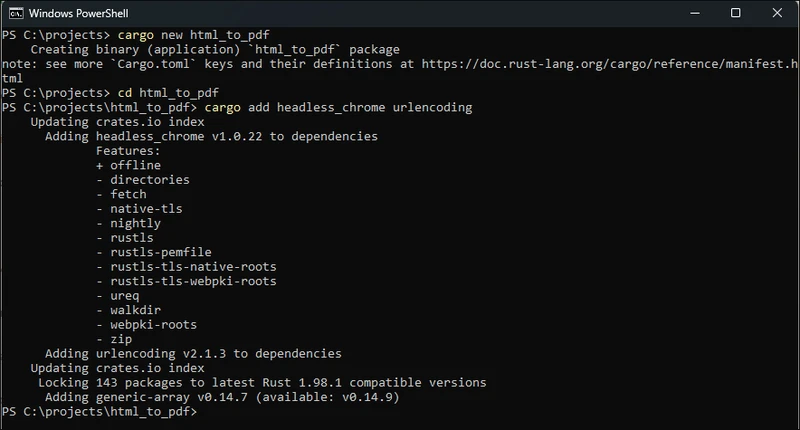
터미널에서 바이너리 프로젝트를 생성하고 두 종속성을 추가하세요:
cargo new html_to_pdf
cd html_to_pdf
cargo add headless_chrome urlencoding3단계에서는 urlencoding 크레이트를 사용하여 HTML 문자열을 데이터 URL로 Chrome에 전달합니다.
cargo add을 실행한 후, 두 크레이트는 Cargo.toml 파일의 [dependencies] 아래에 나타납니다:
[package]
name = "html_to_pdf"
version = "0.1.0"
edition = "2024"

[dependencies]
headless_chrome = "1.0.22"
urlencoding = "2.1.3"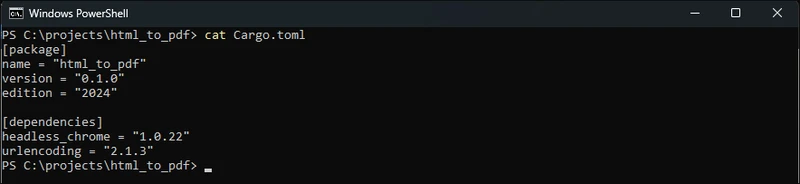
크레이트의 기본 offline 기능은 이미 설치된 브라우저를 사용합니다. 대상 머신에 Chrome이 없는 경우 fetch 기능을 대신 활성화하세요 (cargo add headless_chrome --features fetch) 그러면 크레이트가 Chromium 빌드를 다운로드할 수 있습니다.
src/main.rs을 열고 프로그램에 필요한 가져오기로 내용을 교체하세요. Browser와 LaunchOptions은 Chrome을 시작하고, PrintToPdfOptions은 PDF 출력을 제어합니다:
use std::fs;

use headless_chrome::types::PrintToPdfOptions;
use headless_chrome::{Browser, LaunchOptions};다음으로, 헤드리스 브라우저를 시작하고 탭을 엽니다. main은 Result을 반환하여 모든 호출이 unwrap 대신 ? 연산자를 사용할 수 있게 합니다:
fn main() -> Result<(), Box<dyn std::error::Error>> {
    // Launch a headless Chrome instance
    let browser = Browser::new(LaunchOptions {
        headless: true,
        ..Default::default()
    })?;

    // Open a new tab to load the HTML into
let tab = browser.new_tab()?;Browser::default()는 더 적은 코드로 동일한 결과를 제공합니다. LaunchOptions은 창 크기, Chrome 경로 또는 샌드박스 플래그를 설정해야 할 때 사용하는 곳이기 때문에 여기에 표시됩니다.
이제 PDF로 변환할 HTML을 제공합니다. Rust의 원시 문자열 구문 r#"..."#은 HTML의 따옴표를 읽기 쉽게 유지합니다:
    let html = r#"
        <html>
        <head>
            <style>
                body { font-family: Arial, sans-serif; margin: 40px; }
                h1 { color: #2a5db0; }
                table { border-collapse: collapse; width: 100%; }
                th, td { border: 1px solid #ccc; padding: 8px; text-align: left; }
                th { background-color: #f0f4fa; }
            </style>
        </head>
        <body>
            <h1>Hello, World!</h1>
            <p>This PDF was generated from an HTML string in Rust.</p>
            <table>
                <tr><th>Item</th><th>Quantity</th><th>Price</th></tr>
                <tr><td>Widget</td><td>2</td><td>$10.00</td></tr>
                <tr><td>Gadget</td><td>1</td><td>$25.00</td></tr>
            </table>
        </body>
        </html>
    "#;

    // Load the HTML string as a data URL and wait for the page to finish loading
    let data_url = format!("data:text/html;charset=utf-8,{}", urlencoding::encode(html));
tab.navigate_to(&data_url)?.wait_until_navigated()?;print_to_pdf에는 HTML 옵션이 없습니다. 탭에 표시되는 내용을 출력하며, 크레이트에는 페이지 콘텐츠를 직접 설정하는 메서드가 없으므로 HTML 문자열은 data: URL로 퍼센트 인코딩되어 탭이 해당 URL로 이동합니다.
wait_until_navigated은 페이지가 준비될 때까지 차단하며, 로드 이벤트에서 멈추지 않습니다. 크레이트는 Chrome의 라이프사이클 이벤트를 켜고 페이지가 가져온 요청(네트워크 유휴)이 줄어들면 networkAlmostIdle에서 탐색 플래그를 지웁니다. 탭이 탐색 완료를 보고할 때쯤이면 늦게 로드된 웹 폰트와 이미지가 보통 자리에 있습니다.
페이지가 로드되면 print_to_pdf을 호출합니다. PrintToPdfOptions은 Chrome의 인쇄 설정에 매핑되며, 모든 필드는 선택 사항입니다:
    // Print the page to PDF with background colors and 0.4 inch margins
    let options = PrintToPdfOptions {
        print_background: Some(true),
        margin_top: Some(0.4),
        margin_bottom: Some(0.4),
        margin_left: Some(0.4),
        margin_right: Some(0.4),
        ..Default::default()
};여백과 용지 크기는 인치 단위입니다. paper_width과 paper_height가 없으면 Chrome은 US Letter(8.5 x 11 인치)를 사용합니다. 배경색이나 이미지는 요청하지 않으면 인쇄되지 않습니다. print_background은 기본적으로 꺼져 있으며, 없으면 테이블 헤더의 음영이 PDF에서 누락됩니다.
페이지 설정 필드(landscape, scale, page_ranges, 그리고 헤더 및 푸터 템플릿)는 이 튜토리얼의 후반부에 별도의 섹션을 가집니다.
print_to_pdf은 메모리에 보관된 Vec<u8>로 완성된 문서를 반환합니다. 아직 디스크에 쓰여지지 않았으므로 바이트는 파일, HTTP 응답 본문 또는 클라우드 저장소로 보낼 수 있습니다:
let pdf_data: Vec<u8> = tab.print_to_pdf(Some(options))?;PDF를 저장하려면 std::fs::write으로 바이트 벡터를 파일에 씁니다. 이는 파일을 생성하고, 모든 바이트를 쓰고, 한 번의 호출로 닫습니다:
    // Write the PDF bytes to disk
    fs::write("output.pdf", &pdf_data)?;
    println!("PDF saved successfully ({} bytes).", pdf_data.len());

    Ok(())
}wkhtmltopdf C API와 달리 호출할 destroy나 deinit 함수가 없습니다. browser이 main의 끝에서 범위를 벗어나면, 그 Drop 구현이 Chrome 프로세스를 종료하고 생성한 임시 프로필 폴더를 제거합니다. 단계가 실패하여 ?이 일찍 반환되더라도 동일한 정리가 실행됩니다.
장기 실행 서비스에서는 하나의 Browser을 유지하고 문서당 새 탭을 열어 요청마다 새로운 Chrome 프로세스를 시작하는 대신 사용하세요.
프로젝트 폴더에서 프로젝트를 빌드하고 실행합니다:
cargo run첫 번째 빌드는 143개의 크레이트를 컴파일하며, 여기 사용된 기계에서 45초가 걸렸습니다. 프로그램은 생성된 파일의 크기를 출력합니다:

output.pdf 파일은 프로젝트 폴더에 저장됩니다. 헤더 색상, 테이블 테두리 및 배경을 포함한 CSS 스타일이 유지됩니다:
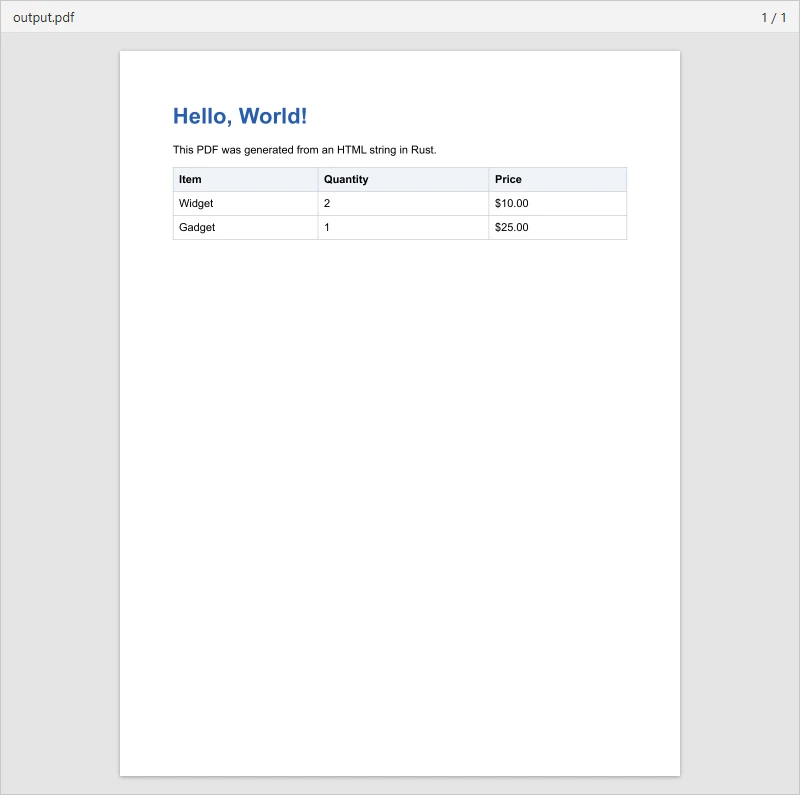
여기 생성된 output.pdf 자체가 있습니다:
같은 navigate_to 및 print_to_pdf 호출은 웹 페이지와 로컬 HTML 파일에 대해 작동합니다. 로컬 파일의 경우, 모든 운영 체제에서 파일 경로를 유효한 file:// URL로 변환할 수 있도록 url 크레이트를 cargo add url와 함께 추가하세요.
아래 예제는 로컬 템플릿을 읽으므로, 이를 Cargo.toml 옆에 invoice.html로 저장하세요:
<html>
<head>
    <style>
        body { font-family: Arial, sans-serif; margin: 30px; }
        .box { background: #2a5db0; color: #fff; padding: 16px; }
    </style>
</head>
<body>
    <div class="box"><h2>Invoice #1024</h2></div>
    <p>Loaded from a local HTML file.</p>
</body>
</html>아래 프로그램을 examples/url_and_file.rs로 저장하고 cargo run --example url_and_file로 실행하세요:
use std::fs;

use headless_chrome::types::PrintToPdfOptions;
use headless_chrome::Browser;
use url::Url;

fn main() -> Result<(), Box<dyn std::error::Error>> {
    let browser = Browser::default()?;
    let tab = browser.new_tab()?;

    // Convert a live web page to PDF
    tab.navigate_to("https://doc.rust-lang.org/book/")?
        .wait_until_navigated()?;
    let url_pdf = tab.print_to_pdf(None)?;
    fs::write("url.pdf", url_pdf)?;

    // Convert a local HTML file to PDF
    let path = fs::canonicalize("invoice.html")?;
    let file_url = Url::from_file_path(&path).map_err(|_| "invalid file path")?;
    tab.navigate_to(file_url.as_str())?.wait_until_navigated()?;

    let options = PrintToPdfOptions {
        landscape: Some(true),
        print_background: Some(true),
        ..Default::default()
    };
    fs::write("invoice.pdf", tab.print_to_pdf(Some(options))?)?;

    println!("Saved url.pdf and invoice.pdf");
    Ok(())
}한 탭이 두 문서를 차례로 처리합니다. URL은 Chrome의 기본값으로 출력되고, 로컬 송장은 배경 색상과 함께 가로로 출력됩니다:
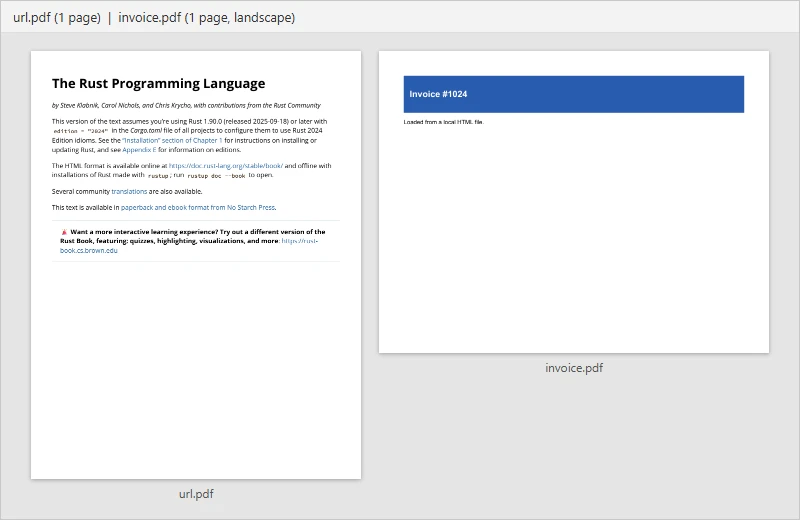
웹 페이지는 url.pdf로 캡처되었습니다:
그리고 로컬 HTML 파일은 가로로 invoice.pdf에 출력되었습니다:
템플릿을 .html 이름으로 저장하세요. Chrome은 입력 확장자에서 로컬 파일을 처리하는 방법을 결정합니다. 같은 마크업이 .txt로 저장되면 렌더링된 페이지 대신 보이는 태그로 출력됩니다.
PrintToPdfOptions는 Chrome의 인쇄 대화 상자를 반영하며, 지원되는 값은 대화 상자 자체에서 제공하는 값입니다. landscape: Some(true)는 가로 모드로 전환하고, scale는 1.0이 전체 크기인 확대 배율을 사용하며, page_ranges는 "1-5, 8, 11-13"와 같은 1 기반 문자열을 사용합니다.
페이지 번호는 양쪽에서 올 수 있습니다. Chrome에 바닥글 템플릿을 제공하면 모든 페이지에 pageNumber 및 totalPages를 대체합니다:
let options = PrintToPdfOptions {
    display_header_footer: Some(true),
    header_template: Some("<span></span>".into()),
    footer_template: Some(
        "<div style='font-size:10px;width:100%;text-align:center'>Page <span class='pageNumber'></span> of <span class='totalPages'></span></div>".into()),
    margin_bottom: Some(0.6),
    ..Default::default()
};CSS 경로도 작동합니다. Chrome Platform Status는 @page 여백 상자를 마일스톤 131에 대해 나열하므로, 그 이전에 작성된 지침은 역사적 동작입니다. Chrome 153에서는 이 페이지 카운터 규칙만으로 네 페이지 문서의 모든 페이지에 번호를 매겼습니다:
@page { @bottom-center { content: "Page " counter(page); } }페이지 나누기가 어디에 위치하는지를 제어하는 것도 일반적인 CSS입니다. 여섯 개의 카드 테스트 문서는 차이를 보여주었습니다. 속성이 없으면 첫 번째 페이지는 세 번째 카드의 중간에서 끝났고, 그 카드의 나머지는 페이지 2에서 계속되었습니다. CSS break-inside 속성을 추가하면 각 카드는 다음 페이지로 전체 이동하여 페이지당 두 개씩 나뉘지 않았습니다:
.card { break-inside: avoid; }두 가지 옵션은 페이지의 모양이 아닌 파일의 구조를 변경합니다:
let options = PrintToPdfOptions {
    generate_document_outline: Some(true),
    generate_tagged_pdf: Some(true),
    ..Default::default()
};generate_document_outline는 제목을 PDF 북마크로 변환합니다. h1 하나와 h2 두 개의 제목이 있는 보고서는 옵션이 켜져 있을 때 세 개의 항목 문서 개요를 생성했고, 꺼져 있을 때는 개요가 전혀 없었습니다.
generate_tagged_pdf는 화면 판독기와 PDF/UA 검사기가 읽는 구조인 태그가 있는 PDF를 요청합니다. DevTools Protocol은 기본값을 "임베더 선택"으로 문서화하며, 여기서의 테스트는 그것과 일치했습니다. 두 옵션이 꺼져 있어도 출력에는 여전히 구조 트리가 포함되어 있었고 <html lang="en">에서 문서 언어를 가져왔습니다. 템플릿에 해당 속성을 설정하고 플래그에 의존하기 전에 자신의 출력을 확인하십시오.
폰트는 폰트 서브세팅으로 포함되므로, Georgia로 설정된 페이지는 전체 가족 대신 AAAAAA+Georgia-Bold 및 BAAAAA+Georgia를 생성했습니다. JPEG 사진은 재인코딩되지 않고 JPEG로 저장되었습니다.
크레이트는 블로킹되므로 위의 코드가 async fn main으로 작성되지 않았습니다. 서비스에 이미 Tokio와 같은 비동기 런타임이 있는 경우, tokio::task::spawn_blocking 내에서 호출하여 브라우저를 리액터에서 분리하십시오. 이렇게 하면 느린 렌더링이 실행기를 멈추지 않습니다.
영원히 폴링하지 않습니다. 모든 탭 작업은 타임아웃에 대해 실행되며, 멈추는 대신 오류를 반환하므로, 결코 안정되지 않는 페이지는 작업자를 묶어두지 않습니다.
Chrome 시작 및 종료 라인은 로거를 설치한 모든 서비스에 나타납니다. 이는 크레이트가 log 크레이트를 통해 보고하기 때문입니다. 브라우저 레이어에서 로그를 제거하면서 자신의 로그를 침묵시키지 않으려면, 예를 들어 RUST_LOG=info,headless_chrome=warn와 같이 타겟별로 필터링하십시오.
다음은 프로덕션에서 나타나는 실패 모드입니다:
wait_until_navigated는 네트워크가 조용해지면 반환되며, 이는 차트가 그리기를 완료하는 것과 동일하지 않습니다. 페이지가 완료되었을 때 추가하는 요소에 대해 tab.wait_for_element("#report-ready")를 호출한 다음 인쇄하십시오.tab.set_default_timeout(std::time::Duration::from_secs(60))로 제한을 높이십시오.data: URL이 포함됩니다. 더 큰 문서의 경우, HTML을 임시 파일에 작성하고 위에서 설명한 대로 file:// URL로 로드하십시오.sandbox: false를 LaunchOptions에 설정하십시오. 어느 쪽이든 이미지에는 Chrome의 시스템 라이브러리가 필요합니다.headless_chrome가 유일한 경로는 아닙니다. 어떤 것이 적합한지는 문서에 JavaScript가 필요한지, 한 번에 몇 개를 렌더링하는지에 따라 다릅니다.
html2pdf는 headless_chrome 크레이트 위에 있는 CLI일 뿐이라고 스스로를 설명하며, 또한 API가 비동기적이고 tokio에서 실행되는 라이브러리로 제공되어 spawn_blocking 래퍼를 직접 작성할 필요가 없습니다.
Gotenberg는 브라우저를 프로세스에서 완전히 분리합니다. 이는 문서를 PDF로 변환하기 위한 Docker 기반 API로, Chromium이 URL, HTML 및 Markdown을 처리하고, LibreOffice가 오피스 형식을 처리하며, Rust 서비스가 파일을 HTTP로 게시하고 PDF를 반환받습니다. 이는 Chrome을 바이너리 배포에서 제외시키지만, 그 옆에 서비스를 실행해야 하는 비용이 발생합니다.
Headless Chrome은 각 변환에 브라우저 프로세스와 그에 따른 메모리가 필요하기 때문에 동시 PDF 생성에 자원을 많이 소모할 수 있습니다. 두 개의 Rust 프로젝트가 이를 직접적으로 겨냥하고 있습니다.
htmltopdf는 MIT 라이선스의 엔진으로, 하위 프로세스 없이 하나의 스레드에서 렌더링하며, README에서는 높은 동시성과 낮은 RAM 사용량을 위해 구축되었다고 설명합니다. README에 따르면, 단일 1.8 MB 문서에서 Chromium의 메인 프로세스가 약 846 MB인 것에 비해 약 92 MB의 최대 RAM을 사용한다고 보고합니다. 20개의 동시 변환에서는 Apple Silicon에서 /usr/bin/time -l로 측정한 결과, Chromium의 9.35 GiB에서 1.18 PDF/s인 것에 비해 1.25 GiB에서 12.75 PDF/s를 보고합니다. 이는 프로젝트 자체의 벤치마크로, 이 기사에서는 재현되지 않았습니다. 이 크레이트는 crates.io에 없으므로 저장소에서 설치해야 하며, JavaScript 처리는 전체 엔진이 아닌 선택적, 제한된 사전 레이아웃 단계입니다.
Fulgur는 Rust에서 브라우저를 생략한 또 다른 HTML to PDF 엔진입니다. Apache-2.0이며, HTML 파싱, 스타일 해석 및 레이아웃을 위한 Blitz와 PDF 생성을 위한 Krilla를 통합합니다. Fulgur는 CSS 지원 문서에서 속성별로 추적되는 HTML 및 CSS의 큐레이션된 하위 집합을 지원하며, 기능 목록에는 JavaScript 엔진이 없습니다. 지원하는 것은 페이지 카운터, 실행 헤더, 여백 상자, break-inside, 태그가 있는 PDF 및 폰트 서브세팅을 포함한 페이지 측면입니다. Fulgur의 렌더링 파이프라인은 정확성을 위한 2단계 렌더를 포함하므로 target-counter()와 같은 교차 참조가 PDF가 작성되기 전에 해결됩니다.
Prince는 복잡한 PDF 생성을 위한 CSS Paged Media를 지원하며, @page 규칙, 페이지 여백 상자 및 실행 헤더와 푸터를 위한 사전 정의된 페이지 카운터를 포함합니다. Prince는 Cargo로 추가하는 크레이트가 아닌 라이선스를 구매하는 상용 소프트웨어입니다.
수년간의 경험칙은 Rust 네이티브 HTML to PDF 옵션이 제한된 CSS 및 JavaScript 지원을 가지고 있어 순수 Rust 엔진은 단순한 문서에만 적합하다는 것이었습니다. CSS 부분은 시간이 지나면서 발전했습니다. htmltopdf는 flexbox, grid, rowspan이 있는 테이블 및 @font-face를 나열하고, Fulgur는 페이지 미디어를 처음부터 끝까지 다룹니다. JavaScript는 여전히 격차가 있는 부분입니다.
문서를 결정하는 것은 선택을 좌우합니다. 서버가 HTML을 렌더링하고 스타일링이 CSS인 경우, 브라우저 없는 엔진은 Chrome을 메모리와 함께 배포에서 제거합니다. 브라우저에서 차트를 그리거나 웹 앱의 자체 스크립트에 의존하는 페이지라면, 이 튜토리얼에서 설명하는 것처럼 파이프라인에 브라우저를 유지하십시오.
IronPDF for Rust가 개발 중입니다. 계획된 라이브러리는 HTML에서 PDF를 생성하고 Rust 코드에서 기존 PDF를 조작할 것입니다.
IronPDF for Rust 베타 프로그램에 참여하세요 초기 액세스를 얻고 API 개발에 기여하세요.
IronPDF HTML-to-PDF Conversion Library는 HTML 콘텐츠에서 PDF 문서를 생성하는 .NET 및 .NET Core C# 라이브러리입니다. 자체 Chrome 렌더링 엔진을 제공하므로 별도의 브라우저를 설치, 실행 또는 종료할 필요가 없습니다.
IronPDF는 단순한 HTML 문서 이상을 처리합니다. CSS 스타일링과 JavaScript가 포함된 복잡한 웹 페이지를 렌더링하며, 생성된 후 PDF를 편집, 병합, 서명 및 보안 처리도 수행합니다.
C#에서 HTML 문자열을 PDF로 변환하는 IronPDF의 동일 작업:
using IronPdf;

// Instantiate Renderer
var renderer = new ChromePdfRenderer();

// Create PDF content from an HTML string using C#
var pdf = renderer.RenderHtmlAsPdf("<h1>Hello World</h1>");

// Export to a file or Stream
pdf.SaveAs("output.pdf");Imports IronPdf
' Instantiate Renderer
Private renderer = New ChromePdfRenderer()
' Create PDF content from an HTML string using C#
Private pdf = renderer.RenderHtmlAsPdf("<h1>Hello World</h1>")
' Export to a file or Stream
pdf.SaveAs("output.pdf")Imports IronPdf
' Instantiate Renderer
Private renderer = New ChromePdfRenderer()
' Create PDF content from an HTML string using C#
Private pdf = renderer.RenderHtmlAsPdf("<h1>Hello World</h1>")
' Export to a file or Stream
pdf.SaveAs("output.pdf")PDF 출력:
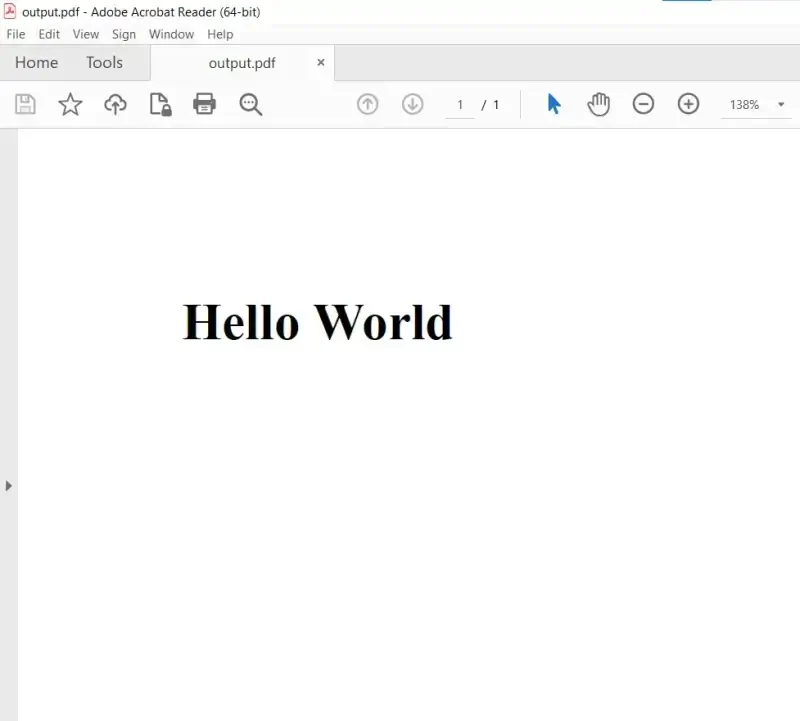
이 Rust 튜토리얼의 단계는 단일 IronPDF 설정에 매핑됩니다. 페이지 설정은 사용자 정의 여백 및 사용자 정의 용지 크기에서 다루며, JavaScript 대기 문제는 WaitFor 렌더링 지연으로 처리됩니다. URL을 PDF로 변환하거나 HTML 파일을 PDF로 변환하는 것은 각각 한 번의 메서드 호출로 가능합니다. 페이지 번호가 있는 헤더 및 푸터는 HTML 템플릿이 필요하지 않습니다. 전체 가이드를 보려면 HTML to PDF 튜토리얼을 참조하거나 HTML to PDF in C++에서 동일한 작업이 어떻게 작동하는지 읽어보세요.
이 모든 것을 IronPDF의 전체 기능 무료 평가판으로 시도해 볼 수 있습니다. 30일 동안 실행되며, 신용 카드가 필요 없고, 평가하는 동안 워터마크 없이 라이브 서버에서 작동합니다. 그 후 라이선스는 개발자, 프로젝트 및 위치에 따라 크기가 조정되는 영구 라이선스로, 반복 비용이 없으며 30일 환불 보증이 지원됩니다. 시작하려면 IronPDF 다운로드를 하세요.
커티스 차우는 칼턴 대학교에서 컴퓨터 과학 학사 학위를 취득했으며, Node.js, TypeScript, JavaScript, React를 전문으로 하는 프론트엔드 개발자입니다. 직관적이고 미적으로 뛰어난 사용자 인터페이스를 만드는 데 열정을 가진 그는 최신 프레임워크를 활용하고, 잘 구성되고 시각적으로 매력적인 매뉴얼을 제작하는 것을 즐깁니다.



IronPDF는 IRON SUITE 의 일부입니다.
10 .NET API 제품 당신의 사무 문서를 위한

PDF 파일을 HTML처럼 빠르게 변환해야 할 때.
