



업데이트됨 2026년 10월 18일
Rust에서 HTML을 PDF로 변환하는 방법
Rust에는 내장된 렌더링 엔진이 없으므로, 이 튜토리얼에서는 오픈 소스 headless_chrome 크레이트를 사용하여 HTML을 PDF로 변환합니다. HTML 문자열, 로컬 파일 및 라이브 URL에 대한 테스트된 코드를 제공합니다.
더 읽기

iPhone에서 PDF를 편집하는 방법을 배우는 것은 기본 제공 도구 하나에서 시작합니다. iPhone에서 PDF를 가장 빠르게 편집하는 방법은 마크업 기능을 사용하는 것으로, 텍스트 추가, 그리기, 하이라이트, 서명과 같은 빠른 변경에 적합합니다. 기존 본문 텍스트를 수정하거나, 페이지 순서를 바꾸거나, 스캔된 문서를 수정해야 한다면 별도의 PDF 앱이 필요합니다. PDF 파일을 열고, 마크업 아이콘(상단 모서리에 있는 원 안의 펜촉 모양)을 탭하면 페이지 위에서 바로 빠른 편집을 할 수 있습니다. 별도의 설치 없이 iPhone에 기본으로 포함되어 있으며, 모든 변경 사항은 원본 파일에 바로 저장됩니다.
이 한 가지 도구만으로도 대부분의 사람들이 이동 중에 실제로 필요한 빠른 편집을 모두 처리할 수 있습니다. 예를 들어 계약서에 서명하거나, 양식을 작성하거나, 조항을 하이라이트하거나, 문서를 휴대폰에서 다시 보내기 전에 메모를 추가하는 등의 작업입니다. 책상에서 떨어져서 양식, 계약서, 기타 PDF를 관리하는 iPhone 사용자라면 이 방법이 보통 가장 빠른 길입니다. 기존 본문 텍스트를 변경하거나, 특정 페이지 순서를 바꾸거나, 스캔된 문서를 수정하는 등 더 많은 편집이 필요하다면 몇 가지 추가 앱이 그 역할을 하며, 각각 아래에서 다룹니다. 휴대폰에서 다루는 대부분의 PDF 문서는 이 두 가지 범주 중 하나에 해당합니다.
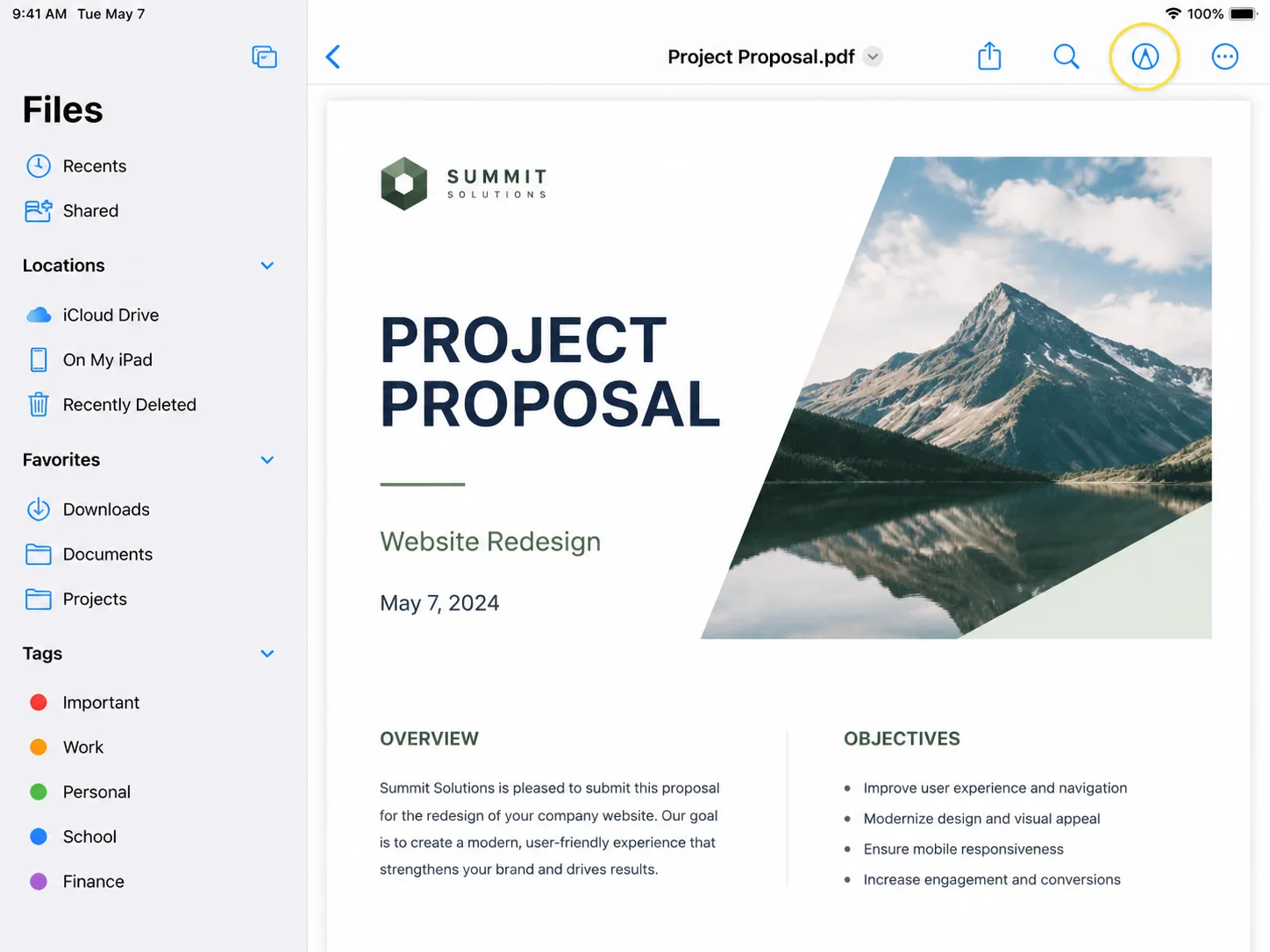 모든 방법을 살펴보기 전에, "편집"이라고 불리는 두 가지를 구분하는 것이 도움이 됩니다. PDF 위에 자신의 내용을 추가하는 것(서명, 주석, 하이라이트, 체크 표시 등)은 주석(Annotation) 이며, iPhone에서는 Files뿐만 아니라 Mail, Photos, Books, Notes 등에서도 기본적으로 지원합니다. 이러한 주석은 페이지 위에 덧씌워지며, 아래의 원래 텍스트에는 영향을 주지 않습니다. 이미 문서에 포함된 텍스트를 변경하는 것은 콘텐츠 편집(Content Editing) 이며, 보통 별도의 앱, 웹 기반 편집기, 또는 Google Drive나 Word를 통한 파일 변환과 같은 우회 방법이 필요합니다. iPhone에서 PDF를 편집하기 전에 어떤 작업이 필요한지 미리 파악하면 많은 시간을 절약할 수 있습니다. 특히 문서를 컴퓨터로 옮기지 않고 계속 진행하려는 경우에 더욱 그렇습니다. 파일을 합치거나 이메일 전송을 위해 용량을 줄이는 작업이라면, 이는 별도의 작업으로, 컴퓨터에서 여러 PDF를 하나로 합치거나 대용량 PDF를 압축하는 것과 비슷하게 빠르게 해결할 수 있습니다.
서명은 계속해서 자주 요청되는 또 다른 기능입니다. iPhone은 한 번 그린 서명을 재사용할 수 있도록 저장하므로, 계약서에 서명하고 반환하는 데 몇 초밖에 걸리지 않습니다. 동일한 원리는 자동화된 문서 워크플로우에도 적용되어, 팀이 PDF에 디지털 서명을 대량으로 적용하거나 승인 도장 및 워터마크를 수백 개 파일에 한 번에 찍는 것도 가능합니다. 하지만 휴대폰에서 단일 문서를 처리할 때는 내장된 서명 도구만으로 충분합니다. 아래에서는 iPhone의 기본 옵션, 더 깊은 편집을 위한 앱 및 브라우저 도구, 몇 가지 자동화 및 문제 해결 팁, 그리고 개발자 수준에서 PDF를 처리해야 할 경우 IronPDF를 활용한 프로그래밍 방식까지 모두 살펴볼 수 있습니다.
빠른 편집을 위한 기본 답변입니다.
페이지 어디에나 텍스트 상자를 추가한 뒤, 탭하여 크기를 조절하거나 글꼴 크기 및 색상을 변경할 수 있습니다. 긴 파일을 이동하려면 한 손가락으로 스크롤하거나, 두 손가락으로 확대/축소한 후 텍스트를 배치하세요. 서명은 한 번 그리면 저장되므로, 이후 문서에는 탭 한 번이면 됩니다. 편집을 마쳤으면 완료를 눌러 파일을 바로 업데이트하세요.
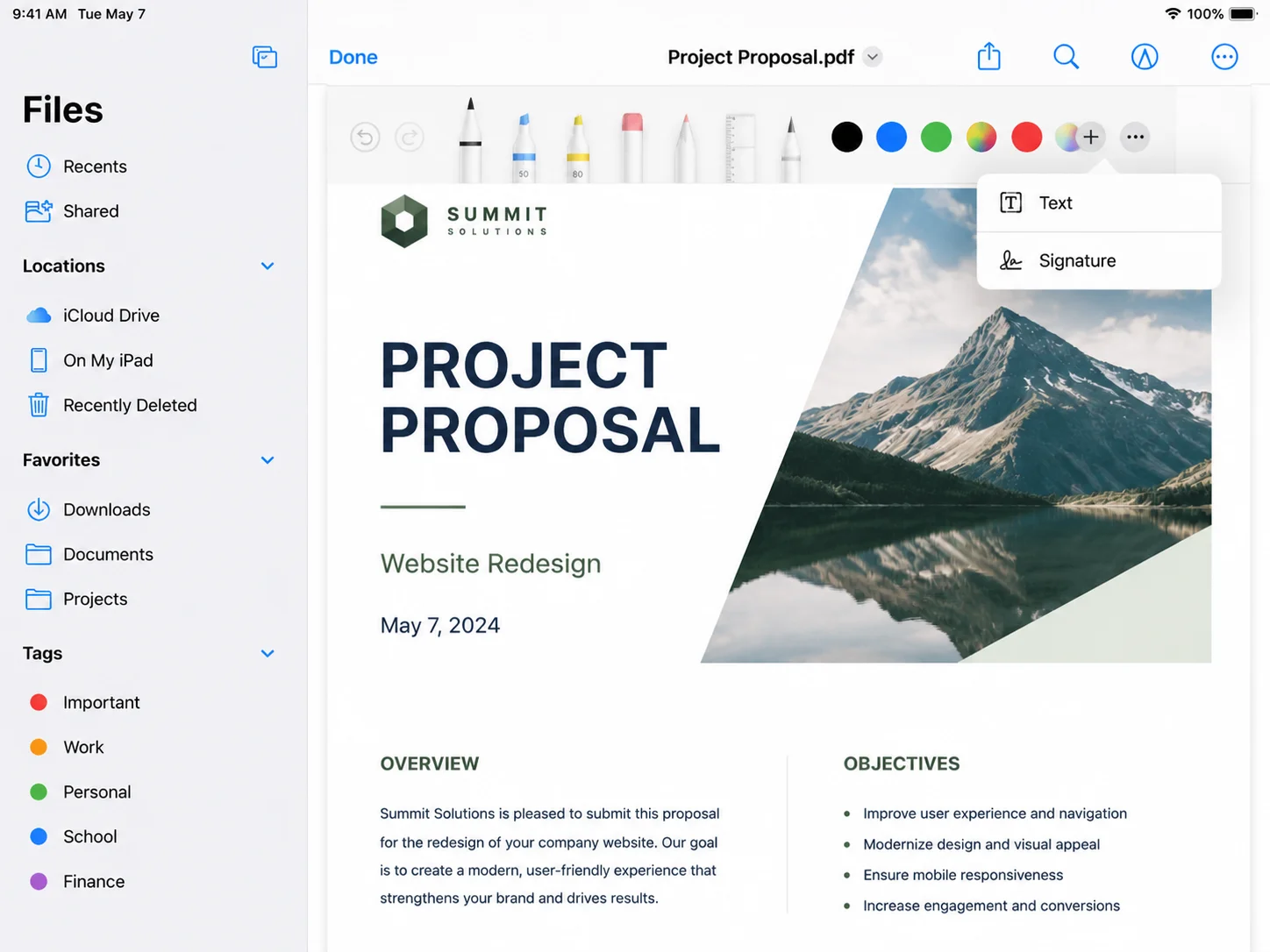
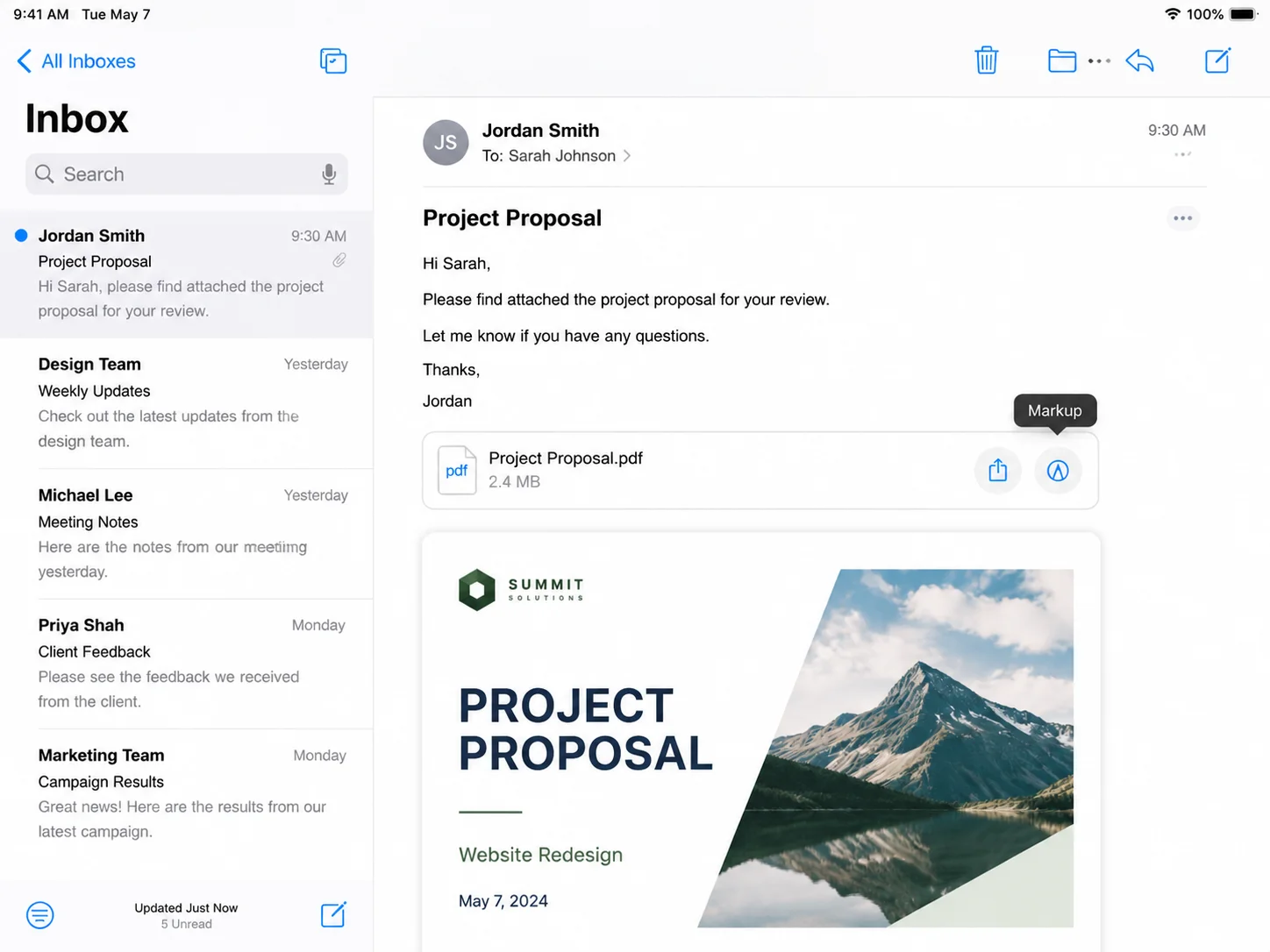
PDF가 이메일 첨부파일로 도착했다면 먼저 저장할 필요가 없습니다.
이 방법은 누군가가 이메일로 보낸 문서에 서명하고 바로 다시 보내는 가장 빠른 방법입니다.
보고서나 매뉴얼처럼 긴 문서는 Books 앱에서 읽고 마크업하기에 편리합니다.
Books는 텍스트 편집보다는 주석 및 검토에 특화되어 있으므로, 마크업 및 읽기 도구로 활용하세요.
메모 앱은 간단한 PDF 도구로도 사용할 수 있으며, 특히 종이 문서를 깔끔한 디지털 파일로 변환할 때 유용합니다.
기존 PDF에 종이 페이지를 추가하거나 서명된 양식을 디지털화해야 할 때 유용합니다. 표지나 구분용 빈 페이지를 삽입하려면, 흰 종이를 스캔하면 빈 페이지가 순서에 추가됩니다.
기본 도구만으로는 이미 PDF에 들어 있는 기존 텍스트를 직접 수정할 수 없습니다. 텍스트를 편집하거나, 텍스트를 제자리에서 변경하거나, 이미지를 교체해야 하는 고급 PDF 편집이 필요하다면 전용 PDF 편집 앱을 사용하는 것이 좋습니다. 기본 도구로 부족할 때, iPhone에서 PDF를 편집하려면 보통 Adobe Acrobat이나 PDFgear 같은 서드파티 앱을 사용하게 됩니다. App Store에서 인기 있는 선택지는 다음과 같습니다.
대부분의 앱은 동일한 방식으로 작동합니다: 파일을 열고, 편집을 탭한 다음 변경하려는 텍스트 블록을 탭하세요. 그러면 앱이 보통 텍스트 박스를 열어 편집할 수 있게 해줍니다. 여기서 기존 텍스트를 다시 작성하거나, 글꼴 크기를 조정하거나, 이미지를 교체하거나, 더 이상 필요 없는 페이지를 삭제할 수 있습니다. 일부 앱은 양식에 기호나 도장을 삽입하는 기능도 제공합니다. 무료 버전에서는 주로 주석 달기와 양식 작성이 가능하며, 더 깊은 텍스트 편집이나 이미지 추가는 구독이 필요합니다. 작업량이 많을 경우, 일부 사용자는 파일을 데스크톱 편집기로 미러링하여 더 큰 화면에서 마무리하기도 합니다.
PDF를 대대적으로 수정해야 할 때는 PDF 편집기와 씨름하는 것보다 먼저 편집 가능한 문서로 변환하는 것이 더 빠른 경우가 많습니다.
Google Drive와 Docs 사용하기:
Microsoft Word 앱 사용하기:
이 방법은 여러 PDF에서 보고서를 작성할 때도 유용합니다. 모든 내용이 하나의 편집 가능한 문서로 모이기 때문에 자유롭게 재배치할 수 있습니다. 변환 과정에서 특히 대용량 PDF, 복잡한 레이아웃, 표가 포함된 경우 서식이 달라질 수 있으니, 전송 전에 결과물을 반드시 확인하세요.
앱 설치가 어려운 경우, 브라우저 도구로 간단한 작업을 처리할 수 있습니다.
이 서비스들은 가끔씩 필요한 작업에 편리하며, 작업이 끝나면 다운로드 링크를 통해 쉽게 공유할 수 있습니다. 민감한 정보가 포함된 파일의 경우, 파일이 기기를 떠나므로 업로드 전에 제공업체의 데이터 처리 정책을 반드시 확인하세요.
자주 반복하는 작업이라면 단축어 앱으로 PDF 작업을 연속적으로 자동화할 수 있습니다.
대표적인 예로, 여러 장의 사진을 받아 하나의 병합된 PDF로 출력하는 단축어가 있습니다. 이로써 매번 수동으로 처리해야 하는 여러 단계를 절약할 수 있습니다.
Markup 아이콘이 보이지 않습니다. 파일이 실제로 PDF인지, 그리고 Files, Mail, Books와 같이 Markup을 지원하는 뷰어에서 열렸는지 확인하세요. 일부 서드파티 뷰어는 기본 툴바를 숨길 수 있습니다.
주석은 달 수 있지만 텍스트는 편집할 수 없습니다. 기본 도구는 페이지 위에 내용을 추가할 수만 있습니다. 기존 텍스트를 변경하려면 전용 편집기(방법 5)나 변환 단계(방법 6)가 필요합니다.
PDF가 스캔본이고 아무것도 선택할 수 없습니다: 스캔된 문서는 이미지이기 때문에 편집할 수 있는 실시간 텍스트가 없습니다. 검색 및 편집이 가능하려면 OCR(광학 문자 인식)이 필요합니다. Adobe Scan 및 여러 PDF 편집기에는 OCR이 포함되어 있으며, 대량으로 처리하는 팀은 종종 IronOCR와 같은 라이브러리를 사용하여 스캔된 파일에서 텍스트를 자동으로 읽어냅니다.
파일이 암호로 보호되어 있습니다: 문서가 잠금 해제될 때까지 편집이 차단됩니다. 먼저 암호로 파일을 열고, 일부 파일은 발신자가 설정한 별도의 권한 제한도 있다는 점을 기억하세요.
서명이 저장되거나 재배치되지 않습니다 - 서명을 상자 안에 천천히 그리고 완전히 그리세요. 위치 지정이 잘 되지 않으면 드래그하기 전에 확대하여, 작은 대상을 더 쉽게 이동할 수 있도록 하세요.
내보낸 파일이 이메일로 보내기엔 너무 큽니다 - 전송 전에 웹 도구나 PDF 편집기의 압축 옵션을 사용하거나, 첨부 파일 대신 클라우드 링크로 공유하세요.
위의 방법들은 한 번에 한 문서에 잘 작동합니다. 동일한 편집을 수백, 수천 개의 파일에 반복해야 할 때는, 휴대폰에서 수작업으로 처리하는 것이 더 이상 실용적이지 않습니다. 이럴 때 코드 기반 접근 방식이 필요하며, 바로 이 지점에서 팀의 개발자가 참여할 수 있습니다.
IronPDF는 코드에서 PDF를 편집할 수 있는 .NET 라이브러리로, 서명 스탬프 찍기, 워터마크 추가 또는 텍스트 삽입과 같은 작업을 서버나 앱 내에서 자동으로 실행할 수 있습니다. 한 문서에 적용하는 단일 스탬프 작업은 한 번 실행하든 만 번 실행하든 동일한 작업입니다.
using IronPdf;
using IronPdf.Editing;

// Open an existing PDF
var pdf = PdfDocument.FromFile("contract.pdf");

// Add a text stamp to every page, similar to Markup on iPhone
var stamp = new HtmlStamper("<h2 style='color:red'>APPROVED</h2>")
{
    VerticalAlignment = VerticalAlignment.Top,
    HorizontalAlignment = HorizontalAlignment.Right,
    Opacity = 80
};

pdf.ApplyStamp(stamp);
pdf.SaveAs("contract-approved.pdf");Imports IronPdf
Imports IronPdf.Editing
' Open an existing PDF
Dim pdf = PdfDocument.FromFile("contract.pdf")
' Add a text stamp to every page, similar to Markup on iPhone
Dim stamp = New HtmlStamper("<h2 style='color:red'>APPROVED</h2>") With {
.VerticalAlignment = VerticalAlignment.Top,
.HorizontalAlignment = HorizontalAlignment.Right,
.Opacity = 80
}
pdf.ApplyStamp(stamp)
pdf.SaveAs("contract-approved.pdf")Imports IronPdf
Imports IronPdf.Editing
' Open an existing PDF
Dim pdf = PdfDocument.FromFile("contract.pdf")
' Add a text stamp to every page, similar to Markup on iPhone
Dim stamp = New HtmlStamper("<h2 style='color:red'>APPROVED</h2>") With {
.VerticalAlignment = VerticalAlignment.Top,
.HorizontalAlignment = HorizontalAlignment.Right,
.Opacity = 80
}
pdf.ApplyStamp(stamp)
pdf.SaveAs("contract-approved.pdf")동일한 라이브러리로 병합, 분할, 양식 작성, 서명도 처리할 수 있어, 이 글의 수동 단계를 반복 가능한 자동화 프로세스로 전환할 수 있습니다. 휴대폰에서 단일 계약서를 처리할 때는 Markup이 유리합니다. 매주 전체 폴더를 처리해야 한다면, 코드를 사용하는 것이 더 효율적입니다.
업무상 동일한 처리가 필요한 PDF 묶음을 정기적으로 다룬다면, 프로그래밍 방식의 PDF 편집 방법을 탐색해 볼 가치가 있습니다. 이는 위에서 다룬 온디바이스 도구와도 잘 어울립니다. 또한 무료 평가판 다운로드를 통해 직접 프로젝트에서 기능을 체험해 볼 수도 있습니다.
커티스 차우는 칼턴 대학교에서 컴퓨터 과학 학사 학위를 취득했으며, Node.js, TypeScript, JavaScript, React를 전문으로 하는 프론트엔드 개발자입니다. 직관적이고 미적으로 뛰어난 사용자 인터페이스를 만드는 데 열정을 가진 그는 최신 프레임워크를 활용하고, 잘 구성되고 시각적으로 매력적인 매뉴얼을 제작하는 것을 즐깁니다.



IronPDF는 IRON SUITE 의 일부입니다.
10 .NET API 제품 당신의 사무 문서를 위한

PDF 파일을 HTML처럼 빠르게 변환해야 할 때.
