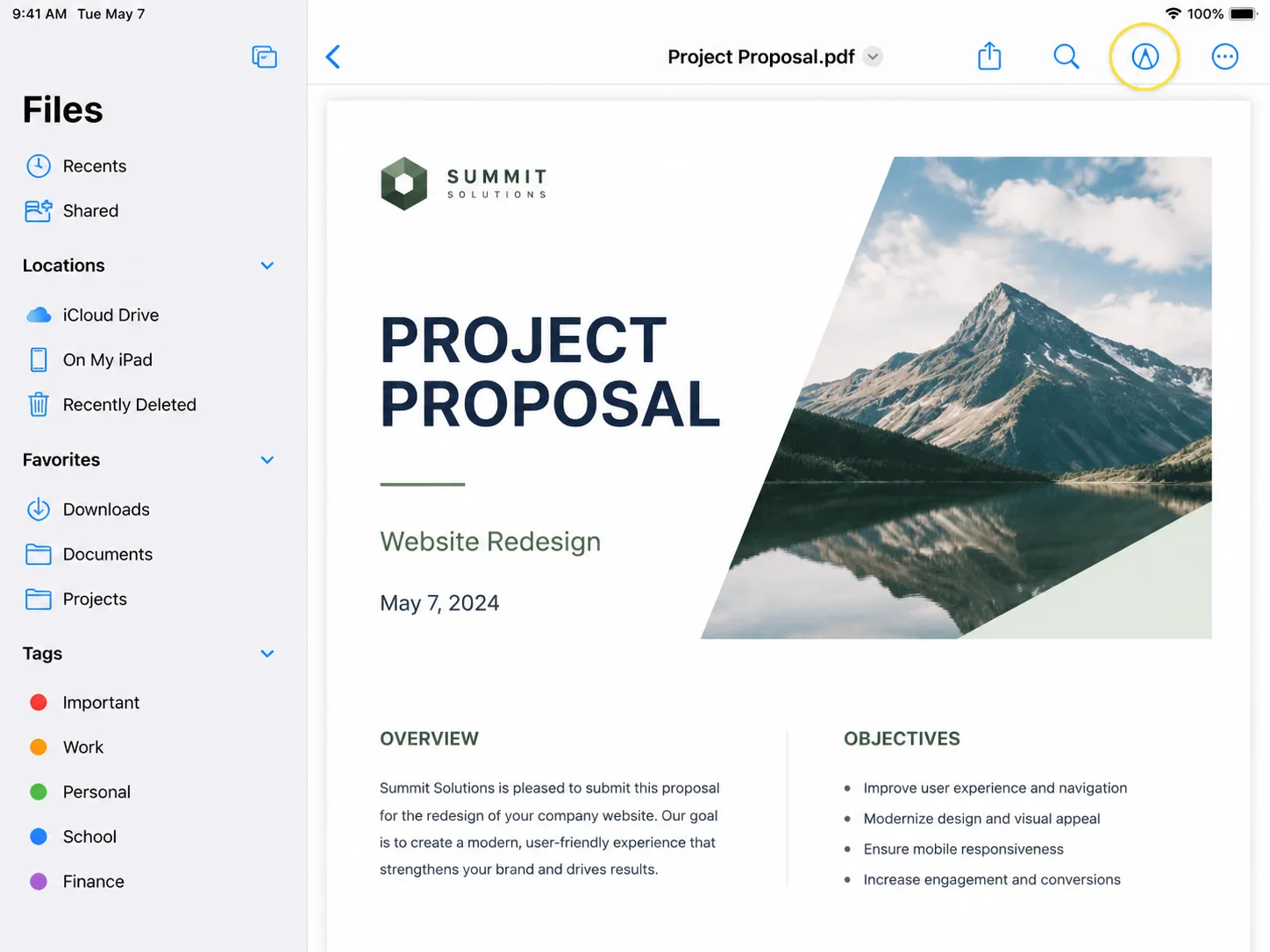
Aprender a editar PDF no iPhone começa com uma ferramenta integrada. A maneira mais rápida de editar um PDF em um iPhone é a funcionalidade Markup dentro do aplicativo Arquivos para alterações rápidas, como adicionar texto, desenhar, destacar e assinar; se você precisar alterar o texto existente, reordenar páginas ou corrigir documentos digitalizados, precisará de um aplicativo PDF dedicado. Abra o arquivo PDF, toque no ícone de Marcação (a ponta da caneta dentro de um círculo no canto superior), e você poderá fazer essas edições rápidas diretamente na página. Nada para instalar, o iPhone já inclui por padrão, e cada alteração é salva diretamente no arquivo original.
Essa única ferramenta cobre as edições rápidas que a maioria das pessoas realmente precisa em movimento: assinar contratos, preencher um formulário, destacar uma cláusula ou adicionar uma nota antes de enviar um documento de volta pelo telefone. Se você é um usuário de iPhone gerenciando formulários, acordos ou outros PDFs longe da sua mesa, este é geralmente o caminho mais rápido. Para editar PDFs mais profundamente, como alterar o texto existente, reordenar páginas específicas ou corrigir documentos digitalizados, alguns aplicativos extras fazem o trabalho, e cada um é abordado abaixo. A maioria dos documentos PDF que você lida em um telefone se enquadra em um desses dois grupos.
 Antes de passar por cada método, é útil separar duas coisas que ambos são chamados de "edição". Adicionar seu próprio conteúdo em cima de um PDF (uma assinatura, comentários, um destaque, uma marca de seleção) é anotação, e o iPhone faz isso nativamente em Arquivos, bem como em lugares como Mail, Fotos, Livros e Notas. Essas anotações ficam em cima da página sem tocar nas palavras abaixo. Alterar o texto que já está incorporado no documento é edição de conteúdo, e isso geralmente precisa de um aplicativo dedicado, um editor baseado na web ou uma solução alternativa, como converter o arquivo através do Google Drive ou Word. Saber qual você precisa antes de começar a editar PDFs no seu iPhone economiza muito tempo, especialmente quando o objetivo é manter os documentos em movimento sem mudar para um computador. Se sua tarefa está mais próxima de combinar arquivos ou reduzi-los para e-mail, esses são trabalhos separados com suas próprias soluções rápidas, semelhante a como você mesclaria vários PDFs em um ou comprimiria um PDF grande em um computador.
Assinar é o outro pedido que surge constantemente. O iPhone armazena uma assinatura reutilizável uma vez que você a desenha, então preencher e devolver um acordo assinado leva segundos. O mesmo princípio se aplica a fluxos de trabalho de documentos automatizados, onde equipes aplicam assinaturas digitais a PDFs em massa ou carimbam marcas de aprovação e marcas d'água em centenas de arquivos de uma vez. Para um único documento no seu telefone, no entanto, a ferramenta de assinatura integrada é tudo o que você precisa. Abaixo, você verá as opções nativas do iPhone, os aplicativos e ferramentas de navegador para edições mais profundas, algumas dicas de automação e solução de problemas, e até mesmo uma rota programática com IronPDF se você precisar lidar com PDFs em nível de desenvolvedor.
Método 1: Marcação no App Arquivos (Mais Rápido)
Esta é a resposta padrão para edições rápidas.
- Abra o app Arquivos e toque no PDF para abri-lo.
- Toque no ícone de Marcação (ponta de caneta em um círculo).
- Use a barra de ferramentas para desenhar, destacar ou apagar.
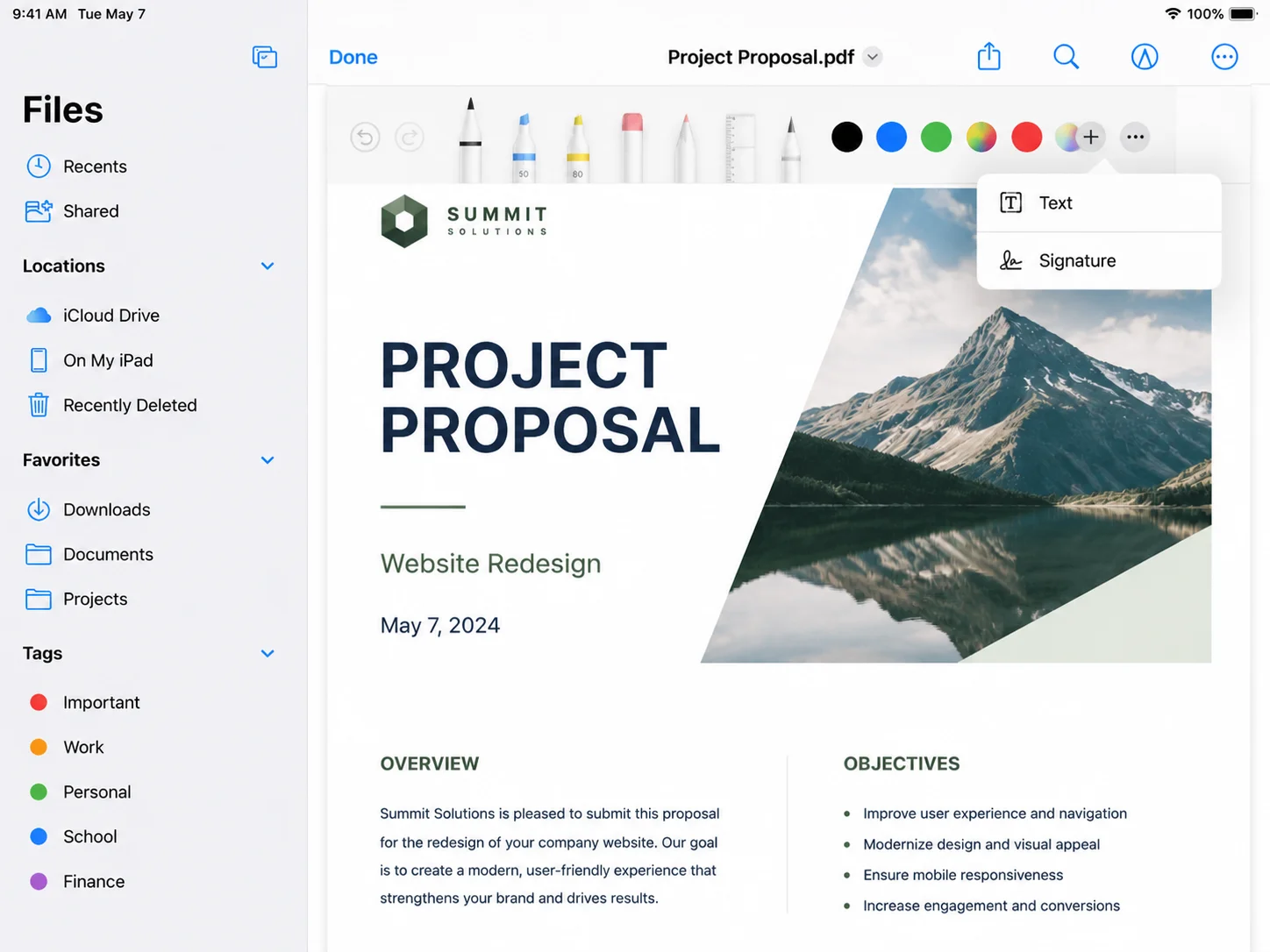
- Toque no botão mais (+) para adicionar Texto, uma Assinatura, uma forma ou uma lupa.
- Arraste qualquer elemento adicionado para reposicioná-lo, depois toque em Concluído para salvar.
Adicione caixas de texto em qualquer lugar da página, depois redimensione-as, ajuste o tamanho da fonte e mude a cor tocando e usando as opções de formato. Para se mover em um arquivo longo, role com um dedo ou faça um movimento de pinça com dois dedos para dar zoom antes de colocar o texto. As assinaturas são salvas após a primeira vez que você desenha uma, então documentos futuros precisam apenas de um toque. Quando terminar de editar, toque em Concluído e o arquivo será atualizado no local.
Método 2: Marcação Direta do Mail ou Fotos
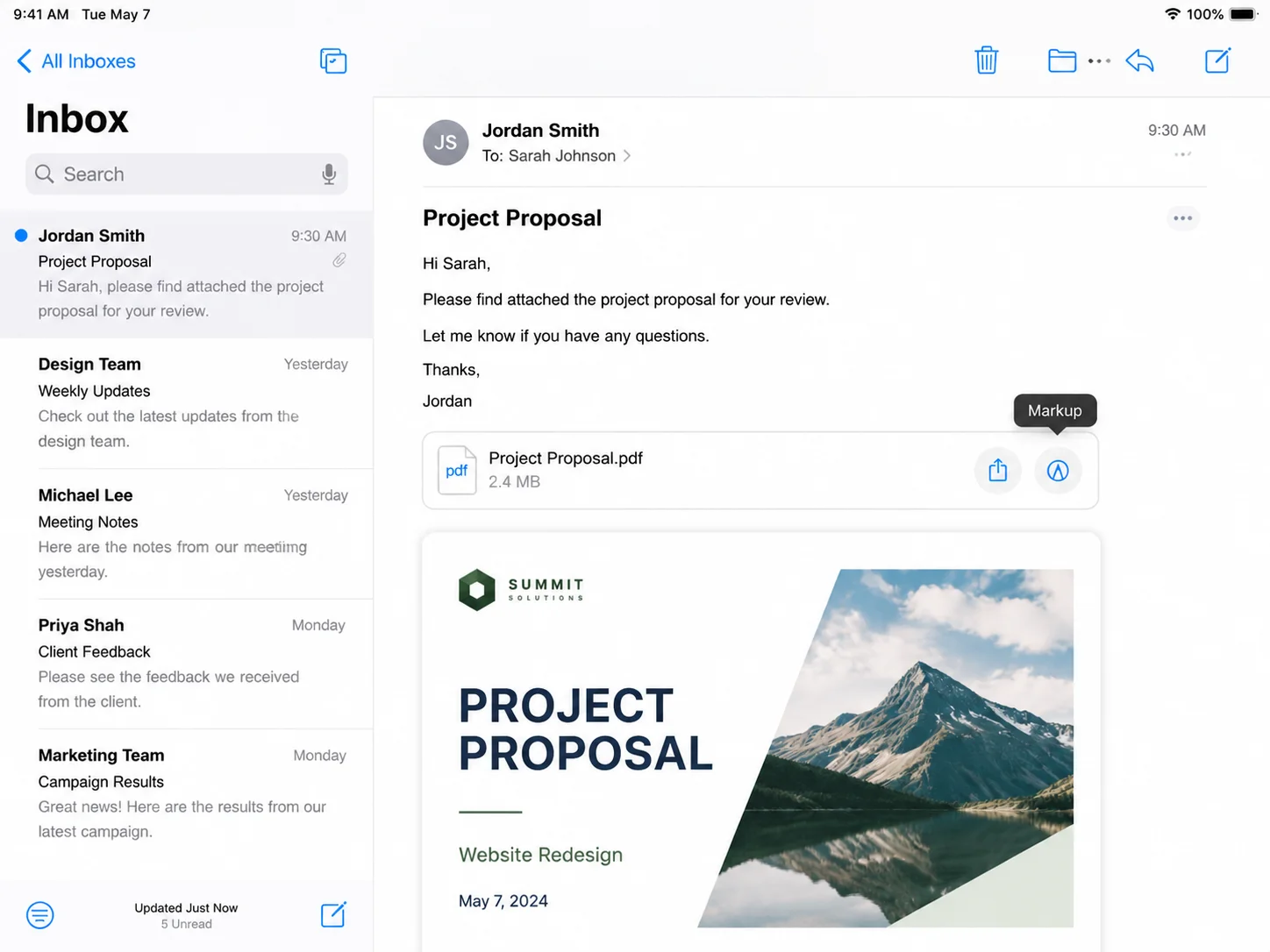
Quando um PDF chega como anexo de e-mail, não é necessário salvá-lo primeiro.
- No Mail, toque e segure o anexo, depois escolha Marcação (ou toque no anexo e depois no ícone de Marcação).
- Anote, assine ou complete formulários PDF que incluam campos interativos.
- Toque em Concluído, depois toque em Compartilhar para responder com a cópia editada anexada.
Esta é a rota mais rápida para assinar um documento que alguém lhe enviou por e-mail e enviá-lo de volta imediatamente.
Método 3: O App Livros para Leitura e Destaque
Para documentos mais longos, como relatórios ou manuais, o app Livros é confortável para leitura e marcação.
- Abra o PDF e escolha Compartilhar → Livros, ou abra diretamente se Livros for seu leitor de PDF padrão.
- Use as ferramentas de destaque e nota para marcar passagens-chave e adicione notas adesivas como uma maneira rápida de adicionar comentários ao lado de um parágrafo.
- Destaques, notas adesivas e comentários são sincronizados entre seus dispositivos Apple através do iCloud.
Livros é feito para anotação e revisão em vez de edição de texto, então trate-o como uma ferramenta de marcação e leitura.
Método 4: O App Notas para Digitalização e Combinação
O app Notas também funciona como uma ferramenta leve de PDF, especialmente para transformar papel em um arquivo digital limpo.
- Abra uma nota e toque no ícone de câmera, depois Digitalizar Documentos. Você também pode puxar uma foto existente do app Fotos.
- Capture cada página. Notas endireita e recorta automaticamente.
- Toque em Salvar, depois compartilhe o resultado como um PDF.
- Use as ferramentas de Marcação dentro do Notas para assinar ou anotar a digitalização.
Isso é útil quando você precisa adicionar uma página física a um PDF existente ou digitalizar um formulário assinado. Para inserir páginas em branco como capa ou divisor, digitalize uma folha de papel em branco, que adiciona uma página em branco à sequência.
Método 5: Apps de Terceiros para Edição Real de Texto
As ferramentas nativas não permitem reescrever o texto existente que já está em um PDF. Para edição avançada de PDF, onde você precisa editar texto, alterar texto no local ou substituir imagens, um aplicativo editor de PDF dedicado é o caminho a seguir. Quando as ferramentas nativas não são suficientes, a edição de PDF em um iPhone geralmente significa usar um aplicativo de terceiros como Adobe Acrobat ou PDFgear. As escolhas populares na App Store incluem:
- Adobe Acrobat Reader – lida com texto em PDF e permite editar imagens com uma assinatura paga, e sincroniza com o armazenamento em nuvem da Adobe.
- PDF Expert – forte edição de texto, gerenciamento de páginas e anotação; detecta automaticamente a fonte e o tamanho originais enquanto você edita, e pode adicionar imagens e links aos PDFs.
- Xodo e PDFgear – opções gratuitas, com PDFgear oferecendo um editor gratuito sem restrições de marca d'água, edição de texto com cores e fontes personalizadas, e preenchimento e assinatura de formulários mais simples no iPhone.
- Foxit PDF Editor – recursos completos de edição além de suporte a assinatura eletrônica; você pode encontrá-lo com uma busca na App Store antes de instalar.
- Lumin PDF – suporta anotação e assinatura gratuitamente no iPhone.
A maioria segue o mesmo padrão: abra o arquivo, toque em Editar, depois toque no bloco de texto que deseja alterar. O aplicativo geralmente abrirá uma caixa de texto para edição. A partir daí, você pode reescrever o texto existente, ajustar o tamanho da fonte, substituir imagens ou excluir uma página que não precisa mais, e alguns aplicativos também permitem que você coloque símbolos ou carimbos em formulários. Os níveis gratuitos geralmente cobrem anotação e preenchimento de formulários, enquanto a edição de texto mais profunda e a adição de imagens ficam atrás de uma assinatura. Se o trabalho for grande, algumas pessoas espelham o arquivo para um editor de desktop para uma tela maior e terminam lá.
Quando um PDF precisa de uma reescrita pesada, convertê-lo primeiro em um documento editável é muitas vezes mais rápido do que lutar com um editor de PDF.
Usando Google Drive e Docs:
- Carregue o PDF no Google Drive.
- Abra-o e escolha Abrir com → Google Docs.
- O Docs converte o texto em um documento editável. Edite livremente e depois exporte de volta para PDF com Arquivo → Fazer download → PDF.
Usando o aplicativo Microsoft Word:
- Abra o PDF dentro do aplicativo Word.
- O Word o converte para um layout editável.
- Faça alterações e depois salve ou exporte como PDF.
Este caminho também ajuda ao compilar relatórios de vários PDFs, já que o conteúdo fica em um documento editável que você pode reorganizar livremente. A formatação pode mudar durante a conversão, especialmente com PDFs grandes, layouts complexos ou tabelas, então revise o resultado antes de enviar.
Método 7: Editores Baseados na Web no Safari
Se instalar um aplicativo não é uma opção, ferramentas de navegador lidam com trabalhos pontuais.
- Abra iLovePDF, Smallpdf ou Sejda no Safari.
- Carregue o PDF do seu aplicativo Arquivos.
- Edite, mescle, divida ou compacte no navegador.
- Baixe o arquivo final de volta para o seu telefone.
Esses serviços são convenientes para tarefas ocasionais e oferecem compartilhamento fácil através de um link de download assim que você terminar. Para qualquer coisa que contenha informações sensíveis, verifique a política de manuseio de dados do provedor antes de carregar, já que o arquivo sai do seu dispositivo.
Para tarefas que você repete com frequência, o aplicativo Atalhos pode encadear ações de PDF juntas.
- Abra Atalhos e crie um novo atalho.
- Adicione ações como Criar PDF, Combinar Imagens ou Otimizar Tamanho do Arquivo.
- Execute o atalho a partir da folha de compartilhamento sempre que precisar.
Um exemplo comum é um atalho que tira várias fotos e gera um único PDF mesclado, economizando várias etapas manuais a cada vez.
Solução de Problemas Comuns
O ícone de Marcação está faltando. Certifique-se de que o arquivo é realmente um PDF e que foi aberto em um visualizador que suporta Marcação, como Arquivos, Mail ou Livros. Alguns visualizadores de terceiros escondem a barra de ferramentas nativa.
Você pode anotar, mas não pode editar o texto. As ferramentas nativas apenas adicionam conteúdo sobre a página. Alterar o texto existente requer um editor dedicado (Método 5) ou uma etapa de conversão (Método 6).
O PDF é uma digitalização e nada é selecionável: Um documento digitalizado é uma imagem, então não há texto ao vivo para editar. Ele precisa de Reconhecimento Óptico de Caracteres (OCR) para se tornar pesquisável e editável. Adobe Scan e vários editores de PDF incluem OCR, e equipes que lidam com isso em escala frequentemente recorrem a uma biblioteca como IronOCR para ler texto de arquivos digitalizados automaticamente.
O arquivo está protegido por senha: A edição é bloqueada até que o documento seja desbloqueado. Abra-o com a senha primeiro e lembre-se de que alguns arquivos também possuem restrições de permissão separadas definidas pelo remetente.
A assinatura não será salva ou reposicionada - Desenhe a assinatura lentamente e completamente dentro da caixa. Se o posicionamento for teimoso, amplie antes de arrastar, já que alvos pequenos são mais fáceis de mover em uma escala maior.
O arquivo exportado é muito grande para enviar por e-mail - Use a opção de compactação em uma ferramenta da web ou um editor de PDF antes de enviar, ou compartilhe-o através de um link na nuvem em vez de um anexo.
Os métodos acima funcionam bem para um documento de cada vez. Quando a mesma edição precisa ser aplicada a centenas ou milhares de arquivos, fazê-lo manualmente em um telefone deixa de ser prático. É aí que uma abordagem baseada em código se encaixa, e é o ponto onde um desenvolvedor da sua equipe pode se envolver.
IronPDF é uma biblioteca .NET que edita PDFs em código, permitindo que tarefas como carimbar uma assinatura, adicionar uma marca d'água ou inserir texto sejam executadas automaticamente em um servidor ou dentro de um aplicativo. Um único carimbo aplicado a um documento é a mesma operação, seja executada uma ou dez mil vezes.
using IronPdf;
using IronPdf.Editing;

// Open an existing PDF
var pdf = PdfDocument.FromFile("contract.pdf");

// Add a text stamp to every page, similar to Markup on iPhone
var stamp = new HtmlStamper("<h2 style='color:red'>APPROVED</h2>")
{
    VerticalAlignment = VerticalAlignment.Top,
    HorizontalAlignment = HorizontalAlignment.Right,
    Opacity = 80
};

pdf.ApplyStamp(stamp);
pdf.SaveAs("contract-approved.pdf");
using IronPdf;
using IronPdf.Editing;

// Open an existing PDF
var pdf = PdfDocument.FromFile("contract.pdf");

// Add a text stamp to every page, similar to Markup on iPhone
var stamp = new HtmlStamper("<h2 style='color:red'>APPROVED</h2>")
{
    VerticalAlignment = VerticalAlignment.Top,
    HorizontalAlignment = HorizontalAlignment.Right,
    Opacity = 80
};

pdf.ApplyStamp(stamp);
pdf.SaveAs("contract-approved.pdf");
Imports IronPdf
Imports IronPdf.Editing
' Open an existing PDF
Dim pdf = PdfDocument.FromFile("contract.pdf")
' Add a text stamp to every page, similar to Markup on iPhone
Dim stamp = New HtmlStamper("<h2 style='color:red'>APPROVED</h2>") With {
.VerticalAlignment = VerticalAlignment.Top,
.HorizontalAlignment = HorizontalAlignment.Right,
.Opacity = 80
}
pdf.ApplyStamp(stamp)
pdf.SaveAs("contract-approved.pdf")
Imports IronPdf
Imports IronPdf.Editing

' Open an existing PDF
Dim pdf = PdfDocument.FromFile("contract.pdf")

' Add a text stamp to every page, similar to Markup on iPhone
Dim stamp = New HtmlStamper("<h2 style='color:red'>APPROVED</h2>") With {
    .VerticalAlignment = VerticalAlignment.Top,
    .HorizontalAlignment = HorizontalAlignment.Right,
    .Opacity = 80
}

pdf.ApplyStamp(stamp)
pdf.SaveAs("contract-approved.pdf")
Imports IronPdf
Imports IronPdf.Editing

' Open an existing PDF
Dim pdf = PdfDocument.FromFile("contract.pdf")

' Add a text stamp to every page, similar to Markup on iPhone
Dim stamp = New HtmlStamper("<h2 style='color:red'>APPROVED</h2>") With {
    .VerticalAlignment = VerticalAlignment.Top,
    .HorizontalAlignment = HorizontalAlignment.Right,
    .Opacity = 80
}

pdf.ApplyStamp(stamp)
pdf.SaveAs("contract-approved.pdf")
A mesma biblioteca lida com mesclagem, divisão, preenchimento de formulários e assinatura, transformando os passos manuais deste artigo em um processo automatizado e repetível. Para um único contrato no seu telefone, o Markup vence. Para uma pasta inteira deles toda semana, o código é o caminho mais tranquilo.
Se o seu trabalho envolve regularmente lotes de PDFs que precisam do mesmo tratamento, explorar uma abordagem programática de edição de PDF vale o tempo, e se encaixa perfeitamente ao lado das ferramentas no dispositivo abordadas acima para todo o resto. Você também pode baixar uma versão de teste gratuita para explorar seus recursos em seus próprios projetos.







