



更新 2026年10月18日
如何在 Rust 中将 HTML 转换为 PDF
Rust 没有内置渲染引擎,因此本教程使用开源 headless_chrome crate 将 HTML 转换为 PDF,并提供 HTML 字符串、本地文件和实时 URL 的测试代码。
阅读更多

学习如何在 iPhone 上编辑 PDF 从一个内置工具开始。在 iPhone 上编辑 PDF 的最快方法是使用文件应用中的 标记 功能进行快速更改,例如添加文本、绘图、突出显示和签名;如果您需要更改现有正文文本、重新排序页面或修复扫描文档,则需要一个专用的 PDF 应用程序。打开 PDF 文件,点击标记图标(位于顶部角落的圆圈内的笔尖),您可以直接在页面上进行这些快速编辑。无需安装,iPhone 默认包含此功能,每次更改都会直接保存回原始文件。
这个单一工具涵盖了大多数人实际需要的快速编辑:签署合同、填写表格、突出显示条款或在从手机发送文档之前添加注释。如果您是 iPhone 用户,在远离办公桌时管理表格、协议或其他 PDF,这通常是最快的路径。要更深入地编辑 PDF,例如更改现有正文文本、重新排序特定页面或修复扫描文档,一些额外的应用程序可以完成工作,每个应用程序将在下文中介绍。您在手机上处理的大多数 PDF 文档都属于这两类之一。
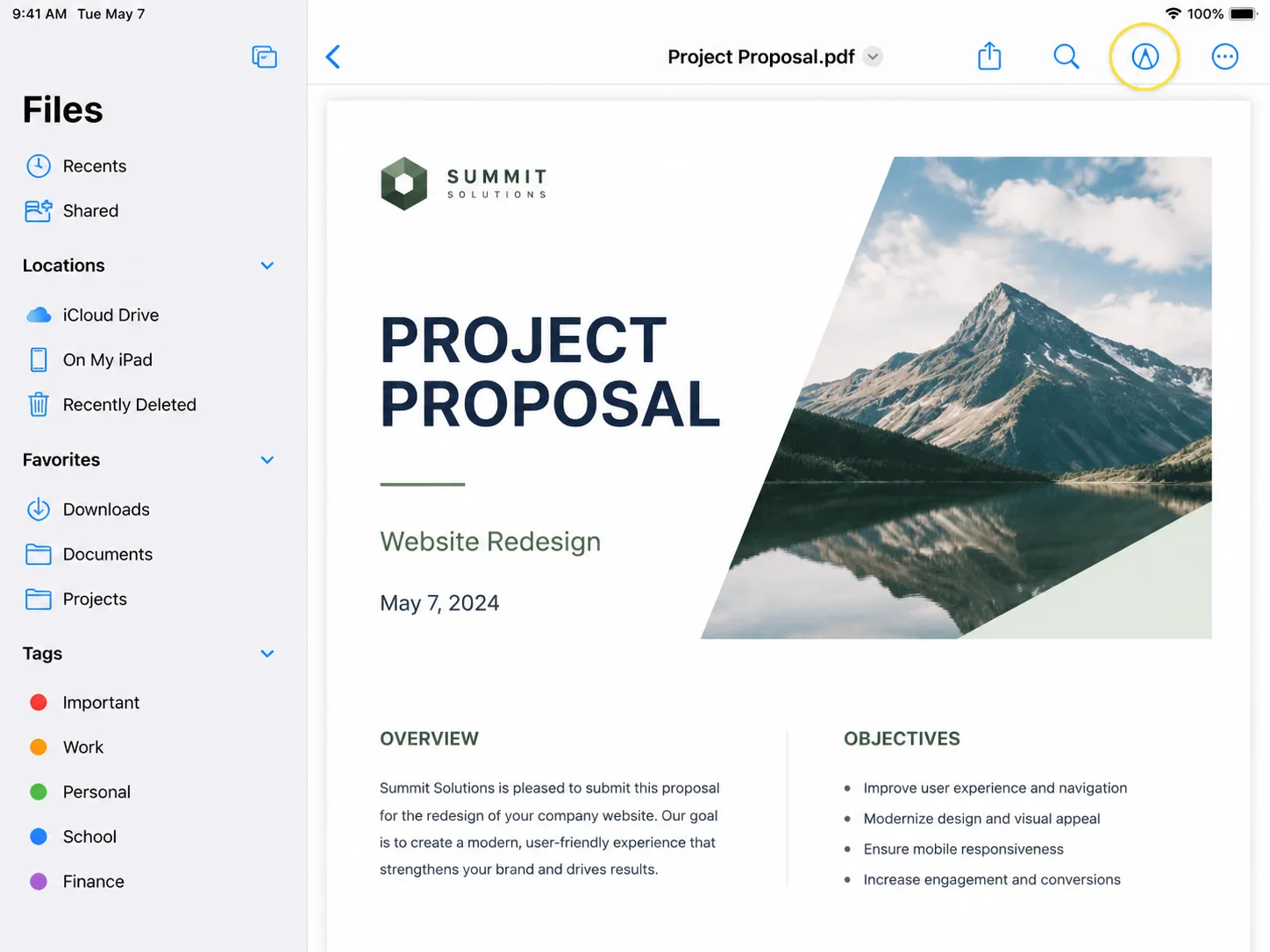 在运行每种方法之前,区分两种都被称为“编辑”的事情是有帮助的。在 PDF 上添加您自己的内容(签名、评论、突出显示、复选标记)是注释,iPhone 在文件应用中以及在邮件、照片、图书和备忘录等地方都可以本地执行这些操作。这些注释位于页面之上,而不接触下面的文字。更改已经嵌入文档中的文本是内容编辑,这通常需要专用应用程序、基于网络的编辑器或通过 Google Drive 或 Word 转换文件等变通方法。在开始在 iPhone 上编辑 PDF 之前知道您需要哪种操作可以节省大量时间,尤其是在目标是保持文档流动而不切换到计算机时。如果您的任务更接近于合并文件或缩小文件以便通过电子邮件发送,这些是具有自己快速解决方案的单独工作,类似于您如何在计算机上合并多个 PDF 为一个或压缩大型 PDF。
签名是另一个经常出现的请求。iPhone 在您绘制签名后会存储一个可重复使用的签名,因此填写并返回签署的协议只需几秒钟。相同的原则可以扩展到自动化文档工作流程,团队可以批量将数字签名应用于 PDF或在数百个文件上加盖批准标记和水印。不过,对于手机上的单个文档,内置的签名工具就是您所需要的。下面,您将看到本地 iPhone 选项、用于更深入编辑的应用程序和浏览器工具、一些自动化和故障排除提示,甚至还有一个程序化路线,使用 IronPDF 处理开发人员级别的 PDF。
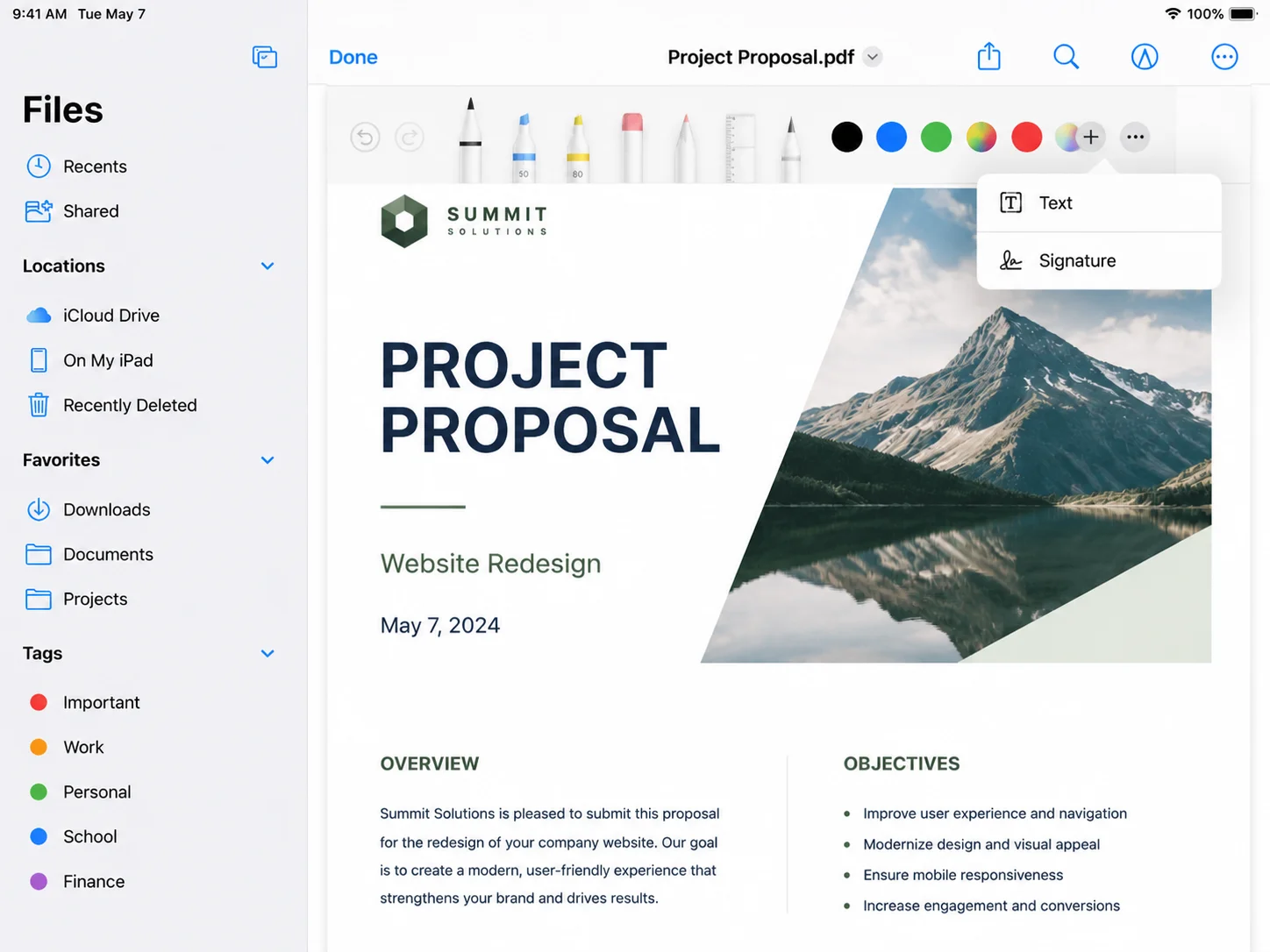
这是快速编辑的默认答案。
在页面上的任意位置添加文本框,然后通过点击和使用格式选项调整大小、字体大小和重新着色。要在长文件中移动,用一根手指滚动,或用两根手指捏合以缩放后再放置文本。签名在第一次绘制后会被保存,因此将来只需点击即可。编辑完成后,点击完成,文件会在原地更新。
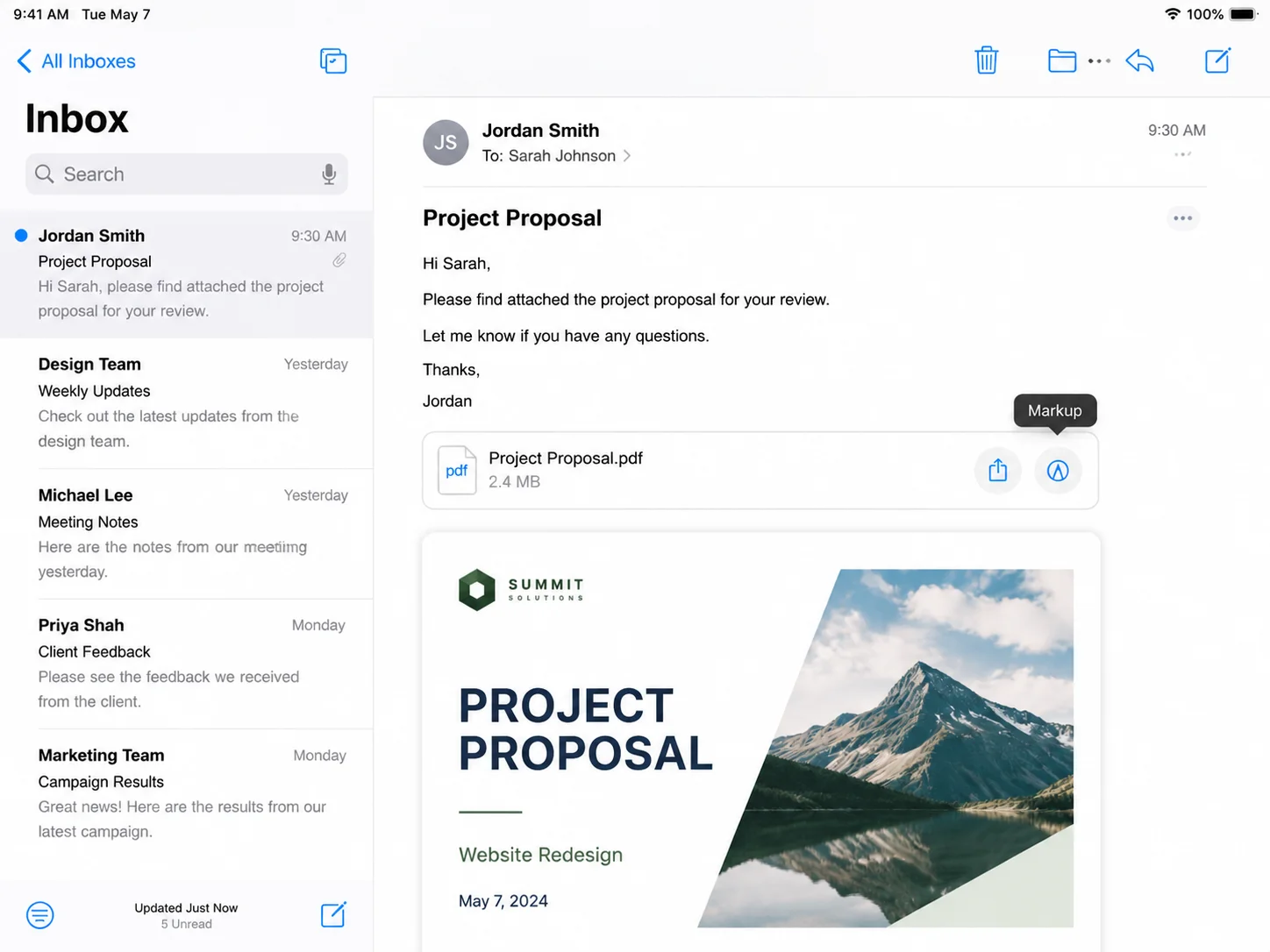
当 PDF 作为电子邮件附件到达时,无需先保存。
这是签署别人通过电子邮件发送给你的文件并立即发回的最快途径。
对于报告或手册等较长的文档,图书应用在阅读和标记方面很舒适。
图书应用专为注释和审阅而设计,而不是编辑文本,因此将其视为标记和阅读工具。
备忘录应用同时也是一个轻量级的 PDF 工具,特别适合将纸质文件转换为干净的数字文件。
当你需要将物理页面添加到现有 PDF 或数字化签署的表单时,这很方便。要插入空白页作为封面或分隔符,扫描一张空白纸,这会在序列中插入一个空白页。
本机工具无法重写已经存在于PDF中的文本。对于需要编辑文本、在原地更改文本或替换图像的高级PDF编辑,专用的PDF编辑器应用程序是最佳选择。当本机工具不够用时,在iPhone上进行PDF编辑通常意味着使用第三方应用程序,如Adobe Acrobat或PDFgear。App Store上的热门选择包括:
大多数应用程序遵循相同的模式:打开文件,点击编辑,然后点击您想要更改的文本块。应用程序通常会打开一个文本框进行编辑。从那里,您可以重写现有文本、调整字体大小、替换图像或删除不再需要的页面,一些应用程序还允许您在表单中放置符号或印章。免费层通常涵盖注释和表单填写,而更深入的文本编辑和添加图像则需要订阅。如果工作量很大,有些人会将文件镜像到桌面编辑器上以获得更大的屏幕,然后在那里完成。
当PDF需要大量重写时,首先将其转换为可编辑文档通常比与PDF编辑器斗争更快。
使用Google Drive和Docs:
使用Microsoft Word应用程序:
这种方法在从多个PDF编写报告时也很有帮助,因为内容会落入一个可自由重新排列的可编辑文档中。转换过程中格式可能会发生变化,尤其是对于大型PDF、复杂布局或表格,因此在发送之前请检查结果。
如果不考虑安装应用程序,浏览器工具可以处理一次性任务。
这些服务对于偶尔的任务很方便,并在完成后通过下载链接提供轻松共享。对于任何包含敏感信息的内容,在上传之前请检查提供商的数据处理政策,因为文件会离开您的设备。
对于经常重复的任务,快捷指令应用程序可以将 PDF 操作串联在一起。
一个常见的例子是一个快捷指令,它将多张照片合并为一个 PDF,每次都节省了几个手动步骤。
标记图标丢失。 确保文件确实是 PDF,并且在支持标记的查看器中打开,例如文件、邮件或图书。一些第三方查看器会隐藏本机工具栏。
可以注释但无法编辑文本。 本机工具仅在页面顶部添加内容。更改现有文本需要专用编辑器(方法 5)或转换步骤(方法 6)。
PDF 是扫描件,无法选择任何内容: 扫描文档是图像,因此没有可编辑的实时文本。需要光学字符识别(OCR)才能使其可搜索和可编辑。Adobe Scan 和几个 PDF 编辑器包括 OCR,处理大规模此类任务的团队通常会使用诸如 IronOCR 之类的库来自动从扫描文件中读取文本。
文件受密码保护: 在文档解锁之前,编辑被阻止。首先使用密码打开它,并记住某些文件还带有发送者设置的单独权限限制。
签名无法保存或重新定位 - 在框内缓慢而完整地绘制签名。如果放置困难,在拖动之前放大,因为在较大比例下移动小目标更容易。
导出的文件太大无法通过电子邮件发送 - 在发送之前使用网络工具或 PDF 编辑器中的压缩选项,或者通过云链接而不是附件共享。
上述方法适用于一次处理一个文档。当需要对数百或数千个文件进行相同的编辑时,在手机上手动操作就不再实用。这时,基于代码的方法就派上用场了,这是团队中的开发人员可能会参与的地方。
IronPDF 是一个 .NET 库,可以在代码中编辑 PDF,因此像盖章签名、添加水印或插入文本这样的任务可以在服务器上或应用程序内自动运行。对一个文档应用的单个印章,无论运行一次还是一万次,都是相同的操作。
using IronPdf;
using IronPdf.Editing;

// Open an existing PDF
var pdf = PdfDocument.FromFile("contract.pdf");

// Add a text stamp to every page, similar to Markup on iPhone
var stamp = new HtmlStamper("<h2 style='color:red'>APPROVED</h2>")
{
    VerticalAlignment = VerticalAlignment.Top,
    HorizontalAlignment = HorizontalAlignment.Right,
    Opacity = 80
};

pdf.ApplyStamp(stamp);
pdf.SaveAs("contract-approved.pdf");Imports IronPdf
Imports IronPdf.Editing
' Open an existing PDF
Dim pdf = PdfDocument.FromFile("contract.pdf")
' Add a text stamp to every page, similar to Markup on iPhone
Dim stamp = New HtmlStamper("<h2 style='color:red'>APPROVED</h2>") With {
.VerticalAlignment = VerticalAlignment.Top,
.HorizontalAlignment = HorizontalAlignment.Right,
.Opacity = 80
}
pdf.ApplyStamp(stamp)
pdf.SaveAs("contract-approved.pdf")Imports IronPdf
Imports IronPdf.Editing
' Open an existing PDF
Dim pdf = PdfDocument.FromFile("contract.pdf")
' Add a text stamp to every page, similar to Markup on iPhone
Dim stamp = New HtmlStamper("<h2 style='color:red'>APPROVED</h2>") With {
.VerticalAlignment = VerticalAlignment.Top,
.HorizontalAlignment = HorizontalAlignment.Right,
.Opacity = 80
}
pdf.ApplyStamp(stamp)
pdf.SaveAs("contract-approved.pdf")同一个库还处理合并、拆分、表单填写和签名,将本文中的手动步骤转变为可重复的自动化过程。对于手机上的单个合同,标记胜出。对于每周的整个文件夹,代码是更平静的路径。
如果您的工作经常涉及需要相同处理的 PDF 批次,探索编程 PDF 编辑方法是值得的,它与上面涵盖的设备内工具完美结合。您还可以下载免费试用版以在自己的项目中探索其功能。
Curtis Chau 拥有卡尔顿大学的计算机科学学士学位,专注于前端开发,精通 Node.js、TypeScript、JavaScript 和 React。他热衷于打造直观且美观的用户界面,喜欢使用现代框架并创建结构良好、视觉吸引力强的手册。



IronPDF 是 IRONSUITE的一部分
10 个 .NET API 产品用于您的办公文档

当您需要PDF看起来像HTML时,速度快。
