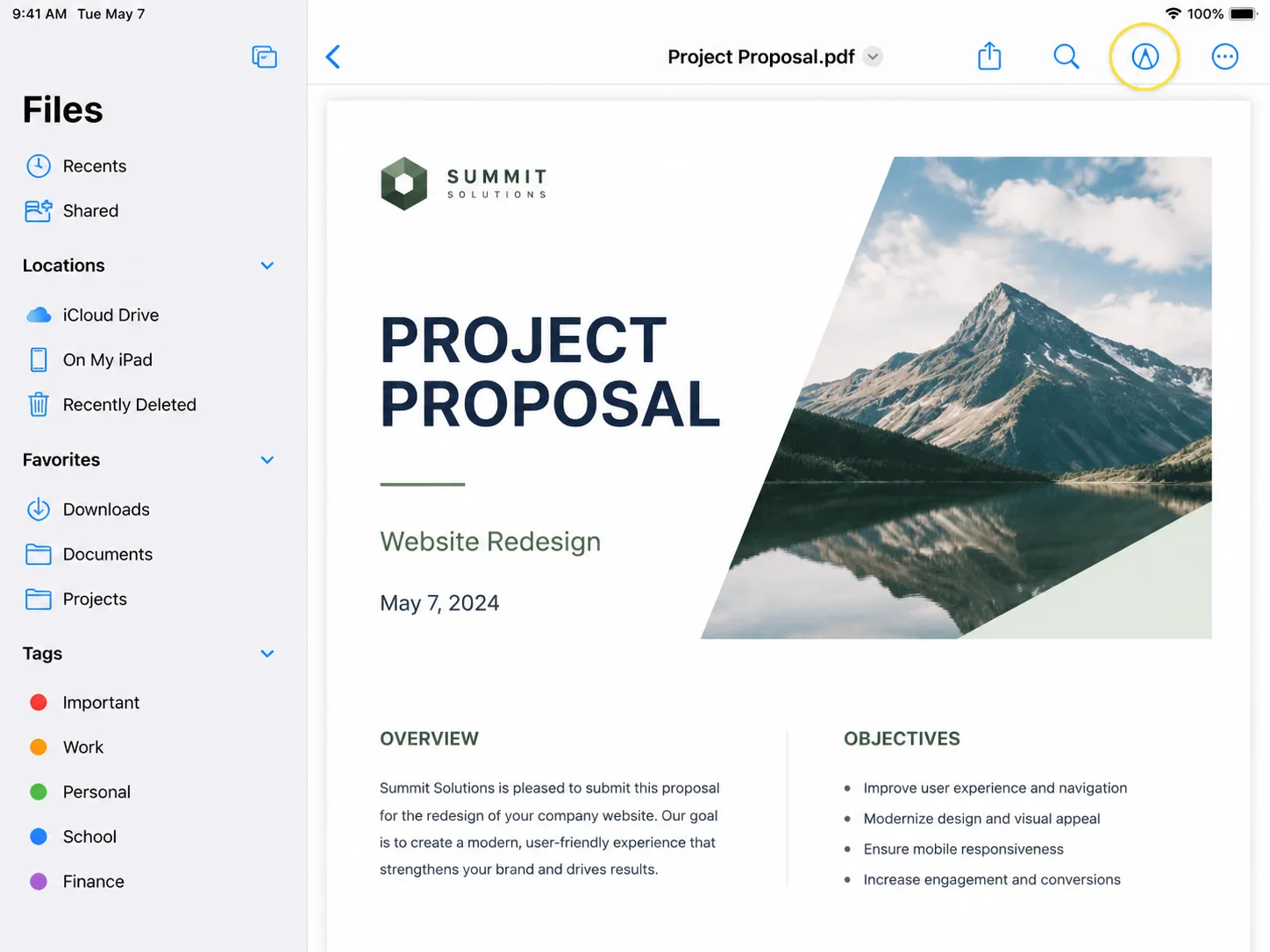
Aprender a editar PDF en iPhone comienza con una herramienta incorporada. La forma más rápida de editar un PDF en un iPhone es la función Markup dentro de la aplicación Archivos para cambios rápidos como agregar texto, dibujar, resaltar y firmar; si necesitas cambiar el texto existente, reordenar páginas o corregir documentos escaneados, necesitarás una aplicación de PDF dedicada. Abre el archivo PDF, toca el ícono de Markup (la punta de un bolígrafo dentro de un círculo en la esquina superior), y puedes hacer esos cambios rápidos directamente en la página. No hay nada que instalar, el iPhone lo incluye por defecto, y cada cambio se guarda directamente en el archivo original.
Esa única herramienta cubre las ediciones rápidas que la mayoría de las personas realmente necesitan sobre la marcha: firmar contratos, completar un formulario, resaltar una cláusula o agregar una nota antes de enviar un documento de vuelta desde un teléfono. Si eres un usuario de iPhone que maneja formularios, acuerdos u otros PDFs lejos de tu escritorio, este suele ser el camino más rápido. Para editar PDFs más a fondo, como cambiar el texto existente, reordenar páginas específicas o corregir documentos escaneados, algunas aplicaciones adicionales hacen el trabajo, y cada una se cubre a continuación. La mayoría de los documentos PDF que manejas en un teléfono caen en uno de estos dos grupos.
 Antes de repasar cada método, ayuda separar dos cosas que ambos se llaman "edición". Agregar tu propio contenido encima de un PDF (una firma, comentarios, un resaltado, una marca de verificación) es anotación, y el iPhone hace esto de forma nativa en Archivos, así como en lugares como Mail, Fotos, Libros y Notas. Estas anotaciones se colocan encima de la página sin tocar las palabras debajo. Cambiar el texto que ya está integrado en el documento es edición de contenido, y eso generalmente necesita una aplicación dedicada, un editor basado en la web o una solución alternativa como convertir el archivo a través de Google Drive o Word. Saber cuál necesitas antes de comenzar a editar PDFs en tu iPhone ahorra mucho tiempo, especialmente cuando el objetivo es mantener los documentos en movimiento sin cambiar a una computadora. Si tu tarea se acerca más a combinar archivos o reducirlos para el correo electrónico, esos son trabajos separados con sus propias soluciones rápidas, similar a cómo combinar varios PDFs en uno o comprimir un PDF grande en una computadora.
Firmar es la otra solicitud que surge constantemente. El iPhone almacena una firma reutilizable una vez que la dibujas, por lo que completar y devolver un acuerdo firmado toma segundos. El mismo principio se escala a flujos de trabajo de documentos automatizados, donde los equipos aplican firmas digitales a PDFs en masa o estampan marcas de aprobación y marcas de agua en cientos de archivos a la vez. Para un solo documento en tu teléfono, sin embargo, la herramienta de firma incorporada es todo lo que necesitas. A continuación, verás las opciones nativas del iPhone, las aplicaciones y herramientas de navegador para ediciones más profundas, algunos consejos de automatización y solución de problemas, e incluso una ruta programática con IronPDF si necesitas manejar PDFs a nivel de desarrollador.
Método 1: Marcado en la App Archivos (Más Rápido)
Esta es la respuesta predeterminada para ediciones rápidas.
- Abre la app Archivos y toca el PDF para abrirlo.
- Toca el icono de Marcado (punta de bolígrafo en un círculo).
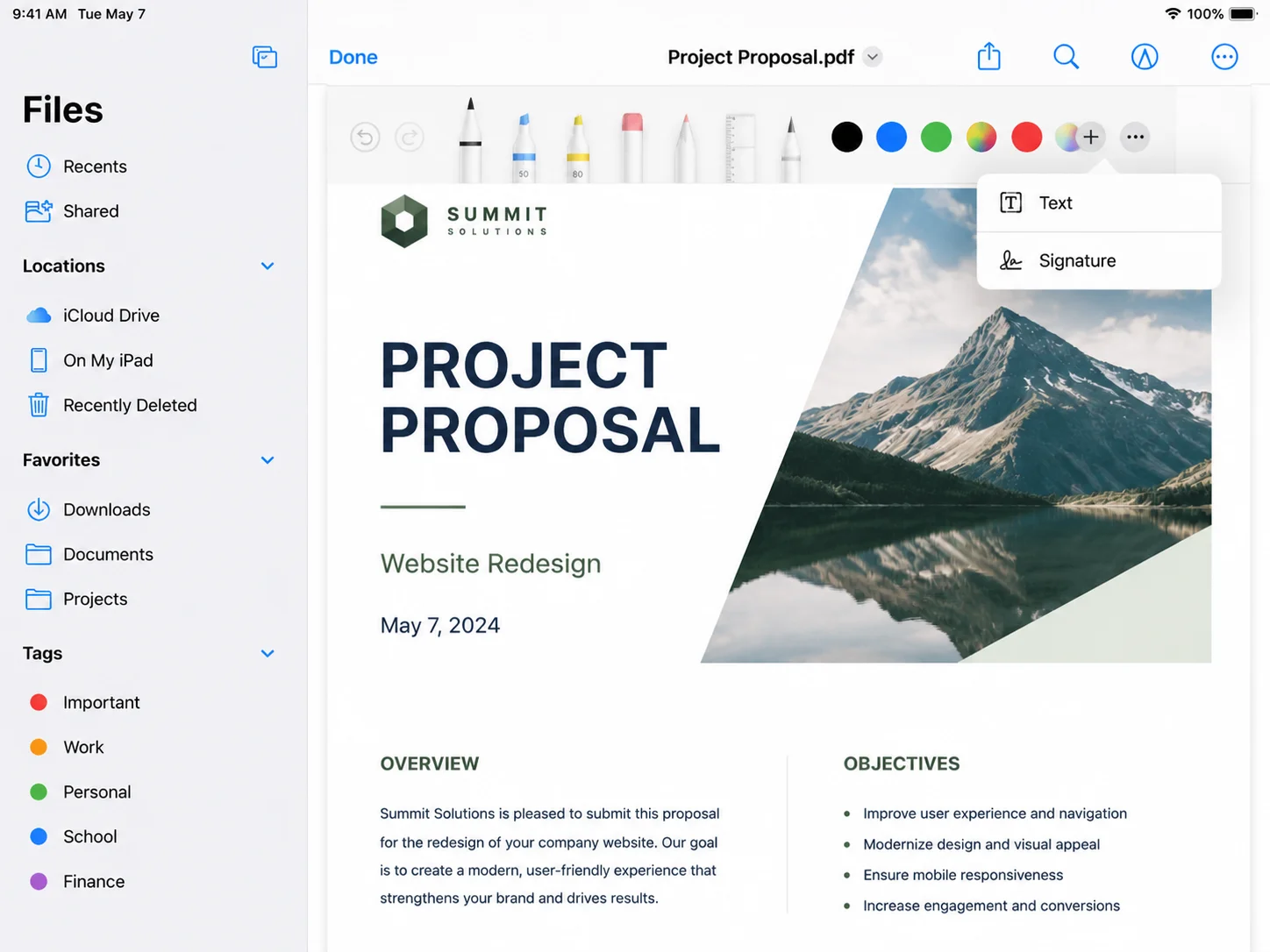
- Usa la barra de herramientas para dibujar, resaltar o borrar.
- Toca el botón más (+) para agregar Texto, una Firma, una forma o una lupa.
- Arrastra cualquier elemento añadido para reposicionarlo, luego toca Hecho para guardar.
Agrega cuadros de texto en cualquier parte de la página, luego redimensiónalos, ajusta el tamaño de la fuente y recolóralos tocando y usando las opciones de formato. Para moverte por un archivo largo, desplázate con un dedo o pellizca con dos dedos para hacer zoom antes de colocar texto. Las firmas se guardan después de la primera vez que dibujas una, por lo que en documentos futuros solo necesitas un toque. Cuando termines de editar, toca Hecho y el archivo se actualiza en su lugar.
Método 2: Marcado Directamente Desde Correo o Fotos
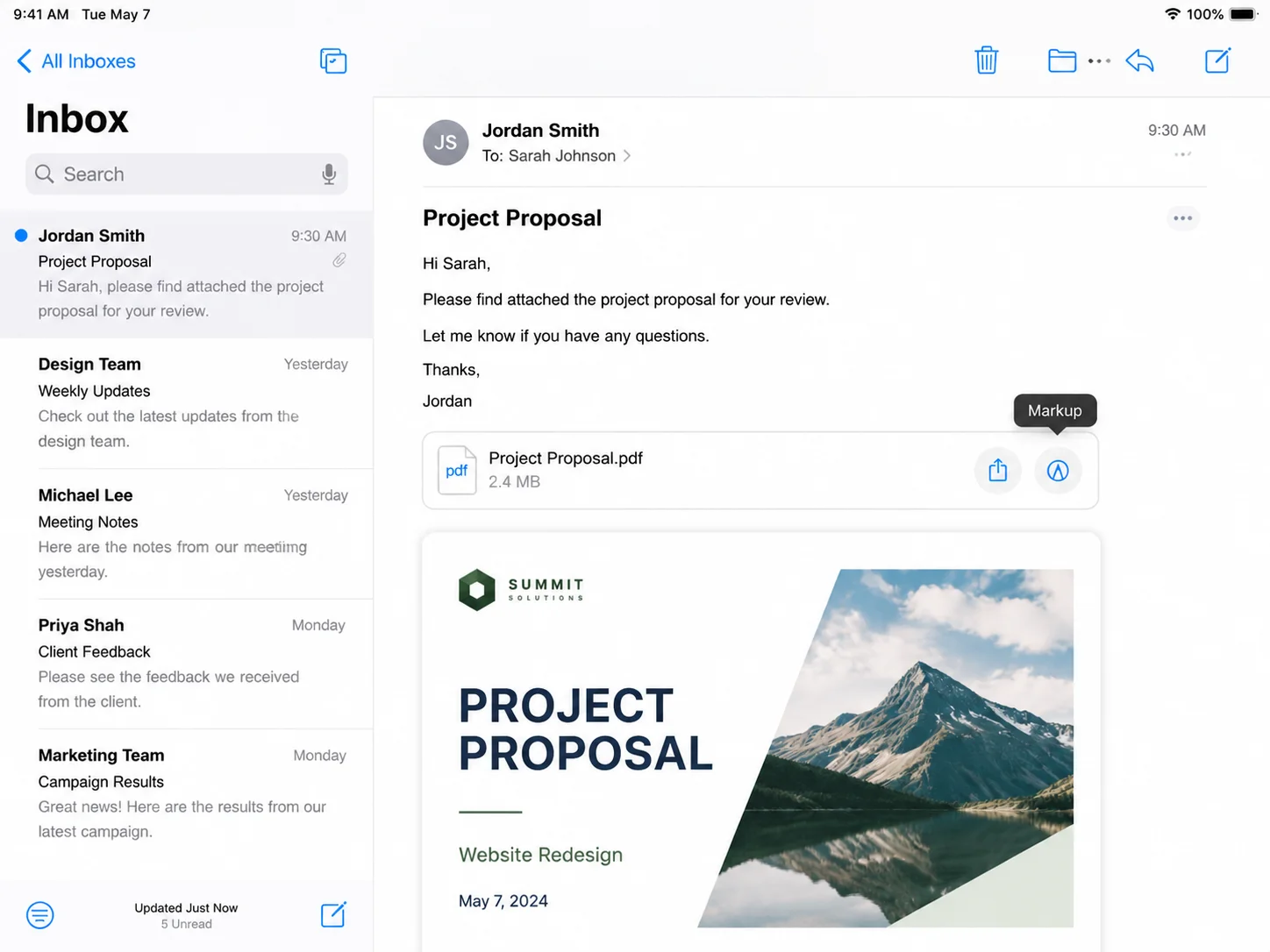
Cuando un PDF llega como un archivo adjunto de correo electrónico, no es necesario guardarlo primero.
- En Correo, toca y mantén presionado el archivo adjunto, luego elige Marcado (o toca el archivo adjunto y luego el icono de Marcado).
- Anota, firma o completa formularios PDF que incluyan campos interactivos.
- Toca Hecho, luego toca Compartir para responder con la copia editada adjunta.
Esta es la ruta más rápida para firmar un documento que alguien te envió por correo electrónico y enviarlo de vuelta de inmediato.
Método 3: La App Libros para Leer y Resaltar
Para documentos más largos como informes o manuales, la app Libros es cómoda para leer y marcar.
- Abre el PDF y elige Compartir → Libros, o ábrelo directamente si Libros es tu lector de PDF predeterminado.
- Usa las herramientas de resaltado y notas para marcar pasajes clave, y agrega notas adhesivas como una forma rápida de añadir comentarios junto a un párrafo.
- Los resaltados, notas adhesivas y comentarios se sincronizan en tus dispositivos Apple a través de iCloud.
Libros está diseñado para anotación y revisión en lugar de edición de texto, así que trátalo como una herramienta de marcado y lectura.
Método 4: La App Notas para Escanear y Combinar
La app Notas también funciona como una herramienta ligera de PDF, especialmente para convertir papel en un archivo digital limpio.
- Abre una nota y toca el icono de cámara, luego Escanear Documentos. También puedes importar una foto existente desde la app Fotos.
- Captura cada página. Notas las endereza y recorta automáticamente.
- Toca Guardar, luego comparte el resultado como un PDF.
- Usa las herramientas de Marcado dentro de Notas para firmar o anotar el escaneo.
Esto es útil cuando necesitas añadir una página física a un PDF existente o digitalizar un formulario firmado. Para insertar páginas en blanco como portada o divisor, escanea una hoja de papel en blanco, lo que inserta una página en blanco en la secuencia.
Método 5: Apps de Terceros para Edición Real de Texto
Las herramientas nativas no permiten reescribir el texto existente que ya está en un PDF. Para una edición avanzada de PDF, donde necesitas editar texto, cambiar texto en su lugar o reemplazar imágenes, una app de editor de PDF dedicada es el camino a seguir. Cuando las herramientas nativas no son suficientes, la edición de PDF en un iPhone generalmente significa usar una app de terceros como Adobe Acrobat o PDFgear. Las opciones populares en la App Store incluyen:
- Adobe Acrobat Reader – maneja texto PDF y te permite editar imágenes con una suscripción paga, y se sincroniza con el almacenamiento en la nube de Adobe.
- PDF Expert – fuerte edición de texto, gestión de páginas y anotación; detecta automáticamente la fuente y el tamaño original mientras editas, y puede añadir imágenes y enlaces a PDFs.
- Xodo y PDFgear – opciones gratuitas, con PDFgear ofreciendo un editor gratuito sin restricciones de marca de agua, edición de texto con colores y fuentes personalizadas, y llenado de formularios y firma más simple en iPhone.
- Foxit PDF Editor – características completas de edición más soporte de firma electrónica; puedes encontrarlo con una búsqueda en la App Store antes de instalar.
- Lumin PDF – soporta anotación y firma de forma gratuita en iPhone.
La mayoría sigue el mismo patrón: abre el archivo, toca Editar, luego toca el bloque de texto que deseas cambiar. La app generalmente abrirá un cuadro de texto para editar. Desde allí puedes reescribir texto existente, ajustar el tamaño de la fuente, reemplazar imágenes o eliminar una página que ya no necesitas, y algunas apps también te permiten colocar símbolos o sellos en formularios. Los niveles gratuitos generalmente cubren anotación y llenado de formularios, mientras que la edición de texto más profunda y la adición de imágenes están detrás de una suscripción. Si el trabajo es grande, algunas personas reflejan el archivo a un editor de escritorio para una pantalla más grande y terminan allí.
Método 6: Convertir a un Documento con Google Drive o Word
Cuando un PDF necesita una reescritura extensa, convertirlo primero en un documento editable suele ser más rápido que luchar con un editor de PDF.
Usando Google Drive y Docs:
- Sube el PDF a Google Drive.
- Ábrelo y luego elige Abrir con → Google Docs.
- Docs convierte el texto en un documento editable. Edita libremente, luego exporta de nuevo a PDF con Archivo → Descargar → PDF.
Usando la aplicación de Microsoft Word:
- Abre el PDF dentro de la aplicación Word.
- Word lo convierte en un diseño editable.
- Realiza cambios, luego guarda o exporta como un PDF.
Esta ruta también ayuda al compilar informes de múltiples PDFs, ya que el contenido se coloca en un documento editable que puedes reorganizar libremente. El formato puede cambiar durante la conversión, especialmente con PDFs grandes, diseños complejos o tablas, por lo que revisa el resultado antes de enviar.
Método 7: Editores Basados en la Web en Safari
Si instalar una aplicación no es una opción, las herramientas del navegador manejan trabajos puntuales.
- Abre iLovePDF, Smallpdf o Sejda en Safari.
- Sube el PDF desde tu aplicación de Archivos.
- Edita, fusiona, divide o comprime en el navegador.
- Descarga el archivo terminado de vuelta a tu teléfono.
Estos servicios son convenientes para tareas ocasionales y ofrecen fácil compartición a través de un enlace de descarga una vez que terminas. Para cualquier cosa que contenga información sensible, revisa la política de manejo de datos del proveedor antes de subir, ya que el archivo sale de tu dispositivo.
Método 8: Automatizar con la Aplicación Atajos
Para tareas que repites a menudo, la aplicación Atajos puede encadenar acciones de PDF juntas.
- Abre Atajos y crea un nuevo atajo.
- Agrega acciones como Crear PDF, Combinar Imágenes o Optimizar Tamaño de Archivo.
- Ejecuta el atajo desde la hoja de compartir cuando lo necesites.
Un ejemplo común es un atajo que toma varias fotos y produce un único PDF combinado, ahorrando varios pasos manuales cada vez.
Solución de Problemas Comunes
El icono de Marcado está desaparecido. Asegúrate de que el archivo sea realmente un PDF y que se haya abierto en un visor que soporte Marcado, como Archivos, Correo o Libros. Algunos visores de terceros ocultan la barra de herramientas nativa.
Puedes anotar pero no editar el texto. Las herramientas nativas solo añaden contenido encima de la página. Cambiar el texto existente requiere un editor dedicado (Método 5) o un paso de conversión (Método 6).
El PDF es un escaneo y nada es seleccionable: Un documento escaneado es una imagen, por lo que no hay texto en vivo para editar. Necesita Reconocimiento Óptico de Caracteres (OCR) para volverse buscable y editable. Adobe Scan y varios editores de PDF incluyen OCR, y los equipos que manejan esto a gran escala a menudo recurren a una biblioteca como IronOCR para leer texto de archivos escaneados automáticamente.
El archivo está protegido con contraseña: La edición está bloqueada hasta que el documento se desbloquee. Ábrelo con la contraseña primero, y recuerda que algunos archivos también tienen restricciones de permiso separadas establecidas por el remitente.
La firma no se guarda o reposiciona - Dibuja la firma lentamente y completamente dentro del cuadro. Si la colocación es obstinada, amplía antes de arrastrar, ya que los objetivos pequeños son más fáciles de mover a mayor escala.
El archivo exportado es demasiado grande para enviar por correo electrónico - Usa la opción de comprimir en una herramienta web o un editor de PDF antes de enviar, o compártelo a través de un enlace en la nube en lugar de un archivo adjunto.
Editar PDFs Programáticamente Con IronPDF
Los métodos anteriores funcionan bien para un documento a la vez. Cuando la misma edición necesita ejecutarse en cientos o miles de archivos, hacerlo a mano en un teléfono deja de ser práctico. Ahí es donde encaja un enfoque basado en código, y es el punto donde un desarrollador de tu equipo podría involucrarse.
IronPDF es una biblioteca .NET que edita PDFs en código, por lo que tareas como estampar una firma, agregar una marca de agua o insertar texto pueden ejecutarse automáticamente en un servidor o dentro de una aplicación. Un solo sello aplicado a un documento es la misma operación, ya sea que se ejecute una vez o diez mil veces.
using IronPdf;
using IronPdf.Editing;

// Open an existing PDF
var pdf = PdfDocument.FromFile("contract.pdf");

// Add a text stamp to every page, similar to Markup on iPhone
var stamp = new HtmlStamper("<h2 style='color:red'>APPROVED</h2>")
{
    VerticalAlignment = VerticalAlignment.Top,
    HorizontalAlignment = HorizontalAlignment.Right,
    Opacity = 80
};

pdf.ApplyStamp(stamp);
pdf.SaveAs("contract-approved.pdf");
using IronPdf;
using IronPdf.Editing;

// Open an existing PDF
var pdf = PdfDocument.FromFile("contract.pdf");

// Add a text stamp to every page, similar to Markup on iPhone
var stamp = new HtmlStamper("<h2 style='color:red'>APPROVED</h2>")
{
    VerticalAlignment = VerticalAlignment.Top,
    HorizontalAlignment = HorizontalAlignment.Right,
    Opacity = 80
};

pdf.ApplyStamp(stamp);
pdf.SaveAs("contract-approved.pdf");
Imports IronPdf
Imports IronPdf.Editing
' Open an existing PDF
Dim pdf = PdfDocument.FromFile("contract.pdf")
' Add a text stamp to every page, similar to Markup on iPhone
Dim stamp = New HtmlStamper("<h2 style='color:red'>APPROVED</h2>") With {
.VerticalAlignment = VerticalAlignment.Top,
.HorizontalAlignment = HorizontalAlignment.Right,
.Opacity = 80
}
pdf.ApplyStamp(stamp)
pdf.SaveAs("contract-approved.pdf")
Imports IronPdf
Imports IronPdf.Editing

' Open an existing PDF
Dim pdf = PdfDocument.FromFile("contract.pdf")

' Add a text stamp to every page, similar to Markup on iPhone
Dim stamp = New HtmlStamper("<h2 style='color:red'>APPROVED</h2>") With {
    .VerticalAlignment = VerticalAlignment.Top,
    .HorizontalAlignment = HorizontalAlignment.Right,
    .Opacity = 80
}

pdf.ApplyStamp(stamp)
pdf.SaveAs("contract-approved.pdf")
Imports IronPdf
Imports IronPdf.Editing

' Open an existing PDF
Dim pdf = PdfDocument.FromFile("contract.pdf")

' Add a text stamp to every page, similar to Markup on iPhone
Dim stamp = New HtmlStamper("<h2 style='color:red'>APPROVED</h2>") With {
    .VerticalAlignment = VerticalAlignment.Top,
    .HorizontalAlignment = HorizontalAlignment.Right,
    .Opacity = 80
}

pdf.ApplyStamp(stamp)
pdf.SaveAs("contract-approved.pdf")
La misma biblioteca maneja la fusión, la división, el llenado de formularios y la firma, lo que convierte los pasos manuales en este artículo en un proceso automatizado y repetible. Para un solo contrato en tu teléfono, Markup gana. Para una carpeta entera de ellos cada semana, el código es el camino más tranquilo.
Si tu trabajo regularmente involucra lotes de PDFs que necesitan el mismo tratamiento, explorar un enfoque programático para editar PDFs vale la pena, y se integra perfectamente junto a las herramientas en el dispositivo cubiertas anteriormente para todo lo demás. También puedes descargar una prueba gratuita para explorar sus características en tus propios proyectos.







