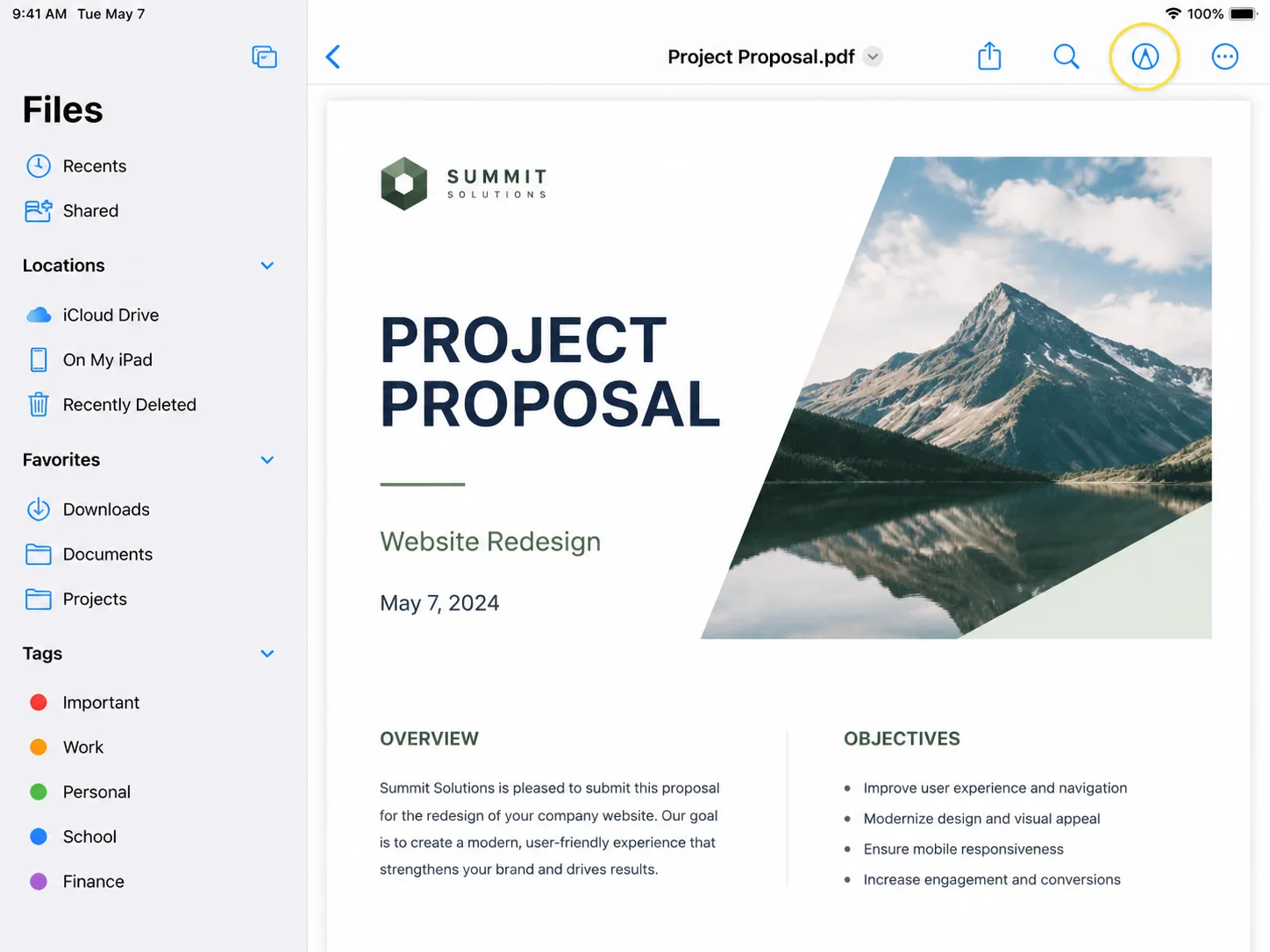
Apprendre à modifier un PDF sur iPhone commence par un outil intégré. La façon la plus rapide de modifier un PDF sur un iPhone est la fonctionnalité Annotation dans l'application Fichiers pour des modifications rapides comme ajouter du texte, dessiner, surligner et signer ; si vous devez modifier le texte existant, réorganiser les pages ou corriger des documents numérisés, vous aurez besoin d'une application PDF dédiée. Ouvrez le fichier PDF, appuyez sur l'icône Annotation (la pointe de stylo dans un cercle dans le coin supérieur), et vous pouvez effectuer ces modifications rapides directement sur la page. Rien à installer, l'iPhone l'inclut par défaut, et chaque modification est enregistrée directement dans le fichier original.
Cet outil unique couvre les modifications rapides dont la plupart des gens ont réellement besoin en déplacement : signer des contrats, remplir un formulaire, surligner une clause ou ajouter une note avant de renvoyer un document depuis un téléphone. Si vous êtes un utilisateur d'iPhone gérant des formulaires, des accords ou d'autres PDF loin de votre bureau, c'est généralement le chemin le plus rapide. Pour modifier plus en profondeur les PDF, comme changer le texte existant, réorganiser des pages spécifiques ou corriger des documents numérisés, quelques applications supplémentaires font le travail, et chacune est couverte ci-dessous. La plupart des documents PDF que vous traitez sur un téléphone entrent dans l'une de ces deux catégories.
 Avant de passer en revue chaque méthode, il est utile de séparer deux choses qui sont toutes deux appelées "édition". Ajouter votre propre contenu sur un PDF (une signature, des commentaires, un surlignage, une coche) est une annotation, et l'iPhone le fait nativement dans Fichiers ainsi que dans des endroits comme Mail, Photos, Livres et Notes. Ces annotations se superposent à la page sans toucher aux mots en dessous. Modifier le texte déjà intégré dans le document est une édition de contenu, et cela nécessite généralement une application dédiée, un éditeur en ligne ou une solution de contournement telle que la conversion du fichier via Google Drive ou Word. Savoir lequel vous avez besoin avant de commencer à modifier des PDF sur votre iPhone vous fait gagner beaucoup de temps, surtout lorsque l'objectif est de faire avancer les documents sans passer à un ordinateur. Si votre tâche se rapproche de la combinaison de fichiers ou de leur réduction pour un e-mail, ce sont des tâches distinctes avec leurs propres solutions rapides, similaires à la façon dont vous fusionneriez plusieurs PDF en un seul ou compresseriez un PDF volumineux sur un ordinateur.
La signature est l'autre demande qui revient constamment. L'iPhone stocke une signature réutilisable une fois que vous l'avez dessinée, donc remplir et renvoyer un accord signé prend quelques secondes. Le même principe s'applique aux flux de travail de documents automatisés, où les équipes appliquent des signatures numériques aux PDF en masse ou apposent des marques d'approbation et des filigranes sur des centaines de fichiers à la fois. Pour un seul document sur votre téléphone, cependant, l'outil de signature intégré est tout ce dont vous avez besoin. Ci-dessous, vous verrez les options natives de l'iPhone, les applications et outils de navigateur pour des modifications plus approfondies, quelques conseils d'automatisation et de dépannage, et même une voie programmatique avec IronPDF si vous devez gérer des PDF à un niveau développeur.
Méthode 1 : Annotation dans l'application Fichiers (la plus rapide)
C'est la solution par défaut pour des modifications rapides.
- Ouvrez l'application Fichiers et appuyez sur le PDF pour l'ouvrir.
- Appuyez sur l'icône Annotation (pointe de stylo dans un cercle).
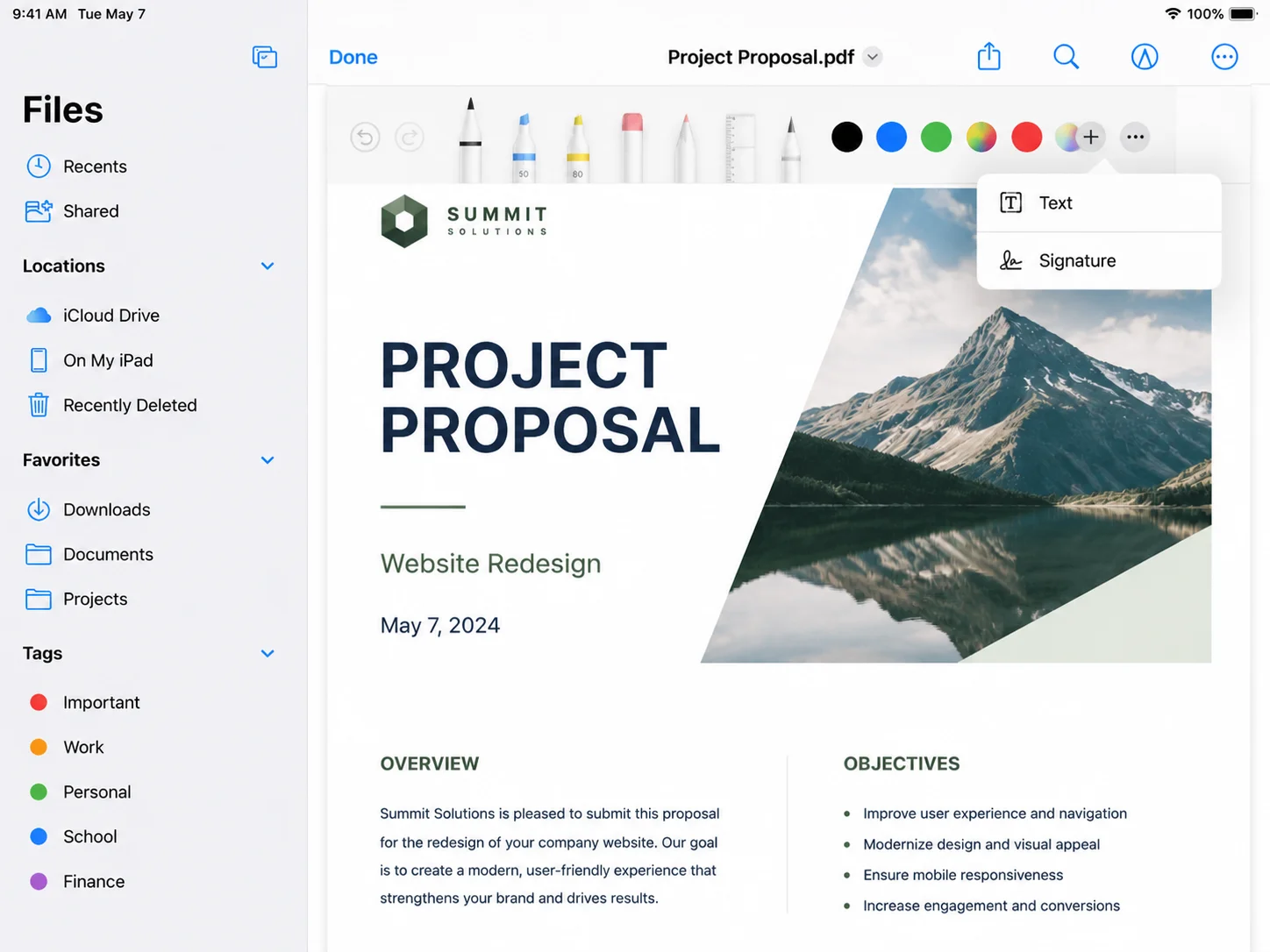
- Utilisez la barre d'outils pour dessiner, surligner ou effacer.
- Appuyez sur le bouton plus (+) pour ajouter du Texte, une Signature, une forme ou une loupe.
- Faites glisser tout élément ajouté pour le repositionner, puis appuyez sur Terminé pour enregistrer.
Ajoutez des zones de texte n'importe où sur la page, puis redimensionnez-les, ajustez la taille de la police et recolorez-les en appuyant et en utilisant les options de format. Pour vous déplacer dans un fichier long, faites défiler avec un doigt ou pincez avec deux doigts pour zoomer avant de placer le texte. Les signatures sont enregistrées après la première fois que vous en dessinez une, donc les documents futurs nécessitent seulement une pression. Une fois l'édition terminée, appuyez sur Terminé et le fichier se met à jour sur place.
Méthode 2 : Annotation directement depuis Mail ou Photos
Lorsqu'un PDF arrive en pièce jointe d'un email, il n'est pas nécessaire de l'enregistrer d'abord.
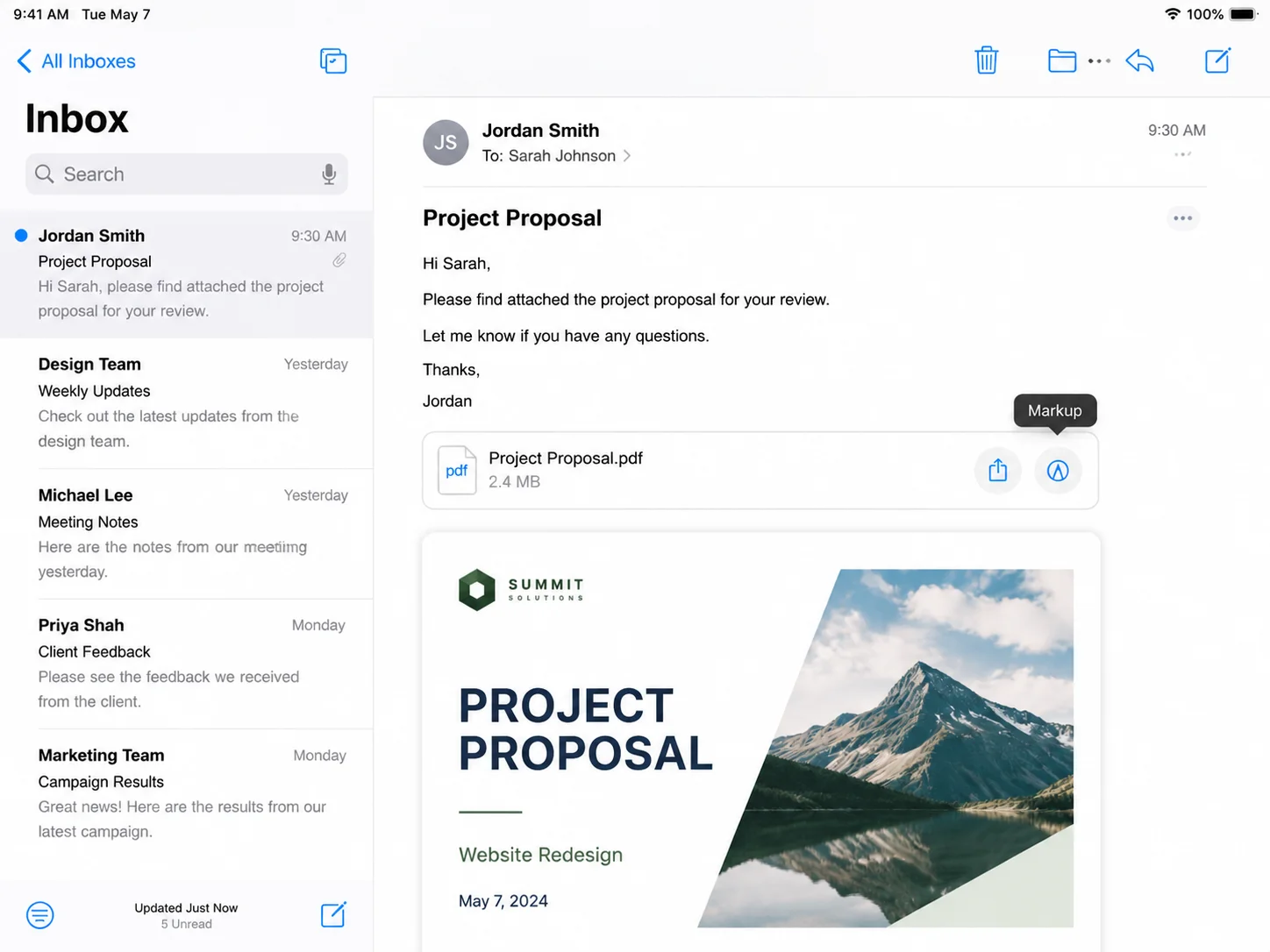
- Dans Mail, appuyez et maintenez la pièce jointe, puis choisissez Annotation (ou appuyez sur la pièce jointe puis sur l'icône Annotation).
- Annoter, signer ou remplir des formulaires PDF qui incluent des champs interactifs.
- Appuyez sur Terminé, puis appuyez sur Partager pour répondre avec la copie modifiée en pièce jointe.
C'est le moyen le plus rapide pour signer un document que quelqu'un vous a envoyé par email et le renvoyer immédiatement.
Méthode 3 : L'application Livres pour lire et surligner
Pour les documents plus longs tels que les rapports ou les manuels, l'application Livres est confortable pour lire et annoter.
- Ouvrez le PDF et choisissez Partager → Livres, ou ouvrez-le directement si Livres est votre lecteur PDF par défaut.
- Utilisez les outils de surlignage et de note pour marquer les passages clés, et ajoutez des notes autocollantes comme moyen rapide d'ajouter des commentaires à côté d'un paragraphe.
- Les surlignages, notes autocollantes et commentaires se synchronisent sur vos appareils Apple via iCloud.
Livres est conçu pour l'annotation et la révision plutôt que pour l'édition de texte, donc considérez-le comme un outil d'annotation et de lecture.
Méthode 4 : L'application Notes pour numériser et combiner
L'application Notes fait office d'outil PDF léger, notamment pour transformer du papier en fichier numérique propre.
- Ouvrez une note et appuyez sur l'icône appareil photo, puis Numériser des documents. Vous pouvez également importer une photo existante depuis l'application Photos.
- Capturez chaque page. Notes les redresse et les recadre automatiquement.
- Appuyez sur Enregistrer, puis partagez le résultat en tant que PDF.
- Utilisez les outils d'annotation dans Notes pour signer ou annoter la numérisation.
C'est pratique lorsque vous devez ajouter une page physique à un PDF existant ou numériser un formulaire signé. Pour insérer des pages blanches comme couverture ou séparateur, numérisez une feuille de papier vierge, ce qui insère une page blanche dans la séquence.
Méthode 5 : Applications tierces pour une véritable édition de texte
Les outils natifs ne permettent pas de réécrire le texte existant déjà dans un PDF. Pour une édition avancée de PDF, où vous devez éditer du texte, modifier du texte sur place ou remplacer des images, une application d'édition de PDF dédiée est la solution. Lorsque les outils natifs ne suffisent pas, l'édition de PDF sur un iPhone signifie généralement utiliser une application tierce telle qu'Adobe Acrobat ou PDFgear. Les choix populaires sur l'App Store incluent :
- Adobe Acrobat Reader – gère le texte PDF et vous permet d'éditer des images avec un abonnement payant, et se synchronise avec le stockage cloud Adobe.
- PDF Expert – forte édition de texte, gestion des pages et annotation ; détecte automatiquement la police et la taille d'origine pendant que vous éditez, et peut ajouter des images et des liens aux PDF.
- Xodo et PDFgear – options gratuites, PDFgear offrant un éditeur gratuit sans restrictions de filigrane, édition de texte avec des couleurs et polices personnalisées, et remplissage de formulaires et signature plus simples sur iPhone.
- Foxit PDF Editor – fonctionnalités complètes d'édition plus support de signature électronique ; vous pouvez le trouver avec une recherche sur l'App Store avant de l'installer.
- Lumin PDF – prend en charge l'annotation et la signature gratuitement sur iPhone.
La plupart suivent le même schéma : ouvrez le fichier, appuyez sur Éditer, puis appuyez sur le bloc de texte que vous souhaitez modifier. L'application ouvrira généralement une zone de texte pour l'édition. De là, vous pouvez réécrire le texte existant, ajuster la taille de la police, remplacer des images ou supprimer une page dont vous n'avez plus besoin, et certaines applications vous permettent également de placer des symboles ou des tampons dans les formulaires. Les niveaux gratuits couvrent généralement l'annotation et le remplissage de formulaires, tandis que l'édition de texte plus approfondie et l'ajout d'images sont derrière un abonnement. Si le travail est important, certaines personnes reflètent le fichier sur un éditeur de bureau pour un écran plus grand et terminent là-bas.
Méthode 6 : Convertir en document avec Google Drive ou Word
Lorsqu'un PDF nécessite une réécriture importante, le convertir d'abord en document modifiable est souvent plus rapide que de se battre avec un éditeur de PDF.
Utilisation de Google Drive et Docs :
- Téléchargez le PDF sur Google Drive.
- Ouvrez-le, puis choisissez Ouvrir avec → Google Docs.
- Docs convertit le texte en un document modifiable. Modifiez librement, puis exportez à nouveau en PDF avec Fichier → Télécharger → PDF.
Utilisation de l'application Microsoft Word :
- Ouvrez le PDF dans l'application Word.
- Word le convertit en une mise en page modifiable.
- Apportez des modifications, puis enregistrez ou exportez en PDF.
Cette méthode est également utile lors de la compilation de rapports à partir de plusieurs PDF, car le contenu se retrouve dans un document modifiable que vous pouvez réorganiser librement. La mise en forme peut changer lors de la conversion, surtout avec des PDF volumineux, des mises en page complexes ou des tableaux, donc vérifiez le résultat avant de l'envoyer.
Méthode 7 : Éditeurs basés sur le Web dans Safari
Si l'installation d'une application est exclue, les outils de navigateur gèrent les tâches ponctuelles.
- Ouvrez iLovePDF, Smallpdf ou Sejda dans Safari.
- Téléchargez le PDF depuis votre application Fichiers.
- Modifiez, fusionnez, divisez ou compressez dans le navigateur.
- Téléchargez le fichier terminé sur votre téléphone.
Ces services sont pratiques pour les tâches occasionnelles et offrent un partage facile via un lien de téléchargement une fois terminé. Pour tout ce qui contient des informations sensibles, vérifiez la politique de gestion des données du fournisseur avant de télécharger, car le fichier quitte votre appareil.
Méthode 8 : Automatiser avec l'application Raccourcis
Pour les tâches que vous répétez souvent, l'application Raccourcis peut enchaîner les actions PDF.
- Ouvrez Raccourcis et créez un nouveau raccourci.
- Ajoutez des actions telles que Créer un PDF, Combiner des images ou Optimiser la taille du fichier.
- Exécutez le raccourci depuis la feuille de partage chaque fois que vous en avez besoin.
Un exemple courant est un raccourci qui prend plusieurs photos et produit un seul PDF fusionné, économisant plusieurs étapes manuelles à chaque fois.
Résolution des problèmes courants
L'icône Annotation est manquante. Assurez-vous que le fichier est bien un PDF et qu'il est ouvert dans un visualiseur qui prend en charge l'annotation, comme Fichiers, Mail ou Livres. Certains visualiseurs tiers masquent la barre d'outils native.
Vous pouvez annoter mais pas modifier le texte. Les outils natifs ajoutent uniquement du contenu au-dessus de la page. Modifier le texte existant nécessite un éditeur dédié (Méthode 5) ou une étape de conversion (Méthode 6).
Le PDF est un scan, et rien n'est sélectionnable : Un document scanné est une image, donc il n'y a pas de texte en direct à modifier. Il nécessite la reconnaissance optique de caractères (OCR) pour devenir consultable et modifiable. Adobe Scan et plusieurs éditeurs de PDF incluent l'OCR, et les équipes qui gèrent cela à grande échelle se tournent souvent vers une bibliothèque telle que IronOCR pour lire automatiquement le texte des fichiers scannés.
Le fichier est protégé par mot de passe : L'édition est bloquée jusqu'à ce que le document soit déverrouillé. Ouvrez-le d'abord avec le mot de passe, et rappelez-vous que certains fichiers comportent également des restrictions de permission distinctes définies par l'expéditeur.
La signature ne s'enregistre pas ou ne se repositionne pas - Dessinez la signature lentement et entièrement dans la boîte. Si le placement est difficile, zoomez avant de faire glisser, car les petites cibles sont plus faciles à déplacer à une plus grande échelle.
Le fichier exporté est trop volumineux pour être envoyé par e-mail - Utilisez l'option de compression dans un outil web ou un éditeur de PDF avant de l'envoyer, ou partagez-le via un lien cloud au lieu d'une pièce jointe.
Modifier des PDF de manière programmatique avec IronPDF
Les méthodes ci-dessus fonctionnent bien pour un document à la fois. Lorsque la même modification doit être appliquée à des centaines ou des milliers de fichiers, le faire à la main sur un téléphone cesse d'être pratique. C'est là qu'une approche basée sur le code s'intègre, et c'est le point où un développeur de votre équipe pourrait intervenir.
IronPDF est une bibliothèque .NET qui modifie les PDF dans le code, de sorte que des tâches comme apposer une signature, ajouter un filigrane ou insérer du texte peuvent s'exécuter automatiquement sur un serveur ou à l'intérieur d'une application. Un seul tampon appliqué à un document est la même opération qu'il soit exécuté une ou dix mille fois.
using IronPdf;
using IronPdf.Editing;

// Open an existing PDF
var pdf = PdfDocument.FromFile("contract.pdf");

// Add a text stamp to every page, similar to Markup on iPhone
var stamp = new HtmlStamper("<h2 style='color:red'>APPROVED</h2>")
{
    VerticalAlignment = VerticalAlignment.Top,
    HorizontalAlignment = HorizontalAlignment.Right,
    Opacity = 80
};

pdf.ApplyStamp(stamp);
pdf.SaveAs("contract-approved.pdf");
using IronPdf;
using IronPdf.Editing;

// Open an existing PDF
var pdf = PdfDocument.FromFile("contract.pdf");

// Add a text stamp to every page, similar to Markup on iPhone
var stamp = new HtmlStamper("<h2 style='color:red'>APPROVED</h2>")
{
    VerticalAlignment = VerticalAlignment.Top,
    HorizontalAlignment = HorizontalAlignment.Right,
    Opacity = 80
};

pdf.ApplyStamp(stamp);
pdf.SaveAs("contract-approved.pdf");
Imports IronPdf
Imports IronPdf.Editing
' Open an existing PDF
Dim pdf = PdfDocument.FromFile("contract.pdf")
' Add a text stamp to every page, similar to Markup on iPhone
Dim stamp = New HtmlStamper("<h2 style='color:red'>APPROVED</h2>") With {
.VerticalAlignment = VerticalAlignment.Top,
.HorizontalAlignment = HorizontalAlignment.Right,
.Opacity = 80
}
pdf.ApplyStamp(stamp)
pdf.SaveAs("contract-approved.pdf")
Imports IronPdf
Imports IronPdf.Editing

' Open an existing PDF
Dim pdf = PdfDocument.FromFile("contract.pdf")

' Add a text stamp to every page, similar to Markup on iPhone
Dim stamp = New HtmlStamper("<h2 style='color:red'>APPROVED</h2>") With {
    .VerticalAlignment = VerticalAlignment.Top,
    .HorizontalAlignment = HorizontalAlignment.Right,
    .Opacity = 80
}

pdf.ApplyStamp(stamp)
pdf.SaveAs("contract-approved.pdf")
Imports IronPdf
Imports IronPdf.Editing

' Open an existing PDF
Dim pdf = PdfDocument.FromFile("contract.pdf")

' Add a text stamp to every page, similar to Markup on iPhone
Dim stamp = New HtmlStamper("<h2 style='color:red'>APPROVED</h2>") With {
    .VerticalAlignment = VerticalAlignment.Top,
    .HorizontalAlignment = HorizontalAlignment.Right,
    .Opacity = 80
}

pdf.ApplyStamp(stamp)
pdf.SaveAs("contract-approved.pdf")
La même bibliothèque gère la fusion, la division, le remplissage de formulaires et la signature, ce qui transforme les étapes manuelles de cet article en un processus automatisé et répétable. Pour un seul contrat sur votre téléphone, Markup l'emporte. Pour un dossier entier chaque semaine, le code est le chemin le plus serein.
Si votre travail implique régulièrement des lots de PDF nécessitant tous le même traitement, explorer une approche de modification de PDF programmatique vaut le temps, et cela s'intègre parfaitement avec les outils sur appareil couverts ci-dessus pour tout le reste. Vous pouvez également télécharger un essai gratuit pour explorer ses fonctionnalités dans vos propres projets.







