



更新済み 2026年10月18日
RustでHTMLをPDFに変換する方法
Rustには組み込みのレンダリングエンジンがないため、このチュートリアルでは、オープンソースのheadless_chromeクレートを使用してHTMLをPDFに変換します。HTML文字列、ローカルファイル、ライブURLのテスト済みコードを紹介します。
もっと読む

iPhoneでPDFを編集する方法を学ぶには、まず1つの標準搭載ツールから始めます。iPhoneでPDFを最速で編集する方法は、Filesアプリ内のマークアップ機能を使うことです。テキストの追加、描画、ハイライト、署名などの簡単な変更に最適です。既存の本文テキストの変更、ページの並べ替え、スキャン文書の修正が必要な場合は、専用のPDFアプリが必要になります。PDFファイルを開き、マークアップアイコン(右上隅の円の中にペン先)をタップすると、ページ上で直接これらの簡単な編集ができます。インストール不要で、iPhoneには標準で搭載されており、すべての変更は元のファイルにそのまま保存されます。
この1つのツールで、外出先で多くの人が実際に必要とするクイック編集をカバーできます。契約書への署名、フォームの記入、条項のハイライト、書類を送信する前のメモ追加などです。デスクから離れてフォームや契約書、その他のPDFを管理するiPhoneユーザーにとって、これが通常最速の方法です。既存の本文テキストの変更、特定ページの並べ替え、スキャン文書の修正など、より本格的なPDF編集には、いくつかの追加アプリが役立ちます。それぞれについては以下で解説します。スマートフォンで扱うPDF文書のほとんどは、この2つのどちらかに分類されます。
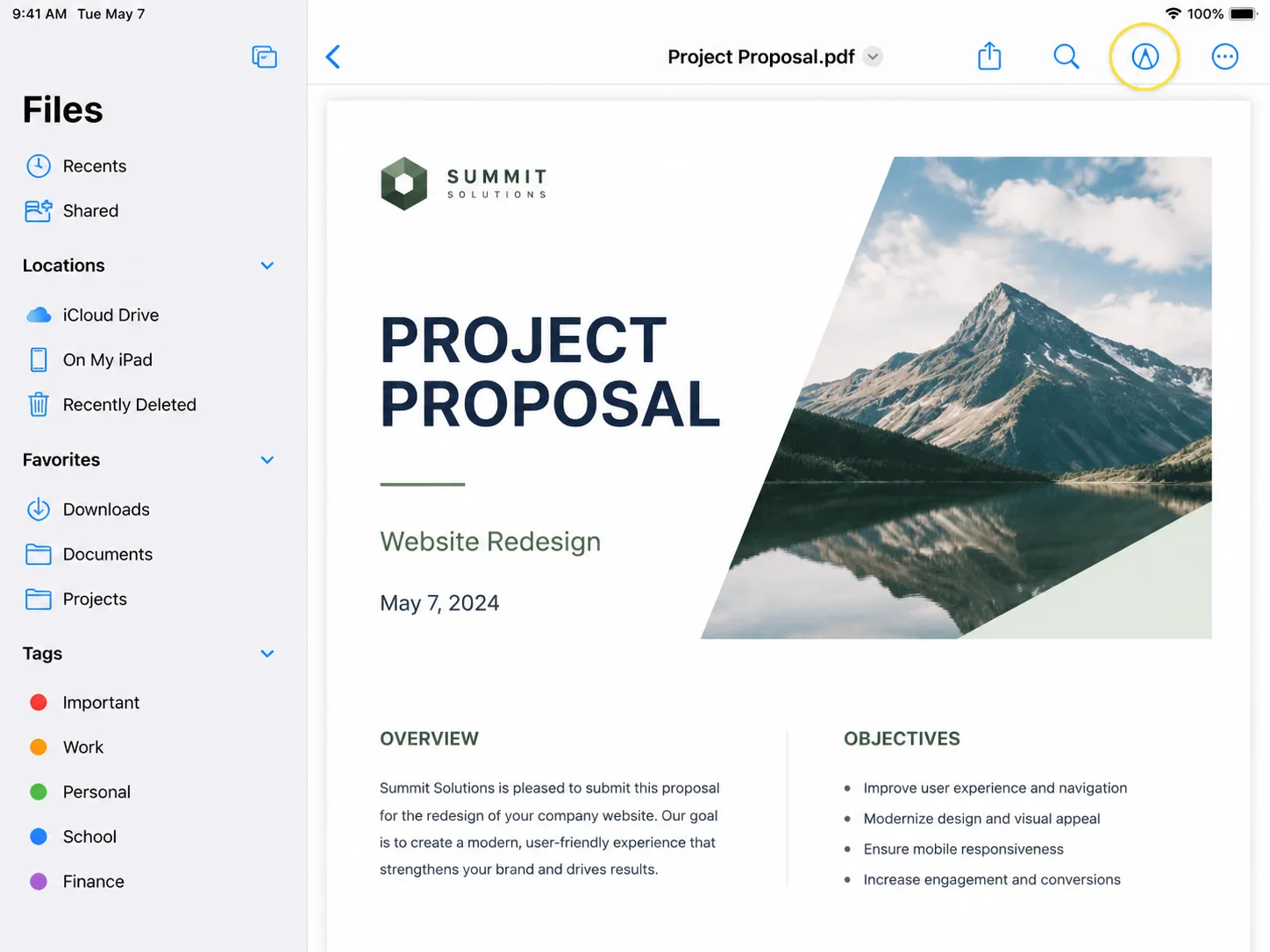 すべての方法を紹介する前に、「編集」と呼ばれる2つの異なる作業を分けて考えると役立ちます。PDFの上に自分の内容(署名、コメント、ハイライト、チェックマークなど)を追加するのは注釈であり、iPhoneではFilesだけでなく、Mail、Photos、Books、Notesなどでも標準で対応しています。これらの注釈はページの上に重ねて表示され、下の文字には影響しません。すでに文書に埋め込まれているテキストを変更するのはコンテンツ編集であり、通常は専用アプリやWebベースのエディター、またはGoogle DriveやWordを使った変換などの回避策が必要です。iPhoneでPDFを編集し始める前に、どちらが必要かを知っておくことで、特にパソコンに切り替えずに書類をスムーズに処理したい場合、大幅な時間短縮になります。ファイルの結合やメール用に圧縮する作業は別のタスクであり、パソコンで複数のPDFを1つに結合するや大きなPDFを圧縮するのと同様に、個別のクイック対策があります。
署名もまた、常に求められるリクエストの一つです。iPhoneでは、一度署名を描くと再利用可能な署名が保存されるため、契約書への記入と返送が数秒で完了します。同じ原理は自動化されたドキュメントワークフローにも拡張でき、チームでPDFにデジタル署名を一括適用したり、承認印やウォーターマークを数百ファイルに一度に押すことも可能です。しかし、スマートフォン上で単一のドキュメントを扱う場合は、内蔵の署名ツールだけで十分です。以下では、iPhone標準のオプション、より高度な編集のためのアプリやブラウザツール、自動化やトラブルシューティングのヒント、さらに開発者レベルでPDFを扱う必要がある場合のIronPDFによるプログラム的な方法まで紹介します。
これはクイック編集のためのデフォルトの方法です。
ページ上のどこにでもテキストボックスを追加でき、サイズ変更やフォントサイズの調整、色の変更もタップして書式オプションから行えます。長いファイルを移動するには、1本指でスクロール、または2本指でピンチしてズームし、テキストを配置します。署名は一度描けば保存されるので、次回以降はタップだけで利用できます。編集が終わったら完了をタップすると、ファイルがその場で更新されます。
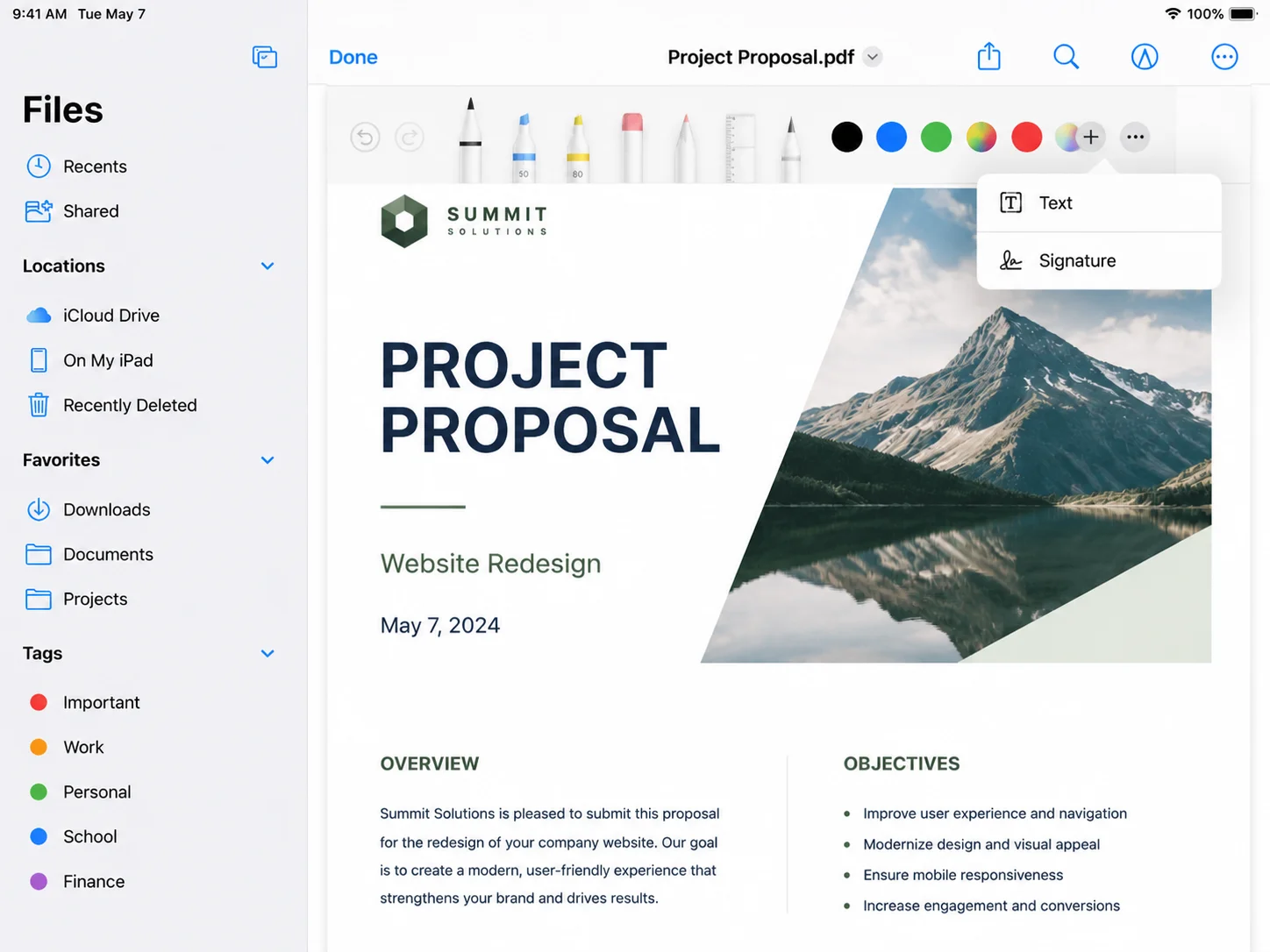
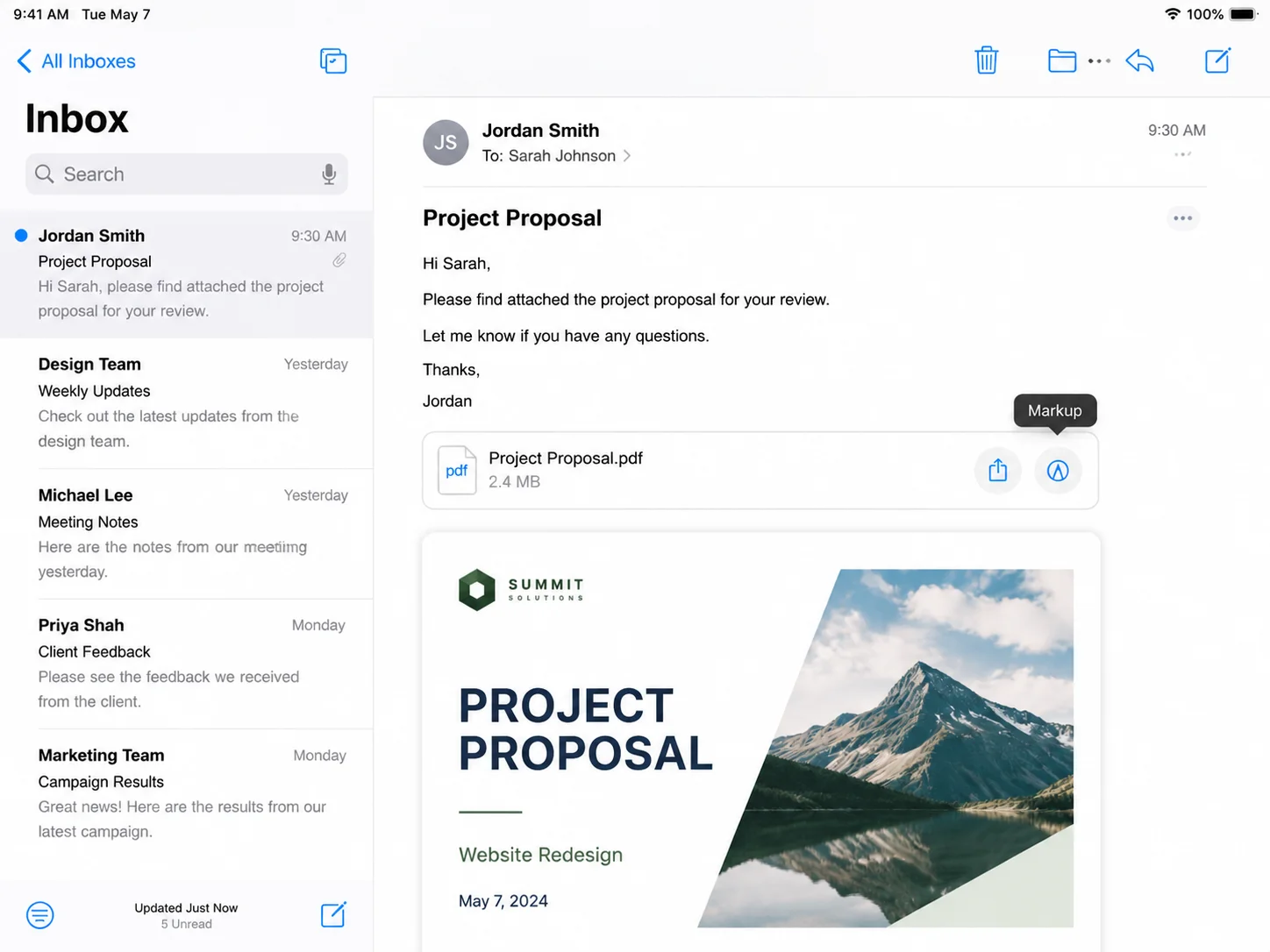
PDFがメール添付で届いた場合、先に保存する必要はありません。
これは、誰かからメールで送られてきた書類に署名してすぐに返信する最速の方法です。
レポートやマニュアルなど長文ドキュメントには、Booksアプリが閲覧やマークアップに最適です。
Booksはテキスト編集ではなく注釈やレビュー用に設計されているため、マークアップや閲覧ツールとして活用してください。
メモアプリは、紙をきれいなデジタルファイルに変換するための軽量なPDFツールとしても使えます。
既存のPDFに紙のページを追加したい場合や、署名済みの用紙をデジタル化したい場合に便利です。表紙や区切りとして空白ページを挿入したい場合は、白紙をスキャンすると、シーケンスに空白ページが追加されます。
標準ツールでは、PDF内の既存テキストを書き換えることはできません。テキストの編集やその場での変更、画像の差し替えなど、高度なPDF編集が必要な場合は、専用のPDFエディターアプリが最適です。標準ツールで足りない場合、iPhoneでのPDF編集は通常、Adobe AcrobatやPDFgearなどのサードパーティ製アプリを使うことになります。App Storeで人気の選択肢は以下の通りです。
ほとんどのアプリは同じ流れです。ファイルを開き、「編集」をタップし、変更したいテキストブロックをタップします。通常、編集用のテキストボックスが開きます。そこから既存テキストの書き換え、フォントサイズの調整、画像の差し替え、不要なページの削除などが可能で、フォームに記号やスタンプを配置できるアプリもあります。無料プランでは注釈やフォーム入力がカバーされていることが多く、本格的なテキスト編集や画像追加はサブスクリプションが必要です。作業量が多い場合は、ファイルをデスクトップエディターにミラーリングして大画面で仕上げる人もいます。
PDFを大幅に書き換える必要がある場合、PDFエディターで苦労するよりも、まず編集可能なドキュメントに変換する方が速いことがよくあります。
Google DriveとDocsを使う場合:
Microsoft Wordアプリを使う場合:
この方法は、複数のPDFからレポートをまとめる場合にも便利です。内容が1つの編集可能なドキュメントに集約され、自由に並べ替えできます。変換時に書式が崩れることがあり、特に大きなPDFや複雑なレイアウト、表が含まれる場合は注意が必要です。送信前に結果を確認しましょう。
アプリのインストールが難しい場合、ブラウザツールで単発の作業をこなせます。
これらのサービスは、たまに使う作業に便利で、作業後はダウンロードリンクで簡単に共有できます。機密情報を含む場合は、ファイルが端末外に送信されるため、アップロード前に提供元のデータ取扱方針を確認してください。
繰り返し行う作業には、ショートカットアプリでPDF操作をまとめて自動化できます。
よくある例として、複数の写真を撮影し、1つのPDFにまとめて出力するショートカットがあります。これにより、毎回手作業で行う手順を大幅に省略できます。
マークアップアイコンが表示されない。 ファイルが実際にPDFであること、そしてFiles、Mail、Booksなどマークアップをサポートするビューアーで開いていることを確認してください。サードパーティ製のビューアーの中には、ネイティブのツールバーを非表示にするものもあります。
注釈は付けられるがテキストの編集ができない。 ネイティブツールはページ上にコンテンツを追加するだけです。既存のテキストを変更するには専用のエディター(方法5)や変換ステップ(方法6)が必要です。
PDFがスキャンで、何も選択できない: スキャンされたドキュメントは画像なので、編集可能なテキストが存在しません。検索や編集を可能にするには光学式文字認識(OCR)が必要です。Adobe ScanやいくつかのPDFエディターにはOCRが搭載されており、大規模に処理するチームは、スキャンファイルから自動的にテキストを読み取るためにIroOCRのようなライブラリを利用することがよくあります。
ファイルがパスワードで保護されている: ドキュメントのロックを解除するまで編集はできません。まずパスワードで開き、送信者によって別途設定された権限制限がある場合もあることに注意してください。
署名が保存できない・移動できない場合― 署名はボックス内でゆっくりと完全に描いてください。配置がうまくいかない場合は、ドラッグする前にズームインすると、小さなターゲットも大きくなり移動しやすくなります。
エクスポートしたファイルが大きすぎてメール送信できない― 送信前にウェブツールやPDFエディターの圧縮オプションを使うか、添付ファイルの代わりにクラウドリンクで共有してください。
上記の方法は1つのドキュメントには有効ですが、同じ編集を何百、何千ものファイルに適用する場合、スマートフォンで手作業するのは現実的ではありません。そこでコードベースのアプローチが役立ち、チームの開発者が関与するポイントとなります。
IronPDFは、コードでPDFを編集できる.NETライブラリです。そのため、署名のスタンプやウォーターマークの追加、テキストの挿入などの作業をサーバーやアプリ内で自動的に実行できます。1つのドキュメントにスタンプを適用する操作は、1回でも1万回でも同じです。
using IronPdf;
using IronPdf.Editing;

// Open an existing PDF
var pdf = PdfDocument.FromFile("contract.pdf");

// Add a text stamp to every page, similar to Markup on iPhone
var stamp = new HtmlStamper("<h2 style='color:red'>APPROVED</h2>")
{
    VerticalAlignment = VerticalAlignment.Top,
    HorizontalAlignment = HorizontalAlignment.Right,
    Opacity = 80
};

pdf.ApplyStamp(stamp);
pdf.SaveAs("contract-approved.pdf");Imports IronPdf
Imports IronPdf.Editing
' Open an existing PDF
Dim pdf = PdfDocument.FromFile("contract.pdf")
' Add a text stamp to every page, similar to Markup on iPhone
Dim stamp = New HtmlStamper("<h2 style='color:red'>APPROVED</h2>") With {
.VerticalAlignment = VerticalAlignment.Top,
.HorizontalAlignment = HorizontalAlignment.Right,
.Opacity = 80
}
pdf.ApplyStamp(stamp)
pdf.SaveAs("contract-approved.pdf")Imports IronPdf
Imports IronPdf.Editing
' Open an existing PDF
Dim pdf = PdfDocument.FromFile("contract.pdf")
' Add a text stamp to every page, similar to Markup on iPhone
Dim stamp = New HtmlStamper("<h2 style='color:red'>APPROVED</h2>") With {
.VerticalAlignment = VerticalAlignment.Top,
.HorizontalAlignment = HorizontalAlignment.Right,
.Opacity = 80
}
pdf.ApplyStamp(stamp)
pdf.SaveAs("contract-approved.pdf")同じライブラリで結合、分割、フォーム入力、署名も扱えます。これにより、本記事で紹介した手動の手順が繰り返し可能な自動プロセスに変わります。スマートフォンで1件の契約書を扱うならマークアップが便利ですが、毎週フォルダ単位で処理するならコードの方が効率的です。
もし定期的に同じ処理が必要なPDFのバッチ作業があるなら、プログラムによるPDF編集アプローチを検討する価値があります。これは上記のデバイス上ツールとも併用でき、作業効率を高めます。自分のプロジェクトで機能を試したい場合は、無料トライアルをダウンロードしてみてください。

Curtis Chauは、カールトン大学でコンピュータサイエンスの学士号を取得し、Node.js、TypeScript、JavaScript、およびReactに精通したフロントエンド開発を専門としています。直感的で美しいユーザーインターフェースを作成することに情熱を持ち、Curtisは現代のフレームワークを用いた開発や、構造の良い視覚的に魅力的なマニュアルの作成を楽しんでいます。



IronPDF はIRONSUITEの一部です
オフィス文書用の10個の.NET API製品

PDFがHTMLのように見える必要があるとき、迅速に。
