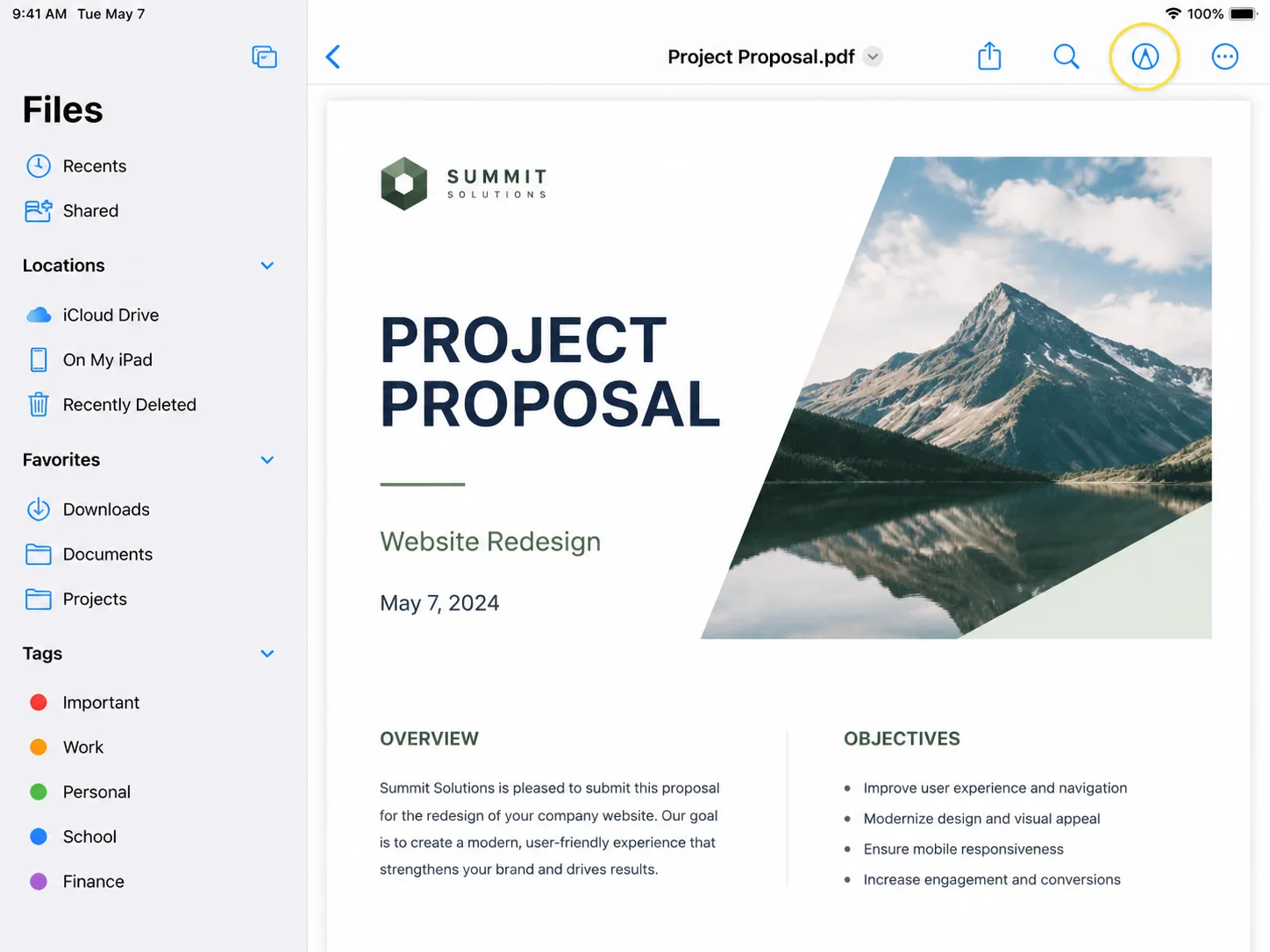
iPhone'da PDF düzenlemeyi öğrenmek, yerleşik bir araçla başlar. iPhone'da bir PDF düzenlemenin en hızlı yolu, Dosyalar uygulamasındaki İşaretleme özelliğidir; metin ekleme, çizim yapma, vurgulama ve imzalama gibi hızlı değişiklikler için idealdir. Mevcut metni değiştirmek, sayfaları yeniden sıralamak veya taranmış belgeleri düzeltmek istiyorsanız, bunun yerine özel bir PDF uygulamasına ihtiyacınız olacak. PDF dosyasını açın, İşaretleme simgesine dokunun (üst köşedeki daire içindeki kalem ucu) ve bu hızlı düzenlemeleri doğrudan sayfa üzerinde yapabilirsiniz. Yükleme gerektirmez, iPhone bunu varsayılan olarak içerir ve her değişiklik doğrudan orijinal dosyaya kaydedilir.
Bu tek araç, çoğu kişinin hareket halindeyken gerçekten ihtiyaç duyduğu hızlı düzenlemeleri kapsar: sözleşmeleri imzalama, bir form doldurma, bir maddeyi vurgulama veya bir not ekleme gibi işlemleri telefondan belgeyi geri göndermeden önce yapabilirsiniz. Masanızdan uzakta formlar, anlaşmalar veya diğer PDF'leri yöneten bir iPhone kullanıcısıysanız, bu genellikle en hızlı yoldur. Mevcut metni değiştirmek, belirli sayfaları yeniden sıralamak veya taranmış belgeleri düzeltmek gibi daha kapsamlı PDF düzenlemeleri için birkaç ek uygulama işi yapar ve her biri aşağıda ele alınmıştır. Telefonda işlediğiniz çoğu PDF belgesi bu iki kategoriden birine girer.
 Her yöntemi incelemeden önce, her ikisi de "düzenleme" olarak adlandırılan iki şeyi ayırmak faydalı olur. PDF'nin üzerine kendi içeriğinizi eklemek (bir imza, yorumlar, bir vurgulama, bir onay işareti) anotasyondur ve iPhone bunu Dosyalar'da olduğu gibi Mail, Fotoğraflar, Kitaplar ve Notlar gibi yerlerde de doğal olarak yapar. Bu anotasyonlar, altındaki kelimelere dokunmadan sayfanın üzerine oturur. Belgeye zaten işlenmiş olan metni değiştirmek ise içerik düzenlemedir ve genellikle özel bir uygulama, web tabanlı bir düzenleyici veya dosyayı Google Drive veya Word üzerinden dönüştürmek gibi bir geçici çözüm gerektirir. iPhone'da PDF düzenlemeye başlamadan önce hangisine ihtiyacınız olduğunu bilmek, özellikle belgeleri bilgisayara geçmeden hareket ettirme hedefi olduğunda, çok zaman kazandırır. Göreviniz dosyaları birleştirmeye veya e-posta için küçültmeye daha yakınsa, bunlar kendi hızlı çözümleri olan ayrı işlerdir, tıpkı bir bilgisayarda birkaç PDF'yi birleştirmek veya büyük bir PDF'yi sıkıştırmak gibi.
İmzalama, sürekli olarak ortaya çıkan diğer bir taleptir. iPhone, bir kez çizdiğinizde yeniden kullanılabilir bir imzayı saklar, böylece imzalanmış bir anlaşmayı doldurmak ve geri göndermek saniyeler alır. Aynı ilke, ekiplerin PDF'lere toplu olarak dijital imzalar uyguladığı veya onay işaretleri ve filigranlar bastığı otomatik belge iş akışlarına kadar ölçeklenir. Ancak telefonunuzdaki tek bir belge için, yerleşik imza aracı ihtiyacınız olan her şeydir. Aşağıda, yerel iPhone seçeneklerini, daha derin düzenlemeler için uygulama ve tarayıcı araçlarını, birkaç otomasyon ve sorun giderme ipucunu ve geliştirici düzeyinde PDF'lerle ilgilenmeniz gerekiyorsa IronPDF ile programatik bir yolu göreceksiniz.
Yöntem 1: Dosyalar Uygulamasında İşaretleme (En Hızlı)
Bu, hızlı düzenlemeler için varsayılan cevaptır.
- Dosyalar uygulamasını açın ve PDF'yi açmak için üzerine dokunun.
- İşaretleme simgesine (daire içinde kalem ucu) dokunun.
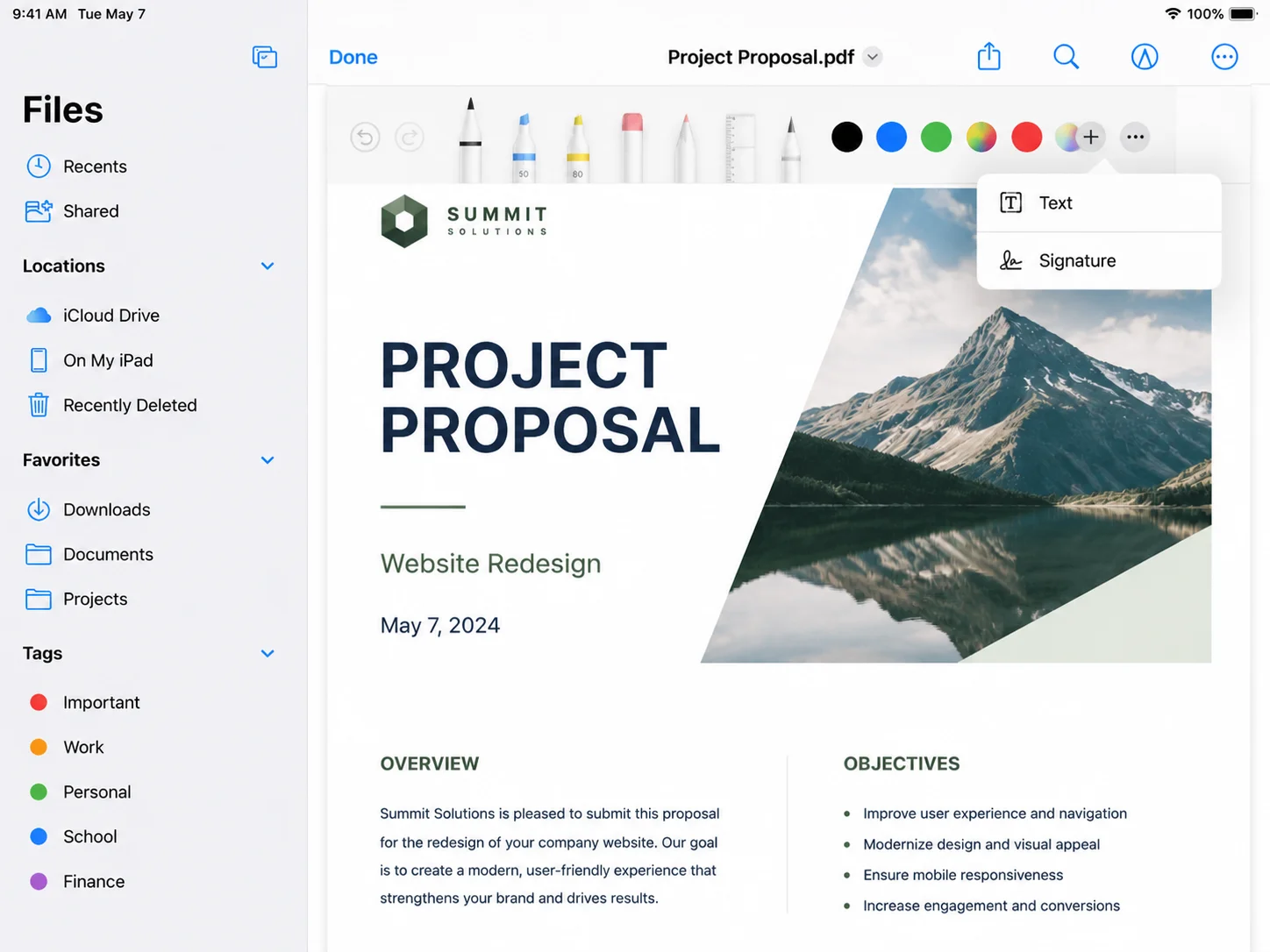
- Çizim yapmak, vurgulamak veya silmek için araç çubuğunu kullanın.
- Artı (+) düğmesine dokunarak Metin, bir İmza, bir şekil veya büyüteç ekleyin.
- Eklenen herhangi bir öğeyi yeniden konumlandırmak için sürükleyin, ardından kaydetmek için Bitti'ye dokunun.
Sayfanın herhangi bir yerine metin kutuları ekleyin, ardından bunları yeniden boyutlandırın, yazı tipi boyutunu ayarlayın ve format seçeneklerini kullanarak yeniden renklendirin. Uzun bir dosyada gezinmek için bir parmakla kaydırın veya metin yerleştirmeden önce yakınlaştırmak için iki parmakla sıkıştırın. İmzalar, ilk kez çizdikten sonra kaydedilir, bu nedenle gelecekteki belgeler yalnızca bir dokunuş gerektirir. Düzenlemeyi bitirdiğinizde, Bitti'ye dokunun ve dosya yerinde güncellenir.
Yöntem 2: Posta veya Fotoğraflardan Doğrudan İşaretleme
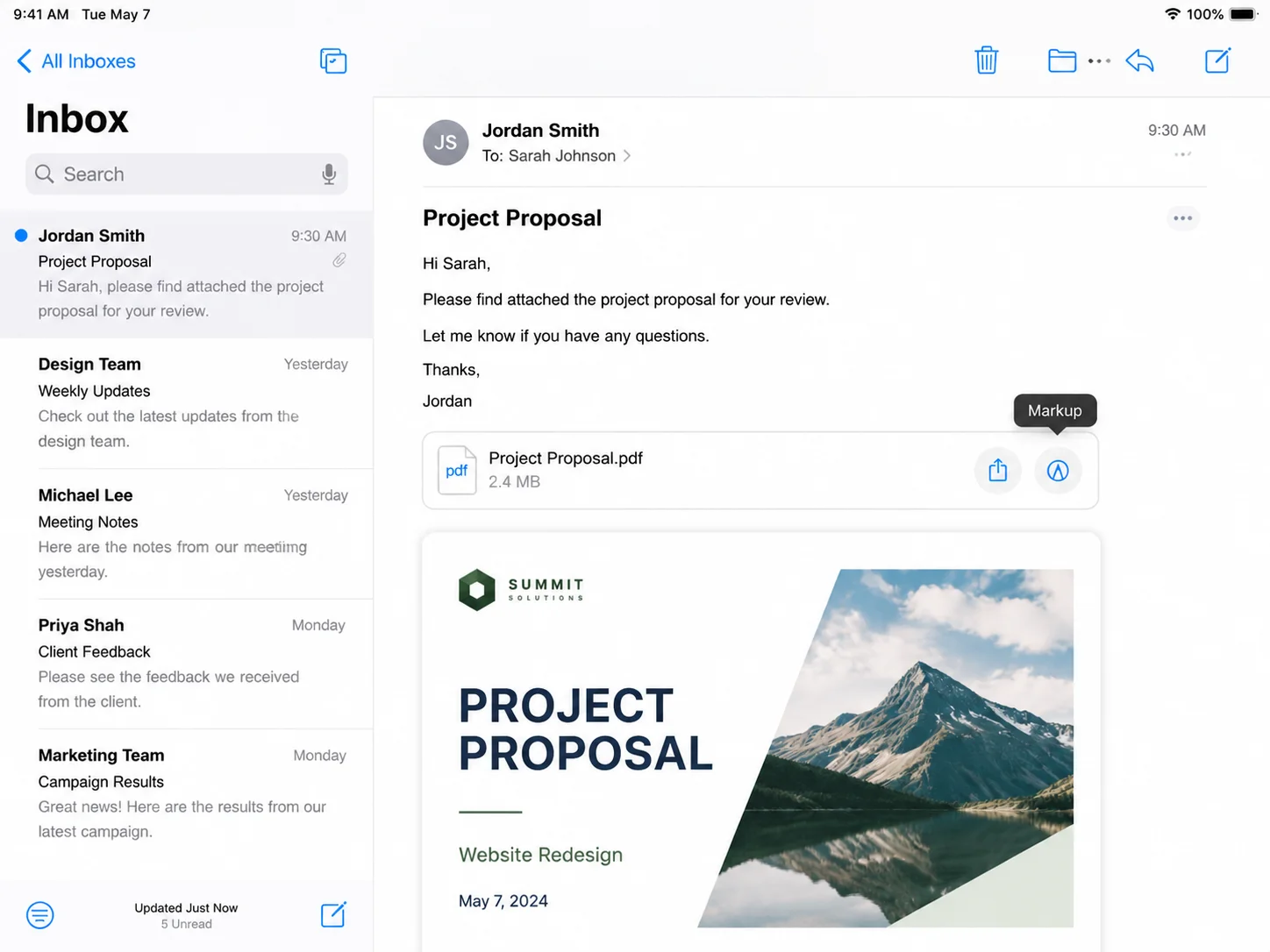
Bir PDF e-posta eki olarak geldiğinde, önce kaydetmeye gerek yoktur.
- Posta'da, eki basılı tutun ve ardından İşaretleme'yi seçin (veya eki ve ardından İşaretleme simgesine dokunun).
- Etkileşimli alanlar içeren PDF formlarını açıklayın, imzalayın veya tamamlayın.
- Bitti'ye dokunun, ardından düzenlenmiş kopyayı ekleyerek yanıtlamak için Paylaş'a dokunun.
Bu, birinin size e-posta ile gönderdiği bir belgeyi imzalamak ve hemen geri göndermek için en hızlı yoldur.
Yöntem 3: Okuma ve Vurgulama için Kitaplar Uygulaması
Raporlar veya kılavuzlar gibi daha uzun belgeler için Kitaplar uygulaması okumak ve işaretlemek için rahattır.
- PDF'yi açın ve Paylaş → Kitaplar'ı seçin veya Kitaplar varsayılan PDF okuyucunuzsa doğrudan açın.
- Anahtar pasajları işaretlemek için vurgulama ve not araçlarını kullanın ve bir paragrafın yanına yorum eklemek için hızlı bir yol olarak yapışkan notlar ekleyin.
- Vurgular, yapışkan notlar ve yorumlar iCloud aracılığıyla Apple cihazlarınız arasında senkronize edilir.
Kitaplar, metin düzenlemek yerine açıklama ve inceleme için tasarlanmıştır, bu nedenle bunu bir işaretleme ve okuma aracı olarak kullanın.
Yöntem 4: Tarama ve Birleştirme için Notlar Uygulaması
Notlar uygulaması, kağıdı temiz bir dijital dosyaya dönüştürmek için hafif bir PDF aracı olarak da kullanılabilir.
- Bir not açın ve kamera simgesine dokunun, ardından Belgeleri Tara'yı seçin. Ayrıca Fotoğraflar uygulamasından mevcut bir çekimi de içeri alabilirsiniz.
- Her sayfayı yakalayın. Notlar, bunları otomatik olarak düzeltir ve kırpar.
- Kaydet'e dokunun, ardından sonucu PDF olarak paylaşın.
- Tarama üzerinde imza atmak veya açıklama eklemek için Notlar içindeki İşaretleme araçlarını kullanın.
Bu, mevcut bir PDF'ye fiziksel bir sayfa eklemeniz veya imzalı bir formu dijitalleştirmeniz gerektiğinde kullanışlıdır. Kapak veya ayırıcı olarak boş sayfalar eklemek için düz bir kağıt tarayın, bu da sıraya boş bir sayfa ekler.
Yöntem 5: Gerçek Metin Düzenleme için Üçüncü Taraf Uygulamalar
Yerel araçlar, bir PDF'de zaten bulunan mevcut metni yeniden yazmanın ötesine geçmez. Metni düzenlemeniz, metni yerinde değiştirmeniz veya resimleri değiştirmeniz gereken gelişmiş PDF düzenleme için özel bir PDF düzenleyici uygulaması kullanmak en iyi yoldur. Yerel araçlar yeterli olmadığında, iPhone'da PDF düzenleme genellikle Adobe Acrobat veya PDFgear gibi üçüncü taraf bir uygulama kullanmak anlamına gelir. App Store'da popüler seçenekler şunlardır:
- Adobe Acrobat Reader – PDF metnini işler ve ücretli bir abonelikle resimleri düzenlemenize olanak tanır, ayrıca Adobe bulut depolaması ile senkronize olur.
- PDF Expert – güçlü metin düzenleme, sayfa yönetimi ve açıklama; düzenleme sırasında orijinal yazı tipini ve boyutunu otomatik olarak algılar ve PDF'lere resim ve bağlantılar ekleyebilir.
- Xodo ve PDFgear – ücretsiz seçenekler, PDFgear, filigran kısıtlamaları olmadan ücretsiz bir düzenleyici sunar, özel renkler ve yazı tipleri ile metin düzenleme ve iPhone'da daha basit form doldurma ve imzalama.
- Foxit PDF Editor – tam düzenleme özellikleri artı e-imza desteği; yüklemeden önce App Store'da arayarak bulabilirsiniz.
- Lumin PDF – iPhone'da ücretsiz olarak açıklama ve imzalama desteği sunar.
Çoğu aynı deseni takip eder: dosyayı açın, Düzenle'ye dokunun, ardından değiştirmek istediğiniz metin bloğuna dokunun. Uygulama genellikle düzenleme için bir metin kutusu açar. Buradan mevcut metni yeniden yazabilir, yazı tipi boyutunu ayarlayabilir, resimleri değiştirebilir veya artık ihtiyacınız olmayan bir sayfayı silebilirsiniz ve bazı uygulamalar ayrıca formlara semboller veya damgalar yerleştirmenize izin verir. Ücretsiz katmanlar genellikle açıklama ve form doldurmayı kapsar, daha derin metin düzenleme ve resim ekleme ise bir abonelik gerektirir. İş büyükse, bazı kişiler dosyayı daha büyük bir ekran için masaüstü düzenleyiciye yansıtır ve orada bitirir.
Yöntem 6: Google Drive veya Word ile Bir Belgeye Dönüştürme
Bir PDF'nin yoğun bir şekilde yeniden yazılması gerektiğinde, önce düzenlenebilir bir belgeye dönüştürmek, bir PDF düzenleyiciyle uğraşmaktan genellikle daha hızlıdır.
Google Drive ve Docs Kullanarak:
- PDF'yi Google Drive'a yükleyin.
- Açın ve ardından Birlikte aç → Google Docs seçeneğini seçin.
- Docs, metni düzenlenebilir bir belgeye dönüştürür. Serbestçe düzenleyin, ardından Dosya → İndir → PDF ile tekrar PDF olarak dışa aktarın.
Microsoft Word uygulamasını kullanarak:
- PDF'yi Word uygulamasında açın.
- Word, belgeyi düzenlenebilir bir düzene dönüştürür.
- Değişiklik yapın, ardından PDF olarak kaydedin veya dışa aktarın.
Bu yol, birden fazla PDF'den rapor derlerken de yardımcı olur, çünkü içerik, serbestçe yeniden düzenleyebileceğiniz tek bir düzenlenebilir belgede toplanır. Dönüştürme sırasında, özellikle büyük PDF'ler, karmaşık düzenler veya tablolarla çalışırken biçimlendirme değişebilir, bu yüzden göndermeden önce sonucu gözden geçirin.
Yöntem 7: Safari'de Web Tabanlı Editörler
Bir uygulama yüklemek seçenek dışıysa, tarayıcı araçları tek seferlik işleri halleder.
- iLovePDF, Smallpdf veya Sejda'yı Safari'de açın.
- PDF'yi Dosyalar uygulamanızdan yükleyin.
- Tarayıcıda düzenleyin, birleştirin, bölün veya sıkıştırın.
- Bitmiş dosyayı telefonunuza geri indirin.
Bu hizmetler, ara sıra yapılan işler için uygundur ve bitirdiğinizde bir indirme bağlantısı aracılığıyla kolay paylaşım sunar. Hassas bilgiler içeren herhangi bir şey için, dosya cihazınızdan ayrıldığı için yüklemeden önce sağlayıcının veri işleme politikasını kontrol edin.
Yöntem 8: Kestirmeler Uygulaması ile Otomatikleştirme
Sık sık tekrarladığınız görevler için, Kestirmeler uygulaması PDF işlemlerini bir araya getirebilir.
- Kestirmeler'i açın ve yeni bir kestirme oluşturun.
- PDF Oluştur, Görüntüleri Birleştir veya Dosya Boyutunu Optimize Et gibi eylemler ekleyin.
- Paylaşım sayfasından ihtiyaç duyduğunuzda kestirmeyi çalıştırın.
Yaygın bir örnek, birkaç fotoğrafı alıp tek bir birleştirilmiş PDF olarak çıktısını veren bir kestirmedir, her seferinde birkaç manuel adımı kaydeder.
Yaygın Sorunları Giderme
İşaretleme simgesi eksik. Dosyanın gerçekten bir PDF olduğundan ve Dosyalar, Mail veya Kitaplar gibi İşaretlemeyi destekleyen bir görüntüleyicide açıldığından emin olun. Bazı üçüncü taraf görüntüleyiciler yerel araç çubuğunu gizler.
Ek açıklama yapabiliyorsunuz ancak metni düzenleyemiyorsunuz. Yerel araçlar yalnızca sayfanın üzerine içerik ekler. Mevcut metni değiştirmek özel bir düzenleyici (Yöntem 5) veya bir dönüştürme adımı (Yöntem 6) gerektirir.
PDF bir tarama ve hiçbir şey seçilemiyor: Tarama yapılmış bir belge bir görüntüdür, bu yüzden düzenlenecek canlı metin yoktur. Aranabilir ve düzenlenebilir hale gelmesi için Optik Karakter Tanıma (OCR) gereklidir. Adobe Scan ve birkaç PDF düzenleyici OCR içerir ve bunu ölçekli olarak ele alan ekipler genellikle taranmış dosyalardan metin okumak için IronOCR gibi bir kütüphaneye başvurur.
Dosya parola korumalı: Düzenleme, belge kilidi açılana kadar engellenir. Önce parolayla açın ve bazı dosyaların gönderici tarafından ayarlanan ayrı izin kısıtlamaları da taşıdığını unutmayın.
İmza kaydedilmiyor veya yeniden konumlandırılamıyor - İmzayı kutu içinde yavaşça ve tamamen çizin. Yerleştirme inatçıysa, sürüklemeden önce yakınlaştırın, çünkü küçük hedefler daha büyük ölçekte hareket ettirilmesi daha kolaydır.
Dışa aktarılan dosya e-posta için çok büyük - Göndermeden önce bir web aracında veya bir PDF düzenleyicide sıkıştırma seçeneğini kullanın veya bir ek yerine bir bulut bağlantısı aracılığıyla paylaşın.
IronPDF ile PDF'leri Programlı Olarak Düzenleme
Yukarıdaki yöntemler, bir seferde bir belge için iyi çalışır. Aynı düzenlemenin yüzlerce veya binlerce dosyada çalışması gerektiğinde, bunu telefonda elle yapmak pratik olmaktan çıkar. İşte burada kod tabanlı bir yaklaşım devreye girer ve bu noktada ekibinizdeki bir geliştirici dahil olabilir.
IronPDF, kod içinde PDF'leri düzenleyen bir .NET kütüphanesidir, bu nedenle bir imza damgalama, bir filigran ekleme veya metin ekleme gibi görevler bir sunucuda veya bir uygulama içinde otomatik olarak çalışabilir. Bir belgeye uygulanan tek bir damga, bir kez veya on bin kez çalışsa da aynı işlemdir.
using IronPdf;
using IronPdf.Editing;

// Open an existing PDF
var pdf = PdfDocument.FromFile("contract.pdf");

// Add a text stamp to every page, similar to Markup on iPhone
var stamp = new HtmlStamper("<h2 style='color:red'>APPROVED</h2>")
{
    VerticalAlignment = VerticalAlignment.Top,
    HorizontalAlignment = HorizontalAlignment.Right,
    Opacity = 80
};

pdf.ApplyStamp(stamp);
pdf.SaveAs("contract-approved.pdf");
using IronPdf;
using IronPdf.Editing;

// Open an existing PDF
var pdf = PdfDocument.FromFile("contract.pdf");

// Add a text stamp to every page, similar to Markup on iPhone
var stamp = new HtmlStamper("<h2 style='color:red'>APPROVED</h2>")
{
    VerticalAlignment = VerticalAlignment.Top,
    HorizontalAlignment = HorizontalAlignment.Right,
    Opacity = 80
};

pdf.ApplyStamp(stamp);
pdf.SaveAs("contract-approved.pdf");
Imports IronPdf
Imports IronPdf.Editing
' Open an existing PDF
Dim pdf = PdfDocument.FromFile("contract.pdf")
' Add a text stamp to every page, similar to Markup on iPhone
Dim stamp = New HtmlStamper("<h2 style='color:red'>APPROVED</h2>") With {
.VerticalAlignment = VerticalAlignment.Top,
.HorizontalAlignment = HorizontalAlignment.Right,
.Opacity = 80
}
pdf.ApplyStamp(stamp)
pdf.SaveAs("contract-approved.pdf")
Imports IronPdf
Imports IronPdf.Editing

' Open an existing PDF
Dim pdf = PdfDocument.FromFile("contract.pdf")

' Add a text stamp to every page, similar to Markup on iPhone
Dim stamp = New HtmlStamper("<h2 style='color:red'>APPROVED</h2>") With {
    .VerticalAlignment = VerticalAlignment.Top,
    .HorizontalAlignment = HorizontalAlignment.Right,
    .Opacity = 80
}

pdf.ApplyStamp(stamp)
pdf.SaveAs("contract-approved.pdf")
Imports IronPdf
Imports IronPdf.Editing

' Open an existing PDF
Dim pdf = PdfDocument.FromFile("contract.pdf")

' Add a text stamp to every page, similar to Markup on iPhone
Dim stamp = New HtmlStamper("<h2 style='color:red'>APPROVED</h2>") With {
    .VerticalAlignment = VerticalAlignment.Top,
    .HorizontalAlignment = HorizontalAlignment.Right,
    .Opacity = 80
}

pdf.ApplyStamp(stamp)
pdf.SaveAs("contract-approved.pdf")
Aynı kütüphane, bu makaledeki manuel adımları tekrarlanabilir, otomatik bir sürece dönüştüren birleştirme, bölme, form doldurma ve imzalama işlemlerini de yönetir. Telefonunuzdaki tek bir sözleşme için Markup kazanır. Her hafta bir klasör dolusu sözleşme için ise kod daha sakin bir yoldur.
İşiniz düzenli olarak aynı işlemi gerektiren PDF gruplarını içeriyorsa, programlı PDF düzenleme yaklaşımını keşfetmek zaman ayırmaya değer ve yukarıda ele alınan cihaz üzerindeki araçlarla her şey için güzel bir şekilde uyum sağlar. Ayrıca, kendi projelerinizde özelliklerini keşfetmek için ücretsiz bir deneme sürümü indirebilirsiniz.







