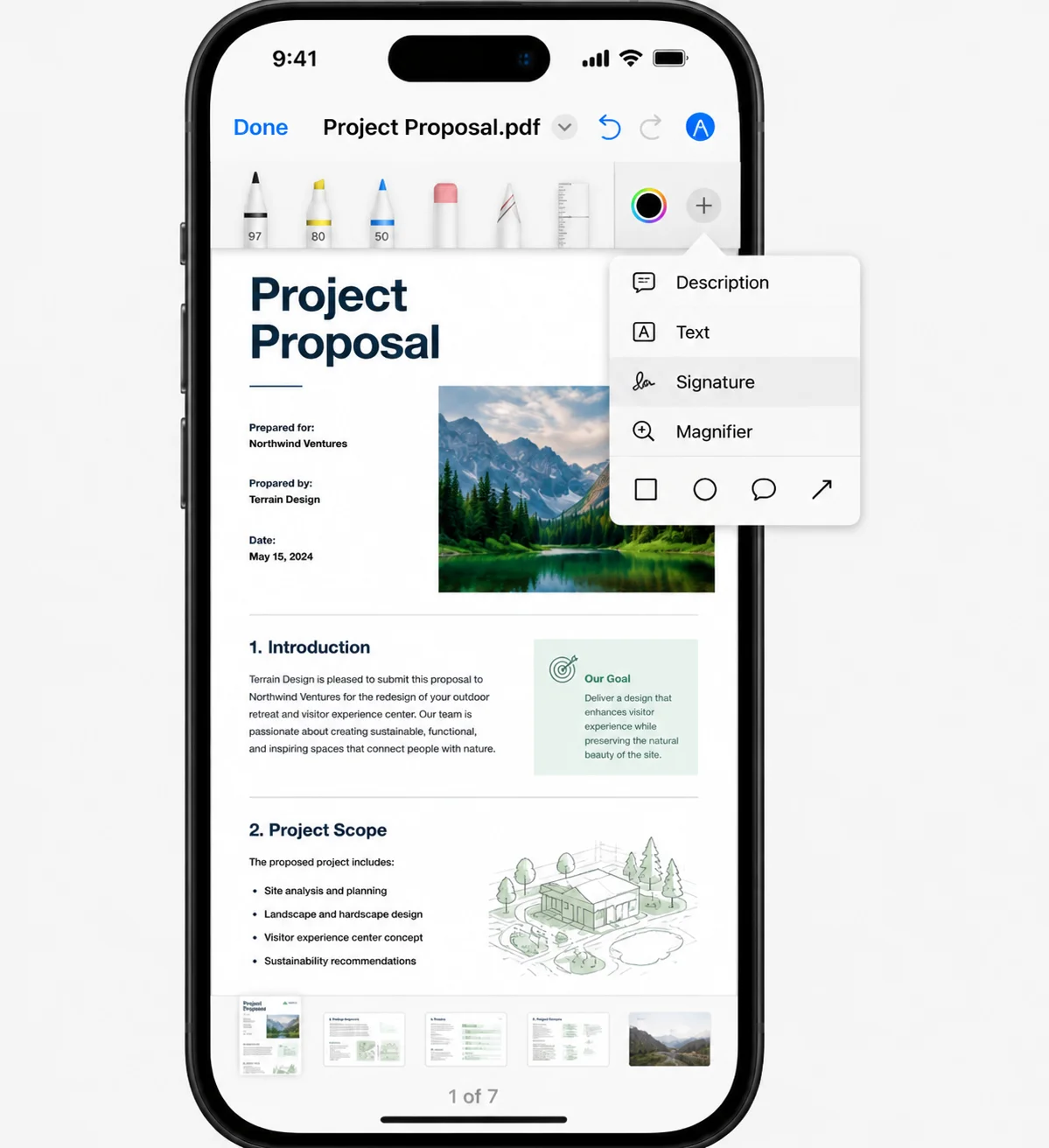
Bir PDF dosyasını bir iPhone'da imzalamak yaklaşık otuz saniye sürer ve tek bir uygulama indirmeden veya ekstra uygulamalar için ödeme yapmadan çalışır. Bir PDF'yi imzalamanın en hızlı yolu, Dosyalar uygulamasındaki yerleşik İşaretleme aracıdır. PDF dosyasını açın, İşaretleme simgesine (bir daire içindeki kalem ucu) dokunun, sağ alt köşedeki artı simgesine (+) dokunun, İmza'yı seçin ve imzanızı sayfaya bırakın. Bu basit adımlar, önemli belgeleri onaylamaktan bir formu e-postayla geri göndermeden önce baş harflerini atmaya kadar PDF belgelerini imzalamak için günlük görevlerin büyük çoğunluğunu kapsar.
Çoğu insan bunun için bir dizüstü bilgisayara yönelir, ancak iPhone zaten bir belgeye el yazısı imza yerleştirmek için gereken her şeye sahiptir. Aşağıdaki adımlar, en hızlı yöntemi tam olarak anlatır, ardından PDF'nizin şu anda nerede bulunduğuna bakılmaksızın belgeleri imzalayabilmeniz için her alternatifi kapsar; bu bir e-posta eki, Fotoğraflar'da taranmış bir sayfa veya iCloud Drive veya Google Drive gibi bulut depolamada eriştiğiniz bir dosya olabilir. Belgeleri bu şekilde iPhone'unuzda işlemek, önce bir bilgisayara bir şey yüklemenize gerek kalmadan üretken kalmanızı sağlar.
Eğer daha sonra bunu haftada onlarca kez yaparken bulursanız veya PDF belgelerine otomatik olarak imzaların uygulanması gerekiyorsa, toplu PDF imzalama işlemlerini halleden belge yönetim araçları vardır. Örneğin IronPDF, PDF'lere dijital imzalar uygulayabilir ve ayrıca imzalanmış sonucu kilitli kalacak şekilde PDF form alanlarını doldurup düzleştirebilir. IronPDF web sitesine bağlantı ile birlikte tam detaylar sonunda ele alınmıştır. Şimdilik odak, elinizdeki telefondur.
Yöntem 1: Dosyalar Uygulamasındaki İşaretleme Aracı ile İmzalama (En Hızlı)
Bu, hatırlanması gereken yöntemdir çünkü telefonunuza kaydedebileceğiniz herhangi bir PDF'de çalışır.
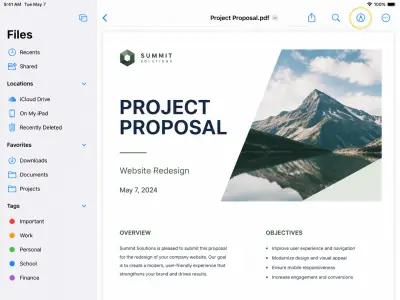
- Dosyalar uygulamasını açın ve imzalamak istediğiniz PDF'ye dokunun.
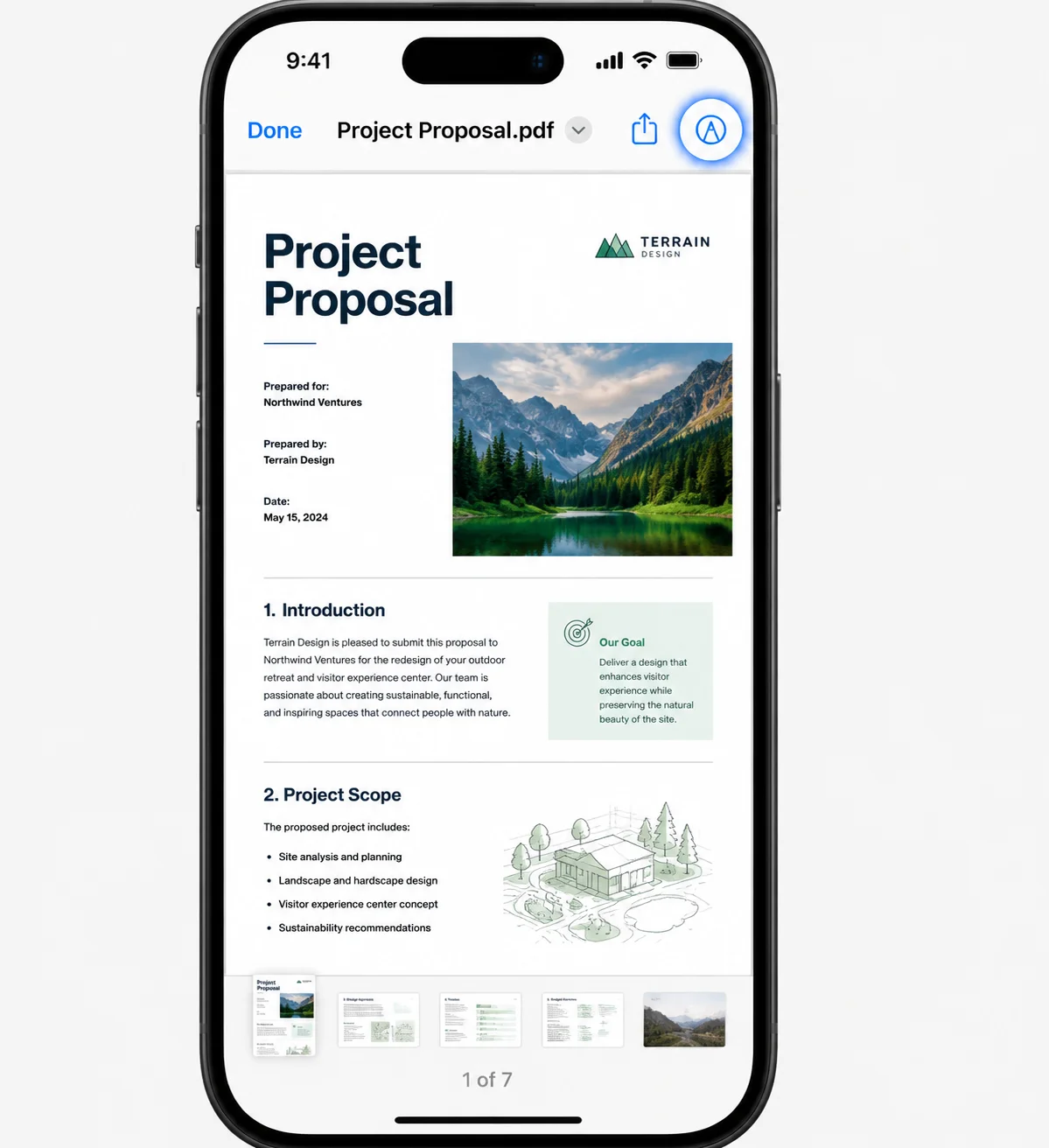
- Sağ üst köşedeki İşaretleme simgesine dokunun. Bu, bir daire içindeki kalem ucu gibi görünür.
- Sağ alt köşedeki artı (+) düğmesine dokunun.
- Menüden İmza'yı seçin.
- Kaydedilmiş bir imza görünüyorsa, ona dokunun. Yeni bir imza oluşturmak için İmza Ekle'ye dokunun, ardından parmağınızla ekranda imzanızı çizin ve Bitti'ye dokunun. Çizgi yanlış çıkarsa, Temizle'ye dokunun ve tekrar deneyin.
- İmzayı konumlandırın ve yeniden boyutlandırmak için mavi köşe tutamaçlarını kullanın.
- Kaydetmek için sol üst köşedeki Bitti'ye dokunun.
İlk kez oluşturduğunuzda imza telefonunuza kaydedilir, böylece yeni bir karalama yerine iki dokunuşla herhangi bir belgeye imza ekleyebilirsiniz. İşaretleme ayrıca bir tam imza ve ayrı bir baş harf seti gibi birden fazla imzayı da saklayabilir.
Yöntem 2: Mail Uygulamasından Doğrudan PDF Dosyası İmzalama
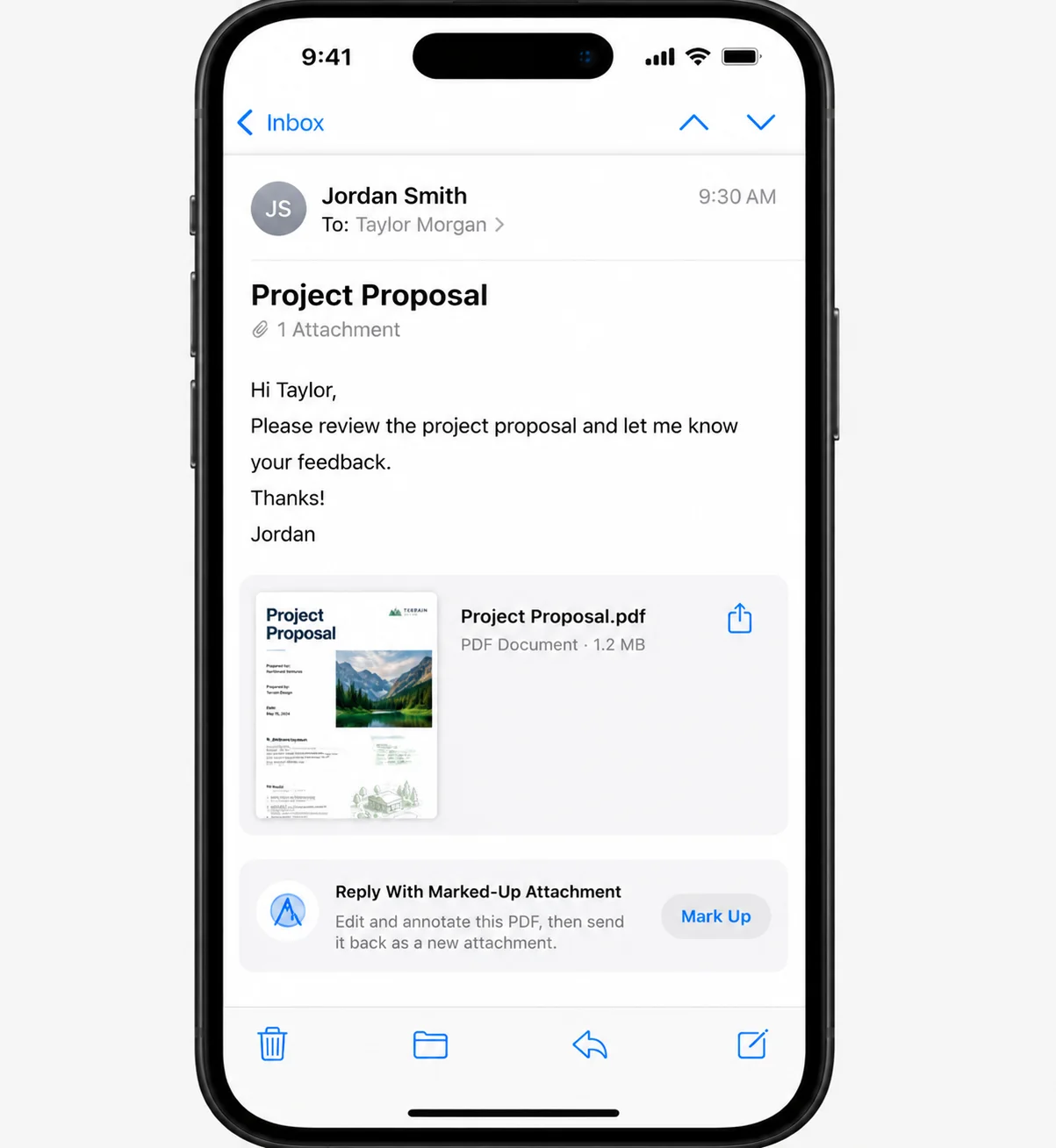
Bir PDF e-posta eki olarak geldiğinde, önce kaydetmeye gerek yoktur. Mail, İşaretleme'yi yerleşik olarak içerir.
- E-postayı açın ve önizlemek için PDF ekine dokunun.
- Sağ üst köşedeki İşaretleme simgesine dokunun (aynı kalem ucu dairesi).
- Artı (+) düğmesine dokunun, İmza'yı seçin ve imzanızı eklemek için İmza Ekle'ye dokunun veya kaydedilmiş birini seçin.
- Konumlandırın ve yeniden boyutlandırın, ardından Bitti'ye dokunun.
- Mail, imzalı kopyayı ekli olarak gönderen kişiye yanıtlamayı teklif eder, böylece belge otomatik olarak doğru kişiye geri gider.
Bu, gelen kutunuzdan çıkmadan bir sözleşmeyi imzalamak ve geri göndermek için en hızlı yoldur.
Yöntem 3: Fotoğraflar Uygulamasından Taranmış Bir Belge İmzalama
Bazen "PDF" basılı bir sayfanın fotoğrafı olarak başlar. Fotoğraflar uygulaması herhangi bir görüntüye imza ekleyebilir ve ardından bunu PDF olarak dışa aktarabilirsiniz.
- Fotoğraflar'da görüntüyü açın ve Düzenle'ye dokunun.
- İşaretleme simgesine dokunun (üç nokta menüsü, görünmüyorsa İşaretleme).
- Artı (+) düğmesine dokunun, İmza'yı seçin ve imzanızı yerleştirin.
- Düzenlenmiş görüntüyü kaydetmek için Bitti'ye dokunun.
- Bunu PDF'ye dönüştürmek için görüntüyü açın, paylaş simgesine dokunun ve Yazdır'ı seçin. Yazdırma önizlemesinde, sayfa küçük resmine dışa doğru sıkıştırın, ardından paylaş simgesine tekrar dokunun ve sonucu PDF olarak kaydetmek için Dosyalara Kaydet'e dokunun.
Yöntem 4: Quick Look Kullanarak Herhangi Bir Uygulamadan İmzalama
Quick Look, Mesajlar, WhatsApp, Slack veya bir bulut depolama uygulaması gibi uygulamalarda bir dosyaya dokunduğunuzda açılan önizleme penceresidir. Aynı İşaretleme araçlarını taşır.
- Quick Look önizlemesini açmak için PDF'ye dokunun.
- Köşedeki İşaretleme simgesine dokunun.
- artı (+) menüsü aracılığıyla imzanızı ekleyin, konumlandırın ve Bitti'ye dokunun.
- İmzalanmış dosyayı Dosyalar'a geri kaydetmek veya dosyaları ekibinizle paylaşmak için paylaş simgesini kullanın.
Quick Look, bir belgeyi sadece imzalamak için özel bir uygulamaya taşımanız gerekmeyeceği anlamına gelir.
Yöntem 5: Sertifika Tabanlı Dijital İmzalar için Üçüncü Taraf Uygulamalar
Yerleşik İşaretleme aracı, sayfaya yerleştirilen el yazınızın bir resmini ifade eden bir elektronik imza ekler. Bu, çoğu iş kullanımı için uygundur. Bir belge, doğrulanmış bir sertifika ile desteklenen bir dijital imza gerektirdiğinde (hukuki, finansal veya devlet belgelerinde yaygındır), özel bir uygulama işi yapar ve bir güvenlik katmanı ekler:
- Adobe Acrobat Reader, belgeye yazmak ve bir imza eklemek için Doldur'u seçtiğiniz "Doldur ve İmzala" iş akışı ile ücretsiz imzalama sunar. Ücretli katmanlar sertifika tabanlı dijital imzalar ekler ve Adobe, Acrobat'ın belge imzalama süresini yedi günden iki saate indirdiğini belirtir.
- DocuSign, yasal olarak bağlayıcı, denetim izli imzalar etrafında inşa edilmiştir ve sözleşmeler için geniş çapta kabul görmektedir.
- PDF Expert ve Foxit PDF Editor, daha geniş düzenleme araçlarının yanı sıra imzalama sağlar ve PDF Expert, iPhone, iPad ve Mac cihazları arasında imzaları senkronize eder.
Kullanmadan önce bunların her birini App Store'dan indirebilir ve iPhone Paylaşım sayfası ile entegre edebilirsiniz, böylece bir PDF'yi Dosyalar veya Mail'den doğrudan onlara gönderebilirsiniz. Çoğu, imzalanmış dosyaları cihazlar arasında senkronize etmek için ücretsiz bir hesap oluşturmanızı ister.
Bonus: iPad'de Apple Pencil ile El Yazısı İmzalar
Eğer bir iPad de kullanıyorsanız, Apple Pencil veya başka bir kalem, imzalamayı gerçekten el yazısı bir deneyime dönüştürürken, bir parmak ucu da acil durumlarda işe yarar. Yukarıdaki her yöntem iPadOS'ta çalışır ve Pencil, bir parmak ucundan çok daha temiz bir imza üretir. PDF'yi Dosyalar'da açın, İşaretleme'ye dokunun ve Pencil ile doğrudan sayfaya imzalayın veya o Pencil imzasını yeniden kullanım için kaydedin. Bu, bir tabletin kağıt üzerinde imzalamaya en yakın olduğu durumdur.
Yaygın Sorunlar ve Sorun Giderme
İşaretleme simgesi eksik. İşaretleme yalnızca desteklenen dosya türleri için görünür. Dosyanın bir bağlantı veya sıkıştırılmış arşiv değil, gerçek bir PDF olduğunu doğrulayın. Üçüncü taraf bir görüntüleyici yerine Dosyalar uygulaması aracılığıyla açmak genellikle araç çubuğunu geri getirir.
İmza pikselli veya aşırı büyük görünüyor. Mavi köşe tutamaçlarını içe doğru sürükleyerek küçültün. Parmak ucu ile oluşturulan imzalar genellikle kaba görünür, bu nedenle bir Apple Pencil veya yavaş, dikkatli bir parmak hareketi daha temiz bir çizgi üretir.
Formun imzanın yanı sıra yazılı metne de ihtiyacı var: İşaretleme, imzadan daha fazlasını yapar. artı (+) menüsüne dokunun ve sayfaya bir metin kutusu bırakmak için Metin'i seçin, bu, bir metin form kutusuna tarih veya isim gibi metin eklemek için kullanışlıdır. Notlar uygulaması, orada tarayıp imzalamayı tercih ederseniz aynı İşaretleme araçlarını sunar.
Değişiklikler kaydedilmiyor: Düzenleme izni olmayan paylaşılan bir klasör gibi salt okunur bir konumda saklanan bir PDF üzerine yazılamaz. Önce kendi iCloud Drive'ınıza veya "iPhone'umda" klasörünüze bir kopya kaydedin, ardından kopyayı imzalayın.
İmza imzalandıktan sonra hala taşınabilir veya silinebilir - iPhone İşaretleme, bir imzayı kalıcı olarak gömmek yerine taşınabilir bir katman olarak yerleştirir. Yerinde kilitlemek için imzalanmış PDF'yi açın, Paylaş'a dokunun, Yazdır'ı seçin, önizlemede dışa doğru sıkıştırın ve yeniden kaydedin. Bu, dosyayı düzleştirir, böylece imza sayfanın bir parçası haline gelir. Ölçekli olarak kilitli, kurcalamaya karşı kanıt niteliğinde bir sonuç önemli olduğunda, PDF'leri düzenleyen ve düzleştiren programatik bir araç daha güvenli bir yoldur.
Kaydedilmiş bir imzanın güncellenmesi gerekiyor - artı (+) menüsü aracılığıyla bir imza eklerken, eski olanı silmek ve yeni bir sürüm kaydetmek için İmza Ekle veya Kaldır'ı seçin veya mevcut birini çoğaltarak bir varyant oluşturun. Bu şekilde farklı belgeler için kolayca birkaç imza oluşturabilirsiniz.
Belge yasal olarak bağlayıcı bir dijital imzaya ihtiyaç duyuyor. İşaretleme, kriptografik bir sertifika eklemez. Bu düzeyde bir güvence için DocuSign, Adobe Acrobat veya sertifika desteği ile kod tabanlı bir yaklaşım kullanın.
PDF'leri IronPDF ile Otomatik Olarak İmzalama
Yukarıdaki her şey, tek seferde bir belge sorununu çözer. Faturalar, sözleşmeler veya raporlar gibi belgeleri toplu olarak üreten ekipler, her dosya oluşturulduğunda imzanın uygulanmasına ihtiyaç duyarlar, bu da bir kişinin İşaretleme üzerinden geçmesine gerek kalmadan yapılmalıdır. Bu, otomasyonun işidir.
IronPDF, bir X.509 sertifikası kullanarak PDF'leri programlı bir şekilde imzalayan bir .NET kütüphanesidir, böylece imza yerleştirilmiş bir görüntü yerine doğrulanabilir bir dijital imza olur. Temel bir imzalama işlemi şöyle görünür:
using IronPdf;
using IronPdf.Signing;

// Load the PDF you want to sign
PdfDocument pdf = PdfDocument.FromFile("contract.pdf");

// Create a signature from a .pfx or .p12 certificate
var signature = new PdfSignature("certificate.pfx", "your-password")
{
    SigningReason = "Contract approval",
    SigningLocation = "Chicago, USA"
};

// Apply the signature and save the result
pdf.Sign(signature);
pdf.SaveAs("contract-signed.pdf");
Imports IronPdf
Imports IronPdf.Signing
' Load the PDF you want to sign
Dim pdf As PdfDocument = PdfDocument.FromFile("contract.pdf")
' Create a signature from a .pfx or .p12 certificate
Dim signature = New PdfSignature("certificate.pfx", "your-password") With {
.SigningReason = "Contract approval",
.SigningLocation = "Chicago, USA"
}
' Apply the signature and save the result
pdf.Sign(signature)
pdf.SaveAs("contract-signed.pdf")
Imports IronPdf
Imports IronPdf.Signing

' Load the PDF you want to sign
Dim pdf As PdfDocument = PdfDocument.FromFile("contract.pdf")

' Create a signature from a .pfx or .p12 certificate
Dim signature = New PdfSignature("certificate.pfx", "your-password") With {
    .SigningReason = "Contract approval",
    .SigningLocation = "Chicago, USA"
}

' Apply the signature and save the result
pdf.Sign(signature)
pdf.SaveAs("contract-signed.pdf")
Aynı kütüphane form alanlarını doldurur, sayfaları damgalar ve belgeleri birleştirir, ve imzalama özellikleri, PDF'leri doğrudan kendi uygulamalarınızdan imzalamanıza olanak tanır. Bu, imzalı PDF'lerin bir program dahilinde veya talep üzerine üretildiği ve tüm sürecin manuel adımlar olmadan çalıştığı herhangi bir iş akışı için uygundur.
Telefonunuzdaki tek bir PDF için, Dosyalar uygulaması ve İşaretleme en hızlı çözümdür ve hiçbir maliyeti yoktur. İmzalama, sistemlerinizin otomatik olarak yapması gereken bir şey haline geldiğinde, IronPDF bunu birkaç satır kodla halleder. Ayrıca, özelliklerini kendi projelerinizde keşfetmek için ücretsiz bir deneme sürümü indirebilirsiniz.