



已更新 2026年10月18日
如何在 Rust 中將 HTML 轉換為 PDF
Rust 沒有內建的渲染引擎,因此本教程使用開源的 headless_chrome crate 將 HTML 轉換為 PDF,提供 HTML 字符串、本地文件和實時 URL 的測試代碼。
閱讀更多

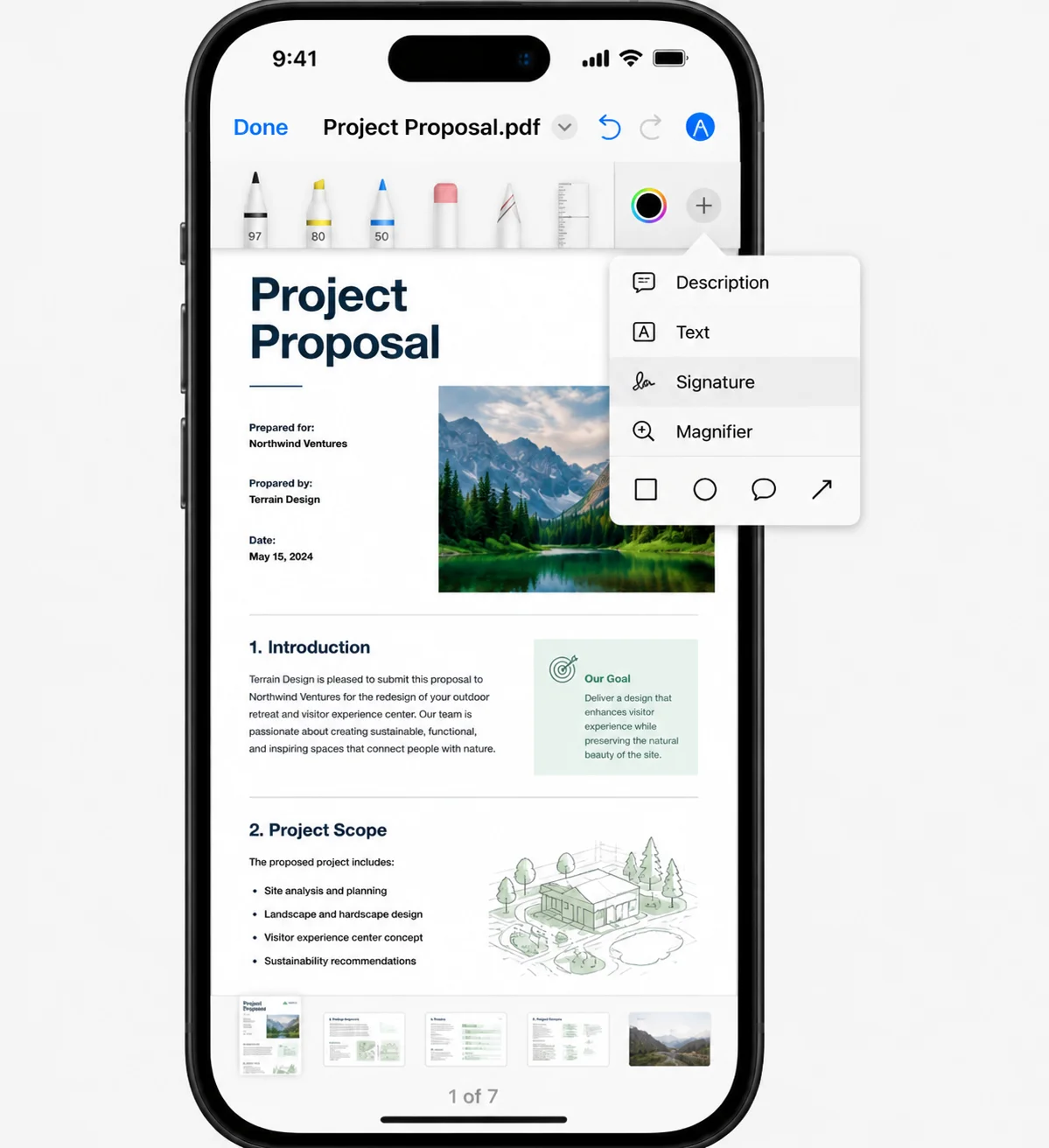
在 iPhone 上簽署 PDF 大約需要三十秒,而且不需要下載任何應用程式或支付額外的應用程式費用。簽署 PDF 的最快方法是使用檔案應用程式內建的 標記 工具。打開 PDF 文件,點擊標記圖標(圓圈內的筆尖),點擊右下角的 加號圖標 (+),選擇 簽名,然後將您的簽名放到頁面上。這些簡單的步驟涵蓋了簽署 PDF 文件的大多數日常任務,從批准重要文件到在發送回郵件之前在表格上簽名。
大多數人會使用筆記本電腦來完成這項工作,但 iPhone 已經具備在文件上放置手寫簽名所需的一切。以下步驟詳細介紹了最快的方法,然後涵蓋了所有替代方法,讓您可以在 PDF 當前所在的位置簽署文件,無論是電子郵件附件、照片中的掃描頁面,還是您在 iCloud Drive 或 Google Drive 等雲端存儲中訪問的文件。這樣在 iPhone 上處理文件可以讓您保持高效,而無需先將任何內容上傳到電腦。
如果您發現自己每週需要這樣做數十次,或者需要在生成 PDF 文件時自動應用簽名,則有文件管理工具可以批量處理 PDF 簽名。例如,IronPDF 可以直接從代碼中使用證書應用數位簽名到 PDF,還可以填寫和扁平化 PDF 表單欄位,以便簽名結果保持鎖定。完整的詳細信息和 IronPDF 網站的鏈接在最後介紹。目前,重點是您手中的手機。
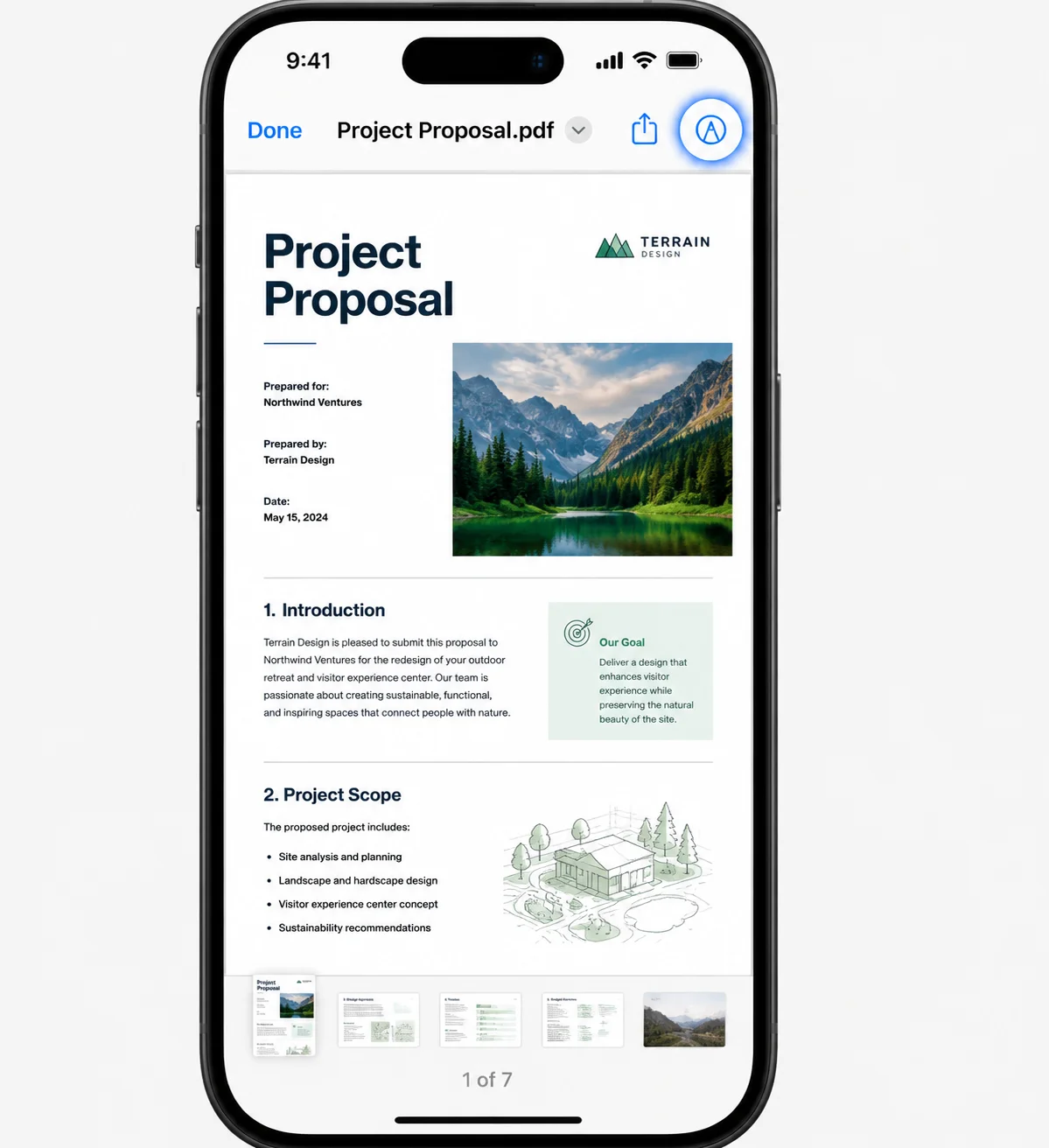
這是需要記住的方法,因為它適用於您可以保存到手機的任何 PDF。
第一次創建簽名時,簽名會保存到您的手機中以供將來使用,因此您可以在兩次點擊中將簽名添加到任何文件,而不是重新書寫。標記還可以存儲多個簽名,例如完整簽名和單獨的首字母縮寫。
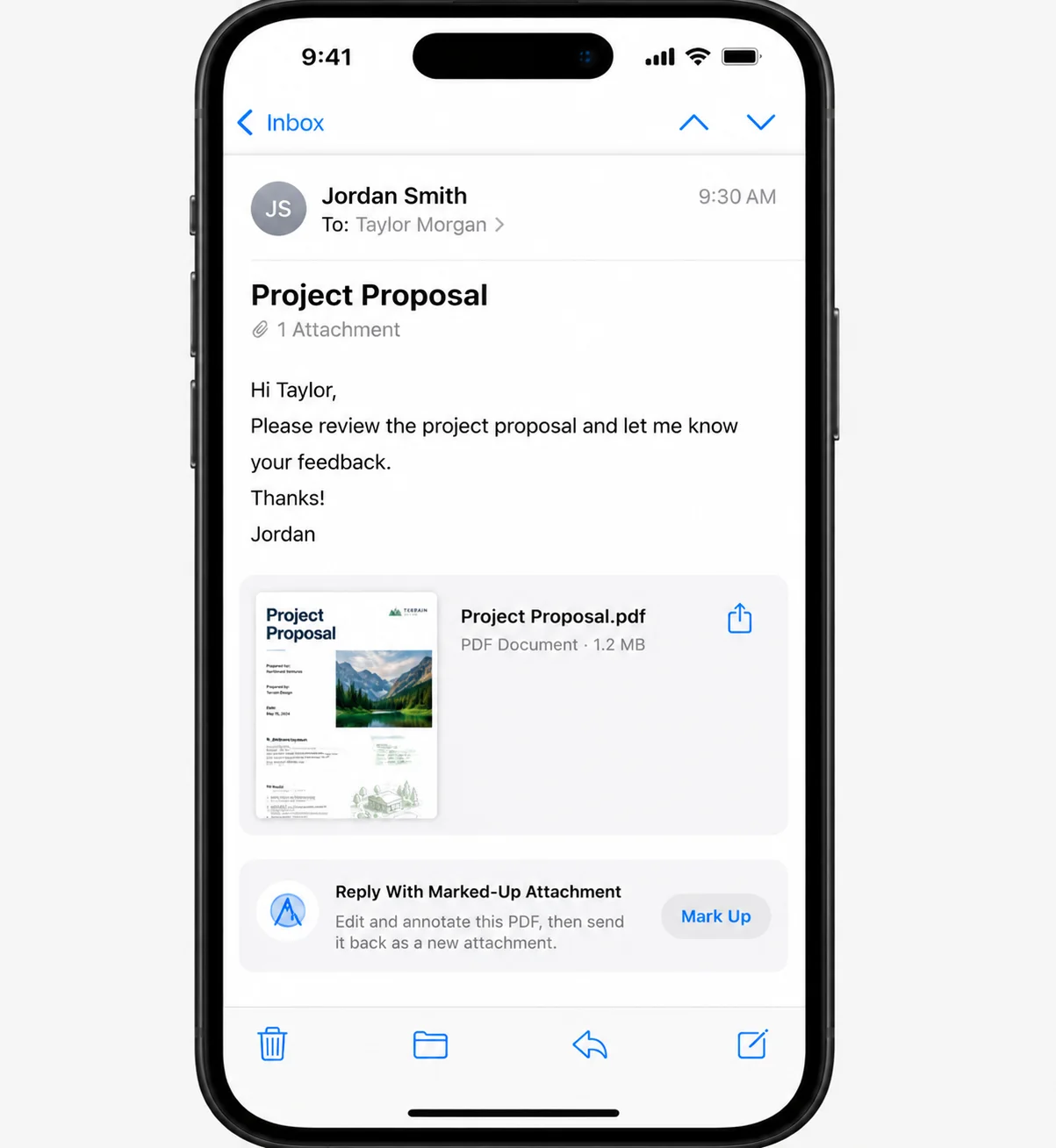
當 PDF 作為電子郵件附件到達時,無需先保存它。郵件內建了標記功能。
這是簽署和返回合同而不離開收件箱的最快途徑。
有時候,「PDF」最初是作為打印頁面的照片。照片應用可以在任何圖像上添加簽名,然後您可以將其導出為 PDF。
快速查看是當您在 Messages、WhatsApp、Slack 或雲存儲應用中點擊文件時彈出的預覽窗口。它具有相同的標記工具。
快速查看意味著您很少需要將文件移動到專用應用中僅僅為了簽署它。
內建的標記工具添加的是電子簽名,這意味著在頁面上放置您的手寫圖片。這對於大多數商業用途來說已經足夠。當文件需要由驗證證書支持的數字簽名時(常見於法律、金融或政府文件),專用應用可以完成這項工作並增加一層安全性:
您可以在使用前從 App Store 下載這些應用,它們與 iPhone 分享表單集成,因此您可以直接從文件或郵件中將 PDF 發送到它們。大多數要求您設置免費帳戶以在設備之間同步已簽名的文件。
如果您也使用 iPad,Apple Pencil 或其他觸控筆可以讓簽名變成真正的手寫體驗,而手指在緊急情況下仍然有效。上述每種方法都適用於 iPadOS,並且 Pencil 產生的簽名比手指更乾淨。打開 Files 中的 PDF,點擊標註,然後用 Pencil 直接在頁面上簽名,或者保存該 Pencil 簽名以供重用。這是平板電腦最接近於在紙上簽名的方式。
標註圖標丟失。 標註僅出現在支持的文件類型中。確認文件是真正的 PDF,而不是鏈接或壓縮檔案。通過 Files 應用而不是第三方查看器打開它通常可以恢復工具欄。
簽名看起來像素化或過大。 向內拖動藍色角手柄以縮小它。用手指創建的簽名往往看起來粗糙,因此使用 Apple Pencil 或緩慢、細緻的手指筆劃可以產生更乾淨的線條。
表單需要鍵入文本以及簽名: 標註不僅僅是簽名。點擊 加號 (+) 菜單並選擇 文本,將文本框放到頁面上,這對於在簽名前將日期或姓名等文本添加到文本表單框中非常方便。如果您更喜歡在 備忘錄 應用中掃描和簽名,它也提供相同的標註工具。
更改無法保存: 存儲在只讀位置的 PDF,例如無編輯權限的共享文件夾,無法被覆蓋。首先將副本保存到您自己的 iCloud Drive 或“在我的 iPhone”文件夾中,然後簽署副本。
簽名在簽署後仍可移動或刪除 - iPhone 標註將簽名放置為可移動的圖層,而不是永久嵌入。要將其鎖定,打開已簽署的 PDF,點擊共享,選擇 打印,在預覽上向外捏合,然後重新保存。這會將文件壓平,使簽名成為頁面的一部分。對於需要大規模鎖定、防篡改結果的文件,使用 編輯和壓平 PDF 的程式工具 是更安全的選擇。
保存的簽名需要更新 - 通過 加號 (+) 菜單添加簽名時,選擇 添加或刪除簽名 以刪除舊的並記錄新版本,或者複製現有的以製作變體。您可以輕鬆地為不同的文件創建多個簽名。
文件需要具有法律效力的數字簽名。 標註不會附加加密證書。要達到這種保證級別,請使用 DocuSign、Adobe Acrobat 或具有證書支持的代碼方法。
以上所有內容解決了一次處理一個文件的問題。生成大量發票、合同或報告的團隊通常需要在每個文件創建時立即應用簽名,而不需要人員通過標記進行點擊。這是一個自動化的工作。
IronPDF 是一個 .NET 庫,使用 X.509 證書以程式化方式簽署 PDF,因此簽名是可驗證的數位簽名,而不是放置的圖像。基本的簽署操作如下所示:
using IronPdf;
using IronPdf.Signing;

// Load the PDF you want to sign
PdfDocument pdf = PdfDocument.FromFile("contract.pdf");

// Create a signature from a .pfx or .p12 certificate
var signature = new PdfSignature("certificate.pfx", "your-password")
{
    SigningReason = "Contract approval",
    SigningLocation = "Chicago, USA"
};

// Apply the signature and save the result
pdf.Sign(signature);
pdf.SaveAs("contract-signed.pdf");Imports IronPdf
Imports IronPdf.Signing
' Load the PDF you want to sign
Dim pdf As PdfDocument = PdfDocument.FromFile("contract.pdf")
' Create a signature from a .pfx or .p12 certificate
Dim signature = New PdfSignature("certificate.pfx", "your-password") With {
.SigningReason = "Contract approval",
.SigningLocation = "Chicago, USA"
}
' Apply the signature and save the result
pdf.Sign(signature)
pdf.SaveAs("contract-signed.pdf")Imports IronPdf
Imports IronPdf.Signing
' Load the PDF you want to sign
Dim pdf As PdfDocument = PdfDocument.FromFile("contract.pdf")
' Create a signature from a .pfx or .p12 certificate
Dim signature = New PdfSignature("certificate.pfx", "your-password") With {
.SigningReason = "Contract approval",
.SigningLocation = "Chicago, USA"
}
' Apply the signature and save the result
pdf.Sign(signature)
pdf.SaveAs("contract-signed.pdf")同一個庫還可以填寫表單欄位、加蓋頁面和合併文件,其簽署功能允許您直接從自己的應用程式中簽署 PDF。這使得它適合於任何需要按計劃或按需生成簽署 PDF 的工作流程,整個過程無需手動步驟。
對於手機上的單個 PDF,文件應用程式和標記仍然是最快的解決方案,而且不花費任何費用。當簽署成為您的系統需要自動執行的操作時,IronPDF 可以在幾行代碼中處理。您還可以下載免費試用版來探索其在您自己的項目中的功能。
Curtis Chau 擁有卡爾頓大學計算機科學學士學位,專注於前端開發,擅長於 Node.js、TypeScript、JavaScript 和 React。Curtis 熱衷於創建直觀且美觀的用戶界面,喜歡使用現代框架並打造結構良好、視覺吸引人的手冊。



IronPDF是IRON SUITE的一部分
10 個 .NET API 產品適用於您的辦公室文檔

當您需要您的PDF看起來像HTML一樣快速。
