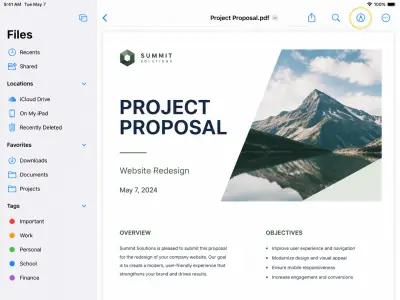
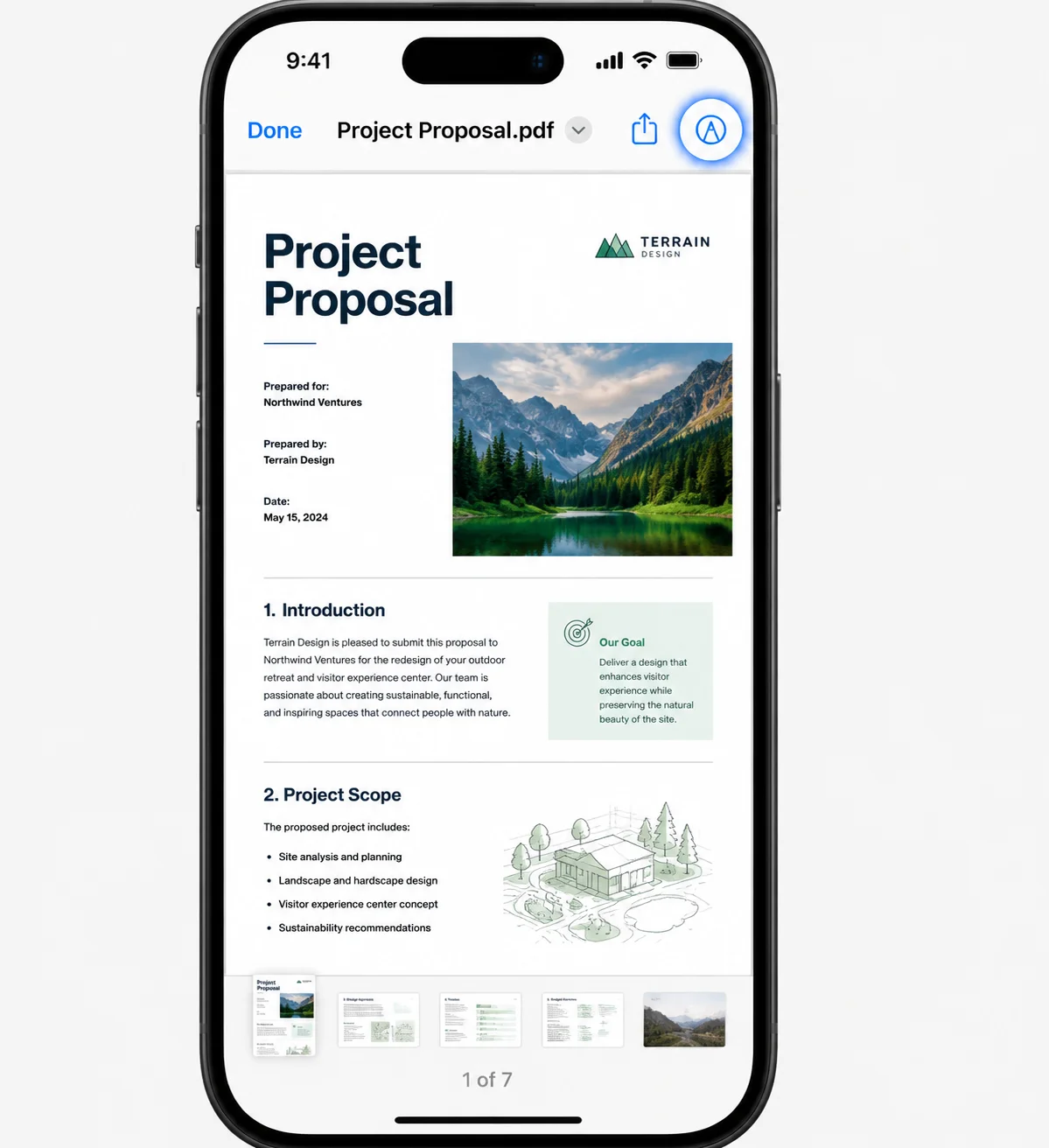
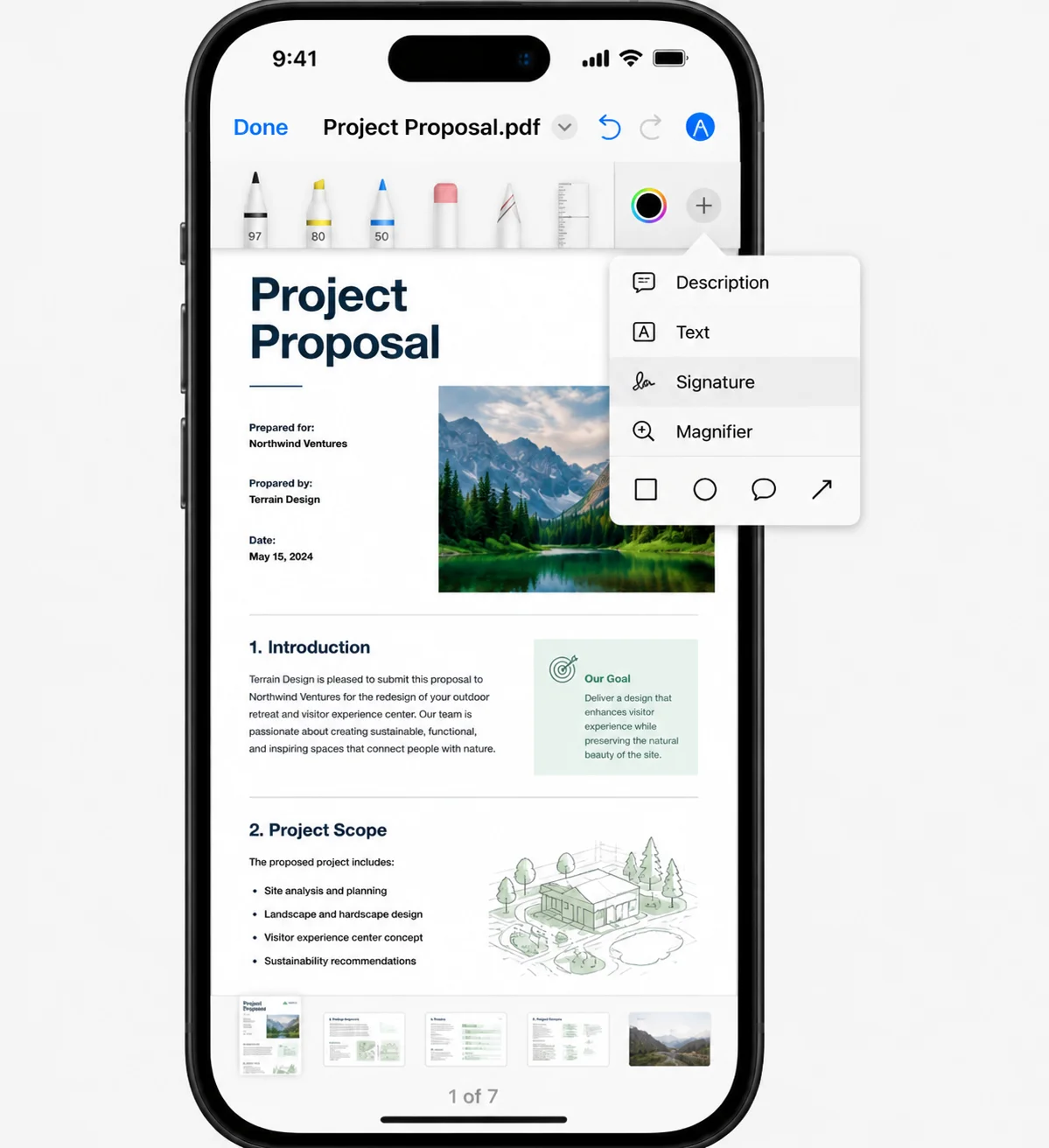
Podpisanie PDF na iPhonie zajmuje około trzydziestu sekund i działa bez pobierania żadnej aplikacji ani płacenia za dodatkowe aplikacje. Najszybszym sposobem na podpisanie PDF-a jest wbudowane narzędzie Markup w aplikacji Pliki. Otwórz plik PDF, stuknij ikonę Markup (końcówka pióra w kółku), stuknij ikonę plusa (+) w prawym dolnym rogu, wybierz Podpis i umieść swój podpis na stronie. Te proste kroki obejmują większość codziennych zadań związanych z podpisywaniem dokumentów PDF, od zatwierdzania ważnych dokumentów po parafowanie formularza przed jego odesłaniem e-mailem.
Większość osób sięga po laptopa do tego celu, ale iPhone już ma wszystko, co potrzebne do umieszczenia odręcznego podpisu na dokumencie. Poniższe kroki przeprowadzają przez najszybszą metodę w całości, a następnie omawiają każdą alternatywę, abyś mógł podpisać dokumenty, gdziekolwiek obecnie znajduje się Twój PDF, czy to jako załącznik e-mail, zeskanowana strona w Zdjęciach, czy plik, do którego masz dostęp w chmurze, takiej jak iCloud Drive lub Google Drive. Obsługa dokumentów na iPhonie w ten sposób pozwala pozostać produktywnym bez potrzeby przesyłania czegokolwiek najpierw na komputer.
Jeśli później okaże się, że robisz to dziesiątki razy w tygodniu lub potrzebujesz, aby podpisy były stosowane do dokumentów PDF automatycznie w miarę ich generowania, istnieją narzędzia do zarządzania dokumentami, które obsługują masowe podpisywanie PDF. IronPDF, na przykład, może stosować podpisy cyfrowe do PDF z certyfikatem bezpośrednio z kodu, a także wypełniać i spłaszczać pola formularzy PDF, aby podpisany wynik pozostał zablokowany. Pełne szczegóły, wraz z linkiem do strony internetowej IronPDF, są omówione na końcu. Na razie skupiamy się na telefonie w Twojej ręce.
Metoda 1: Podpisz za pomocą narzędzia Markup w aplikacji Pliki (najszybsza)
To metoda, którą warto zapamiętać, ponieważ działa na każdym PDF-ie, który możesz zapisać na swoim telefonie.
- Otwórz aplikację Pliki i stuknij PDF, który chcesz podpisać.
- Stuknij ikonę Markup w prawym górnym rogu. Wygląda jak końcówka pióra w kółku.
- Stuknij przycisk plus (+) w prawym dolnym rogu.
- Wybierz Podpis z menu.
- Jeśli pojawi się zapisany podpis, stuknij go. Aby utworzyć nowy podpis, stuknij Dodaj podpis, następnie narysuj swój podpis na ekranie palcem i stuknij Gotowe. Jeśli linia wyjdzie źle, stuknij Wyczyść i spróbuj ponownie.
- Przeciągnij podpis na miejsce i użyj niebieskich uchwytów narożnych, aby go zmienić.
- Stuknij Gotowe w lewym górnym rogu, aby zapisać.
Podpis jest zapisywany na Twoim telefonie do przyszłego użytku, gdy tworzysz go po raz pierwszy, więc możesz dodać podpisy do dowolnego dokumentu w dwóch stuknięciach zamiast nowego bazgrołu. Markup może również przechowywać wiele podpisów, na przykład pełny podpis i oddzielny zestaw inicjałów.
Metoda 2: Podpisz plik PDF bezpośrednio z aplikacji Mail
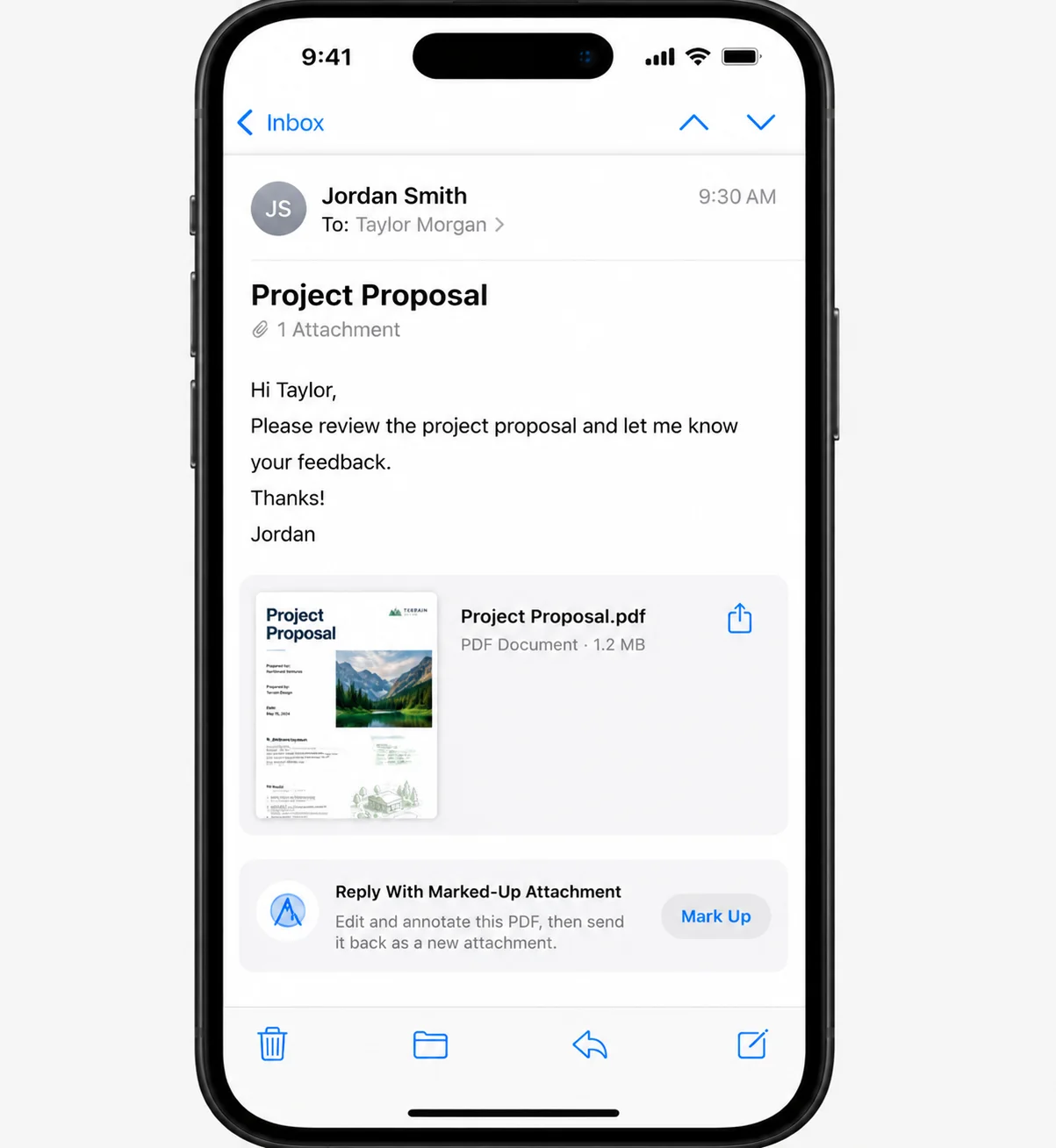
Gdy PDF przychodzi jako załącznik e-mail, nie ma potrzeby najpierw go zapisywać. Mail ma wbudowane Markup.
- Otwórz e-mail i stuknij załącznik PDF, aby go podglądnąć.
- Stuknij ikonę Markup w prawym górnym rogu (ta sama końcówka pióra w kółku).
- Stuknij przycisk plus (+), wybierz Podpis i stuknij Dodaj podpis, aby dodać swój podpis, lub wybierz zapisany.
- Ustaw i zmień jego rozmiar, a następnie stuknij Gotowe.
- Mail oferuje odpowiedź do nadawcy z załączonym podpisanym egzemplarzem, więc dokument wraca automatycznie do właściwej osoby.
To najszybsza droga do podpisania i odesłania kontraktu bez opuszczania skrzynki odbiorczej.
Metoda 3: Podpisz zeskanowany dokument z aplikacji Zdjęcia
Czasami "PDF" zaczyna życie jako zdjęcie wydrukowanej strony. Aplikacja Zdjęcia może dodać podpis do dowolnego obrazu, a następnie można go wyeksportować jako PDF.
- Otwórz obraz w Zdjęciach i stuknij Edytuj.
- Stuknij ikonę Markup (menu z trzema kropkami, a następnie Markup, jeśli nie jest widoczna).
- Stuknij przycisk plus (+), wybierz Podpis i umieść swój podpis.
- Stuknij Gotowe, aby zapisać edytowany obraz.
- Aby zamienić go na PDF, otwórz obraz, stuknij ikonę udostępniania i wybierz Drukuj. Na podglądzie wydruku, rozsuń palcami miniaturę strony, a następnie ponownie stuknij ikonę udostępniania i stuknij Zapisz do Plików, aby zapisać wynik jako PDF.
Metoda 4: Podpisz z dowolnej aplikacji za pomocą Quick Look
Quick Look to okno podglądu, które pojawia się, gdy dotkniesz pliku w aplikacjach takich jak Wiadomości, WhatsApp, Slack lub aplikacja do przechowywania w chmurze. Zawiera te same narzędzia Markup.
- Dotknij PDF, aby otworzyć podgląd Quick Look.
- Dotknij ikony Markup w rogu.
- Dodaj swój podpis przez menu plus (+), umieść go i dotknij Gotowe.
- Użyj ikony udostępniania, aby zapisać podpisany plik z powrotem do Plików lub udostępnić pliki swojemu zespołowi.
Quick Look oznacza, że rzadko musisz przenosić dokument do dedykowanej aplikacji tylko po to, aby go podpisać.
Metoda 5: Aplikacje zewnętrzne do podpisów cyfrowych opartych na certyfikatach
Wbudowane narzędzie Markup dodaje elektroniczny podpis, czyli obraz twojego pisma ręcznego umieszczony na stronie. To wystarcza dla większości zastosowań biznesowych. Gdy dokument wymaga cyfrowego podpisu popartego zweryfikowanym certyfikatem (często w przypadku dokumentów prawnych, finansowych lub rządowych), dedykowana aplikacja wykonuje zadanie i dodaje warstwę bezpieczeństwa:
- Adobe Acrobat Reader oferuje darmowe podpisywanie oraz przepływ pracy "Fill & Sign", gdzie wybierasz Fill, aby wpisać tekst do dokumentu i dodać podpis. Płatne poziomy dodają podpisy cyfrowe oparte na certyfikatach, a Adobe twierdzi, że Acrobat skraca czas podpisywania dokumentów z siedmiu dni do dwóch godzin.
- DocuSign jest zbudowany wokół prawnie wiążących, śledzonych audytowo podpisów i jest szeroko akceptowany w przypadku umów.
- PDF Expert i Foxit PDF Editor oferują podpisywanie wraz z szerszymi narzędziami do edycji, a PDF Expert synchronizuje podpisy na urządzeniach iPhone, iPad i Mac.
Możesz pobrać każdą z tych aplikacji z App Store przed użyciem, a one integrują się z arkuszem udostępniania iPhone'a, więc możesz wysłać PDF bezpośrednio do nich z Plików lub Maila. Większość z nich prosi o założenie darmowego konta, aby synchronizować podpisane pliki na różnych urządzeniach.
Bonus: Podpisy odręczne z Apple Pencil na iPadzie
Jeśli używasz również iPada, Apple Pencil lub inny rysik zamienia podpisywanie w prawdziwie odręczne doświadczenie, podczas gdy palec nadal działa w razie potrzeby. Każda z powyższych metod działa na iPadOS, a Pencil tworzy znacznie czystszy podpis niż palec. Otwórz PDF w Plikach, dotknij Markup i podpisz bezpośrednio na stronie za pomocą Pencil, lub zapisz ten podpis Pencil do ponownego użycia. To najbliższe, co tablet może osiągnąć do podpisywania na papierze.
Typowe problemy i rozwiązywanie problemów
Ikona Markup jest niedostępna. Markup pojawia się tylko dla obsługiwanych typów plików. Upewnij się, że plik to rzeczywisty PDF, a nie link lub skompresowane archiwum. Otwieranie go przez aplikację Pliki zamiast przeglądarki zewnętrznej zwykle przywraca pasek narzędzi.
Podpis wygląda na pikselowany lub zbyt duży. Przeciągnij niebieskie uchwyty narożne do wewnątrz, aby go zmniejszyć. Podpisy tworzone palcem mają tendencję do wyglądania na szorstkie, więc Apple Pencil lub powolny, staranny ruch palcem daje czystszą linię.
Formularz wymaga wpisanego tekstu oraz podpisu: Markup robi więcej niż tylko podpisy. Dotknij menu plus (+) i wybierz Tekst, aby umieścić pole tekstowe na stronie, co jest przydatne do dodawania tekstu, takiego jak data lub imię, do pola formularza tekstowego przed podpisaniem. Aplikacja Notatki oferuje te same narzędzia Markup, jeśli wolisz skanować i podpisywać tam.
Zmiany nie zostaną zapisane: PDF przechowywany w lokalizacji tylko do odczytu, takiej jak folder współdzielony bez uprawnień do edycji, nie może być nadpisany. Zapisz kopię na swoim własnym iCloud Drive lub w folderze "Na moim iPhone", a następnie podpisz kopię.
Podpis nadal można przesunąć lub usunąć po podpisaniu - iPhone Markup umieszcza podpis jako ruchomą warstwę, a nie osadza go na stałe. Aby go zablokować, otwórz podpisany PDF, dotknij Udostępnij, wybierz Drukuj, rozsuń podgląd i ponownie zapisz. To spłaszcza plik, więc podpis staje się częścią strony. W przypadku dokumentów, gdzie ważny jest zablokowany, odporny na manipulacje wynik na dużą skalę, programowe narzędzie, które edytuje i spłaszcza PDF-y niezawodnie, jest bezpieczniejszą drogą.
Zapisany podpis wymaga aktualizacji - Podczas dodawania podpisu przez menu plus (+), wybierz Dodaj lub usuń podpis, aby usunąć stary i nagrać nową wersję, lub zduplikować istniejący, aby stworzyć wariant. W ten sposób możesz łatwo stworzyć kilka podpisów dla różnych dokumentów.
Dokument wymaga prawnie wiążącego podpisu cyfrowego. Markup nie dołącza certyfikatu kryptograficznego. Dla tego poziomu pewności użyj DocuSign, Adobe Acrobat lub podejścia opartego na kodzie z obsługą certyfikatów.
Automatyczne podpisywanie PDF-ów za pomocą IronPDF
Wszystko powyżej rozwiązuje problem jednego dokumentu na raz. Zespoły, które generują faktury, umowy lub raporty w dużej ilości, zazwyczaj potrzebują, aby podpis był zastosowany w momencie tworzenia każdego pliku, bez konieczności ręcznego działania. To zadanie dla automatyzacji.
IronPDF to biblioteka .NET, która podpisuje PDF-y programowo za pomocą certyfikatu X.509, dzięki czemu podpis jest weryfikowalnym podpisem cyfrowym, a nie umieszczonym obrazem. Podstawowa operacja podpisywania wygląda tak:
using IronPdf;
using IronPdf.Signing;

// Load the PDF you want to sign
PdfDocument pdf = PdfDocument.FromFile("contract.pdf");

// Create a signature from a .pfx or .p12 certificate
var signature = new PdfSignature("certificate.pfx", "your-password")
{
    SigningReason = "Contract approval",
    SigningLocation = "Chicago, USA"
};

// Apply the signature and save the result
pdf.Sign(signature);
pdf.SaveAs("contract-signed.pdf");
Imports IronPdf
Imports IronPdf.Signing
' Load the PDF you want to sign
Dim pdf As PdfDocument = PdfDocument.FromFile("contract.pdf")
' Create a signature from a .pfx or .p12 certificate
Dim signature = New PdfSignature("certificate.pfx", "your-password") With {
.SigningReason = "Contract approval",
.SigningLocation = "Chicago, USA"
}
' Apply the signature and save the result
pdf.Sign(signature)
pdf.SaveAs("contract-signed.pdf")
Imports IronPdf
Imports IronPdf.Signing

' Load the PDF you want to sign
Dim pdf As PdfDocument = PdfDocument.FromFile("contract.pdf")

' Create a signature from a .pfx or .p12 certificate
Dim signature = New PdfSignature("certificate.pfx", "your-password") With {
    .SigningReason = "Contract approval",
    .SigningLocation = "Chicago, USA"
}

' Apply the signature and save the result
pdf.Sign(signature)
pdf.SaveAs("contract-signed.pdf")
Ta sama biblioteka wypełnia pola formularzy, stempluje strony i łączy dokumenty, a jej funkcje podpisywania pozwalają na podpisywanie PDF-ów bezpośrednio z własnych aplikacji. Dzięki temu pasuje do każdego przepływu pracy, w którym podpisane PDF-y są tworzone według harmonogramu lub na żądanie, a cały proces przebiega bez ręcznych kroków.
Dla pojedynczego PDF-a na telefonie, aplikacja Pliki i Markup pozostają najszybszym rozwiązaniem i nic nie kosztują. Kiedy podpisywanie staje się czymś, co twoje systemy muszą robić automatycznie, IronPDF obsługuje to w kilku linijkach kodu. Możesz również pobrać darmową wersję próbną, aby odkryć jego funkcje w swoich własnych projektach.