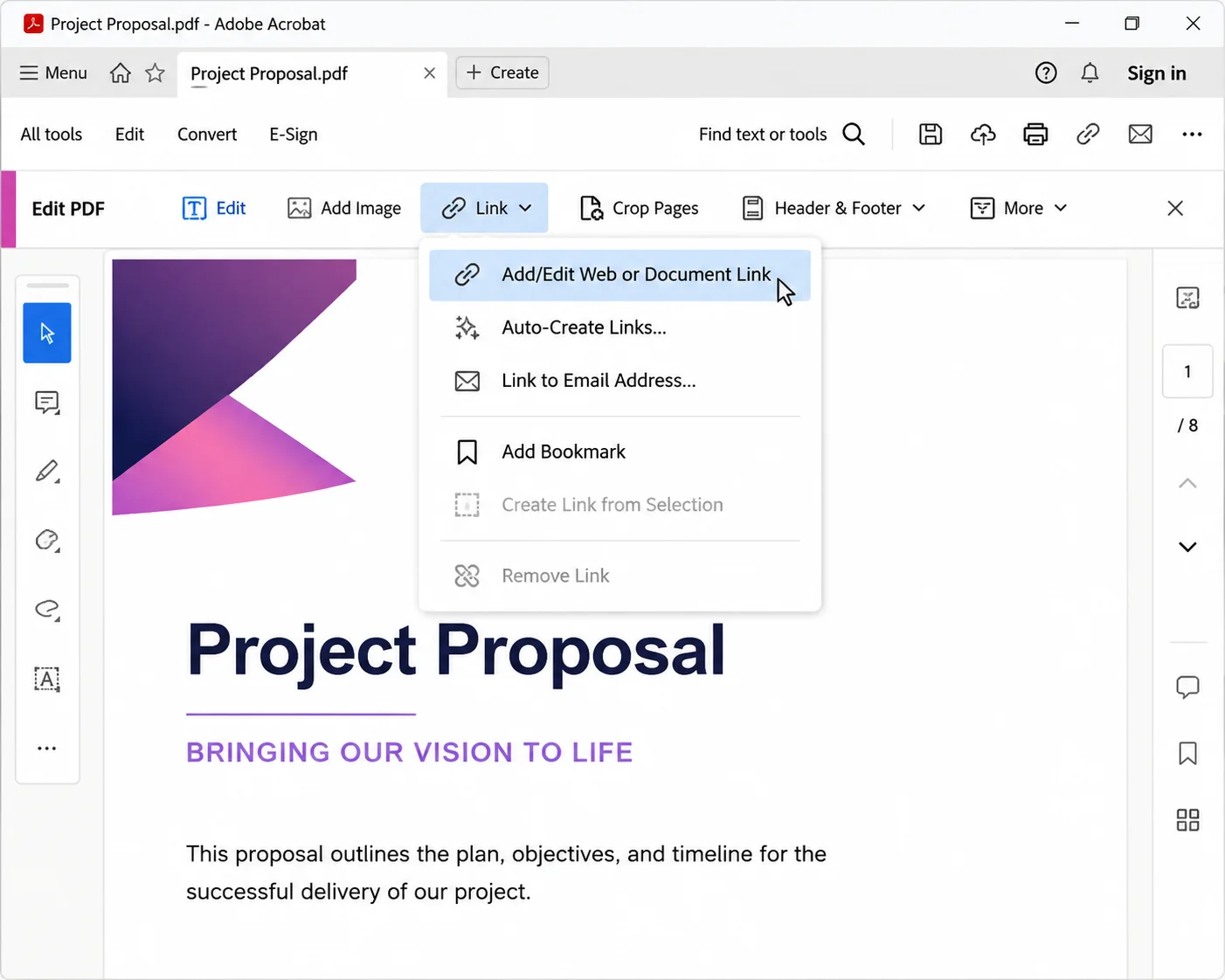
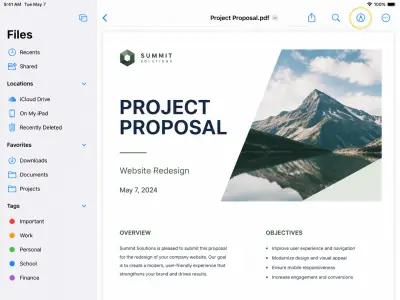
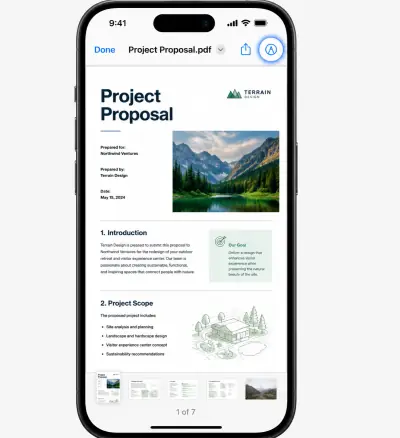
Najszybszym sposobem na utworzenie linku do PDF jest użycie narzędzia Link w Adobe Acrobat: otwórz PDF, wybierz Edytuj w lewym pasku narzędzi (w starszych wersjach Narzędzia > Edytuj PDF), wybierz Link > Dodaj/Edytuj link do sieci Web lub dokumentu, przeciągnij prostokąt nad tekstem lub obrazem, który ma stać się klikalny, wklej URL w polu Wprowadź URL dla tego linku, wybierz OK i zapisz plik. To tworzy aktywny hiperlink wewnątrz PDF.
To obejmuje najczęstszą wersję zadania, chociaż fraza "jak utworzyć link do pdf" zazwyczaj odnosi się do dwóch oddzielnych zadań. Jednym z nich jest dodanie klikalnych hiperlinków wewnątrz PDF, aby czytelnicy mogli otworzyć stronę internetową, rozpocząć e-mail lub przejść do innej strony w tym samym dokumencie. Drugim jest utworzenie linku do udostępnienia samego pliku PDF, aby współpracownicy lub klienci mogli go otworzyć w przeglądarce zamiast otrzymywać duży załącznik. Oba są przydatne, gdy potrzebujesz szybszej nawigacji po dokumencie, czystszego udostępniania i lepszej kontroli nad dostępem do poufnych plików. Oba są omówione poniżej, wraz z tworzeniem linków w partii, darmowymi i płatnymi edytorami PDF, opcjami osadzania, ustawieniami uprawnień, rozwiązywaniem problemów, gdy linki przestają działać, oraz programowym generowaniem PDF z IronPDF. Zespoły, które ostatecznie potrzebują tego w większej skali, mogą zapoznać się z samouczkami edycji PDF, które przeprowadzają przez te same operacje programowo.
Przykłady tutaj pasują do osób, które codziennie zajmują się dokumentami biznesowymi - propozycjami, raportami, fakturami, pakietami wdrożeniowymi i kartami produktów - i potrzebują, aby ten sam przepływ pracy z linkami działał na Windows, macOS lub narzędziach webowych. Dla dokumentów, które również wymagają scalania, stemplowania lub ochrony hasłem obok pracy z linkami, przewodnik konwersji HTML do PDF i przegląd bezpieczeństwa PDF obejmują te pokrewne zadania w tym samym stylu.
Metoda 1: Narzędzie Link w Adobe Acrobat (Najszybsze dla jednego lub dwóch linków)
To jest domyślna ścieżka i ta, którą opisuje większość artykułów pomocy.
- Otwórz PDF w Acrobat Pro lub Acrobat Standard na komputerze.
- Wybierz Edytuj w lewym panelu lub przejdź do Narzędzia > Edytuj PDF.
- Wybierz Link > Dodaj/Edytuj link do sieci Web lub dokumentu. Kursor zmienia się w celownik.
- Przeciągnij pole nad słowami, logo lub grafiką przycisku, które mają być klikalne.
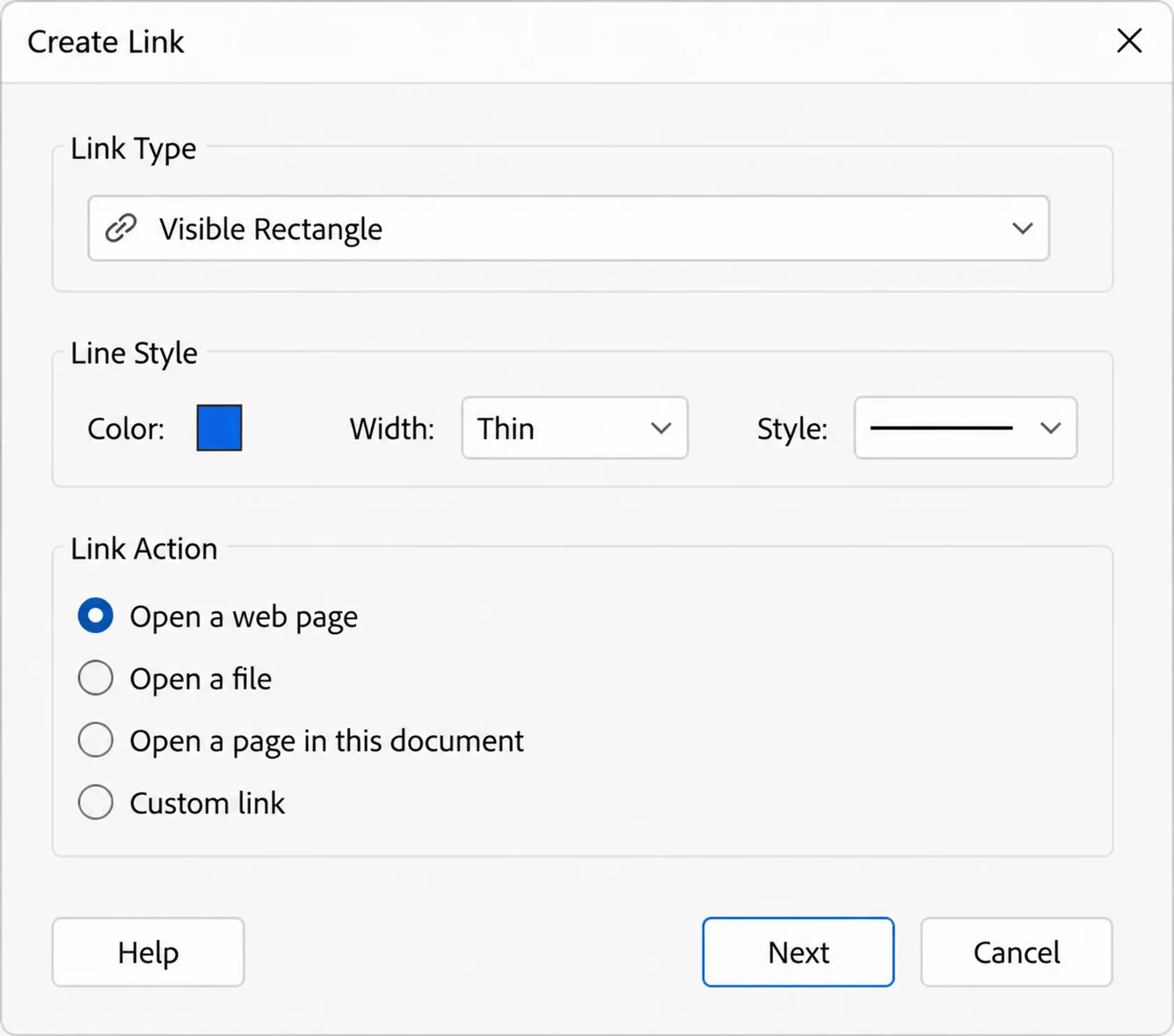
- W oknie dialogowym Utwórz link wybierz wygląd linku. Niewidoczny prostokąt utrzymuje stronę czystą; Widoczny prostokąt jest przydatny, gdy klikalny obszar musi być oczywisty.
- W sekcji Akcja linku wybierz Otwórz stronę internetową, a następnie wybierz Dalej.
- Wklej pełny adres, w tym https, i wybierz OK.
- Zapisz plik za pomocą Ctrl + S (Cmd + S na macOS).
Akcja linku oferuje również Przejdź do widoku strony, co tworzy wewnętrzny skok do określonej strony w tym samym dokumencie, oraz Otwórz plik, co wskazuje na plik przechowywany obok PDF.
Metoda 2: Automatyczne tworzenie linków z URL (Najlepsze dla długich dokumentów)
Gdy raport zawiera już dziesiątki wpisanych adresów internetowych jako zwykły tekst, konwersja ich jeden po drugim marnuje popołudnie. Acrobat może wygenerować je wszystkie naraz.
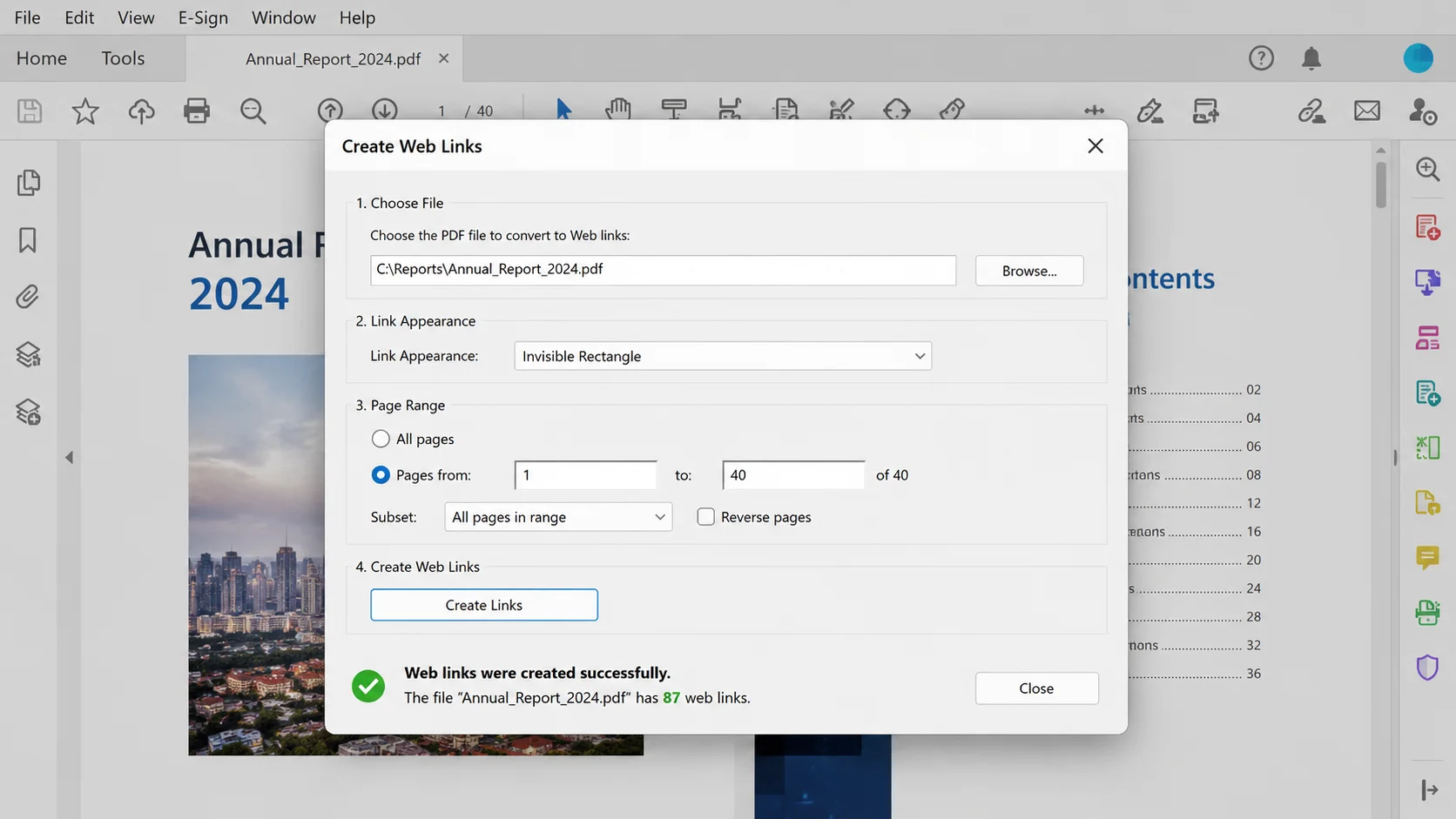
- Przejdź do Narzędzia > Edytuj PDF > Link.
- Wybierz Automatycznie twórz linki do sieci Web z URL.
- Wybierz Wszystkie dla całego dokumentu lub określ zakres stron.
- Wybierz OK. Wiadomość potwierdzająca informuje, ile linków zostało utworzonych.
Acrobat rozpoznaje tylko tekst, który wygląda jak URL, więc wpisy napisane jako "odwiedź naszą stronę" pozostają nietknięte. Wszystko zaczynające się od www. lub http zostaje wychwycone.
Metoda 3: Dodaj linki w Wordzie lub Dokumentach Google przed eksportem
Tworzenie linków w pliku źródłowym jest szybsze i bardziej niezawodne niż dodawanie ich po kroku konwersji, ponieważ tekst pozostaje edytowalny przez cały czas.
W Microsoft Word:
- Wybierz tekst lub wstaw obrazy, które powinny zawierać link, a następnie zaznacz obiekt.
- Naciśnij Ctrl + K, aby otworzyć okno dialogowe Wstawianie hiperłącza.
- Wklej adres i wybierz OK.
- Przejdź do Plik > Zapisz jako, wybierz PDF, a następnie wybierz Opcje.
- Upewnij się, że Twórz zakładki przy użyciu: Nagłówki jest zaznaczone, jeśli wymagana jest nawigacja wewnętrzna, i ustaw opcję optymalizacji na Standard (publikowanie online i drukowanie) zamiast Minimalny rozmiar.
W Dokumentach Google:
- Wybierz tekst i naciśnij Ctrl + K.
- Wprowadź adres i naciśnij Zastosuj.
- Przejdź do Plik > Pobierz > Dokument PDF (.pdf).
Dokumenty Google domyślnie zachowują każde hiperłącze podczas eksportu, bez dodatkowych ustawień do skonfigurowania. Każdy, kto potrzebuje przekonwertować PDF z powrotem na edytowalny dokument później, może odwrócić proces przez Dysk Google, który otwiera przesłane PDF-y w formacie Dokumentów.
| --- |
Gdy link już istnieje, najszybszym sposobem na jego zmianę jest menu kontekstowe. Z aktywnym narzędziem Link, kliknij prawym przyciskiem myszy dowolny istniejący prostokąt i wybierz Właściwości, aby zmienić miejsce docelowe, Edytuj link, aby przerysować obszar klikalny, lub Usuń, aby go usunąć. Wybierając kilka prostokątów przytrzymując Shift, można ujednolicić wygląd całej grupy za jednym razem.
W nowszym interfejsie Acrobata, zaznaczenie fragmentu tekstu i użycie prawego przycisku myszy również bezpośrednio ujawnia Utwórz link, co całkowicie pomija pasek narzędzi.
| --- |
Metoda 5: Skróty klawiaturowe warte nauki
Acrobat pozwala na włączenie przyspieszaczy klawiszy pojedynczych pod Edycja > Preferencje > Ogólne > Użyj przyspieszaczy klawiszy pojedynczych do dostępu do narzędzi, co znacznie przyspiesza przełączanie narzędzi podczas długich sesji edycji.
| --- |
Metoda 6: Darmowe i online edytory PDF
Acrobat Pro to płatny produkt, więc kilka darmowych opcji obsługuje to samo zadanie bez licencji.
- Sejda PDF Editor oferuje narzędzie Linki w przeglądarce z dziennym darmowym limitem, plus narzędzia do podpisywania, wypełniania formularzy i zostawiania komentarzy.
- PDFescape obsługuje dodawanie obszarów linków i wybór między adresem internetowym a przeskokiem na stronę.
- LibreOffice Draw otwiera PDF-y bezpośrednio na pulpicie bez potrzeby instalowania czegokolwiek innego, jeśli pakiet jest już obecny. Wybierz tekst, wybierz Wstaw > Hiperłącze, a następnie eksportuj z Plik > Eksportuj jako PDF.
- Podgląd na macOS nie dodaje hiperłączy, więc użytkownicy Maca bez Acrobata zazwyczaj polegają na narzędziach przeglądarkowych powyżej lub na Pages, które obsługują hiperłącza przed eksportem.
Większość z tych narzędzi edytuje również PDF online w inny sposób: obraca strony, wstawia obrazy, dodaje komentarze i konwertuje pliki PDF na format Word lub Excel. Każdy dokument zawierający dane klienta powinien pozostać na lokalnym urządzeniu, zamiast przechodzić przez przesyłanie w przeglądarce, szczególnie w ramach obowiązków GDPR lub HIPAA.
| --- |
Metoda 7: Linkowanie do konkretnej strony wewnątrz PDF
Większość przewodników kończy się na linkowaniu do pliku. Wskazanie czytelnikom strony 14 z 60-stronicowego podręcznika jest możliwe dzięki parametrowi dodanemu do URL PDF:
https://example.com/handbook.pdf#page=14
https://example.com/handbook.pdf#page=14
Text
Inne parametry można łączyć za pomocą ampersanda:
- #page=14&zoom=150 otwiera stronę przy powiększeniu 150 procent.
- #search=refund policy otwiera plik z wyróżnioną frazą.
- #nameddest=appendix przeskakuje do nazwanej lokalizacji utworzonej w Acrobat pod Narzędzia > Edytuj PDF > Więcej > Dodaj nazwane miejsce docelowe.
Obsługa przeglądarek jest różna. Chrome, Edge i Firefox obsługują #page= niezawodnie, podczas gdy niektóre przeglądarki mobilne ignorują wszystko po hashu i otwierają stronę pierwszą.
Metoda 8: Tworzenie linku do udostępniania pliku PDF
Aby udostępnić plik PDF, a nie nawigować w dokumencie, musi on być hostowany online, aby miał własny adres, a do stworzenia hiperłącza do niego plik potrzebuje unikalnego URL. Każde główne konto w chmurze obsługuje to w kilku kliknięciach.
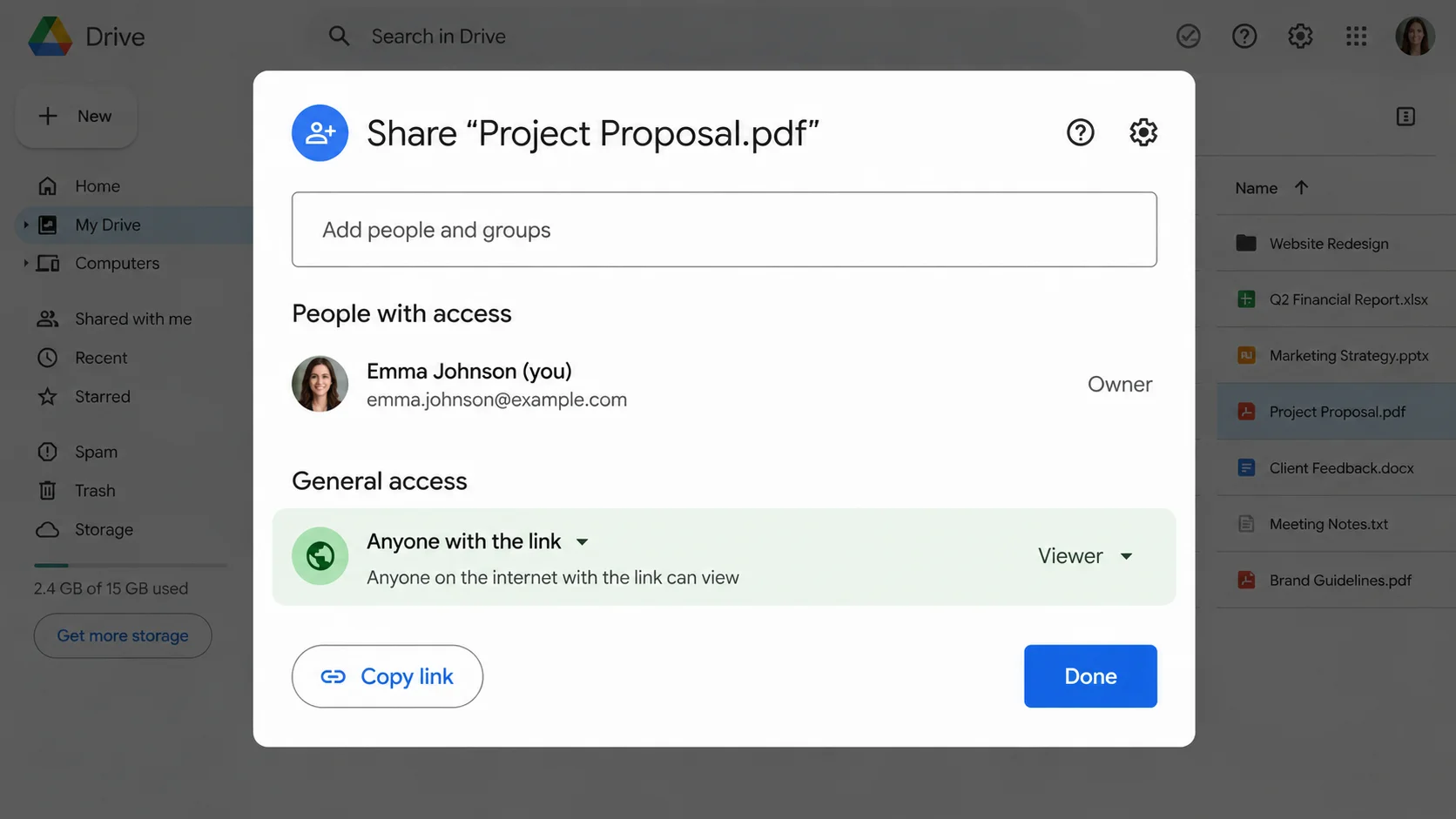
Google Drive: zaloguj się na konto, a następnie prześlij swój plik PDF lub przeciągnij i upuść PDF bezpośrednio do okna przeglądarki. Kliknij prawym przyciskiem myszy na plik, wybierz Udostępnij > Dostęp ogólny > Każdy, kto ma link, ustaw rolę na Przeglądający, a następnie wybierz Kopiuj link. Drive generuje unikalny link do udostępniania, który działa na każdym urządzeniu.
OneDrive lub SharePoint: Kliknij prawym przyciskiem myszy na plik, wybierz Udostępnij, wybierz, czy URL do udostępniania działa dla każdego, czy tylko dla osób w organizacji, a następnie skopiuj go.
Dropbox: Najedź kursorem na plik i wybierz Kopiuj link. Dodanie ?dl=1 do adresu Dropbox zamienia go w bezpośredni link, który wymusi pobranie zamiast otwierania strony podglądu.
Tymczasowe hosty plików, takie jak WeTransfer, są przydatne do szybkiego udostępniania, ale linki często wygasają po 7 dniach i, w zależności od usługi, mogą trwać tylko od 7 do 30 dni.
Strona internetowa lub CMS: prześlij PDF przez bibliotekę mediów, skopiuj adres pliku, a następnie dołącz go do tekstu za pomocą przycisku linku w edytorze. Możesz również osadzić ten link na swojej stronie internetowej lub aplikacji podczas dystrybucji dokumentów przez posiadane platformy. Dodanie target="_blank" w HTML otwiera plik w nowej karcie i utrzymuje otwartą oryginalną stronę.
Gdy link do PDF istnieje, może być używany wszędzie: umieść go na stronie intranetowej, wrzuć do śledzenia projektów lub wyślij przez aplikacje do przesyłania wiadomości. Udostępniane linki całkowicie zastępują załączniki e-mail, co ma znaczenie, gdy prezentacja przekracza limit 25 MB, który większość serwerów pocztowych egzekwuje.
Poniższy obraz pokazuje okno dialogowe udostępniania Google Drive z ustawionym dostępem ogólnym na "Każdy, kto ma link".
Metoda 9: Kontrola, kto otwiera link
Łatwe udostępnianie tworzy drugi problem: link, który krąży dalej niż zamierzano. Działy, które udostępniają PDF-y zawierające dane o wynagrodzeniach, ceny lub dane osobowe, potrzebują kontroli ponad adresem, a uprawnienia do udostępniania je zapewniają.
- Zarządzaj dostępem dla każdej osoby. Zamiast "każdy, kto ma link", dodaj nazwanych współpracowników i ustaw każdego na Przeglądający, Komentator lub Edytor. Dostęp można później cofnąć bez przenoszenia pliku.
- Ustaw daty wygaśnięcia. Google Workspace, OneDrive for Business i Dropbox Professional obsługują wygaśnięcie linków do udostępniania, co pasuje do przetargów i ofert ograniczonych czasowo.
- Dodaj ochronę hasłem do linku: Dropbox i OneDrive mogą chronić hasłem adres udostępniony, więc odbiorca potrzebuje zarówno URL, jak i hasła.
- Dodaj ochronę hasłem do samego pliku: W Acrobat, przejdź do Plik > Chroń za pomocą hasła, a następnie wybierz, czy hasło dotyczy przeglądania, czy edytowania. Ta warstwa podróżuje z dokumentem nawet po jego pobraniu, dlatego ważne dokumenty, takie jak podsumowania płac i podpisane umowy, zazwyczaj mają obie ochrony.
- Wyłącz pobieranie, drukowanie i kopiowanie - Większość platform chmurowych oferuje tryb tylko do przeglądania, który uniemożliwia odbiorcom zapisanie lokalnej kopii.
| --- |
Metoda 10: Kody QR i osadzone przeglądarki
Dwie opcje rozszerzają ten sam URL do udostępniania na inne konteksty.
Kody QR konwertują link na skanowalny obraz dla materiałów drukowanych, banerów konferencyjnych i opakowań. Każdy darmowy generator akceptuje adres i zwraca PNG, który można umieścić w pliku projektowym. Ponieważ kod po prostu rozwiązuje się do URL, aktualizacja pliku w chmurze utrzymuje każdy wydrukowany kod aktualnym.
Osadzanie umieszcza dokument wewnątrz strony internetowej zamiast wysyłać odwiedzających z niej. Google Drive zapewnia gotowy kod do osadzenia pod Plik > Udostępnij > Osadź element, a ten sam wynik można osiągnąć za pomocą zwykłego HTML iframe wskazującego na adres PDF. Czytelnicy przewijają dokument na miejscu, a strona utrzymuje ich na witrynie.
| --- |
Typowe problemy i rozwiązywanie problemów
Linki znikają po konwersji z Worda. Zwykle przyczyną jest opcja Minimalny rozmiar (publikowanie online) lub drukowanie do PDF przez wirtualny sterownik drukarki, co spłaszcza wszystko do statycznego obrazu. Zamiast tego użyj Plik > Zapisz jako > PDF z ustawieniem optymalizacji Standard.
Link działa w Acrobat, ale nie w przeglądarce. Przeglądarki czasami ignorują akcje linków, które wskazują na lokalne pliki. Adresy absolutne zaczynające się od https działają spójnie wszędzie.
Obszar klikalny znajduje się w złym miejscu: Prostokąty linków są zakotwiczone do współrzędnych strony, a nie do tekstu. Edytowanie tekstu później pozostawia prostokąt w tyle. Narysuj go ponownie za pomocą Link > Dodaj/Edytuj link do sieci lub dokumentu.
Nic nie jest klikalne na zeskanowanym dokumencie: Skanowane dokumenty to obrazy, więc tekst nie ma struktury. Uruchomienie OCR przez Narzędzia > Skanowanie i OCR > Rozpoznaj tekst sprawia, że tekst jest wybieralny, po czym prostokąty linków można rysować normalnie.
Acrobat blokuje miejsce docelowe po kliknięciu - Ustawienia zabezpieczeń kontrolują zewnętrzne adresy. Dostosuj je w Edycja > Preferencje > Menedżer zaufania > Zmień ustawienia, a następnie zezwól na konkretną domenę.
Plik odmawia edycji - Hasło uprawnień uniemożliwia zmiany. Wymagane jest hasło właściciela, aby odblokować edycję, a bieżące ograniczenia można przejrzeć w Plik > Właściwości > Zabezpieczenia.
Udostępniony link prosi o zalogowanie. Domyślnie w większości kont korporacyjnych dostęp jest tylko dla organizacji. Zmień ustawienie na "Każdy z linkiem", jeśli zewnętrzni odbiorcy muszą go otworzyć.
Klienci poczty usuwają link. Niektóre bramy przepisują lub usuwają adresy wewnątrz załączników. Udostępnienie adresu URL w chmurze całkowicie unika przepisywania.
Linki przestają działać po przeniesieniu pliku: Ścieżki względne wskazujące na sąsiednie pliki zawodzą, gdy PDF jest wysyłany e-mailem lub przesyłany. Używaj pełnych adresów internetowych dla wszystkiego, co opuszcza lokalny folder.
| --- |
Automatyczne obsługiwanie linków za pomocą IronPDF
Ręczna edycja pasuje do kilku dokumentów. Gdy ten sam rachunek, certyfikat lub wyciąg musi być produkowany tysiące razy z linkiem specyficznym dla klienta, praca należy do kroku generacji. IronPDF tworzy PDF-y z HTML, co oznacza, że standardowe tagi kotwic docierają do gotowego pliku jako działające hiperłącza:
using IronPdf;

var renderer = new ChromePdfRenderer();

string html = @"
    <h1>Quarterly Statement</h1>
    <p>Live figures are available on the
       <a href='https://example.com/dashboard'>reporting dashboard</a>.</p>
    <p><a href='#appendix'>Jump to the appendix</a></p>
    <h2 id='appendix'>Appendix</h2>";

PdfDocument pdf = renderer.RenderHtmlAsPdf(html);
pdf.SaveAs("statement-with-links.pdf");
Imports IronPdf
Dim renderer = New ChromePdfRenderer()
Dim html As String = "<h1>Quarterly Statement</h1>
<p>Live figures are available on the
<a href='https://example.com/dashboard'>reporting dashboard</a>.</p>
<p><a href='#appendix'>Jump to the appendix</a></p>
<h2 id='appendix'>Appendix</h2>"
Dim pdf As PdfDocument = renderer.RenderHtmlAsPdf(html)
pdf.SaveAs("statement-with-links.pdf")
Imports IronPdf

Dim renderer = New ChromePdfRenderer()

Dim html As String = "<h1>Quarterly Statement</h1>
    <p>Live figures are available on the
       <a href='https://example.com/dashboard'>reporting dashboard</a>.</p>
    <p><a href='#appendix'>Jump to the appendix</a></p>
    <h2 id='appendix'>Appendix</h2>"

Dim pdf As PdfDocument = renderer.RenderHtmlAsPdf(html)
pdf.SaveAs("statement-with-links.pdf")
Oba typy linków przetrwają renderowanie: zewnętrzny adres otwiera się w przeglądarce, a kotwica przeskakuje do pasującej sekcji wewnątrz dokumentu.
Podsumowanie
Narzędzie Link w Acrobat pozostaje najszybszą drogą do pojedynczego hiperłącza, Automatyczne tworzenie linków internetowych z adresów URL czyści długi dokument w kilka sekund, a dodanie każdego hiperłącza w Wordzie lub Google Docs przed eksportem całkowicie unika problemu. Adresowanie na poziomie strony z #page= obejmuje przypadki precyzyjne, które większość przewodników pomija, podczas gdy przechowywanie w chmurze, kody QR i osadzone przeglądarki obsługują dystrybucję, gdy plik jest hostowany online. Nakładanie uprawnień do udostępniania i ochrony hasłem na wierzchu utrzymuje ważne dokumenty w odpowiednich rękach. Dla powtarzających się dokumentów, generowanie pliku z każdym linkiem już na miejscu usuwa krok edycji na stałe. Biblioteka instrukcji IronPDF i przewodnik HTML do PDF obejmują stronę generacji bardziej szczegółowo, a darmowa wersja próbna jest dostępna dla zespołów testujących podejście na własnych szablonach.