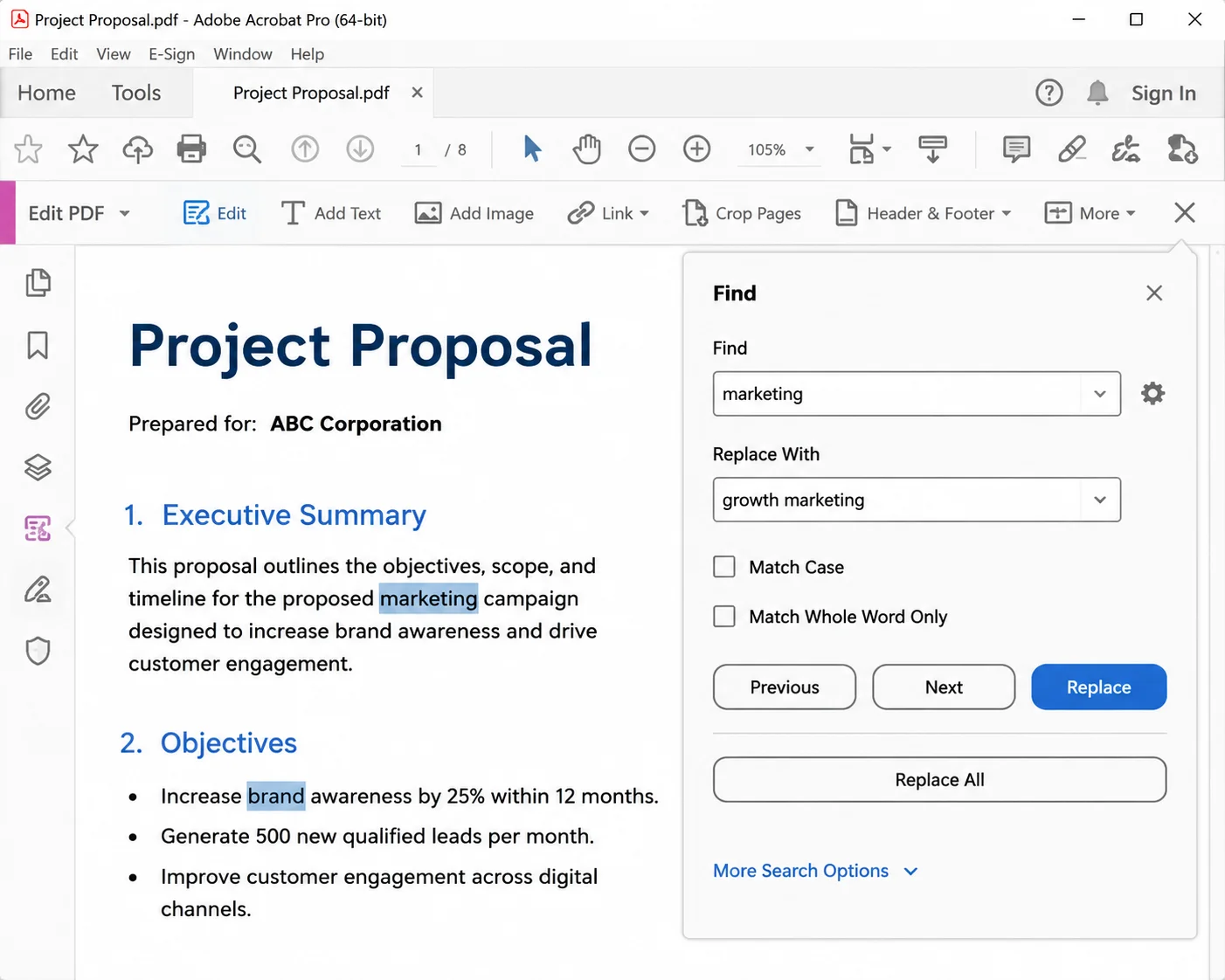
Zamiana jednego słowa na inne w dokumencie PDF brzmi jak pięciosekundowe zadanie, i w odpowiednim edytorze PDF tak właśnie jest. Jeśli szukałeś sposobu na zastąpienie jednego słowa innym w PDF, najszybszą metodą jest Adobe Acrobat Pro: otwórz plik, przejdź do Narzędzia > Edytuj PDF, naciśnij Ctrl+F (Cmd+F na Macu), kliknij małą strzałkę, aby rozwinąć pole wyszukiwania, zaznacz Zamień na, wpisz stare słowo i nowe słowo, a następnie kliknij Zamień wszystko.
Ta pojedyncza sekwencja obsługuje większość przypadków dla każdego, kto edytuje PDF-y, niezależnie od tego, czy poprawiasz jeden plik bez dedykowanego oprogramowania PDF, aktualizujesz język umowy w zespole prawnym, czy pracujesz nad partiami dokumentów. Haczyk polega na tym, że darmowy Adobe Acrobat Reader tylko dodaje adnotacje i komentarze, więc funkcja zamiany pozostaje wyszarzona. Każdy, kto pracuje tylko z Readerem, będzie potrzebował jednej z darmowych opcji online PDF opisanych dalej w tym artykule.
Każda metoda poniżej jest omówiona w kolejności szybkości, zaczynając od płatnego oprogramowania desktopowego, następnie darmowych edytorów desktopowych, a potem narzędzi online w przeglądarce, które nie wymagają instalacji oprogramowania. Podobne przepływy pracy mają zastosowanie, gdy potrzebujesz edytować tekst w istniejącym PDF lub wyszukać tekst w PDF przed podjęciem decyzji, co zmienić, a te same zasady dotyczące czcionek i edytowalnego tekstu mają zastosowanie do obu. Pokazuje również, jak obsługiwać zamiany w partiach, zeskanowane PDF-y, które wymagają OCR przed zmianą tekstu, typowe błędy zamiany oraz automatyzację z IronPDF, gdy ta sama edycja musi być wykonywana na dużą skalę.
Krótka uwaga przed rozpoczęciem. Pliki PDF zostały zaprojektowane jako format o stałym układzie, bliższy drukowanej stronie niż dokumentowi Word. Tekst PDF jest przechowywany jako pozycjonowane znaki, a nie płynne akapity, co jest powodem, dla którego zastąpienie krótkiego słowa dłuższym może przesunąć linię i spowodować problemy z układem. To właśnie dlatego ta umiejętność ma znaczenie, gdy liczy się dokładność: aktualizacja nazw, cen, klauzul lub powtarzających się terminów w PDF jest mniej prostolinijna niż w Wordzie, ale odpowiednia metoda oszczędza czas i zapobiega błędom ręcznym. Każde narzędzie wymienione tutaj radzi sobie z tym ograniczeniem inaczej, a sekcja rozwiązywania problemów obejmuje, co zrobić, gdy przepływ, czcionki lub zeskanowane PDF-y stanowią przeszkodę. Każdy, kto potrzebuje zastosować tę samą operację zamiany w całym folderze, powinien przejść do sekcji dotyczącej partii lub automatyzacji, a zespoły prawne obsługujące szablony umów znajdą obie sekcje bardziej przydatne niż ręczna edycja.
Metoda 1: Adobe Acrobat Pro Znajdź i Zamień (Najszybsza)
Acrobat Pro pozostaje najbardziej niezawodnym sposobem na zastąpienie tekstu, ponieważ edytuje oryginalne obiekty tekstowe, zamiast konwertować plik na inny edytowalny format i z powrotem.
- Otwórz dokument PDF w Acrobat Pro.
- Wybierz Narzędzia > Edytuj PDF (lub Wszystkie narzędzia > Edytuj PDF w nowszym interfejsie).
- Naciśnij Ctrl+F / Cmd+F.
- Kliknij strzałkę obok pola wyszukiwania, aby wyświetlić zaawansowane opcje wyszukiwania PDF.
- Zaznacz Zamień na i wpisz oba słowa.
- Kliknij Zamień, aby przejrzeć każde dopasowanie, lub kliknij Zamień wszystko, aby zmienić wszystkie wystąpienia naraz.
- Zapisz za pomocą Ctrl+S, lub użyj Plik > Zapisz jako, aby zachować oryginalny dokument nienaruszony.
Użyj Tylko całe słowa, gdy zastępujesz coś takiego jak "form", co w przeciwnym razie pasowałoby do "format" i "performance". Użyj Wrażliwość na wielkość liter, gdy tekst zamienny jest nazwą własną. Ponieważ Acrobat edytuje PDF bezpośrednio, układ i projekt pozostają nienaruszone w prawie każdym przypadku.
Metoda 2: Microsoft Word (Najlepsza darmowa opcja, którą większość ludzi już posiada)
Word otwiera pliki PDF bezpośrednio i daje dostęp do pełnego silnika znajdź i zamień, który jest bardziej zaawansowany niż ten w większości edytorów PDF.
- Otwórz Word, wybierz Plik > Otwórz i wybierz PDF.
- Zaakceptuj monit o konwersję, który zamienia plik na edytowalny odpowiednik PDF.
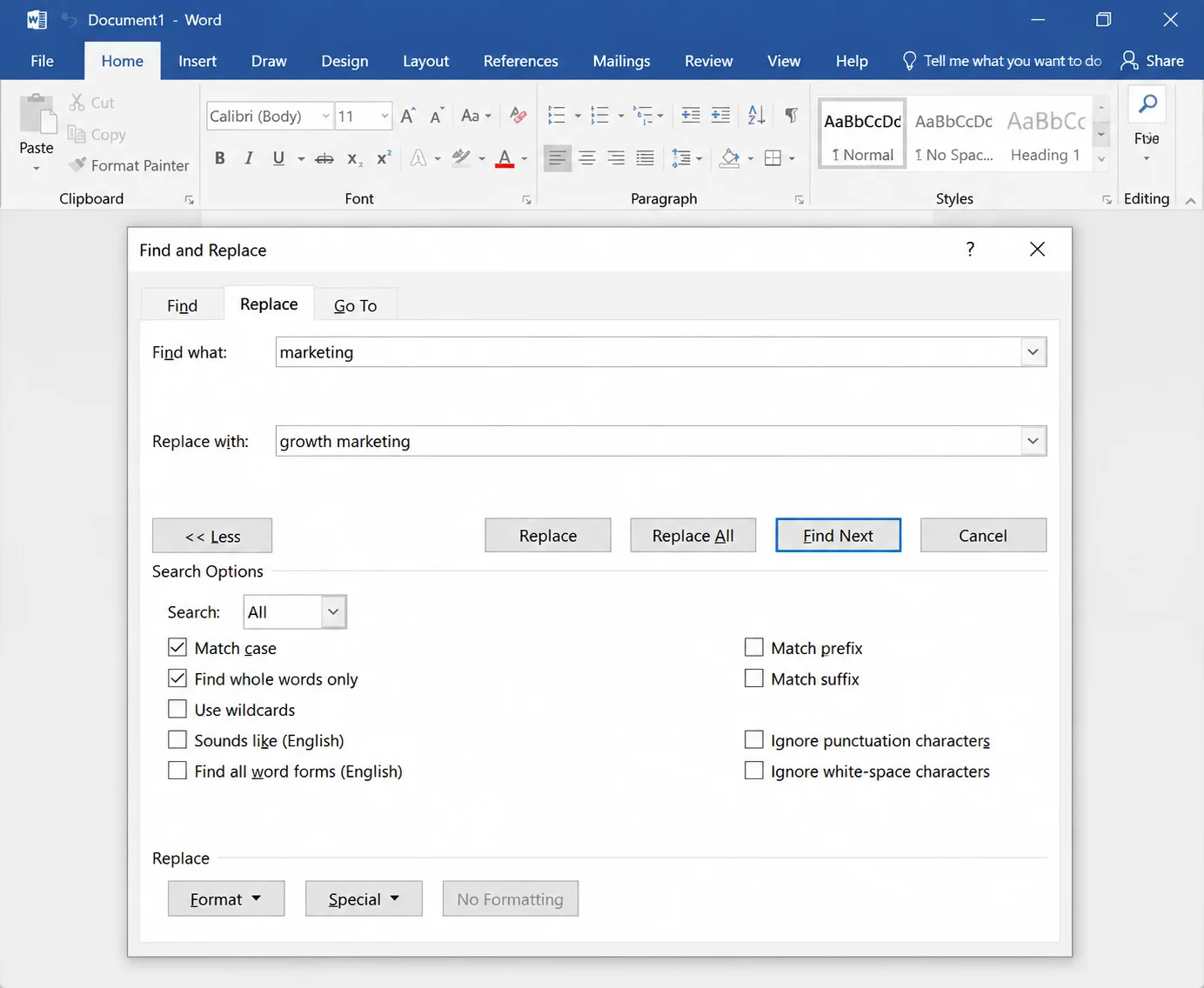
- Naciśnij Ctrl+H, aby otworzyć Znajdź i Zamień.
- Wpisz stare słowo i nowy tekst, a następnie kliknij Zamień wszystko.
- Wybierz Plik > Zapisz jako i wybierz PDF z listy typów plików, aby utworzyć zaktualizowany PDF.
Ta metoda wygrywa pod względem elastyczności. Obsługuje symbole wieloznaczne, reguły znajdź i zamień uwzględniające formatowanie oraz możliwość celowania tylko w nagłówki lub stopki. Traci na wierności, ponieważ złożone układy, strony wielokolumnowe i nietypowe czcionki często przesuwają się podczas kroków konwersji. Sprawdź zaktualizowany plik strona po stronie przed wysłaniem czegokolwiek do klienta.
Metoda 3: Google Docs (Edytuj PDF Online Bez Instalacji)
Dla każdego na zablokowanym komputerze służbowym, Google Docs obsługuje zadanie w przeglądarce i pobiera bezpośrednio z chmury.
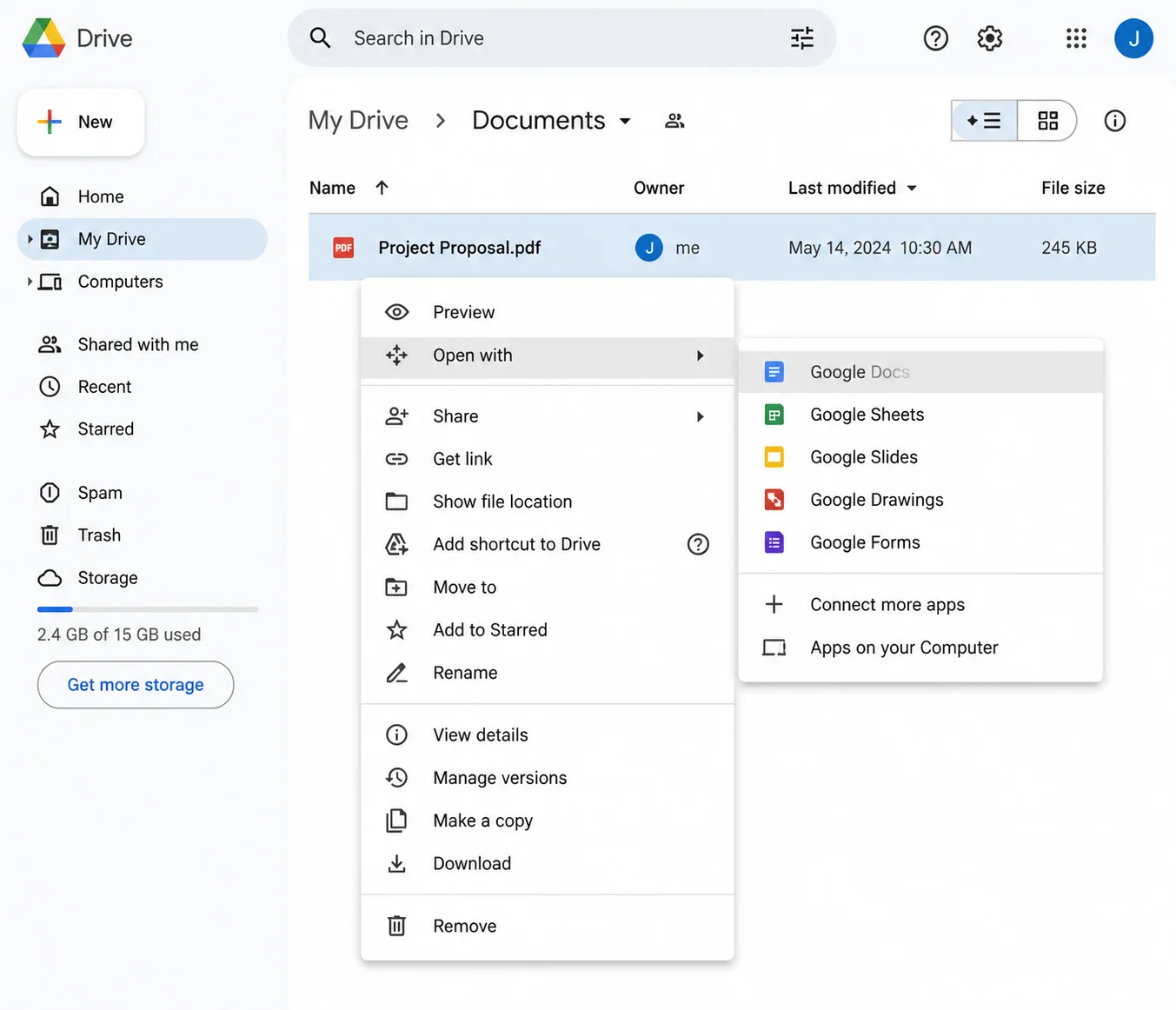
- Prześlij PDF do Google Drive lub wybierz pliki już tam zapisane.
- Kliknij prawym przyciskiem myszy na plik i wybierz Otwórz za pomocą > Google Docs.
- Naciśnij Ctrl+H, wprowadź stare i nowe słowo.
- Kliknij Zamień wszystko.
- Wybierz Plik > Pobierz > Dokument PDF (.pdf).
Formatowanie jest tutaj bardziej narażone na zmiany niż w Wordzie, więc zarezerwuj tę drogę dla dokumentów PDF z dużą ilością tekstu, takich jak raporty, transkrypcje i listy, a nie faktury czy zaprojektowane broszury, gdzie oryginalny układ niesie przekaz.
Metoda 4: LibreOffice Draw (Darmowa Edycja na Pulpicie)
LibreOffice Draw otwiera pliki PDF jako edytowalne obiekty i utrzymuje układ bliżej oryginału niż podróż w Wordzie, co czyni go solidną opcją do szybkich edycji bez utraty formatowania.
- Zainstaluj LibreOffice i otwórz PDF za pomocą LibreOffice Draw.
- Naciśnij Ctrl+H, aby otworzyć Znajdź i Zamień.
- Wprowadź oba słowa i kliknij Zamień wszystko.
- Wybierz Plik > Eksportuj jako > Eksportuj jako PDF.
Draw traktuje każdy blok tekstu jako osobną ramkę, więc zamiana tekstu odbywa się wewnątrz tych ramek, a otaczające elementy pozostają na miejscu. Dłuższe słowa zamienne mogą przepełnić ramkę, co objawia się jako przycięty tekst. Wybierz tekst w ramce i poszerz ją ręcznie, jeśli to się stanie. Możesz także dodać pola tekstowe tam, gdzie nowa treść musi znajdować się obok istniejącego tekstu.
| --- |
Metoda 5: Narzędzia do Edycji PDF Online
Przeglądarkowy edytor PDF online działa dobrze dla jednorazowej zmiany w dokumencie niepoufnych i nie wymaga niczego więcej niż stabilnego połączenia internetowego.
- Sejda oferuje prawdziwą edycję z darmowym poziomem trzech zadań na godzinę i limitem 200 stron.
- PDF24 Tools zapewnia darmowy edytor PDF online bez potrzeby zakładania konta.
- Smallpdf i iLovePDF obsługują edycję bezpośrednio w płatnych planach.
- PDFescape pozwala na podstawowe edycje w swojej darmowej wersji przeglądarkowej.
Przepływ pracy jest spójny w tych narzędziach online. Aby rozpocząć zamianę tekstu online, po prostu prześlij dokument lub przeciągnij i upuść pliki do okna przeglądarki, poczekaj na zakończenie przesyłania PDF, kliknij w tekst, edytuj, a następnie pobierz wynik. Większość usług pozwala na zamianę tekstu bezpośrednio na stronie, ale brakuje im prawdziwego pola zamiany tekstu online, co oznacza, że każda instancja jest edytowana ręcznie. To sprawia, że są praktyczne dla jednego lub dwóch konkretnych słów i powolne dla dwudziestu.
Unikaj przesyłania umów, dokumentacji medycznej, wyciągów finansowych lub czegokolwiek objętego RODO lub HIPAA do darmowego narzędzia online. Użyj metody desktopowej dla tych.
| --- |
Metoda 6: Zbiorcza Zamiana w Wielu Plikach PDF Jednocześnie
Zmiana nazwy firmy w dwustu plikach wymaga innego podejścia, i tutaj zazwyczaj zaczynają się przepływy pracy zarządzania dokumentami.
Acrobat Pro Action Wizard: Wybierz Narzędzia > Kreator Akcji > Nowa Akcja, dodaj krok Wykonaj JavaScript i wklej skrypt, który przechodzi przez każdą stronę i zamienia docelowy ciąg. Zapisz akcję, a następnie uruchom ją na folderze. Acrobat przetwarza każdy plik w kolejności i zapisuje każdy zaktualizowany PDF do wybranego folderu docelowego.
Makro Word (VBA): Dla plików PDF, które konwertują się czysto, krótkie makro otwiera każdy z nich, wykonuje operację zamiany i eksportuje z powrotem do PDF:
Sub ReplaceInPdfFolder()
    Dim sourceFolder As String, fileName As String, doc As Document
    sourceFolder = "C:\PDFs\"
    fileName = Dir(sourceFolder & "*.pdf")
    Do While fileName <> ""
        Set doc = Documents.Open(sourceFolder & fileName, ConfirmConversions:=False)
        With doc.Content.Find
            .Text = "Acme Corp"
            .Replacement.Text = "Acme Holdings Ltd"
            .Execute Replace:=wdReplaceAll
        End With
        doc.ExportAsFixedFormat sourceFolder & "updated_" & fileName, wdExportFormatPDF
        doc.Close SaveChanges:=False
        fileName = Dir
    Loop
End Sub
VBA
Przetestuj to najpierw na kopiach. Operacje zbiorcze nie oferują cofania.
| --- |
Metoda 7: Skanowane PDF-y Wymagają Najpierw OCR
Skanowany PDF zawiera obraz tekstu, a nie edytowalny tekst. Znajdź i Zamień zwraca zero wyników, ponieważ wewnątrz pliku nie ma niczego, co można przeszukać.
Najpierw uruchom optyczne rozpoznawanie znaków. Acrobat Pro robi to przez Narzędzia > Skanuj i OCR > Rozpoznaj tekst. Darmowe alternatywy obejmują automatyczne przetwarzanie przez Google Drive podczas przesyłania i funkcję OCR wbudowaną w większość narzędzi online. Gdy strona zawiera warstwę tekstową PDF, każda z powyższych metod staje się dostępna, a skanowane dokumenty zachowują się jak każdy inny edytowalny PDF.
Dokładność zależy od jakości skanu. Skan o rozdzielczości 300 DPI czystej strony konwertuje się dobrze. Zdjęcie telefonu z pomiętą fakturą będzie wymagało ręcznej korekty później. Zespoły przetwarzające skanowane PDF-y w dużej ilości zazwyczaj przechodzą na dedykowany silnik, taki jak IronOCR, zamiast powtarzać czyszczenie ręcznie.
| --- |
Typowe problemy i jak je rozwiązać
Pole Zamień na jest wyszarzone. Plik jest otwarty w Acrobat Reader zamiast Acrobat Pro lub PDF ma ograniczenia edycyjne. Sprawdź Plik > Właściwości > Zabezpieczenia, aby potwierdzić.
Zamienione słowo pojawia się w innej czcionce. Oryginalna czcionka była osadzona w pliku w postaci podzbioru, co oznacza, że tylko faktycznie używane znaki zostały osadzone. Jeśli nowe słowo zawiera literę, która nigdy nie była osadzona, edytor zastępuje ją czcionką zastępczą. Zainstaluj oryginalną czcionkę lokalnie lub zamień cały blok, aby był renderowany w jednym spójnym rozmiarze i kroju czcionki.
Tekst przesuwa się lub nakłada: Dłuższe słowa naciskają na stałe granice linii. Skróć zamiennik, zmniejsz rozmiar czcionki lub edytuj cały akapit, aby tekst przepływał wewnątrz swojej ramki.
Nic nie jest znalezione, mimo że słowo jest widoczne: Trzy prawdopodobne przyczyny: strona jest zeskanowanym PDF-em (zobacz Metodę 7), tekst znajduje się wewnątrz osadzonego obrazu lub słowo jest podzielone na łamaniu linii z myślnikiem. Wyszukaj krótszy fragment, aby dowiedzieć się, która z przyczyn jest prawdziwa.
PDF jest chroniony hasłem - Ograniczenia otwierania wymagają hasła przed edycją czegokolwiek. Ograniczenia uprawnień można czasami usunąć przez Plik > Właściwości > Zabezpieczenia, jeśli jesteś właścicielem dokumentu.
Słowo znajduje się w polu formularza - Wartości pól formularza znajdują się w oddzielnej warstwie. Przełącz się na tryb Przygotuj formularz w Acrobat i edytuj tam domyślną wartość pola.
Rozmiar pliku wzrasta po zapisaniu. Edycja pozostawia osierocone podzbiory czcionek i dane rewizyjne. Uruchom Plik > Zapisz jako inne > Optymalizowany PDF, lub postępuj zgodnie z dedykowanym przepływem pracy kompresji PDF, aby zmniejszyć rozmiar.
Wrażliwy tekst musi zniknąć, a nie zmienić się. Zamiana wymienia widoczne znaki, ale może pozostawić oryginalny ciąg możliwy do odzyskania wewnątrz struktury pliku. Dla poufnych informacji użyj prawdziwego narzędzia do redakcji, które usuwa podstawową zawartość zamiast ją zakrywać.
| --- |
Automatyzacja zamiany tekstu z IronPDF
Ręczna edycja jest w porządku dla kilku dokumentów PDF. Gdy ta sama zmiana jest wykonywana zgodnie z harmonogramem, zasila pipeline generowania dokumentów lub dotyczy setek umów miesięcznie, automatyzacja oszczędza znacznie czas. To jest moment, w którym poprawianie błędów, aktualizowanie przestarzałych terminów i usuwanie nieaktualnych informacji przestaje być zadaniem ręcznym.
IronPDF obsługuje tekst w PDF programowo w .NET za pomocą kilku linii:
using IronPdf;

// Load the existing document
PdfDocument pdf = PdfDocument.FromFile("contract.pdf");

// Replace specific text across every page
pdf.ReplaceTextOnAllPages("Acme Corp", "Acme Holdings Ltd");

// Or target a single page only
pdf.ReplaceTextOnPage(1, "DRAFT", "FINAL");

pdf.SaveAs("contract-updated.pdf");
Imports IronPdf
' Load the existing document
Dim pdf As PdfDocument = PdfDocument.FromFile("contract.pdf")
' Replace specific text across every page
pdf.ReplaceTextOnAllPages("Acme Corp", "Acme Holdings Ltd")
' Or target a single page only
pdf.ReplaceTextOnPage(1, "DRAFT", "FINAL")
pdf.SaveAs("contract-updated.pdf")
Imports IronPdf

' Load the existing document
Dim pdf As PdfDocument = PdfDocument.FromFile("contract.pdf")

' Replace specific text across every page
pdf.ReplaceTextOnAllPages("Acme Corp", "Acme Holdings Ltd")

' Or target a single page only
pdf.ReplaceTextOnPage(1, "DRAFT", "FINAL")

pdf.SaveAs("contract-updated.pdf")
To samo podejście pasuje do zadań zaplanowanych, systemów montażu dokumentów i każdego przepływu pracy, w którym szablon wymaga personalizacji dla każdego odbiorcy. Czcionki, struktura strony i metadane pozostają nienaruszone, ponieważ biblioteka edytuje bezpośrednio model obiektu dokumentu, więc formatowanie dokumentu pozostaje tam, gdzie umieścił je projektant.
| --- |
Wybór odpowiedniej metody
| --- |
Ostateczne przemyślenia
Zamiana słowa w PDF sprowadza się do dopasowania narzędzia do zadania. Acrobat Pro daje najczystszy wynik dla pojedynczego pliku, Word i Google Docs obejmują osoby bez dedykowanego edytora, LibreOffice Draw oferuje darmową drogę desktopową, która respektuje układ, a optyczne rozpoznawanie znaków odblokowuje zeskanowane dokumenty, które inaczej odmawiają współpracy. Narzędzia przeglądarkowe pozostają najbardziej przyjaznym użytkownikowi wyborem dla pojedynczej szybkiej zmiany, a metody wsadowe przejmują, gdy liczba plików rośnie.
Aby uzyskać więcej wskazówek dotyczących pracy z plikami PDF poza zamianą tekstu, te same zasady rozciągają się na powiązane zadania, takie jak scalanie plików PDF, dodawanie znaków wodnych i pieczęci oraz wypełnianie formularzy PDF programowo. Każdy, kto ma zadanie zamiany tekstu w PDF, które przerosło ręczną edycję, może rozpocząć darmowy okres próbny IronPDF i przenieść cały proces do kodu.