Zrzuty ekranu są szybkie do wykonania i łatwe do udostępnienia, ale PDF to format, którego większość miejsc pracy faktycznie potrzebuje do dokumentacji, zatwierdzeń i załączników e-mail. PDF utrzymuje obraz w stałym rozmiarze, zapobiega przypadkowemu edytowaniu i otwiera się w ten sam sposób na różnych systemach operacyjnych i urządzeniach. Dobrą wiadomością jest to, że istnieje wiele sposobów na przekształcenie zrzutu ekranu w PDF, a narzędzia, których potrzebujesz, są już zainstalowane na twoim komputerze. Ten przewodnik obejmuje, jak przekształcić zrzut ekranu w PDF na Windows, Mac i dowolnym urządzeniu mobilnym.
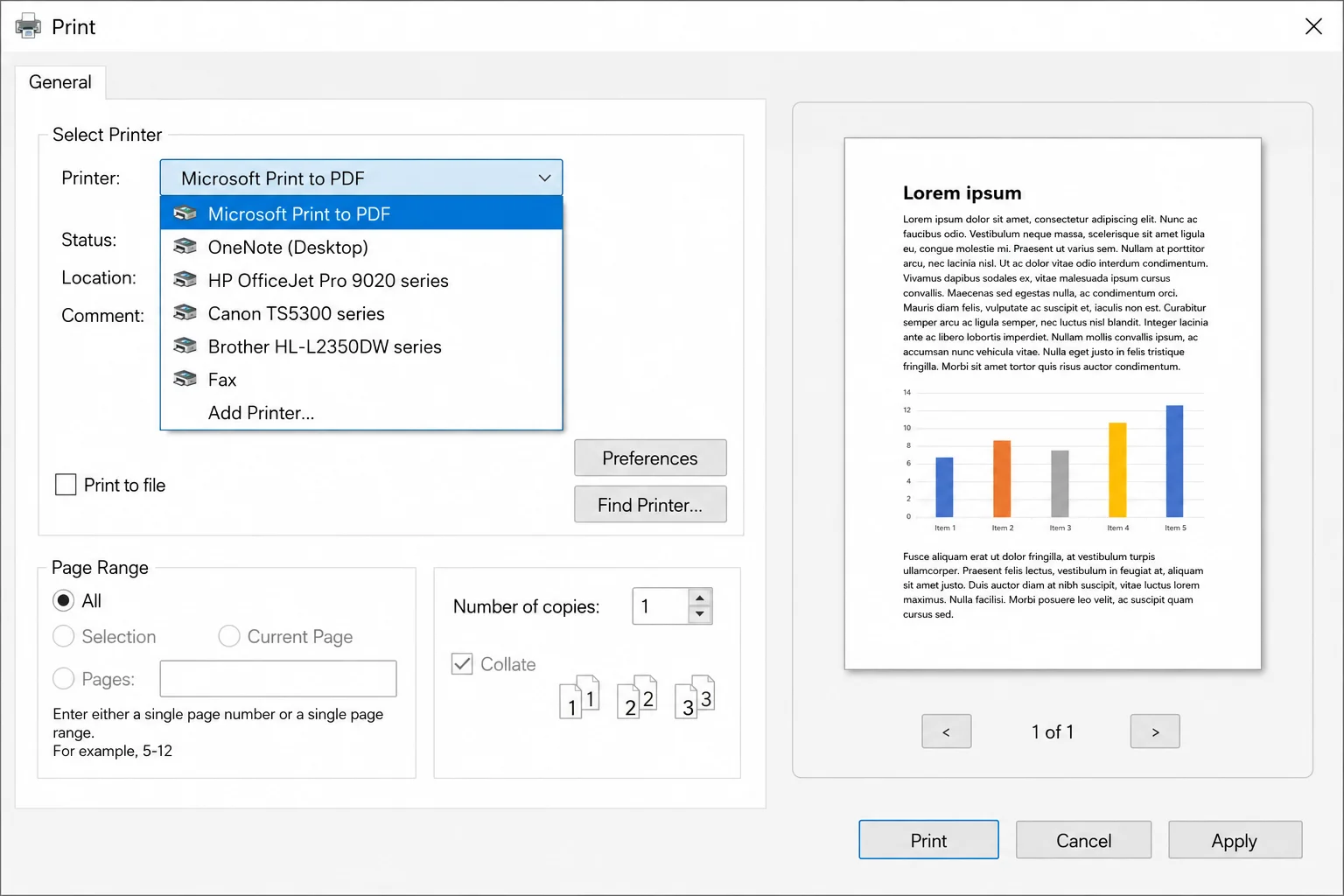
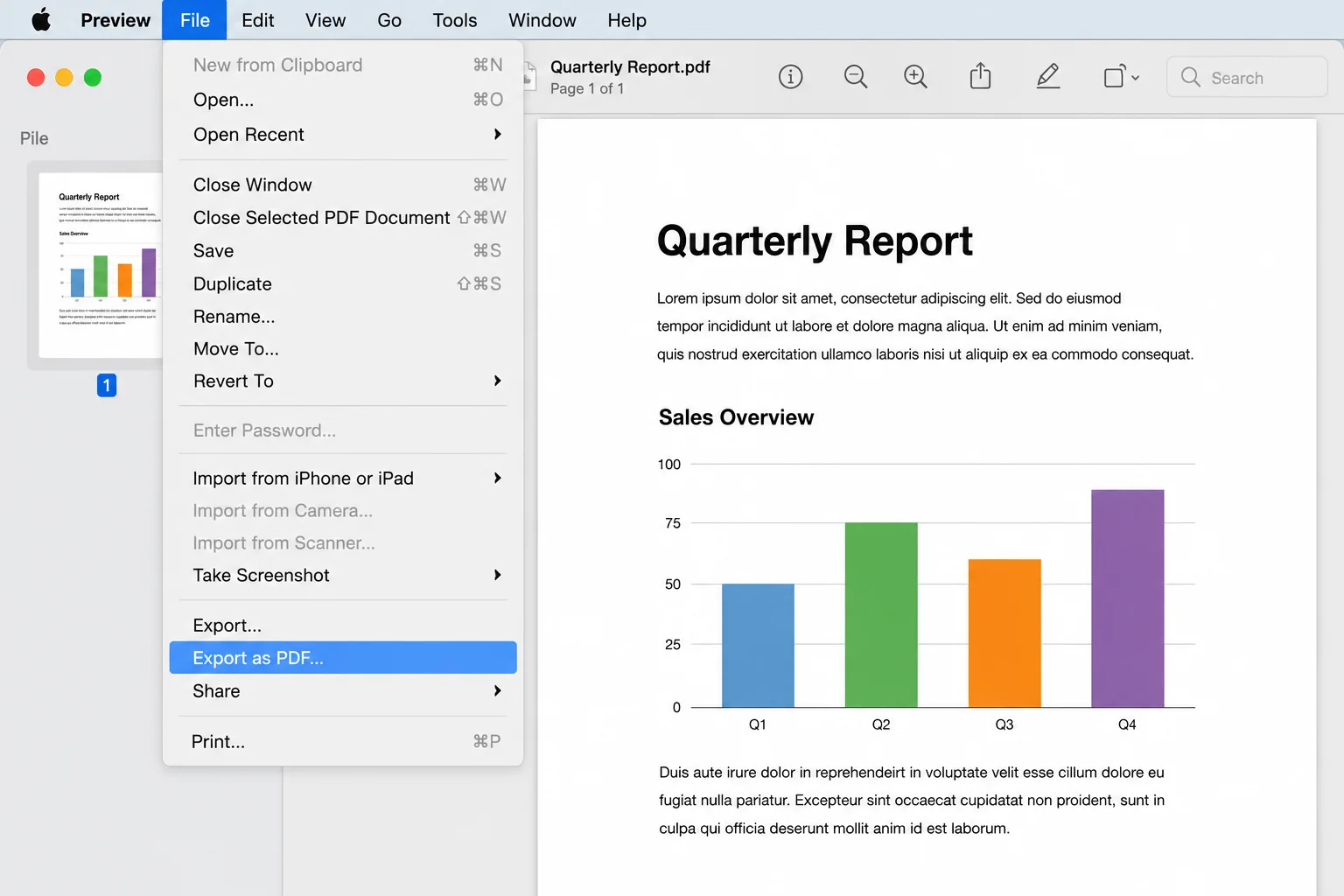
Najszybszą drogą na Windows jest wbudowana funkcja Microsoft Print to PDF. Wystarczy otworzyć zrzut ekranu w aplikacji Zdjęcia (kliknij dwukrotnie plik obrazu), naciśnij Ctrl + P, aby otworzyć okno dialogowe drukowania, wybierz Drukuj do Microsoft Print to PDF z rozwijanego menu drukarki, a następnie wybierz miejsce, w którym chcesz zapisać nowy plik PDF. Na Macu otwórz zrzut ekranu w Podglądzie, kliknij Plik → Eksportuj jako PDF i zapisz. W każdym przypadku ta konwersja zrzutu ekranu na PDF tworzy gotowy dokument PDF w mniej niż minutę bez dodatkowego oprogramowania.
Jeśli regularnie pracujesz między formatami obrazów i dokumentów, warto wiedzieć, że ten sam trik "drukuj do PDF" działa dla innych plików, które możesz otworzyć i wyświetlić, w tym stron internetowych, e-maili i zdjęć. Wiele osób, które chcą przekształcić zrzut ekranu, chce również połączyć wiele zrzutów ekranu w jeden PDF lub masowo konwertować pliki obrazów JPG i PNG na format PDF, a poniższe kroki manualne również skalują się do tych zadań.
Jeszcze jedna rzecz, którą warto zdecydować wcześniej: jeśli twoje zrzuty ekranu zawierają tekst, który możesz potrzebować później skopiować (faktura, komunikat o błędzie, strona notatek), zwykła konwersja obrazu do PDF blokuje ten tekst w obrazie, tak jak robią to zeskanowane dokumenty. Aby tekst był możliwy do zaznaczenia i wyszukiwania, należy przetworzyć obraz przez optyczne rozpoznawanie znaków podczas konwersji. To jest omówione pod koniec, ale warto wiedzieć z góry, czy potrzebujesz przeszukiwalnego PDF, czy prostego płaskiego.
 Poniżej znajduje się każda niezawodna metoda konwersji zrzutów ekranu na PDF, pogrupowana według urządzenia, a następnie sekcja rozwiązywania problemów dla kwestii, które sprawiają trudności.
| --- |
Metoda 1: Narzędzie Wycinanie Windows + Drukuj do PDF
To najczystszy sposób pracy na Windows 10 i 11.
- Naciśnij Windows + Shift + S, aby otworzyć nakładkę Narzędzia Wycinanie.
- Przeciągnij, aby wybrać obszar, który chcesz, lub wybierz pełny ekran z paska narzędzi na górze ekranu.
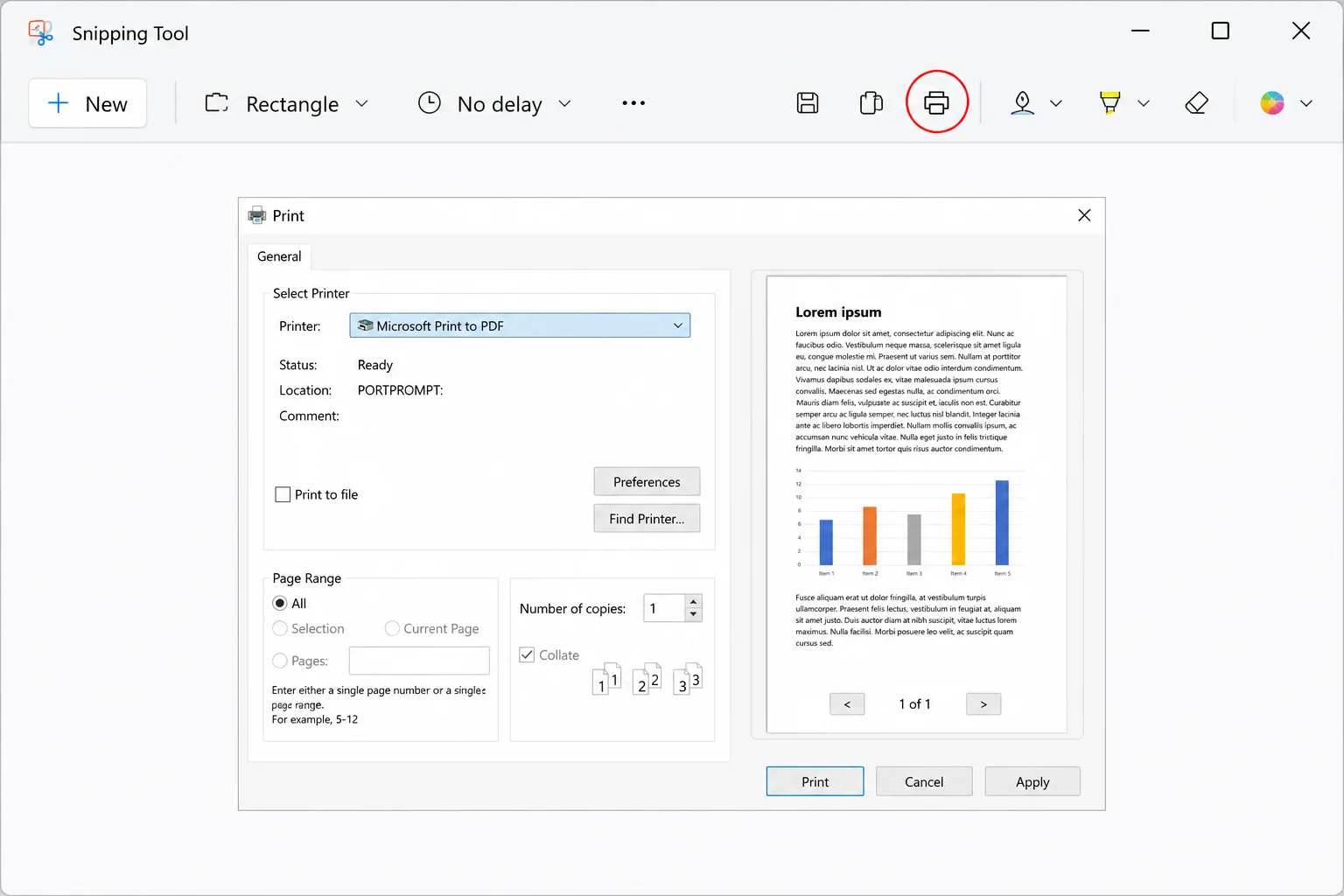
- Zrzut kopiuje się do schowka i pokazuje powiadomienie o podglądzie. Kliknij je, aby otworzyć obraz w oknie Narzędzia Wycinanie, gdzie możesz dodawać adnotacje do zrzutów ekranu za pomocą narzędzi pióra i zakreślacza przed zapisaniem.
- Kliknij ikonę drukarki (lub naciśnij Ctrl + P).
- W rozwijanym menu drukarki wybierz Microsoft Print to PDF.
- Wybierz Drukuj, nazwij plik, wybierz folder i zapisz.
To tworzy pojedynczy PDF o rozmiarze twojego zrzutu ekranu. To metoda, której większość pracowników biurowych będzie używać na co dzień.
Jeśli twój zrzut ekranu jest już zapisany jako plik obrazu, możesz całkowicie pominąć Narzędzie Wycinanie.
- Znajdź plik obrazu w Eksploratorze plików.
- Kliknij prawym przyciskiem myszy plik i wybierz Drukuj.
- W oknie drukowania wybierz Microsoft Print to PDF jako drukarkę.
- Dostosuj rozmiar papieru i opcję dopasowania, jeśli obraz wygląda na przycięty (zobacz rozwiązywanie problemów poniżej).
- Wybierz Drukuj i zapisz nowy plik PDF.
Menu kontekstowe jest przydatne, gdy potrzebujesz konwertować obrazy jeden po drugim.
Metoda 3: Zrzut ekranu na Macu + Podgląd
macOS obsługuje format PDF natywnie, więc nie jest wymagany żaden konwerter.
- Naciśnij Command + Shift + 4, aby uchwycić wybrany obszar, lub Command + Shift + 3 dla pełnego ekranu. Zrzut ekranu zapisuje się domyślnie na pulpicie.
- Po prostu otwórz plik, aby uruchomić go w Podglądzie, gdzie pasek narzędzi do oznaczania pozwala na adnotacje zrzutów ekranu lub zastosowanie filtrów przed eksportem.
- Kliknij Plik → Eksportuj jako PDF (nie ma potrzeby wybierania Drukuj na Macu).
- Ustaw nazwę pliku i lokalizację, a następnie kliknij Eksportuj, aby zapisać.
Aby połączyć wiele zrzutów ekranu w jeden PDF na Macu, otwórz wszystkie w Podglądzie, pokaż miniatury w pasku bocznym, przeciągnij obrazy w żądanej kolejności, a następnie kliknij Eksportuj, aby zapisać cały zestaw jako pojedynczy PDF.
Metoda 4: Wklej do Worda lub Google Docs, a następnie zapisz jako PDF
Ta metoda daje największą kontrolę nad układem, podpisami i wieloma obrazami na jednej stronie.
Microsoft Word:
- Zrób zrzut ekranu za pomocą Windows + Shift + S (lub Command + Shift + 4 na Macu).
- Otwórz pusty dokument Word i naciśnij Ctrl + V (lub Command + V), aby wkleić.
- Zmień rozmiar, edytuj lub dodaj podpis, jeśli to konieczne.
- Kliknij Plik → Zapisz jako i wybierz PDF jako typ pliku.
Google Docs:
- Wklej zrzut ekranu do nowego dokumentu.
- Kliknij Plik → Pobierz → Dokument PDF (.PDF).
Użyj tego podejścia, gdy potrzebujesz nagłówka, daty lub tekstu objaśniającego obok obrazu, na przykład w zgłoszeniu wsparcia lub roszczeniu wydatków. Adobe Acrobat działa w ten sam sposób, jeśli go posiadasz: utwórz PDF z pliku obrazu, a następnie zapisz.
Metoda 5: Konwersja na urządzeniu mobilnym (iPhone i Android)
iPhone:
- Zrób zrzut ekranu za pomocą przycisku bocznego + zwiększania głośności.
- Otwórz Zdjęcia, wybierz zrzut ekranu i stuknij ikonę udostępniania.
- Wybierz Drukuj.
- Na podglądzie wydruku rozsuń dwoma palcami miniaturę, aby otworzyć ją jako PDF.
- Ponownie stuknij ikonę udostępniania i wybierz Zapisz do plików, aby pobrać PDF.
Android:
- Otwórz zrzut ekranu w Google Photos lub swojej galerii.
- Stuknij menu, a następnie Drukuj.
- W rozwijanym menu drukarki wybierz Zapisz jako PDF.
- Stuknij przycisk pobierania i zapisz. To najprostszy sposób na zapisanie zrzutów ekranu jako PDF bezpośrednio z telefonu.
Metoda 6: Darmowe narzędzia do konwersji PDF online
Jeśli jesteś na współdzielonym lub zablokowanym komputerze, gdzie nie możesz uzyskać dostępu do opcji drukowania do PDF, narzędzie online w przeglądarce pozwala na konwersję obrazu do PDF jako rozwiązanie awaryjne. Typowy darmowy konwerter JPG do PDF działa w ten sposób: otwórz stronę w przeglądarce, prześlij lub upuść swój obraz, wybierz PDF jako wynik, kliknij Konwertuj, aby rozpocząć konwersję, i pobierz gotowy plik. Większość z nich pozwala również na konwersję wielu zrzutów ekranu jednocześnie, łączenie wielu obrazów JPG w jeden PDF lub tworzenie oddzielnych PDF z każdego przesłania. PDFgear umożliwia również masową konwersję zrzutów ekranu do PDF i obsługuje Windows, Mac, iOS i Android. Niektóre narzędzia pozwalają na konwersję do 150 obrazów do PDF jednocześnie.
Online konwerter JPG do PDF to najszybsza opcja, gdy nic nie jest zainstalowane, ale warto zwrócić uwagę na dwie rzeczy przy korzystaniu z darmowego konwertera online:
- Maksymalny rozmiar pliku. Darmowe narzędzia często ograniczają rozmiar pliku, który można przesłać, więc folder z dużymi zrzutami ekranu może nie zmieścić się za jednym razem.
- Prywatność. Online konwerter PDF wysyła twój plik na serwer zewnętrzny. Niektóre usługi twierdzą, że wszystkie pliki są usuwane po konwersji dla bezpieczeństwa, ale nadal powinieneś unikać przesyłania czegokolwiek zawierającego dane osobowe, dane finansowe, hasła lub poufne informacje zawodowe.
Dla materiałów wrażliwych, trzymaj się wbudowanych lokalnych metod powyżej.
| --- |
Każda metoda tutaj akceptuje popularne formaty plików graficznych, więc nie jesteś ograniczony do jednego typu. PNG (domyślny dla większości zrzutów ekranu), JPG i JPEG, BMP, GIF i TIFF wszystkie konwertują się do PDF w ten sam sposób. Jeśli narzędzie odrzuca plik, sprawdź, czy formaty obrazów, które wymienia jako obsługiwane, obejmują twój, a następnie zapisz zrzut ekranu ponownie jako PNG lub JPG, które są akceptowane prawie wszędzie.
| --- |
Typowe problemy, jakość obrazu i rozwiązywanie problemów
Obraz jest przycięty lub ma ogromne marginesy w PDF. Dzieje się tak, gdy okno dialogowe drukowania wymusza standardowy rozmiar papieru wokół małego obrazu. W ustawieniach drukowania poszukaj opcji "Dopasuj" lub ustaw rozmiar papieru, aby pasował do orientacji obrazu (krajobraz dla szerokich zrzutów ekranu). Na Macu użyj Plik → Eksportuj jako PDF zamiast Drukuj, co całkowicie unika problemu z rozmiarem papieru.
"Microsoft Print to PDF" nie jest dostępny na liście drukarek. Może być wyłączony w funkcjach systemu Windows. Przejdź do Panel sterowania → Programy → Włącz lub wyłącz funkcje systemu Windows, zaznacz Microsoft Print to PDF i kliknij OK. Uruchom ponownie okno dialogowe drukowania, a powinno się pojawić.
Jakość tekstu lub obrazu w PDF jest słaba: Zrzuty ekranu to obrazy pikselowe, więc powiększanie zawsze zmiękcza tekst. Aby chronić jakość obrazu, wykonaj zrzut w pełnej rozdzielczości ekranu, a nie w pomniejszonym widoku przeglądarki, i unikaj zmniejszania obrazu przed konwersją.
PDF zajmuje zbyt dużo miejsca: Zrzut ekranu w wysokiej rozdzielczości może generować duży plik. Jeśli rozmiar pliku ma znaczenie dla e-maila, nieco zmniejsz wymiary obrazu przed konwersją lub użyj narzędzia PDF, które kompresuje podczas eksportu, aby dokument nie zajmował dużo miejsca.
Muszę później skopiować tekst z PDF - Standardowa konwersja zrzutu ekranu do PDF tworzy płaski obraz, więc tekst jest obrazem i nie można go zaznaczyć, podobnie jak w przypadku zeskanowanych dokumentów. Aby słowa były wyszukiwalne i kopiowalne, plik musi mieć zastosowane OCR podczas konwersji, które rozpoznaje znaki i dodaje ukrytą warstwę tekstową.
Mam dziesiątki zrzutów ekranu do konwersji - Robienie tego ręcznie szybko staje się uciążliwe. Opisana poniżej konwersja wsadowa obsługuje wszystkie zrzuty ekranu za jednym razem i utrzymuje spójne rozmiary stron.
| --- |
Automatyczna konwersja wielu zrzutów ekranu do PDF (dla dużej ilości)
Ręczne metody opisane powyżej są idealne dla kilku plików. Gdy zadanie rośnie, na przykład folder z 500 zrzutami ekranu, które każdy muszą stać się jednym PDF lub jednym połączonym dokumentem PDF, zautomatyzowane podejście oszczędza godziny i utrzymuje jednolite formatowanie każdej strony.
IronPDF to biblioteka .NET, która obsługuje tę konwersję programowo. Za pomocą kilku linii kodu można przekształcić zrzuty ekranu w pliki PDF, połączyć wiele obrazów w jeden PDF, wygenerować oddzielne PDF-y z partii i ustawić spójne wymiary stron. Oto rdzeń konwersji obrazu na PDF:
using IronPdf;

// Convert a single screenshot into a new PDF file
ImageToPdfConverter.ImageToPdf("screenshot.png")
    .SaveAs("screenshot.pdf");

// Or combine multiple screenshots into one PDF
var images = System.IO.Directory.GetFiles(@"C:\screenshots", "*.png");
ImageToPdfConverter.ImageToPdf(images)
    .SaveAs("all-screenshots.pdf");
Imports IronPdf
' Convert a single screenshot into a new PDF file
ImageToPdfConverter.ImageToPdf("screenshot.png") _
.SaveAs("screenshot.pdf")
' Or combine multiple screenshots into one PDF
Dim images = System.IO.Directory.GetFiles("C:\screenshots", "*.png")
ImageToPdfConverter.ImageToPdf(images) _
.SaveAs("all-screenshots.pdf")
Imports IronPdf

' Convert a single screenshot into a new PDF file
ImageToPdfConverter.ImageToPdf("screenshot.png") _
    .SaveAs("screenshot.pdf")

' Or combine multiple screenshots into one PDF
Dim images = System.IO.Directory.GetFiles("C:\screenshots", "*.png")
ImageToPdfConverter.ImageToPdf(images) _
    .SaveAs("all-screenshots.pdf")
Ten sam przepływ pracy może dodać OCR, dzięki czemu wynikowe dokumenty PDF są w pełni przeszukiwalne, zastosować nagłówki lub znaki wodne oraz działać zgodnie z harmonogramem dla cyklicznych raportów. Akceptuje standardowe formaty plików graficznych (PNG, JPG, BMP, GIF, TIFF), więc mieszane partie konwertują się bez dodatkowych kroków. Jeśli Twój zespół obsługuje zrzuty ekranu na dużą skalę lub tworzysz oprogramowanie generujące PDF-y na bieżąco, warto zbadać jak IronPDF konwertuje pliki graficzne i treści internetowe na PDF.
Dla wszystkich innych, wbudowane opcje Drukuj do PDF i Eksportuj jako PDF opisane na początku tego przewodnika załatwią sprawę w kilka sekund.
Możesz wypróbować IronPDF za darmo, aby zobaczyć, jak automatyczna konwersja pasuje do Twojego przepływu pracy.