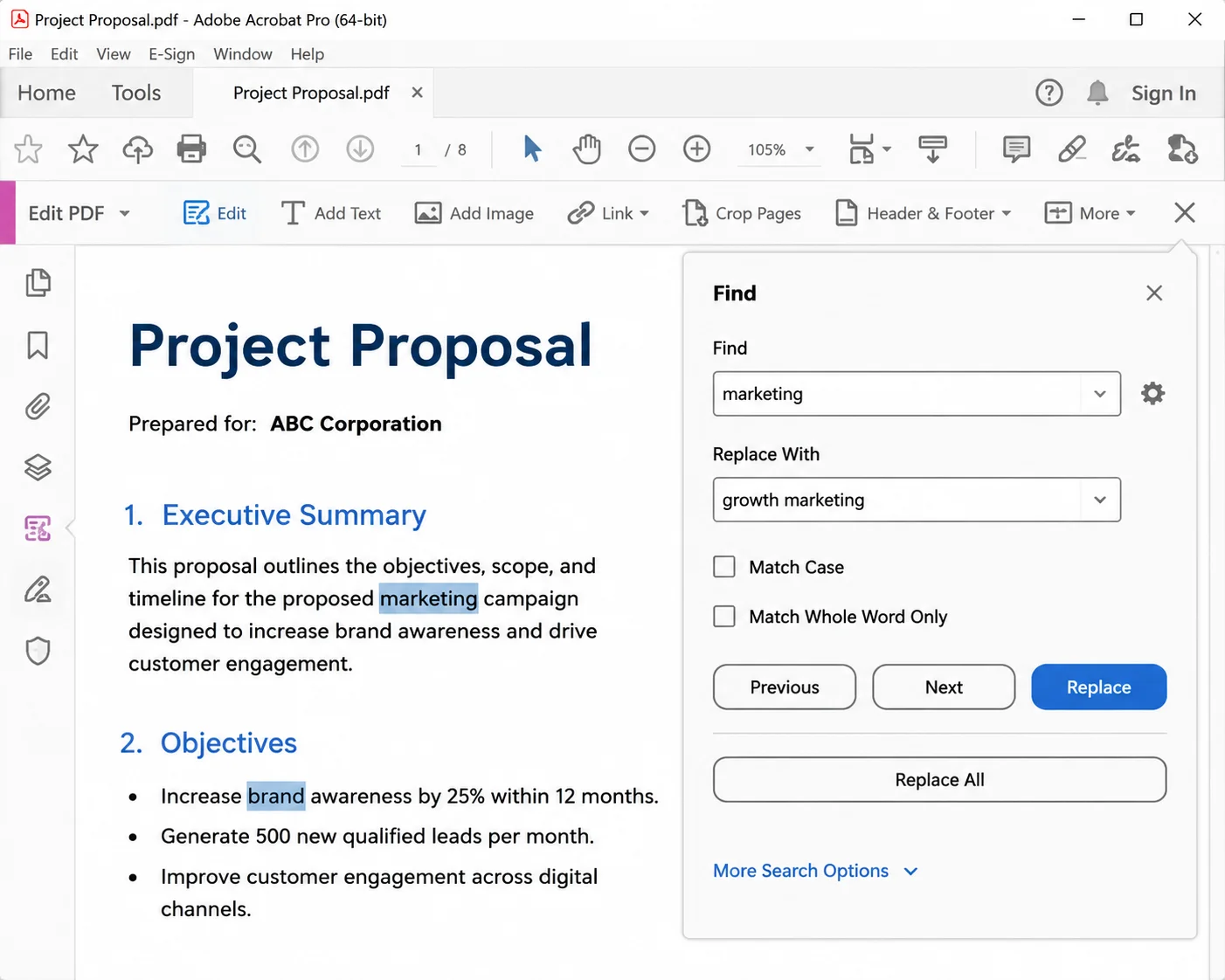
Bir PDF belgesinde bir kelimeyi başka bir kelimeyle değiştirmek beş saniyelik bir iş gibi görünüyor ve doğru PDF düzenleyicisinde öyle. PDF'de bir kelimeyi başka bir kelimeyle nasıl değiştireceğinizi aradıysanız, en hızlı yöntem Adobe Acrobat Pro'dur: dosyayı açın, Araçlar > PDF Düzenle'ye gidin, Ctrl+F'ye (Mac'te Cmd+F) basın, arama kutusunu genişletmek için küçük oka tıklayın, Yerine Değiştir'i işaretleyin, eski kelimeyi ve yeni kelimeyi yazın, ardından Tümünü Değiştir'e tıklayın.
Bu tek adım, özel PDF yazılımı olmadan bir dosyayı düzeltmek, bir hukuk ekibinde sözleşme dilini güncellemek veya belge yığınları üzerinde çalışmak gibi PDF düzenleyen herkes için çoğu durumu ele alır. Ancak, ücretsiz Adobe Acrobat Reader yalnızca açıklama ekler ve yorum yapar, bu nedenle değiştirme özelliği gri kalır. Yalnızca Reader ile çalışan herkes, bu makalenin ilerleyen bölümlerinde yer alan ücretsiz çevrimiçi PDF seçeneklerinden birine ihtiyaç duyacaktır.
Aşağıdaki her yöntem hız sırasına göre ele alınmıştır; önce ücretli masaüstü yazılımları, ardından ücretsiz masaüstü düzenleyiciler ve ardından yazılım kurulumu gerektirmeyen tarayıcı tabanlı çevrimiçi araçlar. Benzer iş akışları, mevcut bir PDF'de metin düzenlemeniz gerektiğinde veya değiştirmeye karar vermeden önce belirli bir metni aramanız gerektiğinde geçerlidir ve yazı tipleri ve düzenlenebilir metinle ilgili aynı kurallar her ikisi için de geçerlidir. Ayrıca toplu değişikliklerin nasıl ele alınacağını, metin değiştirilebilmeden önce OCR gerektiren taranmış PDF'leri, yaygın değiştirme hatalarını ve aynı düzenlemenin ölçekli olarak çalıştırılması gerektiğinde IronPDF ile otomasyonu gösterir.
Başlamadan önce kısa bir not. PDF dosyaları, sabit bir düzen formatı olarak tasarlandı ve bir Word belgesine göre basılı bir sayfaya daha yakındır. PDF metni, akan paragraflar yerine konumlandırılmış karakterler olarak saklanır, bu nedenle kısa bir kelimeyi daha uzun bir kelimeyle değiştirmek bir satırı hizadan çıkarabilir ve düzen sorunları yaratabilir. Bu becerinin neden önemli olduğu tam olarak budur: bir PDF'de isimleri, fiyatları, maddeleri veya tekrarlanan terimleri güncellemek, Word'de olduğundan daha karmaşıktır, ancak doğru yöntem zaman kazandırır ve manuel hataları önler. Burada listelenen her araç bu sınırlamayı farklı şekilde aşar ve sorun giderme bölümü, yeniden akış, yazı tipleri veya taranmış PDF'ler engel olduğunda ne yapılacağını kapsar. Aynı değiştirme işlemini bir klasörün tamamına uygulaması gereken herkes toplu bölümüne veya otomasyon bölümüne atlamalıdır ve sözleşme şablonlarını yöneten hukuk ekipleri her iki bölümü de manuel düzenlemeden daha faydalı bulacaktır.
Yöntem 1: Adobe Acrobat Pro Bul ve Değiştir (En Hızlı)
Acrobat Pro, metni değiştirmek için en güvenilir yol olmaya devam ediyor çünkü dosyayı başka bir düzenlenebilir formata dönüştürüp geri çevirmek yerine orijinal metin nesnelerini düzenliyor.
- PDF belgesini Acrobat Pro'da açın.
- Araçlar > PDF Düzenle'yi seçin (veya yeni arayüzde Tüm araçlar > Bir PDF Düzenle).
- Ctrl+F / Cmd+F tuşlarına basın.
- Gelişmiş PDF bulma seçeneklerini göstermek için arama alanının yanındaki şevronu tıklayın.
- Yerine Değiştir'i işaretleyin ve her iki kelimeyi de girin.
- Her eşleşmeyi gözden geçirmek için Değiştir'e veya tüm örnekleri bir kerede değiştirmek için Tümünü Değiştir'e tıklayın.
- Ctrl+S ile kaydedin veya orijinal belgeyi korumak için Dosya > Farklı Kaydet'i kullanın.
"form" gibi bir şey değiştirirken yalnızca Tüm Kelimeler'i kullanın, aksi takdirde "format" ve "performans" içinde eşleşir. Değiştirilecek metin özel bir isim olduğunda Büyük/Küçük Harf Duyarlı'yı kullanın. Acrobat PDF'yi doğrudan düzenlediği için, düzen ve tasarım neredeyse her durumda bozulmadan kalır.
Yöntem 2: Microsoft Word (Çoğu Kişinin Zaten Sahip Olduğu En İyi Ücretsiz Seçenek)
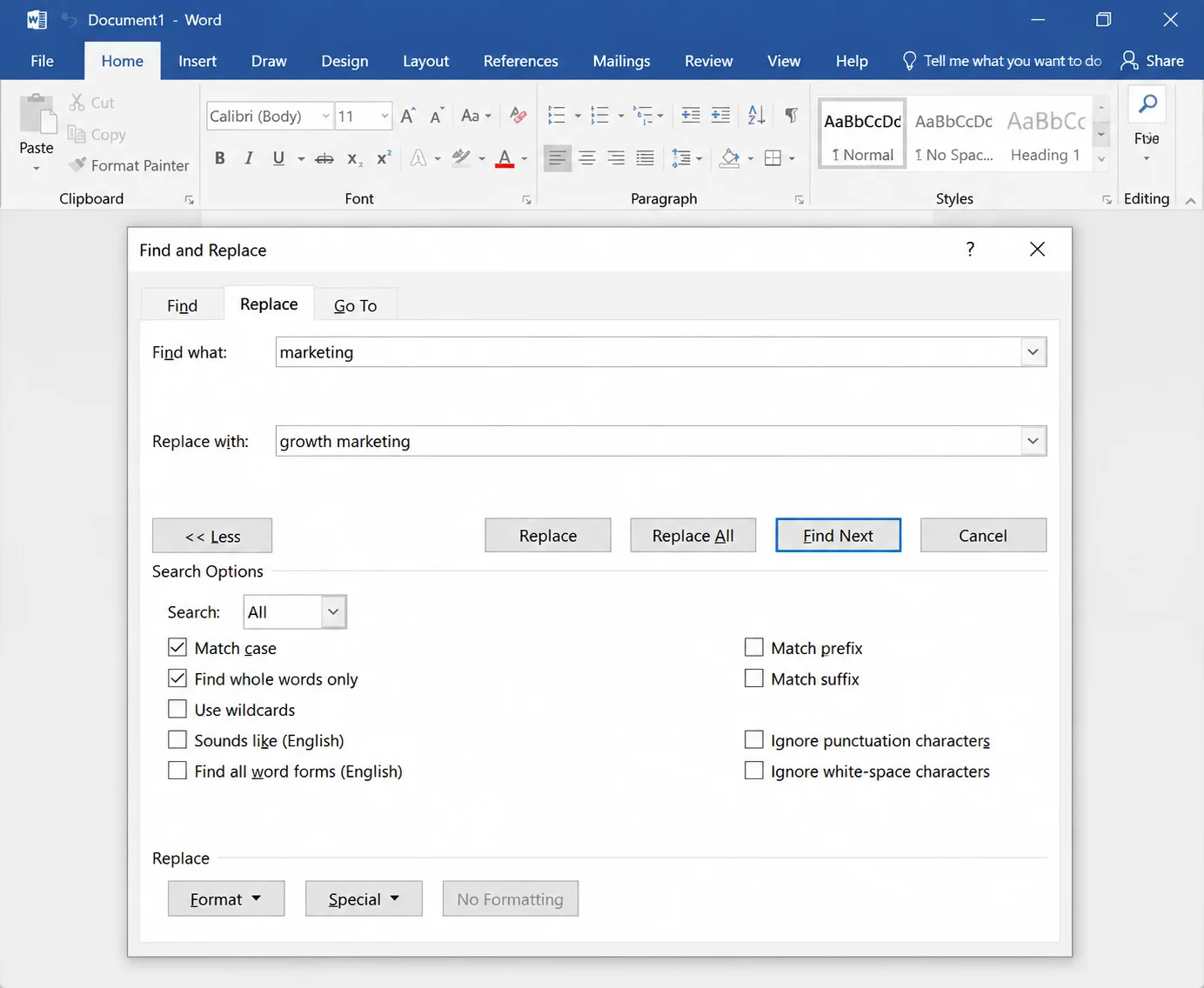
Word, PDF dosyalarını doğrudan açar ve çoğu PDF düzenleyicisinden daha yetenekli bir bul ve değiştir motoruna erişim sağlar.
- Word'ü açın, Dosya > Aç'ı seçin ve PDF'yi seçin.
- Dosyayı düzenlenebilir bir PDF eşdeğerine dönüştüren dönüşüm istemini kabul edin.
- Bul ve Değiştir'i açmak için Ctrl+H tuşlarına basın.
- Eski kelimeyi ve yeni metni girin, ardından Tümünü Değiştir'e tıklayın.
- Güncellenmiş PDF'yi üretmek için Dosya > Farklı Kaydet'i seçin ve dosya türü listesinden PDF'yi seçin.
Bu yöntem esneklik açısından kazanır. Joker karakterleri, biçimlendirme duyarlı bul ve değiştir metin kurallarını ve yalnızca başlıkları veya altbilgileri hedefleme yeteneğini destekler. Sadakat açısından kaybeder, çünkü karmaşık düzenler, çok sütunlu sayfalar ve alışılmadık yazı tipleri genellikle dönüştürme adımları sırasında kayar. Müşteriye bir şey göndermeden önce güncellenmiş dosyayı sayfa sayfa kontrol edin.
Yöntem 3: Google Dokümanlar (Kurulum Yapmadan Çevrimiçi PDF Düzenleme)
Kısıtlı bir iş makinesinde olan herkes için, Google Dokümanlar işi tarayıcıda halleder ve doğrudan bulut depolamadan çeker.
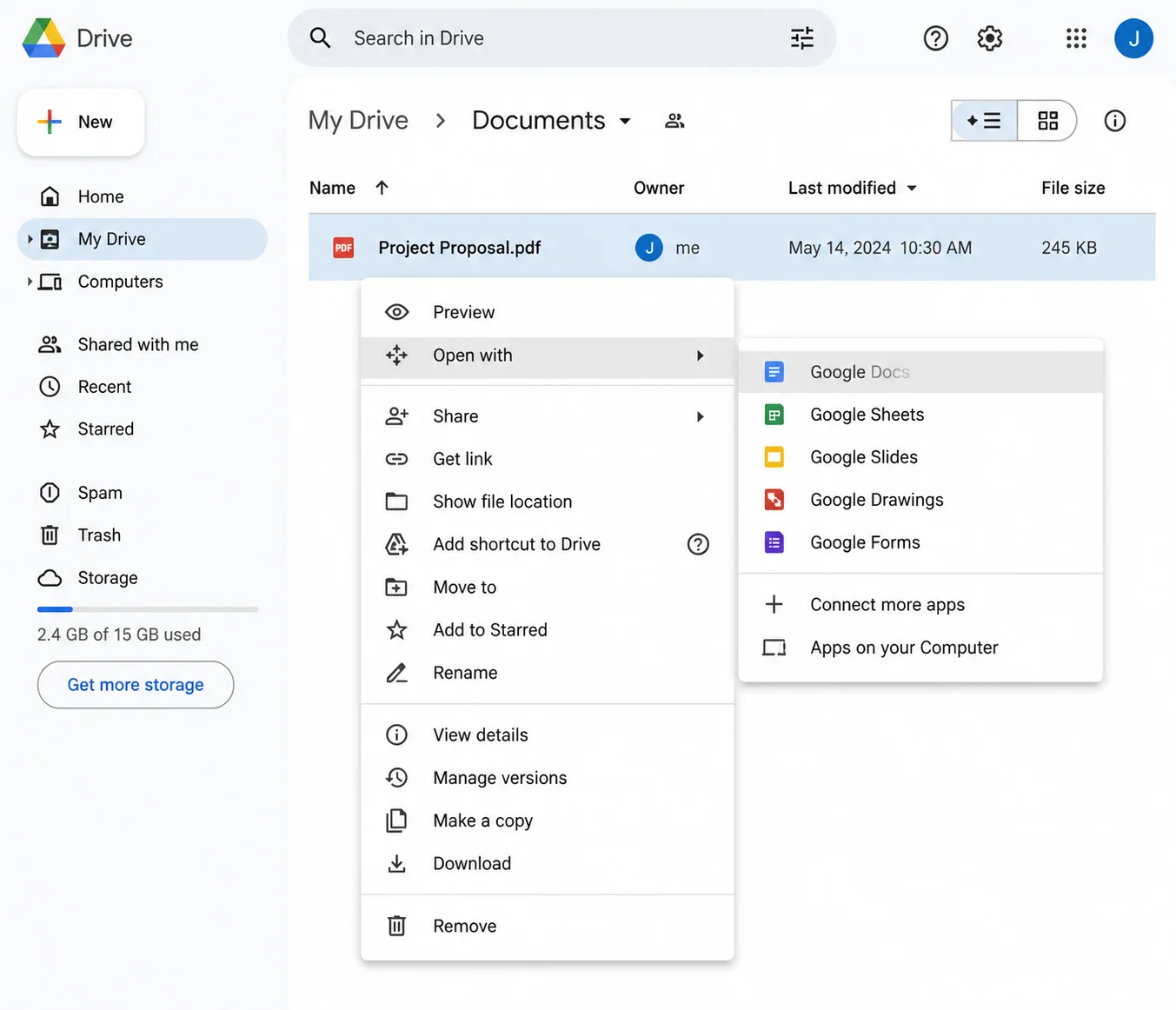
- PDF'yi Google Drive'a yükleyin veya orada zaten kaydedilmiş dosyaları seçin.
- Dosyaya sağ tıklayın ve Birlikte aç > Google Dokümanlar'ı seçin.
- Ctrl+H tuşlarına basın, eski ve yeni kelimeyi girin.
- Tümünü Değiştir'e tıklayın.
- Dosya > İndir > PDF Belgesi (.pdf)'yi seçin.
Biçimlendirme burada Word'e göre daha fazla zarar görür, bu yüzden bu yolu, orijinal düzenin mesajı taşıdığı faturalar veya tasarlanmış broşürler yerine raporlar, transkriptler ve mektuplar gibi metin ağırlıklı PDF belgeleri için ayırın.
Yöntem 4: LibreOffice Draw (Ücretsiz Masaüstü Düzenleme)
LibreOffice Draw, PDF dosyalarını düzenlenebilir nesneler olarak açar ve düzeni Word'e göre orijinaline daha yakın tutar, bu da biçimlendirmeyi kaybetmeden hızlı düzenlemeler için sağlam bir seçenek yapar.
- LibreOffice'i yükleyin ve PDF'yi LibreOffice Draw ile açın.
- Bul ve Değiştir'i açmak için Ctrl+H tuşlarına basın.
- Her iki kelimeyi girin ve Tümünü Değiştir'e tıklayın.
- Dosya > Farklı Dışa Aktar > PDF Olarak Dışa Aktar'ı seçin.
Draw, her metin bloğunu ayrı bir çerçeve olarak ele alır, bu yüzden metin değiştirme bu çerçevelerin içinde gerçekleşir ve çevresindeki öğeler yerinde kalır. Daha uzun değiştirme kelimeleri bir çerçeveyi taşabilir, bu da kesilmiş metin olarak görünür. Bu olursa, çerçevedeki metni seçin ve manuel olarak genişletin. Ayrıca, mevcut metnin yanında yeni içerik oturması gerektiğinde metin kutuları ekleyebilirsiniz.
| --- |
Yöntem 5: Çevrimiçi PDF Düzenleyici Araçları
Tarayıcı tabanlı bir çevrimiçi PDF düzenleyici, hassas olmayan bir belge için tek seferlik bir değişiklik için iyi çalışır ve sadece sabit bir internet bağlantısına ihtiyaç duyar.
- Sejda, saatte üç görev ve 200 sayfa sınırı ile ücretsiz bir katmanla gerçek düzenleme sunar.
- PDF24 Tools, hesap gerektirmeyen ücretsiz bir çevrimiçi PDF düzenleyici sağlar.
- Smallpdf ve iLovePDF, her ikisi de ücretli planlarda doğrudan düzenlemeyi destekler.
- PDFescape, ücretsiz tarayıcı sürümünde temel düzenlemelere izin verir.
Bu çevrimiçi araçlar arasında iş akışı tutarlıdır. Çevrimiçi metin değiştirmeye başlamak için, belgeyi yükleyin veya dosyaları tarayıcı penceresine sürükleyip bırakın, PDF yüklemesinin bitmesini bekleyin, metne tıklayın, düzenleyin ve sonucu indirin. Çoğu hizmet, metni doğrudan sayfada değiştirmenize izin verir ancak çevrimiçi bir metin değiştirme alanı sunmaz, bu da her örneğin elle düzenlenmesi gerektiği anlamına gelir. Bu, bir veya iki belirli kelime için pratik hale getirir ve yirmi kelime için yavaşlatır.
Sözleşmeler, tıbbi kayıtlar, mali tablolar veya GDPR veya HIPAA tarafından kapsanan herhangi bir şeyi ücretsiz bir çevrimiçi araca yüklemekten kaçının. Bunlar için masaüstü bir yöntem kullanın.
| --- |
Yöntem 6: Birden Fazla PDF Dosyasında Toplu Değiştirme
İki yüz dosyada bir şirket adını değiştirmek farklı bir yaklaşım gerektirir ve bu, belge yönetimi iş akışlarının genellikle başladığı yerdir.
Acrobat Pro Action Wizard: Araçlar > Action Wizard > Yeni Eylem'i seçin, JavaScript Çalıştır adımını ekleyin ve her sayfayı dolaşan ve hedef dizeyi değiştiren bir komut dosyası yapıştırın. Eylemi kaydedin, ardından bir klasöre karşı çalıştırın. Acrobat, her dosyayı sırayla işler ve her güncellenmiş PDF'yi seçtiğiniz bir hedef klasöre yazar.
Word makrosu (VBA): Temiz bir şekilde dönüştürülen PDF dosyaları için, kısa bir makro her birini açar, değiştirme işlemini çalıştırır ve tekrar PDF olarak dışa aktarır:
Sub ReplaceInPdfFolder()
    Dim sourceFolder As String, fileName As String, doc As Document
    sourceFolder = "C:\PDFs\"
    fileName = Dir(sourceFolder & "*.pdf")
    Do While fileName <> ""
        Set doc = Documents.Open(sourceFolder & fileName, ConfirmConversions:=False)
        With doc.Content.Find
            .Text = "Acme Corp"
            .Replacement.Text = "Acme Holdings Ltd"
            .Execute Replace:=wdReplaceAll
        End With
        doc.ExportAsFixedFormat sourceFolder & "updated_" & fileName, wdExportFormatPDF
        doc.Close SaveChanges:=False
        fileName = Dir
    Loop
End Sub
VBA
Bunu önce kopyalar üzerinde test edin. Toplu işlemler geri alma sunmaz.
| --- |
Yöntem 7: Tarama Yapılmış PDF'ler Önce OCR Gerektirir
Tarama yapılmış bir PDF, düzenlenebilir metin değil, metin görüntüsü içerir. Bul ve Değiştir sıfır sonuç döndürür çünkü dosya içinde aranabilir bir şey yoktur.
Önce optik karakter tanıma çalıştırın. Acrobat Pro bunu Araçlar > Tarama & OCR > Metni Tanı yoluyla yapar. Ücretsiz alternatifler arasında Google Drive'ın yükleme sırasında otomatik işleme ve çoğu çevrimiçi araçta yerleşik OCR özelliği bulunur. Sayfa bir PDF metin katmanı taşıdıktan sonra, yukarıdaki her yöntem kullanılabilir hale gelir ve taranmış belgeler diğer düzenlenebilir PDF'ler gibi davranır.
Doğruluk, tarama kalitesine bağlıdır. Temiz bir sayfanın 300 DPI taraması iyi dönüşür. Kırışık bir faturanın telefon fotoğrafı sonrasında manuel düzeltme gerektirecektir. Taranmış PDF'leri hacimli olarak işleyen ekipler, genellikle elle temizleme işlemini tekrarlamak yerine IronOCR gibi özel bir motora geçerler.
| --- |
Yaygın Sorunlar ve Nasıl Çözülürler
Değiştirilecek Alan gri renkte. Dosya Acrobat Reader'da değil, Acrobat Pro'da açık veya PDF düzenleme kısıtlamaları taşıyor. Onaylamak için Dosya > Özellikler > Güvenlik'i kontrol edin.
Değiştirilen kelime farklı bir yazı tipinde görünüyor. Orijinal yazı tipi dosyaya alt küme olarak eklenmiş, yani yalnızca gerçekten kullanılan karakterler gömülmüş. Yeni kelime, daha önce gömülmemiş bir harf içeriyorsa, editör bir yedek yazı tipi kullanır. Orijinal yazı tipini yerel olarak yükleyin veya tüm bloğu değiştirin, böylece tek bir tutarlı yazı tipi boyutu ve türünde görüntülenir.
Metin kayıyor veya üst üste biniyor: Daha uzun kelimeler sabit satır sınırlarına karşı itiyor. Değiştirmeyi kısaltın, yazı tipi boyutunu biraz küçültün veya metnin çerçevesi içinde yeniden akması için tüm paragrafı düzenleyin.
Kelime görünür olmasına rağmen hiçbir şey bulunamıyor: Üç olası neden: sayfa taranmış bir PDF (Yöntem 7'ye bakın), metin gömülü bir resmin içinde yer alıyor veya kelime bir satır sonu ile bölünmüş. Hangi olduğunu anlamak için daha kısa bir parçayı arayın.
PDF parola korumalı - Açma kısıtlamaları, herhangi bir şey düzenlenmeden önce parolayı gerektirir. İzin kısıtlamaları, belge size aitse bazen Dosya > Özellikler > Güvenlik yoluyla kaldırılabilir.
Kelime bir form alanında yer alıyor - Form alanı değerleri ayrı bir katmanda bulunur. Acrobat'ta Form Hazırlama moduna geçin ve alanın varsayılan değerini orada düzenleyin.
Dosya boyutu kaydettikten sonra artıyor. Düzenleme, geride yetim yazı tipi alt kümeleri ve revizyon verileri bırakır. Boyutu tekrar düşürmek için Dosya > Farklı Kaydet > Optimize Edilmiş PDF'i çalıştırın veya özel bir PDF sıkıştırma iş akışı izleyin.
Hassas metin değişmek yerine kaybolmalı. Değiştirme, görünür karakterleri değiştirir ancak orijinal dizenin dosya yapısı içinde kurtarılabilir durumda kalmasına neden olabilir. Gizli bilgiler için, alttaki içeriği kapatmak yerine kaldıran gerçek bir redaksiyon aracı kullanın.
| --- |
IronPDF ile Metin Değiştirmeyi Otomatikleştirme
Manuel düzenleme, bir avuç PDF belgesi için uygundur. Aynı değişiklik bir programda çalıştığında, bir belge oluşturma hattını beslediğinde veya ayda yüzlerce sözleşmeye uygulandığında, otomasyon önemli ölçüde zaman kazandırır. Bu, hataları düzeltmenin, güncel olmayan terimleri güncellemenin ve güncel olmayan bilgileri temizlemenin manuel bir görev olmaktan çıktığı noktadır.
IronPDF, .NET'te bir PDF'deki metni birkaç satırla programlı olarak işler:
using IronPdf;

// Load the existing document
PdfDocument pdf = PdfDocument.FromFile("contract.pdf");

// Replace specific text across every page
pdf.ReplaceTextOnAllPages("Acme Corp", "Acme Holdings Ltd");

// Or target a single page only
pdf.ReplaceTextOnPage(1, "DRAFT", "FINAL");

pdf.SaveAs("contract-updated.pdf");
Imports IronPdf
' Load the existing document
Dim pdf As PdfDocument = PdfDocument.FromFile("contract.pdf")
' Replace specific text across every page
pdf.ReplaceTextOnAllPages("Acme Corp", "Acme Holdings Ltd")
' Or target a single page only
pdf.ReplaceTextOnPage(1, "DRAFT", "FINAL")
pdf.SaveAs("contract-updated.pdf")
Imports IronPdf

' Load the existing document
Dim pdf As PdfDocument = PdfDocument.FromFile("contract.pdf")

' Replace specific text across every page
pdf.ReplaceTextOnAllPages("Acme Corp", "Acme Holdings Ltd")

' Or target a single page only
pdf.ReplaceTextOnPage(1, "DRAFT", "FINAL")

pdf.SaveAs("contract-updated.pdf")
Aynı yaklaşım, planlanmış işler, belge montaj sistemleri ve bir şablonun alıcıya göre kişiselleştirilmesi gereken herhangi bir iş akışı için uygundur. Yazı tipleri, sayfa yapısı ve meta veriler korunur çünkü kütüphane belge nesne modelini doğrudan düzenler, böylece belgenin formatı tasarımcının koyduğu yerde kalır.
| --- |
Doğru Yöntemi Seçme
| --- |
Son Düşünceler
Bir PDF'de bir kelimeyi değiştirmek, aracı işe uygun hale getirmeye dayanır. Acrobat Pro, en temiz tek dosya sonucunu verir, Word ve Google Docs, özel bir düzenleyiciye sahip olmayan kişileri kapsar, LibreOffice Draw, düzeni koruyan ücretsiz bir masaüstü yolu sunar ve optik karakter tanıma, aksi takdirde işbirliği yapmayı reddeden taranmış belgeleri açar. Tarayıcı tabanlı araçlar, tek bir hızlı değişiklik için en kullanıcı dostu seçenek olarak kalır ve dosya sayısı arttığında toplu yöntemler devreye girer.
Metin değiştirme dışında PDF dosyalarıyla çalışma hakkında daha fazla ipucu için, aynı ilkeler PDF dosyalarını birleştirme, filigran ve damga ekleme ve PDF formlarını programlı olarak doldurma gibi ilgili görevlere de uzanır. PDF'de metin değiştirme işi manuel düzenlemeyi aşan herkes, IronPDF'nin ücretsiz denemesine başlayabilir ve tüm süreci koda taşıyabilir.