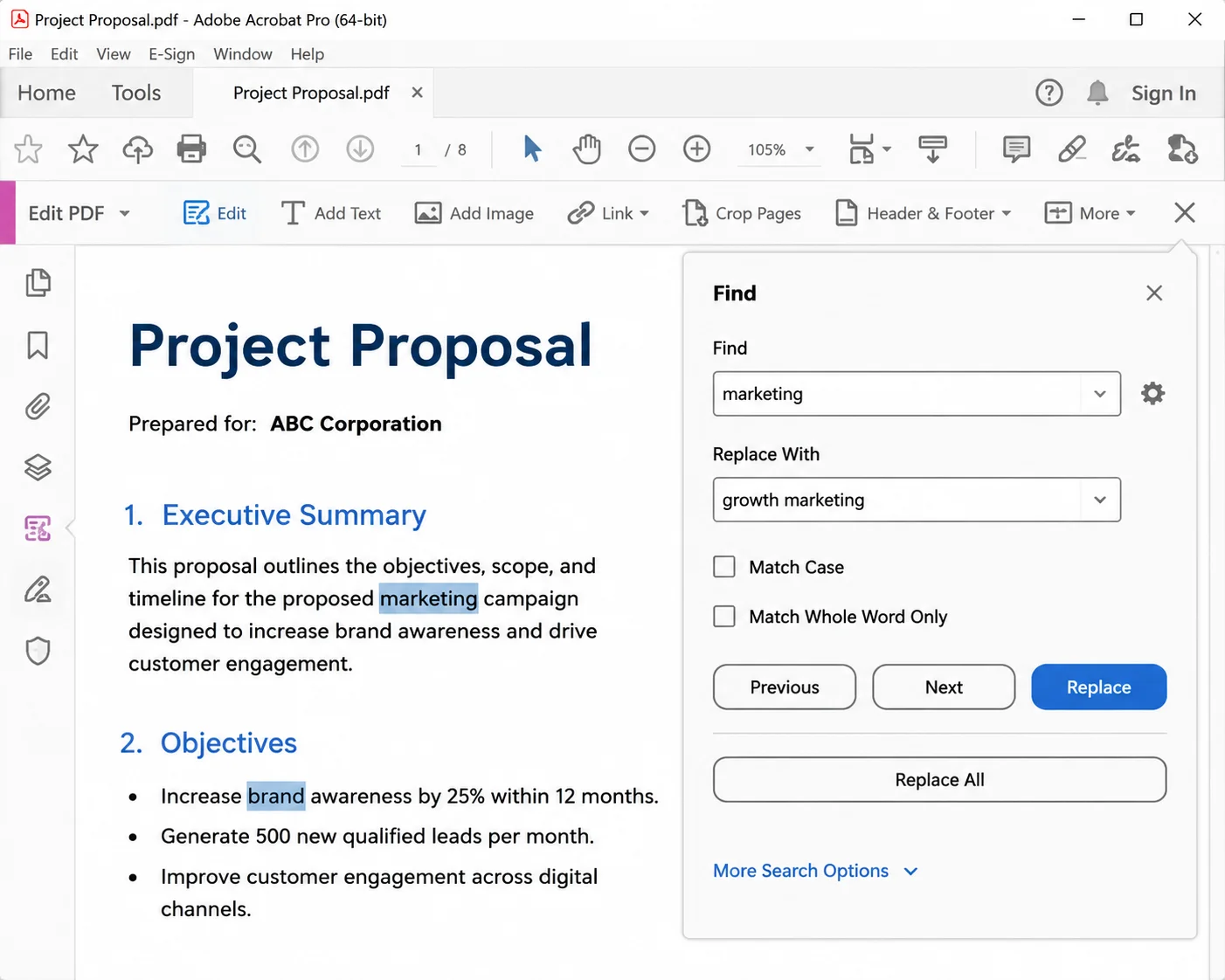
Ein Wort in einem PDF-Dokument gegen ein anderes auszutauschen, klingt nach einem Fünf-Sekunden-Job, und in einem geeigneten PDF-Editor ist es das auch. Wenn Sie nach einer Methode gesucht haben, um ein Wort in einem PDF durch ein anderes zu ersetzen, ist Adobe Acrobat Pro die schnellste Methode: Öffnen Sie die Datei, gehen Sie zu Werkzeuge > PDF bearbeiten, drücken Sie Strg+F (Cmd+F auf dem Mac), klicken Sie auf den kleinen Pfeil, um das Suchfeld zu erweitern, aktivieren Sie Ersetzen durch, geben Sie das alte und das neue Wort ein und klicken Sie dann auf Alle ersetzen.
Diese einfache Abfolge deckt die meisten Fälle für alle ab, die PDFs bearbeiten, sei es, dass Sie eine Datei ohne spezielle PDF-Software korrigieren, Vertragssprache in einem juristischen Team aktualisieren oder Stapel von Dokumenten durchgehen. Der Haken dabei ist, dass der kostenlose Adobe Acrobat Reader nur Anmerkungen und Kommentare zulässt, sodass die Ersetzungsfunktion ausgegraut bleibt. Jeder, der nur mit dem Reader arbeitet, benötigt eine der kostenlosen Online-PDF-Optionen weiter unten in diesem Artikel.
Jede der folgenden Methoden wird in der Reihenfolge der Geschwindigkeit behandelt, beginnend mit kostenpflichtiger Desktop-Software, dann kostenlosen Desktop-Editoren und schließlich browserbasierten Online-Tools, die keine Softwareinstallation erfordern. Ähnliche Arbeitsabläufe gelten, wenn Sie Text in einem vorhandenen PDF bearbeiten oder ein PDF nach bestimmten Texten durchsuchen müssen, bevor Sie entscheiden, was geändert werden soll, und die gleichen Regeln für Schriftarten und bearbeitbaren Text gelten für beide. Es wird auch gezeigt, wie man mit Stapelersetzungen umgeht, gescannte PDFs, die OCR benötigen, bevor Text geändert werden kann, häufige Ersetzungsfehler und Automatisierung mit IronPDF, wenn die gleiche Bearbeitung in großem Maßstab durchgeführt werden muss.
Ein kurzer Hinweis vor dem Start. PDF-Dateien wurden als festes Layout-Format entworfen, das eher einer gedruckten Seite als einem Word-Dokument ähnelt. PDF-Text wird als positionierte Zeichen gespeichert und nicht als fließende Absätze, weshalb das Ersetzen eines kurzen Wortes durch ein längeres eine Zeile aus der Ausrichtung bringen und Layoutprobleme verursachen kann. Genau deshalb ist diese Fähigkeit wichtig, wenn Genauigkeit zählt: Namen, Preise, Klauseln oder wiederkehrende Begriffe in einem PDF zu aktualisieren, ist weniger einfach als in Word, aber die richtige Methode spart Zeit und verhindert manuelle Fehler. Jedes hier aufgeführte Tool umgeht diese Einschränkung auf unterschiedliche Weise, und der Abschnitt zur Fehlerbehebung behandelt, was zu tun ist, wenn Umbruch, Schriftarten oder gescannte PDFs im Weg stehen. Jeder, der die gleiche Ersetzungsoperation auf einen ganzen Ordner anwenden muss, sollte zum Abschnitt über Stapelverarbeitung oder Automatisierung springen, und juristische Teams, die mit Vertragsschablonen arbeiten, werden beide Abschnitte nützlicher finden als manuelle Bearbeitung.
Methode 1: Adobe Acrobat Pro Suchen und Ersetzen (Am schnellsten)
Acrobat Pro bleibt die zuverlässigste Methode, um Text zu ersetzen, da es die ursprünglichen Textobjekte bearbeitet, anstatt die Datei in ein anderes bearbeitbares Format zu konvertieren und zurück.
- Öffnen Sie das PDF-Dokument in Acrobat Pro.
- Wählen Sie Werkzeuge > PDF bearbeiten (oder Alle Werkzeuge > Ein PDF bearbeiten in der neueren Oberfläche).
- Drücken Sie Strg+F / Cmd+F.
- Klicken Sie auf das Chevron neben dem Suchfeld, um die erweiterten PDF-Suchoptionen anzuzeigen.
- Aktivieren Sie Ersetzen durch und geben Sie beide Wörter ein.
- Klicken Sie auf Ersetzen, um jede Übereinstimmung zu überprüfen, oder klicken Sie auf Alle ersetzen, um alle Instanzen auf einmal zu ändern.
- Speichern Sie mit Strg+S, oder verwenden Sie Datei > Speichern unter, um das Originaldokument intakt zu halten.
Verwenden Sie Nur ganze Wörter, wenn Sie etwas wie "Formular" ersetzen, das sonst innerhalb von "Format" und "Performance" übereinstimmen würde. Verwenden Sie Groß-/Kleinschreibung beachten, wenn der Ersetzungstext ein Eigenname ist. Da Acrobat das PDF direkt bearbeitet, bleiben Layout und Design in fast jedem Fall intakt.
Methode 2: Microsoft Word (Beste kostenlose Option, die die meisten bereits besitzen)
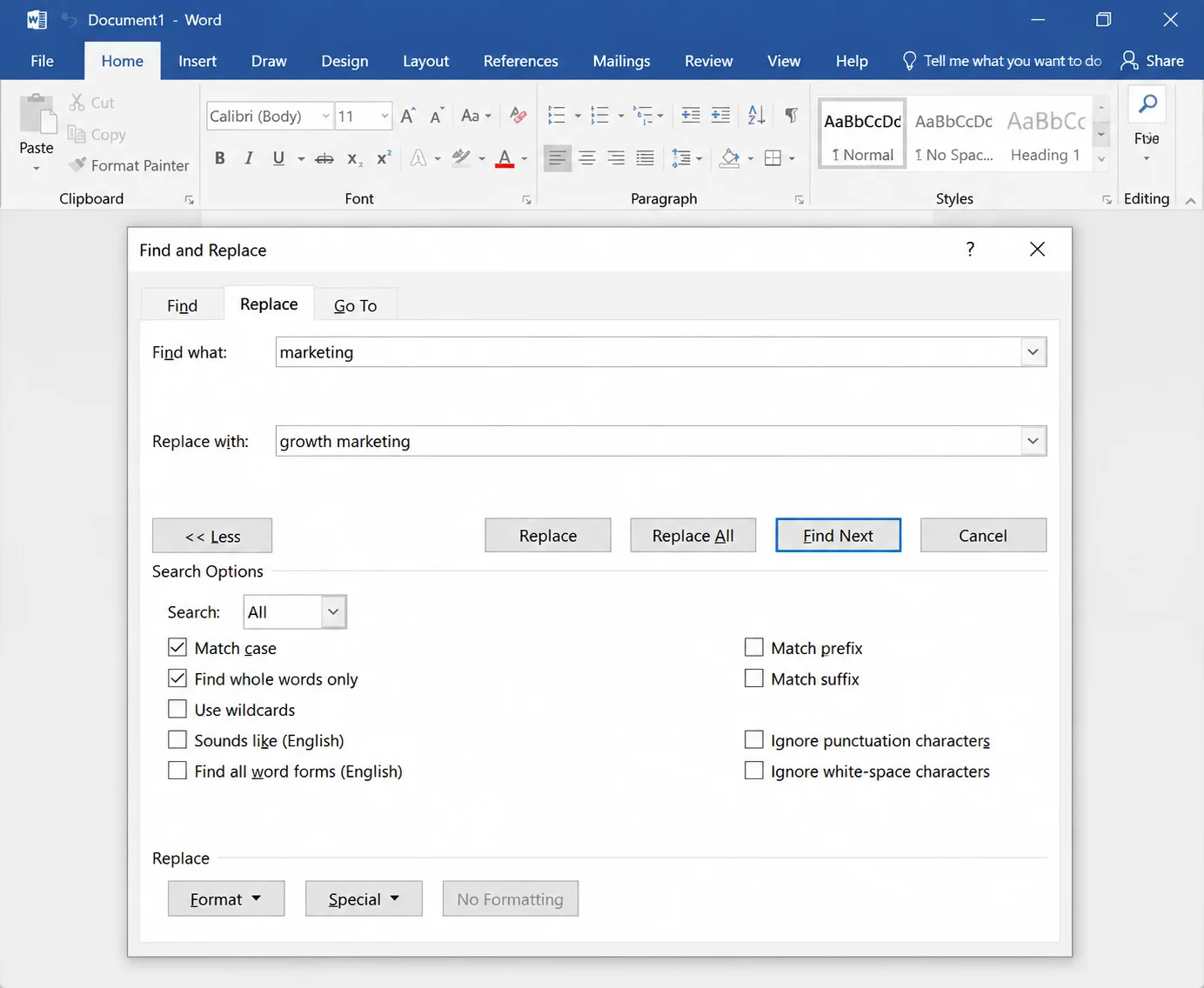
Word öffnet PDF-Dateien direkt und bietet Zugriff auf eine vollständige Such- und Ersetzungsmaschine, die leistungsfähiger ist als die in den meisten PDF-Editoren.
- Öffnen Sie Word, wählen Sie Datei > Öffnen und wählen Sie das PDF aus.
- Akzeptieren Sie die Konvertierungsaufforderung, die die Datei in ein bearbeitbares PDF-Äquivalent umwandelt.
- Drücken Sie Strg+H, um Suchen und Ersetzen zu öffnen.
- Geben Sie das alte Wort und den neuen Text ein und klicken Sie dann auf Alle ersetzen.
- Wählen Sie Datei > Speichern unter und wählen Sie PDF aus der Dateitypliste, um das aktualisierte PDF zu erstellen.
Diese Methode gewinnt an Flexibilität. Sie unterstützt Platzhalter, formatierungsbewusste Such- und Ersetzungstextregeln und die Möglichkeit, nur Kopf- oder Fußzeilen zu bearbeiten. Sie verliert an Treue, da komplexe Layouts, mehrspaltige Seiten und ungewöhnliche Schriftarten oft während der Konvertierung verschoben werden. Überprüfen Sie die aktualisierte Datei Seite für Seite, bevor Sie etwas an einen Kunden senden.
Methode 3: Google Docs (Bearbeiten Sie ein PDF online ohne Installation)
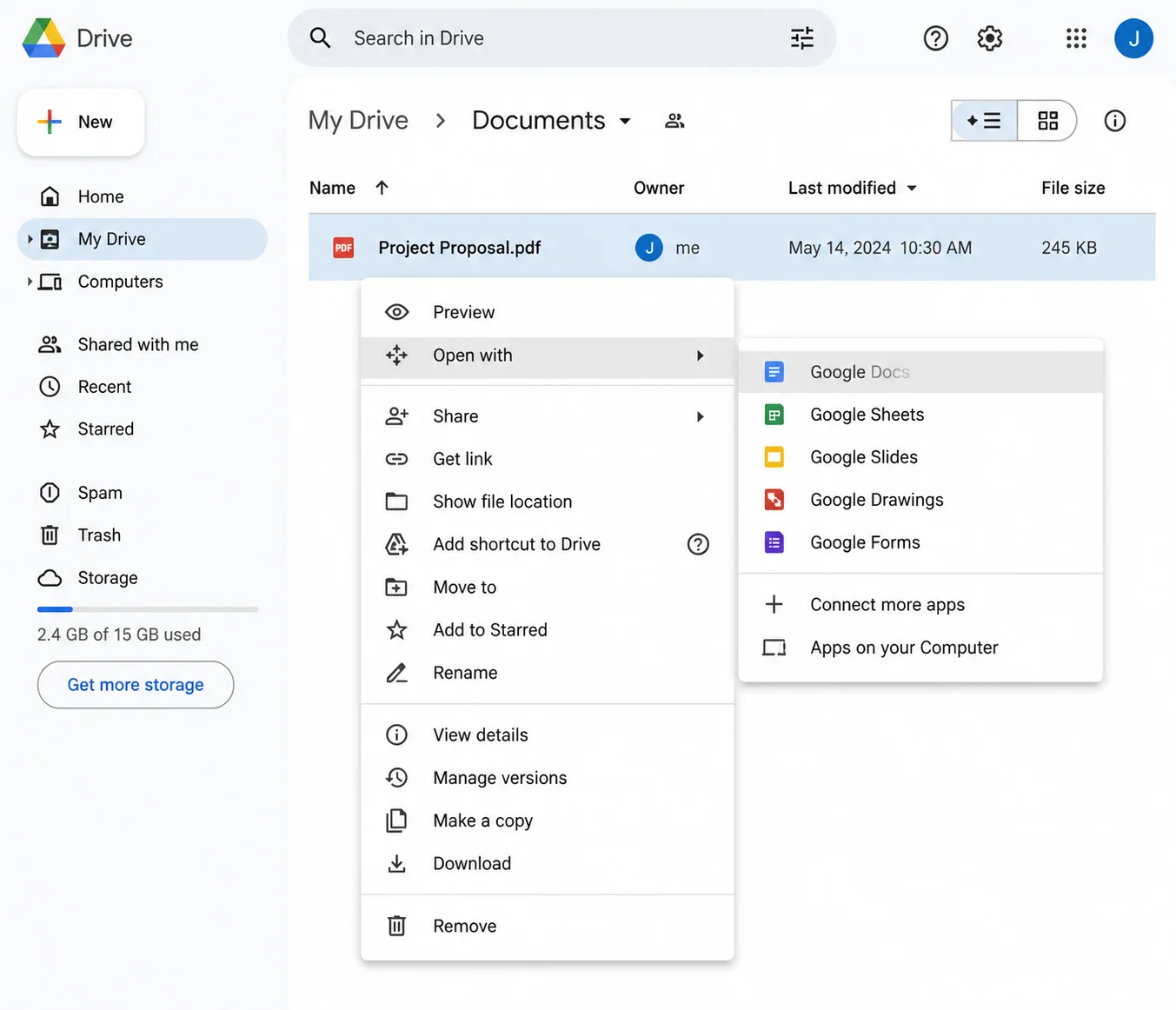
Für alle, die an einem gesperrten Arbeitsgerät arbeiten, erledigt Google Docs die Aufgabe im Browser und zieht direkt aus dem Cloud-Speicher.
- Laden Sie das PDF in Google Drive hoch oder wählen Sie bereits dort gespeicherte Dateien aus.
- Klicken Sie mit der rechten Maustaste auf die Datei und wählen Sie Öffnen mit > Google Docs.
- Drücken Sie Strg+H, geben Sie das alte und das neue Wort ein.
- Klicken Sie auf Alle ersetzen.
- Wählen Sie Datei > Herunterladen > PDF-Dokument (.pdf).
Das Format nimmt hier mehr Schaden als in Word, daher sollten Sie diesen Weg für textlastige PDF-Dokumente wie Berichte, Transkripte und Briefe reservieren, anstatt für Rechnungen oder gestaltete Broschüren, bei denen das ursprüngliche Layout die Botschaft trägt.
Methode 4: LibreOffice Draw (Kostenlose Desktop-Bearbeitung)
LibreOffice Draw öffnet PDF-Dateien als bearbeitbare Objekte und hält das Layout näher am Original als eine Word-Rundreise, was es zu einer soliden Option für schnelle Bearbeitungen ohne Formatverlust macht.
- Installieren Sie LibreOffice und öffnen Sie das PDF mit LibreOffice Draw.
- Drücken Sie Strg+H, um Suchen und Ersetzen zu öffnen.
- Geben Sie beide Wörter ein und klicken Sie auf Alle ersetzen.
- Wählen Sie Datei > Exportieren als > Exportieren als PDF.
Draw behandelt jeden Textblock als separates Frame, sodass der Textaustausch innerhalb dieser Frames erfolgt und umliegende Elemente an Ort und Stelle bleiben. Längere Ersatzwörter können ein Frame überlaufen, was als abgeschnittener Text angezeigt wird. Wählen Sie den Text im Frame aus und erweitern Sie ihn manuell, wenn dies passiert. Sie können auch Textfelder hinzufügen, wo neuer Inhalt neben dem vorhandenen Text stehen muss.
| --- |
Ein browserbasierter Online-PDF-Editor eignet sich gut für eine einmalige Änderung an einem nicht sensiblen Dokument und benötigt nichts weiter als eine stabile Internetverbindung.
- Sejda bietet echte Bearbeitung mit einem kostenlosen Tarif von drei Aufgaben pro Stunde und einem Limit von 200 Seiten.
- PDF24 Tools bietet einen kostenlosen Online-PDF-Editor ohne erforderliches Konto.
- Smallpdf und iLovePDF unterstützen beide die direkte Bearbeitung in kostenpflichtigen Plänen.
- PDFescape ermöglicht grundlegende Bearbeitungen in seiner kostenlosen Browserversion.
Der Arbeitsablauf ist bei diesen Online-Tools konsistent. Um online mit dem Ersetzen von Text zu beginnen, laden Sie einfach das Dokument hoch oder ziehen Sie Dateien in das Browserfenster, warten Sie, bis der PDF-Upload abgeschlossen ist, klicken Sie in den Text, bearbeiten Sie ihn und laden Sie das Ergebnis herunter. Die meisten Dienste ermöglichen es Ihnen, Text direkt auf der Seite zu ersetzen, bieten jedoch kein echtes Online-Feld zum Ersetzen von Text, was bedeutet, dass jede Instanz von Hand bearbeitet wird. Das macht sie praktisch für ein oder zwei spezifische Wörter und langsam für zwanzig.
Vermeiden Sie es, Verträge, medizinische Unterlagen, Finanzberichte oder alles, was unter die DSGVO oder HIPAA fällt, in ein kostenloses Online-Tool hochzuladen. Verwenden Sie für diese einen Desktop-Ansatz.
| --- |
Methode 6: Batch-Ersetzung über viele PDF-Dateien gleichzeitig
Das Ändern eines Firmennamens in zweihundert Dateien erfordert einen anderen Ansatz, und hier beginnen normalerweise Dokumentenmanagement-Workflows.
Acrobat Pro Action Wizard: Wählen Sie Werkzeuge > Aktionsassistent > Neue Aktion, fügen Sie den Schritt JavaScript ausführen hinzu und fügen Sie ein Skript ein, das jede Seite durchläuft und die Zielzeichenfolge ersetzt. Speichern Sie die Aktion und führen Sie sie gegen einen Ordner aus. Acrobat verarbeitet jede Datei der Reihe nach und schreibt jede aktualisierte PDF-Datei in einen Zielordner Ihrer Wahl.
Word-Makro (VBA): Für PDF-Dateien, die sich sauber konvertieren lassen, öffnet ein kurzes Makro jede, führt die Ersetzungsoperation aus und exportiert zurück zu PDF:
Sub ReplaceInPdfFolder()
    Dim sourceFolder As String, fileName As String, doc As Document
    sourceFolder = "C:\PDFs\"
    fileName = Dir(sourceFolder & "*.pdf")
    Do While fileName <> ""
        Set doc = Documents.Open(sourceFolder & fileName, ConfirmConversions:=False)
        With doc.Content.Find
            .Text = "Acme Corp"
            .Replacement.Text = "Acme Holdings Ltd"
            .Execute Replace:=wdReplaceAll
        End With
        doc.ExportAsFixedFormat sourceFolder & "updated_" & fileName, wdExportFormatPDF
        doc.Close SaveChanges:=False
        fileName = Dir
    Loop
End Sub
Sub ReplaceInPdfFolder()
    Dim sourceFolder As String, fileName As String, doc As Document
    sourceFolder = "C:\PDFs\"
    fileName = Dir(sourceFolder & "*.pdf")
    Do While fileName <> ""
        Set doc = Documents.Open(sourceFolder & fileName, ConfirmConversions:=False)
        With doc.Content.Find
            .Text = "Acme Corp"
            .Replacement.Text = "Acme Holdings Ltd"
            .Execute Replace:=wdReplaceAll
        End With
        doc.ExportAsFixedFormat sourceFolder & "updated_" & fileName, wdExportFormatPDF
        doc.Close SaveChanges:=False
        fileName = Dir
    Loop
End Sub
VBA
Testen Sie dies zuerst an Kopien. Batch-Operationen bieten kein Rückgängigmachen.
| --- |
Methode 7: Gescannte PDFs benötigen zuerst OCR
Ein gescanntes PDF enthält ein Bild von Text, keinen bearbeitbaren Text. Suchen und Ersetzen liefert null Ergebnisse, da im Dokument nichts durchsuchbar ist.
Führen Sie zuerst eine optische Zeichenerkennung durch. Acrobat Pro erledigt dies über Werkzeuge > Scannen & OCR > Text erkennen. Kostenlose Alternativen umfassen die automatische Handhabung von Google Drive beim Hochladen und die OCR-Funktion, die in den meisten Online-Tools integriert ist. Sobald die Seite eine PDF-Textschicht trägt, stehen alle oben genannten Methoden zur Verfügung und gescannte Dokumente verhalten sich wie jedes andere bearbeitbare PDF.
Die Genauigkeit hängt von der Scanqualität ab. Ein 300-DPI-Scan einer sauberen Seite wird gut konvertiert. Ein Handyfoto einer zerknitterten Rechnung benötigt danach manuelle Korrektur. Teams, die gescannte PDFs in großen Mengen verarbeiten, wechseln in der Regel zu einer dedizierten Engine wie IronOCR, anstatt die Bereinigung von Hand zu wiederholen.
| --- |
Häufige Probleme und wie man sie behebt
Das Feld "Ersetzen durch" ist ausgegraut. Die Datei ist in Acrobat Reader statt in Acrobat Pro geöffnet, oder das PDF hat Bearbeitungseinschränkungen. Überprüfen Sie Datei > Eigenschaften > Sicherheit, um dies zu bestätigen.
Das ersetzte Wort erscheint in einer anderen Schriftart. Die ursprüngliche Schriftart wurde in die Datei unterteilt, was bedeutet, dass nur die tatsächlich verwendeten Zeichen eingebettet wurden. Wenn das neue Wort einen Buchstaben enthält, der nie eingebettet wurde, ersetzt der Editor diesen durch eine Ersatzschriftart. Installieren Sie die ursprüngliche Schriftart lokal oder ersetzen Sie den gesamten Block, damit er in einer einheitlichen Schriftgröße und Schriftart dargestellt wird.
Text verschiebt sich oder überlappt: Längere Wörter stoßen an feste Zeilenbegrenzungen. Verkürzen Sie das Ersatzwort, reduzieren Sie die Schriftgröße geringfügig oder bearbeiten Sie den gesamten Absatz, damit der Text innerhalb seines Rahmens neu fließt.
Nichts wird gefunden, obwohl das Wort sichtbar ist: Drei wahrscheinliche Ursachen: Die Seite ist ein gescanntes PDF (siehe Methode 7), der Text befindet sich in einem eingebetteten Bild oder das Wort ist über einen Zeilenumbruch mit einem Bindestrich getrennt. Suchen Sie nach einem kürzeren Fragment, um herauszufinden, welches.
Das PDF ist passwortgeschützt - Öffnungsbeschränkungen erfordern das Passwort, bevor etwas bearbeitet werden kann. Berechtigungsbeschränkungen können manchmal über Datei > Eigenschaften > Sicherheit aufgehoben werden, wenn Sie das Dokument besitzen.
Das Wort befindet sich in einem Formularfeld - Formularfeldwerte befinden sich in einer separaten Ebene. Wechseln Sie in den Modus "Formular vorbereiten" in Acrobat und bearbeiten Sie dort den Standardwert des Feldes.
Dateigröße springt nach dem Speichern. Bearbeitungen hinterlassen verwaiste Schriftuntergruppen und Revisionsdaten. Führen Sie Datei > Speichern unter > Optimiertes PDF aus oder folgen Sie einem speziellen PDF-Komprimierungs-Workflow, um die Größe wieder zu reduzieren.
Sensibler Text muss verschwinden, nicht geändert werden. Ersetzen tauscht sichtbare Zeichen aus, kann aber den ursprünglichen String im Dateistruktur wiederherstellbar lassen. Für vertrauliche Informationen verwenden Sie ein echtes Redaktionswerkzeug, das den zugrunde liegenden Inhalt entfernt, anstatt ihn zu überdecken.
| --- |
Automatisierung der Textersetzung mit IronPDF
Manuelle Bearbeitung ist in Ordnung für eine Handvoll PDF-Dokumente. Sobald dieselbe Änderung regelmäßig durchgeführt wird, eine Dokumentenerstellungspipeline speist oder auf Hunderte von Verträgen pro Monat angewendet wird, spart Automatisierung erheblich Zeit. Dies ist der Punkt, an dem das Korrigieren von Fehlern, das Aktualisieren veralteter Begriffe und das Löschen veralteter Informationen aufhört, eine manuelle Aufgabe zu sein.
IronPDF verarbeitet Text in einem PDF programmatisch in .NET mit ein paar Zeilen:
using IronPdf;

// Load the existing document
PdfDocument pdf = PdfDocument.FromFile("contract.pdf");

// Replace specific text across every page
pdf.ReplaceTextOnAllPages("Acme Corp", "Acme Holdings Ltd");

// Or target a single page only
pdf.ReplaceTextOnPage(1, "DRAFT", "FINAL");

pdf.SaveAs("contract-updated.pdf");
using IronPdf;

// Load the existing document
PdfDocument pdf = PdfDocument.FromFile("contract.pdf");

// Replace specific text across every page
pdf.ReplaceTextOnAllPages("Acme Corp", "Acme Holdings Ltd");

// Or target a single page only
pdf.ReplaceTextOnPage(1, "DRAFT", "FINAL");

pdf.SaveAs("contract-updated.pdf");
Imports IronPdf
' Load the existing document
Dim pdf As PdfDocument = PdfDocument.FromFile("contract.pdf")
' Replace specific text across every page
pdf.ReplaceTextOnAllPages("Acme Corp", "Acme Holdings Ltd")
' Or target a single page only
pdf.ReplaceTextOnPage(1, "DRAFT", "FINAL")
pdf.SaveAs("contract-updated.pdf")
Imports IronPdf

' Load the existing document
Dim pdf As PdfDocument = PdfDocument.FromFile("contract.pdf")

' Replace specific text across every page
pdf.ReplaceTextOnAllPages("Acme Corp", "Acme Holdings Ltd")

' Or target a single page only
pdf.ReplaceTextOnPage(1, "DRAFT", "FINAL")

pdf.SaveAs("contract-updated.pdf")
Imports IronPdf

' Load the existing document
Dim pdf As PdfDocument = PdfDocument.FromFile("contract.pdf")

' Replace specific text across every page
pdf.ReplaceTextOnAllPages("Acme Corp", "Acme Holdings Ltd")

' Or target a single page only
pdf.ReplaceTextOnPage(1, "DRAFT", "FINAL")

pdf.SaveAs("contract-updated.pdf")
Der gleiche Ansatz passt zu geplanten Aufgaben, Dokumentenmontagesystemen und jedem Workflow, bei dem eine Vorlage pro Empfänger personalisiert werden muss. Schriftarten, Seitenstruktur und Metadaten bleiben erhalten, da die Bibliothek das Dokumentobjektmodell direkt bearbeitet, sodass das Format des Dokuments dort bleibt, wo der Designer es platziert hat.
| --- |
Die richtige Methode wählen
| --- |
Abschließende Gedanken
Ein Wort in einem PDF zu ersetzen, hängt davon ab, das richtige Werkzeug für die Aufgabe zu wählen. Acrobat Pro liefert das sauberste Ergebnis für eine einzelne Datei, Word und Google Docs decken Personen ohne dedizierten Editor ab, LibreOffice Draw bietet einen kostenlosen Desktop-Weg, der das Layout respektiert, und die optische Zeichenerkennung schaltet gescannte Dokumente frei, die sich sonst weigern zu kooperieren. Browserbasierte Tools bleiben die benutzerfreundlichste Wahl für eine einzelne schnelle Änderung, und Batch-Methoden übernehmen, sobald die Dateianzahl steigt.
Für weitere Tipps zur Arbeit mit PDF-Dateien über die Textersetzung hinaus, gelten die gleichen Prinzipien für verwandte Aufgaben wie PDF-Dateien zusammenführen, Wasserzeichen und Stempel hinzufügen und PDF-Formulare programmatisch ausfüllen. Jeder, dessen Aufgabe der Textersetzung in PDF-Dateien das manuelle Bearbeiten übertroffen hat, kann eine kostenlose Testversion von IronPDF starten und den gesamten Prozess in den Code verlagern.