



已更新 2026年10月18日
如何在 Rust 中將 HTML 轉換為 PDF
Rust 沒有內建的渲染引擎,因此本教程使用開源的 headless_chrome crate 將 HTML 轉換為 PDF,提供 HTML 字符串、本地文件和實時 URL 的測試代碼。
閱讀更多

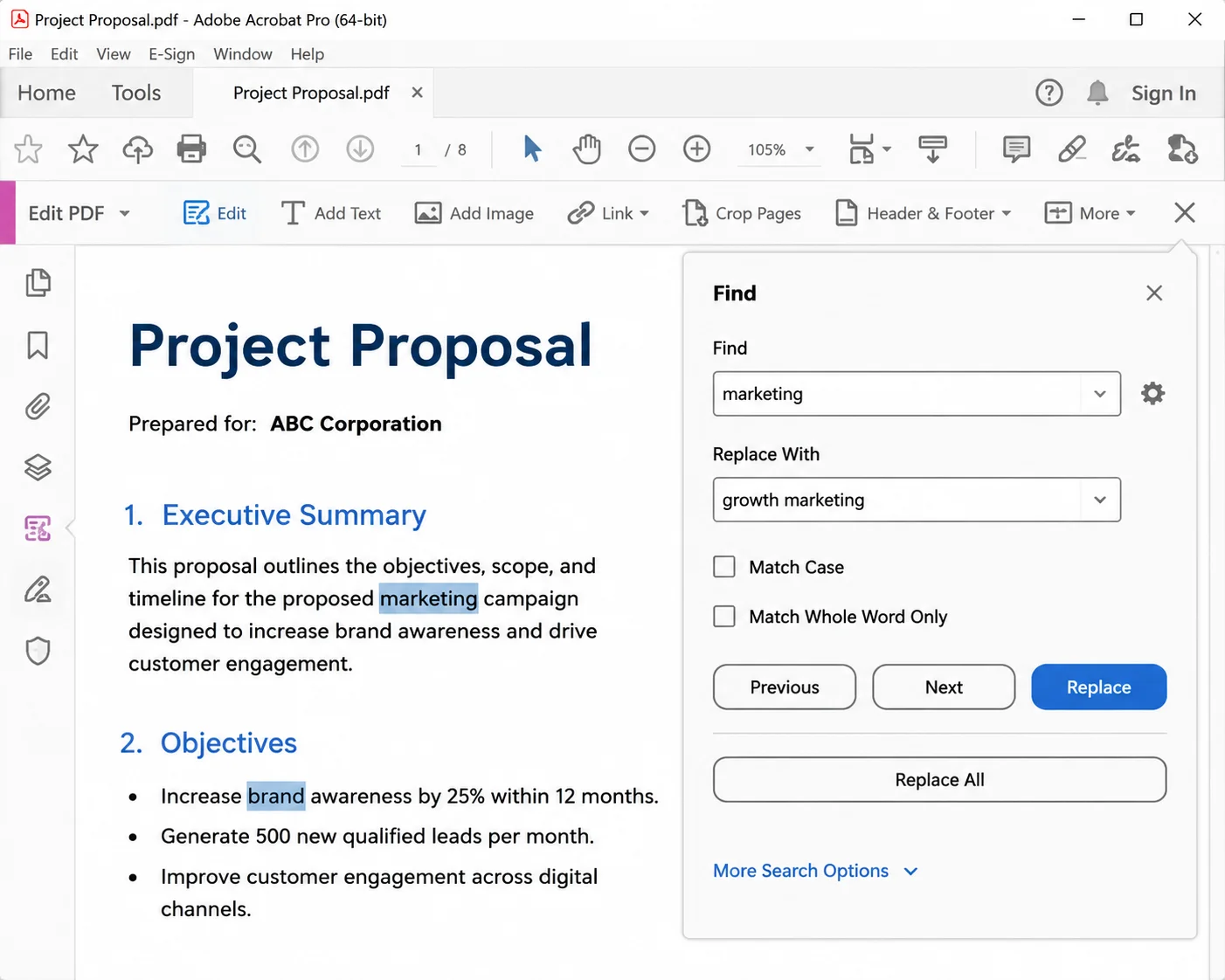
在 PDF 文件中替換一個詞聽起來像是五秒鐘的工作,而在合適的 PDF 編輯器中確實如此。如果您正在尋找如何在 PDF 中用另一個詞替換一個詞,最快的方法是使用 Adobe Acrobat Pro:打開文件,進入 工具 > 編輯 PDF,按下 Ctrl+F(在 Mac 上為 Cmd+F),點擊小箭頭展開搜索框,勾選替換為,輸入舊詞和新詞,然後點擊全部替換。
這個單一的操作序列可以處理大多數編輯 PDF 的情況,無論您是沒有專用 PDF 軟體的情況下修正一個文件,還是法律團隊更新合同語言,或者處理一批文件。問題在於免費的 Adobe Acrobat Reader 只能註釋和評論,因此替換功能是灰色的。僅使用 Reader 的人將需要本文稍後提到的免費在線 PDF 選項之一。
以下每種方法按速度順序排列,從付費桌面軟體開始,然後是免費桌面編輯器,接著是無需軟體安裝的基於瀏覽器的在線工具。當您需要編輯現有 PDF 中的文本或在 PDF 中搜索特定文本以決定更改內容時,類似的工作流程適用,並且關於字體和可編輯文本的相同規則適用於兩者。它還展示了如何處理批量替換、需要 OCR 的掃描 PDF 以便更改文本、常見的替換失敗,以及當需要大規模運行相同編輯時使用 IronPDF 進行自動化。
在開始之前有一個快速提示。PDF 文件被設計為固定佈局格式,更接近於打印頁面而非 Word 文件。PDF 文本是作為定位字符而非流動段落存儲的,這就是為什麼用較長的詞替換較短的詞可能會使一行失去對齊並產生佈局問題。這正是為什麼當準確性很重要時這項技能很重要:在 PDF 中更新名稱、價格、條款或重複的術語比在 Word 中不那麼簡單,但正確的方法可以節省時間並防止手動錯誤。這裡列出的每個工具都以不同的方式繞過這一限制,故障排除部分涵蓋了當重排、字體或掃描 PDF 阻礙時該怎麼做。需要在整個文件夾中應用相同替換操作的人應跳到批量部分或自動化部分,處理合同模板的法律團隊會發現這兩個部分比手動編輯更有用。
Acrobat Pro 仍然是替換文本最可靠的方法,因為它編輯的是原始文本對象,而不是將文件轉換為其他可編輯格式再轉回。
在替換像 "form" 這樣的詞時,使用全字匹配以避免匹配到 "format" 和 "performance" 中。當替換文本是專有名詞時,使用區分大小寫。由於 Acrobat 直接編輯 PDF,佈局和設計在幾乎所有情況下都保持不變。
 |
|---|
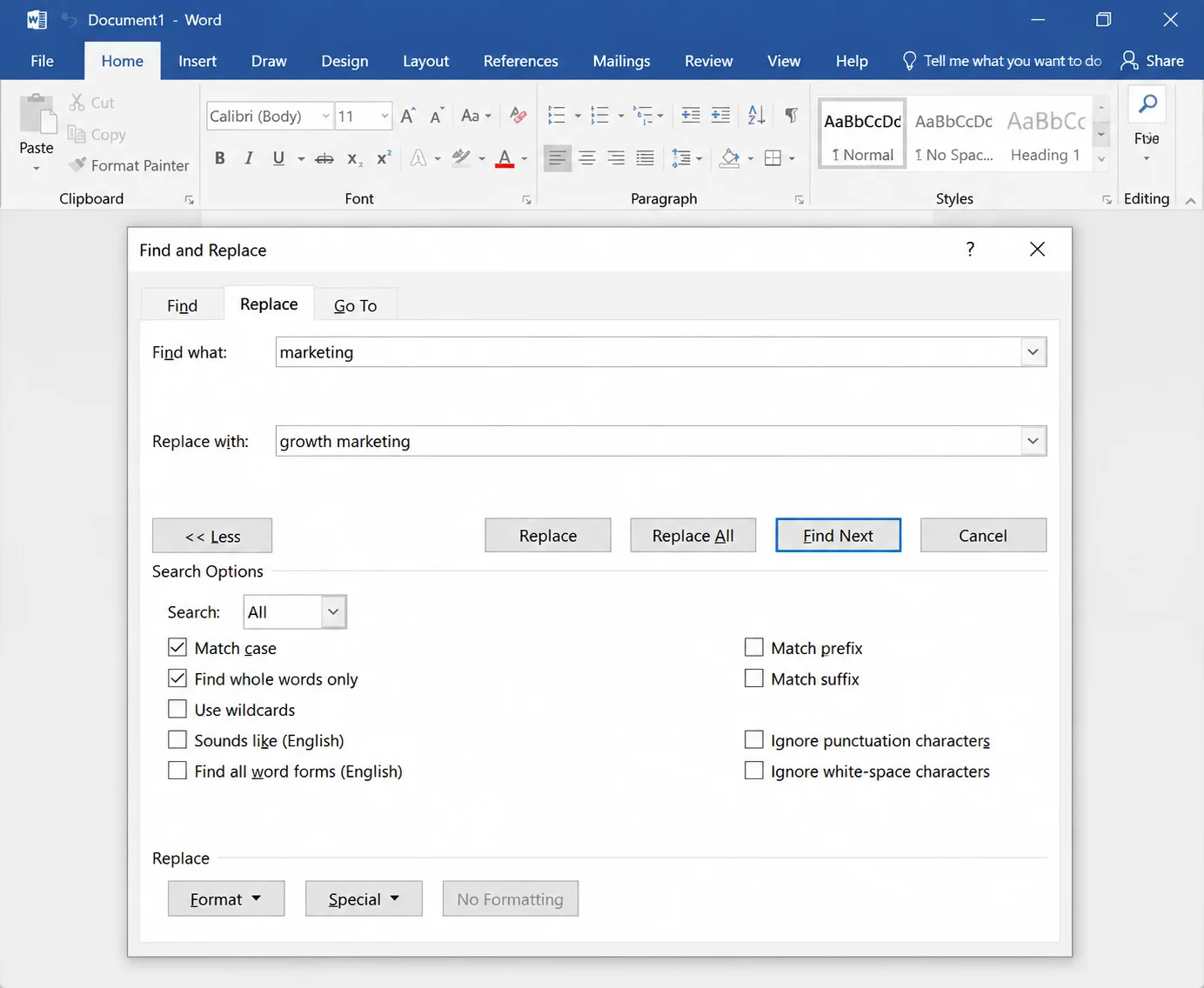
Word 可以直接打開 PDF 文件,並提供比大多數 PDF 編輯器更強大的查找和替換引擎。
此方法在靈活性上勝出。它支持通配符、格式感知的查找和替換文本規則,以及僅針對頁眉或頁腳的能力。它在保真度上有所損失,因為複雜的佈局、多欄頁面和不尋常的字體在轉換步驟中經常會發生變化。在將任何內容發送給客戶之前,逐頁檢查更新的文件。
 |
|---|
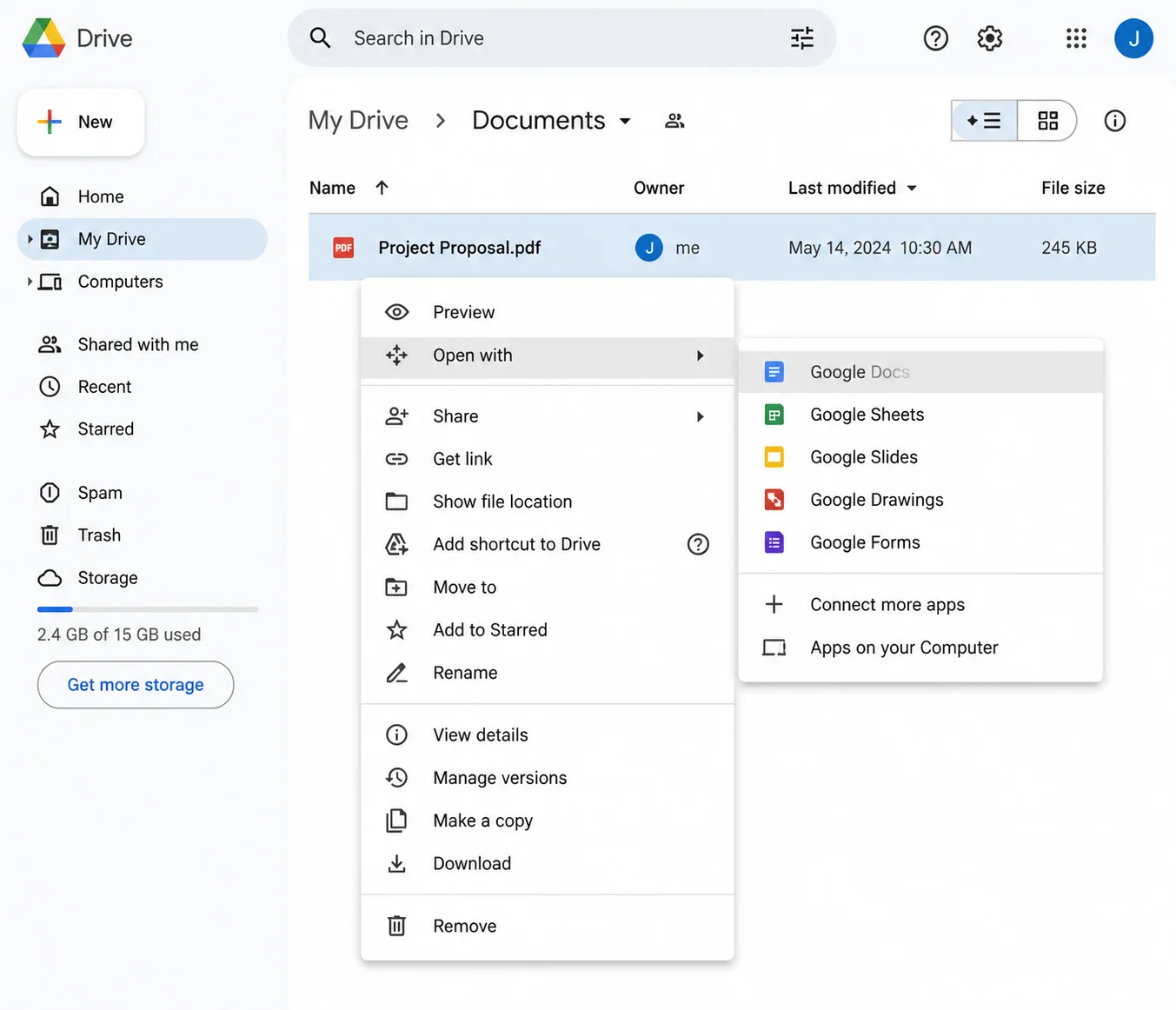
對於使用受限工作機器的人,Google Docs 可以在瀏覽器中處理此工作,並直接從雲存儲中提取。
在這裡,格式化受到的影響比在 Word 中更大,因此將此路徑保留給文本密集型 PDF 文件,如報告、記錄和信件,而不是發票或設計精美的宣傳冊,因為原始佈局承載了信息。
 |
|---|
LibreOffice Draw 將 PDF 文件作為可編輯對象打開,並且比 Word 來回轉換更接近原始佈局,這使其成為快速編輯而不丟失格式的可靠選擇。
Draw 將每個文本塊視為單獨的框架,因此文本替換發生在這些框架內,周圍元素保持不變。較長的替換單詞可能會溢出框架,顯示為被剪裁的文本。如果發生這種情況,請選擇框架中的文本並手動擴展它。您還可以在需要新內容與現有文本並排放置的地方添加文本框。
| --- |
基於瀏覽器的在線 PDF 編輯器適用於對非敏感文件的一次性更改,只需要穩定的互聯網連接。
這些在線工具的工作流程是一致的。要開始在線替換文本,只需上傳文檔或將文件拖放到瀏覽器窗口中,等待 PDF 上傳完成,點擊文本進行編輯,然後下載結果。大多數服務允許您直接在頁面上替換文本,但缺乏真正的在線替換文本字段,這意味著每個實例都需要手動編輯。這使得它們適合一兩個特定單詞,但對於二十個單詞則較慢。
避免將合同、醫療記錄、財務報表或任何受 GDPR 或 HIPAA 覆蓋的內容上傳到免費的在線工具。對於這些,請使用桌面方法。
| --- |
在兩百個文件中更改公司名稱需要不同的方法,這通常是文檔管理工作流程的起點。
Acrobat Pro Action Wizard: 選擇 工具 > 動作向導 > 新建動作,添加 執行 JavaScript 步驟,並粘貼一個遍歷每頁並替換目標字符串的腳本。保存動作,然後對文件夾運行它。Acrobat 會按順序處理每個文件,並將每個更新的 PDF 寫入您選擇的目標文件夾。
Word 宏 (VBA): 對於可以乾淨轉換的 PDF 文件,一個簡短的宏會打開每個文件,運行替換操作,然後匯出回 PDF:
Sub ReplaceInPdfFolder()
    Dim sourceFolder As String, fileName As String, doc As Document
    sourceFolder = "C:\PDFs\"
    fileName = Dir(sourceFolder & "*.pdf")
    Do While fileName <> ""
        Set doc = Documents.Open(sourceFolder & fileName, ConfirmConversions:=False)
        With doc.Content.Find
            .Text = "Acme Corp"
            .Replacement.Text = "Acme Holdings Ltd"
            .Execute Replace:=wdReplaceAll
        End With
        doc.ExportAsFixedFormat sourceFolder & "updated_" & fileName, wdExportFormatPDF
        doc.Close SaveChanges:=False
        fileName = Dir
    Loop
End Sub首先在副本上測試這個。批量操作不提供撤銷功能。
| --- |
掃描的 PDF 包含的是文字的圖像,而不是可編輯的文字。查找和替換返回零結果,因為文件內沒有可搜索的內容。
首先運行光學字符識別。Acrobat Pro 通過 工具 > 掃描和 OCR > 識別文字 來完成此操作。免費的替代方案包括 Google Drive 在上傳時的自動處理以及大多數在線工具內置的 OCR 功能。一旦頁面具有 PDF 文字層,上述每種方法都可用,掃描的文件就像任何其他可編輯的 PDF 一樣運行。
準確性取決於掃描質量。300 DPI 的乾淨頁面掃描效果良好。皺巴巴的發票的手機照片之後需要手動校正。大量處理掃描 PDF 的團隊通常會轉向專用引擎,如 IronOCR,而不是手動重複清理。
| --- |
替換為字段為灰色。 文件在 Acrobat Reader 中打開而不是 Acrobat Pro,或者 PDF 帶有編輯限制。檢查 文件 > 屬性 > 安全性 以確認。
替換的單詞顯示為不同的字體。 原始字體被子集化到文件中,這意味著只有實際使用的字符被嵌入。如果新單詞包含從未嵌入的字母,編輯器會替換為後備字體。安裝原始字體到本地,或者替換整個區塊以便以一致的字體大小和字體類型呈現。
文字移位或重疊: 較長的單詞會推動固定的行邊界。縮短替換內容,稍微減小字體大小,或者編輯整個段落以便文字在其框架內重新流動。
即使單詞可見也找不到任何內容: 三個可能的原因:頁面是掃描的 PDF(見方法 7),文字位於嵌入的圖像內,或者單詞在換行處用連字符分隔。搜索較短的片段以找出原因。
PDF 受密碼保護 - 打開限制需要密碼才能進行任何編輯。如果您擁有該文件,有時可以通過 文件 > 屬性 > 安全性 解除權限限制。
單詞位於表單字段中 - 表單字段值位於單獨的層中。在 Acrobat 中切換到準備表單模式並在那裡編輯字段的默認值。
保存後文件大小激增。 編輯會留下孤立的字體子集和修訂數據。運行 文件 > 另存為其他 > 優化的 PDF,或者遵循專用的 PDF 壓縮工作流程 以將大小降回。
敏感文字需要消失而不是更改。 替換會交換可見字符,但可能會在文件結構內留下原始字符串可恢復。對於機密信息,使用真正的編輯工具來移除底層內容而不是覆蓋它。
手動編輯少量 PDF 文件是可以的。一旦相同的更改按計劃運行、為文件生成管道提供支持或每月應用於數百份合同,自動化就能節省大量時間。這是糾正錯誤、更新過時術語和清除過時信息不再是手動任務的時候。
IronPDF 在 .NET 中以程式化方式處理 PDF 中的文本,只需幾行代碼:
using IronPdf;

// Load the existing document
PdfDocument pdf = PdfDocument.FromFile("contract.pdf");

// Replace specific text across every page
pdf.ReplaceTextOnAllPages("Acme Corp", "Acme Holdings Ltd");

// Or target a single page only
pdf.ReplaceTextOnPage(1, "DRAFT", "FINAL");

pdf.SaveAs("contract-updated.pdf");Imports IronPdf
' Load the existing document
Dim pdf As PdfDocument = PdfDocument.FromFile("contract.pdf")
' Replace specific text across every page
pdf.ReplaceTextOnAllPages("Acme Corp", "Acme Holdings Ltd")
' Or target a single page only
pdf.ReplaceTextOnPage(1, "DRAFT", "FINAL")
pdf.SaveAs("contract-updated.pdf")Imports IronPdf
' Load the existing document
Dim pdf As PdfDocument = PdfDocument.FromFile("contract.pdf")
' Replace specific text across every page
pdf.ReplaceTextOnAllPages("Acme Corp", "Acme Holdings Ltd")
' Or target a single page only
pdf.ReplaceTextOnPage(1, "DRAFT", "FINAL")
pdf.SaveAs("contract-updated.pdf")相同的方法適用於計劃任務、文件組裝系統以及任何需要根據接收者個性化模板的工作流程。字體、頁面結構和元數據得以保留,因為該庫直接編輯文檔對象模型,因此文檔的格式保持在設計者放置的位置。
| --- |
| 情況 | 最佳方法 |
|---|---|
| 一個詞,一個文件,Acrobat Pro 可用 | Adobe Acrobat 查找和替換 |
| 沒有 PDF 編輯器,安裝了 Microsoft Office | Microsoft Word |
| 鎖定的機器,僅限瀏覽器 | Google Docs |
| 免費桌面編輯,佈局重要 | LibreOffice Draw |
| 單次快速編輯,非敏感文件 | 在線 PDF 編輯器 |
| 數十或數百個 PDF 文件 | Action Wizard 或 Word 宏 |
| 掃描的文件 | 先進行 OCR,然後使用上述任何方法 |
| 重複或計劃任務 | 程式化替換 |
| --- |
在 PDF 中替換一個詞歸結為將工具與工作匹配。Acrobat Pro 提供最乾淨的單文件結果,Word 和 Google Docs 覆蓋沒有專用編輯器的人,LibreOffice Draw 提供尊重佈局的免費桌面路徑,光學字符識別解鎖了其他拒絕合作的掃描文件。基於瀏覽器的工具仍然是單次快速更改的最用戶友好選擇,當文件數量增加時,批量方法接管。
有關處理 PDF 文件的更多提示,除了文本替換之外,相同的原則還適用於相關任務,例如合併 PDF 文件、添加水印和印章和程式化填寫 PDF 表單。任何文本替換工作已超出手動編輯範圍的人都可以開始免費試用 IronPDF,並將整個過程轉移到代碼中。
Curtis Chau 擁有卡爾頓大學計算機科學學士學位,專注於前端開發,擅長於 Node.js、TypeScript、JavaScript 和 React。Curtis 熱衷於創建直觀且美觀的用戶界面,喜歡使用現代框架並打造結構良好、視覺吸引人的手冊。



IronPDF是IRON SUITE的一部分
10 個 .NET API 產品適用於您的辦公室文檔

當您需要您的PDF看起來像HTML一樣快速。
