



更新 2026年10月18日
如何在 Rust 中将 HTML 转换为 PDF
Rust 没有内置渲染引擎,因此本教程使用开源 headless_chrome crate 将 HTML 转换为 PDF,并提供 HTML 字符串、本地文件和实时 URL 的测试代码。
阅读更多

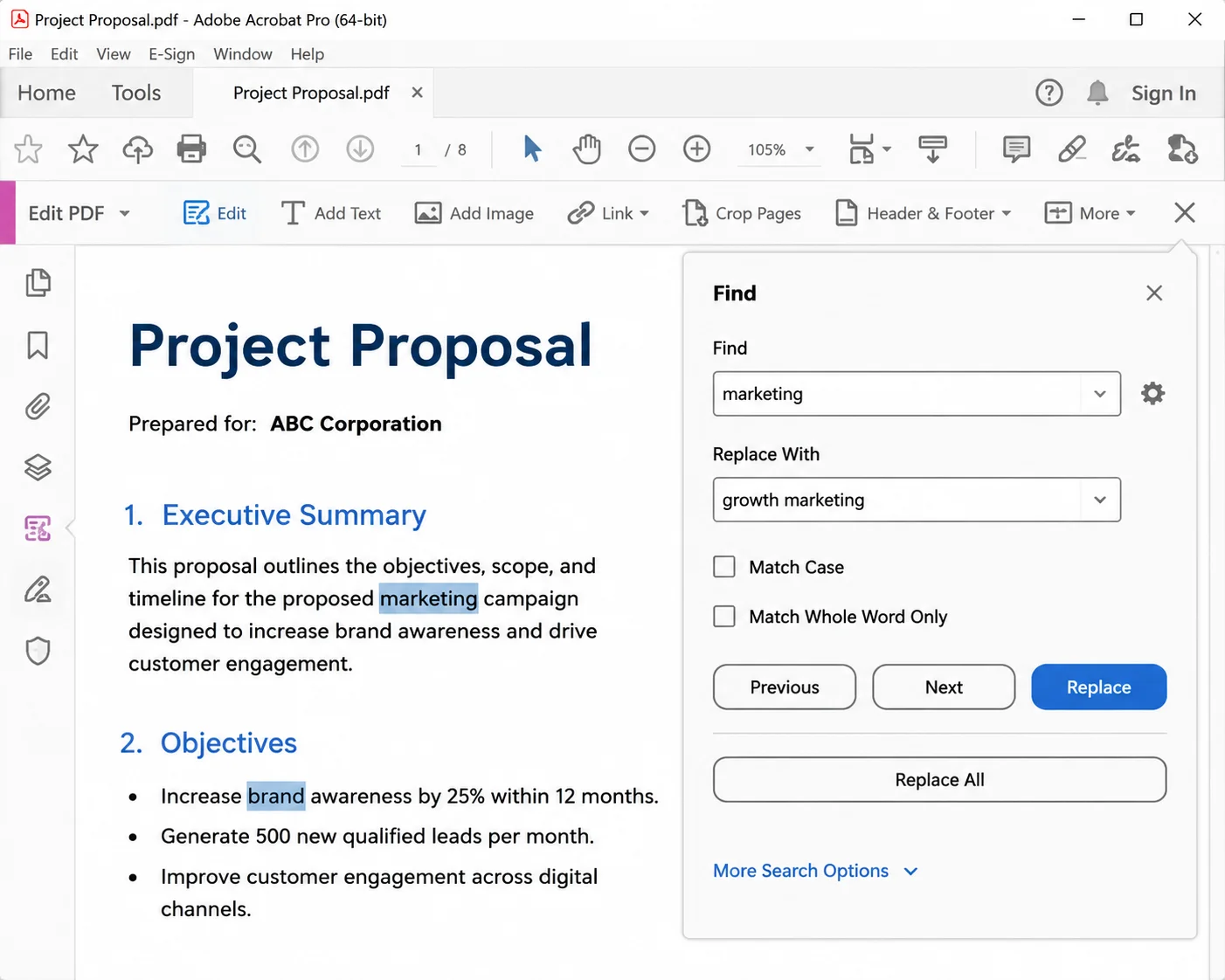
在 PDF 文档中替换一个词听起来像是五秒钟的工作,而在合适的 PDF 编辑器中确实如此。如果你在搜索如何在 PDF 中用另一个词替换一个词,最快的方法是使用 Adobe Acrobat Pro:打开文件,进入 工具 > 编辑 PDF,按下 Ctrl+F(在 Mac 上为 Cmd+F),点击小箭头展开搜索框,勾选替换为,输入旧词和新词,然后点击全部替换。
这个简单的步骤可以处理大多数编辑 PDF 的情况,无论你是没有专用 PDF 软件的情况下修复一个文件,还是在法律团队中更新合同语言,或者处理一批文件。问题在于免费的 Adobe Acrobat Reader 只能注释和评论,因此替换功能是灰色的。仅使用 Reader 的人将需要本文稍后提到的免费在线 PDF 选项之一。
下面的每种方法都按速度顺序排列,首先是付费的桌面软件,然后是免费的桌面编辑器,接着是无需软件安装的基于浏览器的在线工具。当你需要编辑现有 PDF 中的文本或在 PDF 中搜索特定文本以决定更改内容时,类似的工作流程适用,并且字体和可编辑文本的相同规则适用于两者。它还展示了如何处理批量替换、需要 OCR 的扫描 PDF 以便更改文本、常见替换失败以及当需要大规模运行相同编辑时使用 IronPDF 进行自动化。
在开始之前有一个快速提示。PDF 文件被设计为固定布局格式,更接近于打印页面而不是 Word 文档。PDF 文本存储为定位字符而不是流动段落,这就是为什么用较长的词替换较短的词可能会导致行对齐问题并产生布局问题。这正是当准确性很重要时这种技能的重要性所在:在 PDF 中更新名称、价格、条款或重复术语比在 Word 中不那么简单,但正确的方法可以节省时间并防止手动错误。这里列出的每个工具都以不同的方式解决了这一限制,故障排除部分涵盖了当重排、字体或扫描 PDF 阻碍时该怎么做。需要在整个文件夹中应用相同替换操作的人应跳到批量部分或自动化部分,处理合同模板的法律团队会发现这两个部分比手动编辑更有用。
Acrobat Pro 仍然是替换文本的最可靠方式,因为它编辑的是原始文本对象,而不是将文件转换为其他可编辑格式再转换回来。
在替换类似“form”这样的词时,使用“仅全字匹配”,否则会匹配到“format”和“performance”中。在替换文本是专有名词时,使用“区分大小写”。因为 Acrobat 直接编辑 PDF,所以几乎在所有情况下,布局和设计都保持不变。
 |
|---|
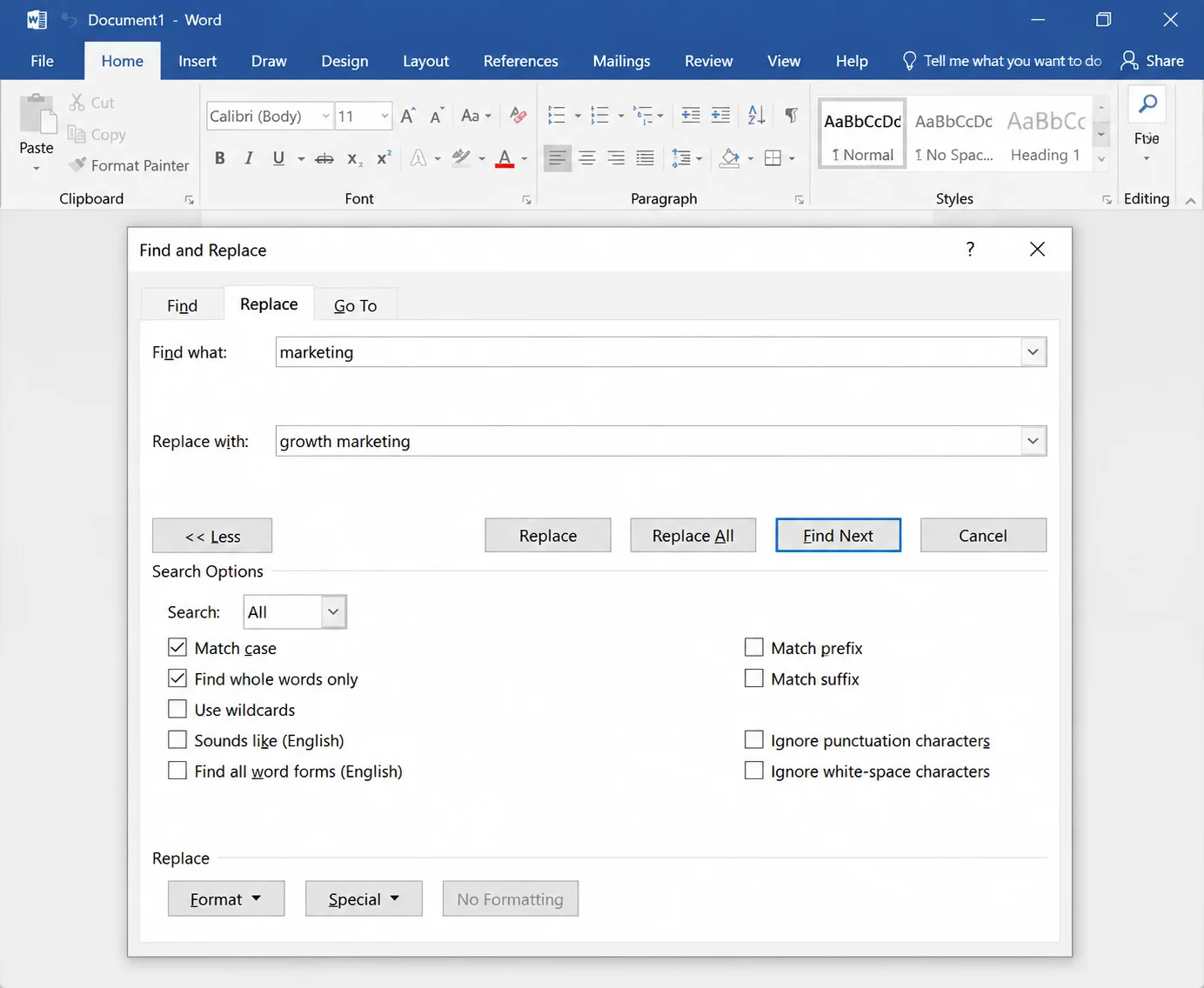
Word 可以直接打开 PDF 文件,并提供比大多数 PDF 编辑器更强大的查找和替换引擎。
此方法在灵活性上胜出。它支持通配符、格式感知的查找和替换文本规则,以及仅针对页眉或页脚的能力。它在保真度上有所损失,因为复杂的布局、多列页面和不常见的字体在转换步骤中经常会发生变化。在将任何内容发送给客户之前,请逐页检查更新后的文件。
 |
|---|
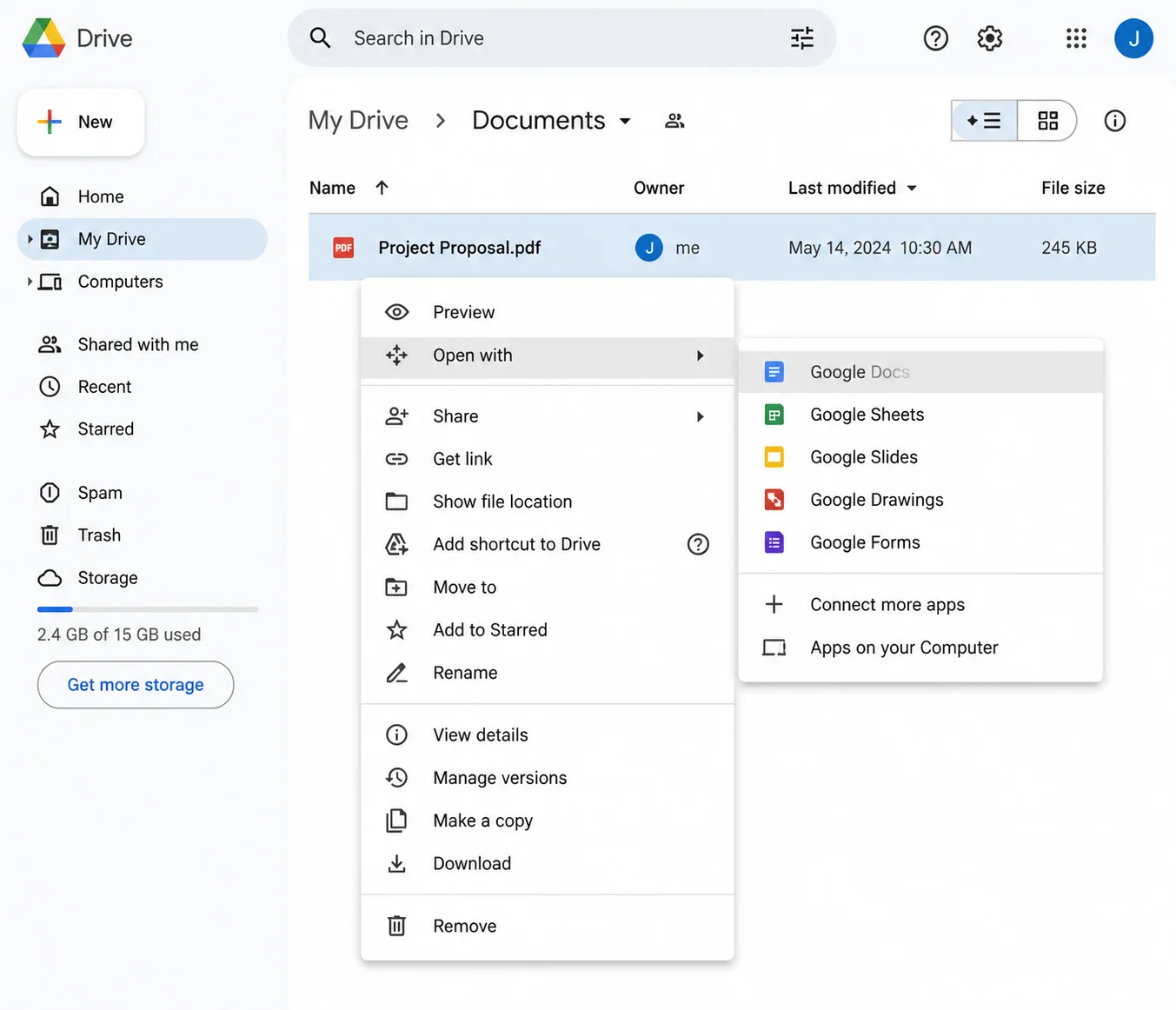
对于使用受限工作机器的人,Google Docs 可以在浏览器中处理工作,并直接从云存储中提取。
在这里,格式的影响比在 Word 中更大,因此将此方法保留用于文本密集型 PDF 文档,如报告、成绩单和信件,而不是发票或设计精美的宣传册,其中原始布局传达信息。
 |
|---|
LibreOffice Draw 将 PDF 文件作为可编辑对象打开,并且比 Word 往返更接近原始布局,这使其成为快速编辑而不丢失格式的可靠选项。
Draw 将每个文本块视为一个单独的框架,因此文本替换发生在这些框架内,周围的元素保持不变。较长的替换词可能会溢出框架,显示为被剪切的文本。如果发生这种情况,请选择框架中的文本并手动加宽。您还可以在需要新内容与现有文本并排放置的地方添加文本框。
| --- |
基于浏览器的在线 PDF 编辑器适用于对非敏感文档的一次性更改,只需要稳定的互联网连接。
这些在线工具的工作流程是一致的。要开始在线替换文本,只需上传文档或将文件拖放到浏览器窗口中,等待 PDF 上传完成,点击文本进行编辑,然后下载结果。大多数服务允许您直接在页面上替换文本,但缺乏真正的在线替换文本字段,这意味着每个实例都需要手动编辑。这使得它们适用于一两个特定单词,但对于二十个单词则较慢。
避免将合同、医疗记录、财务报表或任何受 GDPR 或 HIPAA 保护的内容上传到免费在线工具。对于这些内容,请使用桌面方法。
| --- |
在两百个文件中更改公司名称需要不同的方法,这通常是文档管理工作流程的起点。
Acrobat Pro 操作向导: 选择 工具 > 操作向导 > 新建操作,添加 执行 JavaScript 步骤,并粘贴一个遍历每个页面并替换目标字符串的脚本。保存操作,然后对文件夹运行它。Acrobat 会按顺序处理每个文件,并将每个更新的 PDF 写入您选择的目标文件夹。
Word 宏 (VBA): 对于可以干净转换的 PDF 文件,一个简短的宏打开每个文件,运行替换操作,然后导出回 PDF:
Sub ReplaceInPdfFolder()
    Dim sourceFolder As String, fileName As String, doc As Document
    sourceFolder = "C:\PDFs\"
    fileName = Dir(sourceFolder & "*.pdf")
    Do While fileName <> ""
        Set doc = Documents.Open(sourceFolder & fileName, ConfirmConversions:=False)
        With doc.Content.Find
            .Text = "Acme Corp"
            .Replacement.Text = "Acme Holdings Ltd"
            .Execute Replace:=wdReplaceAll
        End With
        doc.ExportAsFixedFormat sourceFolder & "updated_" & fileName, wdExportFormatPDF
        doc.Close SaveChanges:=False
        fileName = Dir
    Loop
End Sub首先在副本上测试。批量操作不提供撤销功能。
| --- |
扫描的 PDF 包含的是文本图像,而不是可编辑的文本。查找和替换返回零结果,因为文件中没有可搜索的内容。
首先运行光学字符识别。Acrobat Pro 通过 工具 > 扫描和 OCR > 识别文本 来实现这一点。免费的替代方案包括 Google Drive 在上传时的自动处理以及大多数在线工具内置的 OCR 功能。一旦页面具有 PDF 文本层,上述每种方法都可用,扫描的文档就像其他可编辑的 PDF 一样。
准确性取决于扫描质量。300 DPI 的干净页面扫描效果良好。手机拍摄的皱巴巴的发票照片需要事后手动校正。处理大量扫描 PDF 的团队通常会转向专用引擎,例如 IronOCR,而不是重复手动清理。
| --- |
替换为字段显示为灰色。 文件在 Acrobat Reader 中打开而不是 Acrobat Pro,或者 PDF 具有编辑限制。检查 文件 > 属性 > 安全性 以确认。
替换的单词显示为不同的字体。 原始字体被子集化到文件中,这意味着只有实际使用的字符被嵌入。如果新单词包含从未嵌入的字母,编辑器会替换为备用字体。请在本地安装原始字体,或替换整个块以便以一致的字体大小和字体类型呈现。
文本移动或重叠: 较长的单词会推到固定的行边界。缩短替换内容,稍微减小字体大小,或编辑整个段落以便文本在其框架内重新流动。
即使单词可见也找不到任何内容: 三个可能的原因:页面是扫描的 PDF(见方法 7),文本位于嵌入的图像中,或者单词在换行处用连字符分隔。搜索较短的片段以找出原因。
PDF 受密码保护 - 打开限制需要密码才能进行任何编辑。如果您拥有该文档,有时可以通过 文件 > 属性 > 安全性 解除权限限制。
单词位于表单字段中 - 表单字段值位于单独的层中。在 Acrobat 中切换到准备表单模式并在那里编辑字段的默认值。
保存后文件大小激增。 编辑会留下孤立的字体子集和修订数据。运行 文件 > 另存为其他 > 优化的 PDF,或遵循专门的 PDF 压缩工作流程 以将大小恢复到较低水平。
敏感文本需要消失,而不是更改。 替换会交换可见字符,但可能会在文件结构中留下可恢复的原始字符串。对于机密信息,请使用真正的编辑工具来删除底层内容,而不是覆盖它。
手动编辑适用于少量的 PDF 文档。当相同的更改按计划运行、为文档生成管道提供支持或每月应用于数百份合同时,自动化可以节省大量时间。这是纠正错误、更新过时术语和清除过时信息不再是手动任务的关键点。
IronPDF 在 .NET 中以编程方式处理 PDF 中的文本,只需几行代码:
using IronPdf;

// Load the existing document
PdfDocument pdf = PdfDocument.FromFile("contract.pdf");

// Replace specific text across every page
pdf.ReplaceTextOnAllPages("Acme Corp", "Acme Holdings Ltd");

// Or target a single page only
pdf.ReplaceTextOnPage(1, "DRAFT", "FINAL");

pdf.SaveAs("contract-updated.pdf");Imports IronPdf
' Load the existing document
Dim pdf As PdfDocument = PdfDocument.FromFile("contract.pdf")
' Replace specific text across every page
pdf.ReplaceTextOnAllPages("Acme Corp", "Acme Holdings Ltd")
' Or target a single page only
pdf.ReplaceTextOnPage(1, "DRAFT", "FINAL")
pdf.SaveAs("contract-updated.pdf")Imports IronPdf
' Load the existing document
Dim pdf As PdfDocument = PdfDocument.FromFile("contract.pdf")
' Replace specific text across every page
pdf.ReplaceTextOnAllPages("Acme Corp", "Acme Holdings Ltd")
' Or target a single page only
pdf.ReplaceTextOnPage(1, "DRAFT", "FINAL")
pdf.SaveAs("contract-updated.pdf")相同的方法适用于计划任务、文档组装系统以及任何需要根据接收者个性化模板的工作流程。字体、页面结构和元数据得以保留,因为库直接编辑文档对象模型,因此文档的格式保持在设计者放置的位置。
| --- |
| 情况 | 最佳方法 |
|---|---|
| 一个词,一个文件,Acrobat Pro 可用 | Adobe Acrobat 查找和替换 |
| 没有 PDF 编辑器,安装了 Microsoft Office | Microsoft Word |
| 机器受限,仅浏览器 | Google Docs |
| 免费桌面编辑,布局重要 | LibreOffice Draw |
| 单次快速编辑,非敏感文件 | 在线 PDF 编辑器 |
| 数十或数百个 PDF 文件 | Action Wizard 或 Word 宏 |
| 扫描文档 | 先 OCR,然后使用上述任何方法 |
| 经常性或计划任务 | 编程替换 |
| --- |
在 PDF 中替换一个词归结为将工具与工作相匹配。Acrobat Pro 提供最干净的单文件结果,Word 和 Google Docs 适用于没有专用编辑器的人,LibreOffice Draw 提供了一个尊重布局的免费桌面途径,光学字符识别解锁了否则拒绝合作的扫描文档。基于浏览器的工具仍然是单次快速更改的最用户友好选择,而一旦文件数量增加,批处理方法就会接管。
有关处理 PDF 文件的更多技巧,除了文本替换之外,相同的原则也适用于相关任务,例如合并 PDF 文件、添加水印和印章以及以编程方式填写 PDF 表单。任何文本替换工作已经超出手动编辑的人都可以开始免费试用 IronPDF,并将整个过程转移到代码中。
Curtis Chau 拥有卡尔顿大学的计算机科学学士学位,专注于前端开发,精通 Node.js、TypeScript、JavaScript 和 React。他热衷于打造直观且美观的用户界面,喜欢使用现代框架并创建结构良好、视觉吸引力强的手册。



IronPDF 是 IRONSUITE的一部分
10 个 .NET API 产品用于您的办公文档

当您需要PDF看起来像HTML时,速度快。
