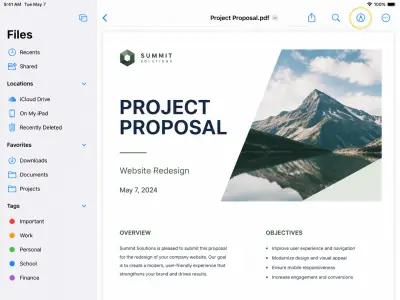
Substituir uma palavra por outra dentro de um documento PDF parece uma tarefa de cinco segundos, e no editor de PDF certo, é. Se você procurou como substituir uma palavra por outra em um PDF, o método mais rápido é o Adobe Acrobat Pro: abra o arquivo, vá para Ferramentas > Editar PDF, pressione Ctrl+F (Cmd+F no Mac), clique na pequena seta para expandir a caixa de pesquisa, marque Substituir Por, digite a palavra antiga e a nova palavra, depois clique em Substituir Tudo.
Essa única sequência lida com a maioria dos casos para quem está editando PDFs, seja corrigindo um arquivo sem software dedicado de PDF, atualizando a linguagem de contratos em uma equipe jurídica ou trabalhando com lotes de documentos. O problema é que o Adobe Acrobat Reader gratuito apenas anota e comenta, então o recurso de substituição permanece desativado. Qualquer pessoa trabalhando apenas com o Reader precisará de uma das opções gratuitas de PDF online mais abaixo neste artigo.
Cada método abaixo é coberto em ordem de velocidade, começando com software de desktop pago, depois editores de desktop gratuitos, e então ferramentas online baseadas em navegador que não precisam de instalação de software. Fluxos de trabalho semelhantes se aplicam quando você precisa editar texto em um PDF existente ou procurar um texto específico em um PDF antes de decidir o que mudar, e as mesmas regras sobre fontes e texto editável se aplicam a ambos. Também mostra como lidar com substituições em lote, PDFs digitalizados que precisam de OCR antes que o texto possa ser alterado, falhas comuns de substituição e automação com IronPDF quando a mesma edição precisa ser executada em escala.
Uma nota rápida antes de começar. Os arquivos PDF foram projetados como um formato de layout fixo, mais próximo de uma página impressa do que de um documento do Word. O texto do PDF é armazenado como caracteres posicionados em vez de parágrafos fluindo, o que é por isso que substituir uma palavra curta por uma mais longa pode desalinhá-la e criar problemas de layout. É exatamente por isso que essa habilidade é importante quando a precisão é essencial: atualizar nomes, preços, cláusulas ou termos repetidos em um PDF é menos direto do que no Word, mas o método certo economiza tempo e previne erros manuais. Cada ferramenta listada aqui lida com essa limitação de maneira diferente, e a seção de solução de problemas cobre o que fazer quando o reflow, fontes ou PDFs digitalizados atrapalham. Qualquer pessoa que precise aplicar a mesma operação de substituição em uma pasta inteira deve pular para a seção de lote ou a seção de automação, e equipes jurídicas lidando com modelos de contrato acharão ambas as seções mais úteis do que a edição manual.
Método 1: Adobe Acrobat Pro Encontrar e Substituir (Mais Rápido)
O Acrobat Pro continua sendo a maneira mais confiável de substituir texto porque edita os objetos de texto originais em vez de converter o arquivo para outro formato editável e de volta.
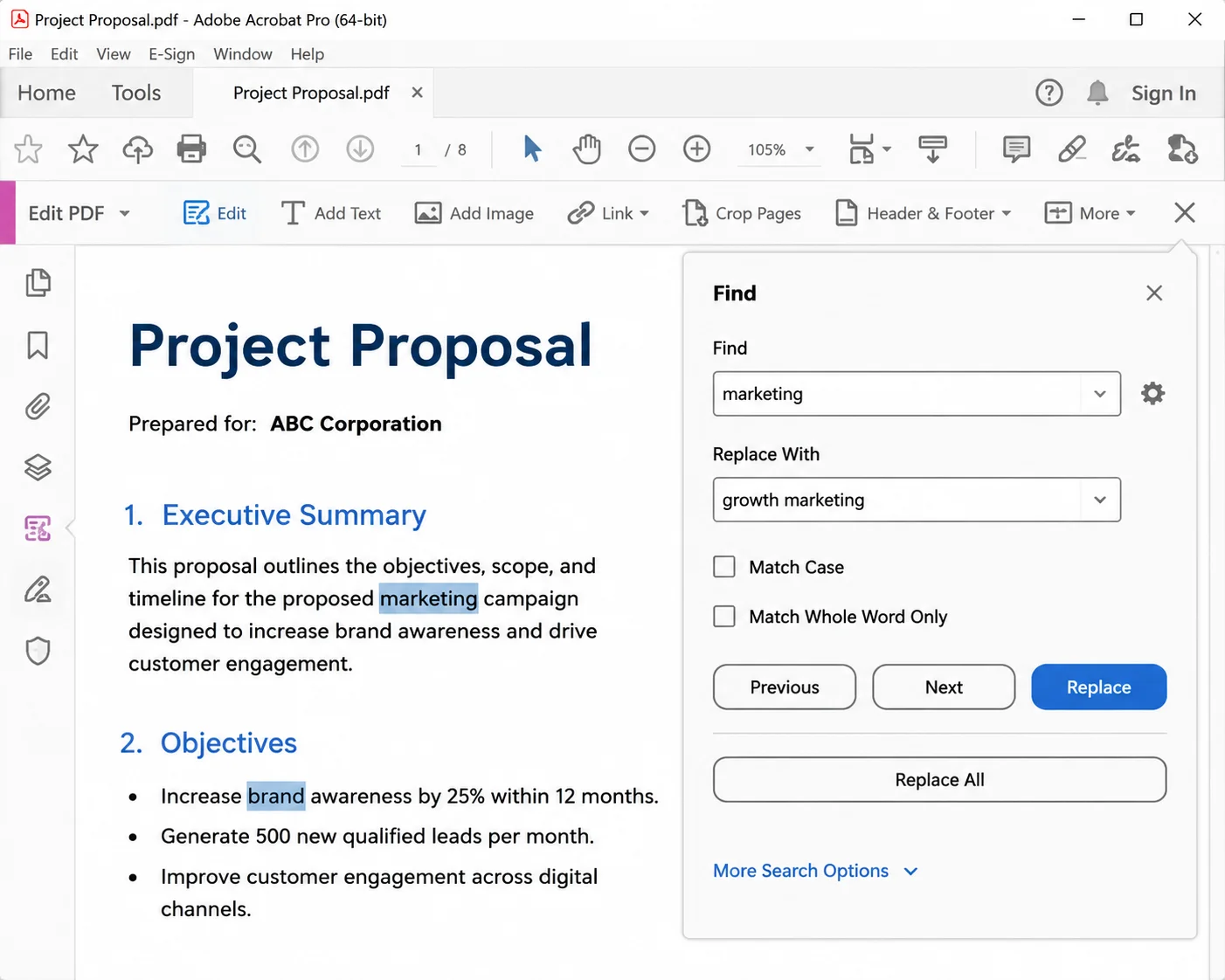
- Abra o documento PDF no Acrobat Pro.
- Selecione Ferramentas > Editar PDF (ou Todas as ferramentas > Editar um PDF na interface mais recente).
- Pressione Ctrl+F / Cmd+F.
- Clique no chevron ao lado do campo de pesquisa para revelar as opções avançadas de busca em PDF.
- Marque Substituir Por e insira ambas as palavras.
- Clique em Substituir para revisar cada correspondência, ou clique em Substituir Tudo para alterar todas as instâncias de uma vez.
- Salve com Ctrl+S, ou use Arquivo > Salvar Como para manter o documento original intacto.
Use Somente Palavras Inteiras ao substituir algo como "form" que, de outra forma, corresponderia dentro de "format" e "performance". Use Sensível a Maiúsculas quando o texto de substituição for um nome próprio. Como o Acrobat edita o PDF diretamente, o layout e o design permanecem intactos na maioria dos casos.
Método 2: Microsoft Word (Melhor Opção Gratuita que a Maioria das Pessoas Já Possui)
O Word abre arquivos PDF diretamente e oferece acesso a um mecanismo completo de busca e substituição que é mais capaz do que o de muitos editores de PDF.
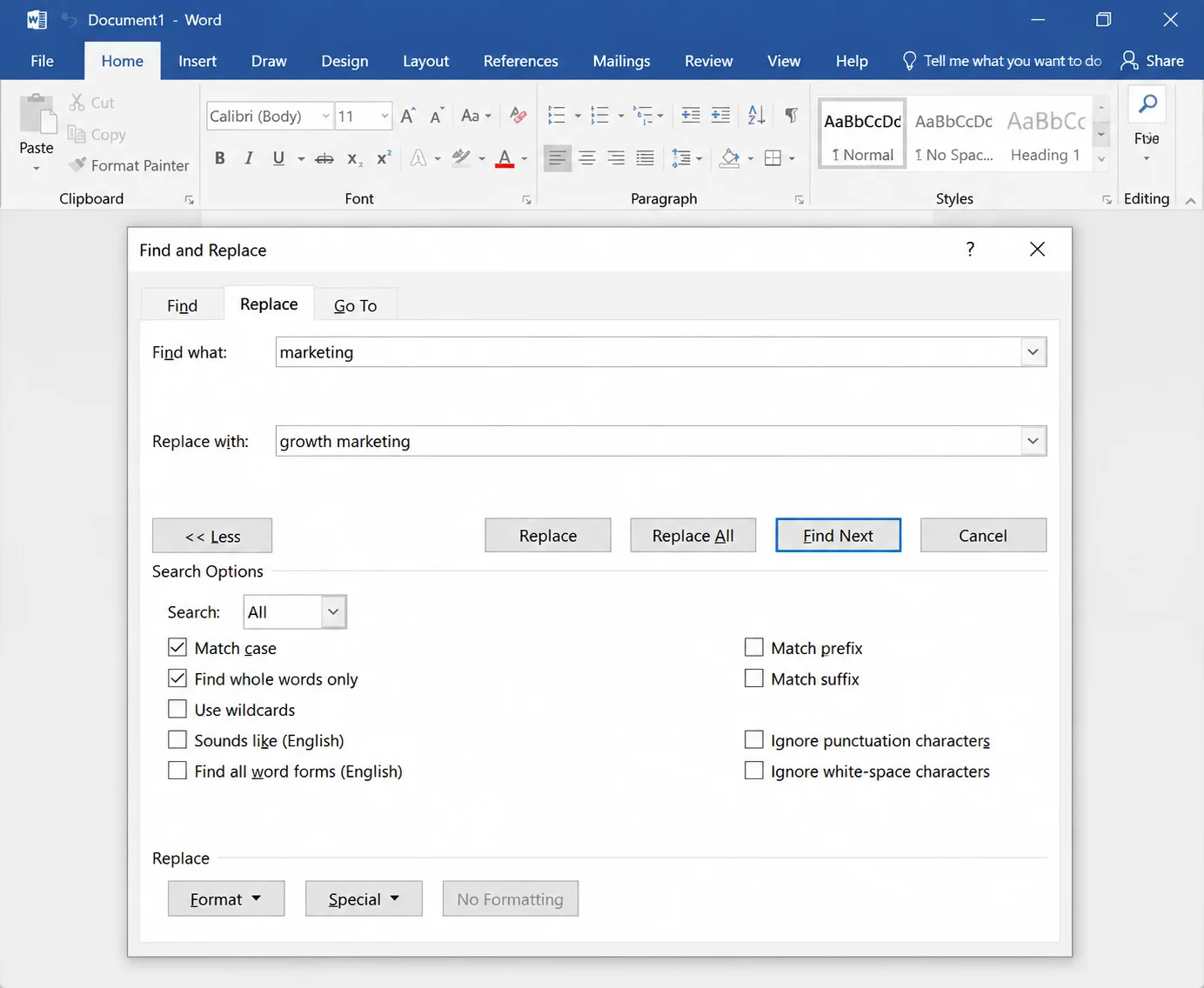
- Abra o Word, escolha Arquivo > Abrir, e selecione o PDF.
- Aceite o aviso de conversão, que transforma o arquivo em um equivalente de PDF editável.
- Pressione Ctrl+H para abrir Buscar e Substituir.
- Insira a palavra antiga e o novo texto, depois clique em Substituir Tudo.
- Escolha Arquivo > Salvar Como e selecione PDF na lista de tipos de arquivo para produzir o PDF atualizado.
Este método ganha em flexibilidade. Ele suporta curingas, regras de busca e substituição sensíveis ao formato, e a capacidade de direcionar apenas cabeçalhos ou rodapés. Ele perde em fidelidade, já que layouts complexos, páginas de várias colunas e fontes incomuns frequentemente mudam durante as etapas de conversão. Verifique o arquivo atualizado página por página antes de enviar qualquer coisa para um cliente.
Método 3: Google Docs (Edite um PDF Online Sem Instalação)
Para quem está em uma máquina de trabalho bloqueada, o Google Docs faz o trabalho em um navegador e puxa diretamente do armazenamento em nuvem.
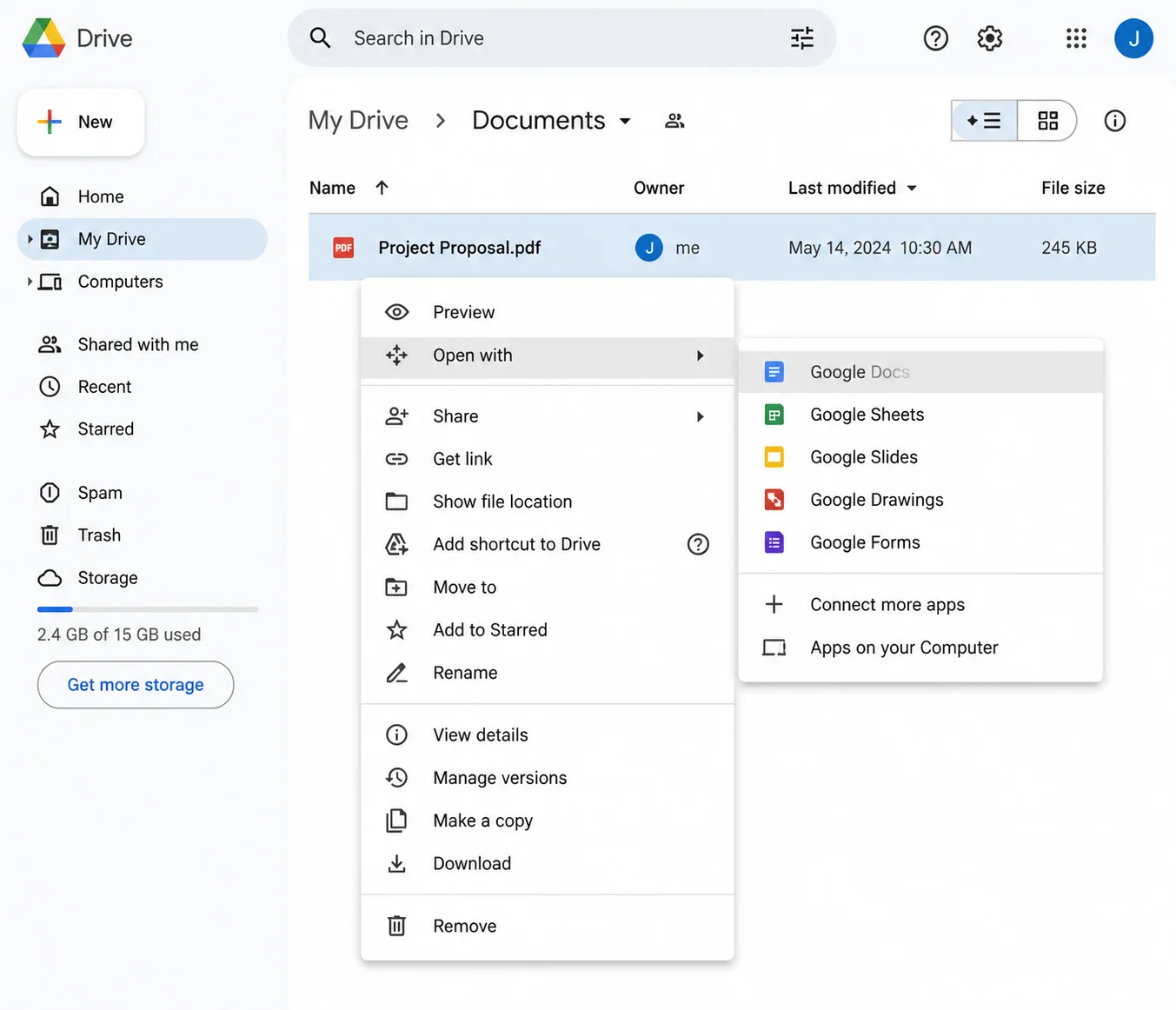
- Carregue o PDF no Google Drive ou escolha arquivos já salvos lá.
- Clique com o botão direito no arquivo e escolha Abrir com > Google Docs.
- Pressione Ctrl+H, insira a palavra antiga e a nova.
- Clique em Substituir tudo.
- Escolha Arquivo > Fazer download > Documento PDF (.pdf).
A formatação sofre mais aqui do que no Word, então reserve essa rota para documentos PDF ricos em texto, como relatórios, transcrições e cartas, em vez de faturas ou brochuras projetadas onde o layout original transmite a mensagem.
Método 4: LibreOffice Draw (Edição de Desktop Gratuita)
O LibreOffice Draw abre arquivos PDF como objetos editáveis e mantém o layout mais próximo do original do que uma ida e volta no Word, o que o torna uma opção sólida para edições rápidas sem perder a formatação.
- Instale o LibreOffice e abra o PDF com o LibreOffice Draw.
- Pressione Ctrl+H para abrir Localizar e Substituir.
- Insira ambas as palavras e clique em Substituir Tudo.
- Escolha Arquivo > Exportar Como > Exportar como PDF.
O Draw trata cada bloco de texto como um quadro separado, então a substituição de texto acontece dentro desses quadros, e os elementos ao redor permanecem no lugar. Palavras de substituição mais longas podem transbordar de um quadro, o que aparece como texto cortado. Selecione o texto no quadro e alargue-o manualmente se isso acontecer. Você também pode adicionar caixas de texto onde novo conteúdo precisa ficar ao lado do texto existente.
| --- |
Método 5: Ferramentas Online de Edição de PDF
Um editor de PDF online baseado em navegador funciona bem para uma alteração pontual em um documento não sensível e não precisa de mais do que uma conexão estável à internet.
- Sejda oferece edição genuína com um nível gratuito de três tarefas por hora e um limite de 200 páginas.
- PDF24 Tools fornece um editor de PDF online gratuito sem necessidade de conta.
- Smallpdf e iLovePDF ambos suportam edição diretamente em planos pagos.
- PDFescape permite edições básicas em sua versão gratuita para navegador.
O fluxo de trabalho é consistente entre essas ferramentas online. Para começar a substituir texto online, basta carregar o documento ou arrastar e soltar arquivos na janela do navegador, esperar o upload do PDF terminar, clicar no texto, editar e depois baixar o resultado. A maioria dos serviços permite substituir texto diretamente na página, mas não possui um campo verdadeiro de substituição de texto online, o que significa que cada instância é editada manualmente. Isso os torna práticos para uma ou duas palavras específicas e lentos para vinte.
Evite carregar contratos, registros médicos, extratos financeiros ou qualquer coisa coberta pelo GDPR ou HIPAA em uma ferramenta online gratuita. Use um método de desktop para esses casos.
| --- |
Método 6: Substituição em Lote em Muitos Arquivos PDF de Uma Vez
Mudar o nome de uma empresa em duzentos arquivos exige uma abordagem diferente, e é aqui que os fluxos de trabalho de gerenciamento de documentos geralmente começam.
Acrobat Pro Action Wizard: Escolha Ferramentas > Action Wizard > Nova Ação, adicione a etapa Executar JavaScript e cole um script que percorre cada página e substitui a string alvo. Salve a ação e execute-a em uma pasta. O Acrobat processa cada arquivo em sequência e grava cada PDF atualizado em uma pasta de destino de sua escolha.
Macro do Word (VBA): Para arquivos PDF que convertem bem, uma macro curta abre cada um, executa a operação de substituição e exporta de volta para PDF:
Sub ReplaceInPdfFolder()
    Dim sourceFolder As String, fileName As String, doc As Document
    sourceFolder = "C:\PDFs\"
    fileName = Dir(sourceFolder & "*.pdf")
    Do While fileName <> ""
        Set doc = Documents.Open(sourceFolder & fileName, ConfirmConversions:=False)
        With doc.Content.Find
            .Text = "Acme Corp"
            .Replacement.Text = "Acme Holdings Ltd"
            .Execute Replace:=wdReplaceAll
        End With
        doc.ExportAsFixedFormat sourceFolder & "updated_" & fileName, wdExportFormatPDF
        doc.Close SaveChanges:=False
        fileName = Dir
    Loop
End Sub
VBA
Teste isso em cópias primeiro. Operações em lote não oferecem desfazer.
| --- |
Método 7: PDFs Digitalizados Precisam de OCR Primeiro
Um PDF digitalizado contém uma imagem de texto, não texto editável. Localizar e Substituir retorna zero resultados porque não há nada pesquisável dentro do arquivo.
Execute o reconhecimento óptico de caracteres primeiro. O Acrobat Pro faz isso através de Ferramentas > Digitalizar & OCR > Reconhecer Texto. Alternativas gratuitas incluem o manuseio automático do Google Drive no upload e o recurso OCR embutido na maioria das ferramentas online. Uma vez que a página carrega uma camada de texto PDF, todos os métodos acima se tornam disponíveis e documentos digitalizados se comportam como qualquer outro PDF editável.
A precisão depende da qualidade da digitalização. Uma digitalização de 300 DPI de uma página limpa converte bem. Uma foto de telefone de uma fatura amassada precisará de correção manual posteriormente. Equipes que processam PDFs digitalizados em volume geralmente migram para um mecanismo dedicado, como IronOCR, em vez de repetir a limpeza manualmente.
| --- |
Problemas Comuns e Como Corrigi-los
O campo Substituir Por está desativado. O arquivo está aberto no Acrobat Reader em vez do Acrobat Pro, ou o PDF possui restrições de edição. Verifique Arquivo > Propriedades > Segurança para confirmar.
A palavra substituída aparece em uma fonte diferente. A fonte original foi incorporada parcialmente no arquivo, o que significa que apenas os caracteres realmente usados foram incorporados. Se a nova palavra contiver uma letra que nunca foi incorporada, o editor substitui por uma fonte alternativa. Instale a fonte original localmente ou substitua todo o bloco para que ele seja renderizado em um tamanho e tipo de fonte consistentes.
Texto desloca ou sobrepõe: Palavras mais longas pressionam contra limites de linha fixos. Encurte a substituição, reduza o tamanho da fonte um pouco ou edite todo o parágrafo para que o texto se reorganize dentro de seu quadro.
Nada é encontrado, embora a palavra seja visível: Três causas prováveis: a página é um PDF escaneado (veja o Método 7), o texto está dentro de uma imagem incorporada ou a palavra está dividida em uma quebra de linha com um hífen. Procure por um fragmento mais curto para descobrir qual é o caso.
O PDF está protegido por senha - Restrições de abertura exigem a senha antes que qualquer coisa possa ser editada. Restrições de permissão às vezes podem ser removidas através de Arquivo > Propriedades > Segurança se você for o proprietário do documento.
A palavra está em um campo de formulário - Os valores dos campos de formulário vivem em uma camada separada. Mude para o modo Preparar Formulário no Acrobat e edite o valor padrão do campo lá.
O tamanho do arquivo aumenta após salvar. A edição deixa para trás subconjuntos de fontes órfãos e dados de revisão. Execute Arquivo > Salvar Como Outro > PDF Otimizado, ou siga um fluxo de trabalho de compressão de PDF dedicado para reduzir o tamanho novamente.
Texto sensível precisa desaparecer, não mudar. A substituição troca caracteres visíveis, mas pode deixar a string original recuperável dentro da estrutura do arquivo. Para informações confidenciais, use uma ferramenta de redação verdadeira que remova o conteúdo subjacente em vez de apenas cobri-lo.
| --- |
Automatizando a Substituição de Texto com IronPDF
A edição manual é adequada para um punhado de documentos PDF. Uma vez que a mesma alteração é executada em um cronograma, alimenta um pipeline de geração de documentos ou se aplica a centenas de contratos por mês, a automação economiza tempo considerável. Este é o ponto em que corrigir erros, atualizar termos desatualizados e limpar informações desatualizadas deixam de ser uma tarefa manual.
IronPDF lida com texto em um PDF programaticamente em .NET com algumas linhas:
using IronPdf;

// Load the existing document
PdfDocument pdf = PdfDocument.FromFile("contract.pdf");

// Replace specific text across every page
pdf.ReplaceTextOnAllPages("Acme Corp", "Acme Holdings Ltd");

// Or target a single page only
pdf.ReplaceTextOnPage(1, "DRAFT", "FINAL");

pdf.SaveAs("contract-updated.pdf");
Imports IronPdf
' Load the existing document
Dim pdf As PdfDocument = PdfDocument.FromFile("contract.pdf")
' Replace specific text across every page
pdf.ReplaceTextOnAllPages("Acme Corp", "Acme Holdings Ltd")
' Or target a single page only
pdf.ReplaceTextOnPage(1, "DRAFT", "FINAL")
pdf.SaveAs("contract-updated.pdf")
Imports IronPdf

' Load the existing document
Dim pdf As PdfDocument = PdfDocument.FromFile("contract.pdf")

' Replace specific text across every page
pdf.ReplaceTextOnAllPages("Acme Corp", "Acme Holdings Ltd")

' Or target a single page only
pdf.ReplaceTextOnPage(1, "DRAFT", "FINAL")

pdf.SaveAs("contract-updated.pdf")
A mesma abordagem se encaixa em trabalhos agendados, sistemas de montagem de documentos e qualquer fluxo de trabalho onde um modelo precisa ser personalizado por destinatário. Fontes, estrutura de página e metadados sobrevivem porque a biblioteca edita o modelo de objeto do documento diretamente, então a formatação do documento permanece onde o designer a colocou.
| --- |
Escolhendo o Método Certo
| --- |
Considerações Finais
Substituir uma palavra em um PDF se resume a combinar a ferramenta com a tarefa. O Acrobat Pro oferece o resultado mais limpo para um único arquivo, Word e Google Docs cobrem pessoas sem um editor dedicado, LibreOffice Draw oferece uma rota de desktop gratuita que respeita o layout, e o reconhecimento óptico de caracteres desbloqueia documentos escaneados que de outra forma se recusam a cooperar. Ferramentas baseadas em navegador permanecem a escolha mais amigável para uma única mudança rápida, e métodos em lote assumem quando a contagem de arquivos aumenta.
Para mais dicas sobre como trabalhar com arquivos PDF além da substituição de texto, os mesmos princípios se estendem a tarefas relacionadas, como mesclar arquivos PDF, adicionar marcas d'água e carimbos, e preencher formulários PDF programaticamente. Qualquer pessoa cujo trabalho de substituir texto em PDF tenha superado a edição manual pode iniciar um teste gratuito do IronPDF e mover todo o processo para o código.