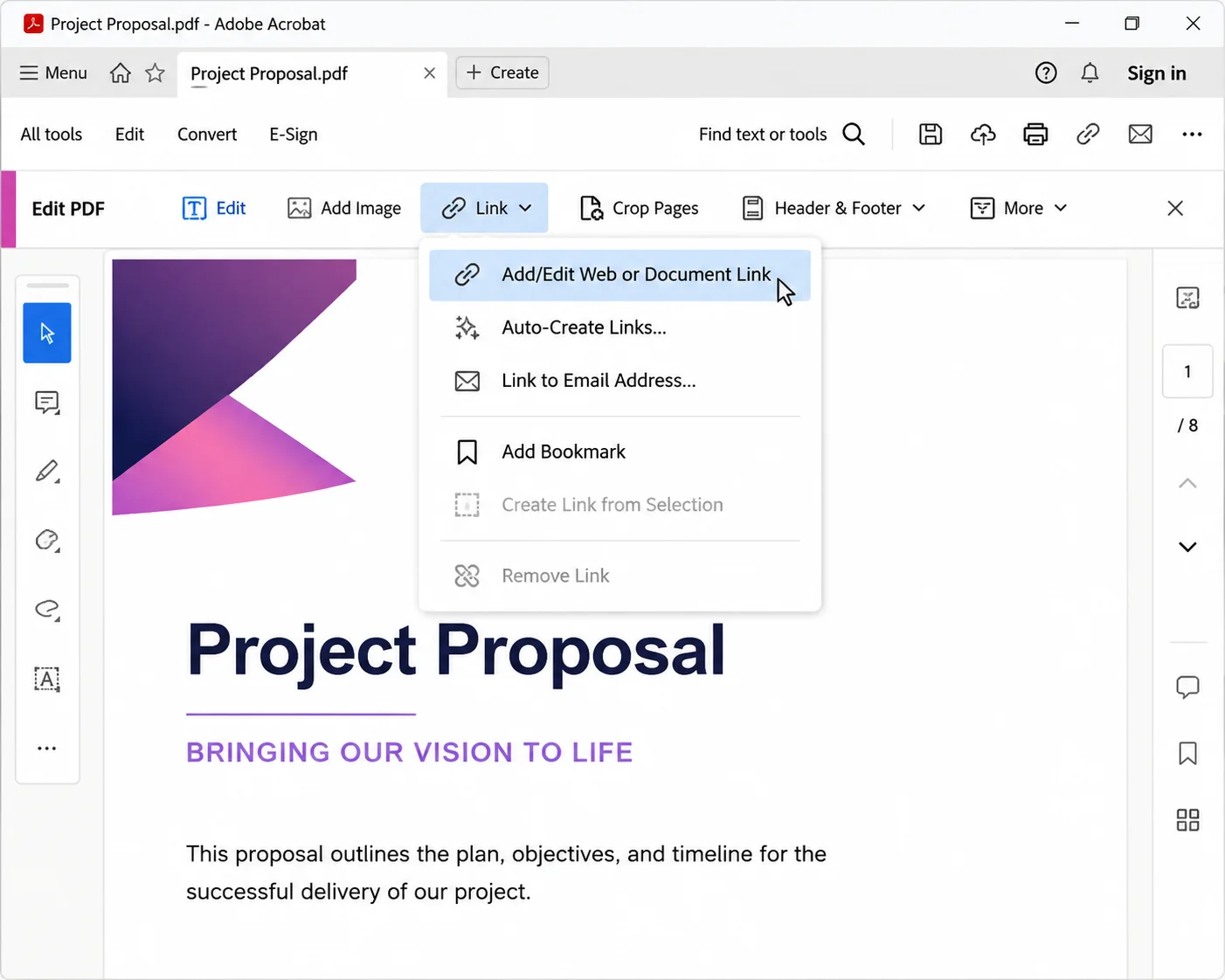
A maneira mais rápida de criar um link para um PDF é com a ferramenta de Link no Adobe Acrobat: abra o PDF, selecione Editar na barra de ferramentas à esquerda (em versões mais antigas, Ferramentas > Editar PDF), escolha Link > Adicionar/Editar Link da Web ou Documento, arraste um retângulo sobre o texto ou imagem que deve se tornar clicável, cole a URL no campo Insira uma URL para este link, selecione OK e salve o arquivo. Isso cria um hiperlink ativo dentro do PDF.
Isso cobre a versão mais comum da tarefa, embora a frase "como criar um link para um pdf" geralmente aponte para dois trabalhos separados. Um é adicionar hiperlinks clicáveis dentro de um PDF para que os leitores possam abrir um site, iniciar um e-mail ou pular para outra página no mesmo documento. O outro é criar um link compartilhável para o próprio arquivo PDF para que colegas ou clientes possam abri-lo em um navegador em vez de receber um anexo grande. Ambos são úteis quando você precisa de navegação mais rápida no documento, compartilhamento mais limpo e melhor controle sobre o acesso a arquivos sensíveis. Ambos são abordados abaixo, juntamente com a criação de links em lote, editores de PDF gratuitos e pagos, opções de incorporação, configurações de permissão, solução de problemas quando os links param de funcionar e geração programática de PDF com IronPDF. Equipes que eventualmente precisam lidar com isso em escala podem revisar os tutoriais de edição de PDF que percorrem as mesmas operações programaticamente.
Os exemplos aqui se encaixam nas pessoas que lidam com documentos empresariais todos os dias - propostas, relatórios, faturas, pacotes de integração e fichas de produtos - e precisam que o mesmo fluxo de trabalho de links funcione em ferramentas baseadas em Windows, macOS ou web. Para documentos que também precisam de mesclagem, carimbo ou proteção por senha junto com o trabalho de links, o guia de conversão de HTML para PDF e a visão geral de segurança de PDF cobrem essas tarefas adjacentes no mesmo estilo.
Método 1: A Ferramenta de Link no Adobe Acrobat (Mais Rápido para Um ou Dois Links)
Esta é a rota padrão e a que a maioria dos artigos de suporte descreve.
- Abra o PDF no Acrobat Pro ou Acrobat Standard no computador.
- Selecione Editar no painel esquerdo ou vá para Ferramentas > Editar PDF.
- Selecione Link > Adicionar/Editar Link da Web ou Documento. O cursor se transforma em uma mira.
- Arraste uma caixa sobre as palavras, logotipo ou gráfico de botão que deve ser clicável.
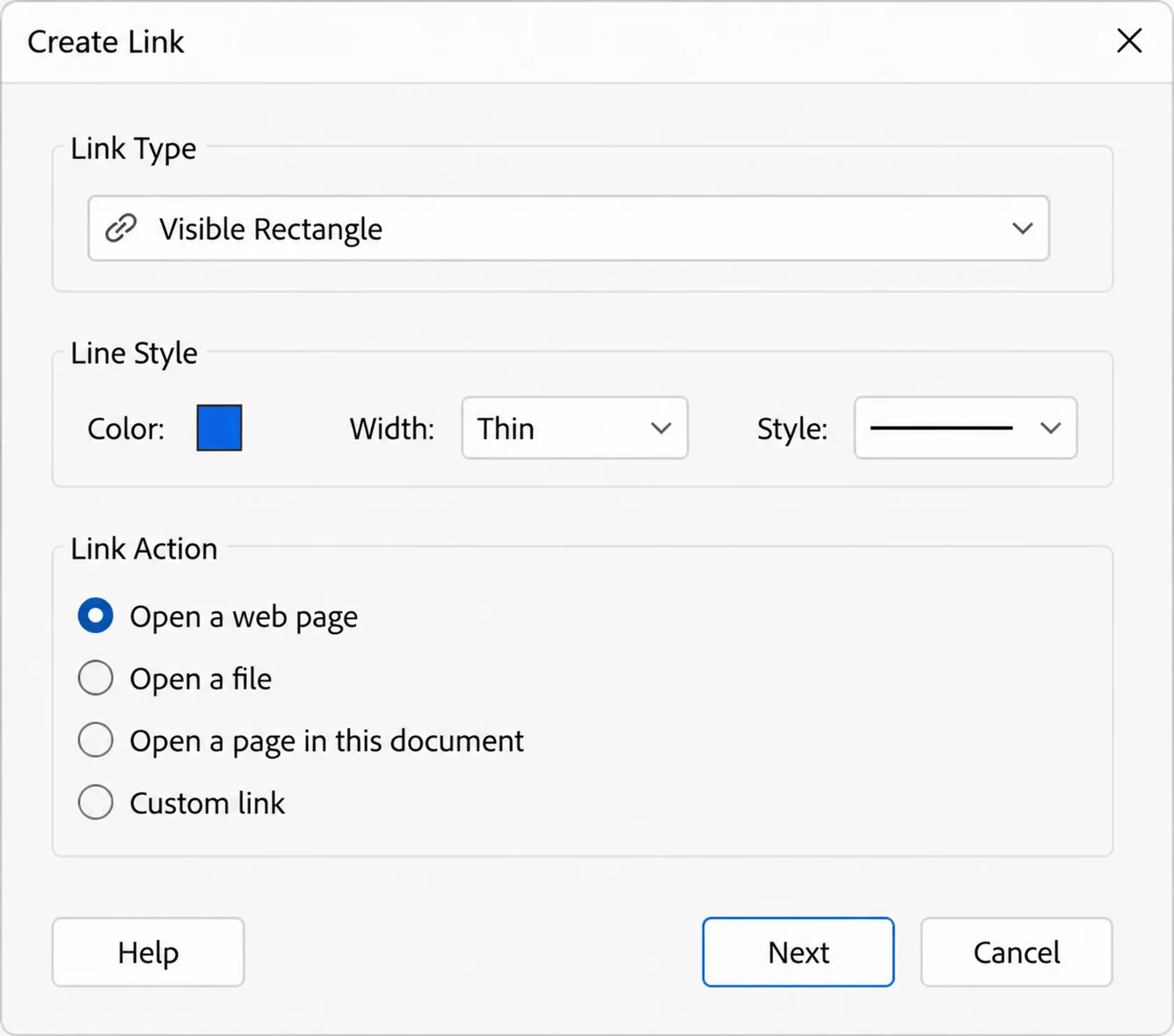
- No diálogo Criar Link, escolha uma aparência de link. Retângulo Invisível mantém a página limpa; Retângulo Visível é útil quando a área clicável precisa ser óbvia.
- Em Ação do Link, escolha Abrir uma página da web, depois selecione Próximo.
- Cole o endereço completo, incluindo https, e selecione OK.
- Salve o arquivo com Ctrl + S (Cmd + S no macOS).
A Ação do Link também oferece Ir para uma visualização de página, que cria um salto interno para uma página específica no mesmo documento, e Abrir um arquivo, que aponta para um arquivo armazenado junto com o PDF.
Método 2: Criar Links Automaticamente a partir de URLs (Melhor para Documentos Longos)
Quando um relatório já contém dezenas de endereços web digitados como texto simples, convertê-los um por um desperdiça uma tarde. O Acrobat pode gerar todos de uma vez.
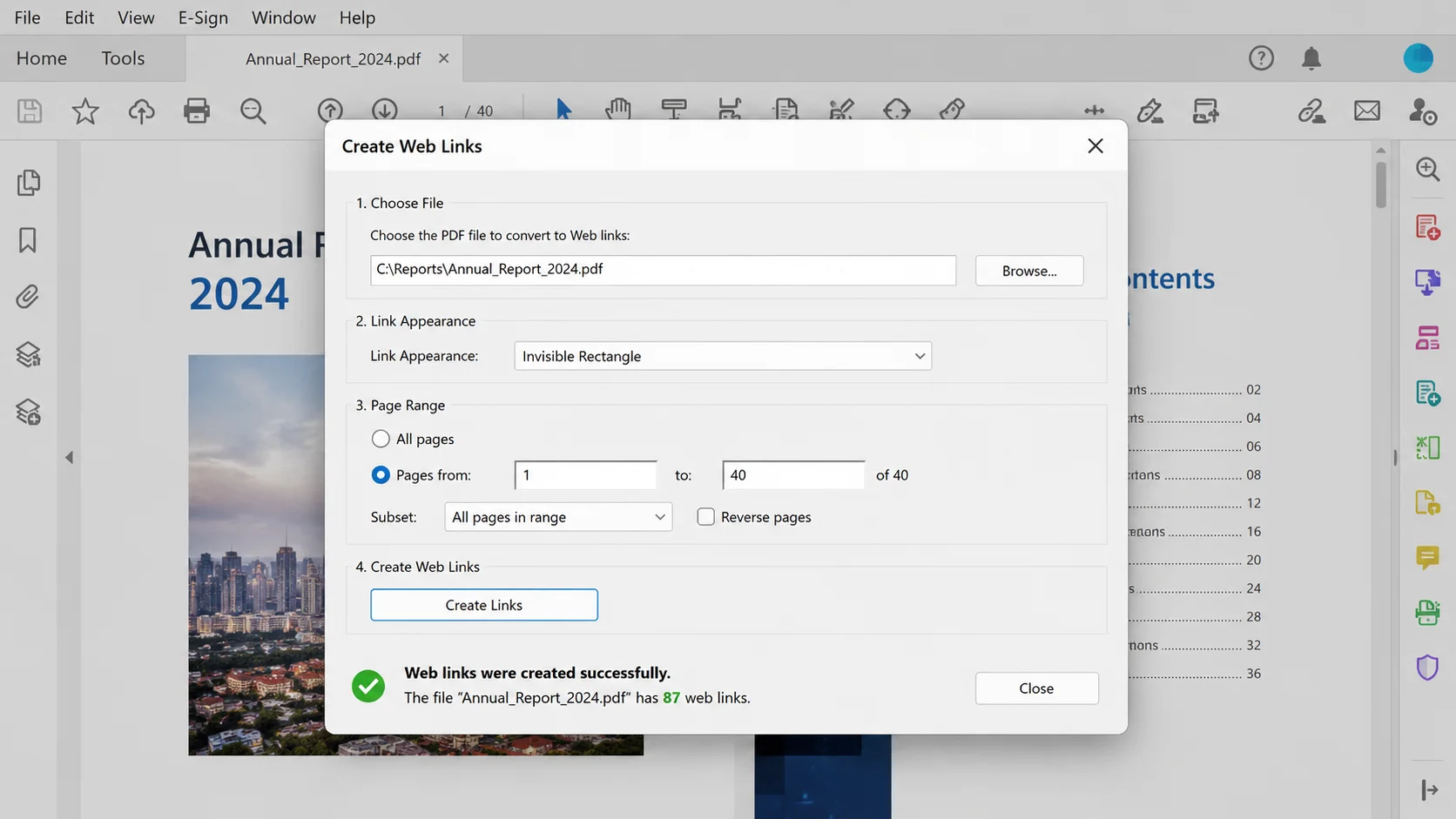
- Vá para Ferramentas > Editar PDF > Link.
- Selecione Criar Links da Web Automaticamente a partir de URLs.
- Escolha Todos para o documento inteiro ou especifique um intervalo de páginas.
- Selecione OK. Uma mensagem de confirmação informa quantos links foram criados.
O Acrobat só reconhece texto que parece uma URL, então entradas escritas como "visite nosso site" permanecem intocadas. Qualquer coisa começando com www. ou http é capturada.
Método 3: Adicione os Links no Word ou Google Docs Antes de Exportar
Criar links no arquivo de origem é mais rápido e confiável do que adicioná-los após a etapa de conversão, pois o texto permanece editável durante todo o processo.
No Microsoft Word:
- Selecione o texto ou insira imagens que devem conter o link, depois destaque o objeto.
- Pressione Ctrl + K para abrir o diálogo Inserir Hiperlink.
- Cole o endereço e selecione OK.
- Vá para Arquivo > Salvar Como, escolha PDF, depois selecione Opções.
- Confirme que Criar marcadores usando: Títulos está marcado se a navegação interna for necessária, e defina a opção de otimização para Padrão (publicação online e impressão) em vez de Tamanho mínimo.
No Google Docs:
- Selecione o texto e pressione Ctrl + K.
- Insira o endereço e pressione Aplicar.
- Vá para Arquivo > Fazer download > Documento PDF (.pdf).
O Google Docs preserva todos os hiperlinks na exportação por padrão, sem configurações extras para configurar. Qualquer pessoa que precise converter um PDF de volta em um documento editável mais tarde pode reverter o processo através do Google Drive, que abre PDFs carregados no formato Docs.
| --- |
Uma vez que um link existe, a maneira mais rápida de alterá-lo é o menu de contexto. Com a ferramenta Link ativa, clique com o botão direito em qualquer retângulo existente e selecione Propriedades para alterar o destino, Editar Link para redesenhar a área clicável, ou Excluir para removê-lo. Selecionar vários retângulos enquanto mantém Shift permite que a aparência de todo um grupo seja padronizada em uma única passagem.
Na interface mais recente do Acrobat, destacar uma sequência de texto e usar o botão direito também expõe Criar Link diretamente, o que pula completamente a barra de ferramentas.
| --- |
Método 5: Atalhos de Teclado que Vale a Pena Aprender
O Acrobat permite que aceleradores de tecla única sejam ativados em Editar > Preferências > Geral > Usar aceleradores de tecla única para acessar ferramentas, o que torna a troca de ferramentas consideravelmente mais rápida durante longas sessões de edição.
| --- |
Método 6: Editores de PDF Gratuitos e Online
O Acrobat Pro é um produto pago, então várias opções gratuitas realizam a mesma tarefa sem uma licença.
- Sejda PDF Editor oferece uma ferramenta de Links no navegador com uma cota diária gratuita, além de ferramentas para assinar, preencher formulários e deixar comentários.
- PDFescape suporta a adição de áreas de link e a escolha entre um endereço web e um salto de página.
- LibreOffice Draw abre PDFs diretamente na área de trabalho sem necessidade de instalar mais nada se o pacote já estiver presente. Selecione o texto, escolha Inserir > Hiperlink, depois exporte com Arquivo > Exportar como PDF.
- Preview no macOS não adiciona hiperlinks, então usuários de Mac sem Acrobat geralmente dependem das ferramentas do navegador acima ou do Pages, que suporta hiperlinks antes da exportação.
A maioria dessas ferramentas também edita um PDF online de outras maneiras: girar páginas, inserir imagens, adicionar comentários e converter arquivos PDF em formato Word ou Excel. Qualquer documento contendo dados de clientes deve permanecer no dispositivo local em vez de passar por um upload no navegador, particularmente sob obrigações GDPR ou HIPAA.
| --- |
Método 7: Vinculando a uma Página Específica Dentro de um PDF
A maioria dos guias para ao vincular ao arquivo. Apontar leitores para a página 14 de um manual de 60 páginas é possível com um parâmetro anexado ao URL do PDF:
https://example.com/handbook.pdf#page=14
https://example.com/handbook.pdf#page=14
Text
Outros parâmetros podem ser combinados com um e comercial:
- #page=14&zoom=150 abre a página com 150 por cento de ampliação.
- #search=refund policy abre o arquivo com a frase destacada.
- #nameddest=appendix salta para um destino nomeado criado no Acrobat em Ferramentas > Editar PDF > Mais > Adicionar um Destino Nomeado.
O suporte do navegador varia. Chrome, Edge e Firefox lidam com #page= de forma confiável, enquanto alguns visualizadores móveis ignoram tudo após o hash e abrem a página um em vez disso.
| --- |
Método 8: Criando um Link Compartilhável para um Arquivo PDF
Para distribuição em vez de navegação no documento, o PDF precisa ser hospedado online para que tenha seu próprio endereço, e para criar um hiperlink para ele, o arquivo precisa de sua própria URL única. Cada conta de armazenamento em nuvem principal lida com isso em alguns cliques.
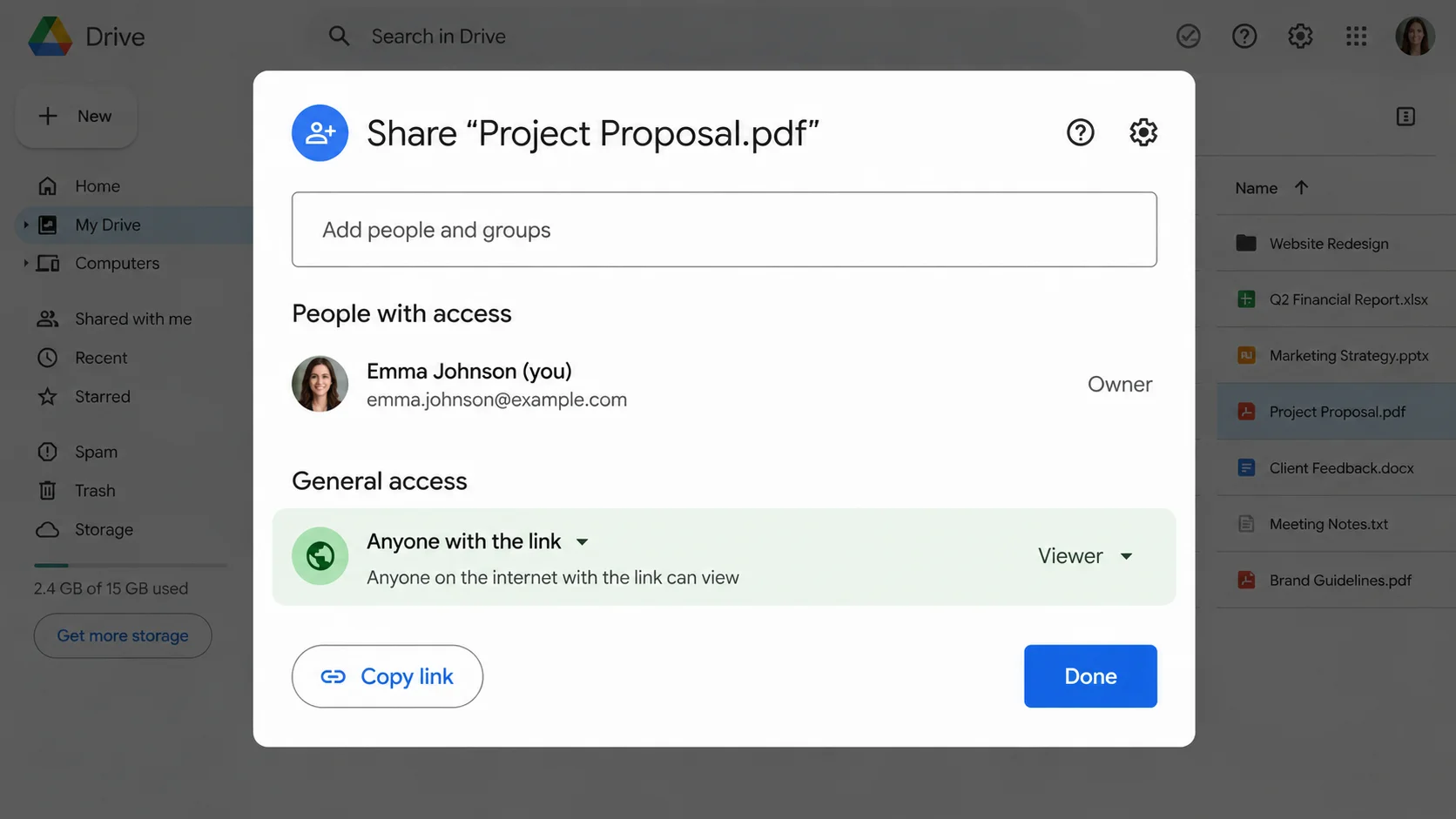
Google Drive: faça login na conta, depois carregue seu PDF ou use o recurso de arrastar e soltar PDF diretamente na janela do navegador. Clique com o botão direito no arquivo, selecione Compartilhar > Acesso geral > Qualquer pessoa com o link, defina o papel como Visualizador, depois selecione Copiar link. O Drive gera um link compartilhável único que funciona em qualquer dispositivo.
OneDrive ou SharePoint: Clique com o botão direito no arquivo, selecione Compartilhar, escolha se a URL compartilhável funciona para qualquer pessoa ou apenas para pessoas dentro da organização, depois copie-a.
Dropbox: Passe o mouse sobre o arquivo e selecione Copiar link. Adicionar ?dl=1 a um endereço do Dropbox transforma-o em um link direto que forçará o download em vez de abrir uma página de visualização.
Hospedagens de arquivos temporárias, como WeTransfer, são úteis para compartilhamento rápido, mas os links geralmente expiram após 7 dias e, dependendo do serviço, podem durar apenas de 7 a 30 dias.
Um site ou CMS: carregue o PDF através da biblioteca de mídia, copie o endereço do arquivo, depois anexe-o ao texto com o botão de link do editor. Você também pode incorporar esse link em seu site ou aplicativo ao distribuir documentos por meio de plataformas próprias. Adicionar target="_blank" no HTML abre o arquivo em uma nova aba e mantém a página original aberta.
Uma vez que o link do PDF existe, ele pode ser compartilhado em qualquer lugar: poste-o em uma página de intranet, insira-o em um rastreador de projetos ou envie-o por aplicativos de mensagens. Links compartilhados substituem anexos de e-mail completamente, o que é importante quando uma apresentação de proposta ultrapassa o limite de 25 MB que a maioria dos servidores de e-mail impõe.
A imagem abaixo mostra o diálogo de compartilhamento do Google Drive com Acesso geral definido para "Qualquer pessoa com o link".
Método 9: Controlando Quem Abre o Link
O compartilhamento fácil cria um segundo problema: um link que circula mais do que o pretendido. Departamentos que compartilham PDFs contendo dados salariais, preços ou registros pessoais precisam de controles além do endereço, e as permissões de compartilhamento os fornecem.
- Gerenciar acesso por pessoa. Em vez de "qualquer pessoa com o link", adicione colegas nomeados e defina cada um como Visualizador, Comentarista ou Editor. O acesso pode ser revogado posteriormente sem mover o arquivo.
- Definir datas de expiração. Google Workspace, OneDrive for Business e Dropbox Professional todos suportam expiração em links compartilhados, o que é adequado para licitações e ofertas com tempo limitado.
- Adicionar proteção por senha ao link: Dropbox e OneDrive podem proteger um endereço compartilhado com senha, de modo que o destinatário precisa tanto da URL quanto de uma senha.
- Adicionar proteção por senha ao próprio arquivo: No Acrobat, vá para Arquivo > Proteger Usando Senha, depois escolha se a senha se aplica à visualização ou à edição. Esta camada viaja com o documento mesmo após ser baixado, por isso documentos importantes, como resumos de folha de pagamento e contratos assinados, geralmente possuem ambas as proteções.
- Desativar download, impressão e cópia - A maioria das plataformas de nuvem oferece um modo apenas de visualização que impede que os destinatários salvem uma cópia local.
| --- |
Método 10: Códigos QR e Visualizadores Incorporados
Duas opções estendem a mesma URL compartilhável para outros contextos.
Códigos QR convertem o link em uma imagem escaneável para material impresso, banners de conferência e embalagens. Qualquer gerador gratuito aceita o endereço e retorna um PNG que pode ser inserido em um arquivo de design. Como o código simplesmente resolve para a URL, atualizar o arquivo no armazenamento em nuvem mantém todos os códigos impressos atualizados.
Incorporar coloca o documento dentro de uma página da web em vez de enviar os visitantes para fora dela. O Google Drive fornece código de incorporação pronto em Arquivo > Compartilhar > Incorporar item, e o mesmo resultado pode ser alcançado com um iframe HTML simples apontando para o endereço do PDF. Os leitores rolam o documento no local, e a página os mantém no site.
| --- |
Problemas Comuns e Solução de Problemas
Links desaparecem após a conversão do Word. A causa usual é a opção Tamanho mínimo (publicação online), ou imprimir para PDF através de um driver de impressora virtual, que achata tudo em uma imagem estática. Use Arquivo > Salvar Como > PDF com a configuração de otimização Padrão em vez disso.
O link funciona no Acrobat, mas não no navegador. Visualizadores de navegador ocasionalmente ignoram ações de link que apontam para arquivos locais. Endereços absolutos começando com https se comportam de forma consistente em todos os lugares.
A área clicável está no lugar errado: Retângulos de link são ancorados às coordenadas da página em vez do texto. Editar o texto depois deixa o retângulo para trás. Redesenhe-o com Link > Adicionar/Editar Link da Web ou Documento.
Nada é clicável em um documento escaneado: Scans são imagens, então o texto não possui estrutura. Executar OCR através de Ferramentas > Digitalizar & OCR > Reconhecer Texto torna o texto selecionável, após o qual retângulos de link podem ser desenhados normalmente.
O Acrobat bloqueia o destino quando clicado - Configurações de segurança controlam endereços externos. Ajuste-as em Editar > Preferências > Gerenciador de Confiança > Alterar Configurações, então permita o domínio específico.
O arquivo se recusa a ser editado - Uma senha de permissões impede alterações. A senha do proprietário é necessária para desbloquear a edição, e as restrições atuais podem ser revisadas em Arquivo > Propriedades > Segurança.
O link compartilhado pede para fazer login. O padrão na maioria das contas corporativas é acesso apenas para a organização. Altere a configuração para "Qualquer pessoa com o link" se destinatários externos precisarem abri-lo.
Clientes de email removem o link. Alguns gateways reescrevem ou removem endereços dentro de anexos. Compartilhar uma URL na nuvem evita a reescrita completamente.
Links quebram após o arquivo ser movido: Caminhos relativos apontando para arquivos vizinhos falham uma vez que o PDF é enviado por email ou carregado. Use endereços web completos para qualquer coisa que saia da pasta local.
| --- |
A edição manual serve para um punhado de documentos. Uma vez que a mesma fatura, certificado ou declaração precisa ser produzida milhares de vezes com um link específico do cliente dentro, o trabalho pertence a uma etapa de geração em vez disso. IronPDF constrói PDFs a partir de HTML, o que significa que tags âncora padrão chegam no arquivo final como hiperlinks funcionais:
using IronPdf;

var renderer = new ChromePdfRenderer();

string html = @"
    <h1>Quarterly Statement</h1>
    <p>Live figures are available on the
       <a href='https://example.com/dashboard'>reporting dashboard</a>.</p>
    <p><a href='#appendix'>Jump to the appendix</a></p>
    <h2 id='appendix'>Appendix</h2>";

PdfDocument pdf = renderer.RenderHtmlAsPdf(html);
pdf.SaveAs("statement-with-links.pdf");
Imports IronPdf
Dim renderer = New ChromePdfRenderer()
Dim html As String = "<h1>Quarterly Statement</h1>
<p>Live figures are available on the
<a href='https://example.com/dashboard'>reporting dashboard</a>.</p>
<p><a href='#appendix'>Jump to the appendix</a></p>
<h2 id='appendix'>Appendix</h2>"
Dim pdf As PdfDocument = renderer.RenderHtmlAsPdf(html)
pdf.SaveAs("statement-with-links.pdf")
Imports IronPdf

Dim renderer = New ChromePdfRenderer()

Dim html As String = "<h1>Quarterly Statement</h1>
    <p>Live figures are available on the
       <a href='https://example.com/dashboard'>reporting dashboard</a>.</p>
    <p><a href='#appendix'>Jump to the appendix</a></p>
    <h2 id='appendix'>Appendix</h2>"

Dim pdf As PdfDocument = renderer.RenderHtmlAsPdf(html)
pdf.SaveAs("statement-with-links.pdf")
Ambos os tipos de link sobrevivem à renderização: o endereço externo abre em um navegador, e a âncora salta para a seção correspondente dentro do documento.
Resumo
A ferramenta de Link do Acrobat continua sendo a rota mais rápida para um único hiperlink, Criar Automaticamente Links da Web a partir de URLs limpa um documento longo em segundos, e adicionar cada hiperlink no Word ou Google Docs antes da exportação evita o problema completamente. Endereçamento em nível de página com #page= cobre os casos de precisão que a maioria dos guias ignora, enquanto armazenamento em nuvem, códigos QR e visualizadores incorporados lidam com a distribuição uma vez que o arquivo está hospedado online. Camadas de permissões de compartilhamento e proteção por senha mantêm documentos importantes nas mãos certas. Para documentos recorrentes, gerar o arquivo com cada link já no lugar remove a etapa de edição permanentemente. A biblioteca de tutoriais do IronPDF e o guia de HTML para PDF cobrem o lado da geração em mais detalhes, e um teste gratuito está disponível para equipes testando a abordagem contra seus próprios modelos.