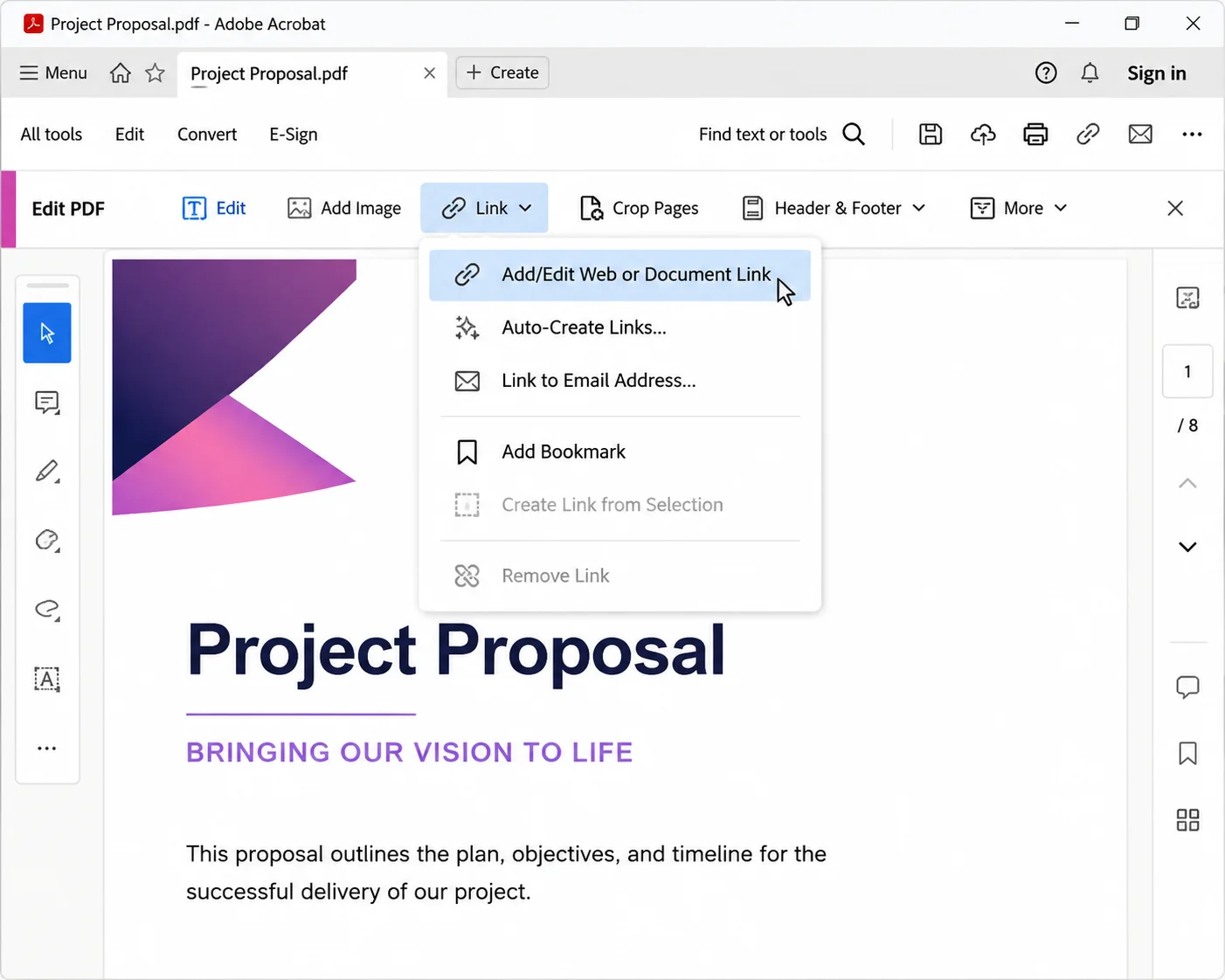
La forma más rápida de crear un enlace a un PDF es con la herramienta de Enlace en Adobe Acrobat: abre el PDF, selecciona Editar en la barra de herramientas izquierda (en versiones anteriores, Herramientas > Editar PDF), elige Enlace > Añadir/Editar Enlace Web o de Documento, arrastra un rectángulo sobre el texto o imagen que debería ser clicable, pega la URL en el campo Introducir una URL para este enlace, selecciona OK y guarda el archivo. Eso crea un hipervínculo activo dentro del PDF.
Eso cubre la versión más común de la tarea, aunque la frase "cómo crear un enlace a un pdf" generalmente apunta a dos trabajos separados. Uno es añadir hipervínculos clicables dentro de un PDF para que los lectores puedan abrir un sitio web, iniciar un correo electrónico o saltar a otra página en el mismo documento. El otro es crear un enlace compartible al archivo PDF en sí para que compañeros de trabajo o clientes puedan abrirlo en un navegador en lugar de recibir un archivo adjunto grande. Ambos son útiles cuando necesitas una navegación más rápida del documento, un intercambio más limpio y un mejor control sobre el acceso a archivos sensibles. Ambos se cubren a continuación, junto con la creación de enlaces por lotes, editores de PDF gratuitos y de pago, opciones de incrustación, configuraciones de permisos, solución de problemas cuando los enlaces dejan de funcionar y generación programática de PDF con IronPDF. Los equipos que eventualmente necesiten manejar esto a escala pueden revisar los tutoriales de edición de PDF que explican las mismas operaciones de manera programática.
Los ejemplos aquí se ajustan a las personas que manejan documentos empresariales todos los días: propuestas, informes, facturas, paquetes de incorporación y hojas de producto, y necesitan que el mismo flujo de trabajo de enlaces funcione en herramientas basadas en Windows, macOS o web. Para documentos que también necesitan fusión, estampado o protección con contraseña junto con el trabajo de enlace, la guía de conversión de HTML a PDF y la visión general de seguridad de PDF cubren esas tareas adyacentes en el mismo estilo.
Método 1: La Herramienta de Enlace en Adobe Acrobat (Más Rápido para Uno o Dos Enlaces)
Esta es la ruta predeterminada y la que describen la mayoría de los artículos de soporte.
- Abre el PDF en Acrobat Pro o Acrobat Standard en el ordenador.
- Selecciona Editar en el panel izquierdo, o ve a Herramientas > Editar PDF.
- Selecciona Enlace > Añadir/Editar Enlace Web o de Documento. El cursor se convierte en una mira.
- Arrastra un cuadro sobre las palabras, logotipo o gráfico de botón que debería ser clicable.
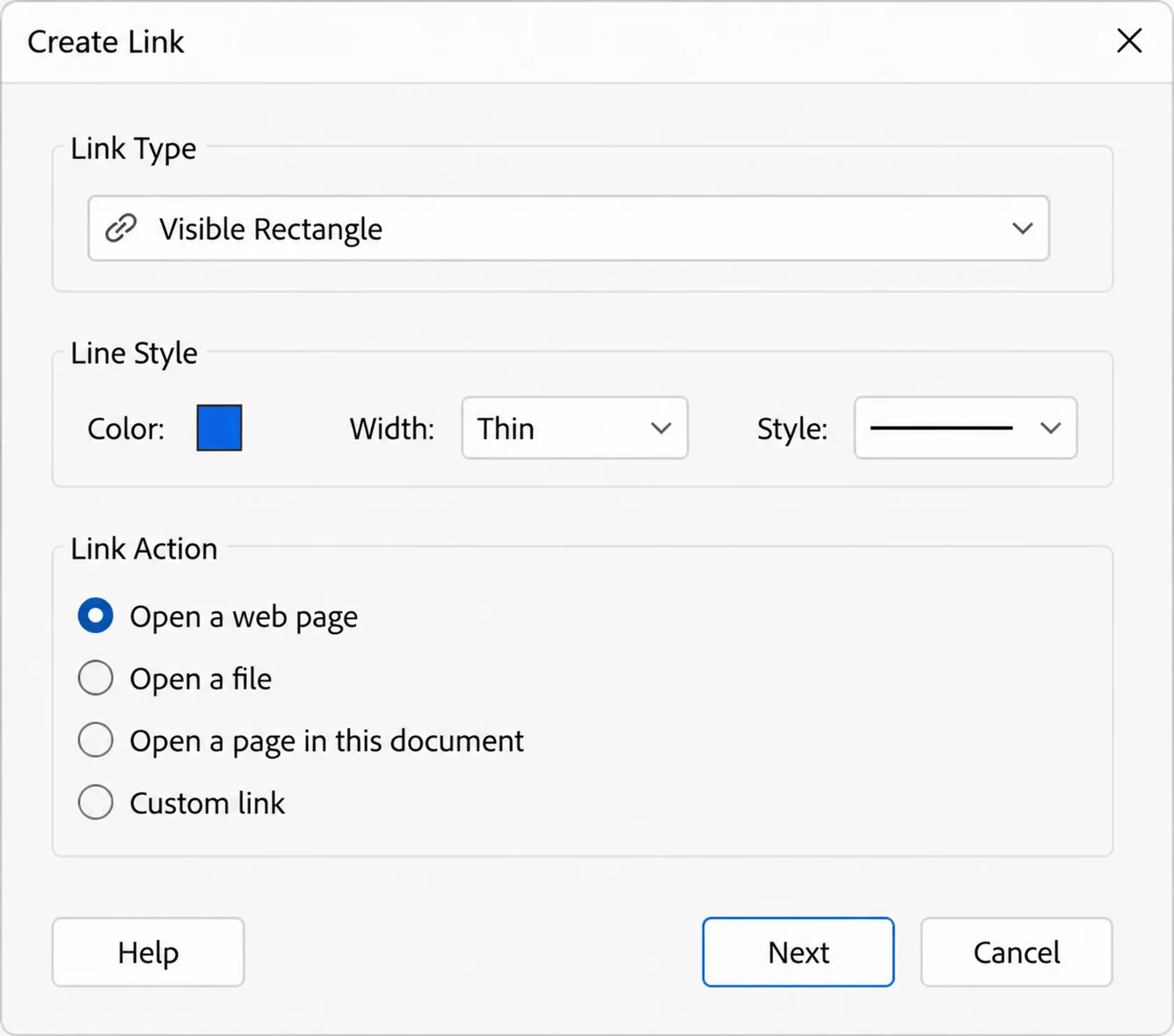
- En el diálogo Crear Enlace, elige una apariencia de enlace. Rectángulo Invisible mantiene la página limpia; Rectángulo Visible es útil cuando el área clicable necesita ser obvia.
- Bajo Acción de Enlace, elige Abrir una página web, luego selecciona Siguiente.
- Pega la dirección completa, incluyendo https, y selecciona OK.
- Guarda el archivo con Ctrl + S (Cmd + S en macOS).
La Acción de Enlace también ofrece Ir a una vista de página, que crea un salto interno a una página específica en el mismo documento, y Abrir un archivo, que apunta a un archivo almacenado junto al PDF.
Método 2: Crear Enlaces Automáticamente desde URLs (Mejor para Documentos Largos)
Cuando un informe ya contiene docenas de direcciones web escritas como texto plano, convertirlas una por una desperdicia una tarde. Acrobat puede generarlas todas a la vez.
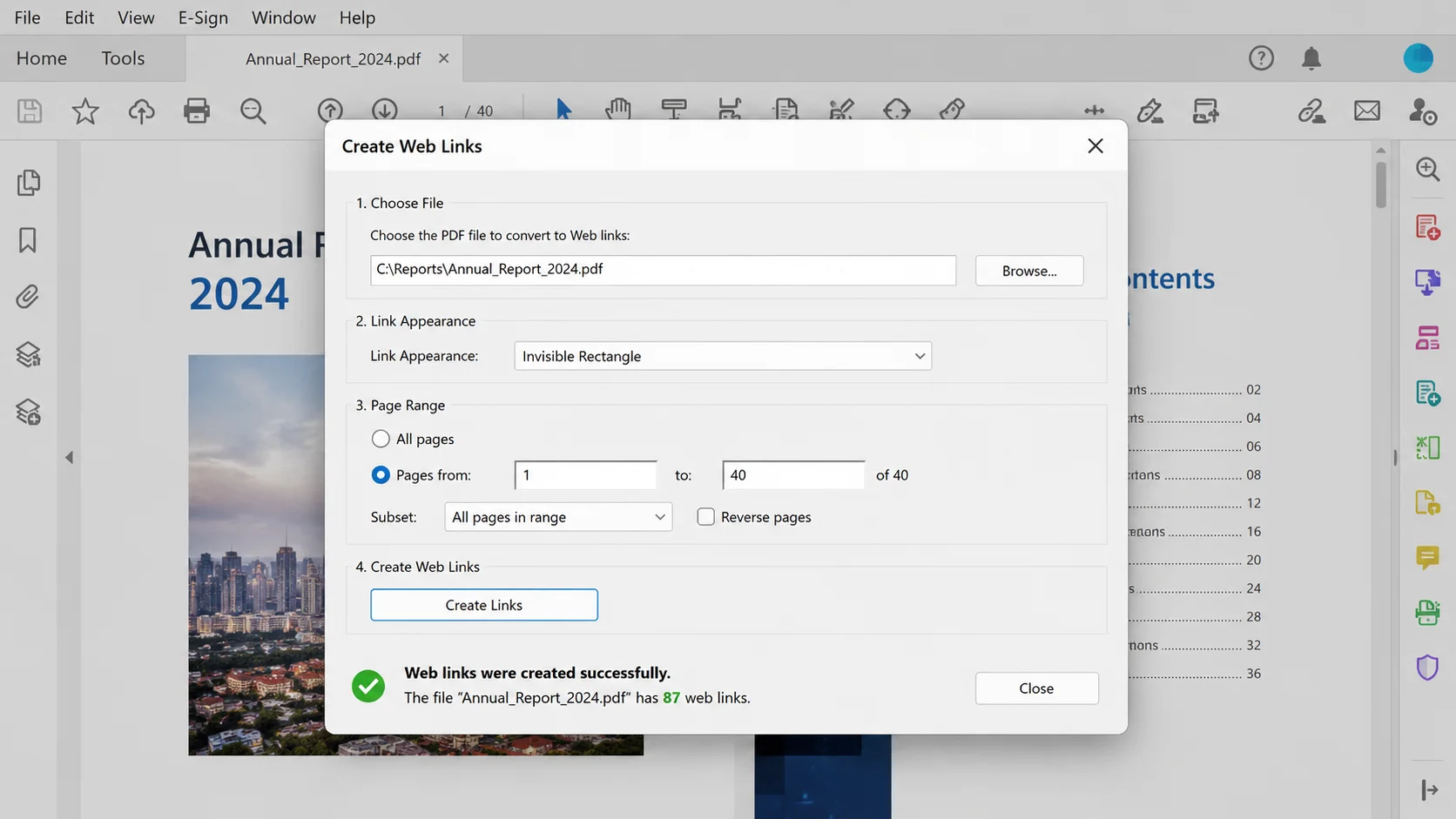
- Ve a Herramientas > Editar PDF > Enlace.
- Selecciona Crear Enlaces Web Automáticamente desde URLs.
- Elige Todo para todo el documento, o especifica un rango de páginas.
- Selecciona OK. Un mensaje de confirmación informa cuántos enlaces se crearon.
Acrobat solo reconoce texto que parece una URL, por lo que las entradas escritas como "visita nuestro sitio" permanecen intactas. Cualquier cosa que comience con www. o http se detecta.
Método 3: Añadir los Enlaces en Word o Google Docs Antes de Exportar
Construir enlaces en el archivo fuente es más rápido y más confiable que agregarlos después del paso de conversión, porque el texto permanece editable en todo momento.
En Microsoft Word:
- Seleccione el texto o inserte imágenes que deben llevar el enlace, luego resalte el objeto.
- Presione Ctrl + K para abrir el cuadro de diálogo Insertar Hipervínculo.
- Pegue la dirección y seleccione OK.
- Vaya a Archivo > Guardar Como, elija PDF, luego seleccione Opciones.
- Confirme que Crear marcadores usando: Títulos esté marcado si se requiere navegación interna, y configure la opción de optimización en Estándar (publicación en línea e impresión) en lugar de Tamaño mínimo.
En Google Docs:
- Seleccione el texto y presione Ctrl + K.
- Ingrese la dirección y presione Aplicar.
- Vaya a Archivo > Descargar > Documento PDF (.pdf).
Google Docs preserva cada hipervínculo al exportar por defecto, sin configuraciones adicionales que configurar. Cualquiera que necesite convertir un PDF de nuevo en un documento editable más tarde puede revertir el proceso a través de Google Drive, que abre los PDFs subidos en formato Docs.
| --- |
Método 4: El Menú Contextual del Botón Derecho
Una vez que existe un enlace, la forma más rápida de cambiarlo es el menú contextual. Con la herramienta de Enlace activa, haga clic derecho en cualquier rectángulo existente y seleccione Propiedades para cambiar el destino, Editar Enlace para redibujar el área clicable, o Eliminar para quitarlo. Seleccionar varios rectángulos mientras mantiene presionado Shift permite estandarizar la apariencia de todo un grupo en una sola pasada.
En la interfaz más nueva de Acrobat, resaltar un fragmento de texto y usar el clic derecho también expone Crear Enlace directamente, lo que omite la barra de herramientas por completo.
| --- |
Método 5: Atajos de Teclado que Vale la Pena Aprender
Acrobat permite activar aceleradores de tecla única en Editar > Preferencias > General > Usar aceleradores de tecla única para acceder a herramientas, lo que hace que el cambio de herramientas sea considerablemente más rápido durante sesiones de edición largas.
| --- |
Método 6: Editores de PDF Gratuitos y en Línea
Acrobat Pro es un producto de pago, por lo que varias opciones gratuitas manejan la misma tarea sin una licencia.
- Sejda PDF Editor ofrece una herramienta de Enlaces en el navegador con una asignación diaria gratuita, además de herramientas para firmar, completar formularios y dejar comentarios.
- PDFescape admite agregar áreas de enlace y elegir entre una dirección web y un salto de página.
- LibreOffice Draw abre PDFs directamente en el escritorio sin necesidad de instalar nada más si la suite ya está presente. Seleccione el texto, elija Insertar > Hipervínculo, luego exporte con Archivo > Exportar como PDF.
- Preview en macOS no agrega hipervínculos, por lo que los usuarios de Mac sin Acrobat generalmente dependen de las herramientas del navegador mencionadas anteriormente o de Pages, que admite hipervínculos antes de exportar.
La mayoría de estas herramientas también editan un PDF en línea de otras maneras: rotar páginas, insertar imágenes, agregar comentarios y convertir archivos PDF en formato Word o Excel. Cualquier documento que contenga datos de clientes debe permanecer en el dispositivo local en lugar de pasar por una carga en el navegador, particularmente bajo las obligaciones de GDPR o HIPAA.
| --- |
Método 7: Enlazar a una Página Específica Dentro de un PDF
La mayoría de las guías se detienen en enlazar al archivo. Apuntar a los lectores a la página 14 de un manual de 60 páginas es posible con un parámetro añadido a la URL del PDF:
https://example.com/handbook.pdf#page=14
https://example.com/handbook.pdf#page=14
Text
Otros parámetros pueden combinarse con un ampersand:
- #page=14&zoom=150 abre la página al 150 por ciento de aumento.
- #search=refund policy abre el archivo con la frase resaltada.
- #nameddest=appendix salta a un destino nombrado creado en Acrobat bajo Herramientas > Editar PDF > Más > Agregar un Destino Nombrado.
El soporte del navegador varía. Chrome, Edge y Firefox manejan #page= de manera confiable, mientras que algunos visores móviles ignoran todo después del hash y abren la página uno en su lugar.
| --- |
Método 8: Creación de un Enlace Compartible a un Archivo PDF
Para la distribución en lugar de la navegación en el documento, el PDF debe estar alojado en línea para que tenga su propia dirección, y para crear un hipervínculo a él, el archivo necesita su propia URL única. Cada cuenta principal de almacenamiento en la nube maneja esto en unos pocos clics.
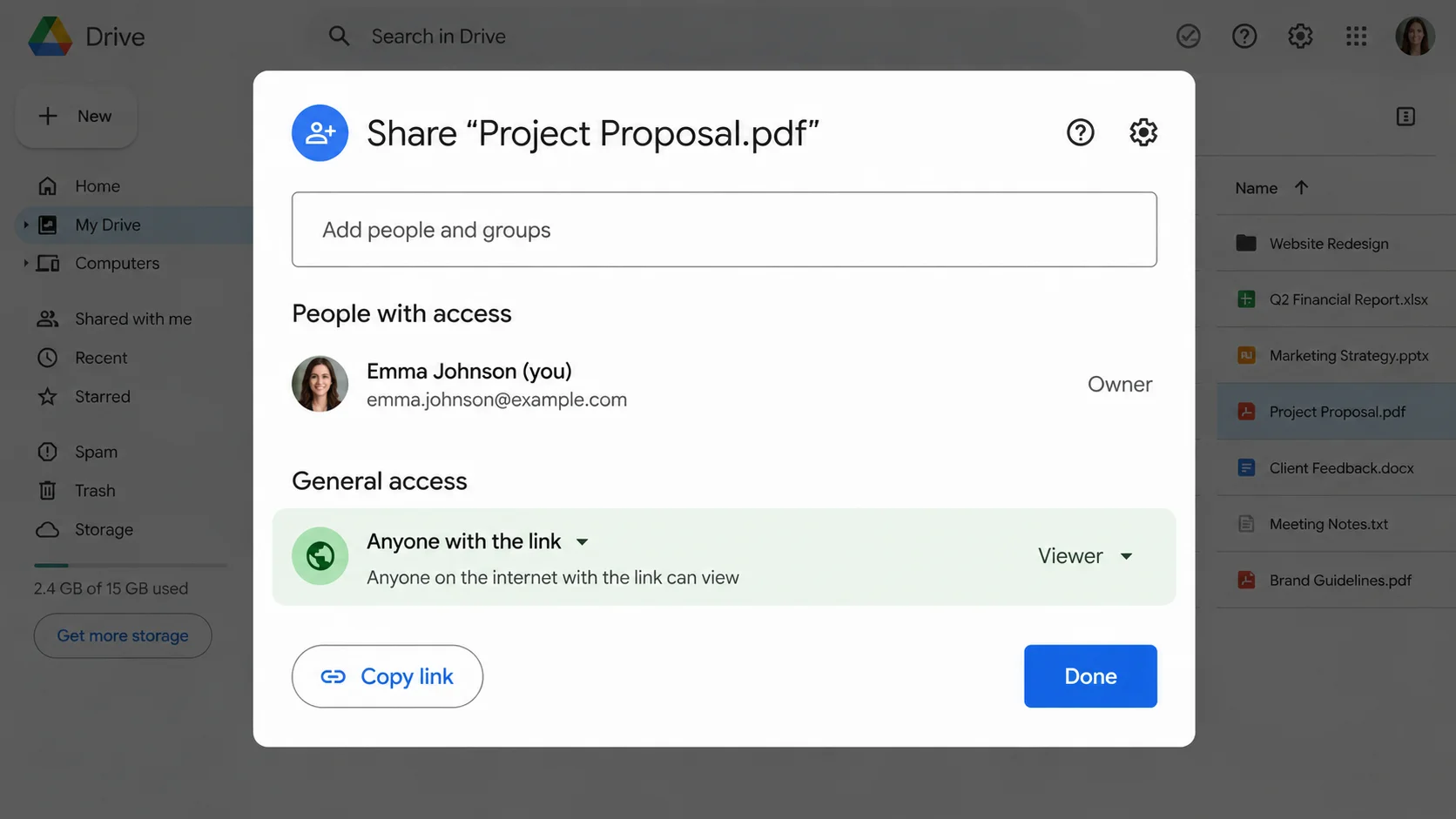
Google Drive: inicia sesión en la cuenta, luego sube tu PDF o usa la función de arrastrar y soltar PDF directamente en la ventana del navegador. Haz clic derecho en el archivo, selecciona Compartir > Acceso general > Cualquiera con el enlace, establece el rol en Lector, luego selecciona Copiar enlace. Drive genera un enlace compartible único que funciona en cualquier dispositivo.
OneDrive o SharePoint: Haz clic derecho en el archivo, selecciona Compartir, elige si la URL compartible funciona para cualquiera o solo para personas dentro de la organización, luego cópiala.
Dropbox: Pasa el cursor sobre el archivo y selecciona Copiar enlace. Agregar ?dl=1 a una dirección de Dropbox la convierte en un enlace directo que forzará la descarga en lugar de abrir una página de vista previa.
Los hosts de archivos temporales como WeTransfer son útiles para compartir rápidamente, pero los enlaces a menudo expiran después de 7 días y, dependiendo del servicio, pueden durar solo de 7 a 30 días.
Un sitio web o CMS: sube el PDF a través de la biblioteca de medios, copia la dirección del archivo, luego adjúntalo al texto con el botón de enlace del editor. También puedes incrustar ese enlace en tu sitio web o aplicación al distribuir documentos a través de plataformas propias. Agregar target="_blank" en el HTML abre el archivo en una nueva pestaña y mantiene la página original abierta.
Una vez que el enlace del PDF existe, viaja a cualquier lugar: publícalo en una página de intranet, colócalo en un rastreador de proyectos o envíalo a través de aplicaciones de mensajería. Los enlaces compartidos reemplazan completamente los archivos adjuntos de correo electrónico, lo cual es importante cuando una presentación de propuesta supera el límite de 25 MB que imponen la mayoría de los servidores de correo.
La imagen a continuación muestra el cuadro de diálogo de compartir de Google Drive con Acceso general configurado en "Cualquiera con el enlace".
Método 9: Controlar Quién Abre el Enlace
El fácil intercambio crea un segundo problema: un enlace que circula más de lo previsto. Los departamentos que comparten PDFs que contienen datos salariales, precios o registros personales necesitan controles además de la dirección, y los permisos de compartición los proporcionan.
- Gestionar el acceso por persona. En lugar de "cualquiera con el enlace", agrega colegas nombrados y establece cada uno como Lector, Comentarista o Editor. El acceso se puede revocar más tarde sin mover el archivo.
- Establecer fechas de expiración. Google Workspace, OneDrive for Business y Dropbox Professional admiten la expiración en enlaces compartidos, lo cual es adecuado para licitaciones y ofertas limitadas en el tiempo.
- Agregar protección con contraseña al enlace: Dropbox y OneDrive pueden proteger con contraseña una dirección compartida para que el destinatario necesite tanto la URL como una frase de contraseña.
- Agregar protección con contraseña al archivo en sí: En Acrobat, ve a Archivo > Proteger Usando Contraseña, luego elige si la contraseña se aplica a la visualización o a la edición. Esta capa viaja con el documento incluso después de ser descargado, por lo que documentos importantes como resúmenes de nómina y contratos firmados suelen llevar ambas protecciones.
- Deshabilitar descarga, impresión y copia - La mayoría de las plataformas en la nube ofrecen un modo solo de visualización que impide a los destinatarios guardar una copia local.
| --- |
Método 10: Códigos QR y Visores Incrustados
Dos opciones extienden la misma URL compartible a otros contextos.
Códigos QR convierten el enlace en una imagen escaneable para material impreso, pancartas de conferencias y empaques. Cualquier generador gratuito acepta la dirección y devuelve un PNG que se puede insertar en un archivo de diseño. Debido a que el código simplemente se resuelve en la URL, actualizar el archivo en el almacenamiento en la nube mantiene cada código impreso actualizado.
Incrustar coloca el documento dentro de una página web en lugar de enviar a los visitantes fuera de ella. Google Drive proporciona un código de incrustación listo bajo Archivo > Compartir > Incrustar elemento, y el mismo resultado se puede lograr con un iframe HTML simple apuntando a la dirección del PDF. Los lectores desplazan el documento en su lugar, y la página los mantiene en el sitio.
| --- |
Problemas Comunes y Solución de Problemas
Los enlaces desaparecen después de convertir desde Word. La causa habitual es la opción Tamaño mínimo (publicación en línea), o imprimir a PDF a través de un controlador de impresora virtual, lo que aplana todo en una imagen estática. Use Archivo > Guardar como > PDF con la configuración de optimización Estándar en su lugar.
El enlace funciona en Acrobat pero no en el navegador. Los visores de navegadores ocasionalmente ignoran acciones de enlace que apuntan a archivos locales. Las direcciones absolutas que comienzan con https se comportan de manera consistente en todas partes.
El área clicable está en el lugar equivocado: Los rectángulos de enlace están anclados a las coordenadas de la página en lugar de al texto. Editar el texto después deja el rectángulo atrás. Redibújelo con Enlace > Añadir/Editar Enlace Web o de Documento.
Nada es clicable en un documento escaneado: Las escaneos son imágenes, por lo que el texto no tiene estructura. Ejecutar OCR a través de Herramientas > Escanear y OCR > Reconocer Texto hace que el texto sea seleccionable, después de lo cual se pueden dibujar rectángulos de enlace normalmente.
Acrobat bloquea el destino al hacer clic - Las configuraciones de seguridad controlan las direcciones externas. Ajústelas en Editar > Preferencias > Administrador de Confianza > Cambiar Configuraciones, luego permita el dominio específico.
El archivo se niega a ser editado - Una contraseña de permisos impide cambios. Se requiere la contraseña del propietario para desbloquear la edición, y las restricciones actuales se pueden revisar en Archivo > Propiedades > Seguridad.
El enlace compartido pide iniciar sesión. El valor predeterminado en la mayoría de las cuentas corporativas es acceso solo para la organización. Cambie la configuración a "Cualquiera con el enlace" si los destinatarios externos necesitan abrirlo.
Los clientes de correo eliminan el enlace. Algunos gateways reescriben o eliminan direcciones dentro de los adjuntos. Compartir una URL en la nube evita la reescritura por completo.
Los enlaces se rompen después de mover el archivo: Las rutas relativas que apuntan a archivos vecinos fallan una vez que el PDF se envía por correo electrónico o se carga. Use direcciones web completas para cualquier cosa que salga de la carpeta local.
| --- |
Manejo Automático de Enlaces con IronPDF
La edición manual es adecuada para un puñado de documentos. Una vez que la misma factura, certificado o estado de cuenta tiene que producirse miles de veces con un enlace específico del cliente dentro, el trabajo pertenece a un paso de generación en su lugar. IronPDF construye PDFs desde HTML, lo que significa que las etiquetas de anclaje estándar llegan al archivo terminado como hipervínculos funcionales:
using IronPdf;

var renderer = new ChromePdfRenderer();

string html = @"
    <h1>Quarterly Statement</h1>
    <p>Live figures are available on the
       <a href='https://example.com/dashboard'>reporting dashboard</a>.</p>
    <p><a href='#appendix'>Jump to the appendix</a></p>
    <h2 id='appendix'>Appendix</h2>";

PdfDocument pdf = renderer.RenderHtmlAsPdf(html);
pdf.SaveAs("statement-with-links.pdf");
using IronPdf;

var renderer = new ChromePdfRenderer();

string html = @"
    <h1>Quarterly Statement</h1>
    <p>Live figures are available on the
       <a href='https://example.com/dashboard'>reporting dashboard</a>.</p>
    <p><a href='#appendix'>Jump to the appendix</a></p>
    <h2 id='appendix'>Appendix</h2>";

PdfDocument pdf = renderer.RenderHtmlAsPdf(html);
pdf.SaveAs("statement-with-links.pdf");
Imports IronPdf
Dim renderer = New ChromePdfRenderer()
Dim html As String = "<h1>Quarterly Statement</h1>
<p>Live figures are available on the
<a href='https://example.com/dashboard'>reporting dashboard</a>.</p>
<p><a href='#appendix'>Jump to the appendix</a></p>
<h2 id='appendix'>Appendix</h2>"
Dim pdf As PdfDocument = renderer.RenderHtmlAsPdf(html)
pdf.SaveAs("statement-with-links.pdf")
Imports IronPdf

Dim renderer = New ChromePdfRenderer()

Dim html As String = "<h1>Quarterly Statement</h1>
    <p>Live figures are available on the
       <a href='https://example.com/dashboard'>reporting dashboard</a>.</p>
    <p><a href='#appendix'>Jump to the appendix</a></p>
    <h2 id='appendix'>Appendix</h2>"

Dim pdf As PdfDocument = renderer.RenderHtmlAsPdf(html)
pdf.SaveAs("statement-with-links.pdf")
Imports IronPdf

Dim renderer = New ChromePdfRenderer()

Dim html As String = "<h1>Quarterly Statement</h1>
    <p>Live figures are available on the
       <a href='https://example.com/dashboard'>reporting dashboard</a>.</p>
    <p><a href='#appendix'>Jump to the appendix</a></p>
    <h2 id='appendix'>Appendix</h2>"

Dim pdf As PdfDocument = renderer.RenderHtmlAsPdf(html)
pdf.SaveAs("statement-with-links.pdf")
Ambos tipos de enlace sobreviven al renderizado: la dirección externa se abre en un navegador, y el ancla salta a la sección correspondiente dentro del documento.
Resumen
La herramienta de Enlace de Acrobat sigue siendo la ruta más rápida para un solo hipervínculo, Crear automáticamente enlaces web desde URLs limpia un documento largo en segundos, y agregar cada hipervínculo en Word o Google Docs antes de exportar evita el problema por completo. La dirección a nivel de página con #page= cubre los casos de precisión que la mayoría de las guías omiten, mientras que el almacenamiento en la nube, los códigos QR y los visores integrados manejan la distribución una vez que el archivo está alojado en línea. Superponer permisos de compartición y protección con contraseña mantiene los documentos importantes en las manos correctas. Para documentos recurrentes, generar el archivo con cada enlace ya en su lugar elimina el paso de edición permanentemente. La biblioteca de cómo hacer de IronPDF y el tutorial de HTML a PDF cubren el lado de la generación con más detalle, y una prueba gratuita está disponible para equipos que prueban el enfoque con sus propias plantillas.