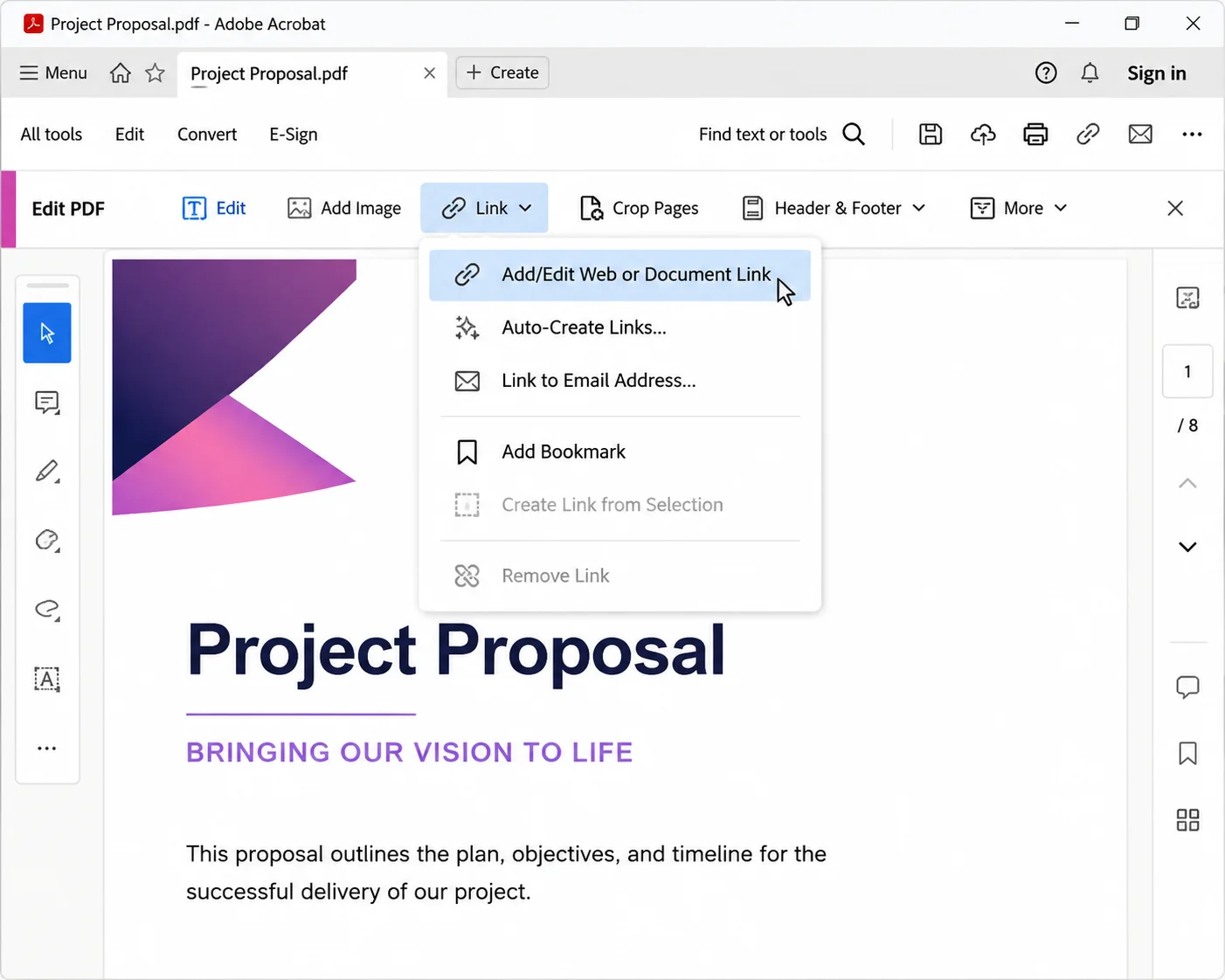
Bir PDF bağlantısı oluşturmanın en hızlı yolu, Adobe Acrobat'taki Bağlantı aracını kullanmaktır: PDF'yi açın, sol araç çubuğunda Düzenle'yi seçin (eski sürümlerde, Araçlar > PDF'yi Düzenle), Bağlantı > Web veya Belge Bağlantısı Ekle/Düzenle'yi seçin, tıklanabilir hale gelmesi gereken metin veya resmin üzerine bir dikdörtgen çizin, URL'yi Bu bağlantı için bir URL girin alanına yapıştırın, Tamam'ı seçin ve dosyayı kaydedin. Bu, PDF içinde canlı bir köprü oluşturur.
Bu, görevin en yaygın versiyonunu kapsar, ancak "bir pdf'ye bağlantı nasıl oluşturulur" ifadesi genellikle iki ayrı işe işaret eder. Biri, okuyucuların bir web sitesini açabilmesi, bir e-posta başlatabilmesi veya aynı belgede başka bir sayfaya atlayabilmesi için PDF içinde tıklanabilir köprüler eklemektir. Diğeri ise, iş arkadaşlarının veya müşterilerin büyük bir ek yerine tarayıcıda açabilmesi için PDF dosyasının kendisine paylaşılabilir bir bağlantı oluşturmaktır. Her ikisi de daha hızlı belge gezinimi, daha temiz paylaşım ve hassas dosyalara erişim üzerinde daha iyi kontrol gerektiğinde kullanışlıdır. Her ikisi de aşağıda ele alınmıştır, toplu bağlantı oluşturma, ücretsiz ve ücretli PDF düzenleyiciler, gömme seçenekleri, izin ayarları, bağlantılar çalışmayı durdurduğunda sorun giderme ve IronPDF ile programatik PDF oluşturma ile birlikte. Sonunda bu işlemi ölçekli olarak ele alması gereken ekipler, aynı işlemleri programatik olarak anlatan PDF düzenleme eğitimlerini inceleyebilirler.
Buradaki örnekler, her gün iş belgeleriyle - teklifler, raporlar, faturalar, işe alım paketleri ve ürün sayfaları - uğraşan ve aynı bağlantı iş akışının Windows, macOS veya web tabanlı araçlarda çalışmasını isteyen kişiler için uygundur. Bağlantı çalışmasının yanı sıra birleştirme, damgalama veya parola koruması da gereken belgeler için, HTML'den PDF'ye dönüştürme kılavuzu ve PDF güvenlik genel bakışı, aynı tarzda bu bitişik görevleri kapsar.
Yöntem 1: Adobe Acrobat'ta Bağlantı Aracı (Bir veya İki Bağlantı İçin En Hızlı)
Bu varsayılan yoldur ve çoğu destek makalesi bunu açıklar.
- Bilgisayarda Acrobat Pro veya Acrobat Standard'da PDF'yi açın.
- Sol panelde Düzenle'yi seçin veya Araçlar > PDF'yi Düzenle'ye gidin.
- Bağlantı > Web veya Belge Bağlantısı Ekle/Düzenle'yi seçin. İmleç bir artı işaretine dönüşür.
- Tıklanabilir olması gereken kelimelerin, logonun veya buton grafiğinin üzerine bir kutu çizin.
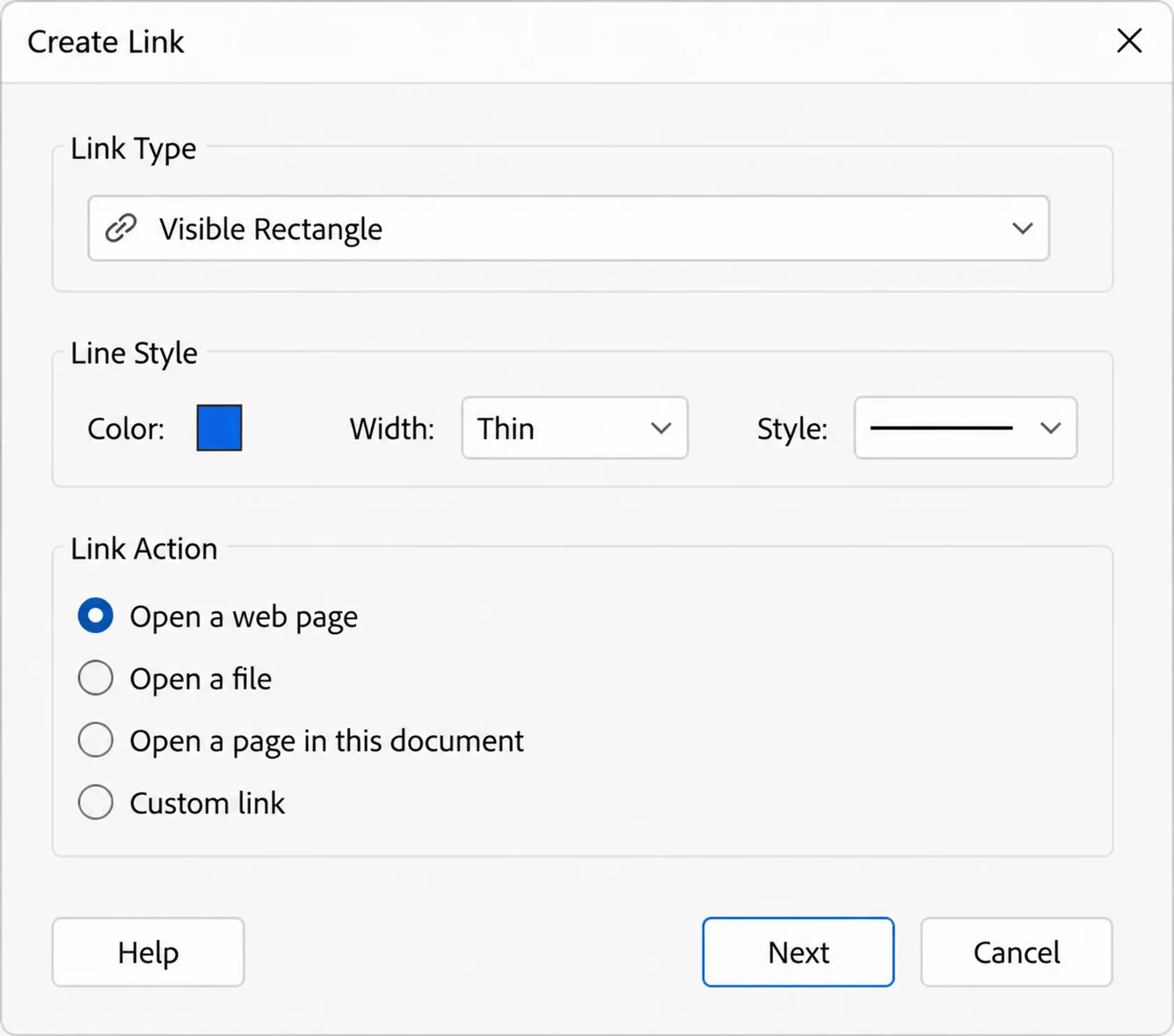
- Bağlantı Oluştur iletişim kutusunda bir bağlantı görünümü seçin. Görünmez Dikdörtgen sayfayı temiz tutar; Görünür Dikdörtgen tıklanabilir alanın belirgin olması gerektiğinde kullanışlıdır.
- Bağlantı Eylemi altında, Bir web sayfası aç'ı seçin, ardından İleri'yi seçin.
- Tam adresi, https dahil, yapıştırın ve Tamam'ı seçin.
- Dosyayı Ctrl + S (Cmd + S macOS'ta) ile kaydedin.
Bağlantı Eylemi ayrıca, aynı belgede belirli bir sayfaya iç atlama oluşturan Bir sayfa görünümüne git ve PDF'nin yanında depolanan bir dosyaya işaret eden Bir dosya aç seçeneklerini de sunar.
Yöntem 2: URL'lerden Otomatik Bağlantı Oluşturma (Uzun Belgeler İçin En İyi)
Bir rapor zaten düz metin olarak yazılmış düzinelerce web adresi içeriyorsa, bunları tek tek dönüştürmek bir öğleden sonrayı boşa harcar. Acrobat hepsini bir kerede oluşturabilir.
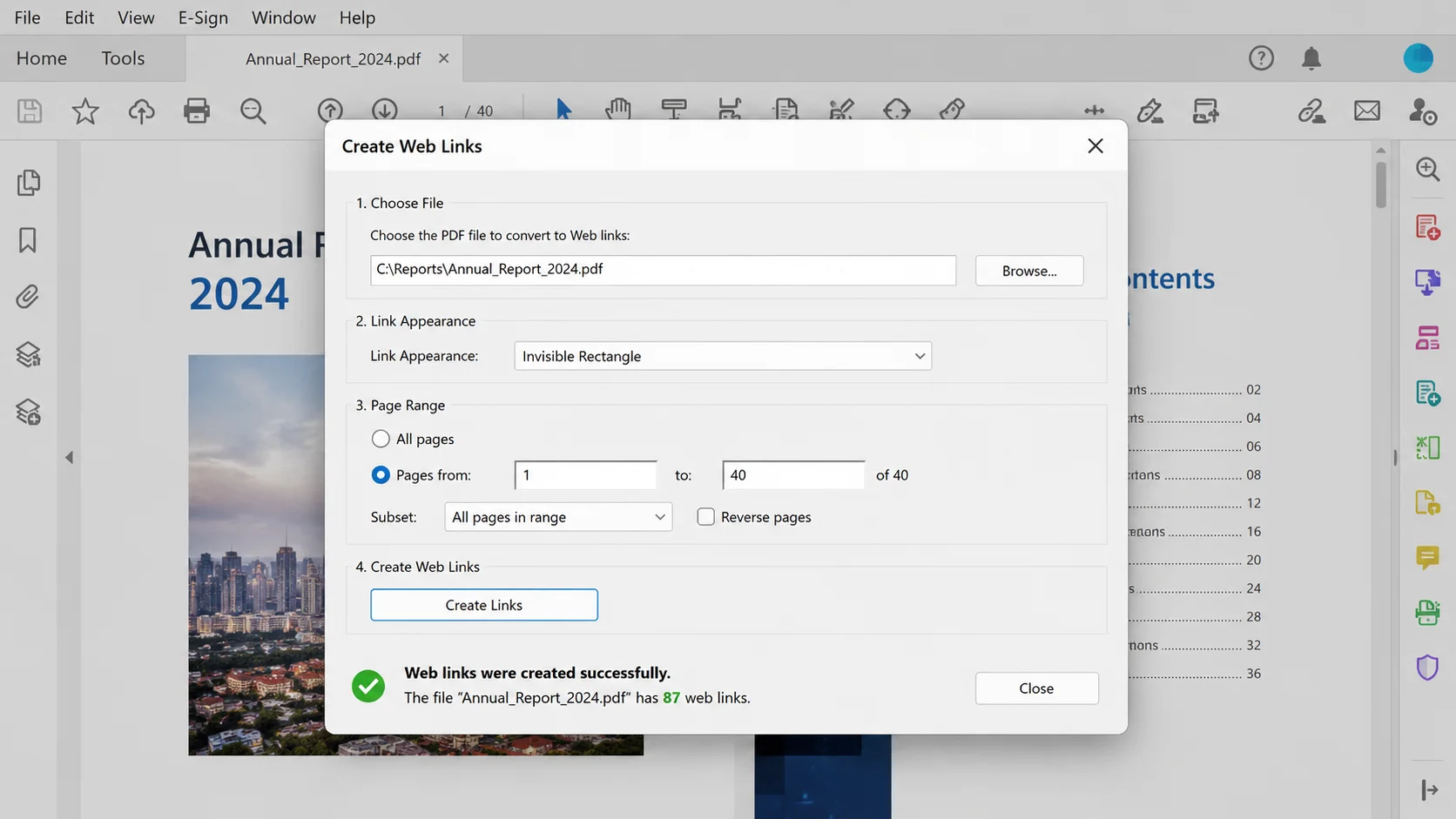
- Araçlar > PDF'yi Düzenle > Bağlantı'ya gidin.
- URL'lerden Web Bağlantılarını Otomatik Oluştur'u seçin.
- Tüm belge için Tümü'nü seçin veya bir sayfa aralığı belirtin.
- Tamam'ı seçin. Kaç bağlantı oluşturulduğunu bildiren bir onay mesajı görüntülenir.
Acrobat yalnızca bir URL gibi görünen metni tanır, bu nedenle "sitemizi ziyaret edin" şeklinde yazılmış girişler dokunulmadan kalır. www. veya http ile başlayan her şey yakalanır.
Yöntem 3: Bağlantıları Dışa Aktarmadan Önce Word veya Google Docs'ta Ekleyin
Bağlantıları kaynak dosyada oluşturmak, dönüştürme adımından sonra eklemekten daha hızlı ve daha güvenilirdir, çünkü metin boyunca düzenlenebilir kalır.
Microsoft Word'de:
- Bağlantıyı taşıması gereken metni seçin veya resimler ekleyin, ardından nesneyi vurgulayın.
- Ctrl + K tuşlarına basarak Köprü Ekleme iletişim kutusunu açın.
- Adresi yapıştırın ve Tamam'ı seçin.
- Dosya > Farklı Kaydet'e gidin, PDF'yi seçin, ardından Seçenekler'i seçin.
- Dahili gezinme gerekiyorsa Başlıkları kullanarak yer imleri oluştur seçeneğinin işaretli olduğundan emin olun ve optimizasyon seçeneğini Standart (çevrimiçi yayınlama ve yazdırma) olarak ayarlayın, Minimum boyut yerine.
Google Docs'ta:
- Metni seçin ve Ctrl + K tuşlarına basın.
- Adresi girin ve Uygula'ya basın.
- Dosya > İndir > PDF Belgesi (.pdf)'ye gidin.
Google Docs, varsayılan olarak her bağlantıyı dışa aktarırken korur, ek ayarlar yapılandırmaya gerek yoktur. Daha sonra bir PDF'yi düzenlenebilir bir belgeye dönüştürmesi gereken herkes, Google Drive üzerinden süreci tersine çevirebilir, bu da yüklenen PDF'leri Docs formatında açar.
| --- |
Yöntem 4: Sağ Tıklama Bağlam Menüsü
Bir bağlantı mevcut olduğunda, onu değiştirmenin en hızlı yolu bağlam menüsüdür. Bağlantı aracı etkinken, mevcut herhangi bir dikdörtgene sağ tıklayın ve hedefi değiştirmek için Özellikler'i, tıklanabilir alanı yeniden çizmek için Bağlantıyı Düzenle'yi veya kaldırmak için Sil'i seçin. Shift tuşunu basılı tutarken birkaç dikdörtgen seçmek, bir grubun görünümünü tek seferde standartlaştırmanıza olanak tanır.
Acrobat'ın yeni arayüzünde, bir metin dizisini vurgulamak ve sağ tıklamak, araç çubuğunu tamamen atlayarak doğrudan Bağlantı Oluştur'u ortaya çıkarır.
| --- |
Yöntem 5: Öğrenmeye Değer Klavye Kısayolları
Acrobat, Düzenle > Tercihler > Genel > Araçlara erişmek için tek tuş hızlandırıcılarını kullan altında tek tuş hızlandırıcılarının açılmasına izin verir, bu da uzun düzenleme oturumları sırasında araç değiştirmeyi önemli ölçüde hızlandırır.
| --- |
Yöntem 6: Ücretsiz ve Çevrimiçi PDF Editörleri
Acrobat Pro ücretli bir üründür, bu nedenle birkaç ücretsiz seçenek aynı görevi lisanssız olarak yerine getirir.
- Sejda PDF Editor, tarayıcıda günlük ücretsiz bir kota ile Bağlantılar aracı sunar, ayrıca imzalama, form doldurma ve yorum bırakma araçları da sunar.
- PDFescape, bağlantı alanları eklemeyi ve bir web adresi ile sayfa atlaması arasında seçim yapmayı destekler.
- LibreOffice Draw, eğer paket zaten mevcutsa başka bir şey yüklemeye gerek kalmadan PDF'leri doğrudan masaüstünde açar. Metni seçin, Ekle > Köprü'yü seçin, ardından Dosya > PDF Olarak Dışa Aktar ile dışa aktarın.
- macOS'ta Önizleme, köprü eklemez, bu nedenle Acrobat olmayan Mac kullanıcıları genellikle yukarıdaki tarayıcı araçlarına veya dışa aktarmadan önce köprüleri destekleyen Pages'e güvenir.
Bu araçların çoğu ayrıca bir PDF'yi başka şekillerde çevrimiçi düzenler: sayfaları döndür, resimler ekle, yorumlar ekle ve PDF dosyalarını Word veya Excel formatına dönüştür. Müşteri verileri içeren herhangi bir belge, özellikle GDPR veya HIPAA yükümlülükleri altında, bir tarayıcı yüklemesinden geçmek yerine yerel cihazda kalmalıdır.
| --- |
Yöntem 7: PDF İçinde Belirli Bir Sayfaya Bağlantı Verme
Çoğu kılavuz dosyaya bağlantı vermede durur. Okuyucuları 60 sayfalık bir el kitabının 14. sayfasına yönlendirmek, PDF URL'sine eklenen bir parametre ile mümkündür:
https://example.com/handbook.pdf#page=14
https://example.com/handbook.pdf#page=14
Text
Diğer parametreler bir ampersand ile birleştirilebilir:
- #page=14&zoom=150, sayfayı %150 büyütme ile açar.
- #search=refund policy, dosyayı ifade vurgulanmış olarak açar.
- #nameddest=appendix, Acrobat'ta Araçlar > PDF'yi Düzenle > Daha Fazla > Adlandırılmış Bir Hedef Ekle altında oluşturulan adlandırılmış bir hedefe atlar.
Tarayıcı desteği değişiklik gösterir. Chrome, Edge ve Firefox #page= parametresini güvenilir bir şekilde işlerken, bazı mobil görüntüleyiciler hash'ten sonraki her şeyi yok sayar ve bunun yerine birinci sayfayı açar.
| --- |
Yöntem 8: PDF Dosyasına Paylaşılabilir Bir Bağlantı Oluşturma
Belge içinde gezinmek yerine dağıtım için, PDF'nin çevrimiçi olarak barındırılması ve kendi adresine sahip olması gerekir, ve ona bir köprü oluşturmak için dosyanın kendine özgü bir URL'si olması gerekir. Her büyük bulut depolama hesabı bunu birkaç tıklamayla halleder.
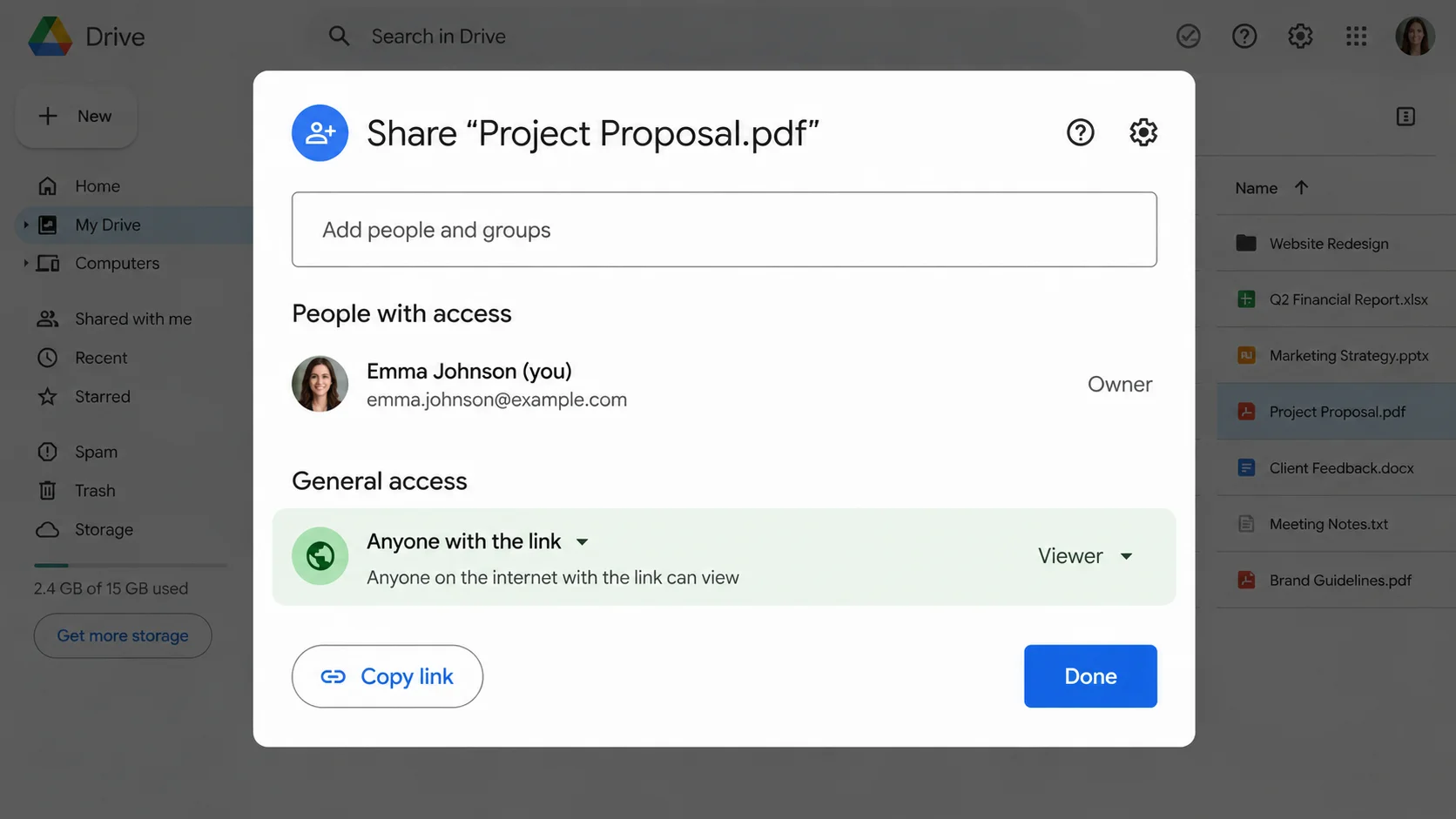
Google Drive: Hesabınıza giriş yapın, ardından PDF'nizi yükleyin veya PDF'yi doğrudan tarayıcı penceresine sürükleyip bırakın. Dosyaya sağ tıklayın, Paylaş > Genel erişim > Bağlantıya sahip olan herkes seçeneğini seçin, rolü Görüntüleyici olarak ayarlayın, ardından Bağlantıyı kopyala seçeneğini seçin. Drive, herhangi bir cihazda çalışan benzersiz bir paylaşılabilir bağlantı oluşturur.
OneDrive veya SharePoint: Dosyaya sağ tıklayın, Paylaş'ı seçin, paylaşılabilir URL'nin herkes için mi yoksa yalnızca organizasyon içindeki kişiler için mi çalışacağını seçin, ardından kopyalayın.
Dropbox: Dosyanın üzerine gelin ve Bağlantıyı kopyala'yı seçin. Bir Dropbox adresine ?dl=1 eklemek, önizleme sayfası açmak yerine doğrudan indirme yapacak bir bağlantıya dönüştürür.
WeTransfer gibi geçici dosya barındırıcıları hızlı paylaşım için kullanışlıdır, ancak bağlantılar genellikle 7 gün sonra sona erer ve hizmete bağlı olarak yalnızca 7 ila 30 gün sürebilir.
Bir web sitesi veya CMS: PDF'yi medya kütüphanesi aracılığıyla yükleyin, dosya adresini kopyalayın, ardından editörün bağlantı düğmesiyle metne ekleyin. Ayrıca, belgeleri sahip olunan platformlar aracılığıyla dağıtırken bu bağlantıyı web sitenize veya uygulamanıza gömebilirsiniz. HTML'de target="_blank" eklemek, dosyayı yeni bir sekmede açar ve orijinal sayfayı açık tutar.
PDF bağlantısı bir kez var olduğunda, her yere taşınabilir: bir intranet sayfasına gönderin, bir proje takipçisine bırakın veya mesajlaşma uygulamaları aracılığıyla gönderin. Paylaşılan bağlantılar, çoğu posta sunucusunun uyguladığı 25 MB sınırını aşan bir teklif sunumu olduğunda e-posta eklerinin yerini tamamen alır.
Aşağıdaki resim, Genel erişim "Bağlantıya sahip olan herkes" olarak ayarlanmış Google Drive paylaşım iletişim kutusunu göstermektedir.
Yöntem 9: Bağlantıyı Kimlerin Açacağını Kontrol Etme
Kolay paylaşım, istenenden daha fazla dolaşan bir bağlantı gibi ikinci bir sorun yaratır. Maaş verileri, fiyatlandırma veya kişisel kayıtlar içeren PDF'leri paylaşan departmanların adresin üzerine kontroller koyması gerekir ve paylaşım izinleri bunları sağlar.
- Kişi başına erişimi yönetin. "Bağlantıya sahip olan herkes" yerine, adlandırılmış meslektaşlar ekleyin ve her birini Görüntüleyici, Yorumcu veya Editör olarak ayarlayın. Erişim, dosyayı taşımadan daha sonra iptal edilebilir.
- Son kullanma tarihleri ayarlayın. Google Workspace, OneDrive for Business ve Dropbox Professional, paylaşılan bağlantılarda son kullanma tarihlerini destekler, bu da teklifler ve zaman sınırlı teklifler için uygundur.
- Bağlantıya parola koruması ekleyin: Dropbox ve OneDrive, paylaşılan bir adresi parola ile koruyabilir, böylece alıcı hem URL'yi hem de bir parola cümlesini bilmelidir.
- Dosyanın kendisine parola koruması ekleyin: Acrobat'ta, Dosya > Parola Kullanarak Koru'ya gidin, ardından parolanın görüntüleme mi yoksa düzenleme mi uygulanacağını seçin. Bu katman, belge indirildikten sonra bile belgeyle birlikte taşınır, bu yüzden maaş özetleri ve imzalı sözleşmeler gibi önemli belgeler genellikle her iki korumayı da taşır.
- İndirme, yazdırma ve kopyalamayı devre dışı bırakın - Çoğu bulut platformu, alıcıların yerel bir kopya kaydetmesini durduran yalnızca görüntüleyici modunu sunar.
| --- |
Yöntem 10: QR Kodları ve Gömülü Görüntüleyiciler
İki seçenek, aynı paylaşılabilir URL'yi diğer bağlamlara genişletir.
QR kodları, bağlantıyı basılı materyal, konferans afişleri ve ambalajlar için taranabilir bir görüntüye dönüştürür. Herhangi bir ücretsiz jeneratör adresi kabul eder ve bir tasarım dosyasına bırakılabilecek bir PNG döndürür. Kod yalnızca URL'ye çözüldüğü için, bulut depolamada dosyayı güncellemek her basılı kodu güncel tutar.
Gömme, ziyaretçileri ondan uzaklaştırmak yerine belgeyi bir web sayfasının içine yerleştirir. Google Drive, Dosya > Paylaş > Öğeyi Göm altında hazır gömme kodu sağlar ve aynı sonuç, PDF adresine işaret eden basit bir HTML iframe ile elde edilebilir. Okuyucular belgeyi yerinde kaydırır ve sayfa onları sitede tutar.
| --- |
Yaygın Sorunlar ve Sorun Giderme
Word'den dönüştürdükten sonra bağlantılar kayboluyor. Yaygın neden, her şeyi statik bir görüntüye dönüştüren Minimum boyut (çevrimiçi yayınlama) seçeneği veya sanal yazıcı sürücüsü üzerinden PDF'ye yazdırmaktır. Bunun yerine Standart optimizasyon ayarı ile Dosya > Farklı Kaydet > PDF kullanın.
Bağlantı Acrobat'ta çalışıyor ama tarayıcıda çalışmıyor. Tarayıcı görüntüleyicileri bazen yerel dosyalara işaret eden bağlantı eylemlerini görmezden gelir. https ile başlayan mutlak adresler her yerde tutarlı davranır.
Tıklanabilir alan yanlış yerde duruyor: Bağlantı dikdörtgenleri metne değil, sayfa koordinatlarına sabitlenmiştir. Metni daha sonra düzenlemek dikdörtgeni geride bırakır. Bağlantı > Web veya Belge Bağlantısı Ekle/Düzenle ile yeniden çizin.
Taranmış bir belgede hiçbir şey tıklanabilir değil: Tarama görüntülerdir, bu nedenle metin herhangi bir yapı taşımaz. Araçlar > Tarama ve OCR > Metni Tanı üzerinden OCR çalıştırmak metni seçilebilir hale getirir, ardından bağlantı dikdörtgenleri normal şekilde çizilebilir.
Acrobat tıklanınca hedefi engelliyor - Güvenlik ayarları harici adresleri kontrol eder. Düzenle > Tercihler > Güven Yöneticisi > Ayarları Değiştir altında ayarlayın, ardından belirli alan adını izin verin.
Dosya düzenlenmeyi reddediyor - Bir izin parolası değişiklikleri engeller. Düzenlemeyi açmak için sahip parolası gereklidir ve mevcut kısıtlamalar Dosya > Özellikler > Güvenlik altında gözden geçirilebilir.
Paylaşılan bağlantı oturum açma istiyor. Çoğu kurumsal hesapta varsayılan yalnızca organizasyon erişimidir. Dış alıcıların açması gerekiyorsa ayarı "Bağlantıya sahip olan herkes" olarak değiştirin.
E-posta istemcileri bağlantıyı çıkarıyor. Bazı ağ geçitleri ekler içindeki adresleri yeniden yazar veya kaldırır. Bir bulut URL'si paylaşmak yeniden yazmayı tamamen önler.
Dosya taşındıktan sonra bağlantılar kopuyor: Komşu dosyalara işaret eden göreli yollar, PDF e-posta ile gönderildiğinde veya yüklendiğinde başarısız olur. Yerel klasörden çıkan her şey için tam web adresleri kullanın.
| --- |
IronPDF ile Bağlantıları Otomatik Olarak Yönetme
Manuel düzenleme bir avuç belgeye uygundur. Aynı fatura, sertifika veya beyanın içinde müşteri özel bağlantısı ile binlerce kez üretilmesi gerektiğinde, iş bunun yerine bir üretim adımına aittir. IronPDF, HTML'den PDF oluşturur, bu da standart bağlantı etiketlerinin bitmiş dosyada çalışan köprüler olarak gelmesi anlamına gelir:
using IronPdf;

var renderer = new ChromePdfRenderer();

string html = @"
    <h1>Quarterly Statement</h1>
    <p>Live figures are available on the
       <a href='https://example.com/dashboard'>reporting dashboard</a>.</p>
    <p><a href='#appendix'>Jump to the appendix</a></p>
    <h2 id='appendix'>Appendix</h2>";

PdfDocument pdf = renderer.RenderHtmlAsPdf(html);
pdf.SaveAs("statement-with-links.pdf");
Imports IronPdf
Dim renderer = New ChromePdfRenderer()
Dim html As String = "<h1>Quarterly Statement</h1>
<p>Live figures are available on the
<a href='https://example.com/dashboard'>reporting dashboard</a>.</p>
<p><a href='#appendix'>Jump to the appendix</a></p>
<h2 id='appendix'>Appendix</h2>"
Dim pdf As PdfDocument = renderer.RenderHtmlAsPdf(html)
pdf.SaveAs("statement-with-links.pdf")
Imports IronPdf

Dim renderer = New ChromePdfRenderer()

Dim html As String = "<h1>Quarterly Statement</h1>
    <p>Live figures are available on the
       <a href='https://example.com/dashboard'>reporting dashboard</a>.</p>
    <p><a href='#appendix'>Jump to the appendix</a></p>
    <h2 id='appendix'>Appendix</h2>"

Dim pdf As PdfDocument = renderer.RenderHtmlAsPdf(html)
pdf.SaveAs("statement-with-links.pdf")
Her iki bağlantı türü de render işleminden sağ çıkar: harici adres bir tarayıcıda açılır ve bağlantı belgenin içindeki eşleşen bölüme atlar.
Özet
Acrobat'ın Bağlantı aracı, tek bir köprü için en hızlı yol olmaya devam eder, URL'lerden Otomatik Web Bağlantıları Oluştur uzun bir belgeyi saniyeler içinde temizler ve Word veya Google Docs'ta her köprüyü dışa aktarmadan önce eklemek sorunu tamamen önler. #page= ile sayfa düzeyinde adresleme, çoğu kılavuzun atladığı hassas durumları kapsar, bulut depolama, QR kodları ve gömülü görüntüleyiciler dosya çevrimiçi olarak barındırıldığında dağıtımı yönetir. Paylaşım izinlerini ve parola korumasını üstüne katmanlamak önemli belgeleri doğru ellerde tutar. Tekrarlayan belgeler için, her bağlantı zaten yerinde olacak şekilde dosyayı oluşturmak düzenleme adımını kalıcı olarak ortadan kaldırır. IronPDF nasıl yapılır kütüphanesi ve HTML'den PDF'ye kılavuzu üretim tarafını daha ayrıntılı olarak kapsar ve kendi şablonlarına karşı yaklaşımı test eden ekipler için ücretsiz deneme mevcuttur.