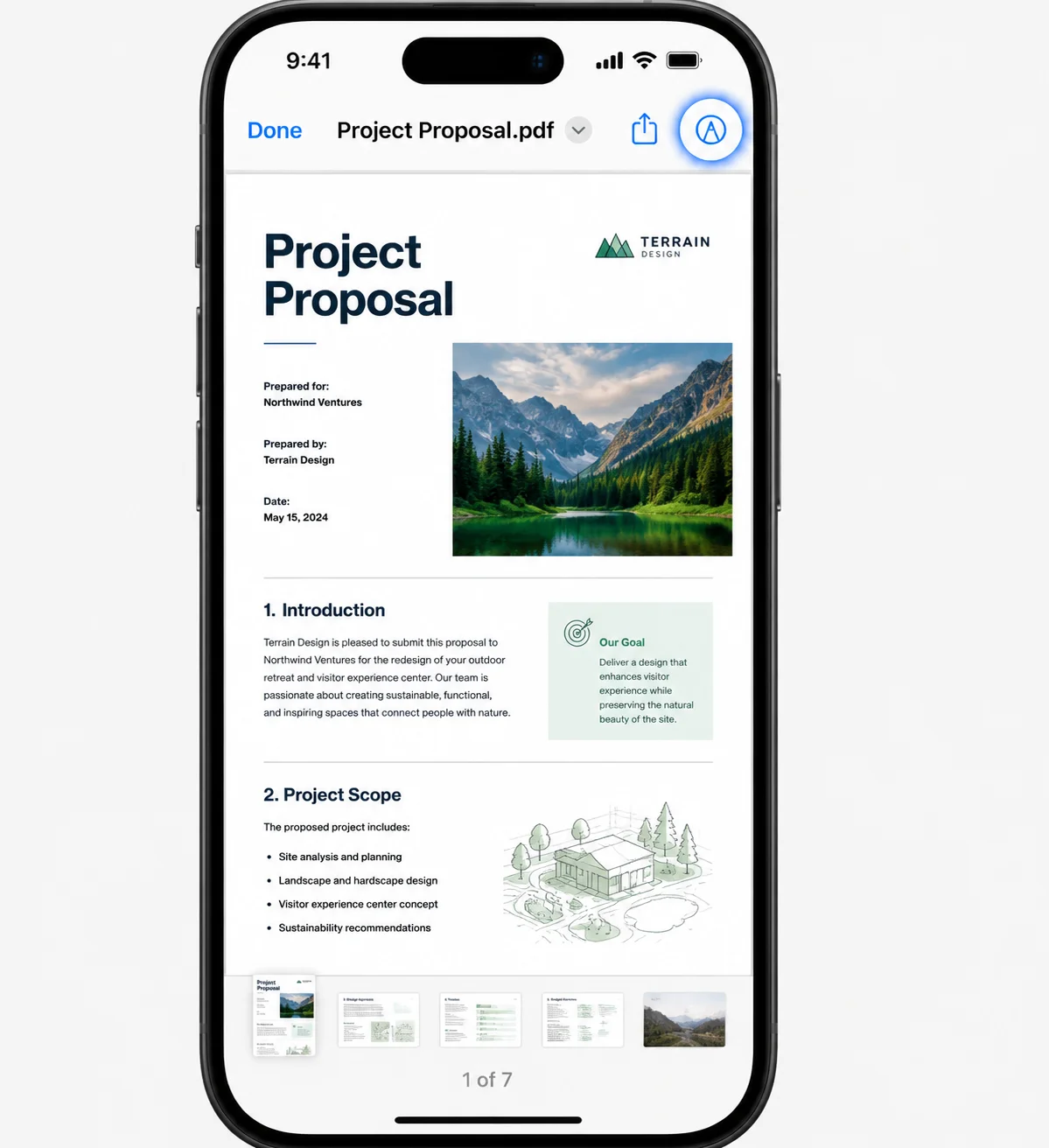
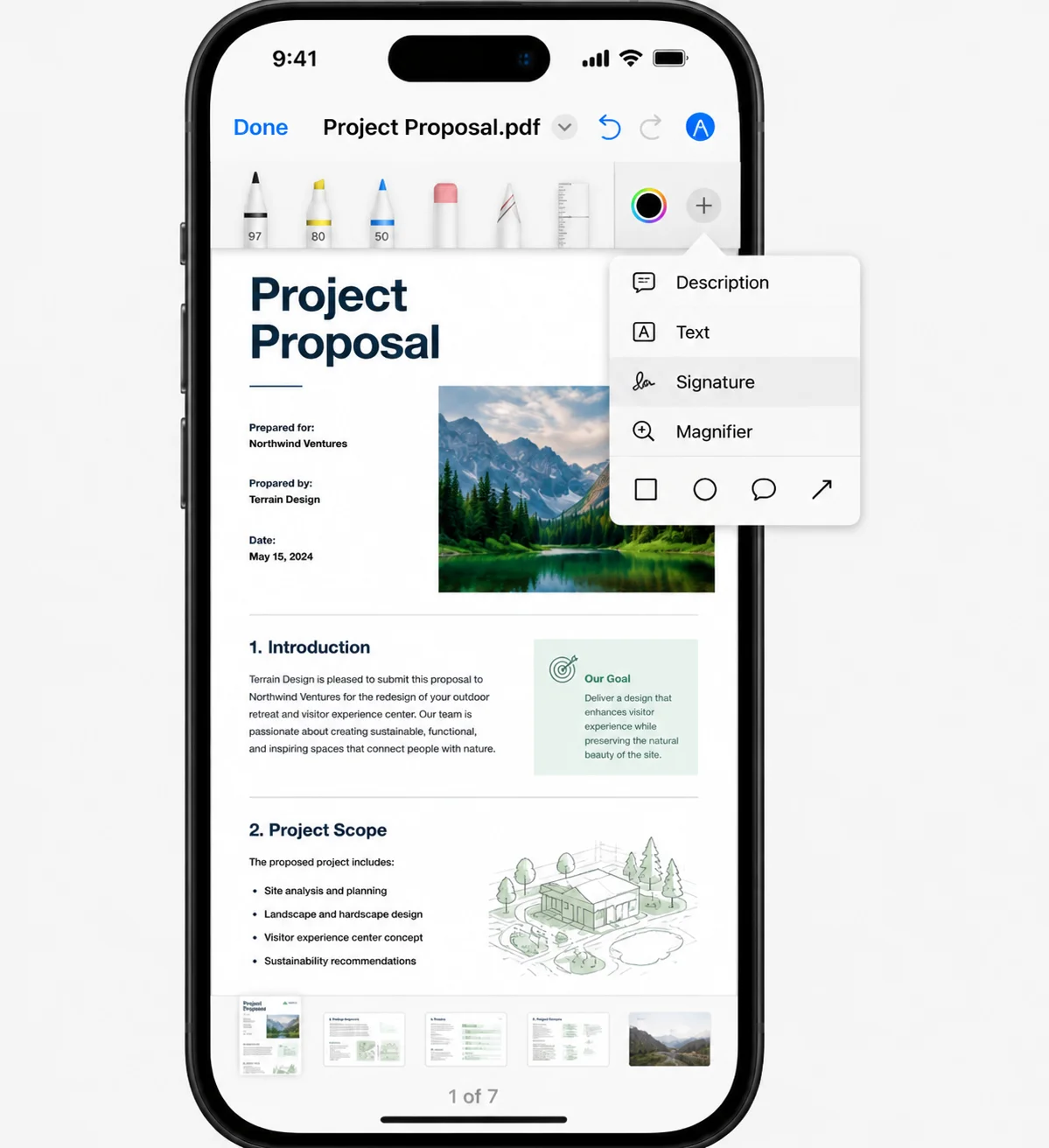
Firmar un PDF en un iPhone toma alrededor de treinta segundos, y funciona sin descargar una sola aplicación o pagar por aplicaciones adicionales. La forma más rápida de firmar un PDF es la herramienta integrada Markup dentro de la aplicación Archivos. Abre el archivo PDF, toca el ícono de Markup (la punta de un bolígrafo dentro de un círculo), toca el ícono de más (+) en la esquina inferior derecha, elige Firma y coloca tu firma en la página. Estos simples pasos cubren la gran mayoría de las tareas cotidianas para firmar documentos PDF, desde aprobar documentos importantes hasta inicialar un formulario antes de enviarlo por correo electrónico.
La mayoría de las personas recurren a una computadora portátil para esto, pero el iPhone ya tiene todo lo necesario para colocar una firma manuscrita en un documento. Los pasos a continuación recorren el método más rápido en su totalidad, luego cubren todas las alternativas para que puedas firmar documentos dondequiera que tu PDF se encuentre actualmente, ya sea un archivo adjunto de correo electrónico, una página escaneada en Fotos o un archivo al que accedes en almacenamiento en la nube como iCloud Drive o Google Drive. Manejar documentos en tu iPhone de esta manera te permite mantenerte productivo sin necesidad de cargar nada a una computadora primero.
Si más tarde te encuentras haciendo esto docenas de veces a la semana, o necesitas que las firmas se apliquen automáticamente a los documentos PDF a medida que se generan, hay herramientas de gestión de documentos que manejan la firma de PDF en masa. IronPDF, por ejemplo, puede aplicar firmas digitales a PDFs con un certificado directamente desde el código, y también puede llenar y aplanar campos de formularios PDF para que el resultado firmado permanezca bloqueado. Los detalles completos, con un enlace al sitio web de IronPDF, se cubren al final. Por ahora, el enfoque es el teléfono en tu mano.
Método 1: Firmar con la Herramienta Markup en la Aplicación Archivos (Más Rápido)
Este es el método para recordar, porque funciona en cualquier PDF que puedas guardar en tu teléfono.
- Abre la aplicación Archivos y toca el PDF que deseas firmar.
- Toca el ícono de Markup en la esquina superior derecha. Parece la punta de un bolígrafo dentro de un círculo.
- Toca el botón de más (+) en la esquina inferior derecha.
- Elige Firma del menú.
- Si aparece una firma guardada, tócala. Para hacer una nueva firma, toca Agregar Firma, luego dibuja tu firma en la pantalla con un dedo y toca Hecho. Si la línea sale mal, toca Borrar e inténtalo de nuevo.
- Arrastra la firma a la posición deseada y usa los manejadores azules de las esquinas para cambiar su tamaño.
- Toca Hecho en la esquina superior izquierda para guardar.
La firma se guarda en tu teléfono para uso futuro la primera vez que la creas, por lo que puedes agregar firmas a cualquier documento en dos toques en lugar de un garabato nuevo. Markup también puede almacenar múltiples firmas, por ejemplo, una firma completa y un conjunto separado de iniciales.
Método 2: Firmar un Archivo PDF Directamente Desde la Aplicación Mail
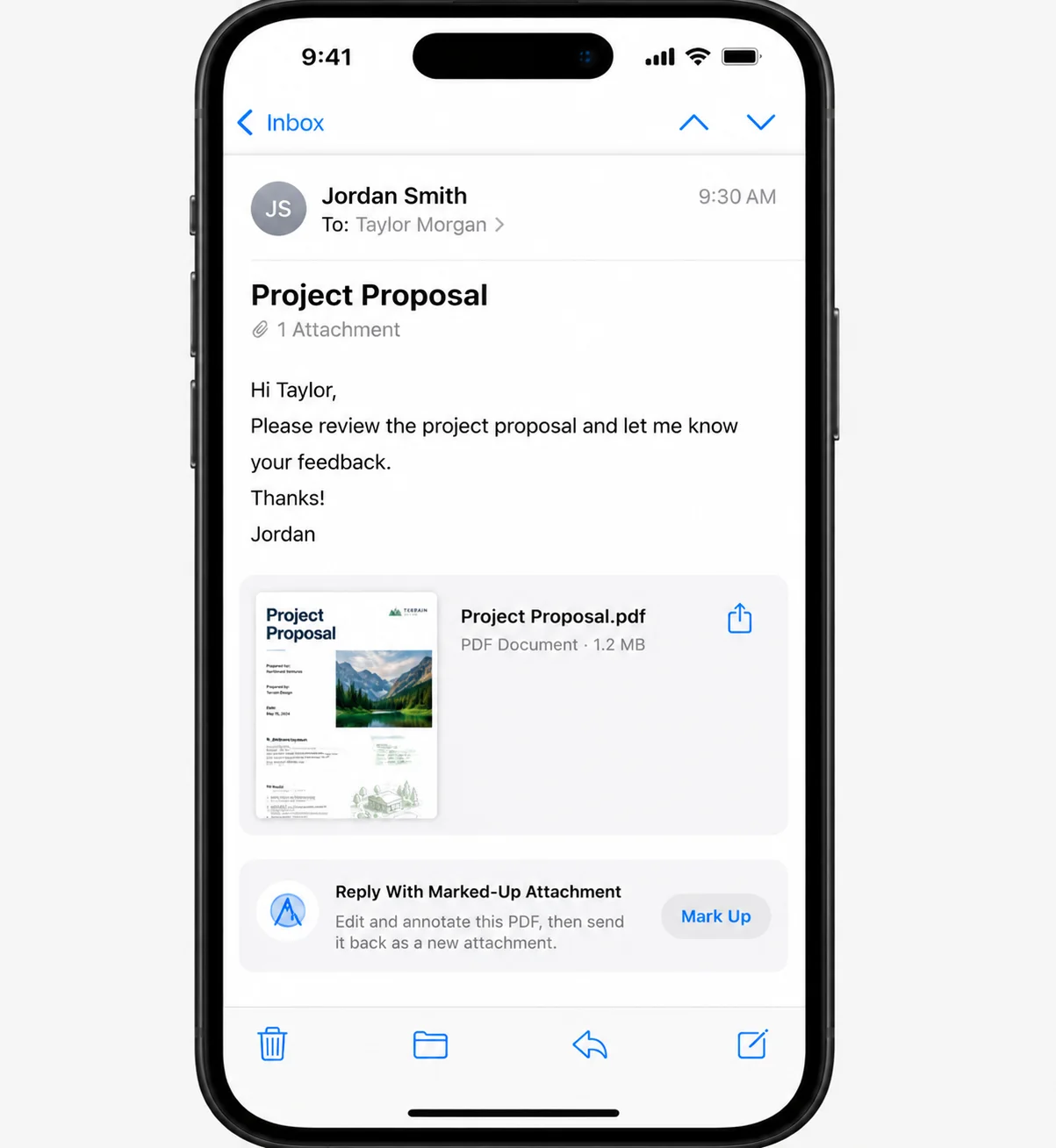
Cuando un PDF llega como un archivo adjunto de correo electrónico, no es necesario guardarlo primero. Mail tiene Markup integrado.
- Abre el correo electrónico y toca el archivo adjunto PDF para previsualizarlo.
- Toca el ícono de Markup en la esquina superior derecha (el mismo círculo con la punta de bolígrafo).
- Toca el botón de más (+), elige Firma y toca Agregar Firma para añadir tu firma, o selecciona una guardada.
- Posiciónala y cambia su tamaño, luego toca Hecho.
- Mail ofrece responder al remitente con la copia firmada adjunta, por lo que el documento regresa automáticamente a la persona correcta.
Esta es la ruta más rápida para firmar y devolver un contrato sin salir de tu bandeja de entrada.
Método 3: Firmar un Documento Escaneado Desde la Aplicación Fotos
A veces el "PDF" comienza como una foto de una página impresa. La aplicación Fotos puede agregar una firma a cualquier imagen, y luego puedes exportarla como un PDF.
- Abre la imagen en Fotos y toca Editar.
- Toca el ícono de Markup (menú de tres puntos, luego Markup si no es visible).
- Toca el botón de más (+), selecciona Firma y coloca tu firma.
- Toca Hecho para guardar la imagen editada.
- Para convertirla en un PDF, abre la imagen, toca el ícono de compartir y elige Imprimir. En la vista previa de impresión, pellizca hacia afuera en la miniatura de la página, luego toca el ícono de compartir nuevamente y toca Guardar en Archivos para almacenar el resultado como un PDF.
Método 4: Firmar Desde Cualquier Aplicación Usando Quick Look
Quick Look es la ventana de vista previa que aparece cada vez que tocas un archivo dentro de aplicaciones como Mensajes, WhatsApp, Slack o una aplicación de almacenamiento en la nube. Lleva las mismas herramientas de Marcado.
- Toca el PDF para abrir la vista previa de Quick Look.
- Toca el icono de Marcado en la esquina.
- Añade tu firma a través del menú más (+), posiciónala y toca Hecho.
- Usa el icono de compartir para guardar el archivo firmado de nuevo en Archivos o compartir archivos con tu equipo.
Quick Look significa que rara vez tienes que mover un documento a una aplicación dedicada solo para firmarlo.
Método 5: Aplicaciones de Terceros para Firmas Digitales Basadas en Certificados
La herramienta de Marcado incorporada añade una firma electrónica, es decir, una imagen de tu escritura colocada en la página. Eso está bien para la mayoría de los usos comerciales. Cuando un documento requiere una firma digital respaldada por un certificado verificado (común en documentos legales, financieros o gubernamentales), una aplicación dedicada hace el trabajo y añade una capa de seguridad:
- Adobe Acrobat Reader ofrece firma gratuita además del flujo de trabajo "Rellenar y Firmar", donde seleccionas Rellenar para escribir en un documento y añadir una firma. Los niveles de pago añaden firmas digitales basadas en certificados, y Adobe dice que Acrobat reduce el tiempo de firma de documentos de siete días a dos horas.
- DocuSign está diseñado en torno a firmas legalmente vinculantes y auditadas, y es ampliamente aceptado para contratos.
- PDF Expert y Foxit PDF Editor proporcionan firma junto con herramientas de edición más amplias, y PDF Expert sincroniza firmas entre dispositivos iPhone, iPad y Mac.
Puedes descargar cada una de estas desde la App Store antes de usarlas, y se integran con la hoja de Compartir del iPhone, para que puedas enviar un PDF directamente a ellas desde Archivos o Correo. La mayoría te pide que configures una cuenta gratuita para sincronizar archivos firmados entre dispositivos.
Bonus: Firmas Manuscritas Con Apple Pencil en iPad
Si también usas un iPad, el Apple Pencil u otro lápiz óptico convierte la firma en una experiencia genuinamente manuscrita, mientras que un dedo aún funciona en caso de necesidad. Todos los métodos anteriores funcionan en iPadOS, y el Pencil produce una firma mucho más limpia que un dedo. Abre el PDF en Archivos, toca Marcado y firma directamente en la página con el Pencil, o guarda esa firma del Pencil para reutilizarla. Esto es lo más cercano que una tableta llega a firmar en papel.
Problemas Comunes y Solución de Problemas
El icono de Marcado no aparece. Marcado aparece solo para tipos de archivo compatibles. Confirma que el archivo es un PDF real y no un enlace o un archivo comprimido. Abrirlo a través de la aplicación Archivos en lugar de un visor de terceros generalmente restaura la barra de herramientas.
La firma se ve pixelada o de gran tamaño. Arrastra las manijas azules de las esquinas hacia adentro para reducirla. Las firmas creadas con un dedo tienden a verse ásperas, por lo que un Apple Pencil o un trazo de dedo lento y deliberado produce una línea más limpia.
El formulario necesita texto escrito además de una firma: Marcado hace más que firmas. Toca el menú más (+) y elige Texto para colocar un cuadro de texto en la página, lo cual es útil para añadir texto como una fecha o un nombre en un cuadro de formulario de texto antes de firmar. La aplicación Notas ofrece las mismas herramientas de Marcado si prefieres escanear y firmar allí.
Los cambios no se guardan: Un PDF almacenado en una ubicación de solo lectura, como una carpeta compartida sin permiso de edición, no se puede sobrescribir. Guarda una copia en tu propio iCloud Drive o en la carpeta "En mi iPhone" primero, luego firma la copia.
La firma aún se puede mover o eliminar después de firmar - Marcado en iPhone coloca una firma como una capa movible en lugar de incrustarla permanentemente. Para bloquearla en su lugar, abre el PDF firmado, toca Compartir, elige Imprimir, pellizca hacia afuera en la vista previa y vuelve a guardar. Esto aplana el archivo para que la firma se convierta en parte de la página. Para documentos donde un resultado bloqueado y a prueba de manipulaciones importa a gran escala, una herramienta programática que edita y aplana PDFs de manera confiable es la ruta más segura.
Una firma guardada necesita actualización - Al añadir una firma a través del menú más (+), elige Añadir o Eliminar Firma para eliminar la antigua y grabar una nueva versión, o duplicar una existente para hacer una variante. Puedes crear fácilmente varias firmas para diferentes documentos de esta manera.
El documento necesita una firma digital legalmente vinculante. Marcado no adjunta un certificado criptográfico. Para ese nivel de seguridad, usa DocuSign, Adobe Acrobat o un enfoque basado en código con soporte de certificados.
Firmar PDFs Automáticamente Con IronPDF
Todo lo anterior resuelve el problema de un documento a la vez. Los equipos que generan facturas, contratos o informes en volumen generalmente necesitan que la firma se aplique en el momento en que se crea cada archivo, sin que una persona tenga que pasar por Marcado. Ese es un trabajo para la automatización.
IronPDF es una biblioteca .NET que firma PDFs programáticamente usando un certificado X.509, por lo que la firma es una firma digital verificable en lugar de una imagen colocada. Una operación básica de firma se ve así:
using IronPdf;
using IronPdf.Signing;

// Load the PDF you want to sign
PdfDocument pdf = PdfDocument.FromFile("contract.pdf");

// Create a signature from a .pfx or .p12 certificate
var signature = new PdfSignature("certificate.pfx", "your-password")
{
    SigningReason = "Contract approval",
    SigningLocation = "Chicago, USA"
};

// Apply the signature and save the result
pdf.Sign(signature);
pdf.SaveAs("contract-signed.pdf");
using IronPdf;
using IronPdf.Signing;

// Load the PDF you want to sign
PdfDocument pdf = PdfDocument.FromFile("contract.pdf");

// Create a signature from a .pfx or .p12 certificate
var signature = new PdfSignature("certificate.pfx", "your-password")
{
    SigningReason = "Contract approval",
    SigningLocation = "Chicago, USA"
};

// Apply the signature and save the result
pdf.Sign(signature);
pdf.SaveAs("contract-signed.pdf");
Imports IronPdf
Imports IronPdf.Signing
' Load the PDF you want to sign
Dim pdf As PdfDocument = PdfDocument.FromFile("contract.pdf")
' Create a signature from a .pfx or .p12 certificate
Dim signature = New PdfSignature("certificate.pfx", "your-password") With {
.SigningReason = "Contract approval",
.SigningLocation = "Chicago, USA"
}
' Apply the signature and save the result
pdf.Sign(signature)
pdf.SaveAs("contract-signed.pdf")
Imports IronPdf
Imports IronPdf.Signing

' Load the PDF you want to sign
Dim pdf As PdfDocument = PdfDocument.FromFile("contract.pdf")

' Create a signature from a .pfx or .p12 certificate
Dim signature = New PdfSignature("certificate.pfx", "your-password") With {
    .SigningReason = "Contract approval",
    .SigningLocation = "Chicago, USA"
}

' Apply the signature and save the result
pdf.Sign(signature)
pdf.SaveAs("contract-signed.pdf")
Imports IronPdf
Imports IronPdf.Signing

' Load the PDF you want to sign
Dim pdf As PdfDocument = PdfDocument.FromFile("contract.pdf")

' Create a signature from a .pfx or .p12 certificate
Dim signature = New PdfSignature("certificate.pfx", "your-password") With {
    .SigningReason = "Contract approval",
    .SigningLocation = "Chicago, USA"
}

' Apply the signature and save the result
pdf.Sign(signature)
pdf.SaveAs("contract-signed.pdf")
La misma biblioteca rellena campos de formularios, estampa páginas y fusiona documentos, y sus funciones de firma te permiten firmar PDFs directamente desde tus propias aplicaciones. Eso lo hace adecuado para cualquier flujo de trabajo donde se produzcan PDFs firmados según un horario o bajo demanda, y todo el proceso se ejecute sin pasos manuales.
Para un solo PDF en tu teléfono, la aplicación Archivos y Marcado siguen siendo la respuesta más rápida, y no cuestan nada. Cuando la firma se convierte en algo que tus sistemas necesitan hacer automáticamente, IronPDF lo maneja en unas pocas líneas de código. También puedes descargar una prueba gratuita para explorar sus características en tus propios proyectos.







