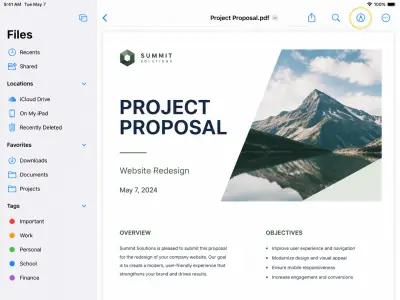
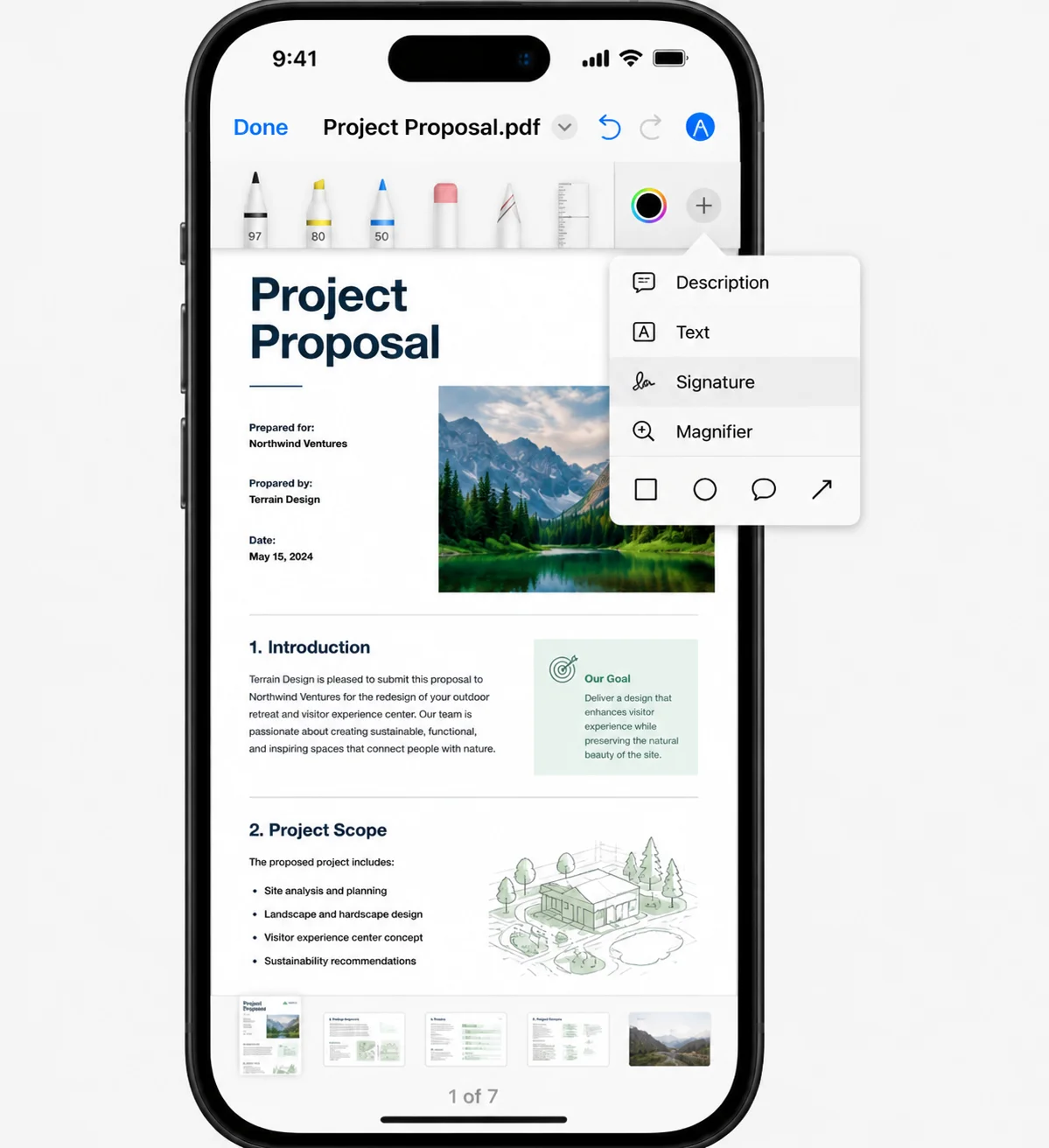
Assinar um PDF em um iPhone leva cerca de trinta segundos, e funciona sem baixar um único aplicativo ou pagar por aplicativos extras. A maneira mais rápida de assinar um PDF é usando a ferramenta Markup integrada no aplicativo Arquivos. Abra o arquivo PDF, toque no ícone de Marcação (a ponta da caneta dentro de um círculo), toque no ícone de mais (+) no canto inferior direito, escolha Assinatura e coloque sua assinatura na página. Esses passos simples cobrem a grande maioria das tarefas diárias para assinar documentos PDF, desde aprovar documentos importantes até rubricar um formulário antes de enviá-lo de volta por e-mail.
A maioria das pessoas recorre a um laptop para isso, mas o iPhone já tem tudo o que é necessário para colocar uma assinatura manuscrita em um documento. Os passos abaixo percorrem o método mais rápido em detalhes, depois cobrem todas as alternativas para que você possa assinar documentos onde quer que seu PDF esteja atualmente, seja um anexo de e-mail, uma página escaneada no Fotos ou um arquivo que você acessa em armazenamento na nuvem, como iCloud Drive ou Google Drive. Lidar com documentos no seu iPhone dessa forma permite que você permaneça produtivo sem precisar carregar nada para um computador primeiro.
Se mais tarde você se encontrar fazendo isso dezenas de vezes por semana, ou se precisar que assinaturas sejam aplicadas automaticamente a documentos PDF à medida que são gerados, existem ferramentas de gerenciamento de documentos que lidam com a assinatura de PDFs em massa. O IronPDF, por exemplo, pode aplicar assinaturas digitais a PDFs com um certificado diretamente do código, e também pode preencher e achatar campos de formulário PDF para que o resultado assinado permaneça bloqueado. Detalhes completos, com um link para o site do IronPDF, são abordados no final. Por enquanto, o foco é o telefone na sua mão.
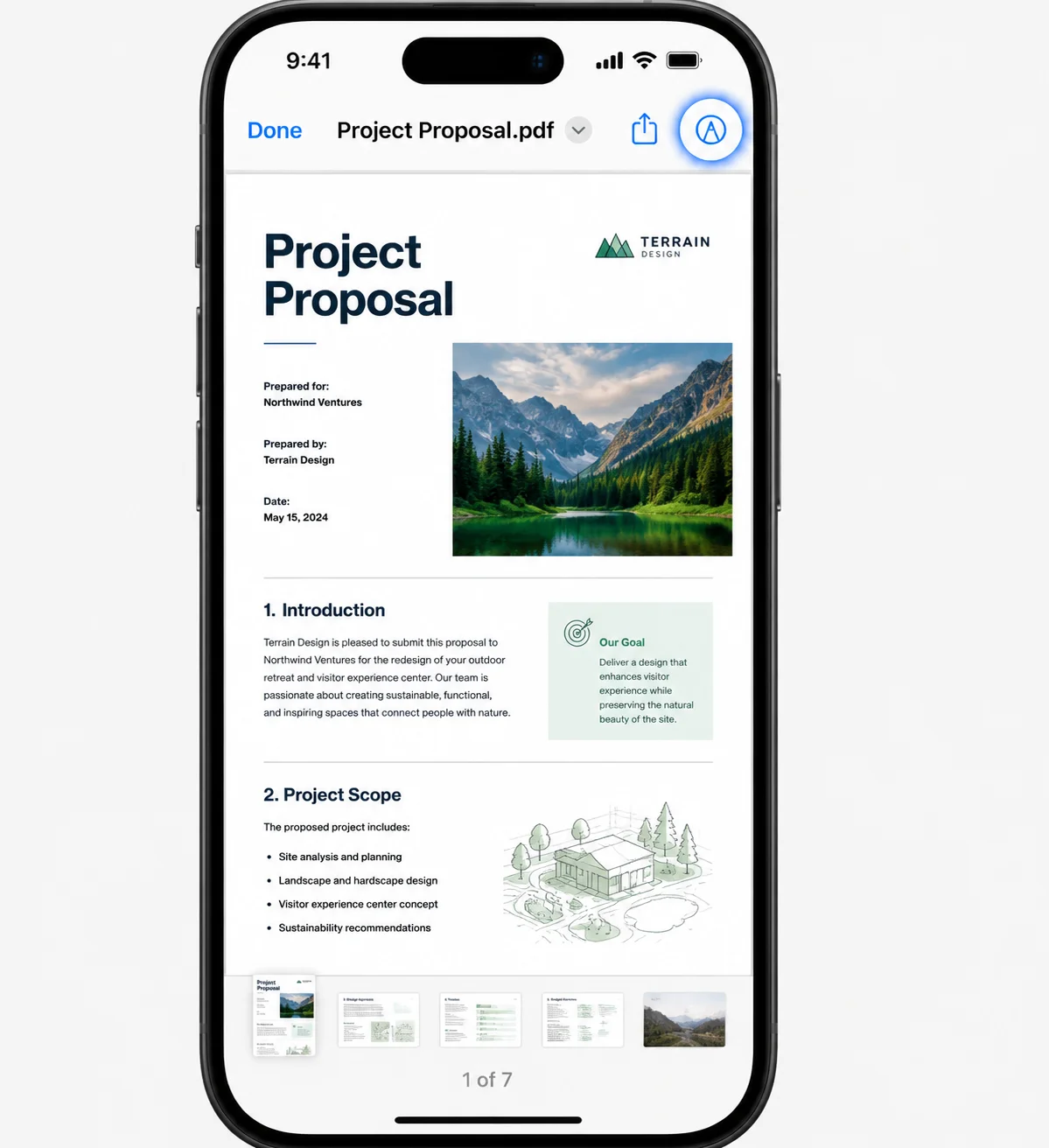
Este é o método para lembrar, porque funciona em qualquer PDF que você possa salvar no seu telefone.
- Abra o aplicativo Arquivos e toque no PDF que você deseja assinar.
- Toque no ícone de Marcação no canto superior direito. Parece uma ponta de caneta dentro de um círculo.
- Toque no botão mais (+) no canto inferior direito.
- Escolha Assinatura no menu.
- Se uma assinatura salva aparecer, toque nela. Para fazer uma nova assinatura, toque em Adicionar Assinatura, depois desenhe sua assinatura na tela com um dedo e toque em Concluído. Se a linha sair errada, toque em Limpar e tente novamente.
- Arraste a assinatura para a posição desejada e use as alças azuis nos cantos para redimensioná-la.
- Toque em Concluído no canto superior esquerdo para salvar.
A assinatura é salva no seu telefone para uso futuro na primeira vez que você a cria, para que você possa adicionar assinaturas a qualquer documento em dois toques em vez de um rabisco novo. A Marcação também pode armazenar várias assinaturas, por exemplo, uma assinatura completa e um conjunto separado de iniciais.
Método 2: Assinar um Arquivo PDF Diretamente do Aplicativo Mail
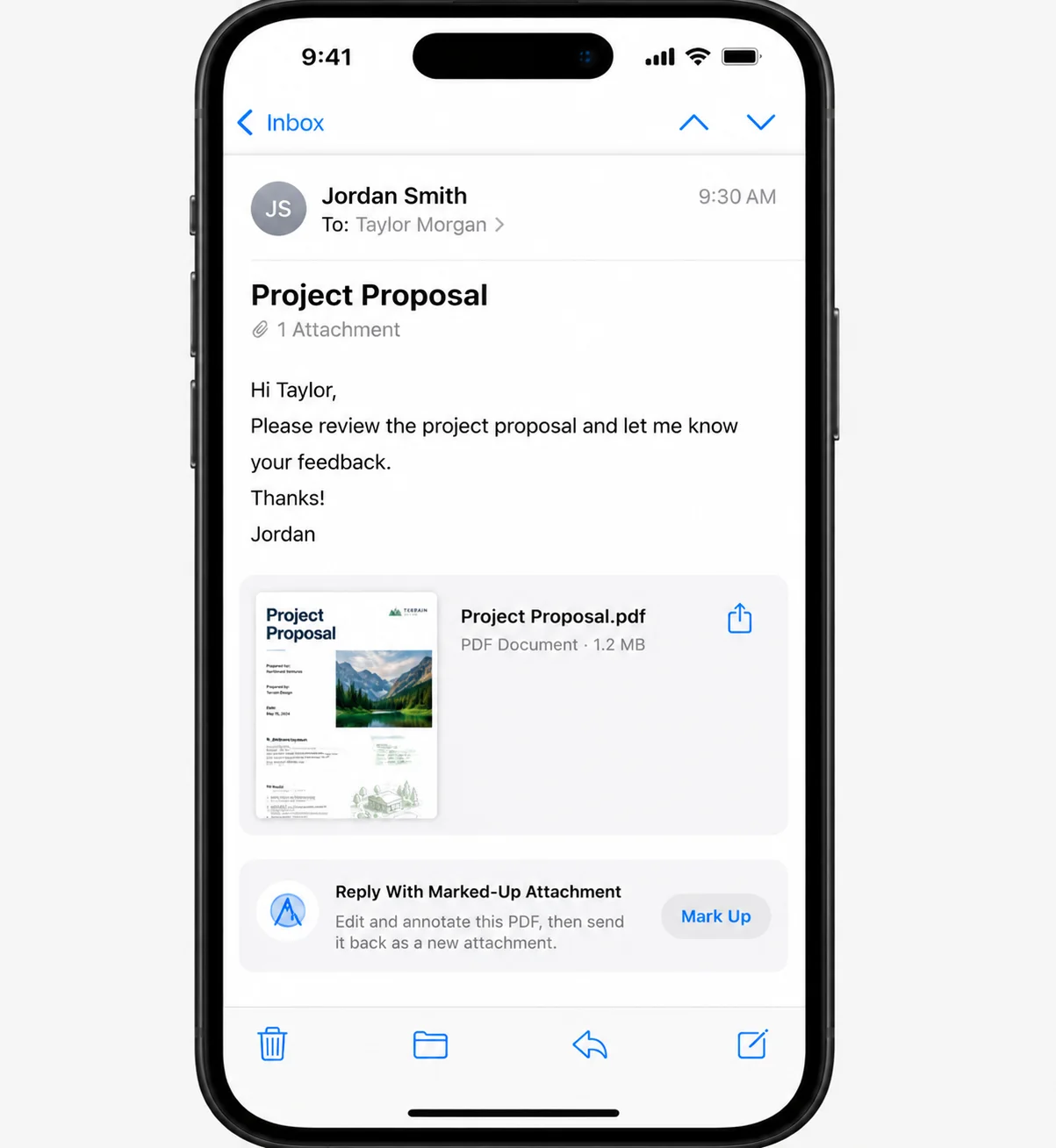
Quando um PDF chega como anexo de e-mail, não há necessidade de salvá-lo primeiro. O Mail tem Marcação integrada.
- Abra o e-mail e toque no anexo PDF para visualizá-lo.
- Toque no ícone de Marcação no canto superior direito (o mesmo círculo com ponta de caneta).
- Toque no botão mais (+), escolha Assinatura e toque em Adicionar Assinatura para adicionar sua assinatura, ou selecione uma salva.
- Posicione e redimensione-a, depois toque em Concluído.
- O Mail oferece a opção de responder ao remetente com a cópia assinada anexada, para que o documento volte automaticamente para a pessoa certa.
Esta é a rota mais rápida para assinar e devolver um contrato sem sair da sua caixa de entrada.
Método 3: Assinar um Documento Escaneado do Aplicativo Fotos
Às vezes, o "PDF" começa como uma foto de uma página impressa. O aplicativo Fotos pode adicionar uma assinatura a qualquer imagem, e você pode então exportá-la como um PDF.
- Abra a imagem no Fotos e toque em Editar.
- Toque no ícone de Marcação (menu de três pontos, depois Marcação se não estiver visível).
- Toque no botão mais (+), selecione Assinatura e coloque sua assinatura.
- Toque em Concluído para salvar a imagem editada.
- Para transformá-la em um PDF, abra a imagem, toque no ícone de compartilhamento e escolha Imprimir. Na pré-visualização de impressão, faça um movimento de pinça para fora na miniatura da página, depois toque no ícone de compartilhamento novamente e toque em Salvar em Arquivos para armazenar o resultado como um PDF.
Método 4: Assinar de Qualquer Aplicativo Usando o Quick Look
Quick Look é a janela de visualização que aparece sempre que você toca em um arquivo dentro de aplicativos como Mensagens, WhatsApp, Slack ou um aplicativo de armazenamento em nuvem. Ele possui as mesmas ferramentas de Marcação.
- Toque no PDF para abrir a visualização do Quick Look.
- Toque no ícone de Marcação no canto.
- Adicione sua assinatura através do menu mais (+), posicione-a e toque em Concluído.
- Use o ícone de compartilhamento para salvar o arquivo assinado de volta em Arquivos ou compartilhar arquivos com sua equipe.
Quick Look significa que você raramente precisa mover um documento para um aplicativo dedicado apenas para assiná-lo.
Método 5: Aplicativos de Terceiros para Assinaturas Digitais Baseadas em Certificado
A ferramenta de Marcação integrada adiciona uma assinatura eletrônica, ou seja, uma imagem da sua caligrafia colocada na página. Isso é adequado para a maioria dos usos comerciais. Quando um documento requer uma assinatura digital respaldada por um certificado verificado (comum em documentos legais, financeiros ou governamentais), um aplicativo dedicado faz o trabalho e adiciona uma camada de segurança:
- Adobe Acrobat Reader oferece assinatura gratuita além do fluxo de trabalho "Preencher e Assinar", onde você seleciona Preencher para digitar em um documento e adicionar uma assinatura. Os níveis pagos adicionam assinaturas digitais baseadas em certificado, e a Adobe afirma que o Acrobat reduz o tempo de assinatura de documentos de sete dias para duas horas.
- DocuSign é construído em torno de assinaturas legalmente vinculativas, com rastreamento de auditoria, e é amplamente aceito para contratos.
- PDF Expert e Foxit PDF Editor fornecem assinatura juntamente com ferramentas de edição mais amplas, e o PDF Expert sincroniza assinaturas entre dispositivos iPhone, iPad e Mac.
Você pode baixar cada um desses aplicativos da App Store antes de usá-los, e eles se integram com a folha de compartilhamento do iPhone, para que você possa enviar um PDF diretamente para eles a partir de Arquivos ou Mail. A maioria pede que você configure uma conta gratuita para sincronizar arquivos assinados entre dispositivos.
Se você também usa um iPad, o Apple Pencil ou outro estilete transforma a assinatura em uma experiência genuinamente manuscrita, enquanto a ponta do dedo ainda funciona em uma emergência. Todos os métodos acima funcionam no iPadOS, e o Pencil produz uma assinatura muito mais limpa do que a ponta do dedo. Abra o PDF em Arquivos, toque em Marcação e assine diretamente na página com o Pencil, ou salve essa assinatura do Pencil para reutilização. Esta é a experiência mais próxima que um tablet chega de assinar no papel.
Problemas Comuns e Solução de Problemas
O ícone de Marcação está ausente. A Marcação aparece apenas para tipos de arquivo suportados. Confirme se o arquivo é um PDF real e não um link ou um arquivo compactado. Abrir através do aplicativo Arquivos em vez de um visualizador de terceiros geralmente restaura a barra de ferramentas.
A assinatura parece pixelada ou superdimensionada. Arraste as alças azuis dos cantos para dentro para encolhê-la. Assinaturas criadas com a ponta do dedo tendem a parecer ásperas, então um Apple Pencil ou um traço lento e deliberado com o dedo produz uma linha mais limpa.
O formulário precisa de texto digitado além de uma assinatura: A Marcação faz mais do que assinaturas. Toque no menu mais (+) e escolha Texto para soltar uma caixa de texto na página, o que é útil para adicionar texto como uma data ou um nome em uma caixa de formulário de texto antes de assinar. O aplicativo Notas oferece as mesmas ferramentas de Marcação se você preferir escanear e assinar lá.
As alterações não serão salvas: Um PDF armazenado em um local somente leitura, como uma pasta compartilhada sem permissão de edição, não pode ser sobrescrito. Salve uma cópia no seu próprio iCloud Drive ou na pasta "No Meu iPhone" primeiro, depois assine a cópia.
A assinatura ainda pode ser movida ou excluída após a assinatura - A Marcação do iPhone coloca uma assinatura como uma camada móvel em vez de incorporá-la permanentemente. Para bloqueá-la no lugar, abra o PDF assinado, toque em Compartilhar, escolha Imprimir, faça um movimento de pinça para fora na visualização e re-salve. Isso achata o arquivo para que a assinatura se torne parte da página. Para documentos onde um resultado bloqueado e à prova de adulteração é importante em escala, uma ferramenta programática que edita e achata PDFs de forma confiável é a rota mais segura.
Uma assinatura salva precisa ser atualizada - Ao adicionar uma assinatura através do menu mais (+), escolha Adicionar ou Remover Assinatura para excluir a antiga e gravar uma nova versão, ou duplicar uma existente para fazer uma variante. Você pode facilmente criar várias assinaturas para diferentes documentos dessa forma.
O documento precisa de uma assinatura digital legalmente vinculativa. A Marcação não anexa um certificado criptográfico. Para esse nível de garantia, use DocuSign, Adobe Acrobat ou uma abordagem baseada em código com suporte a certificado.
Tudo acima resolve o problema de um documento por vez. Equipes que geram faturas, contratos ou relatórios em volume geralmente precisam que a assinatura seja aplicada no momento em que cada arquivo é criado, sem que uma pessoa precise tocar no Markup. Isso é um trabalho para automação.
IronPDF é uma biblioteca .NET que assina PDFs programaticamente usando um certificado X.509, de modo que a assinatura é uma assinatura digital verificável em vez de uma imagem colocada. Uma operação básica de assinatura se parece com isto:
using IronPdf;
using IronPdf.Signing;

// Load the PDF you want to sign
PdfDocument pdf = PdfDocument.FromFile("contract.pdf");

// Create a signature from a .pfx or .p12 certificate
var signature = new PdfSignature("certificate.pfx", "your-password")
{
    SigningReason = "Contract approval",
    SigningLocation = "Chicago, USA"
};

// Apply the signature and save the result
pdf.Sign(signature);
pdf.SaveAs("contract-signed.pdf");
Imports IronPdf
Imports IronPdf.Signing
' Load the PDF you want to sign
Dim pdf As PdfDocument = PdfDocument.FromFile("contract.pdf")
' Create a signature from a .pfx or .p12 certificate
Dim signature = New PdfSignature("certificate.pfx", "your-password") With {
.SigningReason = "Contract approval",
.SigningLocation = "Chicago, USA"
}
' Apply the signature and save the result
pdf.Sign(signature)
pdf.SaveAs("contract-signed.pdf")
Imports IronPdf
Imports IronPdf.Signing

' Load the PDF you want to sign
Dim pdf As PdfDocument = PdfDocument.FromFile("contract.pdf")

' Create a signature from a .pfx or .p12 certificate
Dim signature = New PdfSignature("certificate.pfx", "your-password") With {
    .SigningReason = "Contract approval",
    .SigningLocation = "Chicago, USA"
}

' Apply the signature and save the result
pdf.Sign(signature)
pdf.SaveAs("contract-signed.pdf")
A mesma biblioteca preenche campos de formulário, carimba páginas e mescla documentos, e seus recursos de assinatura permitem que você assine PDFs diretamente de suas próprias aplicações. Isso a torna adequada para qualquer fluxo de trabalho onde PDFs assinados são produzidos em um cronograma ou sob demanda, e todo o processo ocorre sem etapas manuais.
Para um único PDF no seu telefone, o aplicativo Arquivos e o Markup continuam sendo a resposta mais rápida, e não custam nada. Quando a assinatura se torna algo que seus sistemas precisam fazer automaticamente, IronPDF lida com isso em algumas linhas de código. Você também pode baixar uma avaliação gratuita para explorar seus recursos em seus próprios projetos.