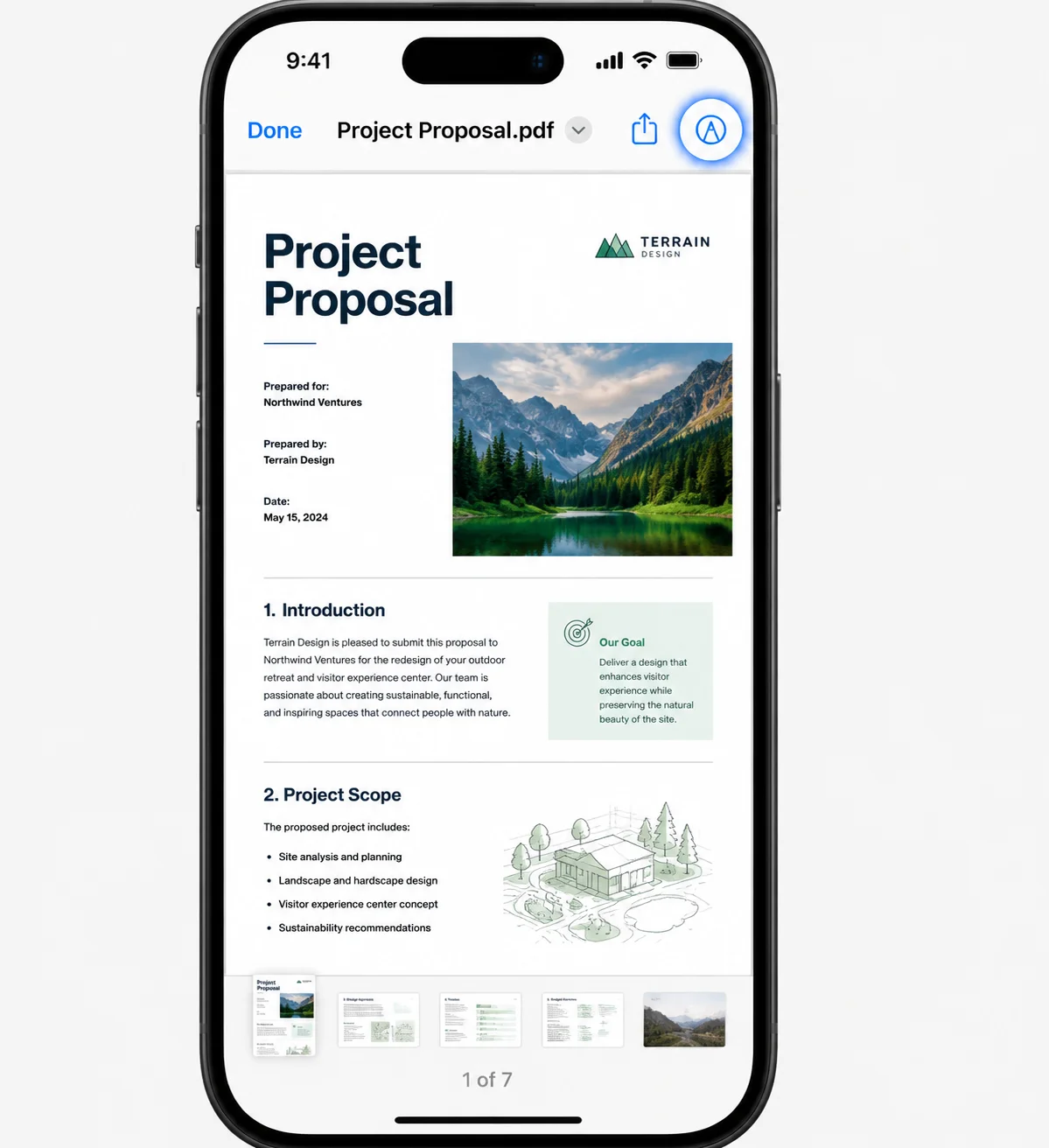
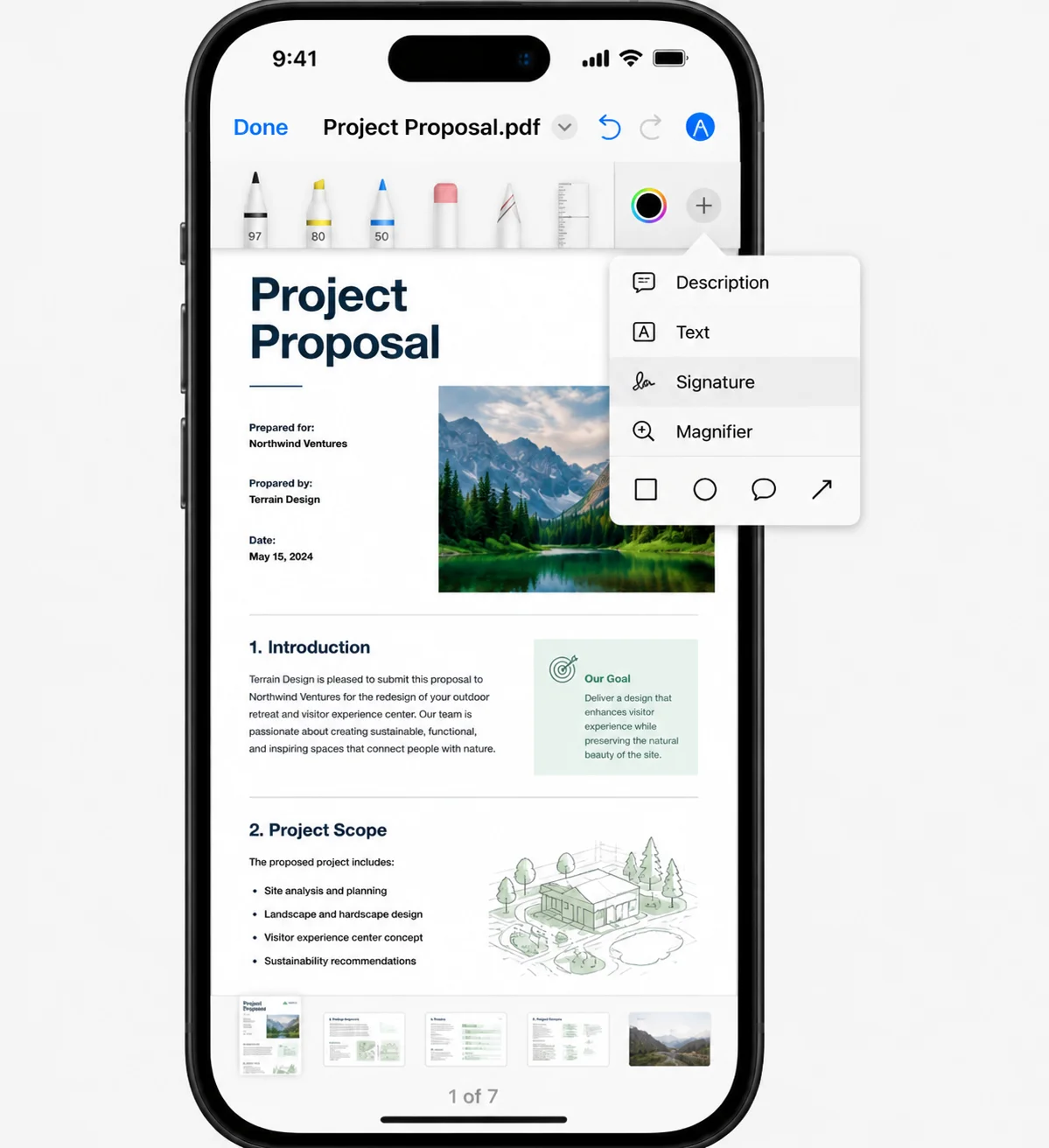
Das Signieren eines PDF auf einem iPhone dauert etwa dreißig Sekunden und funktioniert, ohne eine einzige App herunterzuladen oder für zusätzliche Apps zu bezahlen. Der schnellste Weg, ein PDF zu signieren, ist das integrierte Markup-Werkzeug in der Dateien-App. Öffnen Sie die PDF-Datei, tippen Sie auf das Markup-Symbol (die Stiftspitze in einem Kreis), tippen Sie auf das Plus-Symbol (+) in der unteren rechten Ecke, wählen Sie Signatur und platzieren Sie Ihre Signatur auf der Seite. Diese einfachen Schritte decken die überwiegende Mehrheit der alltäglichen Aufgaben zum Signieren von PDF-Dokumenten ab, von der Genehmigung wichtiger Dokumente bis hin zum Initialisieren eines Formulars, bevor es per E-Mail zurückgesendet wird.
Die meisten Menschen greifen dafür zu einem Laptop, aber das iPhone hat bereits alles, was benötigt wird, um eine handschriftliche Signatur auf ein Dokument zu setzen. Die folgenden Schritte führen durch die schnellste Methode im Detail und decken dann jede Alternative ab, sodass Sie Dokumente signieren können, egal wo sich Ihr PDF gerade befindet, sei es ein E-Mail-Anhang, eine gescannte Seite in Fotos oder eine Datei, auf die Sie in einem Cloud-Speicher wie iCloud Drive oder Google Drive zugreifen. Auf diese Weise können Sie mit Ihrem iPhone produktiv bleiben, ohne zuerst etwas auf einen Computer hochladen zu müssen.
Wenn Sie später feststellen, dass Sie dies dutzende Male pro Woche tun oder Signaturen automatisch auf PDF-Dokumente angewendet werden müssen, sobald sie erstellt werden, gibt es Dokumentenverwaltungstools, die das Signieren von PDFs in großen Mengen übernehmen. IronPDF kann beispielsweise digitale Signaturen auf PDFs anwenden mit einem Zertifikat direkt aus dem Code und kann auch PDF-Formularfelder ausfüllen und flach machen, sodass das signierte Ergebnis gesperrt bleibt. Vollständige Details, mit einem Link zur IronPDF-Website, werden am Ende behandelt. Im Moment liegt der Fokus auf dem Telefon in Ihrer Hand.
Methode 1: Signieren mit dem Markup-Werkzeug in der Dateien-App (am schnellsten)
Dies ist die Methode, die man sich merken sollte, da sie bei jedem PDF funktioniert, das Sie auf Ihrem Telefon speichern können.
- Öffnen Sie die Dateien-App und tippen Sie auf das PDF, das Sie signieren möchten.
- Tippen Sie auf das Markup-Symbol in der oberen rechten Ecke. Es sieht aus wie eine Stiftspitze in einem Kreis.
- Tippen Sie auf die Plus (+)-Taste in der unteren rechten Ecke.
- Wählen Sie Signatur aus dem Menü.
- Wenn eine gespeicherte Signatur erscheint, tippen Sie darauf. Um eine neue Signatur zu erstellen, tippen Sie auf Signatur hinzufügen, zeichnen Sie dann Ihre Signatur mit einem Finger auf dem Bildschirm und tippen Sie auf Fertig. Wenn die Linie falsch herauskommt, tippen Sie auf Löschen und versuchen Sie es erneut.
- Ziehen Sie die Signatur in Position und verwenden Sie die blauen Eckgriffe, um sie zu skalieren.
- Tippen Sie auf Fertig in der oberen linken Ecke, um zu speichern.
Die Signatur wird beim ersten Erstellen auf Ihrem Telefon gespeichert, sodass Sie Signaturen mit zwei Fingertipps zu jedem Dokument hinzufügen können, anstatt jedes Mal neu zu kritzeln. Markup kann auch mehrere Signaturen speichern, zum Beispiel eine vollständige Signatur und ein separates Initialenset.
Methode 2: Ein PDF direkt aus der Mail-App signieren
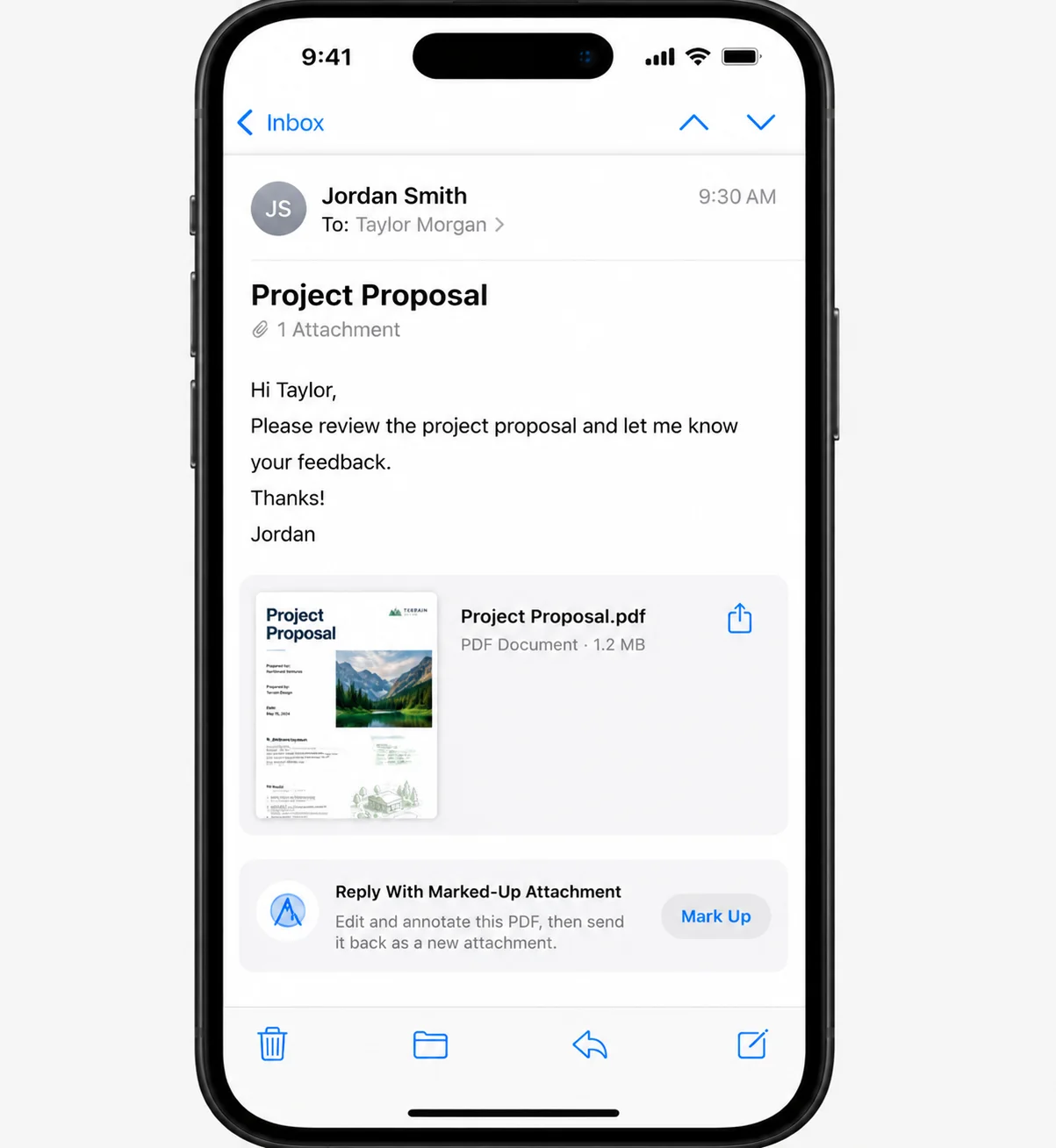
Wenn ein PDF als E-Mail-Anhang ankommt, muss es nicht zuerst gespeichert werden. Mail hat Markup integriert.
- Öffnen Sie die E-Mail und tippen Sie auf den PDF-Anhang, um ihn in der Vorschau anzuzeigen.
- Tippen Sie auf das Markup-Symbol in der oberen rechten Ecke (derselbe Stiftspitzenkreis).
- Tippen Sie auf die Plus (+)-Taste, wählen Sie Signatur und tippen Sie auf Signatur hinzufügen, um Ihre Signatur hinzuzufügen, oder wählen Sie eine gespeicherte aus.
- Positionieren und skalieren Sie sie, dann tippen Sie auf Fertig.
- Mail bietet an, dem Absender mit der angehängten signierten Kopie zu antworten, sodass das Dokument automatisch an die richtige Person zurückgeht.
Dies ist der schnellste Weg, um einen Vertrag zu signieren und zurückzusenden, ohne Ihren Posteingang zu verlassen.
Methode 3: Ein gescanntes Dokument aus der Fotos-App signieren
Manchmal beginnt das "PDF" als Foto einer gedruckten Seite. Die Fotos-App kann jeder Bilddatei eine Signatur hinzufügen, und Sie können sie dann als PDF exportieren.
- Öffnen Sie das Bild in Fotos und tippen Sie auf Bearbeiten.
- Tippen Sie auf das Markup-Symbol (Drei-Punkte-Menü, dann Markup, wenn es nicht sichtbar ist).
- Tippen Sie auf die Plus (+)-Taste, wählen Sie Signatur und platzieren Sie Ihre Signatur.
- Tippen Sie auf Fertig, um das bearbeitete Bild zu speichern.
- Um es in ein PDF zu verwandeln, öffnen Sie das Bild, tippen Sie auf das Teilen-Symbol und wählen Sie Drucken. Auf der Druckvorschau ziehen Sie mit zwei Fingern nach außen auf der Seitenminiatur, dann tippen Sie erneut auf das Teilen-Symbol und tippen Sie auf In Dateien speichern, um das Ergebnis als PDF zu speichern.
Methode 4: Signieren aus jeder App mit Quick Look
Quick Look ist das Vorschaufenster, das erscheint, wenn Sie eine Datei in Apps wie Nachrichten, WhatsApp, Slack oder einer Cloud-Speicher-App antippen. Es enthält die gleichen Markup-Werkzeuge.
- Tippen Sie auf das PDF, um die Quick Look-Vorschau zu öffnen.
- Tippen Sie auf das Markup-Symbol in der Ecke.
- Fügen Sie Ihre Unterschrift über das Plus (+)-Menü hinzu, positionieren Sie sie und tippen Sie auf Fertig.
- Verwenden Sie das Teilen-Symbol, um die signierte Datei zurück in Dateien zu speichern oder Dateien mit Ihrem Team zu teilen.
Quick Look bedeutet, dass Sie selten ein Dokument in eine spezielle App verschieben müssen, nur um es zu signieren.
Methode 5: Drittanbieter-Apps für zertifikatsbasierte digitale Signaturen
Das integrierte Markup-Werkzeug fügt eine elektronische Signatur hinzu, also ein Bild Ihrer Handschrift, das auf der Seite platziert wird. Das ist für die meisten geschäftlichen Zwecke ausreichend. Wenn ein Dokument eine digitale Signatur erfordert, die durch ein verifiziertes Zertifikat gesichert ist (üblich bei rechtlichen, finanziellen oder behördlichen Unterlagen), erledigt eine spezielle App die Aufgabe und fügt eine Sicherheitsebene hinzu:
- Adobe Acrobat Reader bietet kostenloses Signieren plus den "Fill & Sign"-Workflow, bei dem Sie "Fill" auswählen, um in ein Dokument zu tippen und eine Signatur hinzuzufügen. Bezahlte Stufen fügen zertifikatsbasierte digitale Signaturen hinzu, und Adobe sagt, dass Acrobat die Dokumentenunterzeichnungszeit von sieben Tagen auf zwei Stunden reduziert.
- DocuSign ist auf rechtlich bindende, auditierte Signaturen ausgerichtet und wird weithin für Verträge akzeptiert.
- PDF Expert und Foxit PDF Editor bieten Signieren neben umfassenderen Bearbeitungswerkzeugen, und PDF Expert synchronisiert Signaturen über iPhone, iPad und Mac-Geräte hinweg.
Sie können jede dieser Apps vor der Nutzung aus dem App Store herunterladen, und sie integrieren sich in das iPhone-Teilen-Blatt, sodass Sie ein PDF direkt aus Dateien oder Mail an sie senden können. Die meisten bitten Sie, ein kostenloses Konto einzurichten, um signierte Dateien über Geräte hinweg zu synchronisieren.
Bonus: Handschriftliche Signaturen mit Apple Pencil auf dem iPad
Wenn Sie auch ein iPad verwenden, verwandelt der Apple Pencil oder ein anderer Stylus das Signieren in ein wirklich handschriftliches Erlebnis, während ein Fingerabdruck in der Not immer noch funktioniert. Jede der oben genannten Methoden funktioniert auf iPadOS, und der Pencil erzeugt eine viel sauberere Signatur als ein Fingerabdruck. Öffnen Sie das PDF in Dateien, tippen Sie auf Markup und signieren Sie direkt auf der Seite mit dem Pencil, oder speichern Sie diese Pencil-Signatur zur Wiederverwendung. Dies ist das Nächste, was ein Tablet dem Signieren auf Papier kommt.
Häufige Probleme und Fehlerbehebung
Das Markup-Symbol fehlt. Markup erscheint nur für unterstützte Dateitypen. Bestätigen Sie, dass die Datei ein tatsächliches PDF und kein Link oder ein komprimiertes Archiv ist. Wenn Sie es über die Dateien-App statt über einen Drittanbieter-Viewer öffnen, wird die Symbolleiste normalerweise wiederhergestellt.
Die Signatur sieht pixelig oder überdimensioniert aus. Ziehen Sie die blauen Eckgriffe nach innen, um sie zu verkleinern. Mit einem Fingerabdruck erstellte Signaturen sehen oft rau aus, daher erzeugt ein Apple Pencil oder ein langsamer, sorgfältiger Fingerstrich eine sauberere Linie.
Das Formular benötigt getippten Text sowie eine Signatur: Markup kann mehr als nur Signaturen. Tippen Sie auf das Plus (+)-Menü und wählen Sie Text, um ein Textfeld auf der Seite abzulegen, was praktisch ist, um Text wie ein Datum oder einen Namen in ein Textformularfeld einzufügen, bevor Sie unterschreiben. Die Notizen-App bietet die gleichen Markup-Werkzeuge, wenn Sie lieber dort scannen und signieren möchten.
Änderungen werden nicht gespeichert: Ein PDF, das in einem schreibgeschützten Speicherort gespeichert ist, wie z.B. ein freigegebener Ordner ohne Bearbeitungsberechtigung, kann nicht überschrieben werden. Speichern Sie eine Kopie in Ihrem eigenen iCloud Drive oder im Ordner "Auf meinem iPhone", bevor Sie die Kopie signieren.
Die Signatur kann nach dem Signieren noch verschoben oder gelöscht werden - iPhone Markup platziert eine Signatur als verschiebbare Ebene, anstatt sie dauerhaft einzubetten. Um sie an Ort und Stelle zu fixieren, öffnen Sie das signierte PDF, tippen Sie auf Teilen, wählen Sie Drucken, ziehen Sie die Vorschau nach außen und speichern Sie sie erneut. Dies flacht die Datei ab, sodass die Signatur Teil der Seite wird. Für Dokumente, bei denen ein gesperrtes, manipulationssicheres Ergebnis in großem Maßstab wichtig ist, ist ein programmatisches Werkzeug, das PDFs bearbeitet und abflacht, der sicherere Weg.
Eine gespeicherte Signatur muss aktualisiert werden - Wenn Sie eine Signatur über das Plus (+)-Menü hinzufügen, wählen Sie Signatur hinzufügen oder entfernen, um die alte zu löschen und eine neue Version aufzunehmen, oder duplizieren Sie eine vorhandene, um eine Variante zu erstellen. Auf diese Weise können Sie problemlos mehrere Signaturen für verschiedene Dokumente erstellen.
Das Dokument benötigt eine rechtlich bindende digitale Signatur. Markup fügt kein kryptografisches Zertifikat hinzu. Für dieses Maß an Sicherheit verwenden Sie DocuSign, Adobe Acrobat oder einen codebasierten Ansatz mit Zertifikatsunterstützung.
PDFs automatisch mit IronPDF signieren
Alles oben Genannte löst das Problem der Einzeldokumentbearbeitung. Teams, die Rechnungen, Verträge oder Berichte in großen Mengen erstellen, benötigen in der Regel, dass die Signatur in dem Moment angewendet wird, in dem jede Datei erstellt wird, ohne dass eine Person durch Markup klicken muss. Das ist eine Aufgabe für die Automatisierung.
IronPDF ist eine .NET-Bibliothek, die PDFs programmatisch mit einem X.509-Zertifikat signiert, sodass die Signatur eine überprüfbare digitale Signatur und kein platziertes Bild ist. Ein grundlegender Signiervorgang sieht so aus:
using IronPdf;
using IronPdf.Signing;

// Load the PDF you want to sign
PdfDocument pdf = PdfDocument.FromFile("contract.pdf");

// Create a signature from a .pfx or .p12 certificate
var signature = new PdfSignature("certificate.pfx", "your-password")
{
    SigningReason = "Contract approval",
    SigningLocation = "Chicago, USA"
};

// Apply the signature and save the result
pdf.Sign(signature);
pdf.SaveAs("contract-signed.pdf");
using IronPdf;
using IronPdf.Signing;

// Load the PDF you want to sign
PdfDocument pdf = PdfDocument.FromFile("contract.pdf");

// Create a signature from a .pfx or .p12 certificate
var signature = new PdfSignature("certificate.pfx", "your-password")
{
    SigningReason = "Contract approval",
    SigningLocation = "Chicago, USA"
};

// Apply the signature and save the result
pdf.Sign(signature);
pdf.SaveAs("contract-signed.pdf");
Imports IronPdf
Imports IronPdf.Signing
' Load the PDF you want to sign
Dim pdf As PdfDocument = PdfDocument.FromFile("contract.pdf")
' Create a signature from a .pfx or .p12 certificate
Dim signature = New PdfSignature("certificate.pfx", "your-password") With {
.SigningReason = "Contract approval",
.SigningLocation = "Chicago, USA"
}
' Apply the signature and save the result
pdf.Sign(signature)
pdf.SaveAs("contract-signed.pdf")
Imports IronPdf
Imports IronPdf.Signing

' Load the PDF you want to sign
Dim pdf As PdfDocument = PdfDocument.FromFile("contract.pdf")

' Create a signature from a .pfx or .p12 certificate
Dim signature = New PdfSignature("certificate.pfx", "your-password") With {
    .SigningReason = "Contract approval",
    .SigningLocation = "Chicago, USA"
}

' Apply the signature and save the result
pdf.Sign(signature)
pdf.SaveAs("contract-signed.pdf")
Imports IronPdf
Imports IronPdf.Signing

' Load the PDF you want to sign
Dim pdf As PdfDocument = PdfDocument.FromFile("contract.pdf")

' Create a signature from a .pfx or .p12 certificate
Dim signature = New PdfSignature("certificate.pfx", "your-password") With {
    .SigningReason = "Contract approval",
    .SigningLocation = "Chicago, USA"
}

' Apply the signature and save the result
pdf.Sign(signature)
pdf.SaveAs("contract-signed.pdf")
Die gleiche Bibliothek füllt Formularfelder aus, stempelt Seiten und führt Dokumente zusammen, und ihre Signierfunktionen ermöglichen es Ihnen, PDFs direkt aus Ihren eigenen Anwendungen zu signieren. Das macht sie passend für jeden Workflow, bei dem signierte PDFs nach einem Zeitplan oder auf Abruf erstellt werden und der gesamte Prozess ohne manuelle Schritte abläuft.
Für ein einzelnes PDF auf Ihrem Telefon bleiben die Dateien-App und Markup die schnellste Lösung, und sie kosten nichts. Wenn das Signieren zu etwas wird, das Ihre Systeme automatisch erledigen müssen, übernimmt IronPDF dies in wenigen Codezeilen. Sie können auch eine kostenlose Testversion herunterladen, um die Funktionen in Ihren eigenen Projekten zu erkunden.







