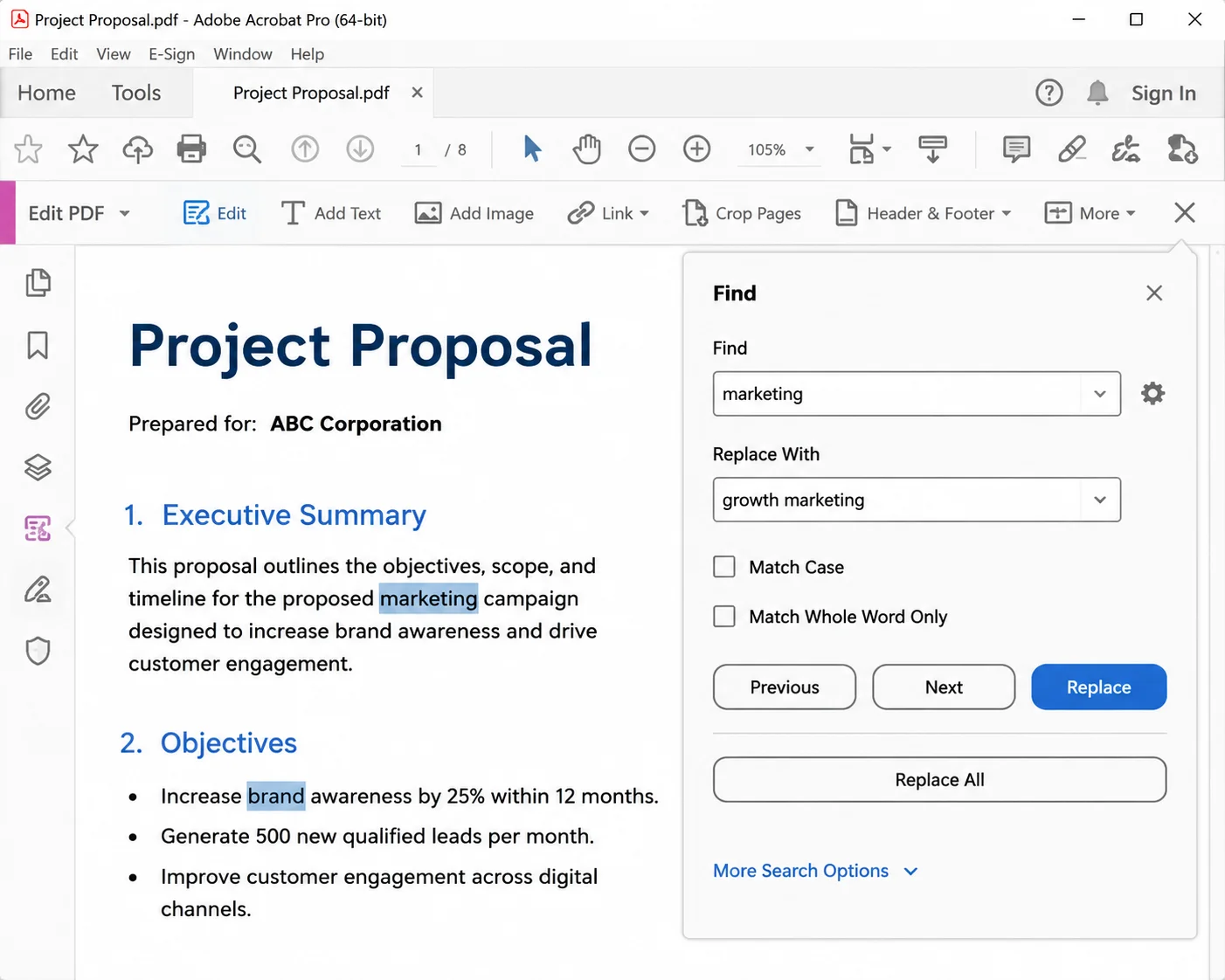
Cambiar una palabra por otra dentro de un documento PDF suena como un trabajo de cinco segundos, y en el editor de PDF adecuado lo es. Si buscaste cómo reemplazar una palabra por otra en un PDF, el método más rápido es Adobe Acrobat Pro: abre el archivo, ve a Herramientas > Editar PDF, presiona Ctrl+F (Cmd+F en Mac), haz clic en la pequeña flecha para expandir el cuadro de búsqueda, marca Reemplazar con, escribe la palabra antigua y la nueva, luego haz clic en Reemplazar todo.
Esa única secuencia maneja la mayoría de los casos para cualquiera que edite PDFs, ya sea que estés corrigiendo un archivo sin software dedicado de PDF, actualizando el lenguaje de un contrato en un equipo legal, o trabajando con lotes de documentos. El inconveniente es que el Adobe Acrobat Reader gratuito solo anota y comenta, por lo que la función de reemplazo permanece desactivada. Cualquiera que trabaje solo con Reader necesitará una de las opciones gratuitas en línea de PDF más abajo en este artículo.
Cada método a continuación se cubre en orden de velocidad, comenzando con software de escritorio de pago, luego editores de escritorio gratuitos, y luego herramientas en línea basadas en navegador que no necesitan instalación de software. Se aplican flujos de trabajo similares cuando necesitas editar texto en un PDF existente o buscar texto específico en un PDF antes de decidir qué cambiar, y las mismas reglas sobre fuentes y texto editable se aplican a ambos. También muestra cómo manejar reemplazos por lotes, PDFs escaneados que necesitan OCR antes de que el texto pueda ser cambiado, fallos comunes de reemplazo, y automatización con IronPDF cuando la misma edición tiene que ejecutarse a gran escala.
Una nota rápida antes de comenzar. Los archivos PDF fueron diseñados como un formato de diseño fijo, más cercano a una página impresa que a un documento de Word. El texto PDF se almacena como caracteres posicionados en lugar de párrafos fluidos, por lo que reemplazar una palabra corta por una más larga puede desalinear una línea y crear problemas de diseño. Esa es exactamente la razón por la que esta habilidad importa cuando la precisión cuenta: actualizar nombres, precios, cláusulas o términos repetidos en un PDF es menos sencillo que en Word, pero el método correcto ahorra tiempo y previene errores manuales. Cada herramienta enumerada aquí trabaja alrededor de esa limitación de manera diferente, y la sección de solución de problemas cubre qué hacer cuando el reflujo, las fuentes o los PDFs escaneados se interponen. Cualquiera que necesite aplicar la misma operación de reemplazo en toda una carpeta debería saltar a la sección de lotes o a la sección de automatización, y los equipos legales que manejan plantillas de contratos encontrarán ambas secciones más útiles que la edición manual.
Método 1: Buscar y Reemplazar en Adobe Acrobat Pro (El más rápido)
Acrobat Pro sigue siendo la forma más confiable de reemplazar texto porque edita los objetos de texto originales en lugar de convertir el archivo a otro formato editable y de vuelta.
- Abre el documento PDF en Acrobat Pro.
- Selecciona Herramientas > Editar PDF (o Todas las herramientas > Editar un PDF en la interfaz más nueva).
- Presiona Ctrl+F / Cmd+F.
- Haz clic en el chevrón junto al campo de búsqueda para revelar las opciones avanzadas de búsqueda en PDF.
- Marca Reemplazar con e ingresa ambas palabras.
- Haz clic en Reemplazar para revisar cada coincidencia, o haz clic en Reemplazar todo para cambiar cada instancia de una vez.
- Guarda con Ctrl+S, o usa Archivo > Guardar como para mantener intacto el documento original.
Usa Solo palabras completas cuando reemplaces algo como "form" que de otro modo coincidiría dentro de "format" y "performance". Usa Sensible a mayúsculas cuando el texto de reemplazo sea un nombre propio. Debido a que Acrobat edita el PDF directamente, el diseño y la maquetación permanecen intactos en casi todos los casos.
Método 2: Microsoft Word (Mejor opción gratuita que la mayoría ya posee)
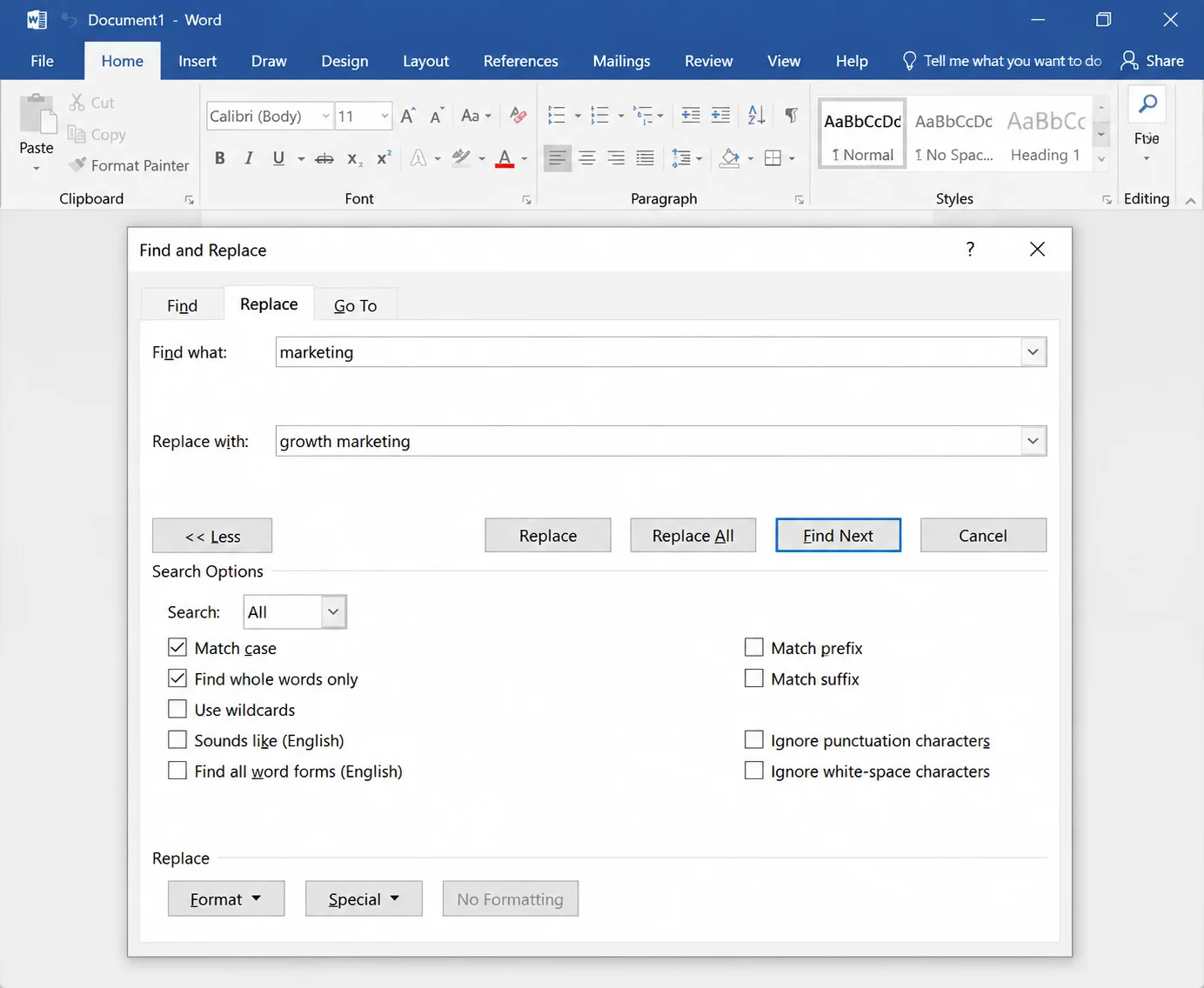
Word abre archivos PDF directamente y da acceso a un motor completo de búsqueda y reemplazo que es más capaz que el de la mayoría de los editores de PDF.
- Abre Word, elige Archivo > Abrir, y selecciona el PDF.
- Acepta el aviso de conversión, que convierte el archivo en un equivalente editable de PDF.
- Presiona Ctrl+H para abrir Buscar y Reemplazar.
- Ingresa la palabra antigua y el nuevo texto, luego haz clic en Reemplazar todo.
- Elige Archivo > Guardar como y selecciona PDF de la lista de tipos de archivo para producir el PDF actualizado.
Este método gana en flexibilidad. Soporta comodines, reglas de búsqueda y reemplazo de texto conscientes del formato, y la capacidad de apuntar solo a encabezados o pies de página. Pierde en fidelidad, ya que los diseños complejos, las páginas de varias columnas y las fuentes inusuales a menudo se desplazan durante los pasos de conversión. Revisa el archivo actualizado página por página antes de enviar cualquier cosa a un cliente.
Método 3: Google Docs (Editar un PDF en línea sin instalación)
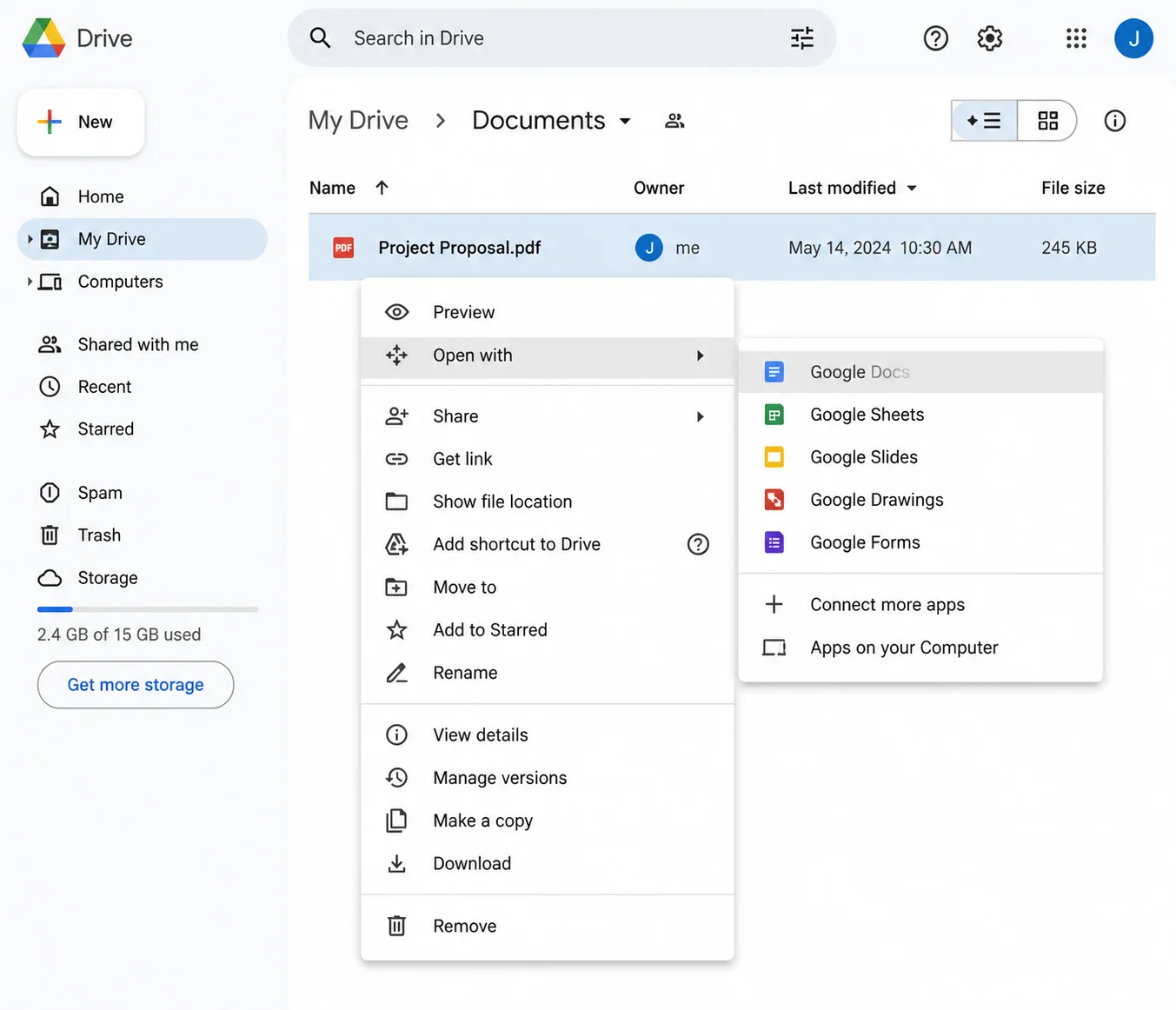
Para cualquiera que esté en una máquina de trabajo restringida, Google Docs maneja el trabajo en un navegador y extrae directamente desde el almacenamiento en la nube.
- Sube el PDF a Google Drive o elige archivos ya guardados allí.
- Haz clic derecho en el archivo y elige Abrir con > Google Docs.
- Presiona Ctrl+H, ingresa la palabra antigua y la nueva.
- Haz clic en Reemplazar todo.
- Elige Archivo > Descargar > Documento PDF (.pdf).
El formato sufre más aquí que en Word, así que reserva esta ruta para documentos PDF con mucho texto, como informes, transcripciones y cartas, en lugar de facturas o folletos diseñados donde el diseño original transmite el mensaje.
Método 4: LibreOffice Draw (Edición de escritorio gratuita)
LibreOffice Draw abre archivos PDF como objetos editables y mantiene el diseño más cercano al original que un viaje de ida y vuelta en Word, lo que lo convierte en una opción sólida para ediciones rápidas sin perder formato.
- Instala LibreOffice y abre el PDF con LibreOffice Draw.
- Presiona Ctrl+H para abrir Buscar y Reemplazar.
- Ingresa ambas palabras y haz clic en Reemplazar todo.
- Elige Archivo > Exportar como > Exportar como PDF.
Draw trata cada bloque de texto como un marco separado, por lo que el reemplazo de texto ocurre dentro de esos marcos, y los elementos circundantes permanecen en su lugar. Las palabras de reemplazo más largas pueden desbordar un marco, lo que aparece como texto recortado. Selecciona el texto en el marco y ensánchalo manualmente si eso sucede. También puedes agregar cuadros de texto donde el nuevo contenido necesite estar junto al texto existente.
| --- |
Método 5: Herramientas de edición de PDF en línea
Un editor de PDF en línea basado en navegador funciona bien para un cambio único en un documento no sensible, y no necesita más que una conexión a internet estable.
- Sejda ofrece edición genuina con un nivel gratuito de tres tareas por hora y un límite de 200 páginas.
- PDF24 Tools proporciona un editor de PDF en línea gratuito sin necesidad de cuenta.
- Smallpdf e iLovePDF ambos soportan edición directamente en planes de pago.
- PDFescape permite ediciones básicas en su versión gratuita de navegador.
El flujo de trabajo es consistente en estas herramientas en línea. Para comenzar a reemplazar texto en línea, simplemente sube el documento o arrastra y suelta archivos en la ventana del navegador, espera a que termine la carga del PDF, haz clic en el texto, edita y luego descarga el resultado. La mayoría de los servicios te permiten reemplazar texto directamente en la página, pero carecen de un verdadero campo de reemplazo de texto en línea, lo que significa que cada instancia se edita a mano. Eso los hace prácticos para una o dos palabras específicas y lentos para veinte.
Evita subir contratos, registros médicos, estados financieros o cualquier cosa cubierta por GDPR o HIPAA a una herramienta en línea gratuita. Usa un método de escritorio para esos.
| --- |
Método 6: Reemplazo por lotes en muchos archivos PDF a la vez
Cambiar el nombre de una empresa en doscientos archivos requiere un enfoque diferente, y aquí es donde generalmente comienzan los flujos de trabajo de gestión de documentos.
Acrobat Pro Action Wizard: Elige Herramientas > Action Wizard > Nueva acción, agrega el paso Ejecutar JavaScript y pega un script que recorra cada página y reemplace la cadena objetivo. Guarda la acción y luego ejecútala en una carpeta. Acrobat procesa cada archivo en secuencia y escribe cada PDF actualizado en una carpeta de destino de tu elección.
Macro de Word (VBA): Para archivos PDF que se convierten limpiamente, una macro corta abre cada uno, ejecuta la operación de reemplazo y exporta de nuevo a PDF:
Sub ReplaceInPdfFolder()
    Dim sourceFolder As String, fileName As String, doc As Document
    sourceFolder = "C:\PDFs\"
    fileName = Dir(sourceFolder & "*.pdf")
    Do While fileName <> ""
        Set doc = Documents.Open(sourceFolder & fileName, ConfirmConversions:=False)
        With doc.Content.Find
            .Text = "Acme Corp"
            .Replacement.Text = "Acme Holdings Ltd"
            .Execute Replace:=wdReplaceAll
        End With
        doc.ExportAsFixedFormat sourceFolder & "updated_" & fileName, wdExportFormatPDF
        doc.Close SaveChanges:=False
        fileName = Dir
    Loop
End Sub
Sub ReplaceInPdfFolder()
    Dim sourceFolder As String, fileName As String, doc As Document
    sourceFolder = "C:\PDFs\"
    fileName = Dir(sourceFolder & "*.pdf")
    Do While fileName <> ""
        Set doc = Documents.Open(sourceFolder & fileName, ConfirmConversions:=False)
        With doc.Content.Find
            .Text = "Acme Corp"
            .Replacement.Text = "Acme Holdings Ltd"
            .Execute Replace:=wdReplaceAll
        End With
        doc.ExportAsFixedFormat sourceFolder & "updated_" & fileName, wdExportFormatPDF
        doc.Close SaveChanges:=False
        fileName = Dir
    Loop
End Sub
VBA
Prueba esto primero en copias. Las operaciones por lotes no ofrecen deshacer.
| --- |
Método 7: Los PDFs escaneados necesitan OCR primero
Un PDF escaneado contiene una imagen de texto, no texto editable. Buscar y Reemplazar devuelve cero resultados porque no hay nada buscable dentro del archivo.
Ejecuta primero el reconocimiento óptico de caracteres. Acrobat Pro hace esto a través de Herramientas > Escanear y OCR > Reconocer texto. Las alternativas gratuitas incluyen el manejo automático de Google Drive al subir y la función OCR integrada en la mayoría de las herramientas en línea. Una vez que la página lleva una capa de texto PDF, todos los métodos anteriores están disponibles y los documentos escaneados se comportan como cualquier otro PDF editable.
La precisión depende de la calidad del escaneo. Un escaneo de 300 DPI de una página limpia se convierte bien. Una foto de teléfono de una factura arrugada necesitará corrección manual después. Los equipos que procesan PDFs escaneados en volumen generalmente se trasladan a un motor dedicado como IronOCR en lugar de repetir la limpieza a mano.
| --- |
Problemas Comunes y Cómo Solucionarlos
El campo Reemplazar Con está deshabilitado. El archivo está abierto en Acrobat Reader en lugar de Acrobat Pro, o el PDF tiene restricciones de edición. Verifique Archivo > Propiedades > Seguridad para confirmar.
La palabra reemplazada aparece en una fuente diferente. La fuente original fue subconfigurada en el archivo, lo que significa que solo se incrustaron los caracteres realmente utilizados. Si la nueva palabra contiene una letra que nunca fue incrustada, el editor sustituye una fuente alternativa. Instale la fuente original localmente o reemplace todo el bloque para que se renderice en un tamaño y tipo de fuente consistentes.
El texto se desplaza o se superpone: Las palabras más largas empujan contra los límites de línea fijos. Acorte el reemplazo, reduzca el tamaño de la fuente ligeramente o edite todo el párrafo para que el texto se redistribuya dentro de su marco.
No se encuentra nada aunque la palabra es visible: Tres causas probables: la página es un PDF escaneado (ver Método 7), el texto está dentro de una imagen incrustada, o la palabra está dividida por un salto de línea con un guion. Busque un fragmento más corto para determinar cuál es el caso.
El PDF está protegido con contraseña - Las restricciones de apertura requieren la contraseña antes de que se pueda editar algo. Las restricciones de permiso a veces se pueden levantar a través de Archivo > Propiedades > Seguridad si usted es el propietario del documento.
La palabra está en un campo de formulario - Los valores de los campos de formulario viven en una capa separada. Cambie al modo Preparar Formulario en Acrobat y edite el valor predeterminado del campo allí.
El tamaño del archivo aumenta después de guardar. La edición deja conjuntos de fuentes huérfanos y datos de revisión. Ejecute Archivo > Guardar como otro > PDF optimizado, o siga un flujo de trabajo de compresión de PDF dedicado para reducir el tamaño nuevamente.
El texto sensible necesita desaparecer, no cambiar. El reemplazo intercambia caracteres visibles pero puede dejar la cadena original recuperable dentro de la estructura del archivo. Para información confidencial, use una herramienta de redacción verdadera que elimine el contenido subyacente en lugar de cubrirlo.
| --- |
Automatización del Reemplazo de Texto con IronPDF
La edición manual está bien para un puñado de documentos PDF. Una vez que el mismo cambio se ejecuta en un horario, alimenta una tubería de generación de documentos o se aplica a cientos de contratos al mes, la automatización ahorra un tiempo considerable. Este es el punto donde corregir errores, actualizar términos obsoletos y eliminar información desactualizada dejan de ser una tarea manual.
IronPDF maneja texto en un PDF programáticamente en .NET con un par de líneas:
using IronPdf;

// Load the existing document
PdfDocument pdf = PdfDocument.FromFile("contract.pdf");

// Replace specific text across every page
pdf.ReplaceTextOnAllPages("Acme Corp", "Acme Holdings Ltd");

// Or target a single page only
pdf.ReplaceTextOnPage(1, "DRAFT", "FINAL");

pdf.SaveAs("contract-updated.pdf");
using IronPdf;

// Load the existing document
PdfDocument pdf = PdfDocument.FromFile("contract.pdf");

// Replace specific text across every page
pdf.ReplaceTextOnAllPages("Acme Corp", "Acme Holdings Ltd");

// Or target a single page only
pdf.ReplaceTextOnPage(1, "DRAFT", "FINAL");

pdf.SaveAs("contract-updated.pdf");
Imports IronPdf
' Load the existing document
Dim pdf As PdfDocument = PdfDocument.FromFile("contract.pdf")
' Replace specific text across every page
pdf.ReplaceTextOnAllPages("Acme Corp", "Acme Holdings Ltd")
' Or target a single page only
pdf.ReplaceTextOnPage(1, "DRAFT", "FINAL")
pdf.SaveAs("contract-updated.pdf")
Imports IronPdf

' Load the existing document
Dim pdf As PdfDocument = PdfDocument.FromFile("contract.pdf")

' Replace specific text across every page
pdf.ReplaceTextOnAllPages("Acme Corp", "Acme Holdings Ltd")

' Or target a single page only
pdf.ReplaceTextOnPage(1, "DRAFT", "FINAL")

pdf.SaveAs("contract-updated.pdf")
Imports IronPdf

' Load the existing document
Dim pdf As PdfDocument = PdfDocument.FromFile("contract.pdf")

' Replace specific text across every page
pdf.ReplaceTextOnAllPages("Acme Corp", "Acme Holdings Ltd")

' Or target a single page only
pdf.ReplaceTextOnPage(1, "DRAFT", "FINAL")

pdf.SaveAs("contract-updated.pdf")
El mismo enfoque se adapta a trabajos programados, sistemas de ensamblaje de documentos y cualquier flujo de trabajo donde una plantilla necesita personalizarse por destinatario. Las fuentes, la estructura de la página y los metadatos sobreviven porque la biblioteca edita el modelo de objeto del documento directamente, por lo que el formato del documento permanece donde el diseñador lo colocó.
| --- |
Elegir el Método Correcto
| --- |
Reflexiones Finales
Reemplazar una palabra en un PDF se reduce a emparejar la herramienta con el trabajo. Acrobat Pro ofrece el resultado más limpio para un solo archivo, Word y Google Docs cubren a las personas sin un editor dedicado, LibreOffice Draw ofrece una ruta de escritorio gratuita que respeta el diseño, y el reconocimiento óptico de caracteres desbloquea documentos escaneados que de otro modo se niegan a cooperar. Las herramientas basadas en navegador siguen siendo la opción más amigable para el usuario para un cambio rápido único, y los métodos por lotes toman el control una vez que el conteo de archivos aumenta.
Para más consejos sobre cómo trabajar con archivos PDF más allá del reemplazo de texto, los mismos principios se extienden a tareas relacionadas como fusionar archivos PDF, agregar marcas de agua y sellos, y llenar formularios PDF programáticamente. Cualquiera cuyo trabajo de reemplazo de texto en PDF haya superado la edición manual puede comenzar una prueba gratuita de IronPDF y mover todo el proceso al código.