



更新済み 2026年10月18日
RustでHTMLをPDFに変換する方法
Rustには組み込みのレンダリングエンジンがないため、このチュートリアルでは、オープンソースのheadless_chromeクレートを使用してHTMLをPDFに変換します。HTML文字列、ローカルファイル、ライブURLのテスト済みコードを紹介します。
もっと読む

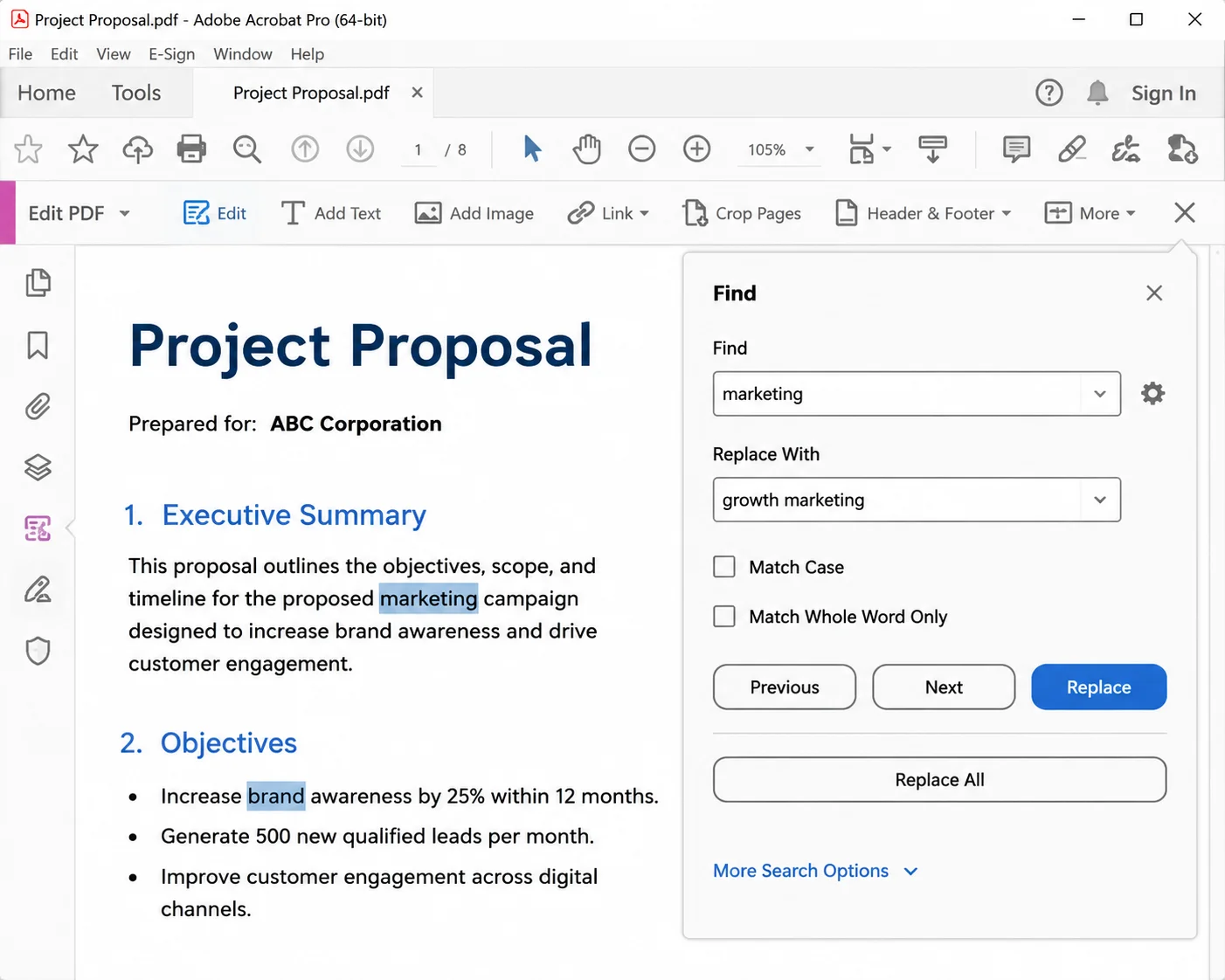
PDFドキュメント内である単語を別の単語に置き換えることは、5秒でできる作業のように思えますが、適切なPDFエディターを使用すればそれは可能です。PDF内の単語を別の単語に置き換える方法を探している場合、最も迅速な方法はAdobe Acrobat Proです。ファイルを開き、ツール > PDFを編集に移動し、Ctrl+F(MacではCmd+F)を押し、小さな矢印をクリックして検索ボックスを展開し、「置換」にチェックを入れ、古い単語と新しい単語を入力して、「すべて置換」をクリックします。
この一連の手順は、専用のPDFソフトウェアを持たないファイルを修正する場合、法務チームで契約言語を更新する場合、またはドキュメントのバッチを処理する場合など、PDFを編集するほとんどのケースに対応します。ただし、無料のAdobe Acrobat Readerは注釈とコメントのみをサポートしているため、置換機能はグレーアウトされたままです。Readerのみを使用する人は、この記事の後半にある無料のオンラインPDFオプションのいずれかを利用する必要があります。
以下の各方法は、速度の順にカバーされています。まず有料のデスクトップソフトウェア、次に無料のデスクトップエディター、そしてソフトウェアのインストールが不要なブラウザベースのオンラインツールです。既存のPDF内のテキストを編集する必要がある場合や、変更する内容を決定する前に特定のテキストをPDFで検索する必要がある場合にも、同様のワークフローが適用されます。また、フォントや編集可能なテキストに関する同じルールが両方に適用されます。さらに、バッチ置換の処理方法、テキストを変更する前にOCRが必要なスキャンされたPDF、一般的な置換の失敗、同じ編集を大規模に実行する必要がある場合のIronPDFによる自動化についても説明しています。
始める前に一言。PDFファイルは固定レイアウト形式として設計されており、Wordドキュメントよりも印刷されたページに近いです。PDFテキストは流れる段落ではなく、配置された文字として保存されるため、短い単語を長い単語に置き換えると、行がずれてレイアウトの問題を引き起こすことがあります。これは、正確さが重要な場合にこのスキルが重要である理由です。PDFで名前、価格、条項、または繰り返しの用語を更新することは、Wordよりも簡単ではありませんが、適切な方法を使用すれば時間を節約し、手動のエラーを防ぐことができます。ここにリストされているすべてのツールは、その制限を異なる方法で回避し、トラブルシューティングセクションでは、再フロー、フォント、またはスキャンされたPDFが障害になる場合の対処法を説明しています。フォルダー全体に同じ置換操作を適用する必要がある人は、バッチセクションまたは自動化セクションにスキップするべきであり、契約テンプレートを扱う法務チームは、手動編集よりもこれらのセクションがより役立つでしょう。
Acrobat Pro は、ファイルを別の編集可能な形式に変換して戻すのではなく、元のテキストオブジェクトを編集するため、テキストを置換する最も信頼性の高い方法です。
「form」のように「format」や「performance」の中に一致するものを置換する場合は、Whole Words Only を使用します。置換テキストが固有名詞の場合は、Case Sensitive を使用します。Acrobat は PDF を直接編集するため、ほとんどの場合、レイアウトとデザインはそのままです。
 |
|---|
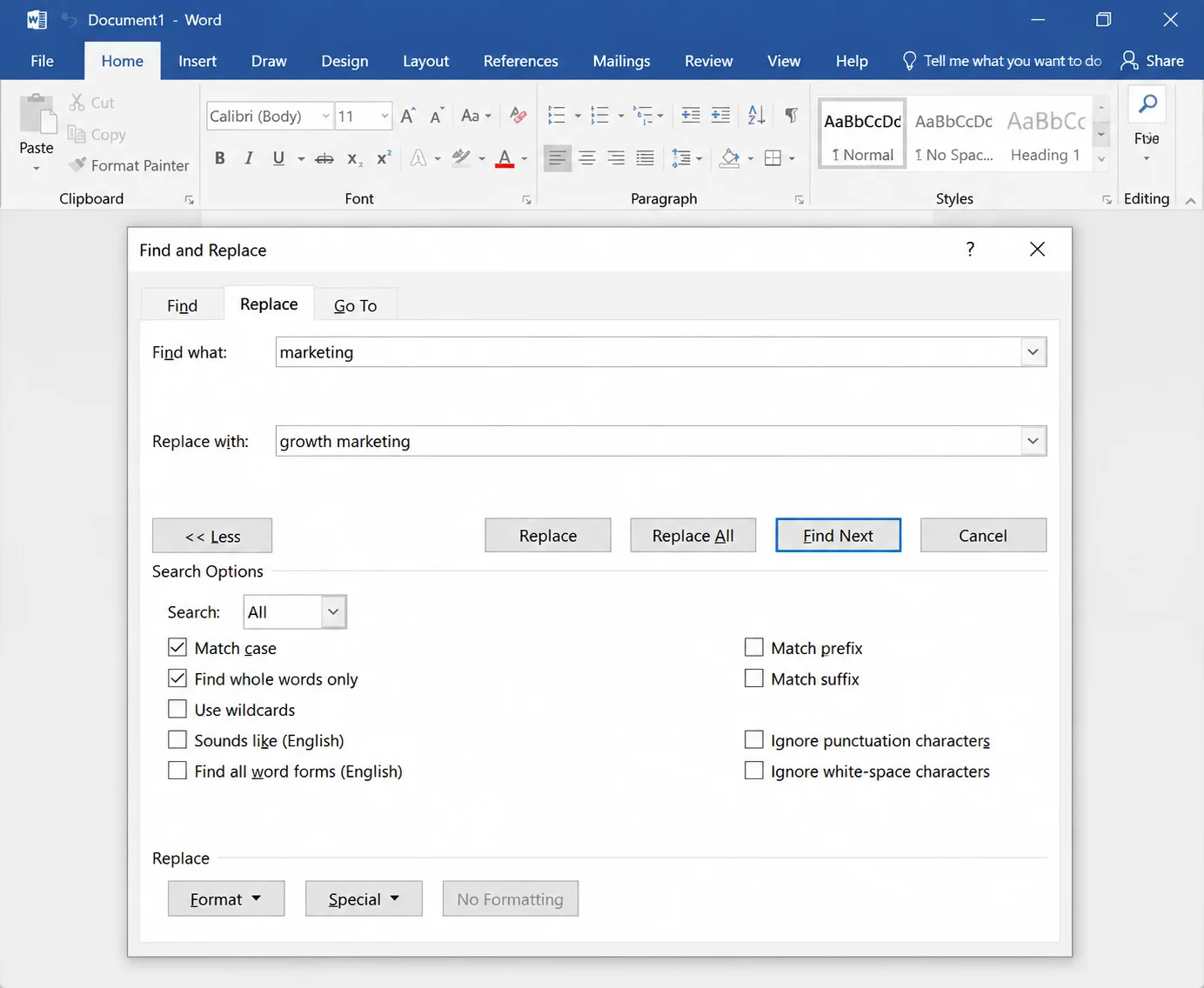
Word は PDF ファイルを直接開き、ほとんどの PDF エディターよりも強力な検索と置換エンジンにアクセスできます。
この方法は柔軟性で勝ります。ワイルドカード、書式対応の検索と置換テキストルール、ヘッダーやフッターのみを対象にする機能をサポートしています。忠実度では劣りますが、複雑なレイアウト、マルチカラムページ、珍しいフォントは変換ステップ中にしばしばずれます。クライアントに送信する前に、更新されたファイルをページごとに確認してください。
 |
|---|
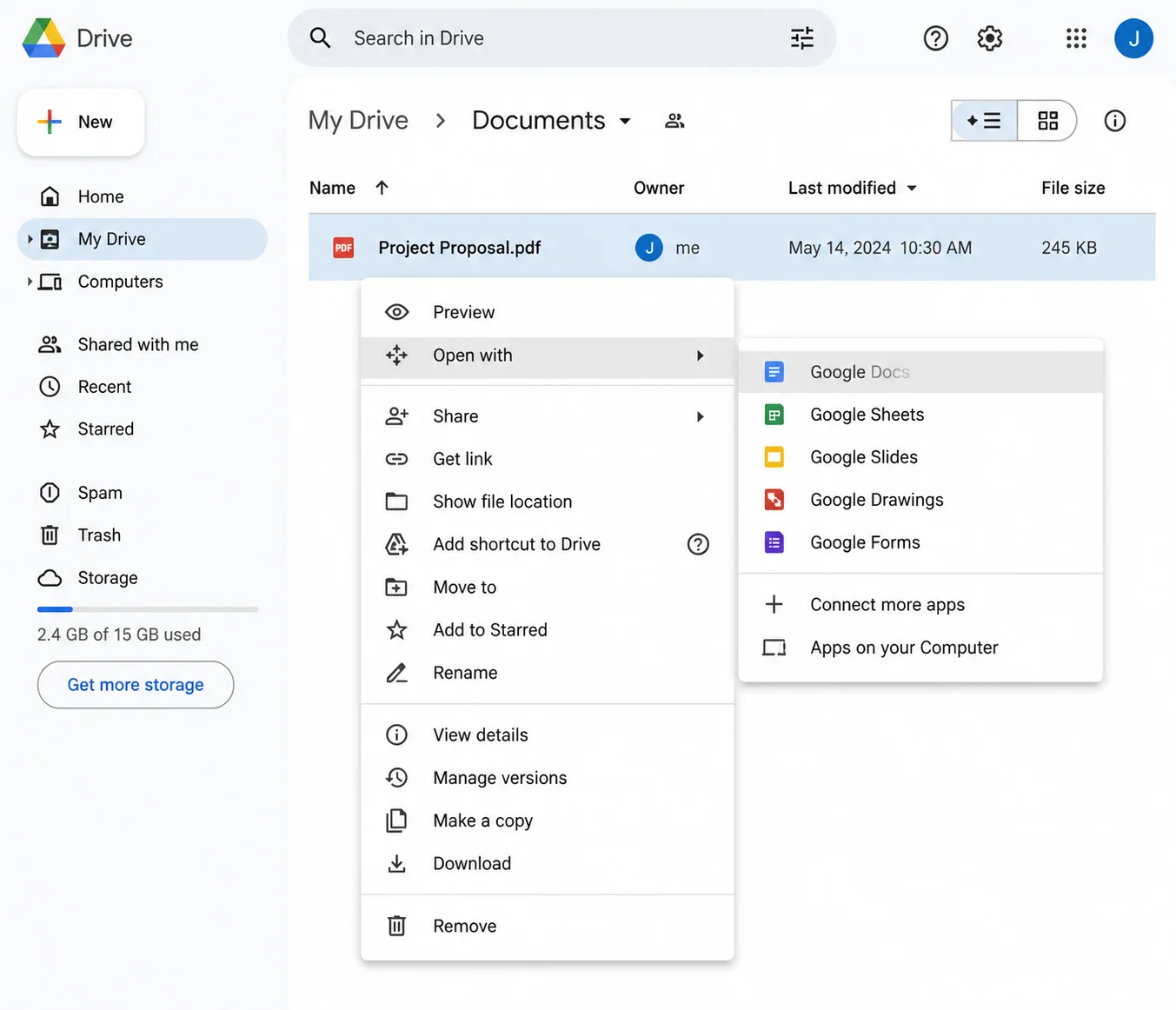
制限された作業用マシンを使用している人にとって、Google ドキュメントはブラウザで作業を行い、クラウドストレージから直接ファイルを取得します。
Wordよりもフォーマットが大きく崩れるため、レポート、トランスクリプト、手紙などのテキスト重視のPDFドキュメントにこの方法を使用し、請求書やデザインされたパンフレットのように元のレイアウトが重要なメッセージを伝えるものには避けてください。
 |
|---|
LibreOffice DrawはPDFファイルを編集可能なオブジェクトとして開き、Wordの往復よりも元のレイアウトを保持するため、フォーマットを失わずに素早く編集するのに適したオプションです。
Drawは各テキストブロックを個別のフレームとして扱うため、テキストの置換はこれらのフレーム内で行われ、周囲の要素はそのままです。長い置換単語はフレームから溢れることがあり、切り取られたテキストとして表示されます。その場合はフレーム内のテキストを選択して手動で幅を広げます。また、新しいコンテンツを既存のテキストの横に配置する必要がある場合は、テキストボックスを追加することもできます。
| --- |
ブラウザベースのオンラインPDFエディターは、非機密文書の一度きりの変更に適しており、安定したインターネット接続さえあれば十分です。
これらのオンラインツールのワークフローは一貫しています。オンラインでテキストを置換するには、単にドキュメントをアップロードするか、ファイルをブラウザウィンドウにドラッグアンドドロップし、PDFのアップロードが完了するのを待ち、テキストをクリックして編集し、結果をダウンロードします。ほとんどのサービスはページ上で直接テキストを置換することができますが、オンラインでテキストを置換するための真のフィールドがないため、各インスタンスを手作業で編集する必要があります。これにより、1つまたは2つの特定の単語には実用的ですが、20個の単語には遅くなります。
契約書、医療記録、財務諸表、またはGDPRやHIPAAで保護されているものを無料のオンラインツールにアップロードするのは避けてください。それらにはデスクトップメソッドを使用してください。
| --- |
200のファイルにわたって会社名を変更するには、異なるアプローチが必要であり、ここからドキュメント管理ワークフローが通常始まります。
Acrobat Pro アクションウィザード: ツール > アクションウィザード > 新しいアクションを選択し、JavaScriptの実行ステップを追加し、各ページを巡回してターゲット文字列を置換するスクリプトを貼り付けます。アクションを保存し、フォルダに対して実行します。Acrobatは各ファイルを順番に処理し、更新されたPDFを選択した宛先フォルダに書き込みます。
Wordマクロ (VBA): クリーンに変換されるPDFファイルの場合、短いマクロが各ファイルを開き、置換操作を実行し、PDFにエクスポートします:
Sub ReplaceInPdfFolder()
    Dim sourceFolder As String, fileName As String, doc As Document
    sourceFolder = "C:\PDFs\"
    fileName = Dir(sourceFolder & "*.pdf")
    Do While fileName <> ""
        Set doc = Documents.Open(sourceFolder & fileName, ConfirmConversions:=False)
        With doc.Content.Find
            .Text = "Acme Corp"
            .Replacement.Text = "Acme Holdings Ltd"
            .Execute Replace:=wdReplaceAll
        End With
        doc.ExportAsFixedFormat sourceFolder & "updated_" & fileName, wdExportFormatPDF
        doc.Close SaveChanges:=False
        fileName = Dir
    Loop
End Subまずコピーでテストしてください。バッチ操作には元に戻す機能がありません。
| --- |
スキャンされたPDFは、編集可能なテキストではなく、テキストの画像を含んでいます。検索と置換はゼロ結果を返します。ファイル内に検索可能なものがないためです。
まず光学文字認識を実行します。Acrobat Proはツール > スキャンとOCR > テキストを認識を通じてこれを行います。無料の代替手段には、Googleドライブのアップロード時の自動処理や、ほとんどのオンラインツールに組み込まれているOCR機能があります。一度ページがPDFテキストレイヤーを持つと、上記のすべての方法が利用可能になり、スキャンされたドキュメントは他の編集可能なPDFと同様に動作します。
精度はスキャンの品質に依存します。300 DPIのクリーンなページのスキャンはうまく変換されます。しわくちゃの請求書の携帯電話の写真は、その後手動で修正が必要になります。大量のスキャンされたPDFを処理するチームは、手作業でのクリーンアップを繰り返すのではなく、IronOCRのような専用エンジンに移行することが通常です。
| --- |
「置換後の文字列」フィールドがグレーアウトしている。 ファイルがAcrobat ProではなくAcrobat Readerで開かれているか、PDFに編集制限がかかっています。ファイル > プロパティ > セキュリティで確認してください。
置換された単語が異なるフォントで表示される。 元のフォントがファイルにサブセット化されており、実際に使用された文字だけが埋め込まれています。新しい単語に埋め込まれていない文字が含まれている場合、エディタは代替フォントを使用します。元のフォントをローカルにインストールするか、全体のブロックを置換して一貫したフォントサイズと書体でレンダリングされるようにします。
テキストがずれたり重なったりする: 長い単語が固定された行境界に押し付けられます。置換を短くするか、フォントサイズをわずかに縮小するか、テキストがフレーム内で再フローするように段落全体を編集します。
単語が見えているのに何も見つからない: 3つの可能性があります。ページがスキャンされたPDFである(方法7を参照)、テキストが埋め込まれた画像内にある、または単語がハイフンで改行されている。短いフラグメントを検索して原因を特定します。
PDFがパスワードで保護されている - 編集する前にパスワードが必要です。所有しているドキュメントの場合、ファイル > プロパティ > セキュリティで許可制限を解除できることがあります。
単語がフォームフィールドにある - フォームフィールドの値は別のレイヤーに存在します。Acrobatでフォーム準備モードに切り替え、そこでフィールドのデフォルト値を編集します。
保存後にファイルサイズが増加する。 編集により孤立したフォントサブセットやリビジョンデータが残ります。ファイル > 別名で保存 > 最適化されたPDFを実行するか、専用のPDF圧縮ワークフローに従ってサイズを元に戻します。
機密テキストを変更ではなく消去する必要がある。 置換は目に見える文字を交換しますが、元の文字列がファイル構造内で回復可能なまま残ることがあります。機密情報には、基礎となるコンテンツを覆うのではなく削除する真の編集ツールを使用してください。
| --- |
手動編集は少数のPDFドキュメントには適しています。同じ変更がスケジュールで実行される場合、ドキュメント生成パイプラインに供給される場合、または月に数百の契約に適用される場合、自動化はかなりの時間を節約します。これは、エラーの修正、古い用語の更新、古い情報のクリアが手動のタスクでなくなるポイントです。
IronPDFは、.NETで数行のコードでPDF内のテキストをプログラム的に処理します。
using IronPdf;

// Load the existing document
PdfDocument pdf = PdfDocument.FromFile("contract.pdf");

// Replace specific text across every page
pdf.ReplaceTextOnAllPages("Acme Corp", "Acme Holdings Ltd");

// Or target a single page only
pdf.ReplaceTextOnPage(1, "DRAFT", "FINAL");

pdf.SaveAs("contract-updated.pdf");Imports IronPdf
' Load the existing document
Dim pdf As PdfDocument = PdfDocument.FromFile("contract.pdf")
' Replace specific text across every page
pdf.ReplaceTextOnAllPages("Acme Corp", "Acme Holdings Ltd")
' Or target a single page only
pdf.ReplaceTextOnPage(1, "DRAFT", "FINAL")
pdf.SaveAs("contract-updated.pdf")Imports IronPdf
' Load the existing document
Dim pdf As PdfDocument = PdfDocument.FromFile("contract.pdf")
' Replace specific text across every page
pdf.ReplaceTextOnAllPages("Acme Corp", "Acme Holdings Ltd")
' Or target a single page only
pdf.ReplaceTextOnPage(1, "DRAFT", "FINAL")
pdf.SaveAs("contract-updated.pdf")同じアプローチは、スケジュールされたジョブ、ドキュメント組み立てシステム、およびテンプレートを受信者ごとにパーソナライズする必要があるワークフローに適しています。フォント、ページ構造、メタデータは、ライブラリがドキュメントオブジェクトモデルを直接編集するため、ドキュメントのフォーマットがデザイナーが配置した場所にそのまま残ります。
| --- |
| 状況 | 最適な方法 |
|---|---|
| 一つの単語、一つのファイル、Acrobat Proが利用可能 | Adobe Acrobatの検索と置換 |
| PDFエディタなし、Microsoft Officeがインストールされている | Microsoft Word |
| 制限されたマシン、ブラウザのみ | Google Docs |
| 無料のデスクトップ編集、レイアウトが重要 | LibreOffice Draw |
| 単一の迅速な編集、機密でないファイル | オンラインPDFエディタ |
| 数十または数百のPDFファイル | アクションウィザードまたはWordマクロ |
| スキャンされたドキュメント | まずOCRを使用し、その後上記のいずれかの方法 |
| 定期的またはスケジュールされたタスク | プログラムによる置換 |
| --- |
PDF内の単語を置換するには、ツールを仕事に合わせることが重要です。Acrobat Proは単一ファイルの結果を最もきれいに提供し、WordとGoogle Docsは専用エディタを持たない人々をカバーします。LibreOffice Drawはレイアウトを尊重する無料のデスクトップルートを提供し、光学文字認識は協力しないスキャンされたドキュメントを解放します。ブラウザベースのツールは単一の迅速な変更に最もユーザーフレンドリーな選択肢であり、ファイル数が増えるとバッチメソッドが引き継ぎます。
テキスト置換以外のPDFファイルの操作に関するさらなるヒントについては、同じ原則がPDFファイルの結合、透かしとスタンプの追加、およびPDFフォームのプログラムによる記入などの関連タスクにも適用されます。PDF内のテキスト置換作業が手動編集を超えた人は、IronPDFの無料トライアルを開始し、プロセス全体をコードに移行することができます。

Curtis Chauは、カールトン大学でコンピュータサイエンスの学士号を取得し、Node.js、TypeScript、JavaScript、およびReactに精通したフロントエンド開発を専門としています。直感的で美しいユーザーインターフェースを作成することに情熱を持ち、Curtisは現代のフレームワークを用いた開発や、構造の良い視覚的に魅力的なマニュアルの作成を楽しんでいます。



IronPDF はIRONSUITEの一部です
オフィス文書用の10個の.NET API製品

PDFがHTMLのように見える必要があるとき、迅速に。
