



更新済み 2026年8月23日
iPhoneでPDFを編集する方法: 実際に効果的な8つの方法 (2026)
iPhoneからPDFにマークアップや編集を加える必要がありますか?ファイル内の組み込みマークアップツールから、本文テキストやページを編集する専用PDFアプリまで、8つの方法を学びましょう。
もっと読む

HTMLファイルや生のHTML文字列をPDFに変換することは、請求書、レポート、領収書において一般的な要件です。Rustにはこれを行うための組み込みのレンダリングエンジンがなく、自作するのは現実的ではありません。HTMLの解析は簡単ですが、CSSの解析、レイアウト、ページネーションは終わりのない作業であり、ブラウザがRustでのPDF生成に自然に適しています。このチュートリアルでは、オープンソースのheadless_chromeクレートを使用してRustでHTMLをPDFに変換します。これにより、Chromeがレンダリングを行い、完成したPDFをRustプログラムに戻します。
headless_chromeは、Chrome DevTools Protocolを通じてChromeまたはChromiumブラウザを制御するMITライセンスのRustクレートです。ページを開いたり、要素をクリックしたり、スクリーンショットを撮ったり、Chromeの組み込みのPDF印刷機能を呼び出したりできます。ページは実際のブラウザによってレンダリングされるため、CSSレイアウト、Webフォント、JavaScriptはChromeと同じように動作します。
Chromeはまた、--print-to-pdfを使用してコマンドラインから直接ページを印刷することもできます。これは単なるCLI呼び出しなので、バイトはプログラムではなくディスクに保存され、アクセスできる印刷設定は限られています。代わりにDevTools Protocolを駆動することで、バイトをプログラム内に保持し、レイアウトを行うのはWebプラットフォーム全体に任せることができます。これは、他の言語の同等のライブラリが構築されているのと同じプロトコルです。このクレートはRustコミュニティによって維持されており、サポートはGitHubのイシュートラッカーから提供されます。
RustでHTMLからPDFへのコンバーターを作成するには、次の前提条件を満たしていることを確認してください。
rustcがリンカーとライブラリを使用するため、MSVCツールチェーンにはVisual Studioのインストールも必要です。headless_chromeはPATH、CHROME環境変数、およびWindowsではレジストリでブラウザを探し、Edgeをフォールバックとして使用します。このチュートリアルは、Windows 11上でRust 1.98.1、headless_chrome 1.0.22、Chrome 153でテストされました。同じコードはLinuxとmacOSでも動作します。
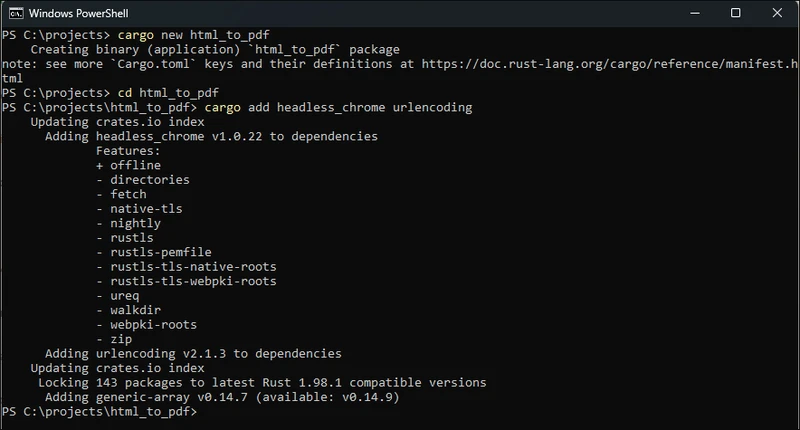
ターミナルからバイナリプロジェクトを作成し、両方の依存関係を追加します。
cargo new html_to_pdf
cd html_to_pdf
cargo add headless_chrome urlencodingステップ3では、urlencodingクレートを使用してHTML文字列をデータURLとしてChromeに渡します。
cargo addを実行した後、両方のクレートが[dependencies]の下にCargo.tomlファイルに表示されます。
[package]
name = "html_to_pdf"
version = "0.1.0"
edition = "2024"

[dependencies]
headless_chrome = "1.0.22"
urlencoding = "2.1.3"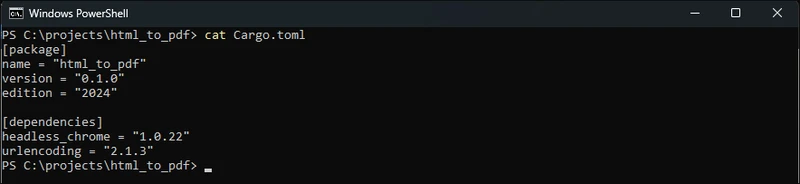
クレートのデフォルトのoffline機能は、既にインストールされているブラウザを使用します。ターゲットマシンにChromeがない場合は、代わりにfetch機能を有効にすると(cargo add headless_chrome --features fetch)、クレートがChromiumビルドをダウンロードできます。
src/main.rsを開き、プログラムが必要とするインポートに内容を置き換えます。BrowserとLaunchOptionsはChromeを起動し、PrintToPdfOptionsはPDF出力を制御します。
use std::fs;

use headless_chrome::types::PrintToPdfOptions;
use headless_chrome::{Browser, LaunchOptions};次に、ヘッドレスブラウザを起動し、タブを開きます。mainはResultを返すので、すべての呼び出しでunwrapの代わりに?演算子を使用できます。
fn main() -> Result<(), Box<dyn std::error::Error>> {
    // Launch a headless Chrome instance
    let browser = Browser::new(LaunchOptions {
        headless: true,
        ..Default::default()
    })?;

    // Open a new tab to load the HTML into
let tab = browser.new_tab()?;Browser::default()はより少ないコードで同じ結果を提供します。LaunchOptionsはここで示されていますが、これはウィンドウサイズ、Chromeパス、またはサンドボックスフラグを設定する必要がある場合に使用します。
次に、PDFに変換するHTMLを提供します。Rustの生文字列構文r#"..."#は、HTML内の引用符を読みやすく保ちます。
    let html = r#"
        <html>
        <head>
            <style>
                body { font-family: Arial, sans-serif; margin: 40px; }
                h1 { color: #2a5db0; }
                table { border-collapse: collapse; width: 100%; }
                th, td { border: 1px solid #ccc; padding: 8px; text-align: left; }
                th { background-color: #f0f4fa; }
            </style>
        </head>
        <body>
            <h1>Hello, World!</h1>
            <p>This PDF was generated from an HTML string in Rust.</p>
            <table>
                <tr><th>Item</th><th>Quantity</th><th>Price</th></tr>
                <tr><td>Widget</td><td>2</td><td>$10.00</td></tr>
                <tr><td>Gadget</td><td>1</td><td>$25.00</td></tr>
            </table>
        </body>
        </html>
    "#;

    // Load the HTML string as a data URL and wait for the page to finish loading
    let data_url = format!("data:text/html;charset=utf-8,{}", urlencoding::encode(html));
tab.navigate_to(&data_url)?.wait_until_navigated()?;print_to_pdfにはHTMLオプションがありません。それはタブに表示されているものを印刷し、クレートにはページコンテンツを直接設定するメソッドがないため、HTML文字列はdata: URLにパーセントエンコードされ、タブはそれに移動します。
wait_until_navigatedはページが準備完了になるまでブロックし、ロードイベントで停止しません。クレートはChromeのライフサイクルイベントをオンにし、ページが取得したリクエスト(ネットワークアイドル)が落ち着いたnetworkAlmostIdleでナビゲーションフラグをクリアします。タブがナビゲーション完了を報告する頃には、遅延したWebフォントや画像が通常配置されています。
ページが読み込まれたら、print_to_pdfを呼び出します。PrintToPdfOptionsはChromeの印刷設定にマップされ、すべてのフィールドはオプションです。
    // Print the page to PDF with background colors and 0.4 inch margins
    let options = PrintToPdfOptions {
        print_background: Some(true),
        margin_top: Some(0.4),
        margin_bottom: Some(0.4),
        margin_left: Some(0.4),
        margin_right: Some(0.4),
        ..Default::default()
};余白と用紙サイズはインチで指定します。paper_widthとpaper_heightがない場合、ChromeはUSレター(8.5 x 11インチ)を使用します。背景色や画像は要求しない限り印刷されません。print_backgroundはデフォルトでオフになっており、それがないとテーブルヘッダーのシェーディングがPDFから削除されます。
ページ設定フィールド(landscape、scale、page_ranges、およびヘッダーとフッターテンプレート)は、このチュートリアルの後半で独自のセクションを持ちます。
print_to_pdfは完成したドキュメントをメモリに保持されたVec<u8>として返します。まだディスクには書き込まれていないため、バイトはファイル、HTTPレスポンスボディ、またはクラウドストレージに送ることができます。
let pdf_data: Vec<u8> = tab.print_to_pdf(Some(options))?;PDFを保存するには、std::fs::writeを使用してバイトベクターをファイルに書き込みます。これにより、ファイルが作成され、すべてのバイトが書き込まれ、1回の呼び出しで閉じられます。
    // Write the PDF bytes to disk
    fs::write("output.pdf", &pdf_data)?;
    println!("PDF saved successfully ({} bytes).", pdf_data.len());

    Ok(())
}wkhtmltopdf C APIとは異なり、呼び出すべきdestroyやdeinit関数はありません。browserがmainの終わりでスコープ外になると、そのDrop実装がChromeプロセスをシャットダウンし、作成した一時プロファイルフォルダを削除します。ステップが失敗し、?が早期に戻る場合でも、同じクリーンアップが実行されます。
長時間実行されるサービスでは、1つのBrowserを生かし、ドキュメントごとに新しいタブを開くことで、リクエストごとに新しいChromeプロセスを起動する代わりにします。
プロジェクトフォルダからプロジェクトをビルドして実行します:
cargo run最初のビルドでは143のクレートがコンパイルされ、ここで使用されたマシンでは45秒かかりました。プログラムは生成されたファイルのサイズを出力します:

output.pdfファイルはプロジェクトフォルダに保存されます。ヘッダーの色やテーブルの境界線と背景を含むCSSスタイルは保持されます:
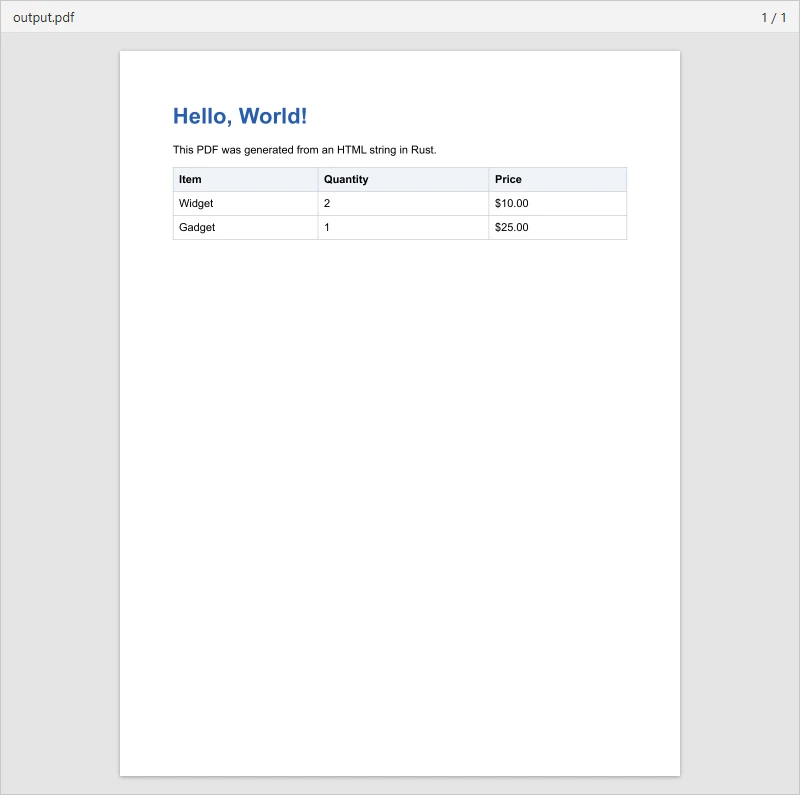
こちらが生成されたoutput.pdfです:
同じnavigate_toとprint_to_pdfの呼び出しは、ウェブページやローカルHTMLファイルにも対応しています。ローカルファイルの場合、urlクレートをcargo add urlで追加し、ファイルパスをすべてのオペレーティングシステムで有効なfile:// URLに変換できるようにします。
以下の例ではローカルテンプレートを読み込むので、これをCargo.tomlの隣にinvoice.htmlとして保存します:
<html>
<head>
    <style>
        body { font-family: Arial, sans-serif; margin: 30px; }
        .box { background: #2a5db0; color: #fff; padding: 16px; }
    </style>
</head>
<body>
    <div class="box"><h2>Invoice #1024</h2></div>
    <p>Loaded from a local HTML file.</p>
</body>
</html>以下のプログラムをexamples/url_and_file.rsとして保存し、cargo run --example url_and_fileで実行します:
use std::fs;

use headless_chrome::types::PrintToPdfOptions;
use headless_chrome::Browser;
use url::Url;

fn main() -> Result<(), Box<dyn std::error::Error>> {
    let browser = Browser::default()?;
    let tab = browser.new_tab()?;

    // Convert a live web page to PDF
    tab.navigate_to("https://doc.rust-lang.org/book/")?
        .wait_until_navigated()?;
    let url_pdf = tab.print_to_pdf(None)?;
    fs::write("url.pdf", url_pdf)?;

    // Convert a local HTML file to PDF
    let path = fs::canonicalize("invoice.html")?;
    let file_url = Url::from_file_path(&path).map_err(|_| "invalid file path")?;
    tab.navigate_to(file_url.as_str())?.wait_until_navigated()?;

    let options = PrintToPdfOptions {
        landscape: Some(true),
        print_background: Some(true),
        ..Default::default()
    };
    fs::write("invoice.pdf", tab.print_to_pdf(Some(options))?)?;

    println!("Saved url.pdf and invoice.pdf");
    Ok(())
}1つのタブで両方のドキュメントを順番に処理します。URLはChromeのデフォルトで印刷され、ローカルの請求書は背景色付きで横向きに印刷されます:
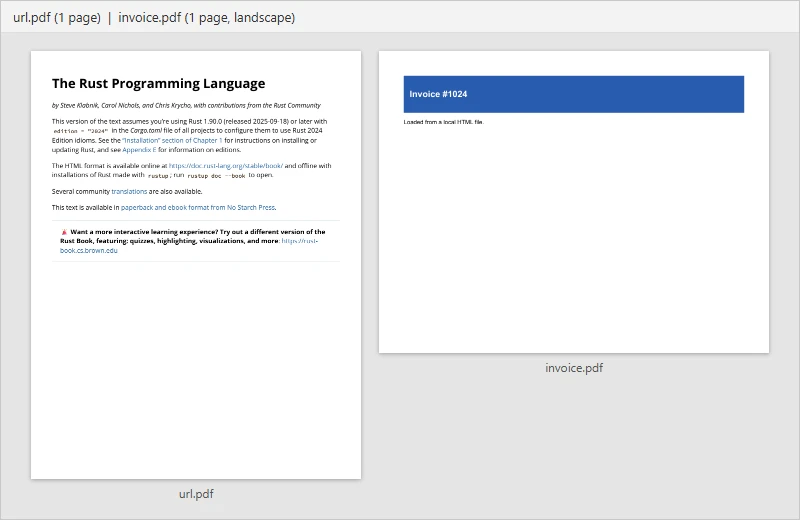
ウェブページはurl.pdfにキャプチャされました:
そしてローカルHTMLファイルは横向きでinvoice.pdfに印刷されました:
テンプレートは.html名で保存してください。Chromeは入力拡張子からローカルファイルの扱いを決定します。同じマークアップを.txtとして保存すると、レンダリングされたページではなく可視タグとして印刷されます。
PrintToPdfOptionsはChromeの印刷ダイアログを反映しており、サポートされている値はダイアログ自体が提供するものです。landscape: Some(true)は横向きモードに切り替え、scaleは1.0がフルサイズとなるズーム係数を取り、page_rangesは"1-5, 8, 11-13"のような1から始まる文字列を取ります。
ページ番号はどちらの側からでも来ることができます。Chromeにフッターテンプレートを与えると、各ページにpageNumberとtotalPagesを置き換えます。
let options = PrintToPdfOptions {
    display_header_footer: Some(true),
    header_template: Some("<span></span>".into()),
    footer_template: Some(
        "<div style='font-size:10px;width:100%;text-align:center'>Page <span class='pageNumber'></span> of <span class='totalPages'></span></div>".into()),
    margin_bottom: Some(0.6),
    ..Default::default()
};CSSルートも機能します。Chrome Platform Statusは@pageマージンボックスをマイルストーン131に対してリストしているので、それ以前に書かれたガイダンスは歴史的な動作です。Chrome 153では、このページカウンタールールだけで4ページのドキュメントのすべてのページに番号が付けられました。
@page { @bottom-center { content: "Page " counter(page); } }ページ区切りの位置を制御するのも通常のCSSです。6枚のカードのテストドキュメントで違いが示されました。このプロパティがないと、最初のページは3枚目のカードの途中で終わり、そのカードの残りは2ページ目に続きました。CSSのbreak-insideプロパティを追加すると、各カードが次のページに丸ごと移動し、1ページに2枚ずつ、どれも分割されませんでした。
.card { break-inside: avoid; }2つのオプションは、ページの見た目ではなくファイルの構造を変更します。
let options = PrintToPdfOptions {
    generate_document_outline: Some(true),
    generate_tagged_pdf: Some(true),
    ..Default::default()
};generate_document_outlineは見出しをPDFブックマークに変えます。1つのh1と2つのh2見出しを持つレポートは、このオプションをオンにすると3つのエントリーのドキュメントアウトラインを生成し、オフにするとアウトラインは全く生成されませんでした。
generate_tagged_pdfはタグ付きPDFを要求します。これはスクリーンリーダーやPDF/UAチェッカーが読む構造です。DevTools Protocolはデフォルトを「埋め込み側の選択」としており、オフではありません。ここでのテストもそれに一致しました。両方のオプションをオフにしても、出力には構造ツリーが含まれ、<html lang="en">からドキュメント言語が引き継がれました。この属性をテンプレートに設定し、フラグに依存する前に自分の出力を確認してください。
フォントはフォントサブセッティングで埋め込まれるため、Georgiaで設定されたページはAAAAAA+Georgia-BoldとBAAAAA+Georgiaを生成し、ファミリー全体は生成されませんでした。JPEG写真はJPEGとして保存され、再エンコードされませんでした。
クレートはブロッキングであるため、上記のコードはasync fn mainとして書かれていません。サービスがすでにTokioのような非同期ランタイムを持っている場合、tokio::task::spawn_blocking内で呼び出すことでブラウザをリアクターから外し、遅いレンダリングがエグゼキューターを停止させないようにします。
何も永遠にポーリングしません。すべてのタブ操作はタイムアウトに対して実行され、ハングする代わりにエラーを返すため、決して安定しないページがワーカーを占有することはありません。
Chromeの起動とシャットダウンの行は、ロガーをインストールするサービスにはどれにも表示されます。これはクレートがlogクレートを通じて報告するためです。ブラウザ層からログを削除して自分のログを消音しないようにするには、ターゲットでフィルタリングします。例えばRUST_LOG=info,headless_chrome=warnです。
これらは本番環境で発生する失敗モードです。
wait_until_navigated はネットワークが静かになった時点で返されますが、これはチャートの描画が完了したことと同じではありません。ページが完了したときに追加する要素に対してtab.wait_for_element("#report-ready")を呼び出し、その後印刷します。tab.set_default_timeout(std::time::Duration::from_secs(60))を使用して、遅いページの制限を引き上げます。data: URLも含まれます。より大きなドキュメントの場合、一時ファイルにHTMLを書き込み、上記のようにfile:// URLで読み込みます。sandbox: falseをLaunchOptionsで設定するのは他に選択肢がない場合のみです。いずれにせよ、イメージにはChromeのシステムライブラリが必要です。headless_chrome は唯一のルートではありません。どの方法が適しているかは、ドキュメントがJavaScriptを必要とするかどうか、および一度にレンダリングする数によります。
html2pdf はheadless_chromeクレートのCLIに過ぎないと自称しており、またAPIが非同期でtokio上で動作するライブラリとしても提供されており、自分でspawn_blockingラッパーを書く手間を省きます。
Gotenberg はブラウザをプロセスから完全に切り離します。これはドキュメントをPDFに変換するためのDockerベースのAPIであり、ChromiumがURL、HTML、Markdownを処理し、LibreOfficeがオフィス形式を処理し、RustサービスがHTTP経由でファイルを送信し、PDFを受け取ります。これにより、Chromeをバイナリのデプロイから外すことができますが、その代わりにサービスを隣に実行する必要があります。
ヘッドレスChromeは、同時PDF生成においてリソースを多く消費する可能性があります。なぜなら、各変換にはブラウザプロセスとそれに伴うメモリが必要だからです。この問題に直接取り組むRustプロジェクトが2つあります。
htmltopdfは、MITライセンスのエンジンで、サブプロセスなしで1つのスレッドでレンダリングします。そのREADMEには、高い同時実行性と低RAM使用量のために構築されたと記載されています。READMEによると、1.8 MBのドキュメント1つに対して、Chromiumのメインプロセスが約846 MBのピークRAMを使用するのに対し、約92 MBのピークRAMを報告しています。20の同時変換では、Apple Siliconで/usr/bin/time -lを使用して測定したところ、1.25 GiBで12.75 PDF/s、Chromiumでは9.35 GiBで1.18 PDF/sを報告しています。これらはプロジェクト自身のベンチマークであり、この記事のために再現されたものではありません。このクレートはcrates.ioにはないため、リポジトリからインストールし、JavaScriptの処理はオプトインの制限付きプレレイアウトステージであり、完全なエンジンではありません。
Fulgurは、ブラウザをスキップするRustのもう一つのHTMLからPDFへのエンジンです。これはApache-2.0で、HTML解析、スタイル解決、レイアウトのためにBlitzを統合し、PDF生成のためにKrillaを使用しています。Fulgurは、CSSサポートドキュメントでプロパティごとに追跡されるHTMLとCSSの厳選されたサブセットをサポートしており、その機能リストにはJavaScriptエンジンは含まれていません。カバーしているのはページ側で、ページカウンター、ランニングヘッダー、マージンボックス、break-inside、タグ付きPDF、フォントサブセッティングを含みます。Fulgurのレンダリングパイプラインには、精度のための2パスレンダーが含まれており、target-counter()のようなクロスリファレンスはPDFが書き込まれる前に解決されます。
Princeは、@pageルール、ページマージンボックス、ランニングヘッダーとフッターのための事前定義されたページカウンターを含む、複雑なPDF作成のためのCSS Paged Mediaをサポートしています。Princeはライセンスを取得する商用ソフトウェアであり、Cargoで追加するクレートではありません。
長年の経験則では、RustネイティブのHTMLからPDFへのオプションは、CSSとJavaScriptのサポートが限られているため、純粋なRustエンジンは単純なドキュメントにのみ適しているとされていました。そのCSSの部分は時代遅れになっています。htmltopdfはflexbox、グリッド、rowspansを持つテーブル、@font-faceをリストしており、Fulgurはページメディアを端から端までカバーしています。JavaScriptがまだギャップとして残っています。
ドキュメントを引き付けるものが選択を決定します。サーバーがHTMLをレンダリングし、スタイリングがCSSである場合、ブラウザ不要のエンジンはChromeをメモリと共にデプロイメントから取り除きます。ページがブラウザでチャートを描画したり、Webアプリの独自スクリプトに依存している場合は、ブラウザをパイプラインに残しておく必要があります。このチュートリアルが行っているのはその方法です。
IronPDF for Rustは開発中です。計画されているライブラリは、RustコードからHTMLからPDFを作成し、既存のPDFを操作します。
IronPDF for Rustベータプログラムに参加することで、早期アクセスを取得し、APIの形成に貢献できます。
IronPDF HTML-to-PDF Conversion Libraryは、HTMLコンテンツからPDFドキュメントを生成する.NETおよび.NET Core C#ライブラリです。独自のChromeレンダリングエンジンを搭載しているため、別途ブラウザをインストール、起動、またはシャットダウンする必要はありません。
IronPDFは単純なHTMLドキュメント以上のものを処理します。CSSスタイリングとJavaScriptを使用した複雑なウェブページをレンダリングし、作成後のPDFを編集、結合、署名、セキュリティ保護します。
IronPDFを使用して、C#でHTML文字列をPDFに変換する同じ作業:
using IronPdf;

// Instantiate Renderer
var renderer = new ChromePdfRenderer();

// Create PDF content from an HTML string using C#
var pdf = renderer.RenderHtmlAsPdf("<h1>Hello World</h1>");

// Export to a file or Stream
pdf.SaveAs("output.pdf");Imports IronPdf
' Instantiate Renderer
Private renderer = New ChromePdfRenderer()
' Create PDF content from an HTML string using C#
Private pdf = renderer.RenderHtmlAsPdf("<h1>Hello World</h1>")
' Export to a file or Stream
pdf.SaveAs("output.pdf")Imports IronPdf
' Instantiate Renderer
Private renderer = New ChromePdfRenderer()
' Create PDF content from an HTML string using C#
Private pdf = renderer.RenderHtmlAsPdf("<h1>Hello World</h1>")
' Export to a file or Stream
pdf.SaveAs("output.pdf")PDF出力:
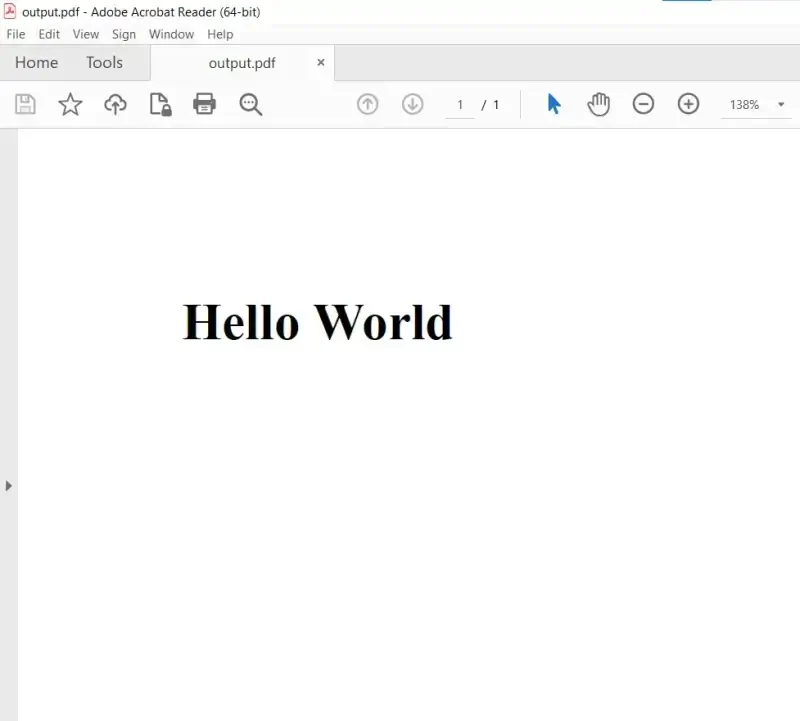
このRustチュートリアルの手順は、単一のIronPDF設定に対応しています。ページ設定はカスタムマージンとカスタム用紙サイズでカバーされ、JavaScript待機問題はWaitForレンダリング遅延で処理されます。URLをPDFに変換するまたはHTMLファイルをPDFに変換するにはそれぞれ1つのメソッド呼び出しが必要で、ページ番号付きのヘッダーとフッターにはHTMLテンプレートは不要です。完全なウォークスルーについては、HTML to PDFチュートリアルを参照するか、HTML to PDF in C++で同じタスクがどのように機能するかを読んでください。
これらすべてをIronPDFのフル機能の無料トライアルで試すことができます。30日間実行され、クレジットカードは不要で、評価中はライブサーバーで透かしなしで動作します。その後のライセンスは永続的で、定期的な料金はなく、開発者、プロジェクト、場所によってサイズが決まり、30日間の返金保証が付いています。始めるには、IronPDFをダウンロードしてください。

Curtis Chauは、カールトン大学でコンピュータサイエンスの学士号を取得し、Node.js、TypeScript、JavaScript、およびReactに精通したフロントエンド開発を専門としています。直感的で美しいユーザーインターフェースを作成することに情熱を持ち、Curtisは現代のフレームワークを用いた開発や、構造の良い視覚的に魅力的なマニュアルの作成を楽しんでいます。



IronPDF はIRONSUITEの一部です
オフィス文書用の10個の.NET API製品

PDFがHTMLのように見える必要があるとき、迅速に。
