Das Konvertieren von PDF-Dokumenten in Bildformate wie PNG, JPG, GIF kann eine wertvolle Funktion in verschiedenen Anwendungen sein, die von Dokumentenmanagementsystemen bis hin zu Bildverarbeitungssoftware reichen. In diesem Artikel lernen wir, wie man PDFs mit Node.js in Bilddateien umwandelt. Wir werden die Leistungsfähigkeit eines beliebten npm (Node Package Manager)-Pakets namens pdf-poppler nutzen, um diese Aufgabe zu erfüllen.
Voraussetzungen
Stellen Sie zunächst sicher, dass Sie Node.js und npm (Node Package Manager) auf Ihrem Rechner installiert haben. Sie können die Node-Installationen überprüfen, indem Sie die folgenden Befehle in Ihrem Eingabeaufforderungsfenster (cmd) ausführen:
node --version
npm --version
node --version
npm --version
SHELL
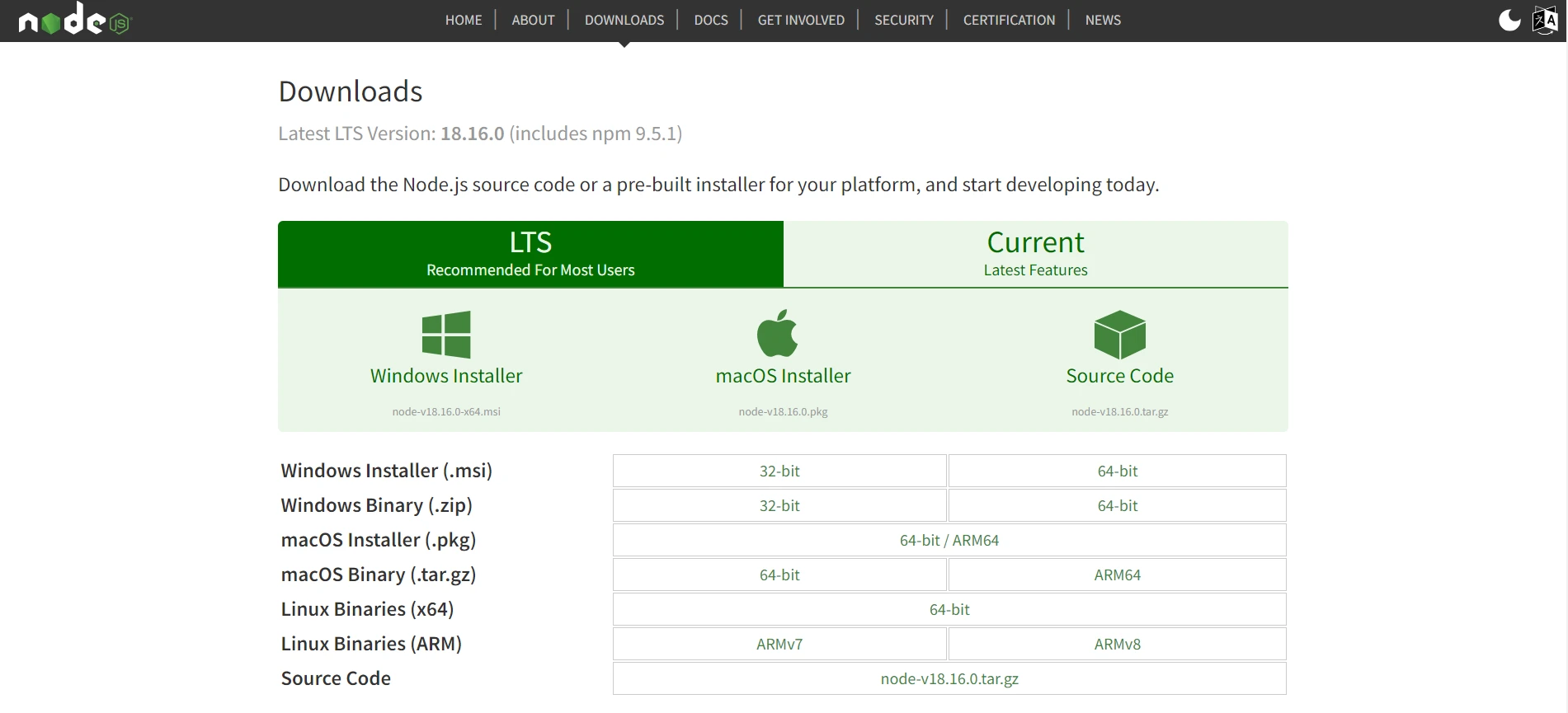
Falls es nicht installiert ist, müssen Sie es von der Node.js-Website herunterladen.
Projekt Einrichten
Um loszulegen, erstellen Sie ein neues Verzeichnis für Ihr Projekt. Für dieses Tutorial nennen wir dieses Verzeichnis Node.js_PDFtoImage. Navigieren Sie als Nächstes in der Eingabeaufforderung zu diesem Verzeichnis und initialisieren Sie ein neues Node.js-Projekt, indem Sie Folgendes ausführen:
Durch das Ausführen des obigen Befehls wird eine package.json-Datei erstellt, die es uns ermöglicht, die erforderlichen Abhängigkeiten unseres Projekts zu installieren.
Installation von Abhängigkeiten
Die Abhängigkeit, die wir verwenden werden, ist pdf-poppler, ein Paket, das eine einfach zu verwendende API für die Umwandlung von PDFs in Bilder bereitstellt.
Installieren Sie es, indem Sie den folgenden Befehl in Windows PowerShell oder der Eingabeaufforderung ausführen:
npm install pdf-poppler
npm install pdf-poppler
SHELL
Fertig! Lassen Sie uns die Logik schreiben, um PDF in Bilder zu konvertieren.
Konvertierung von PDF in eine Bilddatei
Sobald die Installation abgeschlossen ist, erstellen Sie eine neue Datei im Stammverzeichnis unseres Projekts und nennen Sie sie pdfToImage.js. Öffnen Sie die Datei in Ihrem bevorzugten Texteditor und fügen Sie die erforderlichen Module hinzu:
const pdfPoppler = require('pdf-poppler');
const pdfPoppler = require('pdf-poppler');
JavaScript
Eine Beispiel-PDF-Datei mit 28 Seiten ist unten gezeigt.
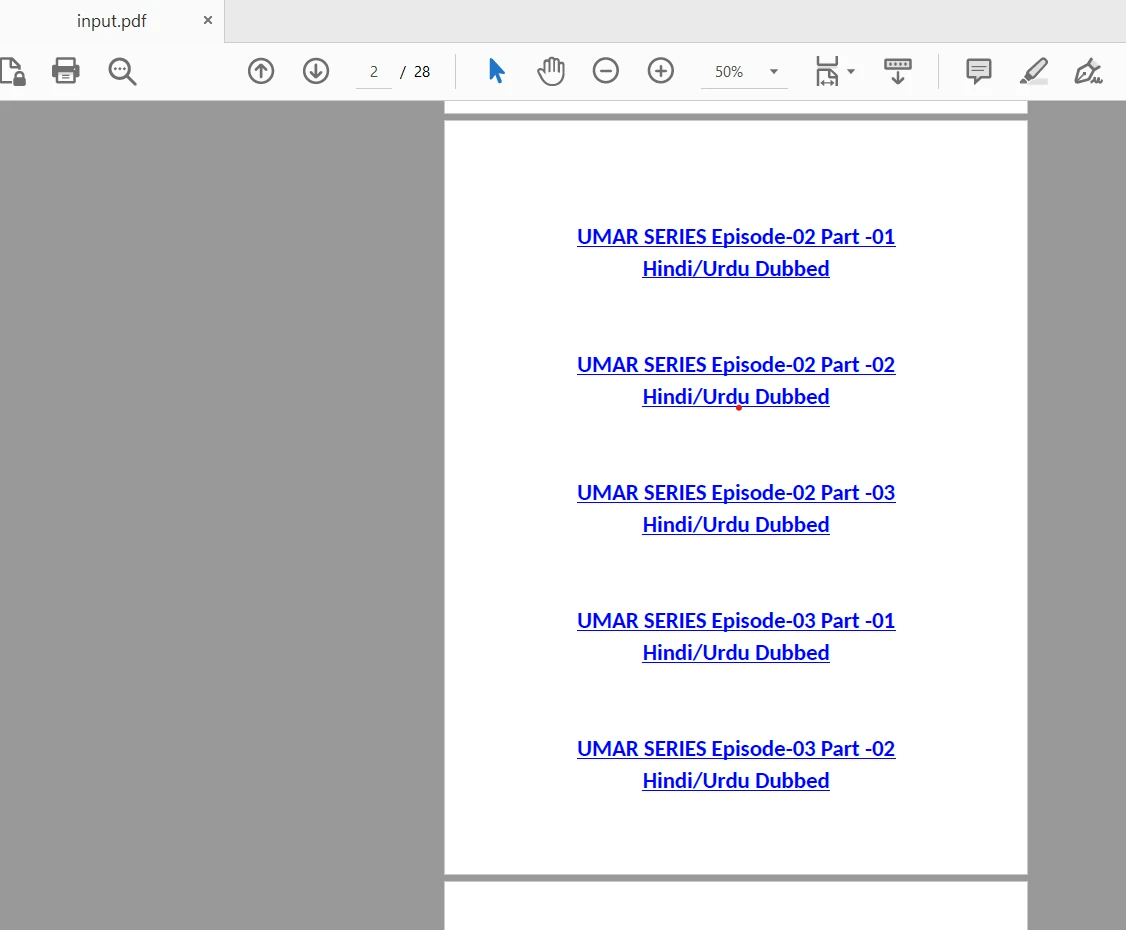
Definieren Sie als nächstes eine Funktion namens convertPdfToImage, die den Pfad zur PDF-Datei (pdfPath) und den Ausgabeverzeichnispfad (outputPath) übernimmt. Diese Funktion wird unser Beispiel-PDF-Dokument in Bilder konvertieren.
async function convertPdfToImage(pdfPath, outputPath) {
  const options = {
    format: 'jpeg',  // You can choose other formats like png or tiff
    out_dir: outputPath,
    out_prefix: 'page',
    page: null  // Specify the page number here to convert a specific page, otherwise null to convert all pages
  };

  try {
    await pdfPoppler.convert(pdfPath, options);
    console.log('PDF converted to image successfully!');
  } catch (error) {
    console.error('Error converting PDF to image:', error);
  }
}
async function convertPdfToImage(pdfPath, outputPath) {
  const options = {
    format: 'jpeg',  // You can choose other formats like png or tiff
    out_dir: outputPath,
    out_prefix: 'page',
    page: null  // Specify the page number here to convert a specific page, otherwise null to convert all pages
  };

  try {
    await pdfPoppler.convert(pdfPath, options);
    console.log('PDF converted to image successfully!');
  } catch (error) {
    console.error('Error converting PDF to image:', error);
  }
}
JavaScript
Die Funktion verwendet das Paket pdf-poppler, um das PDF in das JPEG-Bildformat zu konvertieren. Wir setzen die Option format in diesem Fall auf 'jpeg', aber Sie können andere Formate wie 'png' oder 'tiff' wählen. Die Option out_dir gibt das Verzeichnis an, in dem die Ausgabebilder gespeichert werden, und out_prefix setzt ein Präfix für die Ausgabebilddateien. Die Option page erlaubt es Ihnen, eine bestimmte Seite zur Umwandlung anzugeben, oder Sie können sie als null belassen, um alle Seiten zu konvertieren.
Um eine PDF-Datei in Bilder zu konvertieren, können Sie die Funktion convertPdfToImage mit den entsprechenden Dateipfaden aufrufen. Zum Beispiel:
const pdfPath = '/path/to/input.pdf';
const outputPath = '/path/to/output/folder';

convertPdfToImage(pdfPath, outputPath);
const pdfPath = '/path/to/input.pdf';
const outputPath = '/path/to/output/folder';

convertPdfToImage(pdfPath, outputPath);
JavaScript
Hinweis: Ersetzen Sie den Wert pdfPath und "/path/to/input.pdf" mit dem tatsächlichen Pfad zur Eingabe-PDF-Datei und "/path/to/output/folder" mit dem gewünschten Pfad zum Ausgabeverzeichnis.
Der vollständige Code lautet wie folgt:
const pdfPoppler = require('pdf-poppler');

const pdfPath = 'C:\\Users\\hp\\Desktop\\Node.js_PDFtoImage\\pdf_files\\input.pdf';
const outputDir = 'C:\\Users\\hp\\Desktop\\Node.js_PDFtoImage\\pdf_images';

async function convertPdfToImage(pdfPath, outputPath) {
  const opts = {
    format: 'jpeg',      // You can choose other formats like png or tiff
    out_dir: outputPath,
    out_prefix: 'page',
    page: null           // Specify the page number here to convert a specific page, otherwise null to convert all pages
  };

  try {
    await pdfPoppler.convert(pdfPath, opts);
    console.log('PDF converted to image successfully!');
  } catch (error) {
    console.error('Error converting PDF to image:', error);
  }
}

convertPdfToImage(pdfPath, outputDir);
const pdfPoppler = require('pdf-poppler');

const pdfPath = 'C:\\Users\\hp\\Desktop\\Node.js_PDFtoImage\\pdf_files\\input.pdf';
const outputDir = 'C:\\Users\\hp\\Desktop\\Node.js_PDFtoImage\\pdf_images';

async function convertPdfToImage(pdfPath, outputPath) {
  const opts = {
    format: 'jpeg',      // You can choose other formats like png or tiff
    out_dir: outputPath,
    out_prefix: 'page',
    page: null           // Specify the page number here to convert a specific page, otherwise null to convert all pages
  };

  try {
    await pdfPoppler.convert(pdfPath, opts);
    console.log('PDF converted to image successfully!');
  } catch (error) {
    console.error('Error converting PDF to image:', error);
  }
}

convertPdfToImage(pdfPath, outputDir);
JavaScript
Ausführen des Node.js-Skripts
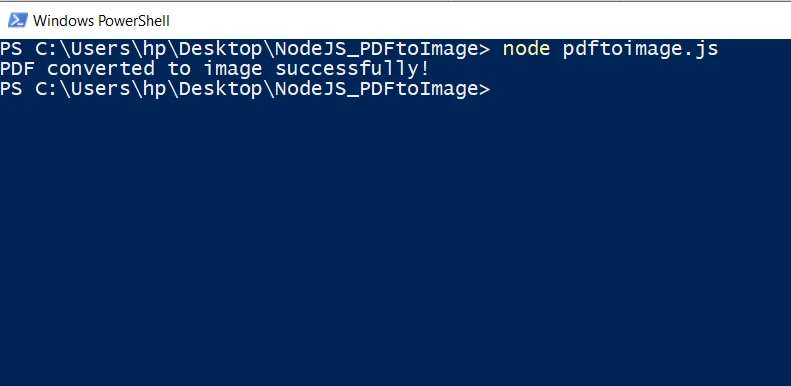
Führen Sie das Node.js-Skript aus, indem Sie den folgenden Befehl ausführen:
node pdfToImage.js
node pdfToImage.js
SHELL
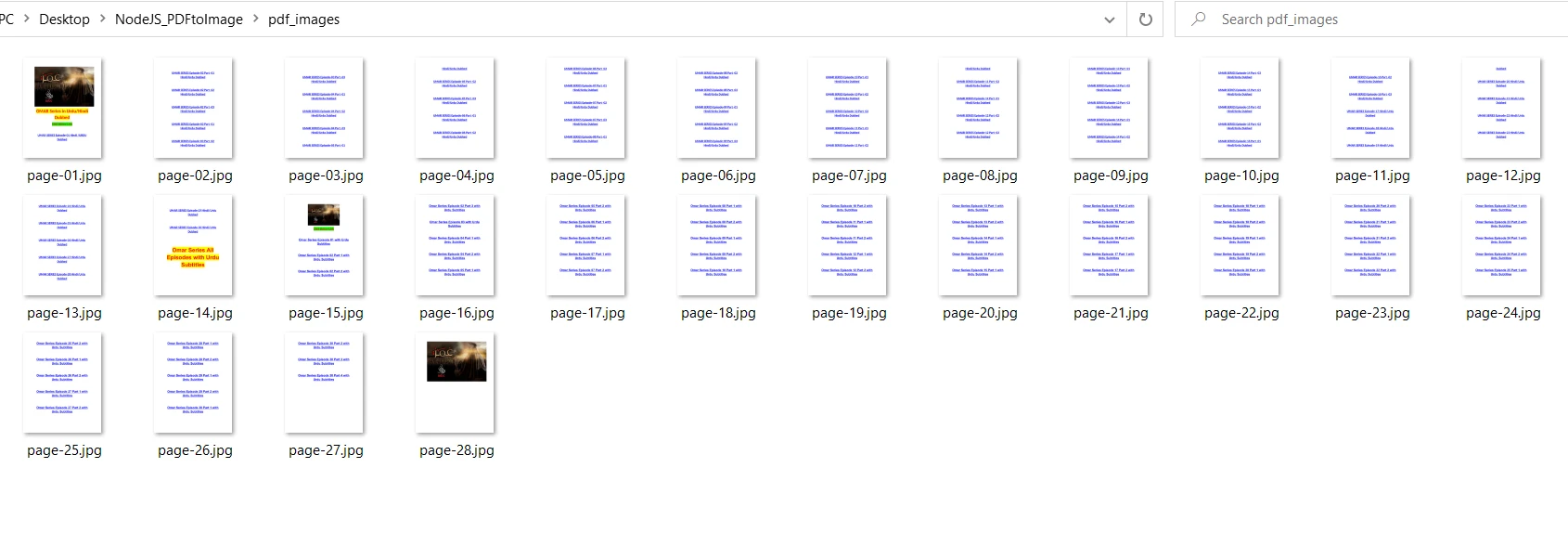
Dies wird das Node.js-Skript ausführen und das PDF mit pdf-poppler in Bilddateien umwandeln.
Ausgabeverzeichnis
Rasterize PDF File to Image in C#
IronPDF for C# .NET
IronPDF ist eine vielseitige .NET-Bibliothek, die es C#-Entwicklern ermöglicht, mit PDF-Dokumenten im laufenden Betrieb zu arbeiten. Es bietet umfassende Funktionen zum Erstellen, Bearbeiten und Konvertieren von PDF-Dateien in C#.
IronPDF bietet eine bequeme Möglichkeit, PDF-Dokumente in Bilddateien mit C# zu konvertieren. Diese Funktionalität ist besonders nützlich, wenn es erforderlich ist, Bilder zu extrahieren oder Bildminiaturen von PDF-Dateien programmgesteuert zu erzeugen.
Um mit IronPDF in Bilder zu konvertieren, folgen Sie den Schritten im unten stehenden Code-Snippet:
using IronPdf;
using IronSoftware.Drawing;

var pdf = PdfDocument.FromFile("input.pdf");

// Extract all pages to a folder as image files
pdf.RasterizeToImageFiles(@"C:\image\folder\*.png");

// Dimensions and page ranges may be specified
pdf.RasterizeToImageFiles(@"C:\image\folder\example_pdf_image_*.jpg", 100, 80);

// Extract all pages as AnyBitmap objects
AnyBitmap [] pdfBitmaps = pdf.ToBitmap();
using IronPdf;
using IronSoftware.Drawing;

var pdf = PdfDocument.FromFile("input.pdf");

// Extract all pages to a folder as image files
pdf.RasterizeToImageFiles(@"C:\image\folder\*.png");

// Dimensions and page ranges may be specified
pdf.RasterizeToImageFiles(@"C:\image\folder\example_pdf_image_*.jpg", 100, 80);

// Extract all pages as AnyBitmap objects
AnyBitmap [] pdfBitmaps = pdf.ToBitmap();
Imports IronPdf
Imports IronSoftware.Drawing
Private pdf = PdfDocument.FromFile("input.pdf")
' Extract all pages to a folder as image files
pdf.RasterizeToImageFiles("C:\image\folder\*.png")
' Dimensions and page ranges may be specified
pdf.RasterizeToImageFiles("C:\image\folder\example_pdf_image_*.jpg", 100, 80)
' Extract all pages as AnyBitmap objects
Dim pdfBitmaps() As AnyBitmap = pdf.ToBitmap()
Imports IronPdf
Imports IronSoftware.Drawing

Private pdf = PdfDocument.FromFile("input.pdf")

' Extract all pages to a folder as image files
pdf.RasterizeToImageFiles("C:\image\folder\*.png")

' Dimensions and page ranges may be specified
pdf.RasterizeToImageFiles("C:\image\folder\example_pdf_image_*.jpg", 100, 80)

' Extract all pages as AnyBitmap objects
Dim pdfBitmaps() As AnyBitmap = pdf.ToBitmap()
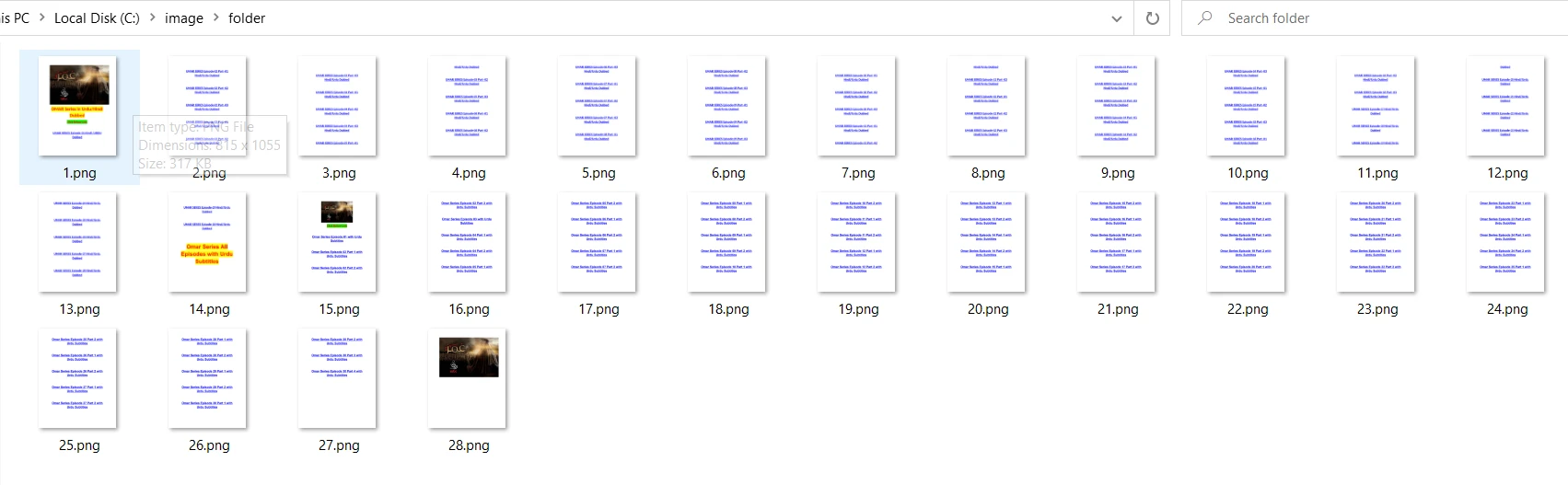
So einfach ist es, eine PDF in eine Bilddatei mit IronPDF zu konvertieren. Für weitere Details zur PDF-zu-Bild-Konvertierung besuchen Sie bitte diese Codebeispielseite.
Abschluss
In diesem Artikel haben wir untersucht, wie man PDF-Dateien in Node.js in Bilder umwandelt, indem man das Paket pdf-poppler verwendet. Durch Befolgen der beschriebenen Schritte können Sie PDF-zu-Bild-Konvertierungsfunktionen in Ihre Node.js-Anwendungen integrieren und so eine Vielzahl von Möglichkeiten zum programmgesteuerten Umgang mit PDF-Dokumenten erschließen.
IronPDF hingegen ist eine leistungsstarke C#-Bibliothek, die Aufgaben zum Bearbeiten und Konvertieren von PDFs erleichtert. Seine Fähigkeit, PDF in Bilder zu konvertieren, bietet eine bequeme Möglichkeit, Bilder zu extrahieren oder Bilddarstellungen von PDF-Seiten programmgesteuert zu erzeugen. Durch die Nutzung der Funktionen von IronPDF können Entwickler die PDF-zu-Bild-Konvertierungsfunktionalität nahtlos in ihre C#-Anwendungen integrieren.
IronPDF ist für die Entwicklung kostenlos und kann für kommerzielle Zwecke lizenziert werden. Außerdem können Sie es auch im kommerziellen Modus mit einer kostenlosen Testversion nutzen.























