from ironpdf import *

# Instantiate Renderer
renderer = ChromePdfRenderer()

# Create a PDF from a HTML string using Python
pdf = renderer.RenderHtmlAsPdf("<h1>Hello World</h1>")

# Export to a file or Stream
pdf.SaveAs("output.pdf")

# Advanced Example with HTML Assets
# Load external html assets: Images, CSS and JavaScript.
# An optional BasePath 'C:\site\assets\' is set as the file location to load assets from
myAdvancedPdf = renderer.RenderHtmlAsPdf("<img src='icons/iron.png'>", r"C:\site\assets")
myAdvancedPdf.SaveAs("html-with-assets.pdf")
from ironpdf import *# Instantiate Rendererrenderer = ChromePdfRenderer()# Create a PDF from a HTML string using Pythonpdf = renderer.RenderHtmlAsPdf("<h1>Hello World</h1>")# Export to a file or Streampdf.SaveAs("output.pdf")# Advanced Example with HTML Assets# Load external html assets: Images, CSS and JavaScript.# An optional BasePath 'C:\site\assets\' is set as the file location to load assets frommyAdvancedPdf = renderer.RenderHtmlAsPdf("<img src='icons/iron.png'>", r"C:\site\assets")myAdvancedPdf.SaveAs("html-with-assets.pdf")
VERWENDUNG VON IRONPDF FOR PYTHON
PDFtoText in Python: Eine Schritt-für-Schritt-Anleitung
PDF-Dateien zählen zu den beliebtesten Formaten digitaler Dokumente. Sie werden wegen ihrer Kompatibilität mit verschiedenen Systemen und ihrer Fähigkeit, die Formatierung komplexer Dokumente zu erhalten, bevorzugt.
Im Bereich des Datenmanagements ist die Konvertierung von PDF-Dokumenten in bearbeitbare Formate oder die Extraktion von Texten zur Analyse von unschätzbarem Wert. Dieser Konvertierungsprozess ermöglicht es Unternehmen und Privatpersonen, Daten zu gewinnen und zu nutzen, die sonst in statischen Dokumenten verborgen wären.
Python bietet mit seinem umfangreichen Ökosystem an Bibliotheken eine zugängliche und leistungsstarke Möglichkeit zur Bearbeitung von PDF-Dateien. Ob es um das Extrahieren von Daten, das Konvertieren von PDF-Dateien oder die Automatisierung der Berichtserstellung geht – die Einfachheit und die vielfältigen Werkzeuge von Python machen es zu einer bevorzugten Sprache für Aufgaben der PDF-Verarbeitung.
## Was ist IronPDF?
[IronPDF](/) ist eine umfassende [PDF-Rendering-Bibliothek für Python-Entwickler,](/python/) die die Interaktion mit PDF-Dateien erleichtert. Es bietet eine umfassende Sammlung von Werkzeugen, die das Erstellen, Bearbeiten und Konvertieren von PDF-Dokumenten innerhalb der Python-Programmierumgebung ermöglichen.
IronPDF verbindet die Einfachheit der Python-Skripterstellung mit den für die PDF-Verarbeitung erforderlichen Dokumentenverwaltungsfunktionen und ermöglicht es Entwicklern so, PDF-Funktionalitäten direkt in ihre Anwendungen zu integrieren.
## Systemvoraussetzungen und Installationsanleitung
Bevor Sie IronPDF installieren, stellen Sie sicher, dass Ihr System die folgenden Anforderungen erfüllt:
* Python 3.x ist auf Ihrem System installiert.
* Zugriff auf pip (Python-Paketinstallationsprogramm) für eine einfache Installation.
* .NET Framework, falls Sie ein Windows-System verwenden, da IronPDF auf .NET angewiesen ist, um zu funktionieren.
Sobald Sie bestätigt haben, dass Ihr System diese Anforderungen erfüllt, können Sie IronPDF mit pip installieren. Öffnen Sie Ihre Kommandozeile oder Ihr Terminal und führen Sie folgenden Befehl aus:
```shell
:ProductInstall
```
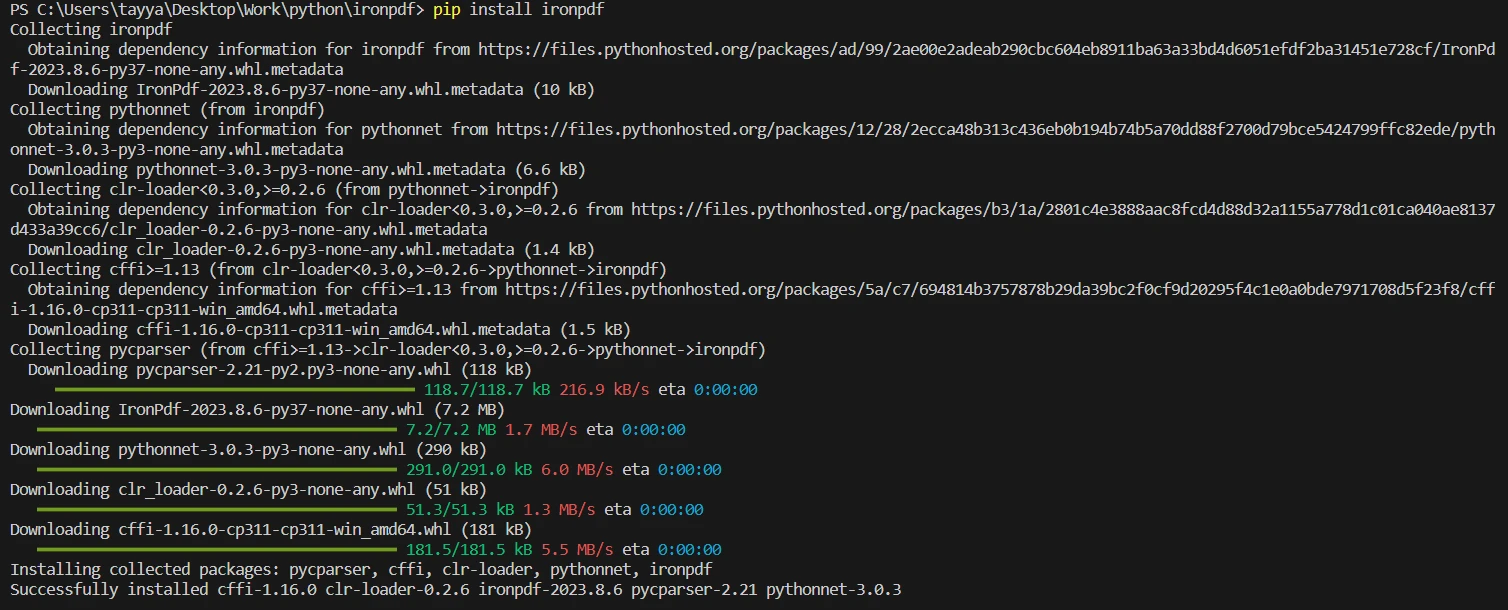
Stellen Sie sicher, dass Sie die neueste Version der IronPDF for Python-Bibliothek verwenden. Dieser Befehl lädt die IronPDF-Bibliothek und alle erforderlichen Abhängigkeiten in Ihre Python-Umgebung herunter und installiert sie.
## PDF in Text umwandeln: Eine Schritt-für-Schritt-Anleitung
### Schritt 1: IronPDF importieren
```python
from ironpdf import *
```
Dieser Codeausschnitt beginnt mit einer Importanweisung, die alle notwendigen Komponenten aus der IronPDF-Bibliothek in Ihr Python-Skript einbindet. Es ist unerlässlich, um auf die von IronPDF bereitgestellten Klassen und Methoden zuzugreifen, die es Ihnen ermöglichen, mit PDF-Dateien zu arbeiten.
### Schritt 2: Protokollierung einrichten
```python
# Enable debugging for IronPDF
Logger.EnableDebugging = True

# Specify the log file path
Logger.LogFilePath = "Custom.log"

# Set logging mode to log all events
Logger.LoggingMode = Logger.LoggingModes.All
```
- **Logger.EnableDebugging = True:** Aktiviert die Debugging-Funktion innerhalb der IronPDF -Bibliothek, um Operationen zu verfolgen, was für die Fehlersuche von entscheidender Bedeutung ist.
- **Logger.LogFilePath = "Custom.log":** Gibt den Pfad und den Namen der Protokolldatei an, in die Debugging-Informationen geschrieben werden. Stellen Sie sicher, dass das Verzeichnis beschreibbar ist.
- **Logger.LoggingMode = Logger.LoggingModes.All:** Legt den Protokollierungsmodus so fest, dass alle Ereignisse einschließlich Info-Level-Protokolle, Warnungen und Fehler aufgezeichnet werden. Diese umfassende Protokollierung erleichtert die Fehlersuche.
### Schritt 3: Laden des PDF-Dokuments
```python
# Load an existing PDF document
pdf = PdfDocument.FromFile("content.pdf")
```
- **`PdfDocument.FromFile("content.pdf")`:** Lädt die PDF-Datei mit dem Namen "content.pdf" in die Umgebung, indem ein **PdfDocument-** Objekt erstellt wird.
Die Variable **"pdf"** enthält nun Ihr PDF-Dokument und ermöglicht Ihnen die Durchführung verschiedener Operationen.
### Schritt 4: Text aus dem gesamten Dokument extrahieren
```python
# Extract all text from the PDF document
all_text = pdf.ExtractAllText()
# Print the extracted text
print(all_text)
```
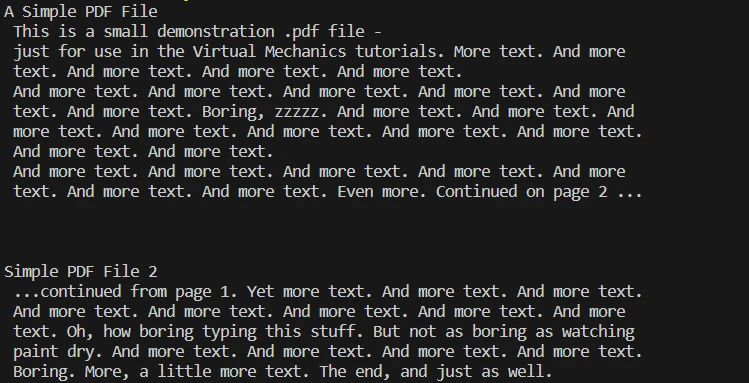
- **`pdf.ExtractAllText()`:** Extrahiert den gesamten Textinhalt aus dem Dokument. Der Text wird dann in der Variablen **all_text** gespeichert.
- **print(all_text):** Gibt den extrahierten Text in der Konsole aus und überprüft so den Textextraktionsprozess.
### Schritt 5: Text von einer bestimmten Seite extrahieren
```python
# Load an existing PDF document (already loaded, but shown for clarity)
pdf = PdfDocument.FromFile("content.pdf")
# Extract text from a specific page in the document
page_text = pdf.ExtractTextFromPage(1)
# Print the extracted text from the specific page
print(page_text)
```
- **`PdfDocument.FromFile("content.pdf")`:** Zeigt, dass ein PDF-Dateiobjekt (das **PdfDocument-** Objekt) benötigt wird, um Text zu extrahieren. Diese Zeile ist nicht notwendig, wenn das Dokument bereits in einem Endlosskript geladen wurde.
- **`pdf.ExtractTextFromPage(1)`:** Extrahiert Text von der zweiten Seite (Index 1) der PDF-Datei.
- Das Beispiel geht davon aus, dass Sie den extrahierten Text ausgeben würden, um die Operation zu überprüfen: **print(page_text)** .
Dieses Tutorial bietet Entwicklern einen klaren Weg, um den Inhalt von PDF-Dateien mithilfe der IronPDF-Bibliothek in Python in Text umzuwandeln, egal ob Sie das gesamte Dokument oder nur einzelne Seiten verarbeiten müssen.
### Vollständiger Codeausschnitt
Hier ist der vollständige Code, den Sie verwenden können:
```python
from ironpdf import *
# Add your License key here
License.LicenseKey = "License-Code"
# Enable debugging for IronPDF
Logger.EnableDebugging = True

# Specify the log file path
Logger.LogFilePath = "Custom.log"

# Set logging mode to log all events
Logger.LoggingMode = Logger.LoggingModes.All
# Load an existing PDF document
pdf = PdfDocument.FromFile("sample.pdf")
# Extract all text from the PDF document
all_text = pdf.ExtractAllText()
# Print the extracted text
print(all_text)
```
## Erweiterte Funktionen für PDF-Dateien
### PDF-Dateien in andere Formate konvertieren
IronPDF beschränkt sich nicht nur auf die Textextraktion. Eine ihrer wichtigsten Funktionen ist die Möglichkeit, PDF-Dateien in andere Formate zu konvertieren, was besonders nützlich sein kann, um Informationen in verschiedenen Medien zu teilen und zu präsentieren.
### PDF-Dokumente drucken und verwalten
Die direkte Steuerung eines PDF-Druckauftrags aus Python heraus ist im Hinblick auf die physische Dokumentation von unschätzbarem Wert. IronPDF bietet diese Möglichkeit und vereinfacht den Prozess von der digitalen zur physischen Transformation mit nur wenigen Befehlen.
### Umgang mit gescannten PDF-Dateien
Für gescannte PDF-Dateien bietet IronPDF spezielle Methoden zur Textextraktion an, was aufgrund der Beschaffenheit des Inhalts – es handelt sich um ein Bild und nicht um auswählbaren Text – eine anspruchsvolle Aufgabe sein kann. Dadurch wird der Nutzen der Bibliothek auf umfassendere Aufgaben der Dokumentenverwaltung ausgeweitet.
## Die Entwicklung der PDF-Verarbeitungstechnologien
Die Technologien zur PDF-Verarbeitung haben sich rasant weiterentwickelt, von der einfachen Textextraktion hin zur komplexen Datenverarbeitung und interaktiveren Dokumentenmanipulation. Der Fokus verlagert sich hin zu Automatisierung, künstlicher Intelligenz und Cloud-basierten Diensten, wodurch dynamischere und intelligentere Lösungen für die Dokumentenverarbeitung ermöglicht werden.
IronPDF wird sich voraussichtlich parallel weiterentwickeln und diese Spitzentechnologien integrieren, um relevant und robust zu bleiben.
## Fazit: Workflow-Optimierung mit IronPDF
IronPDF vereinfacht die Konvertierung von PDFs in Text und optimiert Arbeitsabläufe, was es zu einem wertvollen Werkzeug für Entwickler und Unternehmen macht.
IronPDF zeichnet sich durch seine Fähigkeit zur nahtlosen Integration in Python-Umgebungen, seine robuste Textextraktion sowohl aus Standard- als auch aus gescannten PDFs und seine hohe Genauigkeit bei der Beibehaltung des Formats des Originaldokuments aus.
Die Protokollierungs- und Debugging-Funktionen der Bibliothek tragen außerdem zur Entwicklung zuverlässiger Anwendungen für die PDF-Manipulation bei.
Nach der Umwandlung einer PDF-Datei in Text besteht die Möglichkeit, die extrahierten Daten in folgenden Schritten zu nutzen. Dies kann bedeuten, den Text in Datenbanken zu integrieren, Datenanalysen durchzuführen, ihn in Berichtswerkzeuge einzuspeisen oder ihn für maschinelles Lernen zu nutzen.
Durch die besser zugängliche Darstellung der Textdaten erweitern sich die Möglichkeiten zur Verarbeitung und Nutzung dieser Informationen erheblich und eröffnen neue Perspektiven und operative Effizienzsteigerungen.
IronPDF bietet eine [30-tägige kostenlose Testphase](trial-license) an, in der Sie alle Funktionen erkunden und bewerten können, bevor Sie sich endgültig entscheiden. Diese Testphase bietet Entwicklern eine hervorragende Gelegenheit, selbst zu erfahren, wie IronPDF ihre PDF-Workflows optimieren kann.
PDF-Dateien zählen zu den beliebtesten Formaten digitaler Dokumente. Sie werden wegen ihrer Kompatibilität mit verschiedenen Systemen und ihrer Fähigkeit, die Formatierung komplexer Dokumente zu erhalten, bevorzugt.
Im Bereich des Datenmanagements ist die Konvertierung von PDF-Dokumenten in bearbeitbare Formate oder die Extraktion von Texten zur Analyse von unschätzbarem Wert. Dieser Konvertierungsprozess ermöglicht es Unternehmen und Privatpersonen, Daten zu gewinnen und zu nutzen, die sonst in statischen Dokumenten verborgen wären.
Python bietet mit seinem umfangreichen Ökosystem an Bibliotheken eine zugängliche und leistungsstarke Möglichkeit zur Bearbeitung von PDF-Dateien. Ob es um das Extrahieren von Daten, das Konvertieren von PDF-Dateien oder die Automatisierung der Berichtserstellung geht – die Einfachheit und die vielfältigen Werkzeuge von Python machen es zu einer bevorzugten Sprache für Aufgaben der PDF-Verarbeitung.
Was ist IronPDF?
IronPDF ist eine umfassende PDF-Rendering-Bibliothek für Python-Entwickler, die die Interaktion mit PDF-Dateien erleichtert. Es bietet eine umfassende Sammlung von Werkzeugen, die das Erstellen, Bearbeiten und Konvertieren von PDF-Dokumenten innerhalb der Python-Programmierumgebung ermöglichen.
IronPDF verbindet die Einfachheit der Python-Skripterstellung mit den für die PDF-Verarbeitung erforderlichen Dokumentenverwaltungsfunktionen und ermöglicht es Entwicklern so, PDF-Funktionalitäten direkt in ihre Anwendungen zu integrieren.
Systemvoraussetzungen und Installationsanleitung
Bevor Sie IronPDF installieren, stellen Sie sicher, dass Ihr System die folgenden Anforderungen erfüllt:
Python 3.x ist auf Ihrem System installiert.
Zugriff auf pip (Python-Paketinstallationsprogramm) für eine einfache Installation.
.NET Framework, falls Sie ein Windows-System verwenden, da IronPDF auf .NET angewiesen ist, um zu funktionieren.
Sobald Sie bestätigt haben, dass Ihr System diese Anforderungen erfüllt, können Sie IronPDF mit pip installieren. Öffnen Sie Ihre Kommandozeile oder Ihr Terminal und führen Sie folgenden Befehl aus:
> pip install ironpdf
pip install ironpdf
Stellen Sie sicher, dass Sie die neueste Version der IronPDF for Python-Bibliothek verwenden. Dieser Befehl lädt die IronPDF-Bibliothek und alle erforderlichen Abhängigkeiten in Ihre Python-Umgebung herunter und installiert sie.
PDF in Text umwandeln: Eine Schritt-für-Schritt-Anleitung
Schritt 1: IronPDF importieren
from ironpdf import *
from ironpdf import *
Python
Dieser Codeausschnitt beginnt mit einer Importanweisung, die alle notwendigen Komponenten aus der IronPDF-Bibliothek in Ihr Python-Skript einbindet. Es ist unerlässlich, um auf die von IronPDF bereitgestellten Klassen und Methoden zuzugreifen, die es Ihnen ermöglichen, mit PDF-Dateien zu arbeiten.
Schritt 2: Protokollierung einrichten
# Enable debugging for IronPDFLogger.EnableDebugging = True# Specify the log file pathLogger.LogFilePath = "Custom.log"# Set logging mode to log all eventsLogger.LoggingMode = Logger.LoggingModes.All
# Enable debugging for IronPDF
Logger.EnableDebugging = True
# Specify the log file path
Logger.LogFilePath = "Custom.log"
# Set logging mode to log all events
Logger.LoggingMode = Logger.LoggingModes.All
Python
Logger.EnableDebugging = True: Aktiviert die Debugging-Funktion innerhalb der IronPDF -Bibliothek, um Operationen zu verfolgen, was für die Fehlersuche von entscheidender Bedeutung ist.
Logger.LogFilePath = "Custom.log": Gibt den Pfad und den Namen der Protokolldatei an, in die Debugging-Informationen geschrieben werden. Stellen Sie sicher, dass das Verzeichnis beschreibbar ist.
Logger.LoggingMode = Logger.LoggingModes.All: Legt den Protokollierungsmodus so fest, dass alle Ereignisse einschließlich Info-Level-Protokolle, Warnungen und Fehler aufgezeichnet werden. Diese umfassende Protokollierung erleichtert die Fehlersuche.
Schritt 3: Laden des PDF-Dokuments
# Load an existing PDF documentpdf = PdfDocument.FromFile("content.pdf")
# Load an existing PDF document
pdf = PdfDocument.FromFile("content.pdf")
Python
PdfDocument.FromFile("content.pdf"): Lädt die PDF-Datei mit dem Namen "content.pdf" in die Umgebung, indem ein PdfDocument- Objekt erstellt wird.
Die Variable "pdf" enthält nun Ihr PDF-Dokument und ermöglicht Ihnen die Durchführung verschiedener Operationen.
Schritt 4: Text aus dem gesamten Dokument extrahieren
# Extract all text from the PDF documentall_text = pdf.ExtractAllText()# Print the extracted textprint(all_text)
# Extract all text from the PDF document
all_text = pdf.ExtractAllText()

# Print the extracted text
print(all_text)
Python
pdf.ExtractAllText(): Extrahiert den gesamten Textinhalt aus dem Dokument. Der Text wird dann in der Variablen all_text gespeichert.
print(all_text): Gibt den extrahierten Text in der Konsole aus und überprüft so den Textextraktionsprozess.
Schritt 5: Text von einer bestimmten Seite extrahieren
# Load an existing PDF document (already loaded, but shown for clarity)pdf = PdfDocument.FromFile("content.pdf")# Extract text from a specific page in the documentpage_text = pdf.ExtractTextFromPage(1)# Print the extracted text from the specific pageprint(page_text)
# Load an existing PDF document (already loaded, but shown for clarity)
pdf = PdfDocument.FromFile("content.pdf")
# Extract text from a specific page in the document
page_text = pdf.ExtractTextFromPage(1)
# Print the extracted text from the specific page
print(page_text)
Python
PdfDocument.FromFile("content.pdf"): Zeigt, dass ein PDF-Dateiobjekt (das PdfDocument- Objekt) benötigt wird, um Text zu extrahieren. Diese Zeile ist nicht notwendig, wenn das Dokument bereits in einem Endlosskript geladen wurde.
pdf.ExtractTextFromPage(1): Extrahiert Text von der zweiten Seite (Index 1) der PDF-Datei.
Das Beispiel geht davon aus, dass Sie den extrahierten Text ausgeben würden, um die Operation zu überprüfen: print(page_text) .
Dieses Tutorial bietet Entwicklern einen klaren Weg, um den Inhalt von PDF-Dateien mithilfe der IronPDF-Bibliothek in Python in Text umzuwandeln, egal ob Sie das gesamte Dokument oder nur einzelne Seiten verarbeiten müssen.
Vollständiger Codeausschnitt
Hier ist der vollständige Code, den Sie verwenden können:
from ironpdf import *# Add your License key hereLicense.LicenseKey = "License-Code"# Enable debugging for IronPDFLogger.EnableDebugging = True# Specify the log file pathLogger.LogFilePath = "Custom.log"# Set logging mode to log all eventsLogger.LoggingMode = Logger.LoggingModes.All# Load an existing PDF documentpdf = PdfDocument.FromFile("sample.pdf")# Extract all text from the PDF documentall_text = pdf.ExtractAllText()# Print the extracted textprint(all_text)
from ironpdf import *
# Add your License key here
License.LicenseKey = "License-Code"
# Enable debugging for IronPDF
Logger.EnableDebugging = True
# Specify the log file path
Logger.LogFilePath = "Custom.log"
# Set logging mode to log all events
Logger.LoggingMode = Logger.LoggingModes.All
# Load an existing PDF document
pdf = PdfDocument.FromFile("sample.pdf")
# Extract all text from the PDF document
all_text = pdf.ExtractAllText()

# Print the extracted text
print(all_text)
Python
Erweiterte Funktionen für PDF-Dateien
PDF-Dateien in andere Formate konvertieren
IronPDF beschränkt sich nicht nur auf die Textextraktion. Eine ihrer wichtigsten Funktionen ist die Möglichkeit, PDF-Dateien in andere Formate zu konvertieren, was besonders nützlich sein kann, um Informationen in verschiedenen Medien zu teilen und zu präsentieren.
PDF-Dokumente drucken und verwalten
Die direkte Steuerung eines PDF-Druckauftrags aus Python heraus ist im Hinblick auf die physische Dokumentation von unschätzbarem Wert. IronPDF bietet diese Möglichkeit und vereinfacht den Prozess von der digitalen zur physischen Transformation mit nur wenigen Befehlen.
Umgang mit gescannten PDF-Dateien
Für gescannte PDF-Dateien bietet IronPDF spezielle Methoden zur Textextraktion an, was aufgrund der Beschaffenheit des Inhalts – es handelt sich um ein Bild und nicht um auswählbaren Text – eine anspruchsvolle Aufgabe sein kann. Dadurch wird der Nutzen der Bibliothek auf umfassendere Aufgaben der Dokumentenverwaltung ausgeweitet.
Die Entwicklung der PDF-Verarbeitungstechnologien
Die Technologien zur PDF-Verarbeitung haben sich rasant weiterentwickelt, von der einfachen Textextraktion hin zur komplexen Datenverarbeitung und interaktiveren Dokumentenmanipulation. Der Fokus verlagert sich hin zu Automatisierung, künstlicher Intelligenz und Cloud-basierten Diensten, wodurch dynamischere und intelligentere Lösungen für die Dokumentenverarbeitung ermöglicht werden.
IronPDF wird sich voraussichtlich parallel weiterentwickeln und diese Spitzentechnologien integrieren, um relevant und robust zu bleiben.
Fazit: Workflow-Optimierung mit IronPDF
IronPDF vereinfacht die Konvertierung von PDFs in Text und optimiert Arbeitsabläufe, was es zu einem wertvollen Werkzeug für Entwickler und Unternehmen macht.
IronPDF zeichnet sich durch seine Fähigkeit zur nahtlosen Integration in Python-Umgebungen, seine robuste Textextraktion sowohl aus Standard- als auch aus gescannten PDFs und seine hohe Genauigkeit bei der Beibehaltung des Formats des Originaldokuments aus.
Die Protokollierungs- und Debugging-Funktionen der Bibliothek tragen außerdem zur Entwicklung zuverlässiger Anwendungen für die PDF-Manipulation bei.
Nach der Umwandlung einer PDF-Datei in Text besteht die Möglichkeit, die extrahierten Daten in folgenden Schritten zu nutzen. Dies kann bedeuten, den Text in Datenbanken zu integrieren, Datenanalysen durchzuführen, ihn in Berichtswerkzeuge einzuspeisen oder ihn für maschinelles Lernen zu nutzen.
Durch die besser zugängliche Darstellung der Textdaten erweitern sich die Möglichkeiten zur Verarbeitung und Nutzung dieser Informationen erheblich und eröffnen neue Perspektiven und operative Effizienzsteigerungen.
IronPDF bietet eine 30-tägige kostenlose Testphase an, in der Sie alle Funktionen erkunden und bewerten können, bevor Sie sich endgültig entscheiden. Diese Testphase bietet Entwicklern eine hervorragende Gelegenheit, selbst zu erfahren, wie IronPDF ihre PDF-Workflows optimieren kann.
Curtis Chau hat einen Bachelor-Abschluss in Informatik von der Carleton University und ist spezialisiert auf Frontend-Entwicklung mit Expertise in Node.js, TypeScript, JavaScript und React. Leidenschaftlich widmet er sich der Erstellung intuitiver und ästhetisch ansprechender Benutzerschnittstellen und arbeitet gerne mit modernen Frameworks sowie der Erstellung gut strukturierter, optisch ansprechender Handbücher.























