using IronPdf;

// Disable local disk access or cross-origin requests
Installation.EnableWebSecurity = true;

// Instantiate Renderer
var renderer = new ChromePdfRenderer();

// Create a PDF from a HTML string using C#
var pdf = renderer.RenderHtmlAsPdf("<h1>Hello World</h1>");

// Export to a file or Stream
pdf.SaveAs("output.pdf");

// Advanced Example with HTML Assets
// Load external html assets: Images, CSS and JavaScript.
// An optional BasePath 'C:\site\assets\' is set as the file location to load assets from
var myAdvancedPdf = renderer.RenderHtmlAsPdf("<img src='icons/iron.png'>", @"C:\site\assets\");
myAdvancedPdf.SaveAs("html-with-assets.pdf");
using IronPdf;// Disable local disk access or cross-origin requestsInstallation.EnableWebSecurity = true;// Instantiate Renderervar renderer = new ChromePdfRenderer();// Create a PDF from a HTML string using C#var pdf = renderer.RenderHtmlAsPdf("<h1>Hello World</h1>");// Export to a file or Streampdf.SaveAs("output.pdf");// Advanced Example with HTML Assets// Load external html assets: Images, CSS and JavaScript.// An optional BasePath 'C:\site\assets\' is set as the file location to load assets fromvar myAdvancedPdf = renderer.RenderHtmlAsPdf("<img src='icons/iron.png'>", @"C:\site\assets\");myAdvancedPdf.SaveAs("html-with-assets.pdf");
Generar documentos PDF programáticamente puede ser complejo debido a su complejidad, especialmente al incluir imágenes, tablas, texto, formato y otras características.
El principal desafío es averiguar cómo convertir un documento de texto plano en un formato PDF. Se pueden usar numerosos métodos, pero elegir uno que mantenga el formato del documento original es esencial.
En este tutorial, compararé la biblioteca Telerik PdfProcessing de Progress Software Corporation con IronPDF de Iron Software en qué tan bien ambos pueden generar documentos PDF.
<div class="hsg-featured-snippet">
<h2>Cómo convertir HTML a PDF en Telerik</h2>
<ol>
<li>Instalar biblioteca de C# para convertir HTML a PDF</li>
<li>Utilizar el método `Import` para cargar un archivo HTML existente en C#</li>
<li>Convertir HTML a PDF con el método `Exportar`</li>
<li>Exportación del documento PDF generado a la ubicación deseada</li>
<li>Realice los pasos 3 y 4 con una sola línea en C#</li>
</ol>
</div>
## Procesamiento de PDF de Telerik
[Documentación de Telerik PdfProcessing](https://docs.telerik.com/devtools/document-processing/getting-started/installation/pdf-export), parte del portafolio de aplicaciones de procesamiento de documentos de Progress, te permite crear PDFs y exportarlos sin escribir ningún código. Tiene características como bloques de texto, imágenes, formularios, tablas, importación y exportación. Además, la biblioteca ofrece características que son perfectas para edición tipo flujo. La aplicación PdfProcessing está disponible para plataformas web, de escritorio y móviles.
## Librería .NET PDF de IronPDF
IronPDF es una biblioteca PDF para .NET que puede generar PDFs sin requerir Adobe Acrobat u otro software de terceros. La biblioteca puede crear PDFs desde cero o exportar componentes .NET existentes (como páginas web de [ASP.NET sitio oficial](https://asp.net/), interfaces de usuario WPF, etc.) a archivos PDF.
## Instalación
En esta sección, cubriré cómo podemos instalar IronPDF y las bibliotecas Telerik Document Processing.
### Instalación de las bibliotecas de procesamiento de documentos de Telerik
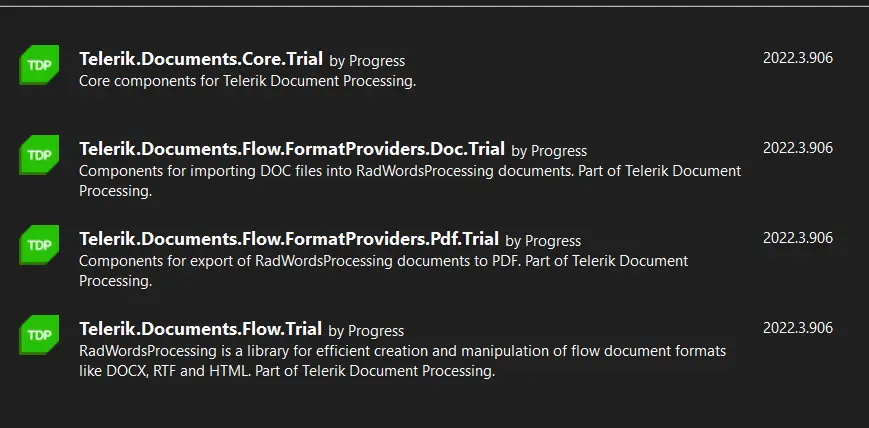
Para crear un documento PDF desde HTML usando el conjunto Telerik Document Processing, tenemos que instalar tres bibliotecas:
1. Telerik.Documents.Core.Trial
2. Telerik.Documents.Flow.FormatProviders.Doc.Trial
3. Telerik.Documents.Flow.FormatProviders.Pdf.Trial
4. Telerik.Documents.Flow.Trial
Puedes instalar estas bibliotecas usando el Administrador de Paquetes NuGet.
<div class="content-img-align-center">
<img src="/static-assets/pdf/blog/telerik-pdf-generator-csharp/telerik-pdf-generator-csharp-1.webp" alt="Telerik HTML to PDF PDF Generator vs IronPDF - Figure 1: Bibliotecas Telerik y Kendo UI" class="img-responsive add-shadow" />
<p class="content__image-caption">Bibliotecas Telerik y Kendo UI</p>
</div>
### Instalación de IronPDF C#.NET PDF Library
Puedes instalar IronPDF utilizando tres maneras:
1. Instalación con NuGet Package Manager Console
2. Instalación con NuGet Visual Studio GUI
3. Descargar el [archivo DLL de IronPDF para instalación manual](https://ironpdf.com/packages/IronPdf.zip)
Para la instalación con el Package Manager Console, deberás escribir el siguiente comando en la consola.
```shell
:ProductInstall
```
Este comando instalará la última versión de la biblioteca IronPDF en el proyecto. Por supuesto, siempre puedes verificar la versión más reciente de IronPDF en la [página de NuGet de IronPDF](https://www.nuget.org/packages/IronPdf).
## Generar PDF con Telerik
Telerik admite la conversión de HTML a PDF mediante el complemento de biblioteca `RadFlowDocument`. Puede convertir un documento HTML que contiene una cadena HTML a un documento PDF.
Puedes usar el siguiente código para convertir HTML a PDF usando Telerik.
```csharp
using Telerik.Windows.Documents.Flow.FormatProviders.Html;
using Telerik.Windows.Documents.Flow.Model;

// Create an HTML format provider for importing HTML files.
HtmlFormatProvider htmlProvider = new Telerik.Windows.Documents.Flow.FormatProviders.Html.HtmlFormatProvider();

// Create a document instance from the content of an HTML file.
RadFlowDocument document = htmlProvider.Import(File.ReadAllText(@"C:\HTML Website\website\index.html"));

// Create a PDF format provider for exporting the document.
Telerik.Windows.Documents.Flow.FormatProviders.Pdf.PdfFormatProvider pdfProvider = new Telerik.Windows.Documents.Flow.FormatProviders.Pdf.PdfFormatProvider();

// Export the document to a byte array.
byte[] pdfBytes = pdfProvider.Export(document);

// Save the PDF byte array to a file.
File.WriteAllBytes(@"C:/test.pdf", pdfBytes);
```
El código anterior es algo complejo. Primero deberás crear un `HtmlFormatProvider` y un `RadFlowDocument`. Importe el archivo HTML utilizando la función `Import` del `HtmlFormatProvider` y utilice el objeto `RadFlowDocument` devuelto para producir un `PdfFormatProvider`. Por último, utilice el método `WriteAllBytes` en `PdfFormatProvider` para exportar el archivo PDF a una ubicación específica.
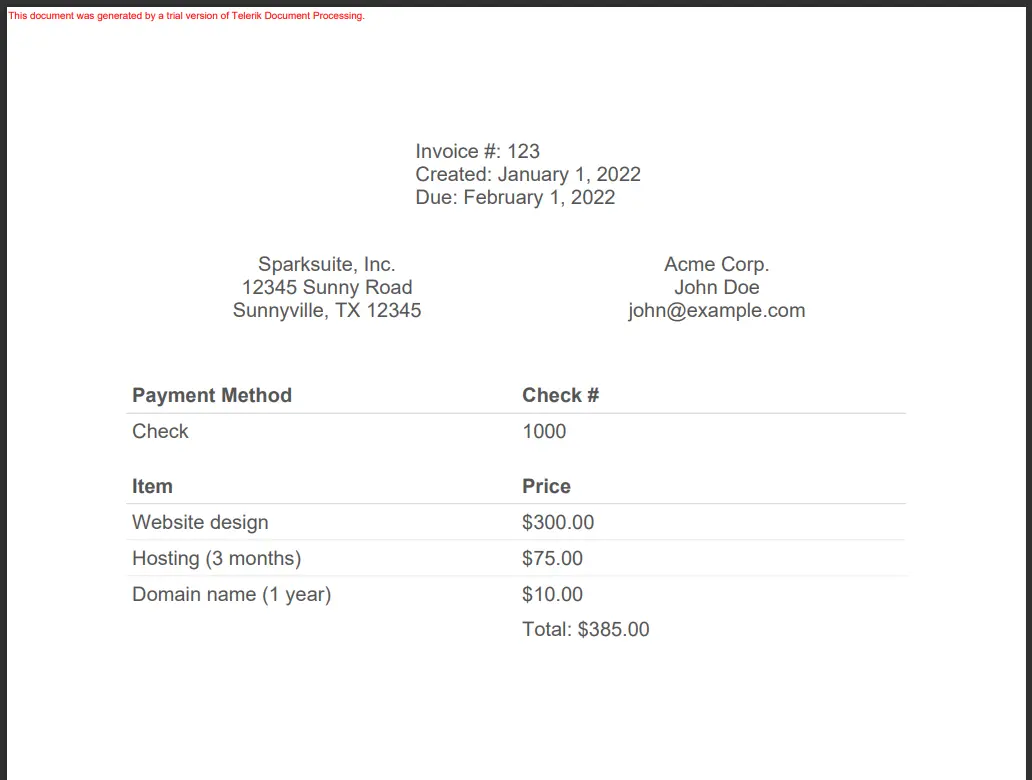
La salida generada por Telerik no es buena. Telerik no retuvo la UI del documento HTML ni cargó ninguna de las imágenes.
<div class="content-img-align-center">
<img src="/static-assets/pdf/blog/telerik-pdf-generator-csharp/telerik-pdf-generator-csharp-2.webp" alt="Telerik HTML to PDF PDF Generator vs IronPDF - Figure 2: Resultados de Telerik" class="img-responsive add-shadow" />
<p class="content__image-caption">Resultados de Telerik</p>
</div>
## Generar PDF con IronPDF
IronPDF puede generar PDF usando archivos HTML, cadenas HTML y URLs.
### HTML a PDF
Usa el siguiente código para crear un documento PDF usando un archivo HTML.
```csharp
using IronPdf;
// Create an instance of ChromePdfRenderer
var IronRenderer = new ChromePdfRenderer();
// Set the renderer's options to fit to the specified paper mode.
IronRenderer.RenderingOptions.FitToPaperMode = IronPdf.Engines.Chrome.FitToPaperModes.FixedPixelWidth;
// Render the HTML file as a PDF document.
var pdfFromHtmlFile = IronRenderer.RenderHtmlFileAsPdf(@"C:\HTML Website\website\index.html");
// Save the rendered PDF document to a file.
pdfFromHtmlFile.SaveAs(@"C:/IronPDF Test.pdf");
```
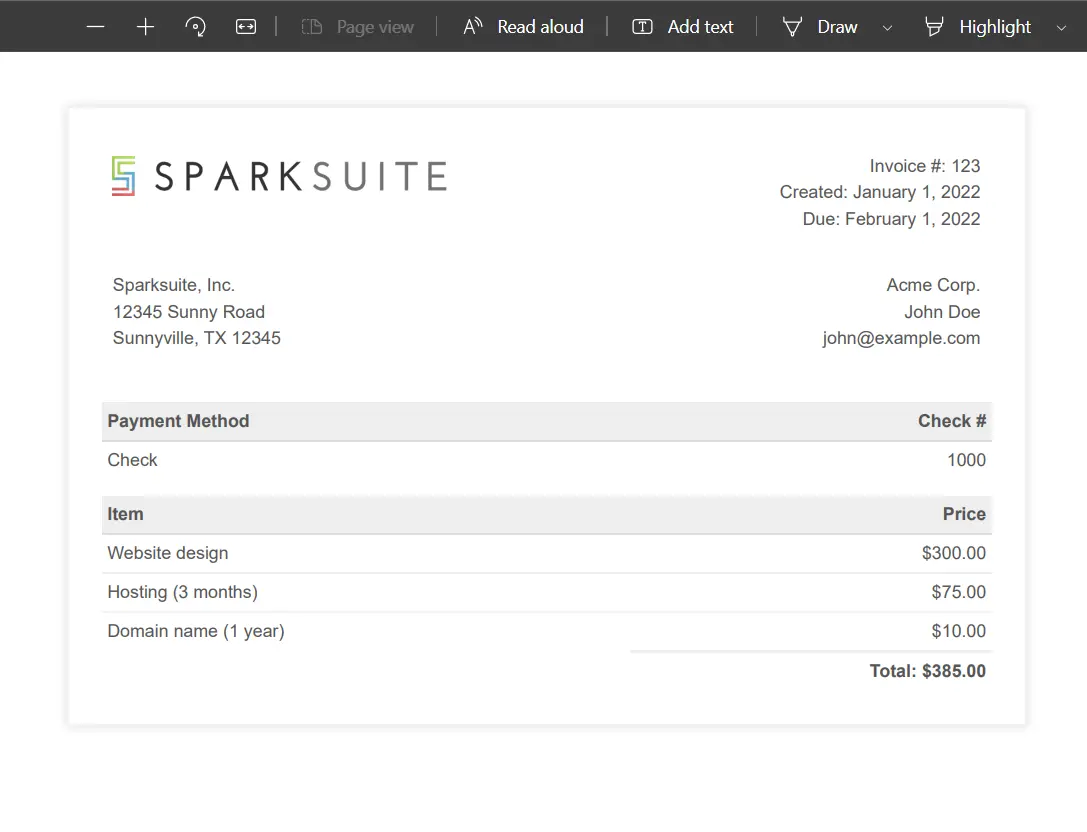
El método `RenderHtmlFileAsPdf` se utiliza para generar un PDF a partir del archivo HTML. Esta función lee todo el contenido del archivo HTML y carga los archivos CSS y JavaScript correspondientes. La salida del método `RenderHtmlFileAsPdf` se muestra a continuación.
<div class="content-img-align-center">
<img src="/static-assets/pdf/blog/telerik-pdf-generator-csharp/telerik-pdf-generator-csharp-3.webp" alt="Telerik HTML to PDF PDF Generator vs IronPDF - Figure 3: IronPDF HTML a PDF" class="img-responsive add-shadow" />
<p class="content__image-caption">IronPDF HTML a PDF</p>
</div>
IronPDF genera PDFs desde HTML de manera muy hermosa. Este resultado es diferente y mejor que el PDF generado por Telerik.
### URL a PDF
Puedes usar el siguiente código para generar un PDF desde una URL.
```csharp
using IronPdf.Rendering;
using IronPdf;
// Create an instance of ChromePdfRenderer
ChromePdfRenderer renderer = new ChromePdfRenderer();
// Set the paper size for rendering the PDF.
renderer.RenderingOptions.PaperSize = PdfPaperSize.A2;
// Render the specified URL as a PDF document.
PdfDocument myPdf = renderer.RenderUrlAsPdf("https://dotnet.microsoft.com/en-us/");
// Save the rendered PDF document to a file.
myPdf.SaveAs(@"C:/dotnet.pdf");
```
La función `RenderUrlAsPdf` convierte la URL de una página web en un PDF. Espera a cargar todos los archivos relacionados antes de renderizar, produciendo resultados extraordinarios. Preserva todos los colores, diseños y UI. Puedes ver la salida a continuación.
<div class="content-img-align-center">
<img src="/static-assets/pdf/blog/telerik-pdf-generator-csharp/telerik-pdf-generator-csharp-4.webp" alt="Telerik HTML to PDF PDF Generator vs IronPDF - Figure 4: IronPDF URL a PDF" class="img-responsive add-shadow" />
<p class="content__image-caption">URL a PDF</p>
</div>
Puedes obtener más tutoriales sobre IronPDF y verlos en acción en la [Página de Tutoriales de IronPDF](/tutorials/html-to-pdf/).
## Comparación
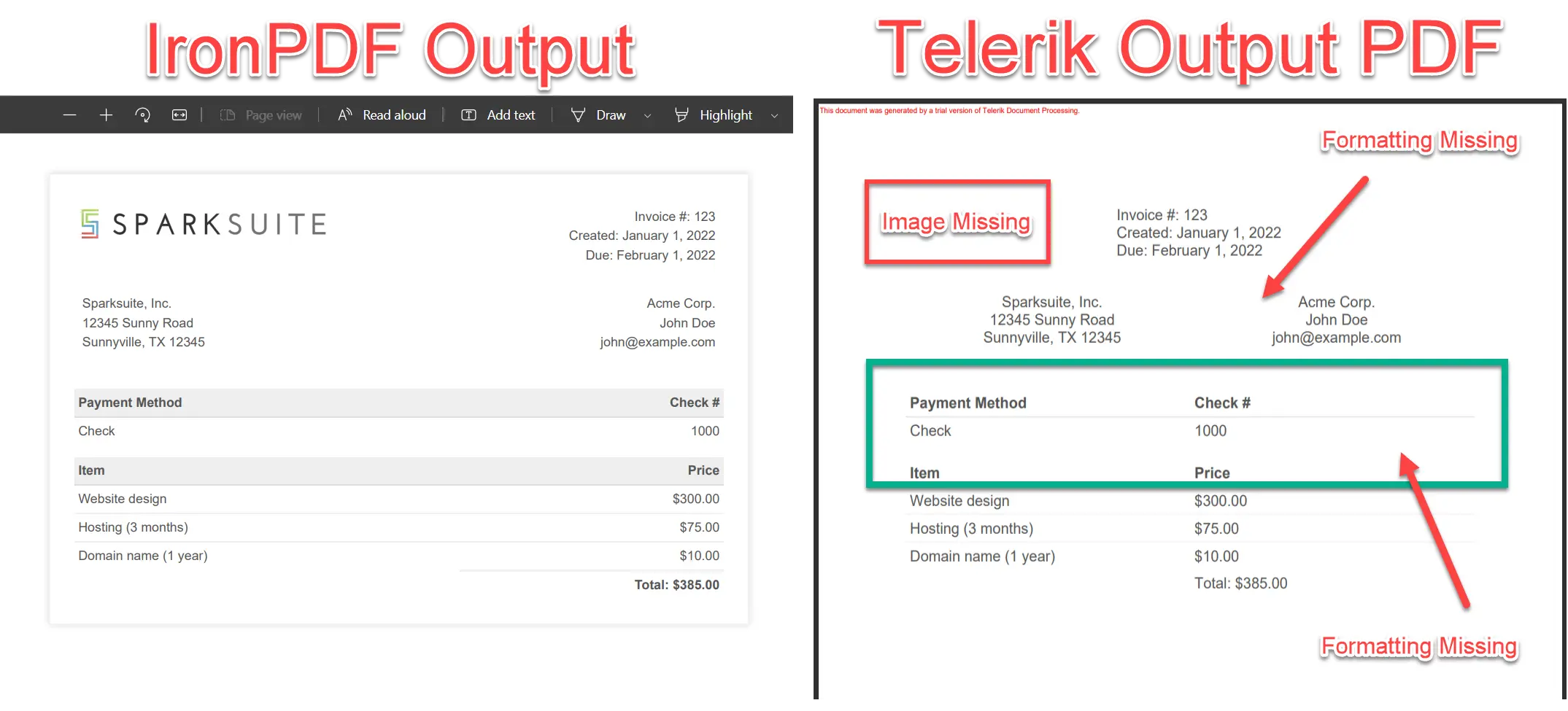
Como hemos visto la interfaz de usuario de salida para resultados de ASP.NET de IronPDF y Telerik, podemos decir que Telerik no es una buena opción para conversiones de HTML a PDF, ya que su calidad de renderizado no es buena. Puedes ver la diferencia entre las salidas de IronPDF y Telerik a continuación.
<div class="content-img-align-center">
<img src="/static-assets/pdf/blog/telerik-pdf-generator-csharp/telerik-pdf-generator-csharp-5.webp" alt="Telerik HTML to PDF PDF Generator vs IronPDF - Figure 5: Comparación de resultados" class="img-responsive add-shadow" />
<p class="content__image-caption">Comparación de resultados</p>
</div>
## Calidad de renderizado
En la imagen de arriba, puedes ver la clara diferencia entre las salidas estándar de IronPDF y Telerik. Comparemos la salida en base a características.
La calidad de renderizado de Telerik es pobre. Los PDFs que renderiza tienen un formato deficiente, no logrando preservar los estilos originales del documento. Por otro lado, IronPDF tiene una calidad de renderizado excepcional, reteniendo cada aspecto del documento fuente.
### Soporte para CSS y JavaScript
Telerik PdfProcessing está diseñado principalmente para la generación de PDF basada en código y no admite de forma nativa archivos CSS o JavaScript externos para la conversión de HTML. Su enfoque está en la creación programática de documentos más que en el renderizado de HTML.
Por el contrario, IronPDF tiene soporte total para declaraciones internas y externas de CSS y JavaScript. El procesamiento de JavaScript se puede activar o desactivar según lo requerido con IronPDF.
### Limitaciones del procesamiento de documentos de Telerik
En resumen, las siguientes son algunas limitaciones adicionales de Telerik PdfProcessing para flujos de trabajo de HTML a PDF:
1. Telerik PdfProcessing no admite de forma nativa archivos CSS o JavaScript externos para la conversión de HTML.
2. Capacidades de renderizado de HTML limitadas en comparación con los generadores de PDF basados en navegador.
3. No hay funcionalidad incorporada de conversión de URL a PDF.
4. Diseñado para la creación programática de PDF más que para la conversión de documentos HTML.
5. La calidad de renderizado de HTML puede no coincidir con la apariencia del documento fuente.
### Características de IronPDF
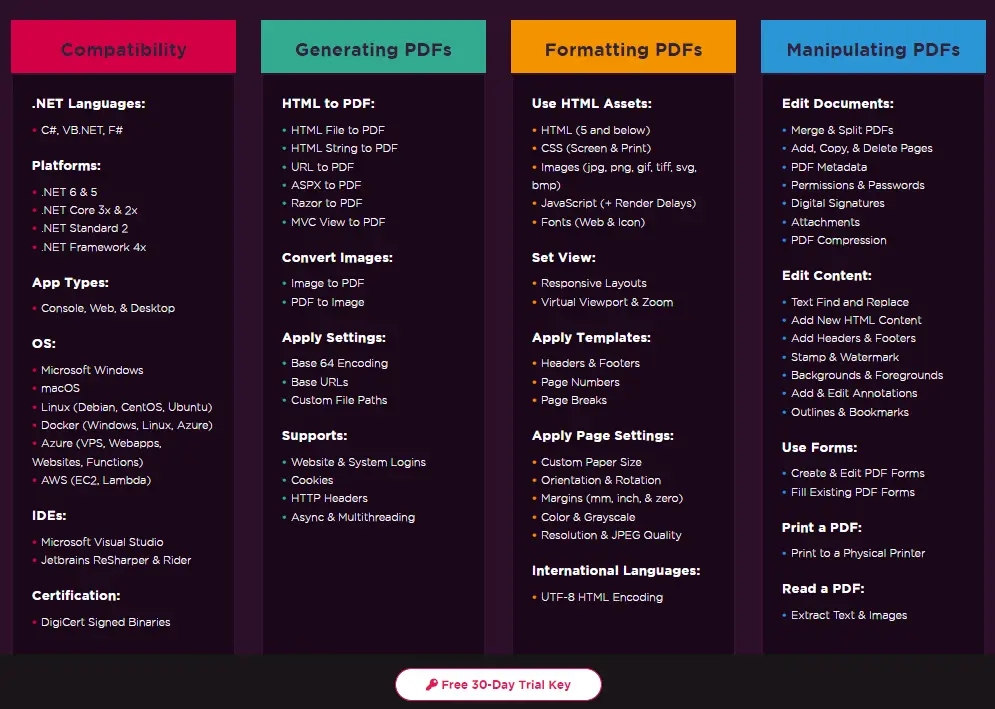
Las principales características de IronPDF son:
- IronPDF soporta conversiones de URL a PDF y de archivo HTML a PDF.
- IronPDF admite archivos externos como imágenes, CSS y archivos JS.
- IronPDF carga automáticamente cada archivo sin usar bibliotecas externas.
- IronPDF tiene documentación extensa.
- IronPDF preserva la UI y ofrece una calidad de renderizado perfecta.
Hay muchas otras características de IronPDF. Puedes visitar la [Página de Características de IronPDF](https://ironpdf.com) para obtener la mejor información.
<div class="content-img-align-center">
<img src="/static-assets/pdf/blog/telerik-pdf-generator-csharp/telerik-pdf-generator-csharp-6.webp" alt="Telerik HTML to PDF PDF Generator vs IronPDF - Figure 6: Funciones de IronPDF" class="img-responsive add-shadow" />
<p class="content__image-caption">Funciones de IronPDF</p>
</div>
## Conclusión
En este artículo, comparamos IronPDF con las bibliotecas Telerik PdfDocument Processing y encontramos que IronPDF es mucho mejor que la biblioteca Telerik para la conversión de HTML a PDF.
IronPDF es una excelente biblioteca para todas las operaciones relacionadas con PDF. Puedes crear, editar y modificar archivos PDF en todos los últimos marcos .NET y .NET Core. Visita la [Página de Licencias de IronPDF](/licensing/) para obtener más información sobre la distribución y licencias de los paquetes de productos de IronPDF.
[[i:(Progress Software Corporation y Telerik son marcas registradas de su respectivo propietario. Este sitio no está afiliado, aprobado, ni patrocinado por Progress Software Corporation o Telerik. Todos los nombres de producto, logotipos y marcas son propiedad de sus respectivos dueños. Las comparaciones son solo para fines informativos y reflejan información públicamente disponible en el momento de la redacción.)]]
Generar documentos PDF programáticamente puede ser complejo debido a su complejidad, especialmente al incluir imágenes, tablas, texto, formato y otras características.
El principal desafío es averiguar cómo convertir un documento de texto plano en un formato PDF. Se pueden usar numerosos métodos, pero elegir uno que mantenga el formato del documento original es esencial.
En este tutorial, compararé la biblioteca Telerik PdfProcessing de Progress Software Corporation con IronPDF de Iron Software en qué tan bien ambos pueden generar documentos PDF.
Cómo convertir HTML a PDF en Telerik
Instalar biblioteca de C# para convertir HTML a PDF
Utilizar el método Import para cargar un archivo HTML existente en C#
Convertir HTML a PDF con el método Exportar
Exportación del documento PDF generado a la ubicación deseada
Realice los pasos 3 y 4 con una sola línea en C#
Procesamiento de PDF de Telerik
Documentación de Telerik PdfProcessing, parte del portafolio de aplicaciones de procesamiento de documentos de Progress, te permite crear PDFs y exportarlos sin escribir ningún código. Tiene características como bloques de texto, imágenes, formularios, tablas, importación y exportación. Además, la biblioteca ofrece características que son perfectas para edición tipo flujo. La aplicación PdfProcessing está disponible para plataformas web, de escritorio y móviles.
Librería .NET PDF de IronPDF
IronPDF es una biblioteca PDF para .NET que puede generar PDFs sin requerir Adobe Acrobat u otro software de terceros. La biblioteca puede crear PDFs desde cero o exportar componentes .NET existentes (como páginas web de ASP.NET sitio oficial, interfaces de usuario WPF, etc.) a archivos PDF.
Instalación
En esta sección, cubriré cómo podemos instalar IronPDF y las bibliotecas Telerik Document Processing.
Instalación de las bibliotecas de procesamiento de documentos de Telerik
Para crear un documento PDF desde HTML usando el conjunto Telerik Document Processing, tenemos que instalar tres bibliotecas:
Telerik.Documents.Core.Trial
Telerik.Documents.Flow.FormatProviders.Doc.Trial
Telerik.Documents.Flow.FormatProviders.Pdf.Trial
Telerik.Documents.Flow.Trial
Puedes instalar estas bibliotecas usando el Administrador de Paquetes NuGet.
Para la instalación con el Package Manager Console, deberás escribir el siguiente comando en la consola.
PM > Install-Package IronPdf
Install-Package IronPdf
Este comando instalará la última versión de la biblioteca IronPDF en el proyecto. Por supuesto, siempre puedes verificar la versión más reciente de IronPDF en la página de NuGet de IronPDF.
Generar PDF con Telerik
Telerik admite la conversión de HTML a PDF mediante el complemento de biblioteca RadFlowDocument. Puede convertir un documento HTML que contiene una cadena HTML a un documento PDF.
Puedes usar el siguiente código para convertir HTML a PDF usando Telerik.
using Telerik.Windows.Documents.Flow.FormatProviders.Html;using Telerik.Windows.Documents.Flow.Model;// Create an HTML format provider for importing HTML files.HtmlFormatProvider htmlProvider = new Telerik.Windows.Documents.Flow.FormatProviders.Html.HtmlFormatProvider();// Create a document instance from the content of an HTML file.RadFlowDocument document = htmlProvider.Import(File.ReadAllText(@"C:\HTML Website\website\index.html"));// Create a PDF format provider for exporting the document.Telerik.Windows.Documents.Flow.FormatProviders.Pdf.PdfFormatProvider pdfProvider = new Telerik.Windows.Documents.Flow.FormatProviders.Pdf.PdfFormatProvider();// Export the document to a byte array.byte[] pdfBytes = pdfProvider.Export(document);// Save the PDF byte array to a file.File.WriteAllBytes(@"C:/test.pdf", pdfBytes);
using Telerik.Windows.Documents.Flow.FormatProviders.Html;
using Telerik.Windows.Documents.Flow.Model;

// Create an HTML format provider for importing HTML files.
HtmlFormatProvider htmlProvider = new Telerik.Windows.Documents.Flow.FormatProviders.Html.HtmlFormatProvider();

// Create a document instance from the content of an HTML file.
RadFlowDocument document = htmlProvider.Import(File.ReadAllText(@"C:\HTML Website\website\index.html"));

// Create a PDF format provider for exporting the document.
Telerik.Windows.Documents.Flow.FormatProviders.Pdf.PdfFormatProvider pdfProvider = new Telerik.Windows.Documents.Flow.FormatProviders.Pdf.PdfFormatProvider();

// Export the document to a byte array.
byte[] pdfBytes = pdfProvider.Export(document);

// Save the PDF byte array to a file.
File.WriteAllBytes(@"C:/test.pdf", pdfBytes);
ImportsTelerik.Windows.Documents.Flow.FormatProviders.HtmlImportsTelerik.Windows.Documents.Flow.Model' Create an HTML format provider for importing HTML files.Private htmlProvider AsHtmlFormatProvider = New Telerik.Windows.Documents.Flow.FormatProviders.Html.HtmlFormatProvider()' Create a document instance from the content of an HTML file.Private document AsRadFlowDocument = htmlProvider.Import(File.ReadAllText("C:\HTML Website\website\index.html"))' Create a PDF format provider for exporting the document.Private pdfProvider As New Telerik.Windows.Documents.Flow.FormatProviders.Pdf.PdfFormatProvider()' Export the document to a byte array.Private pdfBytes() AsByte = pdfProvider.Export(document)' Save the PDF byte array to a file.File.WriteAllBytes("C:/test.pdf", pdfBytes)
Imports Telerik.Windows.Documents.Flow.FormatProviders.Html
Imports Telerik.Windows.Documents.Flow.Model

' Create an HTML format provider for importing HTML files.
Private htmlProvider As HtmlFormatProvider = New Telerik.Windows.Documents.Flow.FormatProviders.Html.HtmlFormatProvider()

' Create a document instance from the content of an HTML file.
Private document As RadFlowDocument = htmlProvider.Import(File.ReadAllText("C:\HTML Website\website\index.html"))

' Create a PDF format provider for exporting the document.
Private pdfProvider As New Telerik.Windows.Documents.Flow.FormatProviders.Pdf.PdfFormatProvider()

' Export the document to a byte array.
Private pdfBytes() As Byte = pdfProvider.Export(document)

' Save the PDF byte array to a file.
File.WriteAllBytes("C:/test.pdf", pdfBytes)
El código anterior es algo complejo. Primero deberás crear un HtmlFormatProvider y un RadFlowDocument. Importe el archivo HTML utilizando la función Import del HtmlFormatProvider y utilice el objeto RadFlowDocument devuelto para producir un PdfFormatProvider. Por último, utilice el método WriteAllBytes en PdfFormatProvider para exportar el archivo PDF a una ubicación específica.
La salida generada por Telerik no es buena. Telerik no retuvo la UI del documento HTML ni cargó ninguna de las imágenes.
Resultados de Telerik
Generar PDF con IronPDF
IronPDF puede generar PDF usando archivos HTML, cadenas HTML y URLs.
HTML a PDF
Usa el siguiente código para crear un documento PDF usando un archivo HTML.
using IronPdf;// Create an instance of ChromePdfRenderervarIronRenderer = new ChromePdfRenderer();// Set the renderer's options to fit to the specified paper mode.IronRenderer.RenderingOptions.FitToPaperMode = IronPdf.Engines.Chrome.FitToPaperModes.FixedPixelWidth;// Render the HTML file as a PDF document.var pdfFromHtmlFile = IronRenderer.RenderHtmlFileAsPdf(@"C:\HTML Website\website\index.html");// Save the rendered PDF document to a file.pdfFromHtmlFile.SaveAs(@"C:/IronPDF Test.pdf");
using IronPdf;

// Create an instance of ChromePdfRenderer
var IronRenderer = new ChromePdfRenderer();

// Set the renderer's options to fit to the specified paper mode.
IronRenderer.RenderingOptions.FitToPaperMode = IronPdf.Engines.Chrome.FitToPaperModes.FixedPixelWidth;

// Render the HTML file as a PDF document.
var pdfFromHtmlFile = IronRenderer.RenderHtmlFileAsPdf(@"C:\HTML Website\website\index.html");

// Save the rendered PDF document to a file.
pdfFromHtmlFile.SaveAs(@"C:/IronPDF Test.pdf");
ImportsIronPdf' Create an instance of ChromePdfRendererPrivateIronRenderer = New ChromePdfRenderer()' Set the renderer's options to fit to the specified paper mode.IronRenderer.RenderingOptions.FitToPaperMode = IronPdf.Engines.Chrome.FitToPaperModes.FixedPixelWidth' Render the HTML file as a PDF document.Dim pdfFromHtmlFile = IronRenderer.RenderHtmlFileAsPdf("C:\HTML Website\website\index.html")' Save the rendered PDF document to a file.pdfFromHtmlFile.SaveAs("C:/IronPDF Test.pdf")
Imports IronPdf

' Create an instance of ChromePdfRenderer
Private IronRenderer = New ChromePdfRenderer()

' Set the renderer's options to fit to the specified paper mode.
IronRenderer.RenderingOptions.FitToPaperMode = IronPdf.Engines.Chrome.FitToPaperModes.FixedPixelWidth

' Render the HTML file as a PDF document.
Dim pdfFromHtmlFile = IronRenderer.RenderHtmlFileAsPdf("C:\HTML Website\website\index.html")

' Save the rendered PDF document to a file.
pdfFromHtmlFile.SaveAs("C:/IronPDF Test.pdf")
El método RenderHtmlFileAsPdf se utiliza para generar un PDF a partir del archivo HTML. Esta función lee todo el contenido del archivo HTML y carga los archivos CSS y JavaScript correspondientes. La salida del método RenderHtmlFileAsPdf se muestra a continuación.
IronPDF HTML a PDF
IronPDF genera PDFs desde HTML de manera muy hermosa. Este resultado es diferente y mejor que el PDF generado por Telerik.
URL a PDF
Puedes usar el siguiente código para generar un PDF desde una URL.
using IronPdf.Rendering;using IronPdf;// Create an instance of ChromePdfRendererChromePdfRenderer renderer = new ChromePdfRenderer();// Set the paper size for rendering the PDF.renderer.RenderingOptions.PaperSize = PdfPaperSize.A2;// Render the specified URL as a PDF document.PdfDocument myPdf = renderer.RenderUrlAsPdf("https://dotnet.microsoft.com/en-us/");// Save the rendered PDF document to a file.myPdf.SaveAs(@"C:/dotnet.pdf");
using IronPdf.Rendering;
using IronPdf;

// Create an instance of ChromePdfRenderer
ChromePdfRenderer renderer = new ChromePdfRenderer();

// Set the paper size for rendering the PDF.
renderer.RenderingOptions.PaperSize = PdfPaperSize.A2;

// Render the specified URL as a PDF document.
PdfDocument myPdf = renderer.RenderUrlAsPdf("https://dotnet.microsoft.com/en-us/");

// Save the rendered PDF document to a file.
myPdf.SaveAs(@"C:/dotnet.pdf");
ImportsIronPdf.RenderingImportsIronPdf' Create an instance of ChromePdfRendererPrivate renderer As New ChromePdfRenderer()' Set the paper size for rendering the PDF.renderer.RenderingOptions.PaperSize = PdfPaperSize.A2' Render the specified URL as a PDF document.Dim myPdf AsPdfDocument = renderer.RenderUrlAsPdf("https://dotnet.microsoft.com/en-us/")' Save the rendered PDF document to a file.myPdf.SaveAs("C:/dotnet.pdf")
Imports IronPdf.Rendering
Imports IronPdf

' Create an instance of ChromePdfRenderer
Private renderer As New ChromePdfRenderer()

' Set the paper size for rendering the PDF.
renderer.RenderingOptions.PaperSize = PdfPaperSize.A2

' Render the specified URL as a PDF document.
Dim myPdf As PdfDocument = renderer.RenderUrlAsPdf("https://dotnet.microsoft.com/en-us/")

' Save the rendered PDF document to a file.
myPdf.SaveAs("C:/dotnet.pdf")
La función RenderUrlAsPdf convierte la URL de una página web en un PDF. Espera a cargar todos los archivos relacionados antes de renderizar, produciendo resultados extraordinarios. Preserva todos los colores, diseños y UI. Puedes ver la salida a continuación.
Como hemos visto la interfaz de usuario de salida para resultados de ASP.NET de IronPDF y Telerik, podemos decir que Telerik no es una buena opción para conversiones de HTML a PDF, ya que su calidad de renderizado no es buena. Puedes ver la diferencia entre las salidas de IronPDF y Telerik a continuación.
Comparación de resultados
Calidad de renderizado
En la imagen de arriba, puedes ver la clara diferencia entre las salidas estándar de IronPDF y Telerik. Comparemos la salida en base a características.
La calidad de renderizado de Telerik es pobre. Los PDFs que renderiza tienen un formato deficiente, no logrando preservar los estilos originales del documento. Por otro lado, IronPDF tiene una calidad de renderizado excepcional, reteniendo cada aspecto del documento fuente.
Soporte para CSS y JavaScript
Telerik PdfProcessing está diseñado principalmente para la generación de PDF basada en código y no admite de forma nativa archivos CSS o JavaScript externos para la conversión de HTML. Su enfoque está en la creación programática de documentos más que en el renderizado de HTML.
Por el contrario, IronPDF tiene soporte total para declaraciones internas y externas de CSS y JavaScript. El procesamiento de JavaScript se puede activar o desactivar según lo requerido con IronPDF.
Limitaciones del procesamiento de documentos de Telerik
En resumen, las siguientes son algunas limitaciones adicionales de Telerik PdfProcessing para flujos de trabajo de HTML a PDF:
Telerik PdfProcessing no admite de forma nativa archivos CSS o JavaScript externos para la conversión de HTML.
Capacidades de renderizado de HTML limitadas en comparación con los generadores de PDF basados en navegador.
No hay funcionalidad incorporada de conversión de URL a PDF.
Diseñado para la creación programática de PDF más que para la conversión de documentos HTML.
La calidad de renderizado de HTML puede no coincidir con la apariencia del documento fuente.
Características de IronPDF
Las principales características de IronPDF son:
IronPDF soporta conversiones de URL a PDF y de archivo HTML a PDF.
IronPDF admite archivos externos como imágenes, CSS y archivos JS.
IronPDF carga automáticamente cada archivo sin usar bibliotecas externas.
IronPDF tiene documentación extensa.
IronPDF preserva la UI y ofrece una calidad de renderizado perfecta.
En este artículo, comparamos IronPDF con las bibliotecas Telerik PdfDocument Processing y encontramos que IronPDF es mucho mejor que la biblioteca Telerik para la conversión de HTML a PDF.
IronPDF es una excelente biblioteca para todas las operaciones relacionadas con PDF. Puedes crear, editar y modificar archivos PDF en todos los últimos marcos .NET y .NET Core. Visita la Página de Licencias de IronPDF para obtener más información sobre la distribución y licencias de los paquetes de productos de IronPDF.
Por favor nota: Progress Software Corporation y Telerik son marcas registradas de su respectivo propietario. Este sitio no está afiliado, aprobado, ni patrocinado por Progress Software Corporation o Telerik. Todos los nombres de producto, logotipos y marcas son propiedad de sus respectivos dueños. Las comparaciones son solo para fines informativos y reflejan información públicamente disponible en el momento de la redacción.
Curtis Chau tiene una licenciatura en Ciencias de la Computación (Carleton University) y se especializa en el desarrollo front-end con experiencia en Node.js, TypeScript, JavaScript y React. Apasionado por crear interfaces de usuario intuitivas y estéticamente agradables, disfruta trabajando con frameworks modernos y creando manuales bien estructurados y visualmente atractivos.