


PDF auf einem iPhone bearbeiten

Die programmgesteuerte Erstellung von PDF-Dokumenten kann aufgrund ihrer Komplexität kompliziert sein, insbesondere wenn Bilder, Tabellen, Text, Formatierungen und andere Funktionen enthalten sind.
Die größte Herausforderung besteht darin, herauszufinden, wie man ein schlichtes Textdokument in ein PDF-Format konvertiert. Es gibt zahlreiche Methoden, aber die Wahl einer Methode, die die Formatierung des Originaldokuments beibehält, ist entscheidend.
In diesem Tutorial vergleiche ich die Telerik PdfProcessing-Bibliothek von Progress Software Corporation mit IronPDF von Iron Software, um zu sehen, wie gut beide PDF-Dokumente generieren können.
Wie konvertiert man HTML in PDF in Telerik
- C#-Bibliothek zur Konvertierung von HTML in PDF installieren
- Nutzen Sie die
Import-Methode, um eine bestehende HTML-Datei in C# zu laden - HTML in PDF konvertieren mit der Methode
Export - Exportieren Sie das generierte PDF-Dokument an den gewünschten Ort
- Führen Sie die Schritte 3 und 4 mit einer einzigen Zeile in C# aus
Telerik PDF-Verarbeitung
Telerik PdfProcessing Dokumentation, Teil des Dokumentenverarbeitungsportfolios von Progress, ermöglicht es Ihnen, PDFs zu erstellen und zu exportieren, ohne Code schreiben zu müssen. Es verfügt über Funktionen wie Textblöcke, Bilder, Formulare, Tabellen, Import und Export. Darüber hinaus bietet die Bibliothek Funktionen, die sich ideal für flow-ähnliche Bearbeitungen eignen. Die PdfProcessing-App ist für Web-, Desktop- und Mobilplattformen verfügbar.
IronPDF .NET PDF-Bibliothek
IronPDF ist eine .NET PDF-Bibliothek, die PDFs generieren kann, ohne Adobe Acrobat oder andere Drittanbieter-Programme zu benötigen. Die Bibliothek kann PDFs von Grund auf neu erstellen oder bestehende .NET-Komponenten (wie ASP.NET offizielle Website Webseiten, WPF-Benutzeroberflächen usw.) in PDF-Dateien exportieren.
Installation
In diesem Abschnitt werde ich darauf eingehen, wie wir die IronPDF- und Telerik-Dokumentenverarbeitungsbibliotheken installieren können.
Installation von Telerik Document Processing Libraries
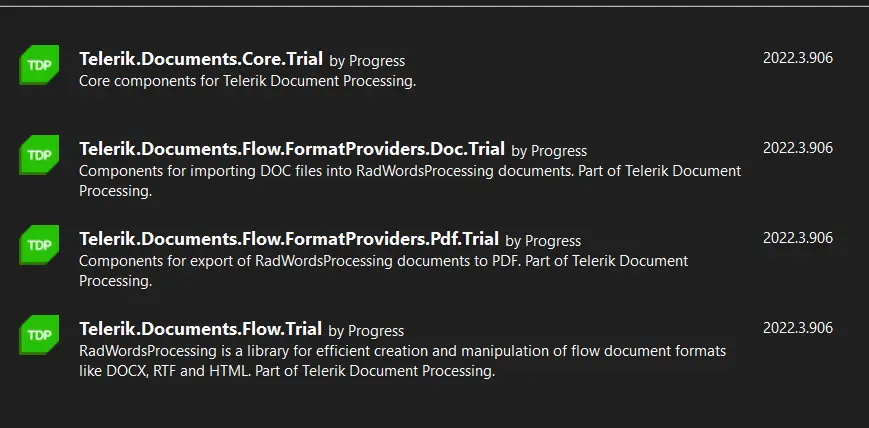
Um ein PDF-Dokument aus HTML mit dem Telerik Document Processing Suite zu erstellen, müssen wir drei Bibliotheken installieren:
- Telerik.Documents.Core.Trial
- Telerik.Documents.Flow.FormatProviders.Doc.Trial
- Telerik.Documents.Flow.FormatProviders.Pdf.Trial
- Telerik.Documents.Flow.Trial
Sie können diese Bibliotheken über den NuGet-Paket-Manager installieren.
Telerik und Kendo UI Bibliotheken
Installation der IronPDF C#.NET PDF-Bibliothek
Sie können IronPDF auf drei Arten installieren:
- Installation mit der NuGet-Paket-Manager-Konsole
- Installation mit dem NuGet Visual Studio GUI
- Laden Sie die IronPDF DLL-Datei für die manuelle Installation herunter
Für die Installation mit der Paket-Manager-Konsole müssen Sie den folgenden Befehl in der Konsole schreiben.
Install-Package IronPdf
Dieser Befehl wird die neueste Version der IronPDF-Bibliothek im Projekt installieren. Selbstverständlich können Sie die neueste Version von IronPDF auf der NuGet-Seite von IronPDF einsehen.
PDFs mit Telerik generieren
Telerik unterstützt die Umwandlung von HTML in PDF mit dem RadFlowDocument Bibliothek-Addon. Es kann ein HTML-Dokument, das eine HTML-Zeichenfolge enthält, in ein PDF-Dokument konvertieren.
Sie können den folgenden Code zur Konvertierung von HTML in PDF mit Telerik verwenden.
using Telerik.Windows.Documents.Flow.FormatProviders.Html;
using Telerik.Windows.Documents.Flow.Model;

// Create an HTML format provider for importing HTML files.
HtmlFormatProvider htmlProvider = new Telerik.Windows.Documents.Flow.FormatProviders.Html.HtmlFormatProvider();

// Create a document instance from the content of an HTML file.
RadFlowDocument document = htmlProvider.Import(File.ReadAllText(@"C:\HTML Website\website\index.html"));

// Create a PDF format provider for exporting the document.
Telerik.Windows.Documents.Flow.FormatProviders.Pdf.PdfFormatProvider pdfProvider = new Telerik.Windows.Documents.Flow.FormatProviders.Pdf.PdfFormatProvider();

// Export the document to a byte array.
byte[] pdfBytes = pdfProvider.Export(document);

// Save the PDF byte array to a file.
File.WriteAllBytes(@"C:/test.pdf", pdfBytes);
using Telerik.Windows.Documents.Flow.FormatProviders.Html;
using Telerik.Windows.Documents.Flow.Model;
// Create an HTML format provider for importing HTML files.
HtmlFormatProvider htmlProvider = new Telerik.Windows.Documents.Flow.FormatProviders.Html.HtmlFormatProvider();
// Create a document instance from the content of an HTML file.
RadFlowDocument document = htmlProvider.Import(File.ReadAllText(@"C:\HTML Website\website\index.html"));
// Create a PDF format provider for exporting the document.
Telerik.Windows.Documents.Flow.FormatProviders.Pdf.PdfFormatProvider pdfProvider = new Telerik.Windows.Documents.Flow.FormatProviders.Pdf.PdfFormatProvider();
// Export the document to a byte array.
byte[] pdfBytes = pdfProvider.Export(document);
// Save the PDF byte array to a file.
File.WriteAllBytes(@"C:/test.pdf", pdfBytes);Imports Telerik.Windows.Documents.Flow.FormatProviders.Html
Imports Telerik.Windows.Documents.Flow.Model
' Create an HTML format provider for importing HTML files.
Private htmlProvider As HtmlFormatProvider = New Telerik.Windows.Documents.Flow.FormatProviders.Html.HtmlFormatProvider()
' Create a document instance from the content of an HTML file.
Private document As RadFlowDocument = htmlProvider.Import(File.ReadAllText("C:\HTML Website\website\index.html"))
' Create a PDF format provider for exporting the document.
Private pdfProvider As New Telerik.Windows.Documents.Flow.FormatProviders.Pdf.PdfFormatProvider()
' Export the document to a byte array.
Private pdfBytes() As Byte = pdfProvider.Export(document)
' Save the PDF byte array to a file.
File.WriteAllBytes("C:/test.pdf", pdfBytes)Der obige Code ist etwas komplex. Sie müssen zuerst ein HtmlFormatProvider und ein RadFlowDocument erstellen. Importieren Sie die HTML-Datei mithilfe der Import-Funktion des HtmlFormatProvider, und verwenden Sie das zurückgegebene RadFlowDocument-Objekt, um ein PdfFormatProvider zu erzeugen. Verwenden Sie schließlich die WriteAllBytes-Methode auf dem PdfFormatProvider, um die PDF-Datei an einen bestimmten Ort zu exportieren.
Die von Telerik generierte Ausgabe ist nicht gut. Telerik hat die Benutzeroberfläche des HTML-Dokuments nicht beibehalten oder Bilder geladen.
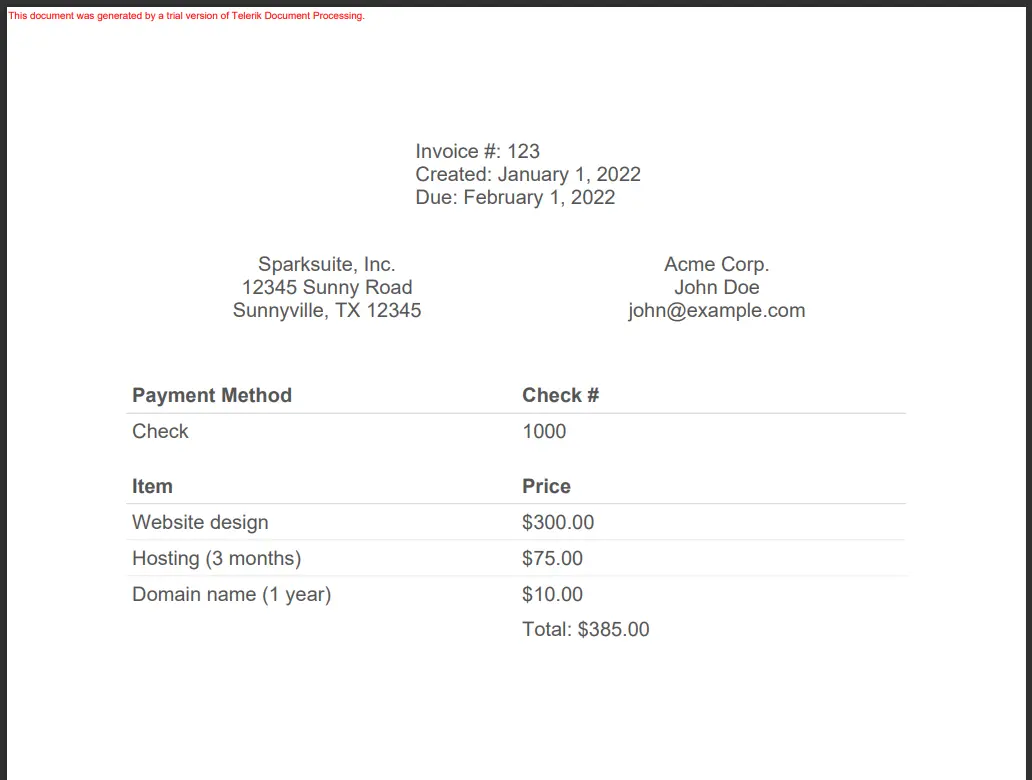
Telerik-Ausgabe
PDF mit IronPDF generieren
IronPDF kann PDFs mithilfe von HTML-Dateien, HTML-Zeichenfolgen und URLs generieren.
HTML zu PDF
Verwenden Sie den folgenden Code, um ein PDF-Dokument mithilfe einer HTML-Datei zu erstellen.
using IronPdf;

// Create an instance of ChromePdfRenderer
var IronRenderer = new ChromePdfRenderer();

// Set the renderer's options to fit to the specified paper mode.
IronRenderer.RenderingOptions.FitToPaperMode = IronPdf.Engines.Chrome.FitToPaperModes.FixedPixelWidth;

// Render the HTML file as a PDF document.
var pdfFromHtmlFile = IronRenderer.RenderHtmlFileAsPdf(@"C:\HTML Website\website\index.html");

// Save the rendered PDF document to a file.
pdfFromHtmlFile.SaveAs(@"C:/IronPDF Test.pdf");
using IronPdf;
// Create an instance of ChromePdfRenderer
var IronRenderer = new ChromePdfRenderer();
// Set the renderer's options to fit to the specified paper mode.
IronRenderer.RenderingOptions.FitToPaperMode = IronPdf.Engines.Chrome.FitToPaperModes.FixedPixelWidth;
// Render the HTML file as a PDF document.
var pdfFromHtmlFile = IronRenderer.RenderHtmlFileAsPdf(@"C:\HTML Website\website\index.html");
// Save the rendered PDF document to a file.
pdfFromHtmlFile.SaveAs(@"C:/IronPDF Test.pdf");Imports IronPdf
' Create an instance of ChromePdfRenderer
Private IronRenderer = New ChromePdfRenderer()
' Set the renderer's options to fit to the specified paper mode.
IronRenderer.RenderingOptions.FitToPaperMode = IronPdf.Engines.Chrome.FitToPaperModes.FixedPixelWidth
' Render the HTML file as a PDF document.
Dim pdfFromHtmlFile = IronRenderer.RenderHtmlFileAsPdf("C:\HTML Website\website\index.html")
' Save the rendered PDF document to a file.
pdfFromHtmlFile.SaveAs("C:/IronPDF Test.pdf")Die RenderHtmlFileAsPdf-Methode wird verwendet, um ein PDF aus der HTML-Datei zu erstellen. Diese Funktion liest den gesamten Inhalt der HTML-Datei und lädt die zugehörigen CSS- und JavaScript-Dateien. Das Ergebnis der RenderHtmlFileAsPdf-Methode wird unten angezeigt.
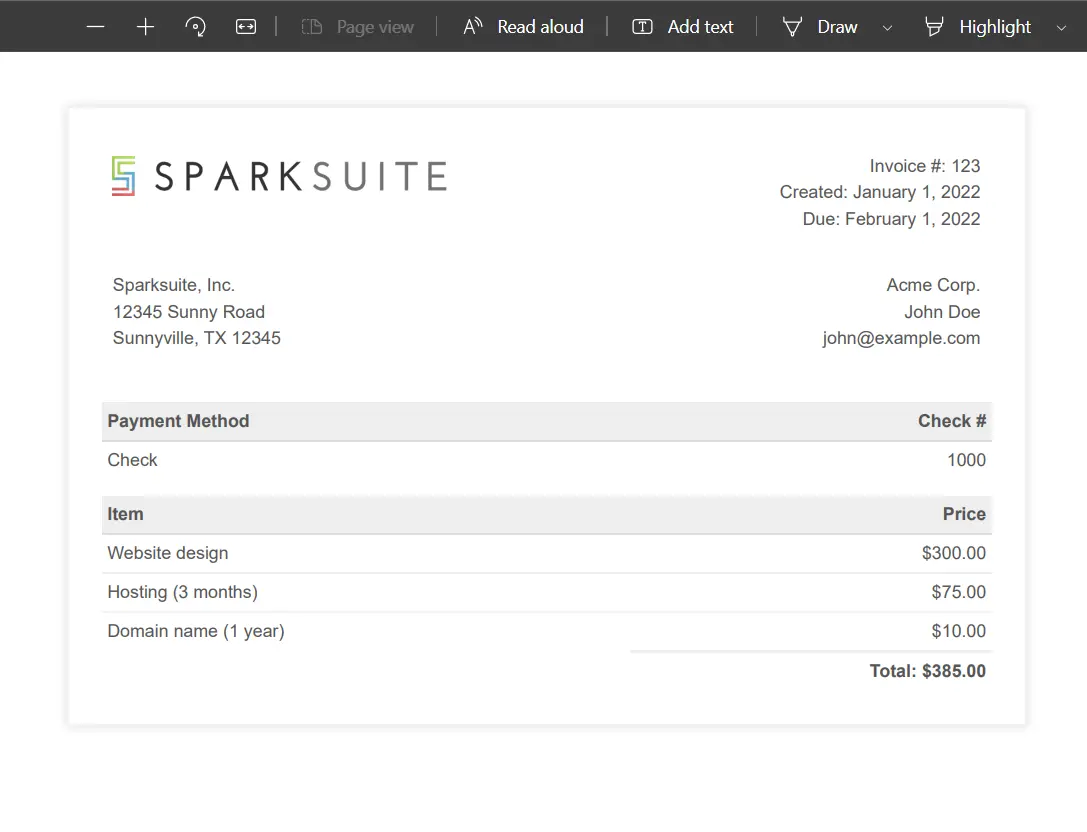
IronPDF HTML zu PDF
IronPDF generiert PDFs aus HTML sehr schön. Dieses Ergebnis ist anders und besser als das von Telerik-generierte PDF.
Link zur PDF-Datei
Sie können den folgenden Code verwenden, um ein PDF aus einer URL zu generieren.
using IronPdf.Rendering;
using IronPdf;

// Create an instance of ChromePdfRenderer
ChromePdfRenderer renderer = new ChromePdfRenderer();

// Set the paper size for rendering the PDF.
renderer.RenderingOptions.PaperSize = PdfPaperSize.A2;

// Render the specified URL as a PDF document.
PdfDocument myPdf = renderer.RenderUrlAsPdf("https://dotnet.microsoft.com/en-us/");

// Save the rendered PDF document to a file.
myPdf.SaveAs(@"C:/dotnet.pdf");
using IronPdf.Rendering;
using IronPdf;
// Create an instance of ChromePdfRenderer
ChromePdfRenderer renderer = new ChromePdfRenderer();
// Set the paper size for rendering the PDF.
renderer.RenderingOptions.PaperSize = PdfPaperSize.A2;
// Render the specified URL as a PDF document.
PdfDocument myPdf = renderer.RenderUrlAsPdf("https://dotnet.microsoft.com/en-us/");
// Save the rendered PDF document to a file.
myPdf.SaveAs(@"C:/dotnet.pdf");Imports IronPdf.Rendering
Imports IronPdf
' Create an instance of ChromePdfRenderer
Private renderer As New ChromePdfRenderer()
' Set the paper size for rendering the PDF.
renderer.RenderingOptions.PaperSize = PdfPaperSize.A2
' Render the specified URL as a PDF document.
Dim myPdf As PdfDocument = renderer.RenderUrlAsPdf("https://dotnet.microsoft.com/en-us/")
' Save the rendered PDF document to a file.
myPdf.SaveAs("C:/dotnet.pdf")Die RenderUrlAsPdf-Funktion wandelt die URL einer Webseite in ein PDF um. Es wartet darauf, dass alle zugehörigen Dateien geladen werden, bevor es rendert, und erzeugt so außergewöhnliche Ergebnisse. Es bewahrt alle Farben, Designs und die Benutzeroberfläche. Sie können die Ausgabe unten sehen.

URL-zu-PDF
Sie können weitere Tutorials zu IronPDF ansehen und in Aktion auf der IronPDF Tutorial-Seite sehen.
Vergleich
Wie wir die Ausgabe-Benutzeroberfläche für die ASP.NET-Ergebnisse von IronPDF und Telerik gesehen haben, können wir sagen, dass Telerik keine gute Option für HTML-zu-PDF-Konvertierungen ist, da die Rendering-Qualität nicht gut ist. Sie können den Unterschied zwischen den Ausgaben von IronPDF und Telerik unten sehen.
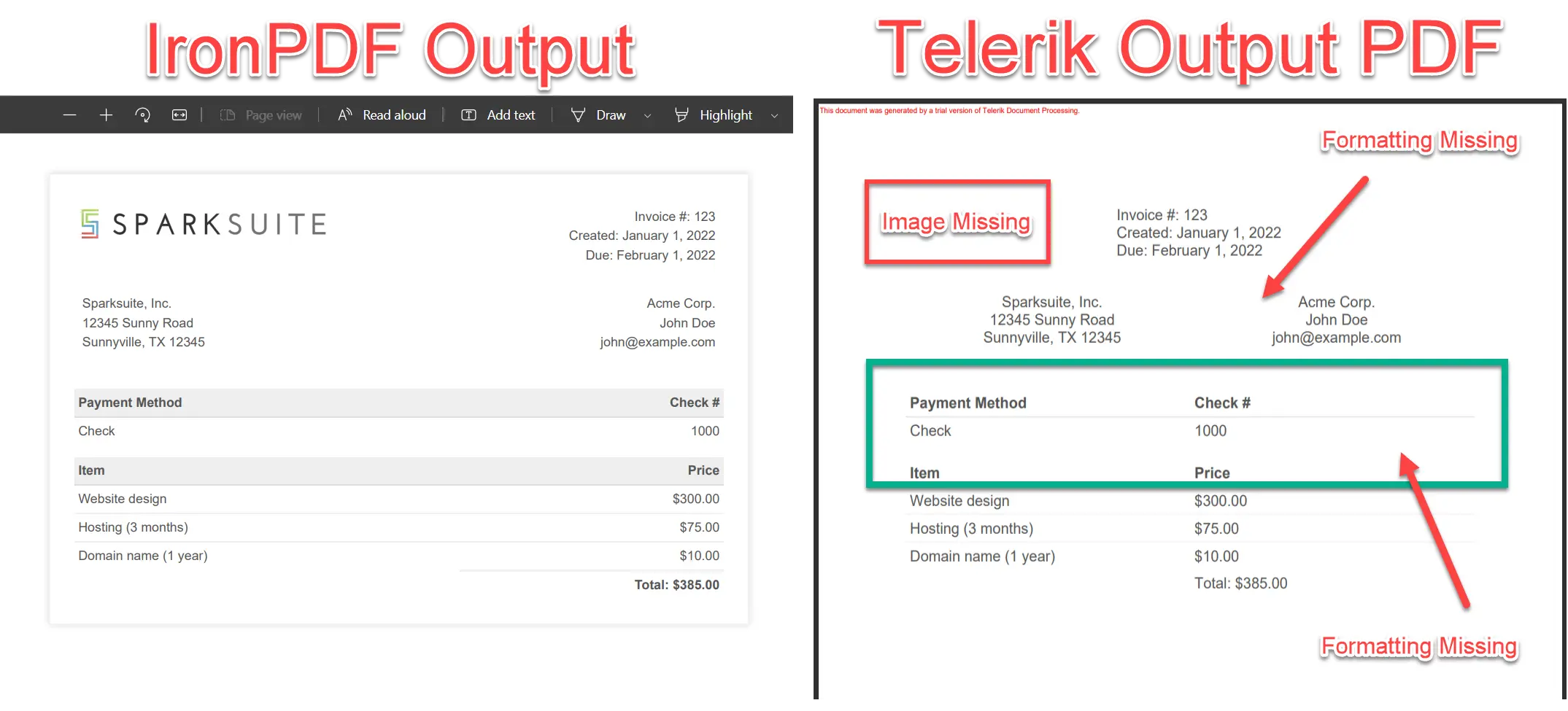
Output-Vergleich
Rendering-Qualität
In dem obigen Bild sehen Sie den klaren Unterschied zwischen den Standardausgaben von IronPDF und Telerik. Lassen Sie uns die Ausgabe auf Grundlage der Funktionen vergleichen.
Die Rendering-Qualität von Telerik ist schlecht. Die von ihm gerenderten PDFs haben eine schlechte Formatierung und können die ursprünglichen Stile des Dokuments nicht beibehalten. IronPDF hingegen hat eine hervorragende Rendering-Qualität und bewahrt jeden Aspekt des Quelldokuments.
CSS- und JavaScript-Unterstützung
Telerik PdfProcessing ist hauptsächlich für die codebasierte PDF-Generierung konzipiert und unterstützt externes CSS oder JavaScript für HTML-Konvertierungen nicht nativ. Sein Fokus liegt auf der programmatischen Dokumentenerstellung und nicht auf der HTML-Darstellung.
Im Gegensatz dazu unterstützt IronPDF vollumfänglich interne und externe CSS- und JavaScript-Deklarationen. Die Verarbeitung von JavaScript kann bei Bedarf mit IronPDF ein- oder ausgeschaltet werden.
Einschränkungen der Telerik-Dokumentenverarbeitung
Zusammenfassend sind die folgenden einige zusätzliche Einschränkungen von Telerik PdfProcessing für HTML-zu-PDF-Workflows:
- Telerik PdfProcessing unterstützt externen CSS oder JavaScript für HTML-Konvertierungen nicht nativ.
- Begrenzte HTML-Rendering-Fähigkeiten im Vergleich zu browserbasierten PDF-Generatoren.
- Keine integrierte URL-zu-PDF-Konvertierungsfunktionalität.
- Ausgelegt für programmatische PDF-Erstellung statt Konvertierung von HTML-Dokumenten.
- Die HTML-Darstellungsqualität entspricht möglicherweise nicht dem Erscheinungsbild des Quelldokuments.
Funktionen von IronPDF
Die Hauptfunktionen von IronPDF sind:
- IronPDF unterstützt die Konvertierung von URL-zu-PDF und HTML-Dateien-zu-PDF.
- IronPDF unterstützt externe Dateien wie Bilder, CSS und JS-Dateien.
- IronPDF lädt automatisch jede Datei, ohne externe Bibliotheken zu verwenden.
- IronPDF verfügt über umfangreiche Dokumentation.
- IronPDF bewahrt die Benutzeroberfläche und bietet eine perfekte Rendering-Qualität.
Es gibt viele weitere Funktionen von IronPDF. Sie können die IronPDF-Feature-Seite für die besten Infos besuchen.
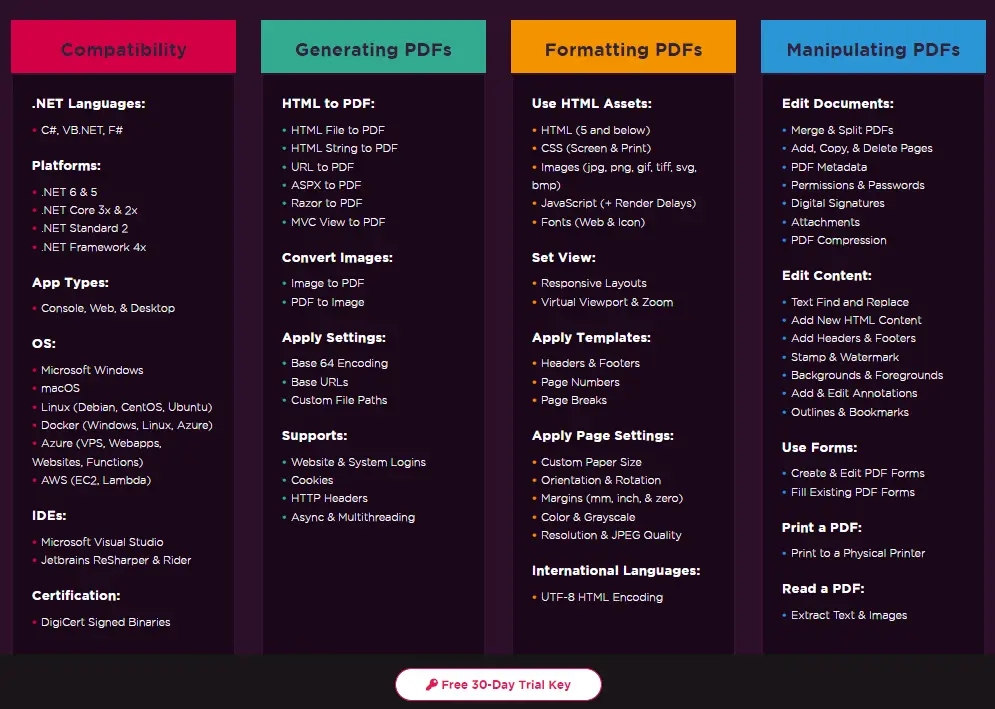
IronPDF-Funktionen
Abschluss
In diesem Artikel haben wir IronPDF mit den Telerik PdfDocument Processing-Bibliotheken verglichen und festgestellt, dass IronPDF weitaus besser ist als die Telerik-Bibliothek für HTML-zu-PDF-Konvertierungen.
IronPDF ist eine ausgezeichnete Bibliothek für alle PDF-bezogenen Vorgänge. Sie können PDF-Dateien in allen neuesten .NET- und .NET Core-Frameworks erstellen, bearbeiten und modifizieren. Besuchen Sie die IronPDF-Lizenzierungsseite für weitere Informationen über die Verbreitung und Lizenzierung der IronPDF-Produktbündel.
Häufig gestellte Fragen
Wie kann ich HTML in PDF in C# konvertieren?
Sie können die RenderHtmlAsPdf-Methode von IronPDF verwenden, um HTML-Strings in PDFs zu konvertieren. Sie können auch HTML-Dateien mit RenderHtmlFileAsPdf in PDFs konvertieren.
Was sind die Vorteile der Verwendung von IronPDF im Vergleich zu Telerik für die PDF-Erstellung?
IronPDF bietet überlegene Renderqualität, unterstützt externe CSS- und JavaScript-Dateien und ermöglicht die URL-zu-PDF-Konvertierung. Es bewahrt auch besser die Stile und die Benutzeroberfläche des Originaldokuments als Telerik PdfProcessing.
Kann ich IronPDF verwenden, um externe CSS- und JavaScript-Dateien zu verarbeiten?
Ja, IronPDF unterstützt die Einbindung externer CSS- und JavaScript-Dateien, was eine genaue Darstellung von HTML-Dokumenten gewährleistet.
Welche Installationsmethoden sind für IronPDF verfügbar?
IronPDF kann über die NuGet-Paket-Manager-Konsole, die NuGet Visual Studio-GUI oder durch Herunterladen der IronPDF-DLL-Datei zur manuellen Installation installiert werden.
Warum könnte die Renderqualität von Telerik PdfProcessing eingeschränkt sein?
Telerik PdfProcessing unterstützt keine externen CSS, JavaScript oder URL-zu-PDF-Konvertierungen, was zu einer schlechten Renderqualität und unvollständigen Dokumentfunktionen führt.
Welche Hauptmerkmale bietet IronPDF?
IronPDF unterstützt die URL-zu-PDF- und HTML-Datei-zu-PDF-Konvertierung, verarbeitet externe Dateien wie Bilder, CSS und JS und bietet exzellente Renderqualität. Es enthält auch umfassende Dokumentation.
Ist es möglich, URLs mit IronPDF in PDFs zu konvertieren?
Ja, IronPDF ermöglicht die Konvertierung von URLs in PDFs und behält dabei die ursprüngliche Gestaltung und den Inhalt mit seinen vielseitigen Rendering-Fähigkeiten bei.
Wie installiere ich IronPDF mit der Paket-Manager-Konsole?
Um IronPDF über die Package Manager-Konsole zu installieren, verwenden Sie den Befehl Install-Package IronPDF.
Welche Herausforderungen hat Telerik PdfProcessing bei der Handhabung von Bildern in PDFs?
Telerik PdfProcessing hat Schwierigkeiten beim Rendern von Bildern in PDFs aufgrund seiner fehlenden Unterstützung für externes CSS und JavaScript, was die Gesamte Qualität und Vollständigkeit des Dokuments beeinträchtigen kann.
Wie stellt IronPDF im Vergleich zu Telerik eine bessere PDF-Dokumentqualität sicher?
IronPDF stellt eine bessere Qualität sicher, indem es externe CSS- und JavaScript-Dateien unterstützt, umfassende Dokumentation bietet und robuste Rendering-Fähigkeiten bietet, die den Stil und die Benutzeroberfläche des Originaldokuments beibehalten.









 Kostenlos loslegen
 Kostenlos loslegen
 Kostenlose Live-Demo buchen
















