


Wie man PDF-Dateien zu einem Dokument kombiniert

Dieser Vergleich umfasst IronPDF und das PDFium .NET SDK – zwei .NET Bibliotheken zur Erstellung, Bearbeitung und Darstellung von PDFs – hinsichtlich Architektur, Funktionsumfang und Lizenzierung. Beide Bibliotheken können PDFs erstellen und verarbeiten, aber ihre Rendering-Modelle und API-Oberflächen unterscheiden sich deutlich.
Was ist PDFium .NET?
PDFium.NET wird verwendet, um Dateien als PDFs (Portable Document Format) zu erstellen, zu ändern und anzuzeigen. Es bietet eine hochrangige C#/VB.NET-API für die dynamische PDF-Erstellung auf einem Webserver und zur Implementierung der Speichern als PDF-Funktion in bestehenden Desktop- oder Webanwendungen.
Besondere Merkmale von PDFium.NET sind:
- Erstellen von PDFs von Grund auf oder aus einer Sammlung gescannter Bilder
- Fertige Werkzeugleisten zum Bearbeiten, Teilen, Zusammenführen und Manipulieren von PDFs, einschließlich Textextraktion
- Einbetten unabhängiger Winforms oder WPF PDF-Viewer-Steuerung unterstützt das Zoomen
- Unterstützt .NET 2.0+, .NET 6, Standard, Core, Mono, Microsoft Azure
- Und es funktioniert auch auf Windows XP und Mac OS
- Unterstützt die gesamte Palette von PDF-Darstellungsfunktionen
- Leistungsstarker PDF-Viewer basierend auf dem Suchen, Drucken und Bearbeiten von PDF-Dateien
- Unterstützt .NET 2.0+, .NET 6, Standard, Core, Mono, Azure
IronPDF: Kernfunktionen und -fähigkeiten
DieIronPdf.NET PDF-Bibliothek ist für Entwickler, insbesondere für C#-Entwickler, konzipiert. Mit dieser PDF-Bibliothek können Sie Ihren .NET Projekten Funktionen zum Anzeigen, Generieren und Bearbeiten von PDFs hinzufügen.
IronPDF verfügt über eine integrierte Chromium-Engine, die HTML mit nur drei Zeilen C#-Code in PDF konvertiert. Hierfür sind keine Low-Level-Koordinaten-APIs zur Bearbeitung von PDF-Dateien erforderlich. Es kann HTML-Quelldateien wie HTML-Dokumente, JavaScript Dateien und ASPX-Webseiten verarbeiten, und Sie können jede HTML-Zeichenkette mit einem einzigen Methodenaufruf direkt in ein PDF rendern .
IronPDF kann PDFs mit benutzerdefinierten Kopf- und Fußzeilen, Wasserzeichen und vielem mehr anpassen. Es vereinfacht außerdem das Lesen von PDF-Texten und das Extrahieren von Grafiken für Entwickler.
Besondere Merkmale von IronPDF for .NET sind:
- Erstellung von PDF-Dokumenten mit HTML4/5, CSS und JavaScript
- Laden von URLs mit benutzerdefinierten Netzwerk-Anmeldeinformationen, Benutzeragenten, Proxys, Cookies, HTTP-Headern und Formularvariablen.
- Programmatische Ausführung von HTML/PDF-Formularfeldern.
- Extrahieren von Text und Grafiken aus PDF-Dateien
- Aktualisieren von PDF-Seiten mit neuem Inhalt.
- Hinzufügen und Anpassen von Kopf- und Fußzeilen zu PDFs.
- Zusammenführen und Aufteilen von PDF-Dokumenten .
- Konvertieren von ASP.NET-Webformularen zu druckbaren PDFs.
- Konvertieren von HTML-Dateien/URLs zu PDFs.
- Drucken von PDF-Dateien ohne Verwendung von Adobe Acrobat Reader.
Die IronPDF-Bibliothek ist für fast alle Betriebssysteme und Frameworks kompatibel mit C# verfügbar, einschließlich der folgenden:
- .NET Core 2.1, 3.0, 3.1, .NET 5, 6 und 7
- .NET Standard 2.0 Konform für universelle Kompatibilität
- Azure, AWS, Docker, Linux, Windows
Die folgende Tabelle fasst die Stärken der einzelnen Bibliotheken zusammen, bevor auf die Details auf Codeebene eingegangen wird.
| Feature | IronPDF | PDFium.NET |
|---|---|---|
| HTML/URL-zu-PDF-Konvertierung | Ja (eingebaute Chromium-Engine) | Nicht enthalten |
| PDF-Erstellung aus Bildern/Text | Ja | Ja |
| PDF-Zusammenführung | Ja | Ja (mit Seitenbereichsauswahl) |
| Digitale Signaturen | Ja | Nicht enthalten |
| PDF-Viewer-Steuerelement (WinForms/WPF) | Nicht enthalten | Ja |
| .NET Core / .NET 5+ Unterstützung | Ja | Ja |
| Plattformübergreifend (Linux, macOS, Azure) | Ja | Windows und macOS |
Um die HTML-Rendering- und Sicherheitsfunktionen von IronPDF gegen PDFium.NET in Ihrem eigenen Projekt zu testen, ist eine kostenlose 30-Tage-Testversion verfügbar.
Der Rest des Artikels geht wie folgt weiter:
1.IronPDF C#-Bibliotheksinstallation
- PDFium.NET SDK-Installation
- Erstellen eines PDF-Dokuments
- Erstellen Sie PDF aus mehreren Bildern
- PDF digital signieren
- Preise und Lizenzierung
- Fazit
1. Installation der IronPDF C#-Bibliothek
Es gibt verschiedene Möglichkeiten, die IronPDF-Bibliothek herunterzuladen und zu installieren. Die einfachsten Methoden sind die folgenden:
- Verwenden von Visual Studio
- Developer Command Prompt
- Direktes Herunterladen des NuGet-Pakets
- Laden Sie die IronPdf.DLL-Bibliothek herunter
1.1. Die Verwendung von Visual Studio
In Ihrem Visual Studio-Projekt, aus dem Menü "Tools" oder durch Rechtsklick auf Ihr Projekt im Solution Explorer und Auswahl von "NuGet-Pakete verwalten". Beide Optionen sind unten in den Screenshots gezeigt.
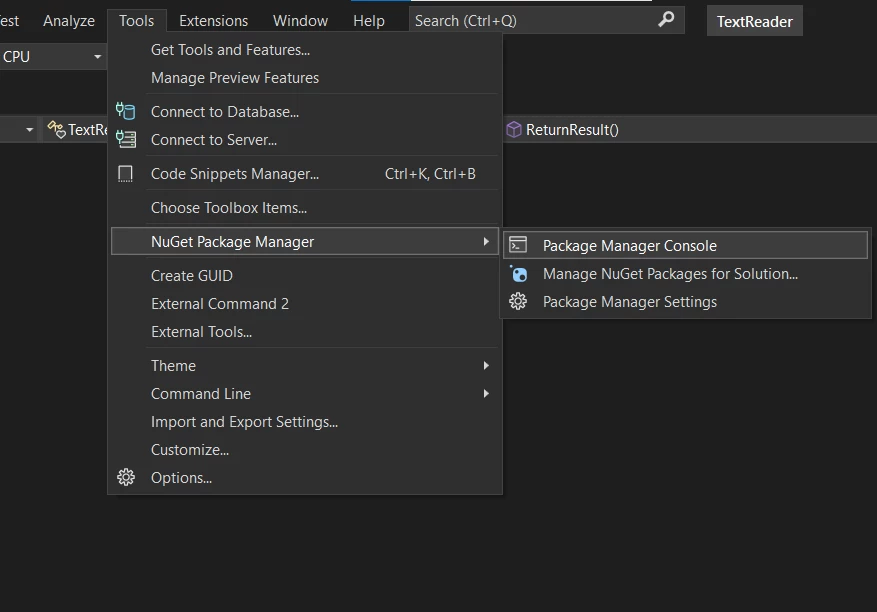
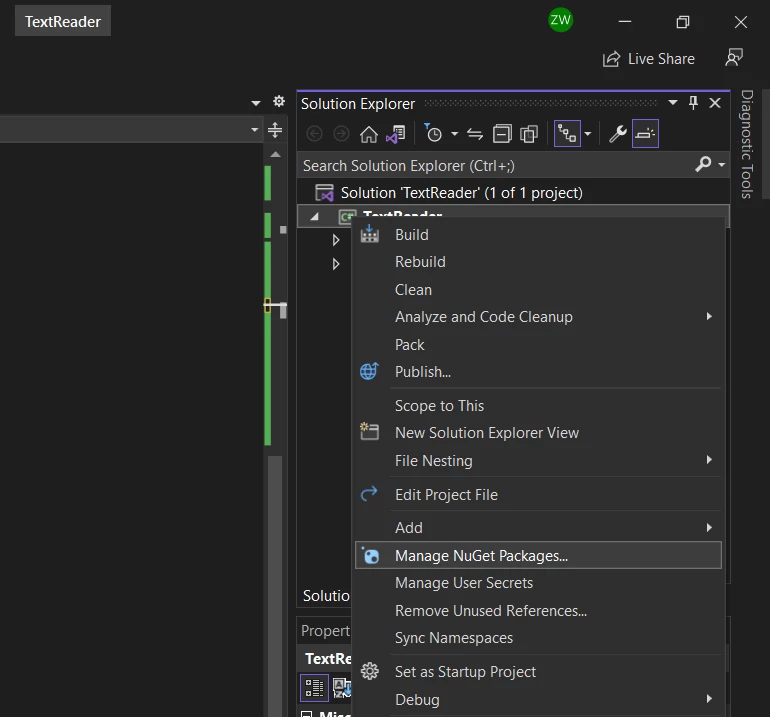
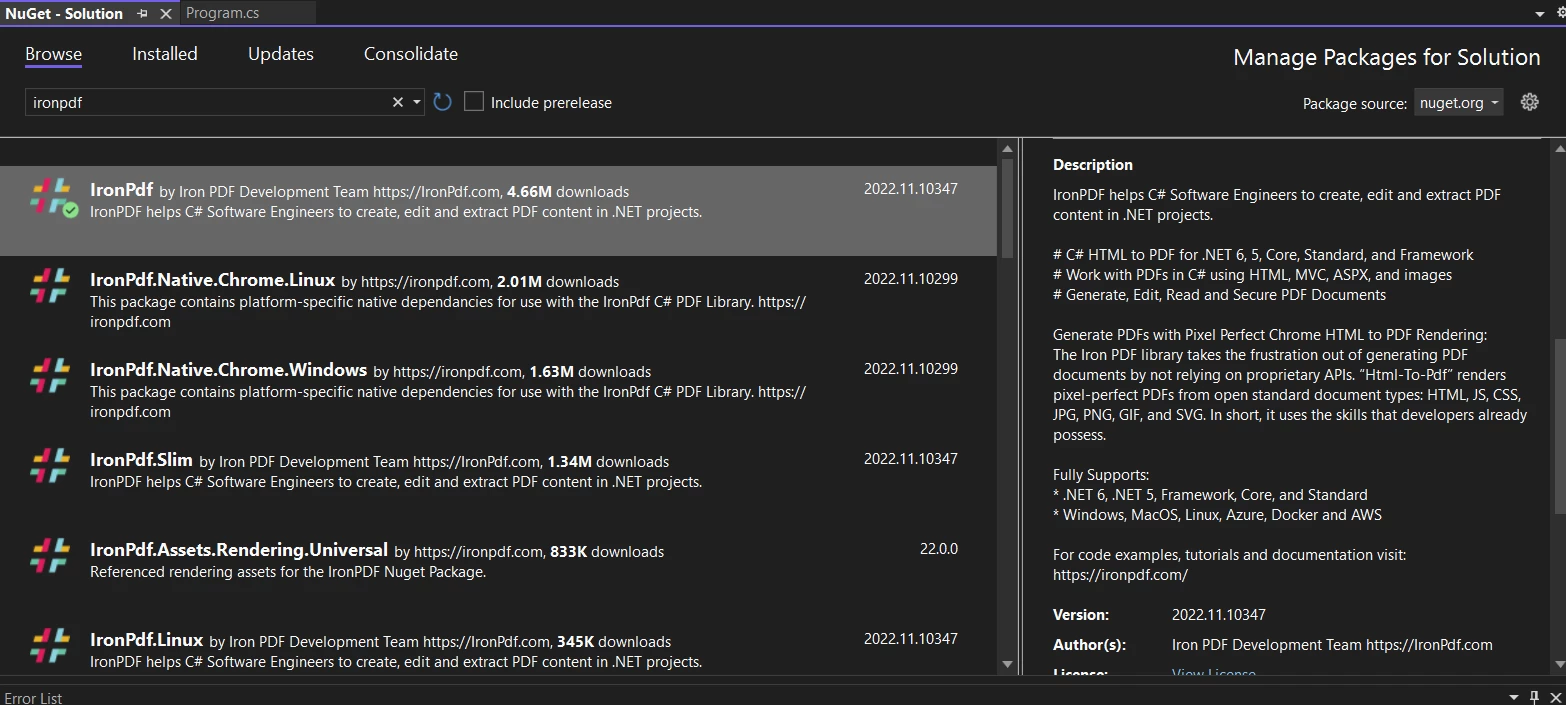
Sobald der NuGet-Paketmanager geöffnet ist, suchen Sie nach dem IronPDF-Paket und installieren Sie es, wie im nachstehenden Screenshot gezeigt.
1.2. Verwendung der Eingabeaufforderung für Entwickler
IronPDF kann auch über die Entwickler-Befehlszeile heruntergeladen werden. Befolgen Sie die Schritte:
- Öffnen Sie die Entwickler-Befehlszeile oder Paket-Manager-Konsole aus dem Menü Tools.
- Geben Sie den folgenden Befehl ein:
Install-Package IronPdf
- Drücken Sie die Eingabetaste
- Dies wird die Bibliothek herunterladen und installieren
1.3. Laden Sie das NuGet-Paket direkt herunter
IronPDF kann auch direkt heruntergeladen werden, indem Sie die NuGet IronPDF-Paket besuchen. Die Schritte sind:
- Suchen Sie nach Download-Paket und klicken Sie darauf.
- Das Paket wird heruntergeladen und installiert.
1.4. Installieren Sie IronPDF durch Herunterladen der Bibliothek
Sie können die IronPdf.DLL-Datei direkt von der IronPDF-Paketseite herunterladen.
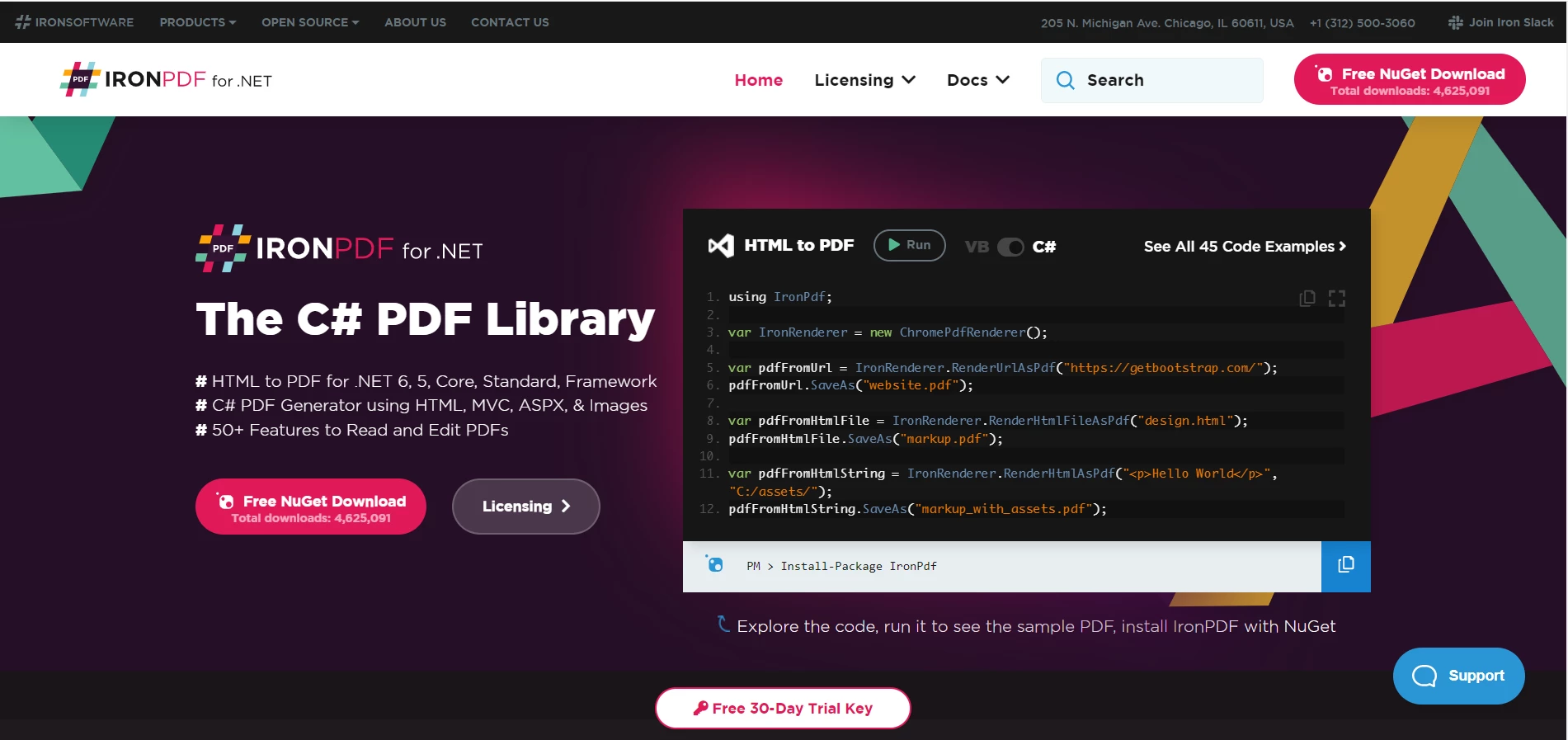
Verweisen Sie die IronPDF-Bibliothek in Ihrem Projekt durch die folgenden Schritte:
- Rechtsklicken Sie die Solution im Solution Explorer und wählen Sie Referenzen
- Suchen Sie nach der IronPDF.dll-Bibliothek
- Klicken Sie auf OK!
Fertig!IronPDF ist heruntergeladen und installiert. Wir werden nun daran arbeiten, die PDFium.NET SDK-Bibliothek zu installieren.
2. PDFium.NET-Installation
Wir können PDFium.NET mithilfe des NuGet-Paketmanagers oder durch Herunterladen des PDFium Windows-Installers installieren.
- Öffnen Sie NuGet-Pakete in Visual Studio, wie wir es bei IronPDF getan haben.
- Suchen Sie nach PDFium.NET.SDK. Klicken Sie auf Installieren in Ihrem aktuellen Projekt.
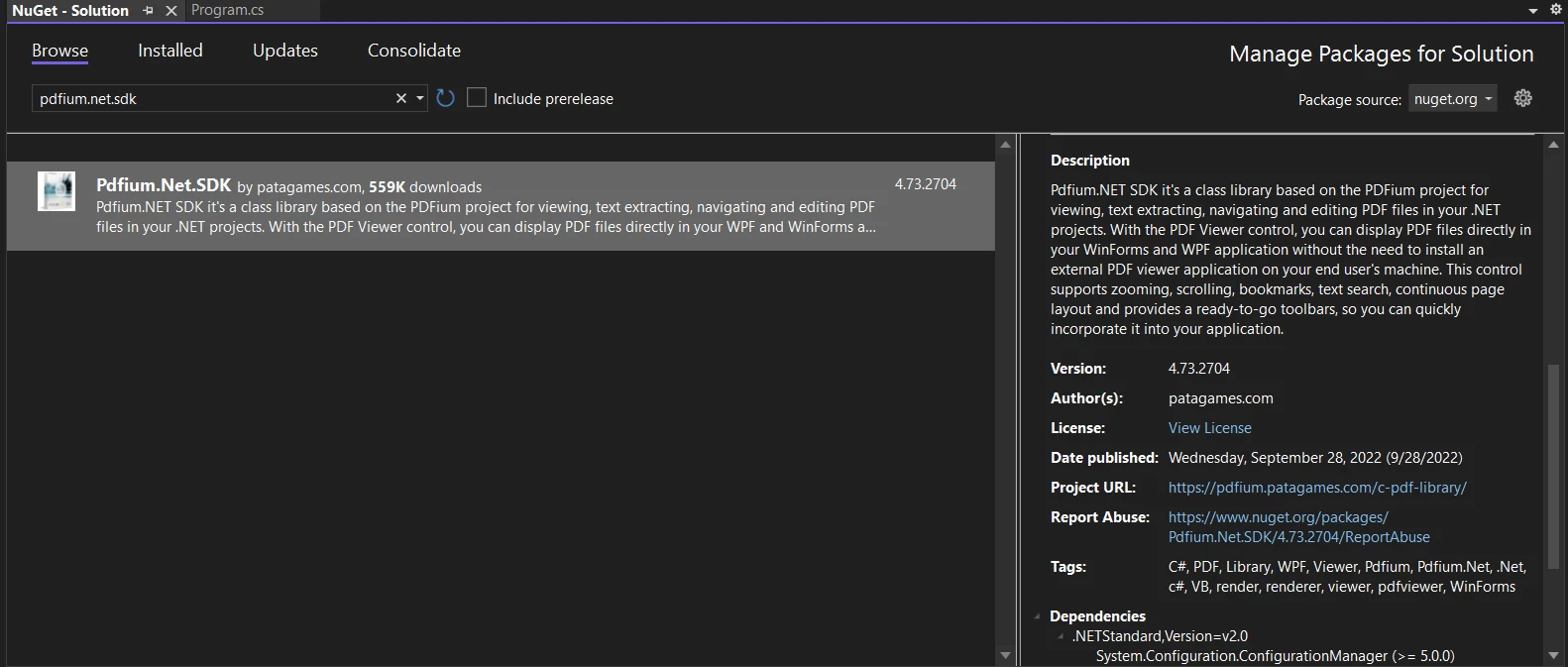
- Sie können auch die Paket-Manager-Konsole zur Installation verwenden. Befolgen Sie den Schritt "Use Developer Command Prompt" wie für IronPDF erwähnt und geben Sie den folgenden Befehl ein:
Install-Package Pdfium.Net.SDK
- Drücken Sie Enter. Dadurch wird die Bibliothek heruntergeladen und installiert.
3. ein PDF-Dokument erstellen
3.1. Mit IronPDF
IronPDF bietet mehrere Methoden zum Generieren von PDF-Dateien. Schauen wir uns zwei wichtige an.
Bestehende URL zu PDF
IronPDF konvertiert bestehende URLs direkt in PDF mithilfe seiner integrierten Chromium-Rendering-Engine.
Betrachten Sie den folgenden Quellcode.
IronPdf.ChromePdfRenderer Renderer = new IronPdf.ChromePdfRenderer();

// Use RenderUrlAsPdf method to convert a given URL to a PDF document
using var Pdf = Renderer.RenderUrlAsPdf("https://ironpdf.com/");

// Save the generated PDF document
Pdf.SaveAs("url.pdf");
IronPdf.ChromePdfRenderer Renderer = new IronPdf.ChromePdfRenderer();
// Use RenderUrlAsPdf method to convert a given URL to a PDF document
using var Pdf = Renderer.RenderUrlAsPdf("https://ironpdf.com/");
// Save the generated PDF document
Pdf.SaveAs("url.pdf");Dim Renderer As New IronPdf.ChromePdfRenderer()
' Use RenderUrlAsPdf method to convert a given URL to a PDF document
Dim Pdf = Renderer.RenderUrlAsPdf("https://ironpdf.com/")
' Save the generated PDF document
Pdf.SaveAs("url.pdf")HTML-Eingabestring zu PDF
Der folgende Code-Schnipsel zeigt, wie ein HTML-String verwendet werden kann, um eine PDF-Seite zu rendern. Sie können einfaches HTML verwenden oder es mit CSS, Bildern und JavaScript Inhalten kombinieren, die vor der Konvertierung ausgeführt werden .
var Renderer = new IronPdf.ChromePdfRenderer();

// Render HTML as a PDF
using var PDF = Renderer.RenderHtmlAsPdf("<h1>Html with CSS and Images</h1>");
PDF.SaveAs("pixel-perfect.pdf");

// Load external HTML assets: images, css, and javascript
// An optional BasePath 'C:\site\assets\' is set as the file location to load assets from
using var AdvancedPDF = Renderer.RenderHtmlAsPdf("<img src='logo_square.png'>", @"e:\site\assets\");
AdvancedPDF.SaveAs("html-with-assets.pdf");
var Renderer = new IronPdf.ChromePdfRenderer();
// Render HTML as a PDF
using var PDF = Renderer.RenderHtmlAsPdf("<h1>Html with CSS and Images</h1>");
PDF.SaveAs("pixel-perfect.pdf");
// Load external HTML assets: images, css, and javascript
// An optional BasePath 'C:\site\assets\' is set as the file location to load assets from
using var AdvancedPDF = Renderer.RenderHtmlAsPdf("<img src='logo_square.png'>", @"e:\site\assets\");
AdvancedPDF.SaveAs("html-with-assets.pdf");Imports IronPdf
Dim Renderer As New ChromePdfRenderer()
' Render HTML as a PDF
Using PDF = Renderer.RenderHtmlAsPdf("<h1>Html with CSS and Images</h1>")
PDF.SaveAs("pixel-perfect.pdf")
End Using
' Load external HTML assets: images, css, and javascript
' An optional BasePath 'C:\site\assets\' is set as the file location to load assets from
Using AdvancedPDF = Renderer.RenderHtmlAsPdf("<img src='logo_square.png'>", "e:\site\assets\")
AdvancedPDF.SaveAs("html-with-assets.pdf")
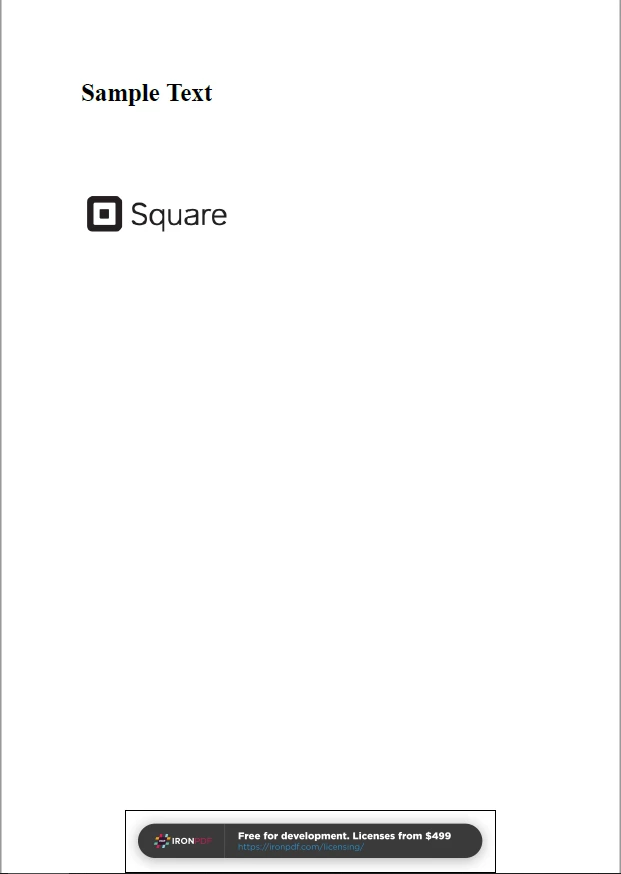
End UsingDas Ergebnis ist wie folgt:
3.2. Die Verwendung von PDFium.NET
PDFium .NET generiert PDF-Dokumente dynamisch mithilfe von Bildern und Textobjekten. Die Rendering-Pipeline basiert auf der Low-Level-Seitenkomposition und nicht auf HTML-basierter Konvertierung, daher fallen URL- und HTML-String-zu-PDF-Workflows derzeit nicht in ihren Anwendungsbereich.
Nachfolgend finden Sie ein Beispielcode zum Generieren von PDFs mit dem PDFium.NET:
public void CreatePDF()
{
    // Step 1: Initialize PDF library and create an empty document
    PdfCommon.Initialize();
    var doc = PdfDocument.CreateNew();  // Create a new PDF document

    // Step 2: Add a new page
    // Arguments: page width: 8.27", page height: 11.69", Unit of measure: inches
    //  The PDF unit of measure is a point. There are 72 points in one inch.
    var page = doc.Pages.InsertPageAt(doc.Pages.Count, 8.27f * 72, 11.69f * 72);

    // Step 3: Add graphics and text contents to the page
    // Insert image from file using the standard System.Drawing.Bitmap class
    using (PdfBitmap logo = PdfBitmap.FromFile(@"e:\site\assets\logo_square.png"))
    {
        PdfImageObject imageObject = PdfImageObject.Create(doc, logo, 0, 0);
        // Set image resolution to 300 DPI and location to 1.69 x 10.0 inches
        imageObject.Matrix = new FS_MATRIX(logo.Width * 72 / 300, 0, 0, logo.Height * 72 / 300, 1.69 * 72, 10.0 * 72);
        page.PageObjects.Add(imageObject);
    }

    // Create fonts for text objects
    PdfFont calibryBold = PdfFont.CreateFont(doc, "CalibriBold");
    // Insert text objects at 7.69"; 11.02" and font size is 25
    PdfTextObject textObject = PdfTextObject.Create("Sample text", 7.69f * 72, 11.02f * 72, calibryBold, 25);
    textObject.FillColor = FS_COLOR.Black;
    page.PageObjects.Add(textObject);

    // Step 5: Generate page content and save PDF file
    // Argument: PDF file name
    page.GenerateContent();
    doc.Save(@"e:\site\sample_document.pdf", SaveFlags.NoIncremental);
}
public void CreatePDF()
{
// Step 1: Initialize PDF library and create an empty document
PdfCommon.Initialize();
var doc = PdfDocument.CreateNew(); // Create a new PDF document
// Step 2: Add a new page
// Arguments: page width: 8.27", page height: 11.69", Unit of measure: inches
// The PDF unit of measure is a point. There are 72 points in one inch.
var page = doc.Pages.InsertPageAt(doc.Pages.Count, 8.27f * 72, 11.69f * 72);
// Step 3: Add graphics and text contents to the page
// Insert image from file using the standard System.Drawing.Bitmap class
using (PdfBitmap logo = PdfBitmap.FromFile(@"e:\site\assets\logo_square.png"))
{
PdfImageObject imageObject = PdfImageObject.Create(doc, logo, 0, 0);
// Set image resolution to 300 DPI and location to 1.69 x 10.0 inches
imageObject.Matrix = new FS_MATRIX(logo.Width * 72 / 300, 0, 0, logo.Height * 72 / 300, 1.69 * 72, 10.0 * 72);
page.PageObjects.Add(imageObject);
}
// Create fonts for text objects
PdfFont calibryBold = PdfFont.CreateFont(doc, "CalibriBold");
// Insert text objects at 7.69"; 11.02" and font size is 25
PdfTextObject textObject = PdfTextObject.Create("Sample text", 7.69f * 72, 11.02f * 72, calibryBold, 25);
textObject.FillColor = FS_COLOR.Black;
page.PageObjects.Add(textObject);
// Step 5: Generate page content and save PDF file
// Argument: PDF file name
page.GenerateContent();
doc.Save(@"e:\site\sample_document.pdf", SaveFlags.NoIncremental);
}Public Sub CreatePDF()
' Step 1: Initialize PDF library and create an empty document
PdfCommon.Initialize()
Dim doc = PdfDocument.CreateNew() ' Create a new PDF document
' Step 2: Add a new page
' Arguments: page width: 8.27", page height: 11.69", Unit of measure: inches
' The PDF unit of measure is a point. There are 72 points in one inch.
Dim page = doc.Pages.InsertPageAt(doc.Pages.Count, 8.27F * 72, 11.69F * 72)
' Step 3: Add graphics and text contents to the page
' Insert image from file using the standard System.Drawing.Bitmap class
Using logo As PdfBitmap = PdfBitmap.FromFile("e:\site\assets\logo_square.png")
Dim imageObject As PdfImageObject = PdfImageObject.Create(doc, logo, 0, 0)
' Set image resolution to 300 DPI and location to 1.69 x 10.0 inches
imageObject.Matrix = New FS_MATRIX(logo.Width * 72 \ 300, 0, 0, logo.Height * 72 \ 300, 1.69 * 72, 10.0 * 72)
page.PageObjects.Add(imageObject)
End Using
' Create fonts for text objects
Dim calibryBold As PdfFont = PdfFont.CreateFont(doc, "CalibriBold")
' Insert text objects at 7.69"; 11.02" and font size is 25
Dim textObject As PdfTextObject = PdfTextObject.Create("Sample text", 7.69F * 72, 11.02F * 72, calibryBold, 25)
textObject.FillColor = FS_COLOR.Black
page.PageObjects.Add(textObject)
' Step 5: Generate page content and save PDF file
' Argument: PDF file name
page.GenerateContent()
doc.Save("e:\site\sample_document.pdf", SaveFlags.NoIncremental)
End SubDas Ergebnis ist wie folgt:
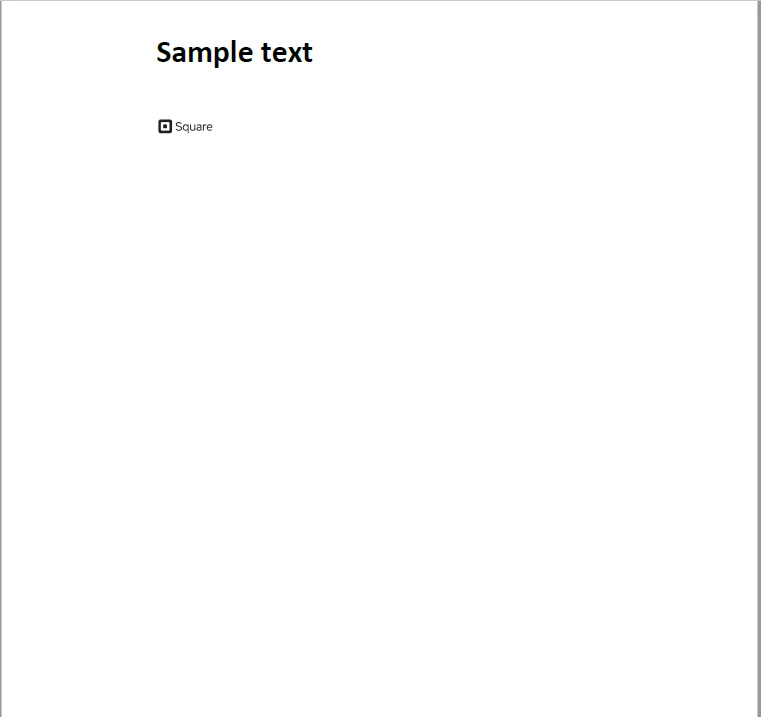
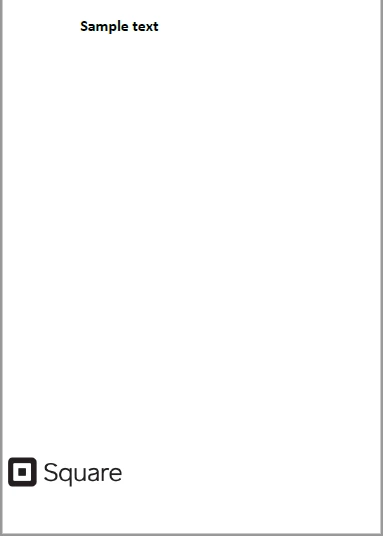
Vergleicht man die beiden Ausgabeformate, so übernimmt IronPDFs HTML-Rendering-Ansatz die Bildplatzierung automatisch – eine manuelle Skalierung ist nicht erforderlich, und Sie können bei Bedarf auch eigenständige Bilder direkt in PDF-Dokumente konvertieren . PDFium .NET liefert ein ähnliches Ergebnis, allerdings benötigt es expliziten Code zur Bildskalierung, um den Inhalt korrekt zu positionieren. Wenn wir die folgende Zeile im Code überspringen:
imageObject.Matrix = new FS_MATRIX(logo.Width * 72 / 300, 0, 0, logo.Height * 72 / 300, 1.69 * 72, 10.0 * 72);imageObject.Matrix = new FS_MATRIX(logo.Width * 72 / 300, 0, 0, logo.Height * 72 / 300, 1.69 * 72, 10.0 * 72);imageObject.Matrix = New FS_MATRIX(logo.Width * 72 \ 300, 0, 0, logo.Height * 72 \ 300, 1.69 * 72, 10.0 * 72)Die Ausgabe wird sein:
4. PDF aus mehreren Bildern erstellen
4.1. Mit IronPDF
Das Zusammenführen von zwei oder mehr PDFs ist in IronPDF einfach. Mit der Merge-Methode können Sie zwei oder mehr PDF-Dateien zusammenführen, wobei jede Datei durch ein Komma getrennt ist. Der Code sieht wie folgt aus:
using IronPdf;

var html_a = @"<p> [PDF_A] </p>
                <p> [PDF_A] 1st Page </p>
                <div style = 'page-break-after: always;'></div>
                <p> [PDF_A] 2nd Page</p>";

var html_b = @"<p> [PDF_B] </p>
                <p> [PDF_B] 1st Page </p>
                <div style = 'page-break-after: always;'></div>
                <p> [PDF_B] 2nd Page</p>";

var Renderer = new IronPdf.ChromePdfRenderer();

// Render HTML documents as PDFs
var pdfdoc_a = Renderer.RenderHtmlAsPdf(html_a);
var pdfdoc_b = Renderer.RenderHtmlAsPdf(html_b);

// Merge the documents into one PDF
var merged = IronPdf.PdfDocument.Merge(pdfdoc_a, pdfdoc_b);

// Save the merged document
merged.SaveAs("Merged.PDF");
using IronPdf;
var html_a = @"<p> [PDF_A] </p>
<p> [PDF_A] 1st Page </p>
<div style = 'page-break-after: always;'></div>
<p> [PDF_A] 2nd Page</p>";
var html_b = @"<p> [PDF_B] </p>
<p> [PDF_B] 1st Page </p>
<div style = 'page-break-after: always;'></div>
<p> [PDF_B] 2nd Page</p>";
var Renderer = new IronPdf.ChromePdfRenderer();
// Render HTML documents as PDFs
var pdfdoc_a = Renderer.RenderHtmlAsPdf(html_a);
var pdfdoc_b = Renderer.RenderHtmlAsPdf(html_b);
// Merge the documents into one PDF
var merged = IronPdf.PdfDocument.Merge(pdfdoc_a, pdfdoc_b);
// Save the merged document
merged.SaveAs("Merged.PDF");Imports IronPdf
Dim html_a As String = "<p> [PDF_A] </p>
<p> [PDF_A] 1st Page </p>
<div style = 'page-break-after: always;'></div>
<p> [PDF_A] 2nd Page</p>"
Dim html_b As String = "<p> [PDF_B] </p>
<p> [PDF_B] 1st Page </p>
<div style = 'page-break-after: always;'></div>
<p> [PDF_B] 2nd Page</p>"
Dim Renderer As New IronPdf.ChromePdfRenderer()
' Render HTML documents as PDFs
Dim pdfdoc_a = Renderer.RenderHtmlAsPdf(html_a)
Dim pdfdoc_b = Renderer.RenderHtmlAsPdf(html_b)
' Merge the documents into one PDF
Dim merged = IronPdf.PdfDocument.Merge(pdfdoc_a, pdfdoc_b)
' Save the merged document
merged.SaveAs("Merged.PDF")4.2. Die Verwendung von PDFium.NET
Mit PDFium.NET können Sie nicht nur mehrere PDF-Dateien zu einer einzigen Datei zusammenführen, sondern auch bestimmte Seiten aus den Quelldateien auswählen und sie zu einem PDF-Dokument kombinieren.
Der untenstehende Code zeigt, wie dies mit der ImportPages-Methode gemacht werden kann:
public void MergePDF()
{
    // Initialize the SDK library.
    PdfCommon.Initialize();

    // Open and load a PDF document into which other files will be merged
    using (var mainDoc = PdfDocument.Load(@"c:\test001.pdf")) // Read source PDF File #1
    {
        // Open one PDF document.
        using (var doc = PdfDocument.Load(@"c:\doc1.pdf")) // Read PDF File #2
        {
            // Import all pages from the document
            mainDoc.Pages.ImportPages(
                doc,
                string.Format("1-{0}", doc.Pages.Count),
                mainDoc.Pages.Count
                );
        }

        // Open another PDF document.
        using (var doc = PdfDocument.Load(@"c:\doc2.pdf"))
        {
            // Import all pages from the document
            mainDoc.Pages.ImportPages(
                doc,
                string.Format("1-{0}", doc.Pages.Count),
                mainDoc.Pages.Count
                );
        }

        // Save the merged document
        mainDoc.Save(@"c:\ResultDocument.pdf", SaveFlags.NoIncremental);
    }
}
public void MergePDF()
{
// Initialize the SDK library.
PdfCommon.Initialize();
// Open and load a PDF document into which other files will be merged
using (var mainDoc = PdfDocument.Load(@"c:\test001.pdf")) // Read source PDF File #1
{
// Open one PDF document.
using (var doc = PdfDocument.Load(@"c:\doc1.pdf")) // Read PDF File #2
{
// Import all pages from the document
mainDoc.Pages.ImportPages(
doc,
string.Format("1-{0}", doc.Pages.Count),
mainDoc.Pages.Count
);
}
// Open another PDF document.
using (var doc = PdfDocument.Load(@"c:\doc2.pdf"))
{
// Import all pages from the document
mainDoc.Pages.ImportPages(
doc,
string.Format("1-{0}", doc.Pages.Count),
mainDoc.Pages.Count
);
}
// Save the merged document
mainDoc.Save(@"c:\ResultDocument.pdf", SaveFlags.NoIncremental);
}
}Public Sub MergePDF()
' Initialize the SDK library.
PdfCommon.Initialize()
' Open and load a PDF document into which other files will be merged
Using mainDoc = PdfDocument.Load("c:\test001.pdf") ' Read source PDF File #1
' Open one PDF document.
Using doc = PdfDocument.Load("c:\doc1.pdf") ' Read PDF File #2
' Import all pages from the document
mainDoc.Pages.ImportPages(doc, String.Format("1-{0}", doc.Pages.Count), mainDoc.Pages.Count)
End Using
' Open another PDF document.
Using doc = PdfDocument.Load("c:\doc2.pdf")
' Import all pages from the document
mainDoc.Pages.ImportPages(doc, String.Format("1-{0}", doc.Pages.Count), mainDoc.Pages.Count)
End Using
' Save the merged document
mainDoc.Save("c:\ResultDocument.pdf", SaveFlags.NoIncremental)
End Using
End Sub5. Digitales Signieren von PDF
5.1. Mit IronPDF
Eine der wichtigsten Funktionen heutzutage ist die digitale Signatur von PDF-Dokumenten mit PFX-Zertifikaten .IronPDF bietet diese Funktion. Der Code sieht wie folgt aus:
using IronPdf;

// Cryptographically sign an existing PDF in 1 line of code!
new IronPdf.Signing.PdfSignature("Iron.p12", "123456").SignPdfFile("any.pdf");

/***** Advanced example for more control *****/

// Step 1. Create a PDF
var Renderer = new IronPdf.ChromePdfRenderer();
var doc = Renderer.RenderHtmlAsPDF("<h1>Testing 2048 bit digital security</h1>");

// Step 2. Create a Signature.
// You may create a .pfx or .p12 PDF signing certificate using Adobe Acrobat Reader.

var signature = new IronPdf.Signing.PdfSignature("Iron.pfx", "123456");

// Step 3. Handwritten signature graphic
signature.LoadSignatureImageFromFile("handwriting.png");

// Step 4. Sign the PDF with the PDFSignature. Multiple signing certificates may be used
doc.SignPdfWithDigitalSignature(signature);

// Step 4. The PDF is not signed until saved to file, stream, or byte array.
doc.SaveAs("signed.pdf");
using IronPdf;
// Cryptographically sign an existing PDF in 1 line of code!
new IronPdf.Signing.PdfSignature("Iron.p12", "123456").SignPdfFile("any.pdf");
/***** Advanced example for more control *****/
// Step 1. Create a PDF
var Renderer = new IronPdf.ChromePdfRenderer();
var doc = Renderer.RenderHtmlAsPDF("<h1>Testing 2048 bit digital security</h1>");
// Step 2. Create a Signature.
// You may create a .pfx or .p12 PDF signing certificate using Adobe Acrobat Reader.
var signature = new IronPdf.Signing.PdfSignature("Iron.pfx", "123456");
// Step 3. Handwritten signature graphic
signature.LoadSignatureImageFromFile("handwriting.png");
// Step 4. Sign the PDF with the PDFSignature. Multiple signing certificates may be used
doc.SignPdfWithDigitalSignature(signature);
// Step 4. The PDF is not signed until saved to file, stream, or byte array.
doc.SaveAs("signed.pdf"); Imports IronPdf
' Cryptographically sign an existing PDF in 1 line of code!
Call New IronPdf.Signing.PdfSignature("Iron.p12", "123456").SignPdfFile("any.pdf")
'/***** Advanced example for more control *****/
' Step 1. Create a PDF
Dim Renderer As New IronPdf.ChromePdfRenderer()
Dim doc = Renderer.RenderHtmlAsPdf("<h1>Testing 2048 bit digital security</h1>")
' Step 2. Create a Signature.
' You may create a .pfx or .p12 PDF signing certificate using Adobe Acrobat Reader.
Dim signature = New IronPdf.Signing.PdfSignature("Iron.pfx", "123456")
' Step 3. Handwritten signature graphic
signature.LoadSignatureImageFromFile("handwriting.png")
' Step 4. Sign the PDF with the PDFSignature. Multiple signing certificates may be used
doc.SignPdfWithDigitalSignature(signature)
' Step 4. The PDF is not signed until saved to file, stream, or byte array.
doc.SaveAs("signed.pdf")Digitale Signaturen fallen derzeit nicht in den Funktionsumfang von PDFium.NET. Teams, die diese Funktionalität benötigen, müssten daher eine zusätzliche Bibliothek integrieren oder ein Tool wie IronPDF evaluieren, das diese Funktion als vollwertige Funktion bietet.
6. Preise und Lizenzierung
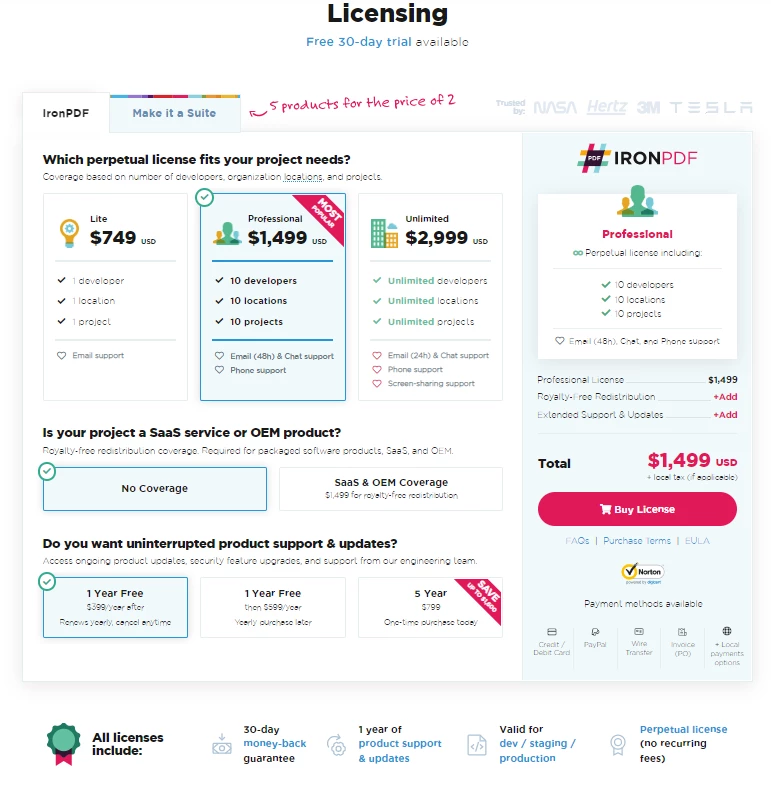
IronPDF Preise und Lizenzierung
IronPDF ist kostenlos für die Entwicklung einfacher Anwendungen nutzbar und kann jederzeit für die kommerzielle Nutzung lizenziert werden. Es bietet Lizenzen für Einzelprojekte, Einzelelientwickler, Agenturen und Lizenzierungen für multinationale Organisationen. Es bietet auch SaaS- und OEM-Redistributionslizenzen und Support.
Alle IronPDF-Lizenzen sind mit einer 30-tägigen Geld-zurück-Garantie erhältlich, sowie einem Jahr Software-Support und Upgrades. Vor allem handelt es sich um eine unbefristete Lizenz (Einmalerwerb). Das Lite-Paket ist verfügbar. Es gibt absolut keine wiederkehrenden Gebühren bei IronPDF-Produkten. Detailliertere Informationen über die verfügbaren Lizenzen finden Sie auf der IronPDF-Lizenzierungsseite.
PDFium.NET Preise und Lizenzierung
PDFium.NET bietet eine unbefristete Lizenz. Sie können diese unterstützte SDK-Version mit Ihrem Registrierungsschlüssel für immer verwenden. Der Schlüssel funktioniert jedoch nur mit einigen spezifischen SDK-Versionen, die vom Datum des Lizenzkaufs oder der Verlängerung abhängen. Sie können jede neue Produktversion kostenlos installieren, vorausgesetzt, sie wurde vor oder innerhalb eines Jahres nach Ihrem Kauf veröffentlicht. PDFium.NET bietet auch 3 verschiedene Lizenzpakete:
- Einzelprojekt-Lizenz ist für einzelne Entwickler und kleine Teams gedacht, die an einem Projekt arbeiten. Beginnt ab $720.
- Organisations-Lizenz ist für Entwicklungsteams gedacht, die an mehreren Projekten arbeiten.
- Einzelentwickler-Lizenz ist für einzelne Entwickler und Freelancer gedacht, die für mehrere Kunden arbeiten.
Sie können die PDFium.NET-Kaufseite für vollständige Preisinformationen besuchen.
Neben den Lizenzkosten umfassen die Gesamtprojektkosten auch die Entwicklerstunden, die für das koordinatenbasierte Seitenlayout, die manuelle Bildskalierung und die Integration separater Bibliotheken für Funktionen wie digitale Signatur und HTML-zu-PDF-Konvertierung aufgewendet wurden. Für Teams, die die Kosten über einen mehrjährigen Projektlebenszyklus hinweg bewerten, übersteigen diese Integrations- und Wartungsstunden häufig den Unterschied zwischen den Listenpreisen der beiden Bibliotheken.
Welche Bibliothek sollten Sie wählen?
IronPDF bietet eine High-Level-API zum Erstellen von PDF-Dokumenten von Grund auf, ohne dass koordinatenbasierter Layoutcode erforderlich ist. Die integrierte Chromium-Engine konvertiert HTML, JS, CSS, JPG, PNG, GIF und SVG in PDFs mit voller CSS3- und Modern-Layout-Unterstützung.
PDFium.NET SDK ist eine .NET-Klassenbibliothek, die darauf ausgelegt ist, die meisten grundlegenden Bedürfnisse eines Entwicklers zu einem mehr als erschwinglichen Preis zu erfüllen. Mit dem PDFium.NET SDK können Ihre Apps PDF-Dokumente charmant anzeigen und manipulieren. Seine spezielle Objektbearbeitungs-API für Seiten ist es, was diese Bibliothek besonders leistungsfähig macht.
PDFium.NET-Lizenzen sind in drei Editionen erhältlich, wie oben erwähnt. Die Einzelprojektlizenz bietet Einrichtungen für einzelne Entwickler und bis zu drei Entwickler ab $720 und $900 respektive. Dies ist etwas günstiger als IronPDF, das ab einem niedrigeren Preis eine Lite-Version bietet.
IronPDF bietet eine unbegrenzte Lizenz zu einem wettbewerbsfähigen Preis an, während PDFium .NET eine Organisationslizenz für eine unbegrenzte Anzahl von Entwicklern auf einer höheren Stufe anbietet. Für mittelgroße Teams deckt die Professional Lizenz von IronPDF bis zu 10 Entwickler ab und kostet etwa die Hälfte des entsprechenden Angebots von PDFium.NET.
In den obigen Beispielen erstellt und modifiziert IronPDF PDF-Dokumente mit weniger Codezeilen als PDFium .NET – die HTML-zu-PDF-Konvertierung benötigt beispielsweise 3 Zeilen, während der koordinatenbasierte Ansatz von PDFium.NET etwa 20 Zeilen für ein vergleichbares Ergebnis benötigt.IronPDF bietet verschiedene Methoden zur Konvertierung von Formaten wie HTML, URLs und ASPX-Seiten in PDF. PDFium .NET konzentriert sich auf die Bild- und Textkomposition, was Entwicklern eine feinere Kontrolle über das Seitenlayout ermöglicht, aber für gängige Konvertierungsaufgaben mehr manuelle Arbeit erfordert.
Sie können jetzt alle Produktbibliotheken von Iron Software zum Preis von zwei davon erwerben. Zusätzlich gibt es einen kostenlosen Testzeitraum, um die Funktionalität zu testen.
Häufig gestellte Fragen
Wie kann ich HTML in PDF in C# konvertieren?
Sie können die RenderHtmlAsPdf-Methode von IronPDF verwenden, um HTML-Strings in PDFs zu konvertieren. Zusätzlich können Sie HTML-Dateien mit der RenderHtmlFileAsPdf-Methode in PDFs umwandeln.
Was sind die Hauptmerkmale von IronPDF für die PDF-Bearbeitung?
IronPDF ermöglicht es Entwicklern, PDF-Dokumente mit HTML, CSS und JavaScript zu erstellen. Es bietet URL-zu-PDF-Konvertierungen, Text- und Grafikenextraktion, benutzerdefinierte Kopf- und Fußzeilen, PDF-Zusammenführen und -Aufteilen sowie die Möglichkeit, PDFs ohne Adobe Acrobat Reader zu drucken.
Kann IronPDF PDF-Dokumente digital signieren?
Ja, IronPDF unterstützt digitale Signaturen, sodass Sie PDF-Dokumente mit einer kryptografischen Signatur sichern können.
Welche Installationsoptionen gibt es für IronPDF?
IronPDF kann über Visual Studio, der Developer Command Prompt, durch Herunterladen des NuGet-Pakets oder durch Erhalt der IronPdf.DLL-Bibliothek installiert werden.
Welche Lizenz- und Preisoptionen bietet IronPDF an?
IronPDF bietet mehrere Lizenzoptionen an, darunter Lizenzen für ein einzelnes Projekt, einen einzelnen Entwickler, Agenturen und multinationale Organisationen. Es bietet auch SaaS- und OEM-Weitervertriebslizenzen, alle mit einer 30-tägigen Geld-zurück-Garantie.
Wie verbessert IronPDF die Entwicklungseffizienz?
IronPDF ist so konzipiert, dass weniger Codezeilen zum Erstellen und Bearbeiten von PDF-Dokumenten benötigt werden als bei anderen Bibliotheken wie PDFium.NET, was die Produktivität der Entwickler steigert.
Unterstützt IronPDF plattformübergreifende PDF-Funktionen?
Ja, IronPDF unterstützt verschiedene Betriebssysteme und Frameworks und ist damit eine vielseitige Wahl für plattformübergreifende PDF-Funktionen.
Was sind die Vorteile der Verwendung von IronPDF gegenüber anderen PDF-Bibliotheken?
IronPDF bietet Benutzerfreundlichkeit, ein robustes Funktionsset wie HTML-zu-PDF-Konvertierung und wettbewerbsfähige Preise, was es zu einer bevorzugten Wahl für viele Entwickler im Vergleich zu anderen PDF-Bibliotheken macht.









 Kostenlos loslegen
 Kostenlos loslegen
 Kostenlose Live-Demo buchen
















