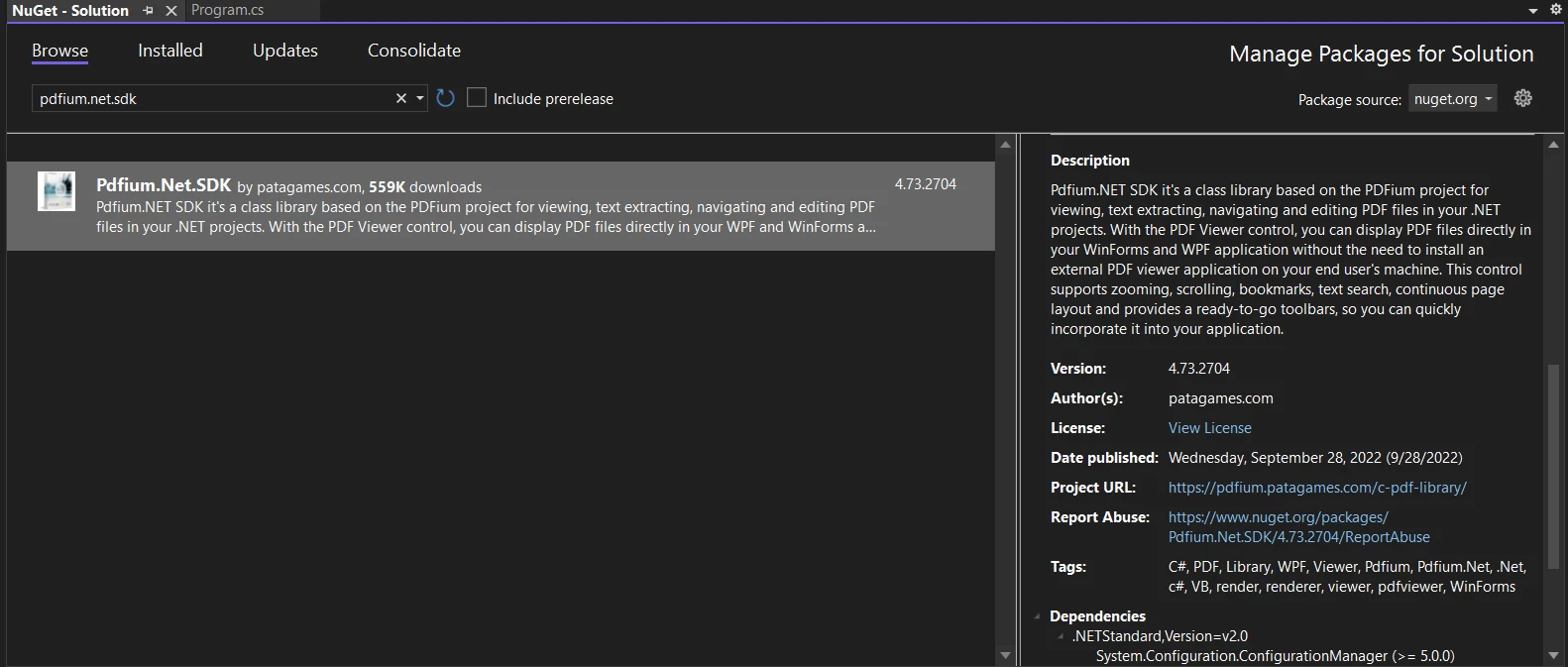
using IronPdf;

// Disable local disk access or cross-origin requests
Installation.EnableWebSecurity = true;

// Instantiate Renderer
var renderer = new ChromePdfRenderer();

// Create a PDF from a HTML string using C#
var pdf = renderer.RenderHtmlAsPdf("<h1>Hello World</h1>");

// Export to a file or Stream
pdf.SaveAs("output.pdf");

// Advanced Example with HTML Assets
// Load external html assets: Images, CSS and JavaScript.
// An optional BasePath 'C:\site\assets\' is set as the file location to load assets from
var myAdvancedPdf = renderer.RenderHtmlAsPdf("<img src='icons/iron.png'>", @"C:\site\assets\");
myAdvancedPdf.SaveAs("html-with-assets.pdf");
using IronPdf;// Disable local disk access or cross-origin requestsInstallation.EnableWebSecurity = true;// Instantiate Renderervar renderer = new ChromePdfRenderer();// Create a PDF from a HTML string using C#var pdf = renderer.RenderHtmlAsPdf("<h1>Hello World</h1>");// Export to a file or Streampdf.SaveAs("output.pdf");// Advanced Example with HTML Assets// Load external html assets: Images, CSS and JavaScript.// An optional BasePath 'C:\site\assets\' is set as the file location to load assets fromvar myAdvancedPdf = renderer.RenderHtmlAsPdf("<img src='icons/iron.png'>", @"C:\site\assets\");myAdvancedPdf.SaveAs("html-with-assets.pdf");
IronPdf.ChromePdfRendererRenderer = new IronPdf.ChromePdfRenderer();// Use RenderUrlAsPdf method to convert a given URL to a PDF documentusing varPdf = Renderer.RenderUrlAsPdf("https://ironpdf.com/");// Save the generated PDF documentPdf.SaveAs("url.pdf");
IronPdf.ChromePdfRenderer Renderer = new IronPdf.ChromePdfRenderer();

// Use RenderUrlAsPdf method to convert a given URL to a PDF document
using var Pdf = Renderer.RenderUrlAsPdf("https://ironpdf.com/");

// Save the generated PDF document
Pdf.SaveAs("url.pdf");
DimRendererAs New IronPdf.ChromePdfRenderer()' Use RenderUrlAsPdf method to convert a given URL to a PDF documentDimPdf = Renderer.RenderUrlAsPdf("https://ironpdf.com/")' Save the generated PDF documentPdf.SaveAs("url.pdf")
Dim Renderer As New IronPdf.ChromePdfRenderer()

' Use RenderUrlAsPdf method to convert a given URL to a PDF document
Dim Pdf = Renderer.RenderUrlAsPdf("https://ironpdf.com/")

' Save the generated PDF document
Pdf.SaveAs("url.pdf")
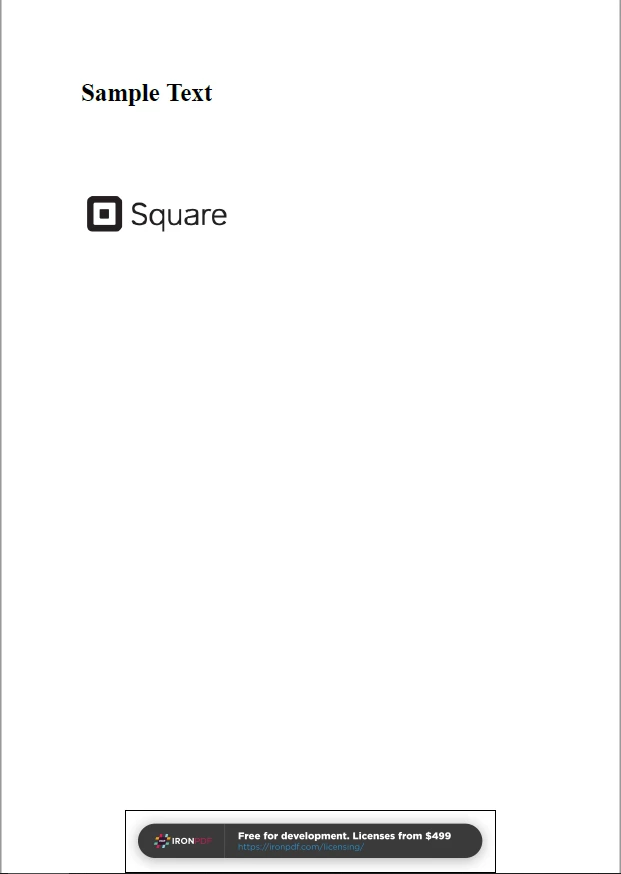
varRenderer = new IronPdf.ChromePdfRenderer();// Render HTML as a PDFusing varPDF = Renderer.RenderHtmlAsPdf("<h1>Html with CSS and Images</h1>");PDF.SaveAs("pixel-perfect.pdf");// Load external HTML assets: images, css, and javascript// An optional BasePath 'C:\site\assets\' is set as the file location to load assets fromusing varAdvancedPDF = Renderer.RenderHtmlAsPdf("<img src='logo_square.png'>", @"e:\site\assets\");AdvancedPDF.SaveAs("html-with-assets.pdf");
var Renderer = new IronPdf.ChromePdfRenderer();

// Render HTML as a PDF
using var PDF = Renderer.RenderHtmlAsPdf("<h1>Html with CSS and Images</h1>");
PDF.SaveAs("pixel-perfect.pdf");

// Load external HTML assets: images, css, and javascript
// An optional BasePath 'C:\site\assets\' is set as the file location to load assets from
using var AdvancedPDF = Renderer.RenderHtmlAsPdf("<img src='logo_square.png'>", @"e:\site\assets\");
AdvancedPDF.SaveAs("html-with-assets.pdf");
ImportsIronPdfDimRendererAs New ChromePdfRenderer()' Render HTML as a PDFUsingPDF = Renderer.RenderHtmlAsPdf("<h1>Html with CSS and Images</h1>")PDF.SaveAs("pixel-perfect.pdf")EndUsing' Load external HTML assets: images, css, and javascript' An optional BasePath 'C:\site\assets\' is set as the file location to load assets fromUsingAdvancedPDF = Renderer.RenderHtmlAsPdf("<img src='logo_square.png'>", "e:\site\assets\")AdvancedPDF.SaveAs("html-with-assets.pdf")EndUsing
Imports IronPdf

Dim Renderer As New ChromePdfRenderer()

' Render HTML as a PDF
Using PDF = Renderer.RenderHtmlAsPdf("<h1>Html with CSS and Images</h1>")
    PDF.SaveAs("pixel-perfect.pdf")
End Using

' Load external HTML assets: images, css, and javascript
' An optional BasePath 'C:\site\assets\' is set as the file location to load assets from
Using AdvancedPDF = Renderer.RenderHtmlAsPdf("<img src='logo_square.png'>", "e:\site\assets\")
    AdvancedPDF.SaveAs("html-with-assets.pdf")
End Using
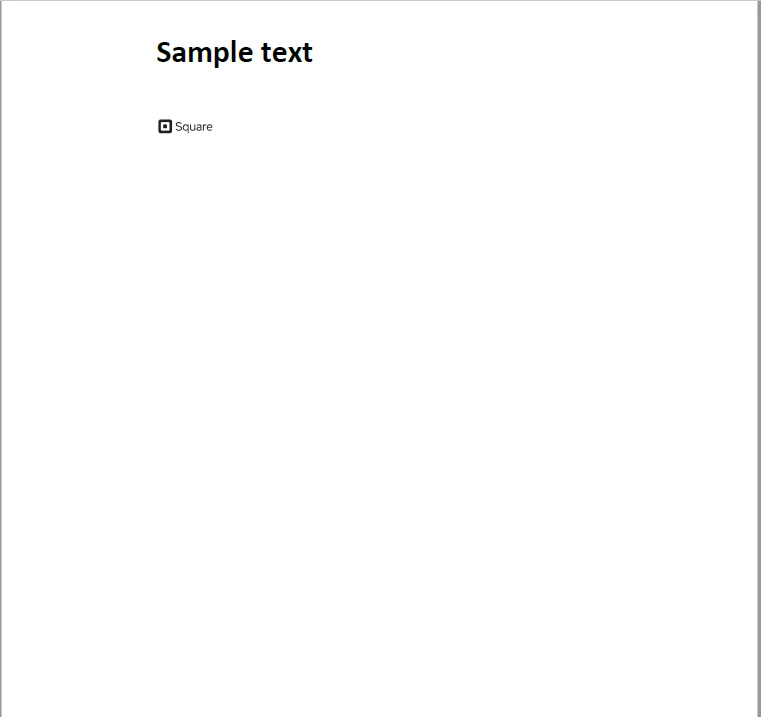
public voidCreatePDF(){ // Step 1: Initialize PDF library and create an empty documentPdfCommon.Initialize(); var doc = PdfDocument.CreateNew(); // Create a new PDF document // Step 2: Add a new page // Arguments: page width: 8.27", page height: 11.69", Unit of measure: inches // The PDF unit of measure is a point. There are 72 points in one inch. var page = doc.Pages.InsertPageAt(doc.Pages.Count, 8.27f * 72, 11.69f * 72); // Step 3: Add graphics and text contents to the page // Insert image from file using the standard System.Drawing.Bitmap class using (PdfBitmap logo = PdfBitmap.FromFile(@"e:\site\assets\logo_square.png")) { PdfImageObject imageObject = PdfImageObject.Create(doc, logo, 0, 0); // Set image resolution to 300 DPI and location to 1.69 x 10.0 inches imageObject.Matrix = new FS_MATRIX(logo.Width * 72 / 300, 0, 0, logo.Height * 72 / 300, 1.69 * 72, 10.0 * 72); page.PageObjects.Add(imageObject); } // Create fonts for text objects PdfFont calibryBold = PdfFont.CreateFont(doc, "CalibriBold"); // Insert text objects at 7.69"; 11.02" and font size is 25 PdfTextObject textObject = PdfTextObject.Create("Sample text", 7.69f * 72, 11.02f * 72, calibryBold, 25); textObject.FillColor = FS_COLOR.Black; page.PageObjects.Add(textObject); // Step 5: Generate page content and save PDF file // Argument: PDF file name page.GenerateContent(); doc.Save(@"e:\site\sample_document.pdf", SaveFlags.NoIncremental);}
public void CreatePDF()
{
    // Step 1: Initialize PDF library and create an empty document
    PdfCommon.Initialize();
    var doc = PdfDocument.CreateNew();  // Create a new PDF document

    // Step 2: Add a new page
    // Arguments: page width: 8.27", page height: 11.69", Unit of measure: inches
    //  The PDF unit of measure is a point. There are 72 points in one inch.
    var page = doc.Pages.InsertPageAt(doc.Pages.Count, 8.27f * 72, 11.69f * 72);

    // Step 3: Add graphics and text contents to the page
    // Insert image from file using the standard System.Drawing.Bitmap class
    using (PdfBitmap logo = PdfBitmap.FromFile(@"e:\site\assets\logo_square.png"))
    {
        PdfImageObject imageObject = PdfImageObject.Create(doc, logo, 0, 0);
        // Set image resolution to 300 DPI and location to 1.69 x 10.0 inches
        imageObject.Matrix = new FS_MATRIX(logo.Width * 72 / 300, 0, 0, logo.Height * 72 / 300, 1.69 * 72, 10.0 * 72);
        page.PageObjects.Add(imageObject);
    }

    // Create fonts for text objects
    PdfFont calibryBold = PdfFont.CreateFont(doc, "CalibriBold");
    // Insert text objects at 7.69"; 11.02" and font size is 25
    PdfTextObject textObject = PdfTextObject.Create("Sample text", 7.69f * 72, 11.02f * 72, calibryBold, 25);
    textObject.FillColor = FS_COLOR.Black;
    page.PageObjects.Add(textObject);

    // Step 5: Generate page content and save PDF file
    // Argument: PDF file name
    page.GenerateContent();
    doc.Save(@"e:\site\sample_document.pdf", SaveFlags.NoIncremental);
}
Public Sub CreatePDF() ' Step 1: Initialize PDF library and create an empty documentPdfCommon.Initialize() Dim doc = PdfDocument.CreateNew() ' Create a new PDF document ' Step 2: Add a new page ' Arguments: page width: 8.27", page height: 11.69", Unit of measure: inches ' The PDF unit of measure is a point. There are 72 points in one inch. Dim page = doc.Pages.InsertPageAt(doc.Pages.Count, 8.27F * 72, 11.69F * 72) ' Step 3: Add graphics and text contents to the page ' Insert image from file using the standard System.Drawing.Bitmap classUsing logo AsPdfBitmap = PdfBitmap.FromFile("e:\site\assets\logo_square.png") Dim imageObject AsPdfImageObject = PdfImageObject.Create(doc, logo, 0, 0) ' Set image resolution to 300 DPI and location to 1.69 x 10.0 inches imageObject.Matrix = New FS_MATRIX(logo.Width * 72 \ 300, 0, 0, logo.Height * 72 \ 300, 1.69 * 72, 10.0 * 72) page.PageObjects.Add(imageObject)EndUsing ' Create fonts for text objects Dim calibryBold AsPdfFont = PdfFont.CreateFont(doc, "CalibriBold") ' Insert text objects at 7.69"; 11.02" and font size is 25 Dim textObject AsPdfTextObject = PdfTextObject.Create("Sample text", 7.69F * 72, 11.02F * 72, calibryBold, 25) textObject.FillColor = FS_COLOR.Black page.PageObjects.Add(textObject) ' Step 5: Generate page content and save PDF file ' Argument: PDF file name page.GenerateContent() doc.Save("e:\site\sample_document.pdf", SaveFlags.NoIncremental)End Sub
Public Sub CreatePDF()
	' Step 1: Initialize PDF library and create an empty document
	PdfCommon.Initialize()
	Dim doc = PdfDocument.CreateNew() ' Create a new PDF document

	' Step 2: Add a new page
	' Arguments: page width: 8.27", page height: 11.69", Unit of measure: inches
	'  The PDF unit of measure is a point. There are 72 points in one inch.
	Dim page = doc.Pages.InsertPageAt(doc.Pages.Count, 8.27F * 72, 11.69F * 72)

	' Step 3: Add graphics and text contents to the page
	' Insert image from file using the standard System.Drawing.Bitmap class
	Using logo As PdfBitmap = PdfBitmap.FromFile("e:\site\assets\logo_square.png")
		Dim imageObject As PdfImageObject = PdfImageObject.Create(doc, logo, 0, 0)
		' Set image resolution to 300 DPI and location to 1.69 x 10.0 inches
		imageObject.Matrix = New FS_MATRIX(logo.Width * 72 \ 300, 0, 0, logo.Height * 72 \ 300, 1.69 * 72, 10.0 * 72)
		page.PageObjects.Add(imageObject)
	End Using

	' Create fonts for text objects
	Dim calibryBold As PdfFont = PdfFont.CreateFont(doc, "CalibriBold")
	' Insert text objects at 7.69"; 11.02" and font size is 25
	Dim textObject As PdfTextObject = PdfTextObject.Create("Sample text", 7.69F * 72, 11.02F * 72, calibryBold, 25)
	textObject.FillColor = FS_COLOR.Black
	page.PageObjects.Add(textObject)

	' Step 5: Generate page content and save PDF file
	' Argument: PDF file name
	page.GenerateContent()
	doc.Save("e:\site\sample_document.pdf", SaveFlags.NoIncremental)
End Sub
using IronPdf;var html_a = @"<p> [PDF_A] </p> <p> [PDF_A] 1st Page </p> <div style = 'page-break-after: always;'></div> <p> [PDF_A] 2nd Page</p>";var html_b = @"<p> [PDF_B] </p> <p> [PDF_B] 1st Page </p> <div style = 'page-break-after: always;'></div> <p> [PDF_B] 2nd Page</p>";varRenderer = new IronPdf.ChromePdfRenderer();// Render HTML documents as PDFsvar pdfdoc_a = Renderer.RenderHtmlAsPdf(html_a);var pdfdoc_b = Renderer.RenderHtmlAsPdf(html_b);// Merge the documents into one PDFvar merged = IronPdf.PdfDocument.Merge(pdfdoc_a, pdfdoc_b);// Save the merged documentmerged.SaveAs("Merged.PDF");
using IronPdf;

var html_a = @"<p> [PDF_A] </p>
                <p> [PDF_A] 1st Page </p>
                <div style = 'page-break-after: always;'></div>
                <p> [PDF_A] 2nd Page</p>";

var html_b = @"<p> [PDF_B] </p>
                <p> [PDF_B] 1st Page </p>
                <div style = 'page-break-after: always;'></div>
                <p> [PDF_B] 2nd Page</p>";

var Renderer = new IronPdf.ChromePdfRenderer();

// Render HTML documents as PDFs
var pdfdoc_a = Renderer.RenderHtmlAsPdf(html_a);
var pdfdoc_b = Renderer.RenderHtmlAsPdf(html_b);

// Merge the documents into one PDF
var merged = IronPdf.PdfDocument.Merge(pdfdoc_a, pdfdoc_b);

// Save the merged document
merged.SaveAs("Merged.PDF");
public voidMergePDF(){ // Initialize the SDK library.PdfCommon.Initialize(); // Open and load a PDF document into which other files will be merged using (var mainDoc = PdfDocument.Load(@"c:\test001.pdf")) // Read source PDF File #1 { // Open one PDF document. using (var doc = PdfDocument.Load(@"c:\doc1.pdf")) // Read PDF File #2 { // Import all pages from the document mainDoc.Pages.ImportPages( doc, string.Format("1-{0}", doc.Pages.Count), mainDoc.Pages.Count ); } // Open another PDF document. using (var doc = PdfDocument.Load(@"c:\doc2.pdf")) { // Import all pages from the document mainDoc.Pages.ImportPages( doc, string.Format("1-{0}", doc.Pages.Count), mainDoc.Pages.Count ); } // Save the merged document mainDoc.Save(@"c:\ResultDocument.pdf", SaveFlags.NoIncremental); }}
public void MergePDF()
{
    // Initialize the SDK library.
    PdfCommon.Initialize();

    // Open and load a PDF document into which other files will be merged
    using (var mainDoc = PdfDocument.Load(@"c:\test001.pdf")) // Read source PDF File #1
    {
        // Open one PDF document.
        using (var doc = PdfDocument.Load(@"c:\doc1.pdf")) // Read PDF File #2
        {
            // Import all pages from the document
            mainDoc.Pages.ImportPages(
                doc,
                string.Format("1-{0}", doc.Pages.Count),
                mainDoc.Pages.Count
                );
        }

        // Open another PDF document.
        using (var doc = PdfDocument.Load(@"c:\doc2.pdf"))
        {
            // Import all pages from the document
            mainDoc.Pages.ImportPages(
                doc,
                string.Format("1-{0}", doc.Pages.Count),
                mainDoc.Pages.Count
                );
        }

        // Save the merged document
        mainDoc.Save(@"c:\ResultDocument.pdf", SaveFlags.NoIncremental);
    }
}
Public Sub MergePDF() ' Initialize the SDK library.PdfCommon.Initialize() ' Open and load a PDF document into which other files will be merged Using mainDoc = PdfDocument.Load("c:\test001.pdf") ' Read source PDF File #1 ' Open one PDF document.Using doc = PdfDocument.Load("c:\doc1.pdf") ' Read PDF File #2 ' Import all pages from the document mainDoc.Pages.ImportPages(doc, String.Format("1-{0}", doc.Pages.Count), mainDoc.Pages.Count)EndUsing ' Open another PDF document.Using doc = PdfDocument.Load("c:\doc2.pdf") ' Import all pages from the document mainDoc.Pages.ImportPages(doc, String.Format("1-{0}", doc.Pages.Count), mainDoc.Pages.Count)EndUsing ' Save the merged document mainDoc.Save("c:\ResultDocument.pdf", SaveFlags.NoIncremental)EndUsingEnd Sub
Public Sub MergePDF()
	' Initialize the SDK library.
	PdfCommon.Initialize()

	' Open and load a PDF document into which other files will be merged
	Using mainDoc = PdfDocument.Load("c:\test001.pdf") ' Read source PDF File #1
		' Open one PDF document.
		Using doc = PdfDocument.Load("c:\doc1.pdf") ' Read PDF File #2
			' Import all pages from the document
			mainDoc.Pages.ImportPages(doc, String.Format("1-{0}", doc.Pages.Count), mainDoc.Pages.Count)
		End Using

		' Open another PDF document.
		Using doc = PdfDocument.Load("c:\doc2.pdf")
			' Import all pages from the document
			mainDoc.Pages.ImportPages(doc, String.Format("1-{0}", doc.Pages.Count), mainDoc.Pages.Count)
		End Using

		' Save the merged document
		mainDoc.Save("c:\ResultDocument.pdf", SaveFlags.NoIncremental)
	End Using
End Sub
using IronPdf;// Cryptographically sign an existing PDF in 1 line of code!newIronPdf.Signing.PdfSignature("Iron.p12", "123456").SignPdfFile("any.pdf");/***** Advanced example for more control *****/// Step 1. Create a PDFvarRenderer = new IronPdf.ChromePdfRenderer();var doc = Renderer.RenderHtmlAsPDF("<h1>Testing 2048 bit digital security</h1>");// Step 2. Create a Signature.// You may create a .pfx or .p12 PDF signing certificate using Adobe Acrobat Reader.var signature = new IronPdf.Signing.PdfSignature("Iron.pfx", "123456");// Step 3. Handwritten signature graphicsignature.LoadSignatureImageFromFile("handwriting.png");// Step 4. Sign the PDF with the PDFSignature. Multiple signing certificates may be useddoc.SignPdfWithDigitalSignature(signature);// Step 4. The PDF is not signed until saved to file, stream, or byte array.doc.SaveAs("signed.pdf");
using IronPdf;

// Cryptographically sign an existing PDF in 1 line of code!
new IronPdf.Signing.PdfSignature("Iron.p12", "123456").SignPdfFile("any.pdf");

/***** Advanced example for more control *****/

// Step 1. Create a PDF
var Renderer = new IronPdf.ChromePdfRenderer();
var doc = Renderer.RenderHtmlAsPDF("<h1>Testing 2048 bit digital security</h1>");

// Step 2. Create a Signature.
// You may create a .pfx or .p12 PDF signing certificate using Adobe Acrobat Reader.

var signature = new IronPdf.Signing.PdfSignature("Iron.pfx", "123456");

// Step 3. Handwritten signature graphic
signature.LoadSignatureImageFromFile("handwriting.png");

// Step 4. Sign the PDF with the PDFSignature. Multiple signing certificates may be used
doc.SignPdfWithDigitalSignature(signature);

// Step 4. The PDF is not signed until saved to file, stream, or byte array.
doc.SaveAs("signed.pdf");