


Telerik HTML to PDF Üretici vs IronPDF

Bu karşılaştırma IronPDF ve PDFium.NET SDK — PDF oluşturma, manipülasyon ve işleme için iki .NET kütüphanesini — mimari, özellik kapsamı ve lisanslama üzerinden kapsar. Her iki kütüphane de PDF oluşturabilir ve işleyebilir, ancak çizim modelleri ve API yüzeyleri önemli ölçüde farklılık gösterir.
PDFium.NET Nedir?
PDFium.NET, PDF (taşınabilir belge formatı) olarak dosyaları oluşturmak, değiştirmek ve görüntülemek için kullanılır. Dinamik PDF oluşturma için bir web sunucusunda yüksek seviyeli bir C#/VB.NET API sağlar ve mevcut Masaüstü veya Web uygulamalarında PDF Olarak Kaydet özelliğini uygular.
PDFium.NET'in Öne Çıkan Özellikleri:
- Sıfırdan veya taranmış görüntü koleksiyonundan PDF oluşturun
- PDF'leri düzenleme, bölme, birleştirme ve işlemeye yönelik hazır araç çubukları, metin çıkarma dahil
- Bağımsız Winforms veya WPF PDF Görüntüleyici kontrolü gömülebilir ve yakınlaştırmayı destekler
- .NET 2.0+, .NET 6, Standard, Core, Mono, Microsoft Azure'u destekler
- Ayrıca Windows XP ve Mac OS üzerinde çalışır
- PDF işleme kabiliyetlerinin tüm aralığını destekler
- Yüksek performanslı PDF görüntüleyici tabanlı, arama, yazdırma ve PDF dosyalarını düzenleme
- Son derece hızlı metin işleme motoru
IronPDF: Çekirdek Özellikler ve Kapasiteler
IronPDF .NET PDF kütüphanesi, geliştiriciler ve özellikle C# geliştiricileri için tasarlanmıştır. Bu PDF kütüphanesi ile .NET projelerinize PDF görüntüleme, oluşturma ve işlem yetenekleri ekleyebilirsiniz.
IronPDF, HTML'yi yalnızca üç satır C# ile PDF'ye dönüştüren yerleşik bir Chromium motoruna sahiptir. Bu, PDF dosyalarını manipüle etmek için düşük seviyeli koordinat API'leri gerektirmez. HTML belgeleri, JavaScript dosyaları ve ASPX web sayfaları gibi HTML kaynak dosyalarını işleyebilir ve tek bir yöntem çağrısıyla herhangi bir HTML dizesini doğrudan PDF'ye işleyebilirsiniz.
IronPDF, özel başlıklar ve alt yazılar, filigranlar ve çok daha fazlasıyla PDF'leri kişiselleştirebilir. Ayrıca geliştiriciler için PDF metin okuma ve grafik çıkarma işlemlerini kolaylaştırır.
IronPDF for .NET'in Öne Çıkan Özellikleri şunları içerir:
- HTML4/5, CSS ve JavaScript kullanarak PDF Belgeleri oluşturma
- Özel ağ giriş kimlik bilgileri, kullanıcı ajanları, proxyler, çerezler, HTTP başlıkları ve form değişkenleri ile URL'leri yükleme.
- HTML/PDF form alanlarının programatik olarak doldurulması.
- PDF dosyalarından metin ve grafik çıkarma
- Yeni içerikle PDF sayfalarını güncelleme.
- PDF'lere başlıklar ve alt yazılar ekleme ve özelleştirme.
- PDF belgelerini birleştirme ve bölme.
- ASP.NET web formlarını yazdırılabilir PDF'lere dönüştürme.
- HTML dosyalarını/URL'lerini PDF'lere dönüştürme.
- Adobe Acrobat Reader kullanmadan PDF dosyalarını yazdırma.
IronPDF kütüphanesi, aşağıdakiler dahil olmak üzere neredeyse tüm C# ile uyumlu işletim sistemleri ve çerçeveleriyle mevcuttur:
- .NET Core 2.1, 3.0, 3.1, .NET 5, 6 ve 7
- Evrensel Uyum için .NET Standard 2.0 Uyumu
- Azure, AWS, Docker, Linux, Windows
Aşağıdaki tablo, kod düzeyindeki detaylara geçmeden önce her bir kütüphanenin güçlü taraflarının nerede olduğunu özetlemektedir.
| Özellik | IronPDF | PDFium.NET |
|---|---|---|
| HTML/URL'den PDF'ye Dönüştürme | Evet (yerleşik Chromium motoru) | Dahil değil |
| Görüntüler/Metinlerden PDF Oluşturma | Evet | Evet |
| PDF Birleştirme | Evet | Evet (sayfa aralığı seçimi ile) |
| Dijital İmzalar | Evet | Dahil değil |
| PDF Görüntüleyici Kontrolü (WinForms/WPF) | Dahil değil | Evet |
| .NET Core / .NET 5+ Desteği | Evet | Evet |
| Platformlar Arası (Linux, macOS, Azure) | Evet | Windows ve macOS |
Kendi projenizde IronPDF'nin HTML dönüştürme ve güvenlik özelliklerini PDFium.NET'e karşı test etmek için ücretsiz 30 günlük deneme mevcuttur.
Makalenin geri kalanı şu şekildedir:
1.IronPDF C# Kütüphanesi Kurulumu
- PDFium.NET SDK Kurulumu
- PDF Belgesi Oluşturma
- Birden Fazla Görüntüden PDF Oluşturma
- PDF'yi Dijital Olarak İmzalama
- Fiyatlandırma ve Lisanslama
- Sonuç
1.IronPDF C# Kütüphanesi Kurulumu
IronPDF kütüphanesini indirmek ve kurmak için farklı yollar vardır. En kolay yöntemler şunlardır:
- Visual Studio kullanarak
- Geliştirici Komut İstemini Kullanma
- NuGet Paketini doğrudan indirme
- IronPdf.DLL kütüphanesini indirin
1.1. Visual Studio Kullanarak
Visual Studio projenizde, "Araçlar" menüsünden ya da Çözüm Gezgini'nde projenize sağ tıklayıp "NuGet Paketlerini Yönet" seçeneğini seçin. Bu seçenekler aşağıdaki ekran görüntülerinde gösterilmiştir.
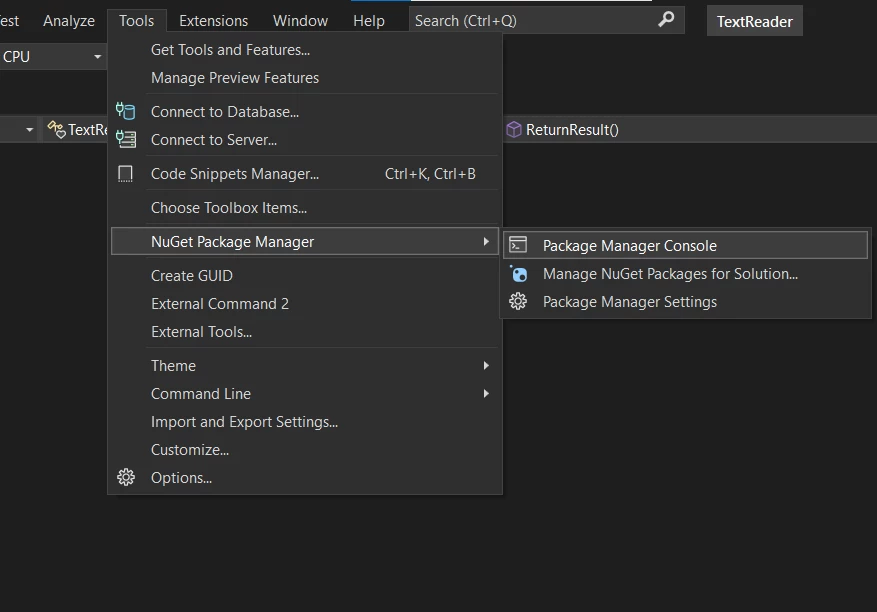
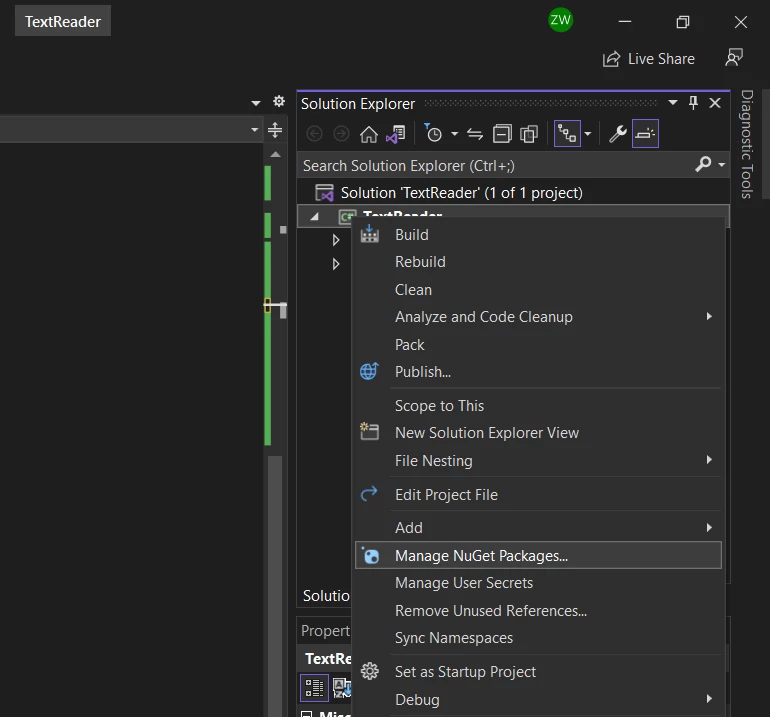
NuGet Paket Yöneticisi açıldıktan sonra,IronPDF paketine göz atın ve aşağıdaki ekran görüntüsünde gösterildiği gibi kurun.
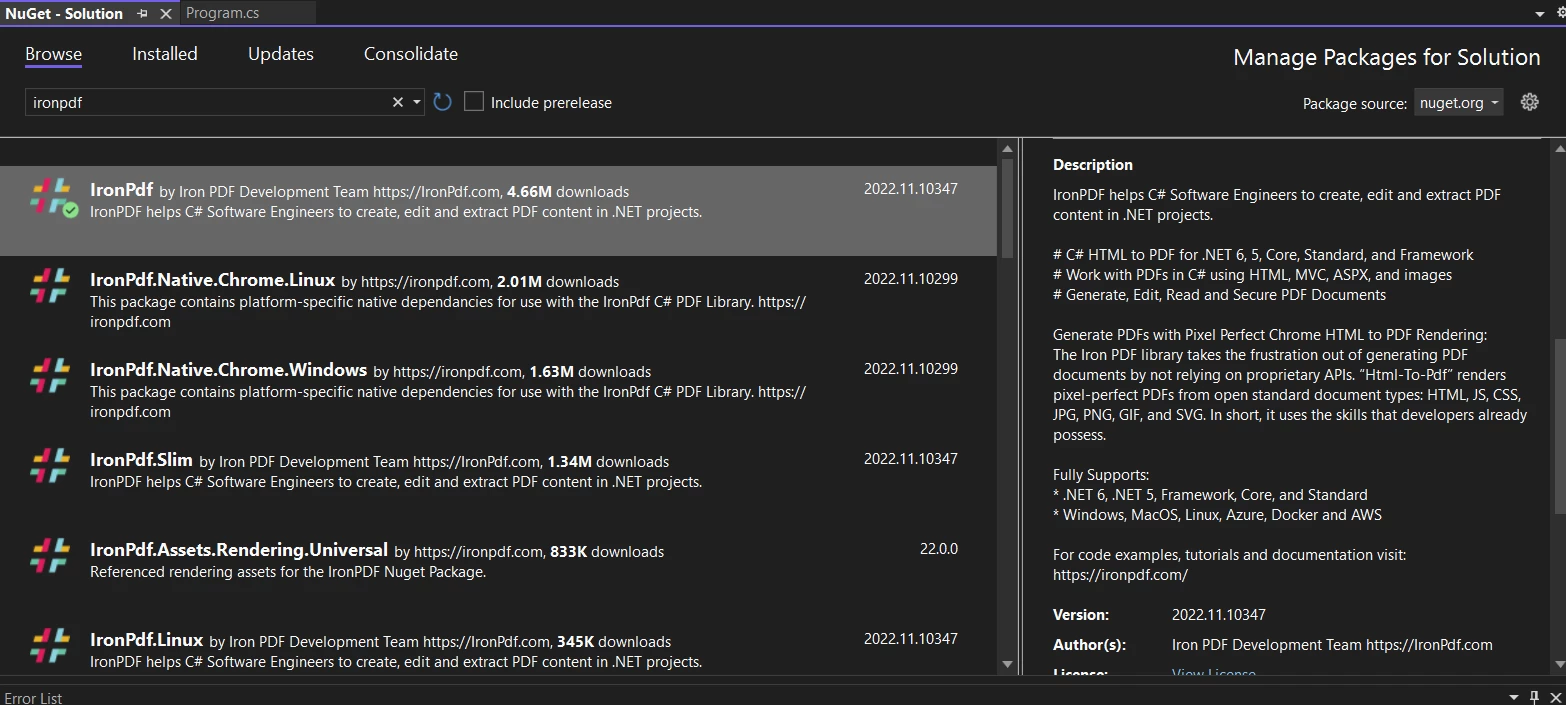
1.2. Geliştirici Komut İstemini Kullanma
IronPDF geliştirici komut satırından da indirilebilir. Aşağıdaki adımları izleyin:
- Araçlar menüsünden Geliştirici Komut İstemi veya Paket Yöneticisi Konsolu'nu açın.
- Aşağıdaki komutu yazın:
Install-Package IronPdf
- Enter tuşuna basın
- Bu, kütüphaneyi indirip kuracaktır
1.3. NuGet Paketini Doğrudan İndirin
IronPDF, doğrudan NuGet IronPDF Paketini ziyaret ederek de indirilebilir. Adımlar şunlardır:
- Paket İndirme seçeneğine bakın ve üzerine tıklayın.
- Paket indirilecek ve yüklenecektir.
1.4. Kütüphaneyi İndirerek IronPDF'yi Kurun
IronPdf.DLL dosyasını IronPDF'nin paket sayfasından doğrudan indirebilirsiniz.
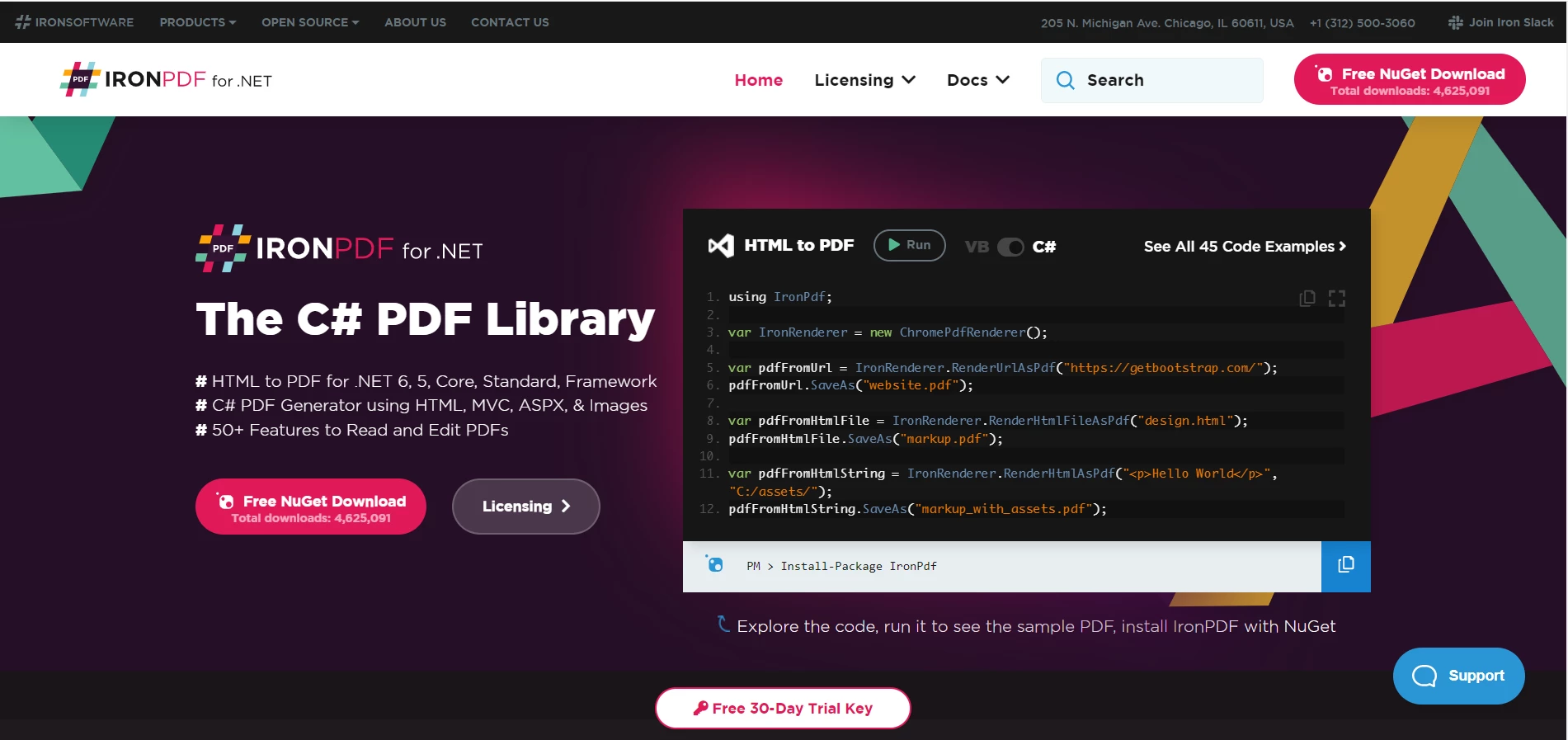
IronPDF kütüphanesini projenizde referans olarak şu adımları izleyerek gösterebilirsiniz:
- Çözüm Gezgini'nde Çözüme sağ tıklayın ve Referansları Seçin
- IronPDF.dll kütüphanesine göz atın
- Tamam'a tıklayın!
Hepsi tamam!IronPDF indirildi ve kuruldu. Şimdi PDFium.NET SDK kütüphanesini kurmaya çalışacağız.
2. PDFium.NET Kurulumu
PDFium.NET'i NuGet Paket Yöneticisi kullanarak ya da PDFium Windows İnstaller'ı indirerek kurabiliriz.
- IronPDF'de olduğu gibi Visual Studio'da NuGet paketlerini açın.
- PDFium.NET.SDK'i arayın. Mevcut projenizde Yükle'ye tıklayın.
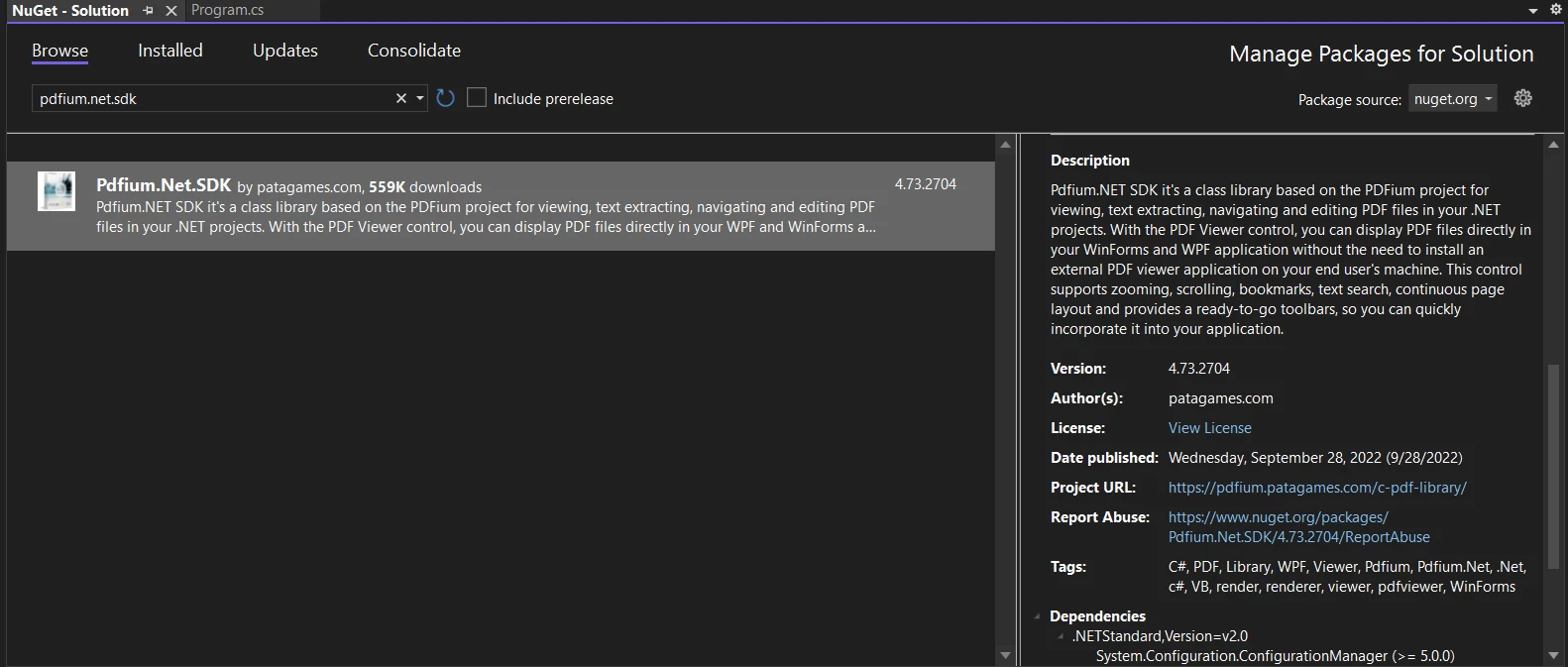
- Kurmak için Paket Yöneticisi Konsolu'nu da kullanabilirsiniz.IronPDF için belirtilen "Geliştirici Komut İstemini Kullan" adımını izleyin ve şu komutu yazın:
Install-Package Pdfium.Net.SDK
- Enter'a basın. Bu, kütüphaneyi indirip kuracaktır.
3. PDF Belgesi Oluşturma
3.1.IronPDF Kullanarak
IronPDF, PDF dosyaları oluşturmada birden fazla yöntem sunar. İkisine yakından bakalım.
Var Olan URL'den PDF'e
IronPDF, yerleşik Chromium işleme motoruyla mevcut URL'leri doğrudan PDF'e dönüştürür.
Aşağıdaki kaynak kodunu düşünün.
IronPdf.ChromePdfRenderer Renderer = new IronPdf.ChromePdfRenderer();

// Use RenderUrlAsPdf method to convert a given URL to a PDF document
using var Pdf = Renderer.RenderUrlAsPdf("https://ironpdf.com/");

// Save the generated PDF document
Pdf.SaveAs("url.pdf");
IronPdf.ChromePdfRenderer Renderer = new IronPdf.ChromePdfRenderer();
// Use RenderUrlAsPdf method to convert a given URL to a PDF document
using var Pdf = Renderer.RenderUrlAsPdf("https://ironpdf.com/");
// Save the generated PDF document
Pdf.SaveAs("url.pdf");Dim Renderer As New IronPdf.ChromePdfRenderer()
' Use RenderUrlAsPdf method to convert a given URL to a PDF document
Dim Pdf = Renderer.RenderUrlAsPdf("https://ironpdf.com/")
' Save the generated PDF document
Pdf.SaveAs("url.pdf")HTML Giriş Dizesinden PDF
Aşağıdaki kod parçası, bir HTML dizesinin bir PDF sayfasına nasıl işleneceğini gösterir. Basit HTML'yi kullanabilir veya CSS, görseller ve dönüşümden önce çalıştırılan JavaScript içeriği ile birleştirebilirsiniz.
var Renderer = new IronPdf.ChromePdfRenderer();

// Render HTML as a PDF
using var PDF = Renderer.RenderHtmlAsPdf("<h1>Html with CSS and Images</h1>");
PDF.SaveAs("pixel-perfect.pdf");

// Load external HTML assets: images, css, and javascript
// An optional BasePath 'C:\site\assets\' is set as the file location to load assets from
using var AdvancedPDF = Renderer.RenderHtmlAsPdf("<img src='logo_square.png'>", @"e:\site\assets\");
AdvancedPDF.SaveAs("html-with-assets.pdf");
var Renderer = new IronPdf.ChromePdfRenderer();
// Render HTML as a PDF
using var PDF = Renderer.RenderHtmlAsPdf("<h1>Html with CSS and Images</h1>");
PDF.SaveAs("pixel-perfect.pdf");
// Load external HTML assets: images, css, and javascript
// An optional BasePath 'C:\site\assets\' is set as the file location to load assets from
using var AdvancedPDF = Renderer.RenderHtmlAsPdf("<img src='logo_square.png'>", @"e:\site\assets\");
AdvancedPDF.SaveAs("html-with-assets.pdf");Imports IronPdf
Dim Renderer As New ChromePdfRenderer()
' Render HTML as a PDF
Using PDF = Renderer.RenderHtmlAsPdf("<h1>Html with CSS and Images</h1>")
PDF.SaveAs("pixel-perfect.pdf")
End Using
' Load external HTML assets: images, css, and javascript
' An optional BasePath 'C:\site\assets\' is set as the file location to load assets from
Using AdvancedPDF = Renderer.RenderHtmlAsPdf("<img src='logo_square.png'>", "e:\site\assets\")
AdvancedPDF.SaveAs("html-with-assets.pdf")
End UsingÇıktı şu şekildedir:
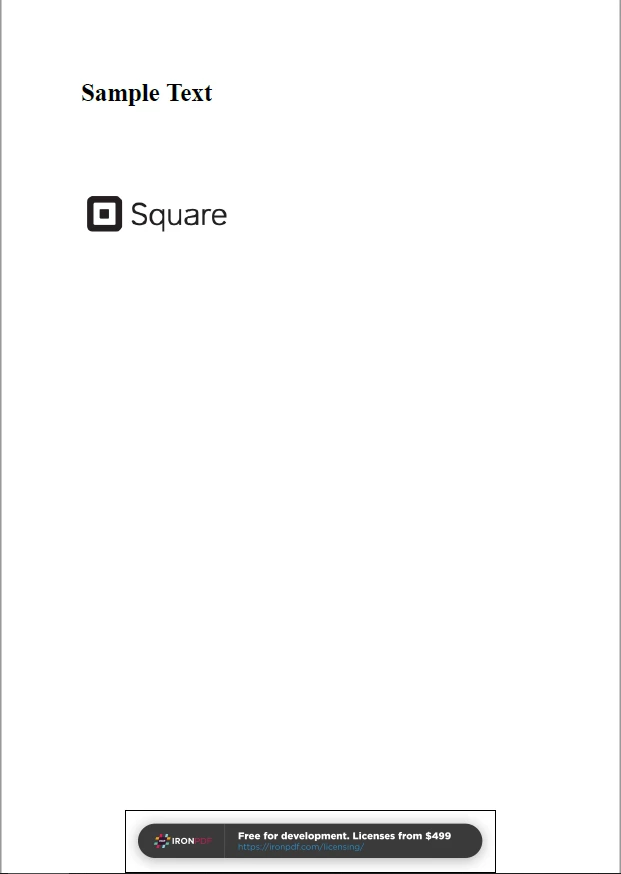
3.2. PDFium.NET Kullanarak
PDFium.NET, anında görüntü ve metin nesneleri kullanarak PDF belgeleri oluşturur. Düşük seviyeli sayfa kompozisyonuna dayanan bir işleme hattına sahip olduğu için, HTML tabanlı dönüştürmeden ziyade, URL ve HTML dizesi-PDF iş akışları şu anki kapsamı dışında kalmaktadır.
Aşağıda PDFium.NET ile PDF oluşturma için bir örnek kod bulunmaktadır:
public void CreatePDF()
{
    // Step 1: Initialize PDF library and create an empty document
    PdfCommon.Initialize();
    var doc = PdfDocument.CreateNew();  // Create a new PDF document

    // Step 2: Add a new page
    // Arguments: page width: 8.27", page height: 11.69", Unit of measure: inches
    //  The PDF unit of measure is a point. There are 72 points in one inch.
    var page = doc.Pages.InsertPageAt(doc.Pages.Count, 8.27f * 72, 11.69f * 72);

    // Step 3: Add graphics and text contents to the page
    // Insert image from file using the standard System.Drawing.Bitmap class
    using (PdfBitmap logo = PdfBitmap.FromFile(@"e:\site\assets\logo_square.png"))
    {
        PdfImageObject imageObject = PdfImageObject.Create(doc, logo, 0, 0);
        // Set image resolution to 300 DPI and location to 1.69 x 10.0 inches
        imageObject.Matrix = new FS_MATRIX(logo.Width * 72 / 300, 0, 0, logo.Height * 72 / 300, 1.69 * 72, 10.0 * 72);
        page.PageObjects.Add(imageObject);
    }

    // Create fonts for text objects
    PdfFont calibryBold = PdfFont.CreateFont(doc, "CalibriBold");
    // Insert text objects at 7.69"; 11.02" and font size is 25
    PdfTextObject textObject = PdfTextObject.Create("Sample text", 7.69f * 72, 11.02f * 72, calibryBold, 25);
    textObject.FillColor = FS_COLOR.Black;
    page.PageObjects.Add(textObject);

    // Step 5: Generate page content and save PDF file
    // Argument: PDF file name
    page.GenerateContent();
    doc.Save(@"e:\site\sample_document.pdf", SaveFlags.NoIncremental);
}
public void CreatePDF()
{
// Step 1: Initialize PDF library and create an empty document
PdfCommon.Initialize();
var doc = PdfDocument.CreateNew(); // Create a new PDF document
// Step 2: Add a new page
// Arguments: page width: 8.27", page height: 11.69", Unit of measure: inches
// The PDF unit of measure is a point. There are 72 points in one inch.
var page = doc.Pages.InsertPageAt(doc.Pages.Count, 8.27f * 72, 11.69f * 72);
// Step 3: Add graphics and text contents to the page
// Insert image from file using the standard System.Drawing.Bitmap class
using (PdfBitmap logo = PdfBitmap.FromFile(@"e:\site\assets\logo_square.png"))
{
PdfImageObject imageObject = PdfImageObject.Create(doc, logo, 0, 0);
// Set image resolution to 300 DPI and location to 1.69 x 10.0 inches
imageObject.Matrix = new FS_MATRIX(logo.Width * 72 / 300, 0, 0, logo.Height * 72 / 300, 1.69 * 72, 10.0 * 72);
page.PageObjects.Add(imageObject);
}
// Create fonts for text objects
PdfFont calibryBold = PdfFont.CreateFont(doc, "CalibriBold");
// Insert text objects at 7.69"; 11.02" and font size is 25
PdfTextObject textObject = PdfTextObject.Create("Sample text", 7.69f * 72, 11.02f * 72, calibryBold, 25);
textObject.FillColor = FS_COLOR.Black;
page.PageObjects.Add(textObject);
// Step 5: Generate page content and save PDF file
// Argument: PDF file name
page.GenerateContent();
doc.Save(@"e:\site\sample_document.pdf", SaveFlags.NoIncremental);
}Public Sub CreatePDF()
' Step 1: Initialize PDF library and create an empty document
PdfCommon.Initialize()
Dim doc = PdfDocument.CreateNew() ' Create a new PDF document
' Step 2: Add a new page
' Arguments: page width: 8.27", page height: 11.69", Unit of measure: inches
' The PDF unit of measure is a point. There are 72 points in one inch.
Dim page = doc.Pages.InsertPageAt(doc.Pages.Count, 8.27F * 72, 11.69F * 72)
' Step 3: Add graphics and text contents to the page
' Insert image from file using the standard System.Drawing.Bitmap class
Using logo As PdfBitmap = PdfBitmap.FromFile("e:\site\assets\logo_square.png")
Dim imageObject As PdfImageObject = PdfImageObject.Create(doc, logo, 0, 0)
' Set image resolution to 300 DPI and location to 1.69 x 10.0 inches
imageObject.Matrix = New FS_MATRIX(logo.Width * 72 \ 300, 0, 0, logo.Height * 72 \ 300, 1.69 * 72, 10.0 * 72)
page.PageObjects.Add(imageObject)
End Using
' Create fonts for text objects
Dim calibryBold As PdfFont = PdfFont.CreateFont(doc, "CalibriBold")
' Insert text objects at 7.69"; 11.02" and font size is 25
Dim textObject As PdfTextObject = PdfTextObject.Create("Sample text", 7.69F * 72, 11.02F * 72, calibryBold, 25)
textObject.FillColor = FS_COLOR.Black
page.PageObjects.Add(textObject)
' Step 5: Generate page content and save PDF file
' Argument: PDF file name
page.GenerateContent()
doc.Save("e:\site\sample_document.pdf", SaveFlags.NoIncremental)
End SubÇıktı şu şekildedir:
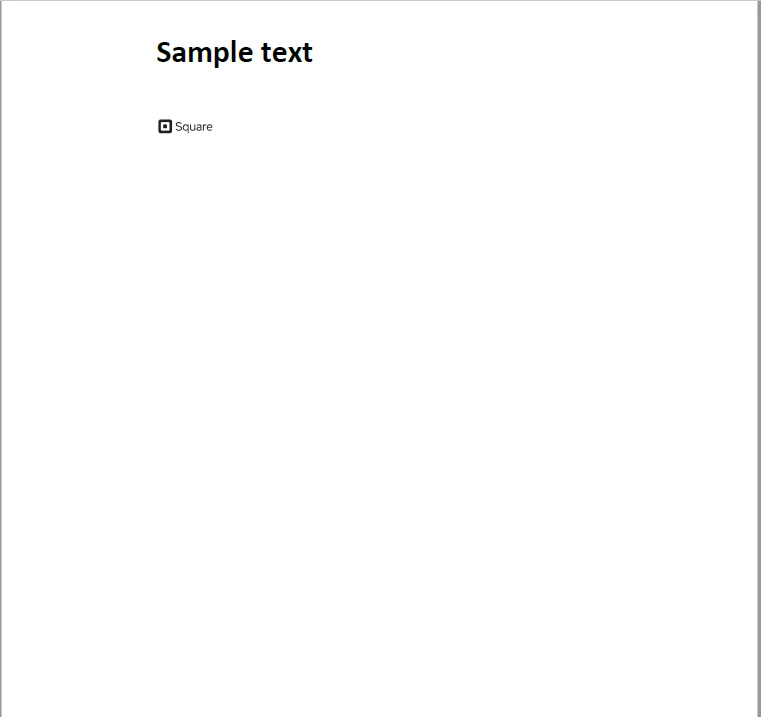
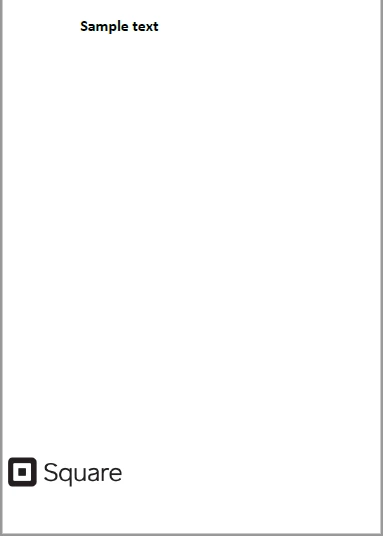
İki çıkışı karşılaştırırken, IronPDF'nin HTML işleme yaklaşımı görüntü yerleşimini otomatik olarak yönetir -- manuel ölçekleme gerekli değildir, ayrıca gerektiğinde bağımsız görüntüleri doğrudan PDF belgelerine dönüştürebilirsiniz. PDFium.NET benzer bir sonuç üretir, ancak içeriği doğru bir şekilde konumlandırmak için açık görüntü ölçekleme koduna güvenir. Kodda aşağıdaki satırı atlarsak:
imageObject.Matrix = new FS_MATRIX(logo.Width * 72 / 300, 0, 0, logo.Height * 72 / 300, 1.69 * 72, 10.0 * 72);imageObject.Matrix = new FS_MATRIX(logo.Width * 72 / 300, 0, 0, logo.Height * 72 / 300, 1.69 * 72, 10.0 * 72);imageObject.Matrix = New FS_MATRIX(logo.Width * 72 \ 300, 0, 0, logo.Height * 72 \ 300, 1.69 * 72, 10.0 * 72)Çıktı şu şekilde olacak:
4. Birden Fazla Görüntüden PDF Oluşturma
4.1.IronPDF Kullanarak
IronPDF'de iki veya daha fazla PDF'yi birleştirmek kolaydır. Merge yöntemi ile her dosyanın bir virgülle ayrıldığı iki veya daha fazla PDF'yi birleştirebilirsiniz. Kod şu şekildedir:
using IronPdf;

var html_a = @"<p> [PDF_A] </p>
                <p> [PDF_A] 1st Page </p>
                <div style = 'page-break-after: always;'></div>
                <p> [PDF_A] 2nd Page</p>";

var html_b = @"<p> [PDF_B] </p>
                <p> [PDF_B] 1st Page </p>
                <div style = 'page-break-after: always;'></div>
                <p> [PDF_B] 2nd Page</p>";

var Renderer = new IronPdf.ChromePdfRenderer();

// Render HTML documents as PDFs
var pdfdoc_a = Renderer.RenderHtmlAsPdf(html_a);
var pdfdoc_b = Renderer.RenderHtmlAsPdf(html_b);

// Merge the documents into one PDF
var merged = IronPdf.PdfDocument.Merge(pdfdoc_a, pdfdoc_b);

// Save the merged document
merged.SaveAs("Merged.PDF");
using IronPdf;
var html_a = @"<p> [PDF_A] </p>
<p> [PDF_A] 1st Page </p>
<div style = 'page-break-after: always;'></div>
<p> [PDF_A] 2nd Page</p>";
var html_b = @"<p> [PDF_B] </p>
<p> [PDF_B] 1st Page </p>
<div style = 'page-break-after: always;'></div>
<p> [PDF_B] 2nd Page</p>";
var Renderer = new IronPdf.ChromePdfRenderer();
// Render HTML documents as PDFs
var pdfdoc_a = Renderer.RenderHtmlAsPdf(html_a);
var pdfdoc_b = Renderer.RenderHtmlAsPdf(html_b);
// Merge the documents into one PDF
var merged = IronPdf.PdfDocument.Merge(pdfdoc_a, pdfdoc_b);
// Save the merged document
merged.SaveAs("Merged.PDF");Imports IronPdf
Dim html_a As String = "<p> [PDF_A] </p>
<p> [PDF_A] 1st Page </p>
<div style = 'page-break-after: always;'></div>
<p> [PDF_A] 2nd Page</p>"
Dim html_b As String = "<p> [PDF_B] </p>
<p> [PDF_B] 1st Page </p>
<div style = 'page-break-after: always;'></div>
<p> [PDF_B] 2nd Page</p>"
Dim Renderer As New IronPdf.ChromePdfRenderer()
' Render HTML documents as PDFs
Dim pdfdoc_a = Renderer.RenderHtmlAsPdf(html_a)
Dim pdfdoc_b = Renderer.RenderHtmlAsPdf(html_b)
' Merge the documents into one PDF
Dim merged = IronPdf.PdfDocument.Merge(pdfdoc_a, pdfdoc_b)
' Save the merged document
merged.SaveAs("Merged.PDF")4.2. PDFium.NET Kullanarak
PDFium.NET kullanarak sadece birden fazla PDF dosyasını tek bir dosyaya birleştirmekle kalmaz, aynı zamanda kaynak dosyalardan belirli sayfaları seçerek bunları tek bir PDF belgesine birleştirebilirsiniz.
Aşağıdaki kod, ImportPages yöntemi kullanılarak bunun nasıl yapılabileceğini gösterir:
public void MergePDF()
{
    // Initialize the SDK library.
    PdfCommon.Initialize();

    // Open and load a PDF document into which other files will be merged
    using (var mainDoc = PdfDocument.Load(@"c:\test001.pdf")) // Read source PDF File #1
    {
        // Open one PDF document.
        using (var doc = PdfDocument.Load(@"c:\doc1.pdf")) // Read PDF File #2
        {
            // Import all pages from the document
            mainDoc.Pages.ImportPages(
                doc,
                string.Format("1-{0}", doc.Pages.Count),
                mainDoc.Pages.Count
                );
        }

        // Open another PDF document.
        using (var doc = PdfDocument.Load(@"c:\doc2.pdf"))
        {
            // Import all pages from the document
            mainDoc.Pages.ImportPages(
                doc,
                string.Format("1-{0}", doc.Pages.Count),
                mainDoc.Pages.Count
                );
        }

        // Save the merged document
        mainDoc.Save(@"c:\ResultDocument.pdf", SaveFlags.NoIncremental);
    }
}
public void MergePDF()
{
// Initialize the SDK library.
PdfCommon.Initialize();
// Open and load a PDF document into which other files will be merged
using (var mainDoc = PdfDocument.Load(@"c:\test001.pdf")) // Read source PDF File #1
{
// Open one PDF document.
using (var doc = PdfDocument.Load(@"c:\doc1.pdf")) // Read PDF File #2
{
// Import all pages from the document
mainDoc.Pages.ImportPages(
doc,
string.Format("1-{0}", doc.Pages.Count),
mainDoc.Pages.Count
);
}
// Open another PDF document.
using (var doc = PdfDocument.Load(@"c:\doc2.pdf"))
{
// Import all pages from the document
mainDoc.Pages.ImportPages(
doc,
string.Format("1-{0}", doc.Pages.Count),
mainDoc.Pages.Count
);
}
// Save the merged document
mainDoc.Save(@"c:\ResultDocument.pdf", SaveFlags.NoIncremental);
}
}Public Sub MergePDF()
' Initialize the SDK library.
PdfCommon.Initialize()
' Open and load a PDF document into which other files will be merged
Using mainDoc = PdfDocument.Load("c:\test001.pdf") ' Read source PDF File #1
' Open one PDF document.
Using doc = PdfDocument.Load("c:\doc1.pdf") ' Read PDF File #2
' Import all pages from the document
mainDoc.Pages.ImportPages(doc, String.Format("1-{0}", doc.Pages.Count), mainDoc.Pages.Count)
End Using
' Open another PDF document.
Using doc = PdfDocument.Load("c:\doc2.pdf")
' Import all pages from the document
mainDoc.Pages.ImportPages(doc, String.Format("1-{0}", doc.Pages.Count), mainDoc.Pages.Count)
End Using
' Save the merged document
mainDoc.Save("c:\ResultDocument.pdf", SaveFlags.NoIncremental)
End Using
End Sub5. PDF'i Dijital Olarak İmzalama
5.1.IronPDF Kullanarak
Günümüzde en önemli özelliklerden biri PDF belgesini PFX sertifikaları ile dijital olarak imzalamaktır.IronPDF bu imkanı sağlar. Kod şöyle devam ediyor:
using IronPdf;

// Cryptographically sign an existing PDF in 1 line of code!
new IronPdf.Signing.PdfSignature("Iron.p12", "123456").SignPdfFile("any.pdf");

/***** Advanced example for more control *****/

// Step 1. Create a PDF
var Renderer = new IronPdf.ChromePdfRenderer();
var doc = Renderer.RenderHtmlAsPDF("<h1>Testing 2048 bit digital security</h1>");

// Step 2. Create a Signature.
// You may create a .pfx or .p12 PDF signing certificate using Adobe Acrobat Reader.

var signature = new IronPdf.Signing.PdfSignature("Iron.pfx", "123456");

// Step 3. Handwritten signature graphic
signature.LoadSignatureImageFromFile("handwriting.png");

// Step 4. Sign the PDF with the PDFSignature. Multiple signing certificates may be used
doc.SignPdfWithDigitalSignature(signature);

// Step 4. The PDF is not signed until saved to file, stream, or byte array.
doc.SaveAs("signed.pdf");
using IronPdf;
// Cryptographically sign an existing PDF in 1 line of code!
new IronPdf.Signing.PdfSignature("Iron.p12", "123456").SignPdfFile("any.pdf");
/***** Advanced example for more control *****/
// Step 1. Create a PDF
var Renderer = new IronPdf.ChromePdfRenderer();
var doc = Renderer.RenderHtmlAsPDF("<h1>Testing 2048 bit digital security</h1>");
// Step 2. Create a Signature.
// You may create a .pfx or .p12 PDF signing certificate using Adobe Acrobat Reader.
var signature = new IronPdf.Signing.PdfSignature("Iron.pfx", "123456");
// Step 3. Handwritten signature graphic
signature.LoadSignatureImageFromFile("handwriting.png");
// Step 4. Sign the PDF with the PDFSignature. Multiple signing certificates may be used
doc.SignPdfWithDigitalSignature(signature);
// Step 4. The PDF is not signed until saved to file, stream, or byte array.
doc.SaveAs("signed.pdf"); Imports IronPdf
' Cryptographically sign an existing PDF in 1 line of code!
Call New IronPdf.Signing.PdfSignature("Iron.p12", "123456").SignPdfFile("any.pdf")
'/***** Advanced example for more control *****/
' Step 1. Create a PDF
Dim Renderer As New IronPdf.ChromePdfRenderer()
Dim doc = Renderer.RenderHtmlAsPdf("<h1>Testing 2048 bit digital security</h1>")
' Step 2. Create a Signature.
' You may create a .pfx or .p12 PDF signing certificate using Adobe Acrobat Reader.
Dim signature = New IronPdf.Signing.PdfSignature("Iron.pfx", "123456")
' Step 3. Handwritten signature graphic
signature.LoadSignatureImageFromFile("handwriting.png")
' Step 4. Sign the PDF with the PDFSignature. Multiple signing certificates may be used
doc.SignPdfWithDigitalSignature(signature)
' Step 4. The PDF is not signed until saved to file, stream, or byte array.
doc.SaveAs("signed.pdf")Dijital imzalama, PDFium.NET'in şu anki kapsamı dışında kalmaktadır, bu yüzden bu yeteneğe ihtiyaç duyan ekipler fazladan bir kütüphane entegre etmelidir veya bunu ilk sınıf bir işlem olarak sunan IronPDF gibi bir aracı değerlendirmelidir.
6. Fiyatlandırma ve Lisanslama
IronPDF Fiyatlandırma ve Lisanslama
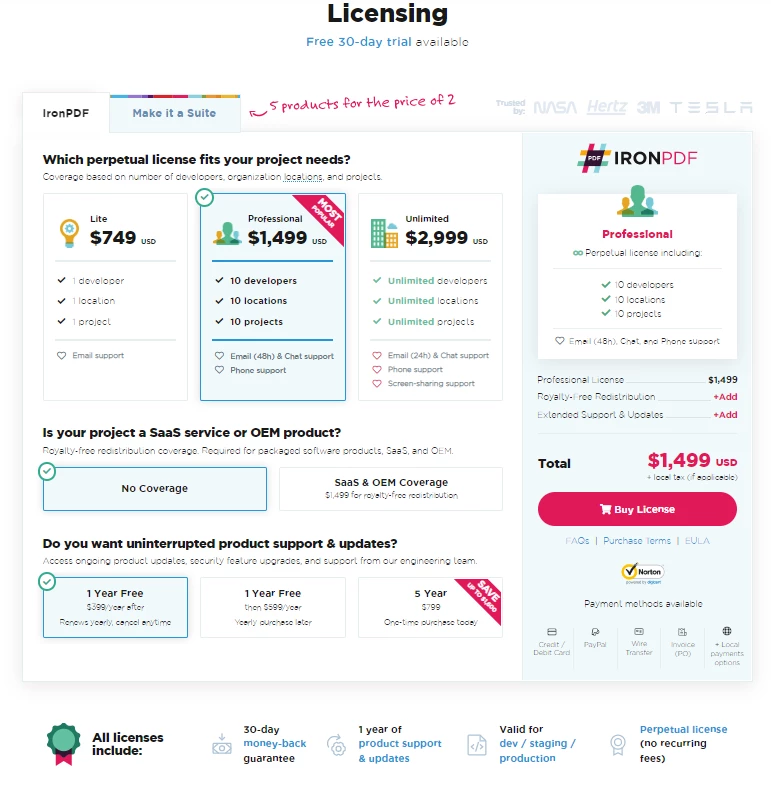
IronPDF, basit uygulamalar geliştirmek için ücretsizdir ve ticari kullanım için herhangi bir zamanda lisanslanabilir. Tek proje lisansları, tek geliştirici lisansları, ajanslar ve çok uluslu organizasyon lisansları sunar. Ayrıca SaaS ve OEM yeniden dağıtım lisansları ve destek de sağlar.
Tüm IronPDF lisansları, 30 günlük para iade garantisi ve bir yıl yazılım desteği ve güncellemeleri ile birlikte gelir. En önemlisi, bu bir süresiz lisanstır (tek seferlik satın alma). Lite paketi mevcuttur.IronPDF ürünlerinde kesinlikle hiçbir tekrar eden ücret yoktur. Mevcut lisanslar hakkında daha detaylı bilgi, IronPDF Lisanslama sayfasında bulunmaktadır.
PDFium.NET Fiyatlandırma ve Lisanslama
PDFium.NET süresiz bir lisans sağlar. Bu destekli SDK sürümünü kayıt anahtarınızla sonsuza kadar kullanabilirsiniz. Ancak, anahtar yalnızca lisans satın alma veya yenileme tarihine bağlı belirli SDK sürümleriyle çalışır. Herhangi bir yeni ürün sürümünü ücretsiz olarak yükleyebilirsiniz, ancak bu sürüm, lisans alımınızdan önce veya bir yıl içinde yayımlanmışsa. PDFium.NET ayrıca 3 farklı lisans paketi sağlar:
- Tek Proje Lisansı tek geliştiriciler ve bir proje üzerinde çalışan küçük ekipler için tasarlanmıştır. Fiyat 720 $'dan başlamaktadır.
- Organizasyon Lisansı birden fazla proje üzerinde çalışan geliştirme ekipleri için tasarlanmıştır.
- Tek Geliştirici Lisansı tek geliştiriciler ve birden fazla müşteri için çalışan serbest çalışanlar için tasarlanmıştır.
Tam fiyatlandırma detayları için PDFium.NET Satın Alma sayfasını ziyaret edebilirsiniz.
Lisans maliyetinin ötesinde, toplam proje maliyeti, koordinat tabanlı sayfa düzenine harcanan geliştirici saatlerini, manuel görüntü ölçekleme ve dijital imzalama ve HTML-PDF dönüşümü gibi yetenekler için ayrı kütüphanelerin entegrasyonunu içerir. Çok yıllı bir proje yaşam döngüsü boyunca maliyeti değerlendiren ekipler için bu entegrasyon ve bakım saatleri sıklıkla iki kütüphane arasındaki liste fiyat farkını geride bırakır.
Hangi Kütüphaneyi Seçmelisiniz?
IronPDF, sıfırdan PDF belgeleri oluşturmak için koordinat tabanlı düzen kodu gerektirmeden yüksek seviyeli bir API sağlar. Yerleşik Krom motoru, HTML, JS, CSS, JPG, PNG, GIF ve SVG'yi tam CSS3 ve modern düzen desteği ile PDF'lere dönüştürür.
PDFium.NET SDK, daha uygun bir fiyat karşılığında bir geliştiricinin en yaygın ihtiyaçlarını karşılamak üzere tasarlanmış bir .NET sınıf kütüphanesidir. PDFium.NET SDK ile uygulamalarınız PDF belgelerini bir şair gibi görüntüleyip manipüle edebilir. Özel Sayfa nesne düzenleme API'si, bu kütüphaneyi özellikle güçlü kılan şeydir.
Yukarıda belirtildiği gibi PDFium.NET lisansları üç sürüm halinde gelir. Tek proje lisansı, tek geliştirici ve üç geliştirici için sırasıyla 720 $ ve 900 $'dan başlayarak kolaylıklar sağlar. Bu, IronPDF'den biraz daha ucuzdur, çünkü IronPDF'nin daha düşük bir fiyattan başlayan lite sürümü vardır.
IronPDF, rekabetçi bir fiyatla sınırsız lisans sunarken, PDFium.NET daha yüksek bir kurda sınırsız geliştirici sayısına sahip bir organizasyon lisansına sahiptir. Orta büyüklükteki ekipler için, IronPDF'nin profesyonel lisansı, PDFium.NET'in eşdeğer teklifinin yaklaşık yarı maliyetiyle 10 adede kadar geliştiriciyi kapsar.
Yukarıdaki örneklerde, IronPDF, PDFium.NET'e kıyasla daha az satır kodla PDF belgeler oluşturur ve düzenler -- örneğin, HTML-PDF dönüşümü, PDFium.NET'in yaklaşık 20 satırlık koordinat tabanlı yaklaşımına karşılık 3 satır sürer. IronPDF, HTML, URL'ler ve ASPX sayfalarını PDF'ye dönüştürmek için çeşitli yöntemler sağlar. PDFium.NET, geliştiricilere daha hassas kontrol sağlayan ama yaygın dönüşüm görevleri için daha fazla manuel çalışma gerektiren görüntü ve metin tabanlı kompozisyona odaklanır.
Şimdi, Iron Software'in tüm ürün kütüphanelerini sadece iki tanesinin fiyatına satın alabilirsiniz. Ayrıca, işlevselliği test etmek için bir ücretsiz deneme bulunmaktadır.
Sıkça Sorulan Sorular
HTML'yi C# içerisinde PDF'ye nasıl dönüştürebilirim?
IronPDF'nin RenderHtmlAsPdf metodunu kullanarak HTML dizgilerini PDF'ye dönüştürebilirsiniz. Ayrıca, HTML dosyalarını RenderHtmlFileAsPdf metodunu kullanarak PDF'ye dönüştürebilirsiniz.
IronPDF'ün PDF işleme için ana özellikleri nelerdir?
IronPDF, geliştiricilerin HTML, CSS ve JavaScript kullanarak PDF belgeleri oluşturmasına olanak tanır. URL'den PDF'e dönüşüm, metin ve grafik çıkarma, özel başlıklar ve altlıklar, PDF birleştirme ve bölme, ve Adobe Acrobat Reader olmadan PDF yazdırma gibi özellikler sunar.
IronPDF PDF belgelerini dijital olarak imzalayabilir mi?
Evet, IronPDF dijital imzaları destekler ve kriptografik bir imza ile PDF belgelerini güvence altına almanıza olanak tanır.
IronPDF için kurulum seçenekleri nelerdir?
IronPDF, Visual Studio, Geliştirici Komut İstemi üzerinden, NuGet Paketi indirerek veya IronPdf.DLL kütüphanesini elde ederek kurulabilir.
IronPDF hangi lisanslama ve fiyatlandırma seçeneklerini sunuyor?
IronPDF, tek proje, tek geliştirici, ajans ve çok uluslu organizasyon lisansları dahil olmak üzere birden fazla lisans seçeneği sunar. Ayrıca, 30 günlük para iade garantisiyle birlikte SaaS ve OEM yeniden dağıtım lisansları sağlar.
IronPDF, geliştirme verimliliğini nasıl artırıyor?
IronPDF, PDF belgeleri oluşturma ve düzenleme işlemleri için PDFium.NET gibi diğer kütüphanelere göre daha az kod satırı gerektirecek şekilde tasarlanmıştır, böylece geliştirici verimliliğini artırır.
IronPDF çapraz platform PDF işlevselliklerini destekliyor mu?
Evet, IronPDF çeşitli işletim sistemlerini ve çerçeveleri destekler, bu da onu çapraz platform PDF işlevsellikleri için çok yönlü bir seçim haline getirir.
IronPDF kullanmanın diğer PDF kütüphanelerine göre avantajları nelerdir?
IronPDF, kullanım kolaylığı, HTML'den PDF'e dönüşüm gibi sağlam bir dizi özellik ve rekabetçi fiyatlandırma sunar, bu da onu diğer PDF kütüphanelerine kıyasla birçok geliştirici için tercih edilen bir seçim haline getirir.









 Ücretsiz Başlayın
 Ücretsiz Başlayın
 Ücretsiz Canlı Demo Rezervasyonu





 Kredi kartı veya hesap oluşturma gerektirmez










