using IronPdf;

// Disable local disk access or cross-origin requests
Installation.EnableWebSecurity = true;

// Instantiate Renderer
var renderer = new ChromePdfRenderer();

// Create a PDF from a HTML string using C#
var pdf = renderer.RenderHtmlAsPdf("<h1>Hello World</h1>");

// Export to a file or Stream
pdf.SaveAs("output.pdf");

// Advanced Example with HTML Assets
// Load external html assets: Images, CSS and JavaScript.
// An optional BasePath 'C:\site\assets\' is set as the file location to load assets from
var myAdvancedPdf = renderer.RenderHtmlAsPdf("<img src='icons/iron.png'>", @"C:\site\assets\");
myAdvancedPdf.SaveAs("html-with-assets.pdf");
using IronPdf;// Disable local disk access or cross-origin requestsInstallation.EnableWebSecurity = true;// Instantiate Renderervar renderer = new ChromePdfRenderer();// Create a PDF from a HTML string using C#var pdf = renderer.RenderHtmlAsPdf("<h1>Hello World</h1>");// Export to a file or Streampdf.SaveAs("output.pdf");// Advanced Example with HTML Assets// Load external html assets: Images, CSS and JavaScript.// An optional BasePath 'C:\site\assets\' is set as the file location to load assets fromvar myAdvancedPdf = renderer.RenderHtmlAsPdf("<img src='icons/iron.png'>", @"C:\site\assets\");myAdvancedPdf.SaveAs("html-with-assets.pdf");
PM >Install-Package IronPdf
Install-Package IronPdf
OUTILS PDF
Comment combiner des fichiers PDF en un seul document
Cette comparaison porte sur IronPDF et le SDK PDFium .NET - deux bibliothèques .NET pour la création, la manipulation et le rendu de PDF - en termes d'architecture, de fonctionnalités et de licences. Les deux bibliothèques peuvent créer et traiter des fichiers PDF, mais leurs modèles de rendu et leurs interfaces API diffèrent considérablement.
## Qu'est-ce que PDFium .NET?
PDFium.NET est utilisé pour créer, modifier et visualiser des fichiers en tant que PDF (formats de document portables). Il fournit une API C#/VB.NET de haut niveau pour la création dynamique de PDF sur un serveur web et pour implémenter la fonctionnalité **Enregistrer en PDF** dans des applications de bureau ou web existantes.
Les caractéristiques distinctives de PDFium.NET sont :
- Créer des PDF à partir de zéro, ou à partir d'une collection d'images scannées
- Barres d'outils prêtes à l'emploi pour éditer, diviser, fusionner et manipuler des PDF, y compris l'extraction de texte
- Intégrer un contrôle de visualiseur PDF WinForms ou WPF autonome prenant en charge le zoom
- Supporte .NET 2.0+, .NET 6, Standard, Core, Mono, Microsoft Azure
- Et fonctionne aussi sur Windows XP et Mac OS
- Supporte toute la gamme des capacités de rendu PDF
- Visualiseur PDF haute performance basé sur la recherche, l'impression et l'édition de fichiers PDF
- Moteur de traitement de texte extrêmement rapide
## IronPDF: Fonctionnalités et capacités principales
La bibliothèqueIronPdf.NET PDF est conçue pour les développeurs, et plus particulièrement pour les développeurs C#. Grâce à cette bibliothèque PDF, vous pouvez ajouter des fonctionnalités de visualisation, de génération et de manipulation de fichiers PDF à vos projets .NET .
IronPDF possède un moteur Chromium intégré qui convertit le HTML en PDF en seulement trois lignes de C#. Cela ne nécessite pas d'API de coordonnées de bas niveau pour la manipulation des fichiers PDF. Il peut gérer les fichiers sources HTML tels que les documents HTML, les fichiers JavaScript et les pages Web ASPX, et vous pouvez [convertir n'importe quelle chaîne HTML directement en PDF](/how-to/html-string-to-pdf/) en un seul appel de méthode.
IronPDF peut personnaliser les PDF avec des en-têtes et pieds de page personnalisés, des filigranes, et bien plus encore. Il simplifie également la lecture du texte PDF et l'extraction des graphiques pour les développeurs.
Les caractéristiques distinctives d'IronPDF for .NET incluent :
- Création de documents PDF en utilisant HTML4/5, CSS et JavaScript
- Chargement d'URL avec des identifiants de connexion réseau personnalisés, agents utilisateurs, proxys, cookies, en-têtes HTTP, et variables de formulaire.
4. Créer un PDF à partir de plusieurs images.
- Extraction de texte et de graphiques à partir de fichiers PDF
- Mise à jour des pages PDF avec du nouveau contenu.
- Ajout et personnalisation des en-têtes et pieds de page aux PDF.
- [Fusion et division de documents PDF](/how-to/merge-or-split-pdfs/) .
- Convertir des formulaires web ASP.NET en PDF imprimables.
- Convertir des fichiers/URL HTML en PDF.
- Imprimer des fichiers PDF sans utiliser Adobe Acrobat Reader.
La bibliothèque IronPDF est disponible pour presque tous les systèmes d'exploitation et frameworks compatibles avec C#, y compris les suivants :
- .NET Core 2.1, 3.0, 3.1, .NET 5, 6 et 7
- Compatible avec la norme .NET 2.0 pour une compatibilité universelle
- Azure, AWS, Docker, Linux, Windows
Le tableau suivant récapitule les points forts de chaque bibliothèque avant d'aborder les détails au niveau du code.
| Fonction |IronPDF| PDFium.NET |
|---|---|---|
| [Conversion HTML/URL en PDF](/how-to/url-to-pdf/) | Oui (moteur Chromium intégré) | Non inclus |
| Création de PDF à partir d'images/texte | Oui | Oui |
| Fusion de PDF| Oui | Oui (avec sélection de plage de pages) |
| Signatures numériques| Oui | Non inclus |
| Contrôle de visionneuse PDF (WinForms/WPF) | Non inclus | Oui |
| Prise en charge de .NET Core / .NET 5 et versions ultérieures | Oui | Oui |
| Multiplateforme (Linux, macOS, Azure) | Oui | Windows et macOS |
Pour tester les fonctionnalités de rendu HTML et de sécurité d'IronPDF par rapport à PDFium.NET dans votre propre projet, un [essai gratuit de 30 jours](trial-license) est disponible.
La suite de l'article se déroule comme suit :
1. Installation de la bibliothèque IronPDF C#
2. Installation de PDFium.NET SDK
3. Créer un document PDF
Une fois le gestionnaire de packages NuGet ouvert, parcourez le package IronPDF et installez-le.
5. Signer numériquement un PDF
6. Tarification et licences
7. Conclusion
## 1. Installation de la bibliothèque C# IronPDF
Il existe différentes façons de télécharger et d'installer la bibliothèque IronPDF. Les méthodes les plus simples sont les suivantes :
1. Utilisation de Visual Studio
2. L'invite de commandes du développeur
3. Télécharger le package NuGet directement
4. Télécharger la bibliothèque IronPdf.DLL
### 1.1. Utilisation de Visual Studio
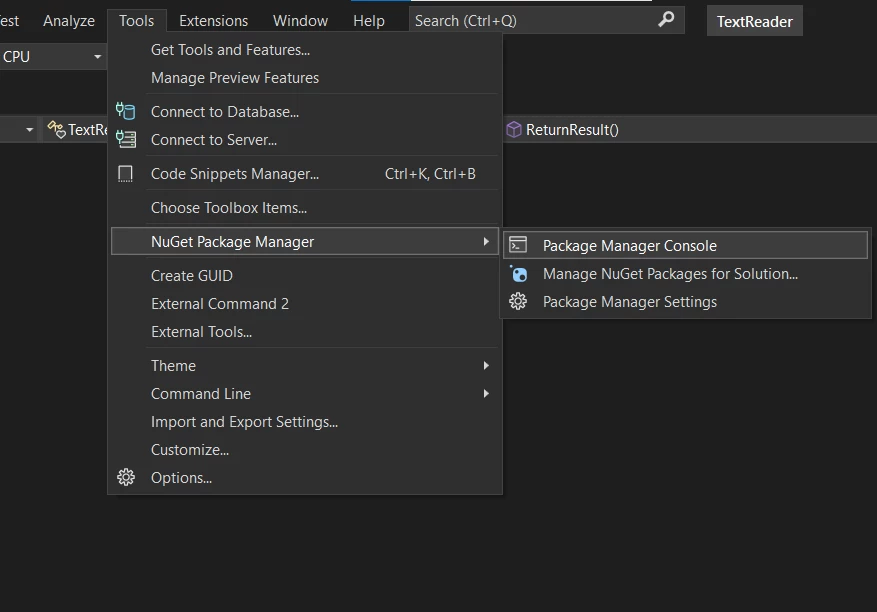
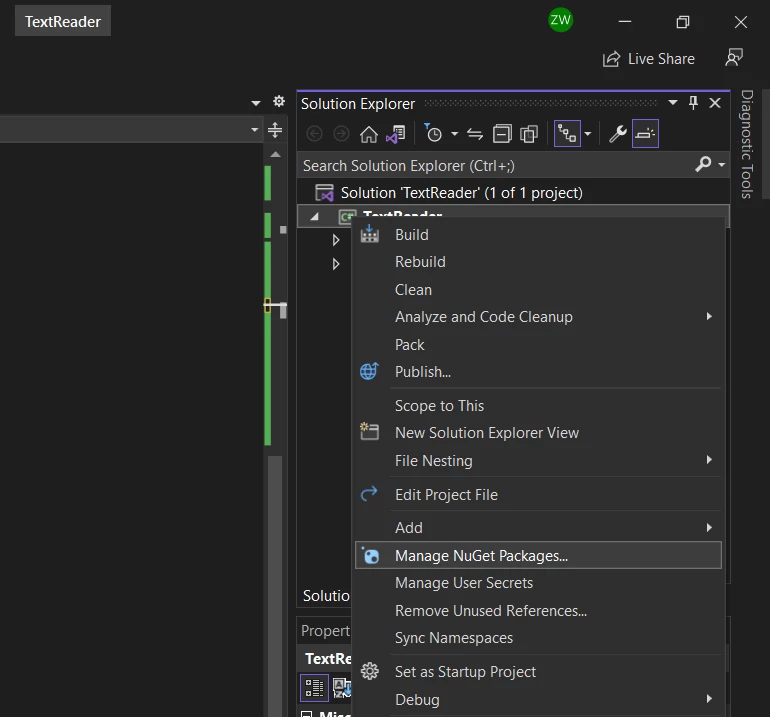
Dans votre projet Visual Studio, à partir du menu "Outils" ou faites un clic droit sur votre projet dans l'Explorateur de solutions et sélectionnez "Gérer les packages NuGet". Ces deux options sont illustrées ci-dessous dans les captures d'écran.
<div class="content-img-align-center">
<div class="center-image-wrapper">
<img src="/static-assets/pdf/blog/pdfium-net-core-alternatives/pdfium-net-core-alternatives-1.webp" alt="Comparaison entre IronPDF et PDFium.NET, Figure 1 : Accès au Package Manager NuGet à l'aide du menu Outils" class="img-responsive add-shadow" />
</div>
</div>
<div class="content-img-align-center">
<div class="center-image-wrapper">
<img src="/static-assets/pdf/blog/pdfium-net-core-alternatives/pdfium-net-core-alternatives-2.webp" alt="Comparaison entre IronPDF et PDFium.NET, Figure 2 : Accès au Package Manager NuGet à l'aide de l'explorateur de solutions" class="img-responsive add-shadow" />
</div>
</div>
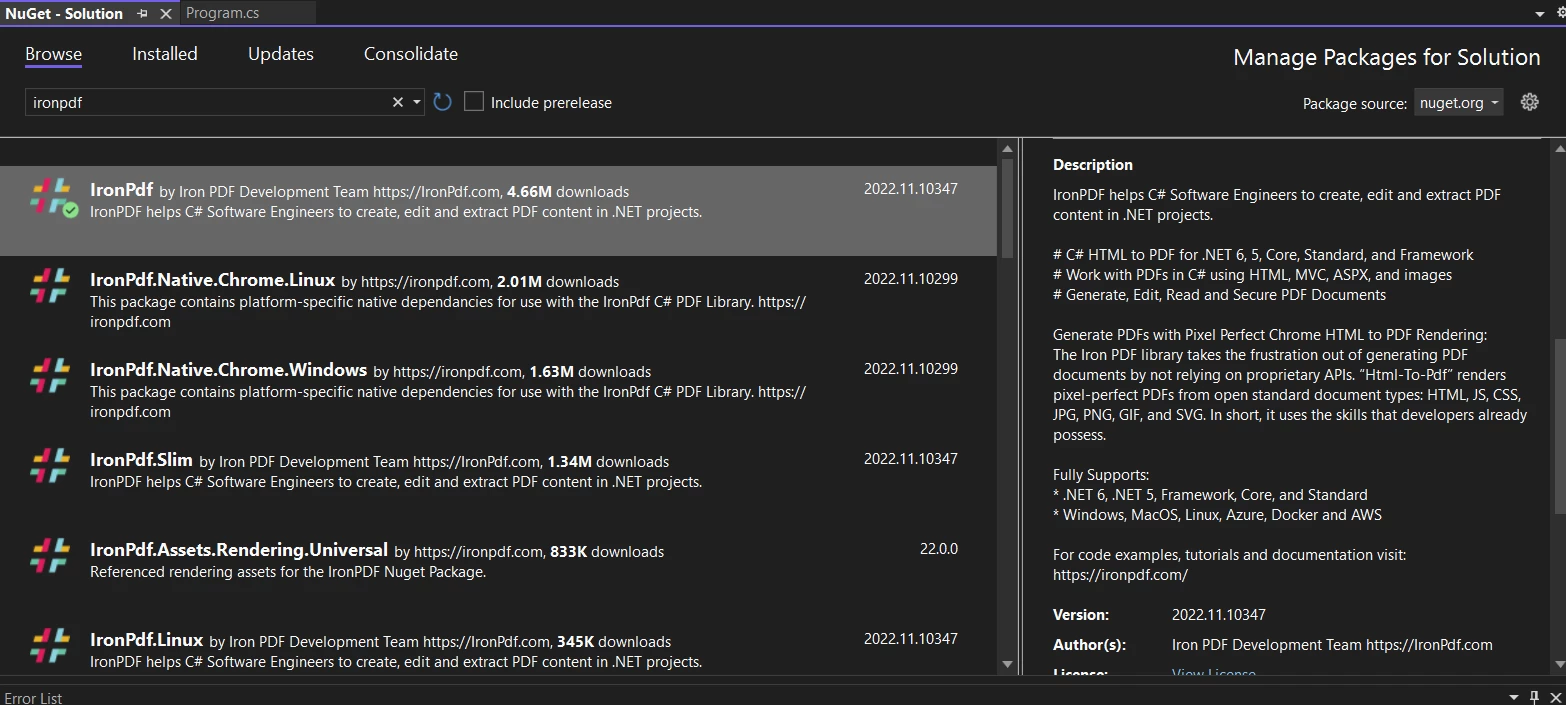
Une fois le gestionnaire de packages NuGet ouvert, parcourez le package IronPDF et installez-le, comme illustré dans la capture d'écran ci-dessous.
<div class="content-img-align-center">
<div class="center-image-wrapper">
<img src="/static-assets/pdf/blog/pdfium-net-core-alternatives/pdfium-net-core-alternatives-3.webp" alt="Comparaison entre IronPDF et PDFium.NET, Figure 3 : Installation de la bibliothèque IronPDF à l'aide du Package Manager NuGet" class="img-responsive add-shadow" />
</div>
</div>
### 1.2. Utiliser l'invite de commandes du développeur
IronPDF peut également être téléchargé via l'invite de commande du développeur. Suivez les étapes ci-dessous :
- Ouvrez l'**invite de commande du développeur ou la console de gestion des packages** à partir du menu Outils.
- Tapez la commande suivante :
```shell
:ProductInstall
```
- Appuyez sur la touche Entrée
- Cela téléchargera et installera la bibliothèque
### 1.3. Télécharger le package NuGet directement
IronPDF peut également être téléchargé directement en visitant la [page du package NuGet IronPDF](https://www.nuget.org/packages/IronPdf/). Les étapes sont :
- Recherchez "Télécharger le package" et cliquez dessus.
- Le package sera téléchargé et installé.
### 1.4. Installez IronPDF en téléchargeant la bibliothèque
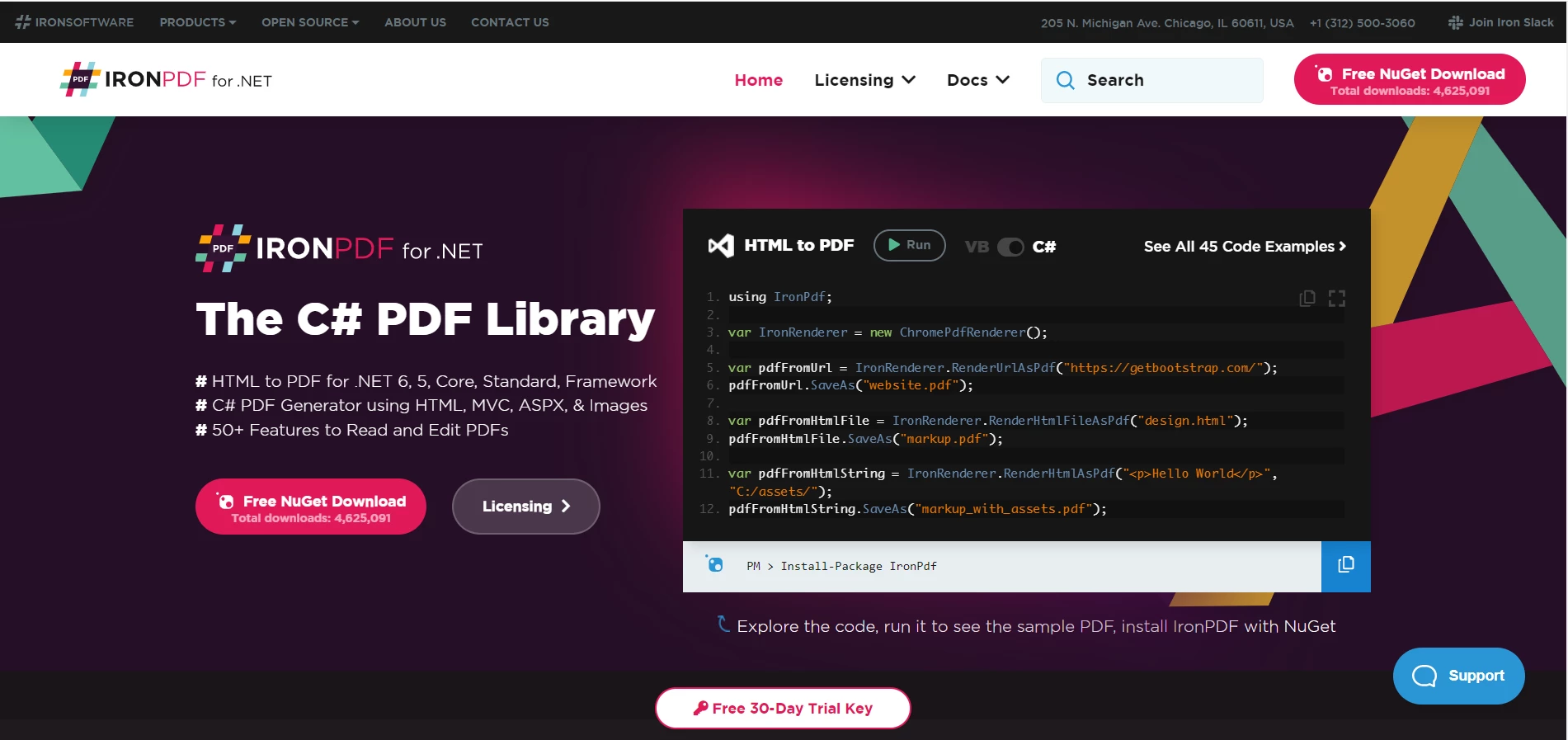
Vous pouvez également [télécharger le fichier IronPdf.DLL directement depuis la page de package IronPDF](https://ironpdf.com/packages/IronPdf.Package.pdfsharp.comparison.zip).
<div class="content-img-align-center">
<div class="center-image-wrapper">
<img src="/static-assets/pdf/blog/pdfium-net-core-alternatives/pdfium-net-core-alternatives-4.webp" alt="Comparaison entre IronPDF et PDFium.NET, Figure 4 : Téléchargement de la DLL de la bibliothèque IronPDF sur le site web d'IronPDF" class="img-responsive add-shadow" />
</div>
</div>
Référencez la bibliothèque IronPDF dans votre projet en utilisant les étapes suivantes :
- Faites un clic droit sur la solution dans l'Explorateur de solutions et sélectionnez Références
- Parcourez pour trouver la bibliothèque IronPDF.dll
- Cliquez sur OK !
Tout est fait !IronPDF est téléchargé et installé. Nous allons maintenant travailler sur l'installation de la bibliothèque PDFium.NET SDK.
## 2. Installation de PDFium.NET
Nous pouvons installer PDFium.NET en utilisant le gestionnaire de packages NuGet ou en téléchargeant l'installateur Windows de PDFium.
- Ouvrez les packages NuGet dans Visual Studio comme nous l'avons fait pour IronPDF.
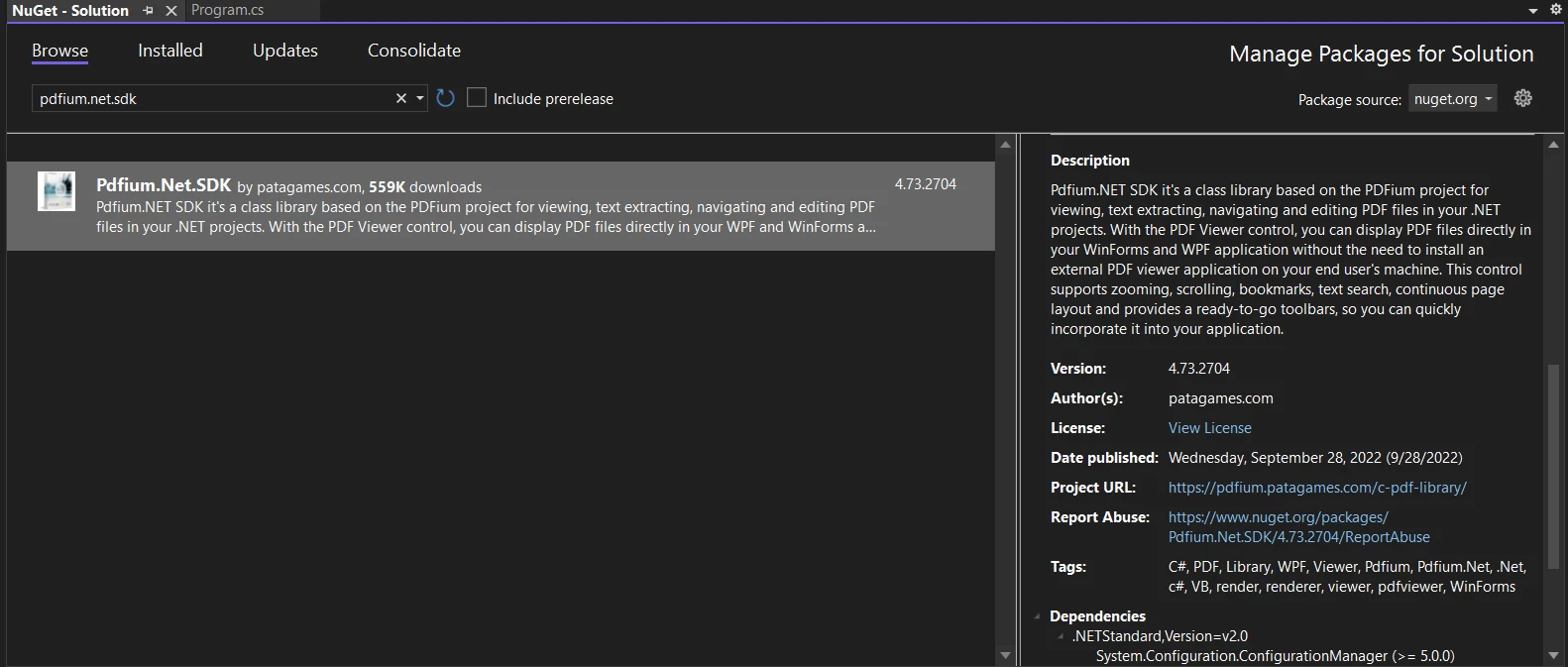
- Recherchez PDFium.NET.SDK. Cliquez sur Installer dans votre projet actuel.
<div class="content-img-align-center">
<div class="center-image-wrapper">
<img src="/static-assets/pdf/blog/pdfium-net-core-alternatives/pdfium-net-core-alternatives-5.webp" alt="Comparaison entre IronPDF et PDFium for .NET, Figure 5 : Recherche dans PDFium for .NET" class="img-responsive add-shadow" />
</div>
</div>
- Vous pouvez également utiliser la console de gestion des packages pour installer. Suivez l'étape "Utiliser l'invite de commande du développeur" comme mentionné pour IronPDF et tapez la commande suivante :
```shell
:InstallCmd Install-Package Pdfium.Net.SDK
```
- Appuyez sur Entrée. Cela téléchargera et installera la bibliothèque.
## 3. Création de documents PDF
### 3.1. Utilisation d'IronPDF
IronPDF fournit plusieurs méthodes pour générer des fichiers PDF. Examinons deux importantes.
#### URL existante vers PDF
IronPDF convertit [directement les URL existantes en PDF](/tutorials/html-to-pdf/) grâce à son moteur de rendu Chromium intégré.
Considérez le code source suivant.
```csharp
IronPdf.ChromePdfRenderer Renderer = new IronPdf.ChromePdfRenderer();

// Use RenderUrlAsPdf method to convert a given URL to a PDF document
using var Pdf = Renderer.RenderUrlAsPdf("https://ironpdf.com/");

// Save the generated PDF document
Pdf.SaveAs("url.pdf");
```
#### Chaîne d'entrée HTML vers PDF
L'extrait de code suivant montre comment une chaîne HTML peut être utilisée pour rendre une page PDF. Vous pouvez utiliser du HTML simple, ou le combiner avec du CSS, des images et [du contenu JavaScript qui s'exécute avant la conversion](/how-to/javascript-to-pdf/) .
```csharp
var Renderer = new IronPdf.ChromePdfRenderer();
// Render HTML as a PDF
using var PDF = Renderer.RenderHtmlAsPdf("<h1>Html with CSS and Images</h1>");
PDF.SaveAs("pixel-perfect.pdf");
// Load external HTML assets: images, css, and javascript
// An optional BasePath 'C:\site\assets\' is set as the file location to load assets from
using var AdvancedPDF = Renderer.RenderHtmlAsPdf("<img src='logo_square.png'>", @"e:\site\assets\");
AdvancedPDF.SaveAs("html-with-assets.pdf");
```
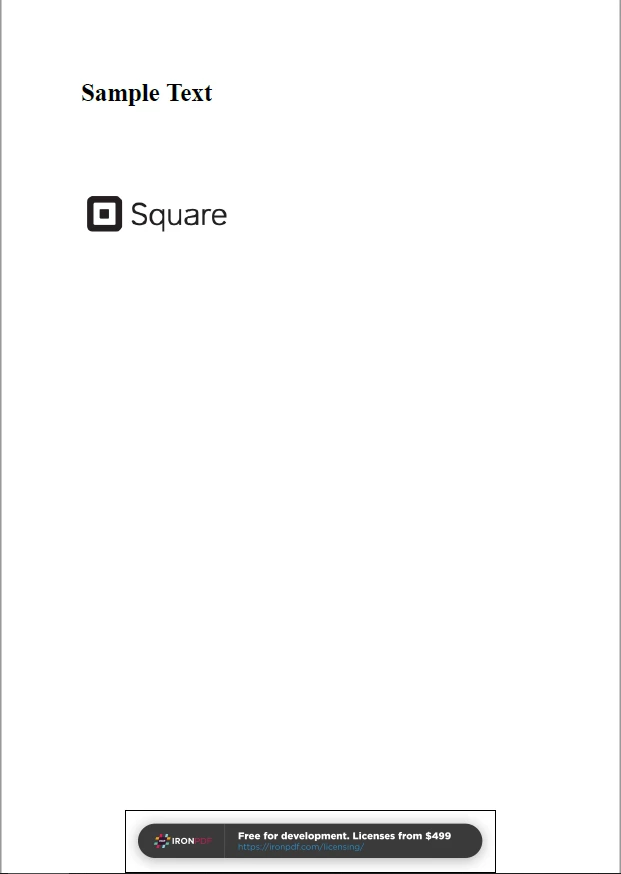
La sortie est la suivante :
<div class="content-img-align-center">
<div class="center-image-wrapper">
<img src="/static-assets/pdf/blog/pdfium-net-core-alternatives/pdfium-net-core-alternatives-6.webp" alt="Comparaison entre IronPDF et PDFium.NET, Figure 6 :IronPDF génère un PDF à partir d'une URL et d'une chaîne HTML" class="img-responsive add-shadow" />
</div>
</div>
### 3.2. Utilisation de PDFium.NET
PDFium .NET génère des documents PDF à la volée à partir d'images et d'objets texte. Son pipeline de rendu est construit autour de la composition de pages de bas niveau plutôt que de la conversion basée sur HTML, de sorte que les flux de travail URL et chaîne HTML vers PDF ne font pas partie de son périmètre actuel.
Voici un exemple de code pour générer des PDF en utilisant la construction PDFium.NET :
```csharp
public void CreatePDF()
{
// Step 1: Initialize PDF library and create an empty document
PdfCommon.Initialize();
var doc = PdfDocument.CreateNew(); // Create a new PDF document
// Step 2: Add a new page
// Arguments: page width: 8.27", page height: 11.69", Unit of measure: inches
// The PDF unit of measure is a point. There are 72 points in one inch.
var page = doc.Pages.InsertPageAt(doc.Pages.Count, 8.27f * 72, 11.69f * 72);
// Step 3: Add graphics and text contents to the page
// Insert image from file using the standard System.Drawing.Bitmap class
using (PdfBitmap logo = PdfBitmap.FromFile(@"e:\site\assets\logo_square.png"))
{
PdfImageObject imageObject = PdfImageObject.Create(doc, logo, 0, 0);
// Set image resolution to 300 DPI and location to 1.69 x 10.0 inches
imageObject.Matrix = new FS_MATRIX(logo.Width * 72 / 300, 0, 0, logo.Height * 72 / 300, 1.69 * 72, 10.0 * 72);
page.PageObjects.Add(imageObject);
}
// Create fonts for text objects
PdfFont calibryBold = PdfFont.CreateFont(doc, "CalibriBold");
// Insert text objects at 7.69"; 11.02" and font size is 25
PdfTextObject textObject = PdfTextObject.Create("Sample text", 7.69f * 72, 11.02f * 72, calibryBold, 25);
textObject.FillColor = FS_COLOR.Black;
page.PageObjects.Add(textObject);
// Step 5: Generate page content and save PDF file
// Argument: PDF file name
page.GenerateContent();
doc.Save(@"e:\site\sample_document.pdf", SaveFlags.NoIncremental);
}
```
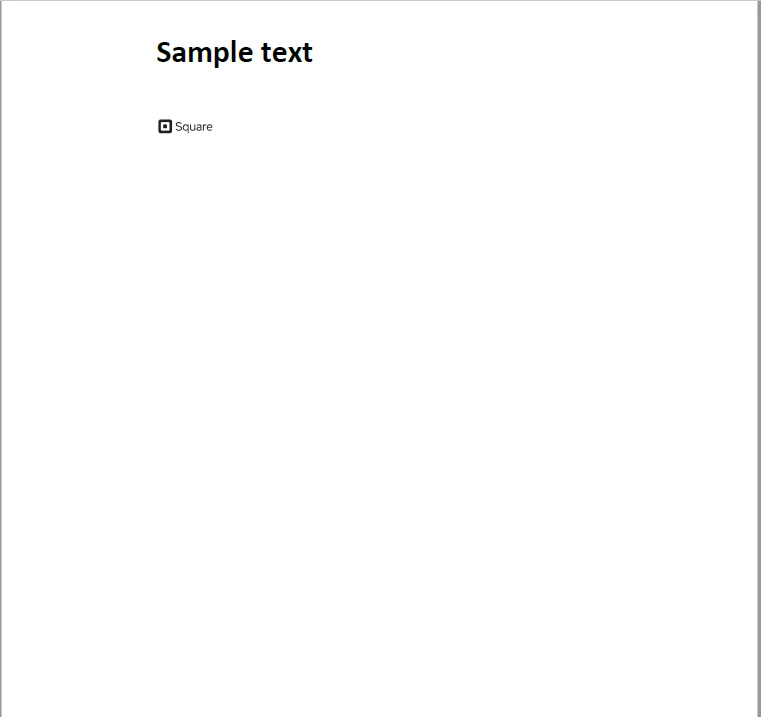
La sortie est la suivante :
<div class="content-img-align-center">
<div class="center-image-wrapper">
<img src="/static-assets/pdf/blog/pdfium-net-core-alternatives/pdfium-net-core-alternatives-7.webp" alt="Comparaison entre IronPDF et PDFium.NET, Figure 7 : PDFium.NET génère du PDF" class="img-responsive add-shadow" />
</div>
</div>
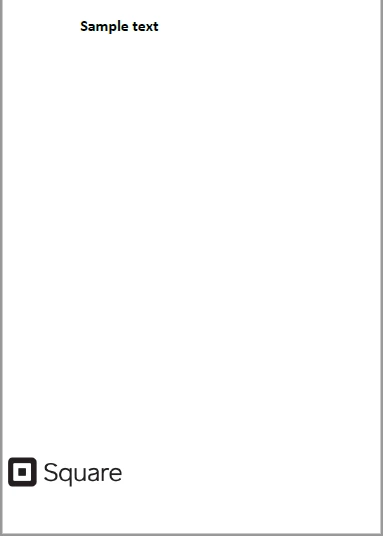
En comparant les deux résultats, l'approche de rendu HTML d'IronPDF gère automatiquement le placement des images ; aucun redimensionnement manuel n'est nécessaire, et vous pouvez également [convertir directement des images autonomes en documents PDF](/how-to/image-to-pdf/) si besoin. PDFium .NET produit un résultat similaire, bien qu'il s'appuie sur un code de mise à l'échelle d'image explicite pour positionner correctement le contenu. Si nous passons la ligne suivante dans le code :
```csharp
imageObject.Matrix = new FS_MATRIX(logo.Width * 72 / 300, 0, 0, logo.Height * 72 / 300, 1.69 * 72, 10.0 * 72);
```
Le résultat sera :
<div class="content-img-align-center">
<div class="center-image-wrapper">
<img src="/static-assets/pdf/blog/pdfium-net-core-alternatives/pdfium-net-core-alternatives-8.webp" alt="Comparaison entre IronPDF et PDFium.NET, Figure 8 : Sortie de PDFium.NET sans mise à l'échelle de l'image PDF" class="img-responsive add-shadow" />
</div>
</div>
## 4. Créer un PDF à partir de plusieurs images
### 4.1. Utilisation d'IronPDF
Fusionner deux ou plusieurs PDF est facile dans IronPDF. En utilisant la méthode `Merge`, vous pouvez combiner deux ou plusieurs PDF où chaque fichier est séparé par une virgule. Le code est le suivant :
```csharp
using IronPdf;
var html_a = @"<p> [PDF_A] </p>
<p> [PDF_A] 1st Page </p>
<div style = 'page-break-after: always;'></div>
<p> [PDF_A] 2nd Page</p>";
var html_b = @"<p> [PDF_B] </p>
<p> [PDF_B] 1st Page </p>
<div style = 'page-break-after: always;'></div>
<p> [PDF_B] 2nd Page</p>";
var Renderer = new IronPdf.ChromePdfRenderer();
// Render HTML documents as PDFs
var pdfdoc_a = Renderer.RenderHtmlAsPdf(html_a);
var pdfdoc_b = Renderer.RenderHtmlAsPdf(html_b);
// Merge the documents into one PDF
var merged = IronPdf.PdfDocument.Merge(pdfdoc_a, pdfdoc_b);
// Save the merged document
merged.SaveAs("Merged.PDF");
```
### 4.2. Utilisation de PDFium.NET
Avec PDFium.NET, vous pouvez non seulement fusionner plusieurs fichiers PDF en un seul fichier, mais aussi sélectionner des pages spécifiques des fichiers source et les combiner en un document PDF.
Le code ci-dessous montre comment cela peut être fait en utilisant la méthode `ImportPages` :
```csharp
public void MergePDF()
{
// Initialize the SDK library.
PdfCommon.Initialize();
// Open and load a PDF document into which other files will be merged
using (var mainDoc = PdfDocument.Load(@"c:\test001.pdf")) // Read source PDF File #1
{
// Open one PDF document.
using (var doc = PdfDocument.Load(@"c:\doc1.pdf")) // Read PDF File #2
{
// Import all pages from the document
mainDoc.Pages.ImportPages(
doc,
string.Format("1-{0}", doc.Pages.Count),
mainDoc.Pages.Count
);
}
// Open another PDF document.
using (var doc = PdfDocument.Load(@"c:\doc2.pdf"))
{
// Import all pages from the document
mainDoc.Pages.ImportPages(
doc,
string.Format("1-{0}", doc.Pages.Count),
mainDoc.Pages.Count
);
}
// Save the merged document
mainDoc.Save(@"c:\ResultDocument.pdf", SaveFlags.NoIncremental);
}
}
```
## 5. Signer numériquement un PDF
### 5.1. Utilisation d'IronPDF
L'une des fonctionnalités les plus importantes aujourd'hui est [la signature numérique d'un document PDF avec des certificats PFX](/how-to/signing/) .IronPDF offre cette fonctionnalité. Le code se présente comme suit :
```csharp
using IronPdf;
// Cryptographically sign an existing PDF in 1 line of code!
new IronPdf.Signing.PdfSignature("Iron.p12", "123456").SignPdfFile("any.pdf");
/***** Advanced example for more control *****/
// Step 1. Create a PDF
var Renderer = new IronPdf.ChromePdfRenderer();
var doc = Renderer.RenderHtmlAsPDF("<h1>Testing 2048 bit digital security</h1>");
// Step 2. Create a Signature.
// You may create a .pfx or .p12 PDF signing certificate using Adobe Acrobat Reader.
var signature = new IronPdf.Signing.PdfSignature("Iron.pfx", "123456");
// Step 3. Handwritten signature graphic
signature.LoadSignatureImageFromFile("handwriting.png");
// Step 4. Sign the PDF with the PDFSignature. Multiple signing certificates may be used
doc.SignPdfWithDigitalSignature(signature);
// Step 4. The PDF is not signed until saved to file, stream, or byte array.
doc.SaveAs("signed.pdf");
```
La signature numérique ne fait pas partie du périmètre actuel de PDFium.NET ; les équipes qui ont besoin de cette fonctionnalité devront donc intégrer une bibliothèque supplémentaire ou évaluer un outil comme IronPDF qui l'intègre nativement.
## 6. Tarification et licences
### Tarification et licences d'IronPDF
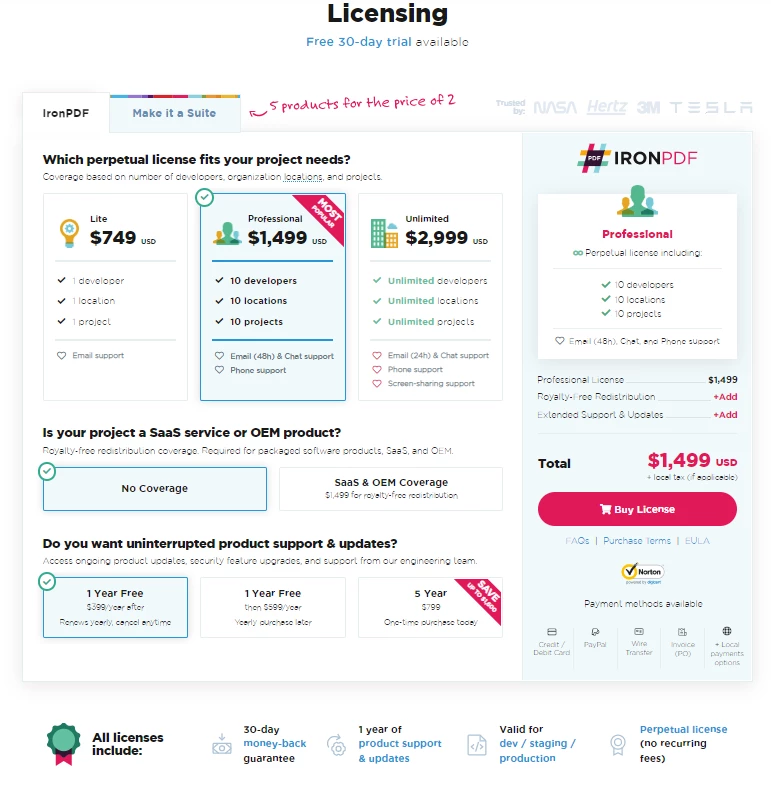
IronPDF est gratuit à utiliser pour développer des applications simples et peut être licencié pour un usage commercial à tout moment. Il propose des licences pour projet unique, développeur unique, agences, et organisations multinationales. Il propose aussi des licences de redistribution SaaS et OEM et un support.
Toutes les licences IronPDF sont disponibles avec une garantie de remboursement de 30 jours, plus un an de support logiciel et de mises à jour. Le plus important, c'est une licence perpétuelle (achat unique). Le package Lite est disponible. Il n'y a absolument aucuns frais récurrents avec les produits IronPDF. Des informations plus détaillées sur les licences disponibles sont sur la [page de licences IronPDF](/licensing/).
<img src="/static-assets/pdf/blog/pdfium-net-core-alternatives/pdfium-net-core-alternatives-9.webp" alt="A Comparison between IronPDF and PDFium.NET, Figure 9:IronPDF Licensing" class="img-responsive add-shadow" />
### Tarification et licences PDFium.NET
PDFium.NET offre une licence perpétuelle. Vous pouvez utiliser cette version SDK prise en charge avec votre clé d'enregistrement pour toujours. Cependant, la clé ne fonctionne qu'avec certaines versions spécifiques du SDK qui dépendent de la date d'achat ou de renouvellement de la licence. Vous pouvez installer n'importe quelle nouvelle version du produit **gratuitement**, à condition qu'elle ait été publiée **avant ou dans l'année suivant votre achat**. PDFium.NET propose également 3 différents paquets de licences :
- **Licence de projet unique** est conçue pour les développeurs uniques et les petites équipes travaillant sur un seul projet. À partir de 720 $.
- **Licence organisationnelle** est conçue pour les équipes de développement travaillant sur plusieurs projets.
- **Licence développeur unique** est conçue pour les développeurs individuels et les freelances travaillant pour plusieurs clients.
Vous pouvez visiter la [page d'achat PDFium.NET](https://pdfium.patagames.com/Purchase/) pour les détails de tarification complets.
Au-delà du coût de la licence, le coût total du projet comprend les heures de développement consacrées à la mise en page basée sur les coordonnées, à la mise à l'échelle manuelle des images et à l'intégration de bibliothèques distinctes pour des fonctionnalités telles que la signature numérique et la conversion HTML vers PDF. Pour les équipes évaluant les coûts sur un cycle de vie de projet pluriannuel, ces heures d'intégration et de maintenance dépassent souvent la différence entre les prix affichés des deux bibliothèques.
## Quelle bibliothèque devriez-vous choisir ?
IronPDF fournit une API de haut niveau permettant [de créer des documents PDF à partir de zéro](/how-to/create-new-pdfs/) sans nécessiter de code de mise en page basé sur des coordonnées. Son moteur Chromium intégré convertit les formats HTML, JS, CSS, JPG, PNG, GIF et SVG en PDF avec une prise en charge complète de CSS3 et des mises en page modernes.
Le SDK PDFium.NET est une bibliothèque de classe .NET conçue pour répondre aux besoins les plus courants qu'un développeur a pour un prix plus qu'abordable. Avec le SDK PDFium.NET, vos applications peuvent afficher et manipuler des documents PDF facilement. Son API spéciale d'édition d'objets Page est ce qui rend cette bibliothèque particulièrement puissante.
Les licences PDFium.NET sont disponibles en trois éditions comme mentionné ci-dessus. La licence de projet unique offre des installations pour un développeur unique et jusqu'à trois développeurs à partir de 720 $ et 900 $ respectivement. C'est quelque peu moins cher qu'IronPDF, qui a une version lite commençant à un prix inférieur.
IronPDF propose une licence illimitée à un prix compétitif, tandis que PDFium .NET propose une licence organisationnelle pour un nombre illimité de développeurs à un niveau supérieur. Pour les équipes de taille moyenne, la licence Professional d'IronPDF couvre jusqu'à 10 développeurs à environ la moitié du prix de l'offre équivalente de PDFium.NET.
Dans les exemples ci-dessus,IronPDF crée et modifie des documents PDF en moins de lignes de code que PDFium .NET : la conversion HTML vers PDF, par exemple, ne nécessite que 3 lignes, contre environ 20 lignes pour l'approche basée sur les coordonnées de PDFium .NET pour un résultat comparable.IronPDF propose plusieurs méthodes pour convertir des formats tels que HTML, URL et pages ASPX en PDF. PDFium .NET se concentre sur la composition d'images et de textes, ce qui offre aux développeurs un contrôle plus précis sur la mise en page, mais nécessite davantage de travail manuel pour les tâches de conversion courantes.
Vous pouvez maintenant [acheter toutes les bibliothèques de produits Iron Software](https://ironsoftware.com/suite/) pour le prix de seulement deux d'entre elles. De plus, il y a un [essai gratuit](trial-license) pour tester les fonctionnalités.
[[i:(PDFium.NET est une marque déposée de son propriétaire respectif. Ce site n'est pas affilié, approuvé ou sponsorisé par PDFium.NET. Tous les noms de produits, logos et marques sont la propriété de leurs propriétaires respectifs. Les comparaisons sont à titre informatif uniquement et reflètent les informations publiquement disponibles au moment de l'écriture.)]]
Cette comparaison porte sur IronPDF et le SDK PDFium .NET - deux bibliothèques .NET pour la création, la manipulation et le rendu de PDF - en termes d'architecture, de fonctionnalités et de licences. Les deux bibliothèques peuvent créer et traiter des fichiers PDF, mais leurs modèles de rendu et leurs interfaces API diffèrent considérablement.
Qu'est-ce que PDFium .NET?
PDFium.NET est utilisé pour créer, modifier et visualiser des fichiers en tant que PDF (formats de document portables). Il fournit une API C#/VB.NET de haut niveau pour la création dynamique de PDF sur un serveur web et pour implémenter la fonctionnalité Enregistrer en PDF dans des applications de bureau ou web existantes.
Les caractéristiques distinctives de PDFium.NET sont :
Créer des PDF à partir de zéro, ou à partir d'une collection d'images scannées
Barres d'outils prêtes à l'emploi pour éditer, diviser, fusionner et manipuler des PDF, y compris l'extraction de texte
Intégrer un contrôle de visualiseur PDF WinForms ou WPF autonome prenant en charge le zoom
Supporte .NET 2.0+, .NET 6, Standard, Core, Mono, Microsoft Azure
Et fonctionne aussi sur Windows XP et Mac OS
Supporte toute la gamme des capacités de rendu PDF
Visualiseur PDF haute performance basé sur la recherche, l'impression et l'édition de fichiers PDF
Moteur de traitement de texte extrêmement rapide
IronPDF: Fonctionnalités et capacités principales
La bibliothèqueIronPdf.NET PDF est conçue pour les développeurs, et plus particulièrement pour les développeurs C#. Grâce à cette bibliothèque PDF, vous pouvez ajouter des fonctionnalités de visualisation, de génération et de manipulation de fichiers PDF à vos projets .NET .
IronPDF possède un moteur Chromium intégré qui convertit le HTML en PDF en seulement trois lignes de C#. Cela ne nécessite pas d'API de coordonnées de bas niveau pour la manipulation des fichiers PDF. Il peut gérer les fichiers sources HTML tels que les documents HTML, les fichiers JavaScript et les pages Web ASPX, et vous pouvez convertir n'importe quelle chaîne HTML directement en PDF en un seul appel de méthode.
IronPDF peut personnaliser les PDF avec des en-têtes et pieds de page personnalisés, des filigranes, et bien plus encore. Il simplifie également la lecture du texte PDF et l'extraction des graphiques pour les développeurs.
Les caractéristiques distinctives d'IronPDF for .NET incluent :
Création de documents PDF en utilisant HTML4/5, CSS et JavaScript
Chargement d'URL avec des identifiants de connexion réseau personnalisés, agents utilisateurs, proxys, cookies, en-têtes HTTP, et variables de formulaire.
Créer un PDF à partir de plusieurs images.
Extraction de texte et de graphiques à partir de fichiers PDF
Mise à jour des pages PDF avec du nouveau contenu.
Ajout et personnalisation des en-têtes et pieds de page aux PDF.
Prise en charge de .NET Core / .NET 5 et versions ultérieures
Oui
Oui
Multiplateforme (Linux, macOS, Azure)
Oui
Windows et macOS
Pour tester les fonctionnalités de rendu HTML et de sécurité d'IronPDF par rapport à PDFium.NET dans votre propre projet, un essai gratuit de 30 jours est disponible.
La suite de l'article se déroule comme suit :
Installation de la bibliothèque IronPDF C#
Installation de PDFium.NET SDK
Créer un document PDF
Une fois le gestionnaire de packages NuGet ouvert, parcourez le package IronPDF et installez-le.
Signer numériquement un PDF
Tarification et licences
Conclusion
1. Installation de la bibliothèque C# IronPDF
Il existe différentes façons de télécharger et d'installer la bibliothèque IronPDF. Les méthodes les plus simples sont les suivantes :
Utilisation de Visual Studio
L'invite de commandes du développeur
Télécharger le package NuGet directement
Télécharger la bibliothèque IronPdf.DLL
1.1. Utilisation de Visual Studio
Dans votre projet Visual Studio, à partir du menu "Outils" ou faites un clic droit sur votre projet dans l'Explorateur de solutions et sélectionnez "Gérer les packages NuGet". Ces deux options sont illustrées ci-dessous dans les captures d'écran.
Une fois le gestionnaire de packages NuGet ouvert, parcourez le package IronPDF et installez-le, comme illustré dans la capture d'écran ci-dessous.
1.2. Utiliser l'invite de commandes du développeur
IronPDF peut également être téléchargé via l'invite de commande du développeur. Suivez les étapes ci-dessous :
Ouvrez l'invite de commande du développeur ou la console de gestion des packages à partir du menu Outils.
Référencez la bibliothèque IronPDF dans votre projet en utilisant les étapes suivantes :
Faites un clic droit sur la solution dans l'Explorateur de solutions et sélectionnez Références
Parcourez pour trouver la bibliothèque IronPDF.dll
Cliquez sur OK !
Tout est fait !IronPDF est téléchargé et installé. Nous allons maintenant travailler sur l'installation de la bibliothèque PDFium.NET SDK.
2. Installation de PDFium.NET
Nous pouvons installer PDFium.NET en utilisant le gestionnaire de packages NuGet ou en téléchargeant l'installateur Windows de PDFium.
Ouvrez les packages NuGet dans Visual Studio comme nous l'avons fait pour IronPDF.
Recherchez PDFium.NET.SDK. Cliquez sur Installer dans votre projet actuel.
Vous pouvez également utiliser la console de gestion des packages pour installer. Suivez l'étape "Utiliser l'invite de commande du développeur" comme mentionné pour IronPDF et tapez la commande suivante :
PM > Install-Package Pdfium.Net.SDK
Install-Package Pdfium.Net.SDK
Appuyez sur Entrée. Cela téléchargera et installera la bibliothèque.
3. Création de documents PDF
3.1. Utilisation d'IronPDF
IronPDF fournit plusieurs méthodes pour générer des fichiers PDF. Examinons deux importantes.
IronPdf.ChromePdfRendererRenderer = new IronPdf.ChromePdfRenderer();// Use RenderUrlAsPdf method to convert a given URL to a PDF documentusing varPdf = Renderer.RenderUrlAsPdf("https://ironpdf.com/");// Save the generated PDF documentPdf.SaveAs("url.pdf");
IronPdf.ChromePdfRenderer Renderer = new IronPdf.ChromePdfRenderer();

// Use RenderUrlAsPdf method to convert a given URL to a PDF document
using var Pdf = Renderer.RenderUrlAsPdf("https://ironpdf.com/");

// Save the generated PDF document
Pdf.SaveAs("url.pdf");
DimRendererAs New IronPdf.ChromePdfRenderer()' Use RenderUrlAsPdf method to convert a given URL to a PDF documentDimPdf = Renderer.RenderUrlAsPdf("https://ironpdf.com/")' Save the generated PDF documentPdf.SaveAs("url.pdf")
Dim Renderer As New IronPdf.ChromePdfRenderer()

' Use RenderUrlAsPdf method to convert a given URL to a PDF document
Dim Pdf = Renderer.RenderUrlAsPdf("https://ironpdf.com/")

' Save the generated PDF document
Pdf.SaveAs("url.pdf")
Chaîne d'entrée HTML vers PDF
L'extrait de code suivant montre comment une chaîne HTML peut être utilisée pour rendre une page PDF. Vous pouvez utiliser du HTML simple, ou le combiner avec du CSS, des images et du contenu JavaScript qui s'exécute avant la conversion .
varRenderer = new IronPdf.ChromePdfRenderer();// Render HTML as a PDFusing varPDF = Renderer.RenderHtmlAsPdf("<h1>Html with CSS and Images</h1>");PDF.SaveAs("pixel-perfect.pdf");// Load external HTML assets: images, css, and javascript// An optional BasePath 'C:\site\assets\' is set as the file location to load assets fromusing varAdvancedPDF = Renderer.RenderHtmlAsPdf("<img src='logo_square.png'>", @"e:\site\assets\");AdvancedPDF.SaveAs("html-with-assets.pdf");
var Renderer = new IronPdf.ChromePdfRenderer();

// Render HTML as a PDF
using var PDF = Renderer.RenderHtmlAsPdf("<h1>Html with CSS and Images</h1>");
PDF.SaveAs("pixel-perfect.pdf");

// Load external HTML assets: images, css, and javascript
// An optional BasePath 'C:\site\assets\' is set as the file location to load assets from
using var AdvancedPDF = Renderer.RenderHtmlAsPdf("<img src='logo_square.png'>", @"e:\site\assets\");
AdvancedPDF.SaveAs("html-with-assets.pdf");
ImportsIronPdfDimRendererAs New ChromePdfRenderer()' Render HTML as a PDFUsingPDF = Renderer.RenderHtmlAsPdf("<h1>Html with CSS and Images</h1>")PDF.SaveAs("pixel-perfect.pdf")EndUsing' Load external HTML assets: images, css, and javascript' An optional BasePath 'C:\site\assets\' is set as the file location to load assets fromUsingAdvancedPDF = Renderer.RenderHtmlAsPdf("<img src='logo_square.png'>", "e:\site\assets\")AdvancedPDF.SaveAs("html-with-assets.pdf")EndUsing
Imports IronPdf

Dim Renderer As New ChromePdfRenderer()

' Render HTML as a PDF
Using PDF = Renderer.RenderHtmlAsPdf("<h1>Html with CSS and Images</h1>")
    PDF.SaveAs("pixel-perfect.pdf")
End Using

' Load external HTML assets: images, css, and javascript
' An optional BasePath 'C:\site\assets\' is set as the file location to load assets from
Using AdvancedPDF = Renderer.RenderHtmlAsPdf("<img src='logo_square.png'>", "e:\site\assets\")
    AdvancedPDF.SaveAs("html-with-assets.pdf")
End Using
La sortie est la suivante :
3.2. Utilisation de PDFium.NET
PDFium .NET génère des documents PDF à la volée à partir d'images et d'objets texte. Son pipeline de rendu est construit autour de la composition de pages de bas niveau plutôt que de la conversion basée sur HTML, de sorte que les flux de travail URL et chaîne HTML vers PDF ne font pas partie de son périmètre actuel.
Voici un exemple de code pour générer des PDF en utilisant la construction PDFium.NET :
public voidCreatePDF(){ // Step 1: Initialize PDF library and create an empty documentPdfCommon.Initialize(); var doc = PdfDocument.CreateNew(); // Create a new PDF document // Step 2: Add a new page // Arguments: page width: 8.27", page height: 11.69", Unit of measure: inches // The PDF unit of measure is a point. There are 72 points in one inch. var page = doc.Pages.InsertPageAt(doc.Pages.Count, 8.27f * 72, 11.69f * 72); // Step 3: Add graphics and text contents to the page // Insert image from file using the standard System.Drawing.Bitmap class using (PdfBitmap logo = PdfBitmap.FromFile(@"e:\site\assets\logo_square.png")) { PdfImageObject imageObject = PdfImageObject.Create(doc, logo, 0, 0); // Set image resolution to 300 DPI and location to 1.69 x 10.0 inches imageObject.Matrix = new FS_MATRIX(logo.Width * 72 / 300, 0, 0, logo.Height * 72 / 300, 1.69 * 72, 10.0 * 72); page.PageObjects.Add(imageObject); } // Create fonts for text objects PdfFont calibryBold = PdfFont.CreateFont(doc, "CalibriBold"); // Insert text objects at 7.69"; 11.02" and font size is 25 PdfTextObject textObject = PdfTextObject.Create("Sample text", 7.69f * 72, 11.02f * 72, calibryBold, 25); textObject.FillColor = FS_COLOR.Black; page.PageObjects.Add(textObject); // Step 5: Generate page content and save PDF file // Argument: PDF file name page.GenerateContent(); doc.Save(@"e:\site\sample_document.pdf", SaveFlags.NoIncremental);}
public void CreatePDF()
{
    // Step 1: Initialize PDF library and create an empty document
    PdfCommon.Initialize();
    var doc = PdfDocument.CreateNew();  // Create a new PDF document

    // Step 2: Add a new page
    // Arguments: page width: 8.27", page height: 11.69", Unit of measure: inches
    //  The PDF unit of measure is a point. There are 72 points in one inch.
    var page = doc.Pages.InsertPageAt(doc.Pages.Count, 8.27f * 72, 11.69f * 72);

    // Step 3: Add graphics and text contents to the page
    // Insert image from file using the standard System.Drawing.Bitmap class
    using (PdfBitmap logo = PdfBitmap.FromFile(@"e:\site\assets\logo_square.png"))
    {
        PdfImageObject imageObject = PdfImageObject.Create(doc, logo, 0, 0);
        // Set image resolution to 300 DPI and location to 1.69 x 10.0 inches
        imageObject.Matrix = new FS_MATRIX(logo.Width * 72 / 300, 0, 0, logo.Height * 72 / 300, 1.69 * 72, 10.0 * 72);
        page.PageObjects.Add(imageObject);
    }

    // Create fonts for text objects
    PdfFont calibryBold = PdfFont.CreateFont(doc, "CalibriBold");
    // Insert text objects at 7.69"; 11.02" and font size is 25
    PdfTextObject textObject = PdfTextObject.Create("Sample text", 7.69f * 72, 11.02f * 72, calibryBold, 25);
    textObject.FillColor = FS_COLOR.Black;
    page.PageObjects.Add(textObject);

    // Step 5: Generate page content and save PDF file
    // Argument: PDF file name
    page.GenerateContent();
    doc.Save(@"e:\site\sample_document.pdf", SaveFlags.NoIncremental);
}
Public Sub CreatePDF() ' Step 1: Initialize PDF library and create an empty documentPdfCommon.Initialize() Dim doc = PdfDocument.CreateNew() ' Create a new PDF document ' Step 2: Add a new page ' Arguments: page width: 8.27", page height: 11.69", Unit of measure: inches ' The PDF unit of measure is a point. There are 72 points in one inch. Dim page = doc.Pages.InsertPageAt(doc.Pages.Count, 8.27F * 72, 11.69F * 72) ' Step 3: Add graphics and text contents to the page ' Insert image from file using the standard System.Drawing.Bitmap classUsing logo AsPdfBitmap = PdfBitmap.FromFile("e:\site\assets\logo_square.png") Dim imageObject AsPdfImageObject = PdfImageObject.Create(doc, logo, 0, 0) ' Set image resolution to 300 DPI and location to 1.69 x 10.0 inches imageObject.Matrix = New FS_MATRIX(logo.Width * 72 \ 300, 0, 0, logo.Height * 72 \ 300, 1.69 * 72, 10.0 * 72) page.PageObjects.Add(imageObject)EndUsing ' Create fonts for text objects Dim calibryBold AsPdfFont = PdfFont.CreateFont(doc, "CalibriBold") ' Insert text objects at 7.69"; 11.02" and font size is 25 Dim textObject AsPdfTextObject = PdfTextObject.Create("Sample text", 7.69F * 72, 11.02F * 72, calibryBold, 25) textObject.FillColor = FS_COLOR.Black page.PageObjects.Add(textObject) ' Step 5: Generate page content and save PDF file ' Argument: PDF file name page.GenerateContent() doc.Save("e:\site\sample_document.pdf", SaveFlags.NoIncremental)End Sub
Public Sub CreatePDF()
	' Step 1: Initialize PDF library and create an empty document
	PdfCommon.Initialize()
	Dim doc = PdfDocument.CreateNew() ' Create a new PDF document

	' Step 2: Add a new page
	' Arguments: page width: 8.27", page height: 11.69", Unit of measure: inches
	'  The PDF unit of measure is a point. There are 72 points in one inch.
	Dim page = doc.Pages.InsertPageAt(doc.Pages.Count, 8.27F * 72, 11.69F * 72)

	' Step 3: Add graphics and text contents to the page
	' Insert image from file using the standard System.Drawing.Bitmap class
	Using logo As PdfBitmap = PdfBitmap.FromFile("e:\site\assets\logo_square.png")
		Dim imageObject As PdfImageObject = PdfImageObject.Create(doc, logo, 0, 0)
		' Set image resolution to 300 DPI and location to 1.69 x 10.0 inches
		imageObject.Matrix = New FS_MATRIX(logo.Width * 72 \ 300, 0, 0, logo.Height * 72 \ 300, 1.69 * 72, 10.0 * 72)
		page.PageObjects.Add(imageObject)
	End Using

	' Create fonts for text objects
	Dim calibryBold As PdfFont = PdfFont.CreateFont(doc, "CalibriBold")
	' Insert text objects at 7.69"; 11.02" and font size is 25
	Dim textObject As PdfTextObject = PdfTextObject.Create("Sample text", 7.69F * 72, 11.02F * 72, calibryBold, 25)
	textObject.FillColor = FS_COLOR.Black
	page.PageObjects.Add(textObject)

	' Step 5: Generate page content and save PDF file
	' Argument: PDF file name
	page.GenerateContent()
	doc.Save("e:\site\sample_document.pdf", SaveFlags.NoIncremental)
End Sub
La sortie est la suivante :
En comparant les deux résultats, l'approche de rendu HTML d'IronPDF gère automatiquement le placement des images ; aucun redimensionnement manuel n'est nécessaire, et vous pouvez également convertir directement des images autonomes en documents PDF si besoin. PDFium .NET produit un résultat similaire, bien qu'il s'appuie sur un code de mise à l'échelle d'image explicite pour positionner correctement le contenu. Si nous passons la ligne suivante dans le code :
Fusionner deux ou plusieurs PDF est facile dans IronPDF. En utilisant la méthode Merge, vous pouvez combiner deux ou plusieurs PDF où chaque fichier est séparé par une virgule. Le code est le suivant :
using IronPdf;var html_a = @"<p> [PDF_A] </p> <p> [PDF_A] 1st Page </p> <div style = 'page-break-after: always;'></div> <p> [PDF_A] 2nd Page</p>";var html_b = @"<p> [PDF_B] </p> <p> [PDF_B] 1st Page </p> <div style = 'page-break-after: always;'></div> <p> [PDF_B] 2nd Page</p>";varRenderer = new IronPdf.ChromePdfRenderer();// Render HTML documents as PDFsvar pdfdoc_a = Renderer.RenderHtmlAsPdf(html_a);var pdfdoc_b = Renderer.RenderHtmlAsPdf(html_b);// Merge the documents into one PDFvar merged = IronPdf.PdfDocument.Merge(pdfdoc_a, pdfdoc_b);// Save the merged documentmerged.SaveAs("Merged.PDF");
using IronPdf;

var html_a = @"<p> [PDF_A] </p>
                <p> [PDF_A] 1st Page </p>
                <div style = 'page-break-after: always;'></div>
                <p> [PDF_A] 2nd Page</p>";

var html_b = @"<p> [PDF_B] </p>
                <p> [PDF_B] 1st Page </p>
                <div style = 'page-break-after: always;'></div>
                <p> [PDF_B] 2nd Page</p>";

var Renderer = new IronPdf.ChromePdfRenderer();

// Render HTML documents as PDFs
var pdfdoc_a = Renderer.RenderHtmlAsPdf(html_a);
var pdfdoc_b = Renderer.RenderHtmlAsPdf(html_b);

// Merge the documents into one PDF
var merged = IronPdf.PdfDocument.Merge(pdfdoc_a, pdfdoc_b);

// Save the merged document
merged.SaveAs("Merged.PDF");
C#
4.2. Utilisation de PDFium.NET
Avec PDFium.NET, vous pouvez non seulement fusionner plusieurs fichiers PDF en un seul fichier, mais aussi sélectionner des pages spécifiques des fichiers source et les combiner en un document PDF.
Le code ci-dessous montre comment cela peut être fait en utilisant la méthode ImportPages :
public voidMergePDF(){ // Initialize the SDK library.PdfCommon.Initialize(); // Open and load a PDF document into which other files will be merged using (var mainDoc = PdfDocument.Load(@"c:\test001.pdf")) // Read source PDF File #1 { // Open one PDF document. using (var doc = PdfDocument.Load(@"c:\doc1.pdf")) // Read PDF File #2 { // Import all pages from the document mainDoc.Pages.ImportPages( doc, string.Format("1-{0}", doc.Pages.Count), mainDoc.Pages.Count ); } // Open another PDF document. using (var doc = PdfDocument.Load(@"c:\doc2.pdf")) { // Import all pages from the document mainDoc.Pages.ImportPages( doc, string.Format("1-{0}", doc.Pages.Count), mainDoc.Pages.Count ); } // Save the merged document mainDoc.Save(@"c:\ResultDocument.pdf", SaveFlags.NoIncremental); }}
public void MergePDF()
{
    // Initialize the SDK library.
    PdfCommon.Initialize();

    // Open and load a PDF document into which other files will be merged
    using (var mainDoc = PdfDocument.Load(@"c:\test001.pdf")) // Read source PDF File #1
    {
        // Open one PDF document.
        using (var doc = PdfDocument.Load(@"c:\doc1.pdf")) // Read PDF File #2
        {
            // Import all pages from the document
            mainDoc.Pages.ImportPages(
                doc,
                string.Format("1-{0}", doc.Pages.Count),
                mainDoc.Pages.Count
                );
        }

        // Open another PDF document.
        using (var doc = PdfDocument.Load(@"c:\doc2.pdf"))
        {
            // Import all pages from the document
            mainDoc.Pages.ImportPages(
                doc,
                string.Format("1-{0}", doc.Pages.Count),
                mainDoc.Pages.Count
                );
        }

        // Save the merged document
        mainDoc.Save(@"c:\ResultDocument.pdf", SaveFlags.NoIncremental);
    }
}
Public Sub MergePDF() ' Initialize the SDK library.PdfCommon.Initialize() ' Open and load a PDF document into which other files will be merged Using mainDoc = PdfDocument.Load("c:\test001.pdf") ' Read source PDF File #1 ' Open one PDF document.Using doc = PdfDocument.Load("c:\doc1.pdf") ' Read PDF File #2 ' Import all pages from the document mainDoc.Pages.ImportPages(doc, String.Format("1-{0}", doc.Pages.Count), mainDoc.Pages.Count)EndUsing ' Open another PDF document.Using doc = PdfDocument.Load("c:\doc2.pdf") ' Import all pages from the document mainDoc.Pages.ImportPages(doc, String.Format("1-{0}", doc.Pages.Count), mainDoc.Pages.Count)EndUsing ' Save the merged document mainDoc.Save("c:\ResultDocument.pdf", SaveFlags.NoIncremental)EndUsingEnd Sub
Public Sub MergePDF()
	' Initialize the SDK library.
	PdfCommon.Initialize()

	' Open and load a PDF document into which other files will be merged
	Using mainDoc = PdfDocument.Load("c:\test001.pdf") ' Read source PDF File #1
		' Open one PDF document.
		Using doc = PdfDocument.Load("c:\doc1.pdf") ' Read PDF File #2
			' Import all pages from the document
			mainDoc.Pages.ImportPages(doc, String.Format("1-{0}", doc.Pages.Count), mainDoc.Pages.Count)
		End Using

		' Open another PDF document.
		Using doc = PdfDocument.Load("c:\doc2.pdf")
			' Import all pages from the document
			mainDoc.Pages.ImportPages(doc, String.Format("1-{0}", doc.Pages.Count), mainDoc.Pages.Count)
		End Using

		' Save the merged document
		mainDoc.Save("c:\ResultDocument.pdf", SaveFlags.NoIncremental)
	End Using
End Sub
using IronPdf;// Cryptographically sign an existing PDF in 1 line of code!newIronPdf.Signing.PdfSignature("Iron.p12", "123456").SignPdfFile("any.pdf");/***** Advanced example for more control *****/// Step 1. Create a PDFvarRenderer = new IronPdf.ChromePdfRenderer();var doc = Renderer.RenderHtmlAsPDF("<h1>Testing 2048 bit digital security</h1>");// Step 2. Create a Signature.// You may create a .pfx or .p12 PDF signing certificate using Adobe Acrobat Reader.var signature = new IronPdf.Signing.PdfSignature("Iron.pfx", "123456");// Step 3. Handwritten signature graphicsignature.LoadSignatureImageFromFile("handwriting.png");// Step 4. Sign the PDF with the PDFSignature. Multiple signing certificates may be useddoc.SignPdfWithDigitalSignature(signature);// Step 4. The PDF is not signed until saved to file, stream, or byte array.doc.SaveAs("signed.pdf");
using IronPdf;

// Cryptographically sign an existing PDF in 1 line of code!
new IronPdf.Signing.PdfSignature("Iron.p12", "123456").SignPdfFile("any.pdf");

/***** Advanced example for more control *****/

// Step 1. Create a PDF
var Renderer = new IronPdf.ChromePdfRenderer();
var doc = Renderer.RenderHtmlAsPDF("<h1>Testing 2048 bit digital security</h1>");

// Step 2. Create a Signature.
// You may create a .pfx or .p12 PDF signing certificate using Adobe Acrobat Reader.

var signature = new IronPdf.Signing.PdfSignature("Iron.pfx", "123456");

// Step 3. Handwritten signature graphic
signature.LoadSignatureImageFromFile("handwriting.png");

// Step 4. Sign the PDF with the PDFSignature. Multiple signing certificates may be used
doc.SignPdfWithDigitalSignature(signature);

// Step 4. The PDF is not signed until saved to file, stream, or byte array.
doc.SaveAs("signed.pdf");
C#
La signature numérique ne fait pas partie du périmètre actuel de PDFium.NET ; les équipes qui ont besoin de cette fonctionnalité devront donc intégrer une bibliothèque supplémentaire ou évaluer un outil comme IronPDF qui l'intègre nativement.
6. Tarification et licences
Tarification et licences d'IronPDF
IronPDF est gratuit à utiliser pour développer des applications simples et peut être licencié pour un usage commercial à tout moment. Il propose des licences pour projet unique, développeur unique, agences, et organisations multinationales. Il propose aussi des licences de redistribution SaaS et OEM et un support.
Toutes les licences IronPDF sont disponibles avec une garantie de remboursement de 30 jours, plus un an de support logiciel et de mises à jour. Le plus important, c'est une licence perpétuelle (achat unique). Le package Lite est disponible. Il n'y a absolument aucuns frais récurrents avec les produits IronPDF. Des informations plus détaillées sur les licences disponibles sont sur la page de licences IronPDF.
Tarification et licences PDFium.NET
PDFium.NET offre une licence perpétuelle. Vous pouvez utiliser cette version SDK prise en charge avec votre clé d'enregistrement pour toujours. Cependant, la clé ne fonctionne qu'avec certaines versions spécifiques du SDK qui dépendent de la date d'achat ou de renouvellement de la licence. Vous pouvez installer n'importe quelle nouvelle version du produit gratuitement, à condition qu'elle ait été publiée avant ou dans l'année suivant votre achat. PDFium.NET propose également 3 différents paquets de licences :
Licence de projet unique est conçue pour les développeurs uniques et les petites équipes travaillant sur un seul projet. À partir de 720 $.
Licence organisationnelle est conçue pour les équipes de développement travaillant sur plusieurs projets.
Licence développeur unique est conçue pour les développeurs individuels et les freelances travaillant pour plusieurs clients.
Au-delà du coût de la licence, le coût total du projet comprend les heures de développement consacrées à la mise en page basée sur les coordonnées, à la mise à l'échelle manuelle des images et à l'intégration de bibliothèques distinctes pour des fonctionnalités telles que la signature numérique et la conversion HTML vers PDF. Pour les équipes évaluant les coûts sur un cycle de vie de projet pluriannuel, ces heures d'intégration et de maintenance dépassent souvent la différence entre les prix affichés des deux bibliothèques.
Quelle bibliothèque devriez-vous choisir ?
IronPDF fournit une API de haut niveau permettant de créer des documents PDF à partir de zéro sans nécessiter de code de mise en page basé sur des coordonnées. Son moteur Chromium intégré convertit les formats HTML, JS, CSS, JPG, PNG, GIF et SVG en PDF avec une prise en charge complète de CSS3 et des mises en page modernes.
Le SDK PDFium.NET est une bibliothèque de classe .NET conçue pour répondre aux besoins les plus courants qu'un développeur a pour un prix plus qu'abordable. Avec le SDK PDFium.NET, vos applications peuvent afficher et manipuler des documents PDF facilement. Son API spéciale d'édition d'objets Page est ce qui rend cette bibliothèque particulièrement puissante.
Les licences PDFium.NET sont disponibles en trois éditions comme mentionné ci-dessus. La licence de projet unique offre des installations pour un développeur unique et jusqu'à trois développeurs à partir de 720 $ et 900 $ respectivement. C'est quelque peu moins cher qu'IronPDF, qui a une version lite commençant à un prix inférieur.
IronPDF propose une licence illimitée à un prix compétitif, tandis que PDFium .NET propose une licence organisationnelle pour un nombre illimité de développeurs à un niveau supérieur. Pour les équipes de taille moyenne, la licence Professional d'IronPDF couvre jusqu'à 10 développeurs à environ la moitié du prix de l'offre équivalente de PDFium.NET.
Dans les exemples ci-dessus,IronPDF crée et modifie des documents PDF en moins de lignes de code que PDFium .NET : la conversion HTML vers PDF, par exemple, ne nécessite que 3 lignes, contre environ 20 lignes pour l'approche basée sur les coordonnées de PDFium .NET pour un résultat comparable.IronPDF propose plusieurs méthodes pour convertir des formats tels que HTML, URL et pages ASPX en PDF. PDFium .NET se concentre sur la composition d'images et de textes, ce qui offre aux développeurs un contrôle plus précis sur la mise en page, mais nécessite davantage de travail manuel pour les tâches de conversion courantes.
Veuillez noter: PDFium.NET est une marque déposée de son propriétaire respectif. Ce site n'est pas affilié, approuvé ou sponsorisé par PDFium.NET. Tous les noms de produits, logos et marques sont la propriété de leurs propriétaires respectifs. Les comparaisons sont à titre informatif uniquement et reflètent les informations publiquement disponibles au moment de l'écriture.
Curtis Chau détient un baccalauréat en informatique (Université de Carleton) et se spécialise dans le développement front-end avec expertise en Node.js, TypeScript, JavaScript et React. Passionné par la création d'interfaces utilisateur intuitives et esthétiquement plaisantes, Curtis aime travailler avec des frameworks modernes et créer des manuels bien structurés et visuellement attrayants.