


Gerador de HTML para PDF da Telerik vs IronPDF

Esta comparação abrange o IronPDF e o SDK .NET do PDFium — duas bibliotecas .NET para criação, manipulação e renderização de PDFs — em termos de arquitetura, escopo de recursos e licenciamento. Ambas as bibliotecas podem criar e processar PDFs, mas seus modelos de renderização e interfaces de API diferem significativamente.
O que é PDFium .NET?
O PDFium .NET é usado para criar, modificar e visualizar arquivos em formato PDF (portable document format). Ela fornece uma API C#/VB .NET de alto nível para criação dinâmica de PDFs em um servidor web e para implementar o recurso "Salvar como PDF" em aplicativos desktop ou web existentes.
Os principais recursos do PDFium .NET são:
- Crie PDFs do zero ou a partir de uma coleção de imagens digitalizadas.
- Barras de ferramentas prontas para uso para editar, dividir, mesclar e manipular PDFs, incluindo extração de texto.
- Incorporar um controle visualizador de PDF independente para WinForms ou WPF com suporte a zoom.
- Compatível com .NET 2.0+, .NET 6, Standard, Core, Mono e Microsoft Azure E também funciona no Windows XP e no Mac OS.
- Suporta toda a gama de recursos de renderização de PDF.
- Visualizador de PDF de alto desempenho com recursos de busca, impressão e edição de arquivos PDF.
- Motor de processamento de texto extremamente rápido
IronPDF: Principais Recursos e Capacidades
A bibliotecaIronPdf.NET PDF foi projetada para desenvolvedores, especialmente para desenvolvedores C#. Com esta biblioteca PDF, você pode adicionar recursos de visualização, geração e manipulação de PDFs aos seus projetos .NET .
O IronPDF possui um mecanismo Chromium integrado que converte HTML em PDF com apenas três linhas de C#. Isso não requer APIs de coordenadas de baixo nível para manipular arquivos PDF. Ele consegue lidar com arquivos de origem HTML, como documentos HTML, arquivos JavaScript e páginas da web ASPX, e você pode renderizar qualquer string HTML diretamente em um PDF com uma única chamada de método.
O IronPDF permite personalizar PDFs com cabeçalhos e rodapés personalizados, marcas d'água e muito mais. Isso também simplifica a leitura de texto em PDF e a extração de gráficos para desenvolvedores.
Os principais recursos do IronPDF for .NET incluem:
- Criação de documentos PDF usando HTML4/5, CSS e JavaScript
- Carregar URLs com credenciais de login de rede personalizadas, agentes de usuário, proxies, cookies, cabeçalhos HTTP e variáveis de formulário.
- Preenchimento programático de campos de formulário HTML/PDF.
- Extração de texto e gráficos de arquivos PDF
- Atualizando páginas do PDF com novo conteúdo.
- Adicionar e personalizar cabeçalhos e rodapés em PDFs.
- Fusão e divisão de documentos PDF .
- Converter formulários web ASP.NET em PDFs imprimíveis.
- Converter arquivos HTML/URLs em PDFs.
- Imprimir arquivos PDF sem usar o Adobe Acrobat Reader.
A biblioteca IronPDF está disponível para quase todos os sistemas operacionais e frameworks compatíveis com C#, incluindo os seguintes:
- .NET Core 2.1, 3.0, 3.1, .NET 5, 6 e 7
- Compatível com o .NET Standard 2.0 para compatibilidade universal
- Azure, AWS, Docker, Linux, Windows
A tabela a seguir resume os pontos fortes de cada biblioteca antes de abordar os detalhes do código.
| Recurso | IronPDF | PDFium.NET |
|---|---|---|
| Conversão de HTML/URL para PDF | Sim (mecanismo Chromium integrado) | Não incluído |
| Criação de PDF a partir de imagens/texto | Sim | Sim |
| Fusão de PDFs | Sim | Sim (com seleção de intervalo de páginas) |
| Assinaturas digitais | Sim | Não incluído |
| Controle de visualização de PDF (WinForms/WPF) | Não incluído | Sim |
| Suporte para .NET Core / .NET 5+ | Sim | Sim |
| Multiplataforma (Linux, macOS, Azure) | Sim | Windows e macOS |
Para testar os recursos de renderização HTML e segurança do IronPDF contra PDFium.NET em seu próprio projeto, uma avaliação gratuita de 30 dias está disponível.
O restante do artigo segue da seguinte forma:
- Instalação da biblioteca IronPDF C#
- Instalação do SDK PDFium .NET
- Criar um documento PDF
- Criar PDF a partir de várias imagens
- Assinar PDF digitalmente
- Preços e Licenciamento
- Conclusão
1. Instalação da Biblioteca IronPDF C
Existem diferentes maneiras de baixar e instalar a biblioteca IronPDF. Os métodos mais fáceis são os seguintes:
- Usando o Visual Studio
- O Prompt de Comando do Desenvolvedor
- Baixe o pacote NuGet diretamente
- Baixe a biblioteca IronPdf.DLL.
1.1. Usando o Visual Studio
No seu projeto do Visual Studio, no menu "Ferramentas" ou clicando com o botão direito do mouse no seu projeto no Explorador de Soluções, selecione "Gerenciar Pacotes NuGet ". Ambas as opções são mostradas nas capturas de tela abaixo.
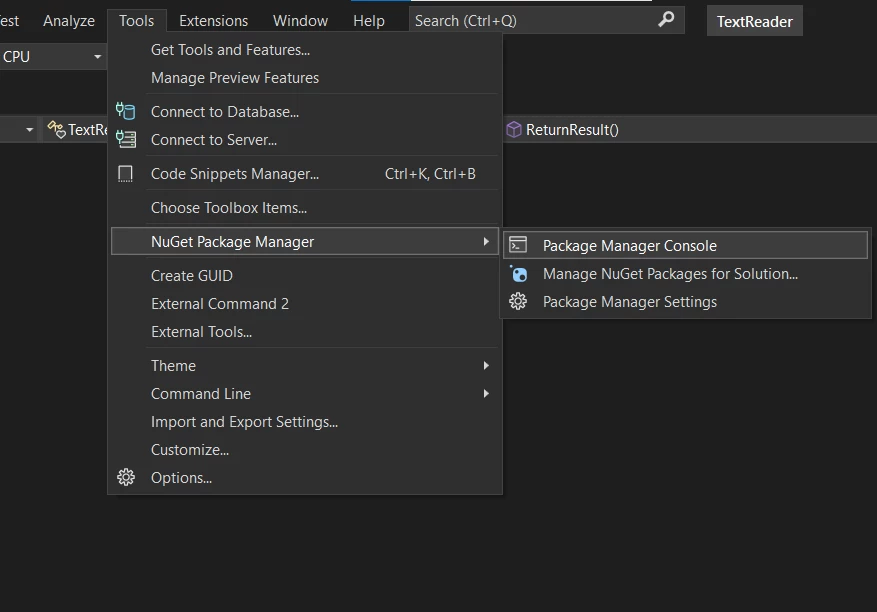
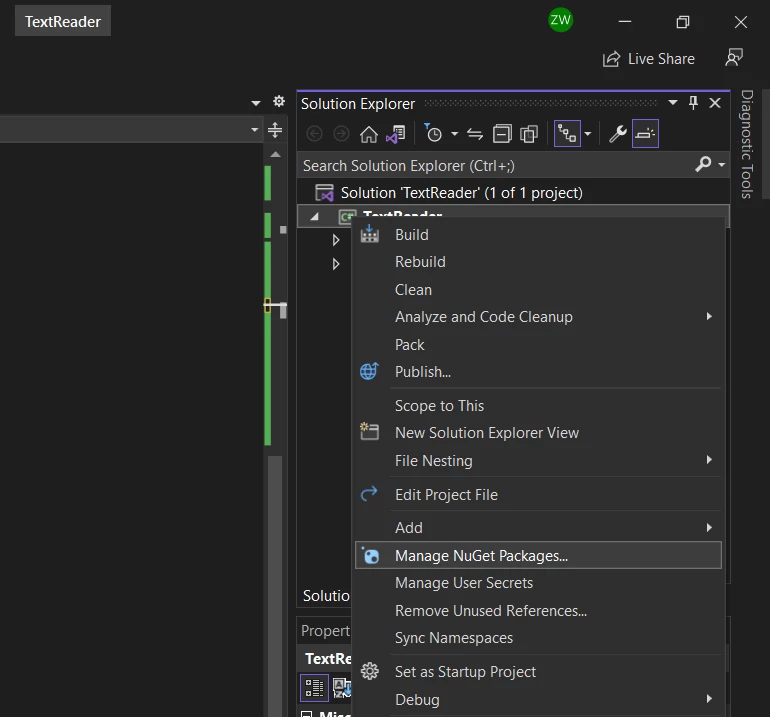
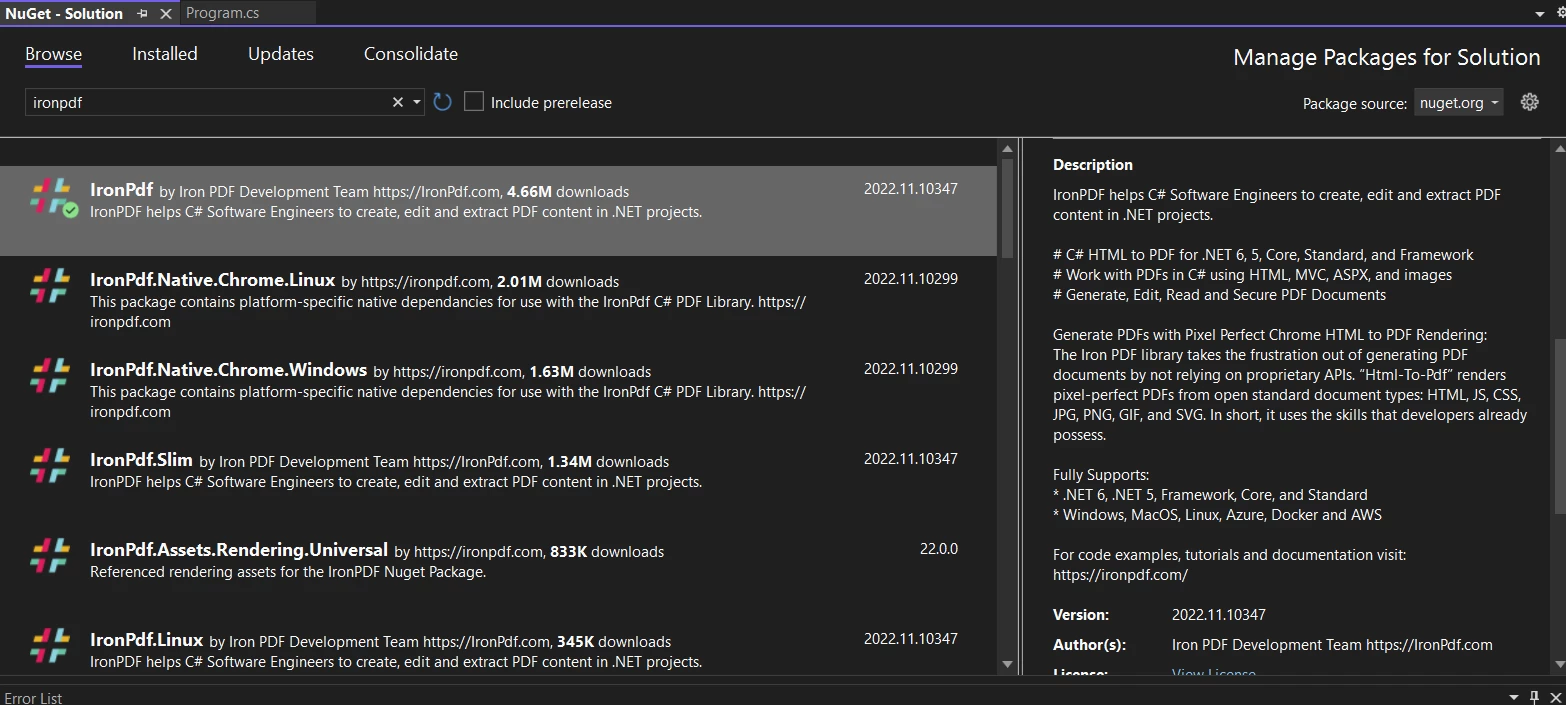
Após abrir o Gerenciador de Pacotes NuGet , procure o pacote IronPDF e instale-o, conforme mostrado na captura de tela abaixo.
1.2. Usando o Prompt de Comando do Desenvolvedor
O IronPDF também pode ser baixado através da Linha de Comando do Desenvolvedor. Siga os passos abaixo:
- Abra o Prompt de Comando do Desenvolvedor ou o Console do Gerenciador de Pacotes no menu Ferramentas.
- Digite o seguinte comando:
Install-Package IronPdf
- Pressione a tecla Enter
- Isso fará o download e a instalação da biblioteca.
1.3. Baixe o pacote NuGet diretamente
O IronPDF também pode ser baixado diretamente visitando o pacote IronPDF no NuGet . Os passos são:
- Procure o pacote de download e clique nele. O pacote será baixado e instalado.
1.4. Instale o IronPDF baixando a biblioteca.
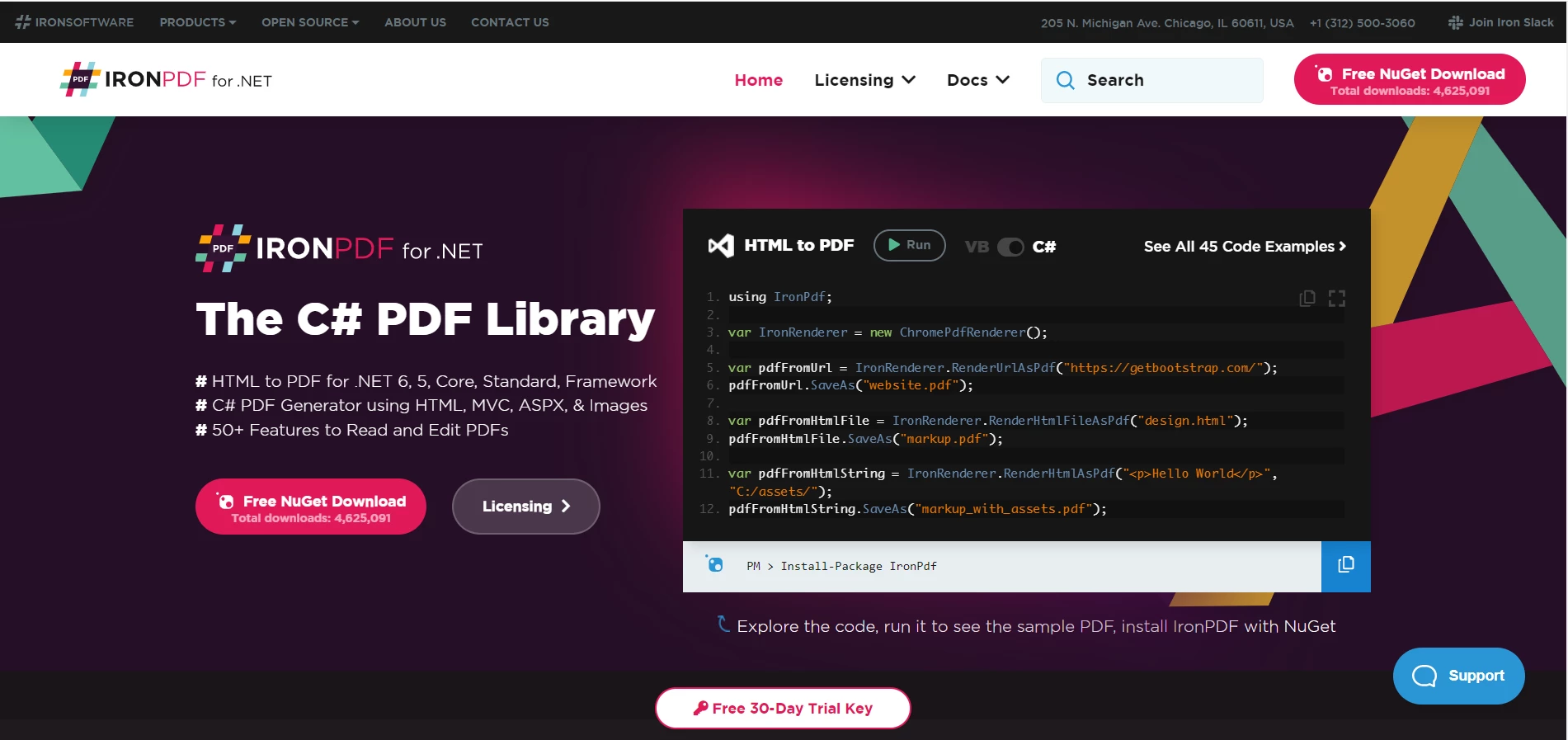
Você também pode baixar o arquivo .DLL do IronPDF diretamente da página do pacote do IronPDF .
Adicione referência à biblioteca IronPDF em seu projeto seguindo os passos abaixo:
- Clique com o botão direito do mouse na solução no Explorador de Soluções e selecione Referências.
- Procure a biblioteca IronPDF.dll
- Clique em OK!
Tudo pronto! O IronPDF foi baixado e instalado. Agora vamos trabalhar na instalação da biblioteca PDFium .NET SDK.
2. Instalação do PDFium .NET
Podemos instalar o PDFium .NET usando o Gerenciador de Pacotes NuGet ou baixando o instalador do PDFium para Windows.
- Abra os pacotes NuGet no Visual Studio, como fazíamos no IronPDF.
- Pesquise por PDFium .NET.SDK. Clique em Instalar no seu projeto atual.
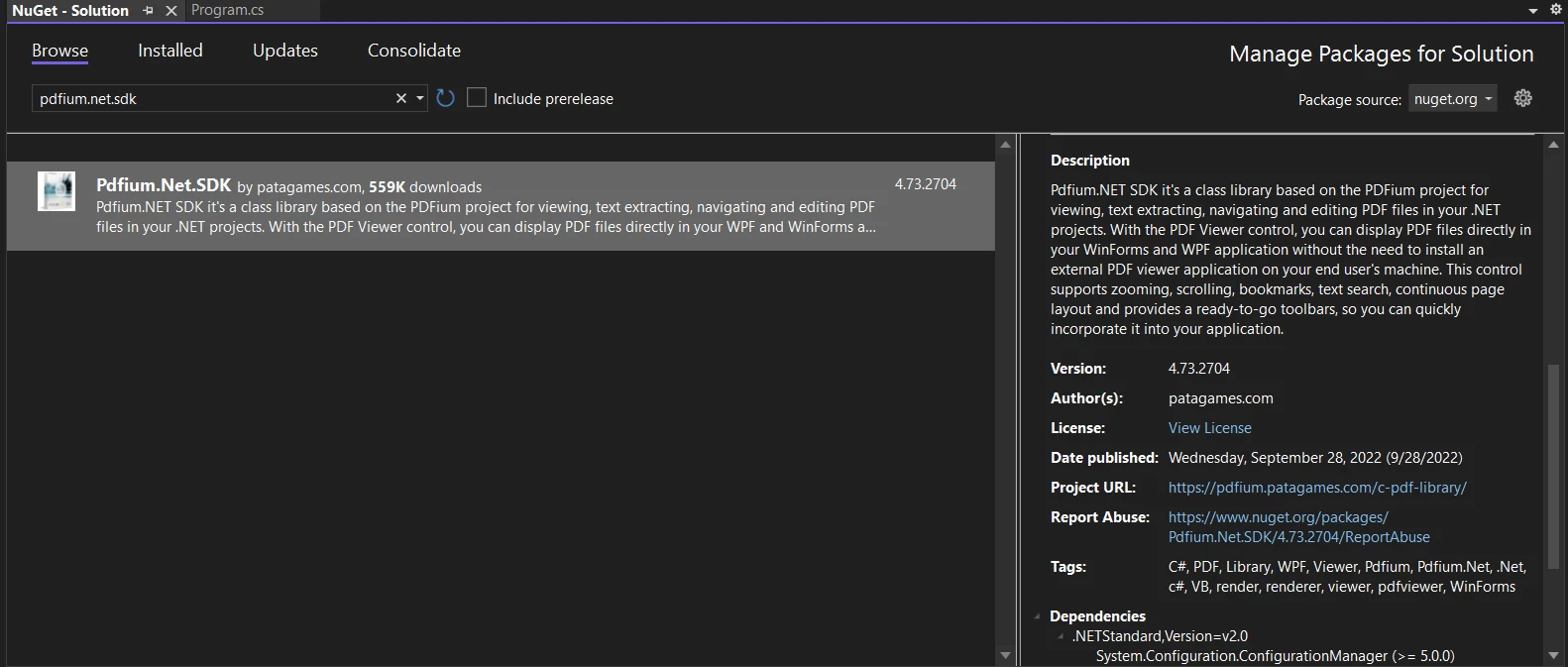
Você também pode usar o Console do Gerenciador de Pacotes para instalar. Siga o passo "Usar o Prompt de Comando do Desenvolvedor", conforme mencionado para o IronPDF, e digite o seguinte comando:
Install-Package Pdfium.Net.SDK
- Pressione Enter. Isso fará o download e a instalação da biblioteca.
3. Criando um documento PDF
3.1. Utilizando o IronPDF
O IronPDF oferece vários métodos para gerar arquivos PDF. Vamos analisar dois pontos importantes.
URL existente para PDF
O IronPDF converte URLs existentes diretamente em PDF usando seu mecanismo de renderização Chromium integrado.
Considere o seguinte código-fonte.
IronPdf.ChromePdfRenderer Renderer = new IronPdf.ChromePdfRenderer();

// Use RenderUrlAsPdf method to convert a given URL to a PDF document
using var Pdf = Renderer.RenderUrlAsPdf("https://ironpdf.com/");

// Save the generated PDF document
Pdf.SaveAs("url.pdf");
IronPdf.ChromePdfRenderer Renderer = new IronPdf.ChromePdfRenderer();
// Use RenderUrlAsPdf method to convert a given URL to a PDF document
using var Pdf = Renderer.RenderUrlAsPdf("https://ironpdf.com/");
// Save the generated PDF document
Pdf.SaveAs("url.pdf");Dim Renderer As New IronPdf.ChromePdfRenderer()
' Use RenderUrlAsPdf method to convert a given URL to a PDF document
Dim Pdf = Renderer.RenderUrlAsPdf("https://ironpdf.com/")
' Save the generated PDF document
Pdf.SaveAs("url.pdf")Texto de entrada HTML para PDF
O trecho de código a seguir mostra como uma string HTML pode ser usada para renderizar uma página em PDF. Você pode usar HTML simples ou combiná-lo com CSS, imagens e conteúdo JavaScript que é executado antes da conversão .
var Renderer = new IronPdf.ChromePdfRenderer();

// Render HTML as a PDF
using var PDF = Renderer.RenderHtmlAsPdf("<h1>Html with CSS and Images</h1>");
PDF.SaveAs("pixel-perfect.pdf");

// Load external HTML assets: images, css, and javascript
// An optional BasePath 'C:\site\assets\' is set as the file location to load assets from
using var AdvancedPDF = Renderer.RenderHtmlAsPdf("<img src='logo_square.png'>", @"e:\site\assets\");
AdvancedPDF.SaveAs("html-with-assets.pdf");
var Renderer = new IronPdf.ChromePdfRenderer();
// Render HTML as a PDF
using var PDF = Renderer.RenderHtmlAsPdf("<h1>Html with CSS and Images</h1>");
PDF.SaveAs("pixel-perfect.pdf");
// Load external HTML assets: images, css, and javascript
// An optional BasePath 'C:\site\assets\' is set as the file location to load assets from
using var AdvancedPDF = Renderer.RenderHtmlAsPdf("<img src='logo_square.png'>", @"e:\site\assets\");
AdvancedPDF.SaveAs("html-with-assets.pdf");Imports IronPdf
Dim Renderer As New ChromePdfRenderer()
' Render HTML as a PDF
Using PDF = Renderer.RenderHtmlAsPdf("<h1>Html with CSS and Images</h1>")
PDF.SaveAs("pixel-perfect.pdf")
End Using
' Load external HTML assets: images, css, and javascript
' An optional BasePath 'C:\site\assets\' is set as the file location to load assets from
Using AdvancedPDF = Renderer.RenderHtmlAsPdf("<img src='logo_square.png'>", "e:\site\assets\")
AdvancedPDF.SaveAs("html-with-assets.pdf")
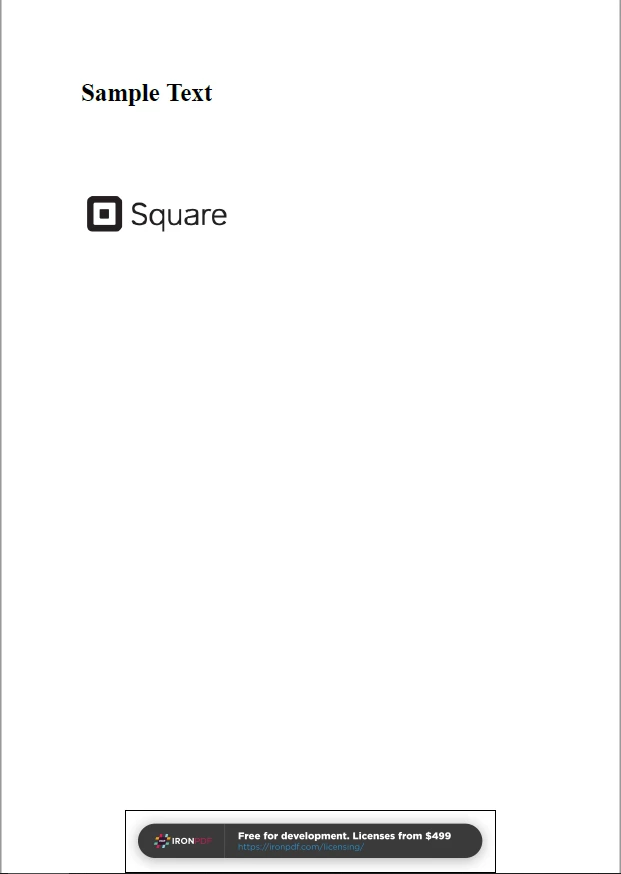
End UsingO resultado é o seguinte:
3.2. Utilizando o PDFium .NET
O PDFium .NET gera documentos PDF dinamicamente usando imagens e objetos de texto. Seu processo de renderização é baseado na composição de páginas de baixo nível, em vez de conversão baseada em HTML, portanto, fluxos de trabalho de URL e string HTML para PDF estão fora de seu escopo atual.
Abaixo segue um exemplo de código para gerar PDFs usando o PDFium .NET:
public void CreatePDF()
{
    // Step 1: Initialize PDF library and create an empty document
    PdfCommon.Initialize();
    var doc = PdfDocument.CreateNew();  // Create a new PDF document

    // Step 2: Add a new page
    // Arguments: page width: 8.27", page height: 11.69", Unit of measure: inches
    //  The PDF unit of measure is a point. There are 72 points in one inch.
    var page = doc.Pages.InsertPageAt(doc.Pages.Count, 8.27f * 72, 11.69f * 72);

    // Step 3: Add graphics and text contents to the page
    // Insert image from file using the standard System.Drawing.Bitmap class
    using (PdfBitmap logo = PdfBitmap.FromFile(@"e:\site\assets\logo_square.png"))
    {
        PdfImageObject imageObject = PdfImageObject.Create(doc, logo, 0, 0);
        // Set image resolution to 300 DPI and location to 1.69 x 10.0 inches
        imageObject.Matrix = new FS_MATRIX(logo.Width * 72 / 300, 0, 0, logo.Height * 72 / 300, 1.69 * 72, 10.0 * 72);
        page.PageObjects.Add(imageObject);
    }

    // Create fonts for text objects
    PdfFont calibryBold = PdfFont.CreateFont(doc, "CalibriBold");
    // Insert text objects at 7.69"; 11.02" and font size is 25
    PdfTextObject textObject = PdfTextObject.Create("Sample text", 7.69f * 72, 11.02f * 72, calibryBold, 25);
    textObject.FillColor = FS_COLOR.Black;
    page.PageObjects.Add(textObject);

    // Step 5: Generate page content and save PDF file
    // Argument: PDF file name
    page.GenerateContent();
    doc.Save(@"e:\site\sample_document.pdf", SaveFlags.NoIncremental);
}
public void CreatePDF()
{
// Step 1: Initialize PDF library and create an empty document
PdfCommon.Initialize();
var doc = PdfDocument.CreateNew(); // Create a new PDF document
// Step 2: Add a new page
// Arguments: page width: 8.27", page height: 11.69", Unit of measure: inches
// The PDF unit of measure is a point. There are 72 points in one inch.
var page = doc.Pages.InsertPageAt(doc.Pages.Count, 8.27f * 72, 11.69f * 72);
// Step 3: Add graphics and text contents to the page
// Insert image from file using the standard System.Drawing.Bitmap class
using (PdfBitmap logo = PdfBitmap.FromFile(@"e:\site\assets\logo_square.png"))
{
PdfImageObject imageObject = PdfImageObject.Create(doc, logo, 0, 0);
// Set image resolution to 300 DPI and location to 1.69 x 10.0 inches
imageObject.Matrix = new FS_MATRIX(logo.Width * 72 / 300, 0, 0, logo.Height * 72 / 300, 1.69 * 72, 10.0 * 72);
page.PageObjects.Add(imageObject);
}
// Create fonts for text objects
PdfFont calibryBold = PdfFont.CreateFont(doc, "CalibriBold");
// Insert text objects at 7.69"; 11.02" and font size is 25
PdfTextObject textObject = PdfTextObject.Create("Sample text", 7.69f * 72, 11.02f * 72, calibryBold, 25);
textObject.FillColor = FS_COLOR.Black;
page.PageObjects.Add(textObject);
// Step 5: Generate page content and save PDF file
// Argument: PDF file name
page.GenerateContent();
doc.Save(@"e:\site\sample_document.pdf", SaveFlags.NoIncremental);
}Public Sub CreatePDF()
' Step 1: Initialize PDF library and create an empty document
PdfCommon.Initialize()
Dim doc = PdfDocument.CreateNew() ' Create a new PDF document
' Step 2: Add a new page
' Arguments: page width: 8.27", page height: 11.69", Unit of measure: inches
' The PDF unit of measure is a point. There are 72 points in one inch.
Dim page = doc.Pages.InsertPageAt(doc.Pages.Count, 8.27F * 72, 11.69F * 72)
' Step 3: Add graphics and text contents to the page
' Insert image from file using the standard System.Drawing.Bitmap class
Using logo As PdfBitmap = PdfBitmap.FromFile("e:\site\assets\logo_square.png")
Dim imageObject As PdfImageObject = PdfImageObject.Create(doc, logo, 0, 0)
' Set image resolution to 300 DPI and location to 1.69 x 10.0 inches
imageObject.Matrix = New FS_MATRIX(logo.Width * 72 \ 300, 0, 0, logo.Height * 72 \ 300, 1.69 * 72, 10.0 * 72)
page.PageObjects.Add(imageObject)
End Using
' Create fonts for text objects
Dim calibryBold As PdfFont = PdfFont.CreateFont(doc, "CalibriBold")
' Insert text objects at 7.69"; 11.02" and font size is 25
Dim textObject As PdfTextObject = PdfTextObject.Create("Sample text", 7.69F * 72, 11.02F * 72, calibryBold, 25)
textObject.FillColor = FS_COLOR.Black
page.PageObjects.Add(textObject)
' Step 5: Generate page content and save PDF file
' Argument: PDF file name
page.GenerateContent()
doc.Save("e:\site\sample_document.pdf", SaveFlags.NoIncremental)
End SubO resultado é o seguinte:
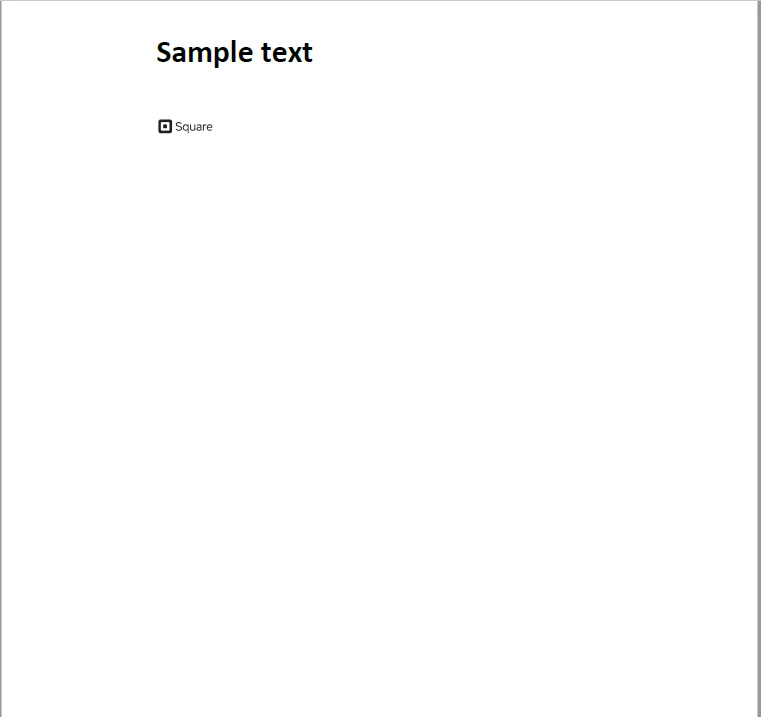
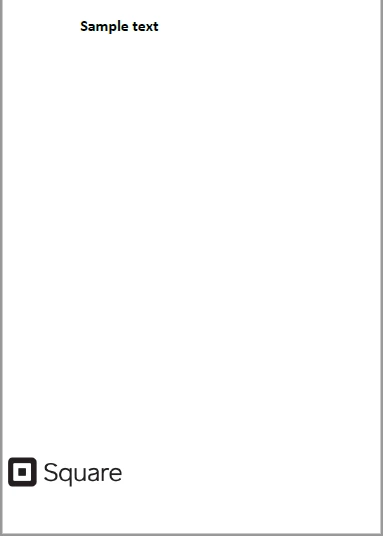
Comparando as duas saídas, a abordagem de renderização HTML do IronPDF lida com o posicionamento de imagens automaticamente — nenhum redimensionamento manual é necessário, e você também pode converter imagens independentes diretamente em documentos PDF quando necessário. O PDFium .NET produz um resultado semelhante, embora dependa de código explícito de dimensionamento de imagem para posicionar o conteúdo corretamente. Se ignorarmos a seguinte linha no código:
imageObject.Matrix = new FS_MATRIX(logo.Width * 72 / 300, 0, 0, logo.Height * 72 / 300, 1.69 * 72, 10.0 * 72);imageObject.Matrix = new FS_MATRIX(logo.Width * 72 / 300, 0, 0, logo.Height * 72 / 300, 1.69 * 72, 10.0 * 72);imageObject.Matrix = New FS_MATRIX(logo.Width * 72 \ 300, 0, 0, logo.Height * 72 \ 300, 1.69 * 72, 10.0 * 72)O resultado será:
4. Criar PDF a partir de várias imagens
4.1. Utilizando o IronPDF
Unir dois ou mais PDFs é fácil no IronPDF. Usando o método Merge, você pode combinar dois ou mais PDFs onde cada arquivo é separado por uma vírgula. O código é o seguinte:
using IronPdf;

var html_a = @"<p> [PDF_A] </p>
                <p> [PDF_A] 1st Page </p>
                <div style = 'page-break-after: always;'></div>
                <p> [PDF_A] 2nd Page</p>";

var html_b = @"<p> [PDF_B] </p>
                <p> [PDF_B] 1st Page </p>
                <div style = 'page-break-after: always;'></div>
                <p> [PDF_B] 2nd Page</p>";

var Renderer = new IronPdf.ChromePdfRenderer();

// Render HTML documents as PDFs
var pdfdoc_a = Renderer.RenderHtmlAsPdf(html_a);
var pdfdoc_b = Renderer.RenderHtmlAsPdf(html_b);

// Merge the documents into one PDF
var merged = IronPdf.PdfDocument.Merge(pdfdoc_a, pdfdoc_b);

// Save the merged document
merged.SaveAs("Merged.PDF");
using IronPdf;
var html_a = @"<p> [PDF_A] </p>
<p> [PDF_A] 1st Page </p>
<div style = 'page-break-after: always;'></div>
<p> [PDF_A] 2nd Page</p>";
var html_b = @"<p> [PDF_B] </p>
<p> [PDF_B] 1st Page </p>
<div style = 'page-break-after: always;'></div>
<p> [PDF_B] 2nd Page</p>";
var Renderer = new IronPdf.ChromePdfRenderer();
// Render HTML documents as PDFs
var pdfdoc_a = Renderer.RenderHtmlAsPdf(html_a);
var pdfdoc_b = Renderer.RenderHtmlAsPdf(html_b);
// Merge the documents into one PDF
var merged = IronPdf.PdfDocument.Merge(pdfdoc_a, pdfdoc_b);
// Save the merged document
merged.SaveAs("Merged.PDF");Imports IronPdf
Dim html_a As String = "<p> [PDF_A] </p>
<p> [PDF_A] 1st Page </p>
<div style = 'page-break-after: always;'></div>
<p> [PDF_A] 2nd Page</p>"
Dim html_b As String = "<p> [PDF_B] </p>
<p> [PDF_B] 1st Page </p>
<div style = 'page-break-after: always;'></div>
<p> [PDF_B] 2nd Page</p>"
Dim Renderer As New IronPdf.ChromePdfRenderer()
' Render HTML documents as PDFs
Dim pdfdoc_a = Renderer.RenderHtmlAsPdf(html_a)
Dim pdfdoc_b = Renderer.RenderHtmlAsPdf(html_b)
' Merge the documents into one PDF
Dim merged = IronPdf.PdfDocument.Merge(pdfdoc_a, pdfdoc_b)
' Save the merged document
merged.SaveAs("Merged.PDF")4.2. Utilizando o PDFium .NET
Com o PDFium .NET, você pode não apenas mesclar vários arquivos PDF em um único arquivo, mas também selecionar páginas específicas dos arquivos de origem e combiná-las em um único documento PDF.
O código abaixo mostra como isso pode ser feito usando o método ImportPages:
public void MergePDF()
{
    // Initialize the SDK library.
    PdfCommon.Initialize();

    // Open and load a PDF document into which other files will be merged
    using (var mainDoc = PdfDocument.Load(@"c:\test001.pdf")) // Read source PDF File #1
    {
        // Open one PDF document.
        using (var doc = PdfDocument.Load(@"c:\doc1.pdf")) // Read PDF File #2
        {
            // Import all pages from the document
            mainDoc.Pages.ImportPages(
                doc,
                string.Format("1-{0}", doc.Pages.Count),
                mainDoc.Pages.Count
                );
        }

        // Open another PDF document.
        using (var doc = PdfDocument.Load(@"c:\doc2.pdf"))
        {
            // Import all pages from the document
            mainDoc.Pages.ImportPages(
                doc,
                string.Format("1-{0}", doc.Pages.Count),
                mainDoc.Pages.Count
                );
        }

        // Save the merged document
        mainDoc.Save(@"c:\ResultDocument.pdf", SaveFlags.NoIncremental);
    }
}
public void MergePDF()
{
// Initialize the SDK library.
PdfCommon.Initialize();
// Open and load a PDF document into which other files will be merged
using (var mainDoc = PdfDocument.Load(@"c:\test001.pdf")) // Read source PDF File #1
{
// Open one PDF document.
using (var doc = PdfDocument.Load(@"c:\doc1.pdf")) // Read PDF File #2
{
// Import all pages from the document
mainDoc.Pages.ImportPages(
doc,
string.Format("1-{0}", doc.Pages.Count),
mainDoc.Pages.Count
);
}
// Open another PDF document.
using (var doc = PdfDocument.Load(@"c:\doc2.pdf"))
{
// Import all pages from the document
mainDoc.Pages.ImportPages(
doc,
string.Format("1-{0}", doc.Pages.Count),
mainDoc.Pages.Count
);
}
// Save the merged document
mainDoc.Save(@"c:\ResultDocument.pdf", SaveFlags.NoIncremental);
}
}Public Sub MergePDF()
' Initialize the SDK library.
PdfCommon.Initialize()
' Open and load a PDF document into which other files will be merged
Using mainDoc = PdfDocument.Load("c:\test001.pdf") ' Read source PDF File #1
' Open one PDF document.
Using doc = PdfDocument.Load("c:\doc1.pdf") ' Read PDF File #2
' Import all pages from the document
mainDoc.Pages.ImportPages(doc, String.Format("1-{0}", doc.Pages.Count), mainDoc.Pages.Count)
End Using
' Open another PDF document.
Using doc = PdfDocument.Load("c:\doc2.pdf")
' Import all pages from the document
mainDoc.Pages.ImportPages(doc, String.Format("1-{0}", doc.Pages.Count), mainDoc.Pages.Count)
End Using
' Save the merged document
mainDoc.Save("c:\ResultDocument.pdf", SaveFlags.NoIncremental)
End Using
End Sub5. Assinar PDF digitalmente
5.1. Usando o IronPDF
Uma das funcionalidades mais importantes atualmente é a assinatura digital de documentos PDF com certificados PFX . O IronPDF oferece essa funcionalidade. O código é o seguinte:
using IronPdf;

// Cryptographically sign an existing PDF in 1 line of code!
new IronPdf.Signing.PdfSignature("Iron.p12", "123456").SignPdfFile("any.pdf");

/***** Advanced example for more control *****/

// Step 1. Create a PDF
var Renderer = new IronPdf.ChromePdfRenderer();
var doc = Renderer.RenderHtmlAsPDF("<h1>Testing 2048 bit digital security</h1>");

// Step 2. Create a Signature.
// You may create a .pfx or .p12 PDF signing certificate using Adobe Acrobat Reader.

var signature = new IronPdf.Signing.PdfSignature("Iron.pfx", "123456");

// Step 3. Handwritten signature graphic
signature.LoadSignatureImageFromFile("handwriting.png");

// Step 4. Sign the PDF with the PDFSignature. Multiple signing certificates may be used
doc.SignPdfWithDigitalSignature(signature);

// Step 4. The PDF is not signed until saved to file, stream, or byte array.
doc.SaveAs("signed.pdf");
using IronPdf;
// Cryptographically sign an existing PDF in 1 line of code!
new IronPdf.Signing.PdfSignature("Iron.p12", "123456").SignPdfFile("any.pdf");
/***** Advanced example for more control *****/
// Step 1. Create a PDF
var Renderer = new IronPdf.ChromePdfRenderer();
var doc = Renderer.RenderHtmlAsPDF("<h1>Testing 2048 bit digital security</h1>");
// Step 2. Create a Signature.
// You may create a .pfx or .p12 PDF signing certificate using Adobe Acrobat Reader.
var signature = new IronPdf.Signing.PdfSignature("Iron.pfx", "123456");
// Step 3. Handwritten signature graphic
signature.LoadSignatureImageFromFile("handwriting.png");
// Step 4. Sign the PDF with the PDFSignature. Multiple signing certificates may be used
doc.SignPdfWithDigitalSignature(signature);
// Step 4. The PDF is not signed until saved to file, stream, or byte array.
doc.SaveAs("signed.pdf"); Imports IronPdf
' Cryptographically sign an existing PDF in 1 line of code!
Call New IronPdf.Signing.PdfSignature("Iron.p12", "123456").SignPdfFile("any.pdf")
'/***** Advanced example for more control *****/
' Step 1. Create a PDF
Dim Renderer As New IronPdf.ChromePdfRenderer()
Dim doc = Renderer.RenderHtmlAsPdf("<h1>Testing 2048 bit digital security</h1>")
' Step 2. Create a Signature.
' You may create a .pfx or .p12 PDF signing certificate using Adobe Acrobat Reader.
Dim signature = New IronPdf.Signing.PdfSignature("Iron.pfx", "123456")
' Step 3. Handwritten signature graphic
signature.LoadSignatureImageFromFile("handwriting.png")
' Step 4. Sign the PDF with the PDFSignature. Multiple signing certificates may be used
doc.SignPdfWithDigitalSignature(signature)
' Step 4. The PDF is not signed until saved to file, stream, or byte array.
doc.SaveAs("signed.pdf")A assinatura digital está fora do escopo atual do PDFium.NET, portanto, as equipes que necessitam dessa funcionalidade precisarão integrar uma biblioteca adicional ou avaliar uma ferramenta como o IronPDF, que a inclui como uma operação de primeira classe.
6. Preços e Licenciamento
Preços e licenciamento do IronPDF
O IronPDF é gratuito para o desenvolvimento de aplicações simples e pode ser licenciado para uso comercial a qualquer momento. Ele oferece licenças para projetos individuais, licenças para desenvolvedores individuais, licenças para agências e licenças para organizações multinacionais. Também oferece licenças de redistribuição SaaS e OEM, além de suporte.
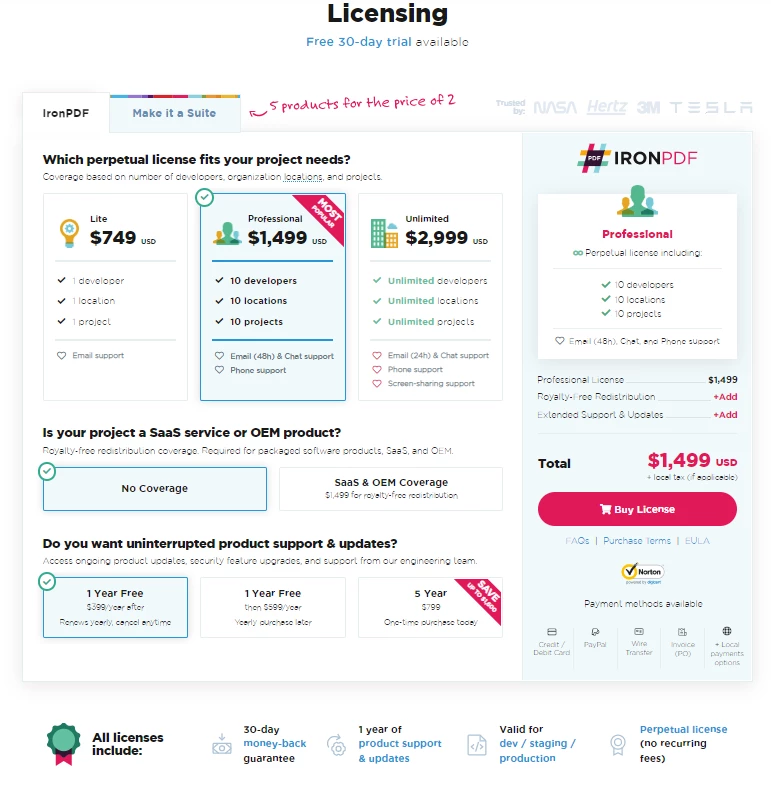
Todas as licenças do IronPDF estão disponíveis com garantia de reembolso de 30 dias, além de um ano de suporte e atualizações de software. Mais importante ainda, trata-se de uma licença perpétua (compra única). O pacote Lite está disponível. Os produtos IronPDF não têm absolutamente nenhuma taxa recorrente. Informações mais detalhadas sobre as licenças disponíveis podem ser encontradas na página de Licenciamento do IronPDF .
Preços e licenciamento do PDFium .NET
O PDFium .NET oferece uma licença perpétua. Você pode usar esta versão compatível do SDK com sua chave de registro para sempre. No entanto, a chave só funciona com algumas versões específicas do SDK, que dependem da data de compra ou renovação da licença. Você pode instalar gratuitamente qualquer nova versão do produto, desde que tenha sido lançada antes ou dentro de um ano da data da sua compra . O PDFium .NET também oferece 3 pacotes de licença diferentes:
- A Licença para Projeto Único foi criada para desenvolvedores individuais e pequenas equipes que trabalham em um único projeto. A partir de 720 dólares.
- A Licença Organizacional foi concebida para equipes de desenvolvimento que trabalham em vários projetos.
- A Licença para Desenvolvedor Único foi criada para desenvolvedores individuais e freelancers que trabalham para vários clientes.
Você pode visitar a página de compra do PDFium .NET para obter detalhes completos sobre os preços.
Além do custo da licença, o custo total do projeto inclui as horas de desenvolvimento gastas no layout de página baseado em coordenadas, no dimensionamento manual de imagens e na integração de bibliotecas separadas para funcionalidades como assinatura digital e conversão de HTML para PDF. Para equipes que avaliam custos ao longo de um ciclo de vida de projeto de vários anos, essas horas de integração e manutenção frequentemente superam a diferença entre os preços de tabela das duas bibliotecas.
Qual biblioteca você deve escolher?
O IronPDF fornece uma API de alto nível para criar documentos PDF do zero, sem a necessidade de código de layout baseado em coordenadas. Seu mecanismo Chromium integrado converte HTML, JS, CSS, JPG, PNG, GIF e SVG em PDFs com suporte completo a CSS3 e layouts modernos.
O PDFium .NET SDK é uma biblioteca de classes .NET projetada para atender às necessidades mais comuns de um desenvolvedor por um preço mais do que acessível. Com o PDFium .NET SDK, seus aplicativos podem exibir e manipular documentos PDF com extrema facilidade. O que torna esta biblioteca particularmente poderosa é a sua API especial de edição de objetos de página.
As licenças do PDFium .NET são oferecidas em três edições, conforme mencionado acima. A licença para projeto individual oferece facilidades para um único desenvolvedor e para até três desenvolvedores, a partir de US$ 720 e US$ 900, respectivamente. Esta opção é um pouco mais barata que o IronPDF, que possui uma versão lite com preço inicial mais baixo.
O IronPDF oferece uma licença ilimitada a um preço competitivo, enquanto o PDFium .NET possui uma licença organizacional para um número ilimitado de desenvolvedores em um nível superior. Para equipes de médio porte, a licença Professional do IronPDF cobre até 10 desenvolvedores por aproximadamente metade do custo da oferta equivalente do PDFium.NET.
Nos exemplos acima, o IronPDF cria e modifica documentos PDF com menos linhas de código em comparação com o PDFium .NET — a conversão de HTML para PDF, por exemplo, requer 3 linhas, enquanto a abordagem baseada em coordenadas do PDFium.NET requer aproximadamente 20 linhas para um resultado comparável. O IronPDF oferece vários métodos para converter formatos como HTML, URLs e páginas ASPX para PDF. O PDFium .NET concentra-se na composição baseada em imagens e texto, o que proporciona aos desenvolvedores um controle mais preciso sobre o layout da página, mas exige mais trabalho manual para tarefas comuns de conversão.
Agora você pode adquirir todas as bibliotecas de produtos da Iron Software pelo preço de apenas duas delas. Além disso, existe um período de teste gratuito para experimentar a funcionalidade.
Perguntas frequentes
Como posso converter HTML para PDF em C#?
Você pode usar o método RenderHtmlAsPdf do IronPDF para converter strings HTML em PDFs. Além disso, você pode converter arquivos HTML em PDFs usando o método RenderHtmlFileAsPdf .
Quais são as principais funcionalidades do IronPDF para processamento de PDFs?
O IronPDF permite que desenvolvedores criem documentos PDF usando HTML, CSS e JavaScript. Ele oferece recursos como conversão de URL para PDF, extração de texto e gráficos, cabeçalhos e rodapés personalizados, mesclagem e divisão de PDFs e a capacidade de imprimir PDFs sem o Adobe Acrobat Reader.
O IronPDF consegue assinar digitalmente documentos PDF?
Sim, o IronPDF suporta assinaturas digitais, permitindo que você proteja documentos PDF com uma assinatura criptográfica.
Quais são as opções de instalação do IronPDF?
O IronPDF pode ser instalado através do Visual Studio, do Prompt de Comando do Desenvolvedor, baixando o pacote NuGet ou obtendo a biblioteca IronPdf.DLL.
Quais são as opções de licenciamento e preços oferecidas pelo IronPDF?
A IronPDF oferece diversas opções de licenciamento, incluindo licenças para projeto único, desenvolvedor único, agência e organização multinacional. Também fornece licenças SaaS e de redistribuição OEM, todas com garantia de reembolso de 30 dias.
Como o IronPDF melhora a eficiência do desenvolvimento?
O IronPDF foi projetado para exigir menos linhas de código para criar e modificar documentos PDF em comparação com outras bibliotecas como o PDFium.NET, aumentando a produtividade do desenvolvedor.
O IronPDF suporta funcionalidades de PDF multiplataforma?
Sim, o IronPDF é compatível com diversos sistemas operacionais e frameworks, tornando-se uma opção versátil para funcionalidades de PDF multiplataforma.
Quais são as vantagens de usar o IronPDF em comparação com outras bibliotecas de PDF?
O IronPDF oferece facilidade de uso, um conjunto robusto de recursos, como a conversão de HTML para PDF, e preços competitivos, tornando-se a escolha preferida de muitos desenvolvedores em comparação com outras bibliotecas de PDF.








 Comece GRATUITAMENTE
 Comece GRATUITAMENTE
 Agende uma demonstração ao vivo gratuita





 Não é necessário cartão de crédito nem criação de conta.










