using IronPdf;

// Disable local disk access or cross-origin requests
Installation.EnableWebSecurity = true;

// Instantiate Renderer
var renderer = new ChromePdfRenderer();

// Create a PDF from a HTML string using C#
var pdf = renderer.RenderHtmlAsPdf("<h1>Hello World</h1>");

// Export to a file or Stream
pdf.SaveAs("output.pdf");

// Advanced Example with HTML Assets
// Load external html assets: Images, CSS and JavaScript.
// An optional BasePath 'C:\site\assets\' is set as the file location to load assets from
var myAdvancedPdf = renderer.RenderHtmlAsPdf("<img src='icons/iron.png'>", @"C:\site\assets\");
myAdvancedPdf.SaveAs("html-with-assets.pdf");
using IronPdf;// Disable local disk access or cross-origin requestsInstallation.EnableWebSecurity = true;// Instantiate Renderervar renderer = new ChromePdfRenderer();// Create a PDF from a HTML string using C#var pdf = renderer.RenderHtmlAsPdf("<h1>Hello World</h1>");// Export to a file or Streampdf.SaveAs("output.pdf");// Advanced Example with HTML Assets// Load external html assets: Images, CSS and JavaScript.// An optional BasePath 'C:\site\assets\' is set as the file location to load assets fromvar myAdvancedPdf = renderer.RenderHtmlAsPdf("<img src='icons/iron.png'>", @"C:\site\assets\");myAdvancedPdf.SaveAs("html-with-assets.pdf");
PM >Install-Package IronPdf
Install-Package IronPdf
OUTILS PDF
Une Comparaison entre IronPDF et Innovasys Document! X
Le format de document portable (PDF) est le format le plus largement utilisé pour stocker des textes, des liens, des boutons, des images et d'autres données dans un seul fichier. Sans API PDF pour C#, manipuler des PDFs dans le langage de programmation C# est presque difficile. Dans cet article, nous examinerons comment interagir et modifier des PDFs en utilisant deux APIs distinctes, ainsi qu'évaluer leurs performances, fonctionnalités et licences. Cet article couvrira les bibliothèques PDF suivantes :
- IronPDF
- Innovasys
## 2. IronPDF
IronPDF est une API robuste de conversion HTML en PDF. IronPDF est une excellente option pour convertir des sites HTML dans le développement .NET et .NET CORE. Il ne se contente pas de convertir le HTML, il effectue également un certain nombre d'autres tâches. IronPDF permet aux développeurs de générer, modifier et récupérer des fichiers PDF à partir de .NET Core et du framework. Les développeurs peuvent rapidement générer ou modifier des PDFs à partir de sites HTML en utilisant le module IronPDF.
Avec IronPDF, l'édition de PDFs est simple, vous permettant de tamponner et d'ajouter des en-têtes et des pieds de page. Il facilite également la lecture du texte des PDFs et l'extraction des images. Pour convertir des pages HTML en fichiers PDF, IronPDF utilise un moteur Chromium .NET.
### 2.1. Fonctionnalités
#### 2.1.1. Conversions PDF
Cette fonctionnalité inclut la création de PDFs à partir de différents formats tels que HTML, chaînes HTML, vues MVC, formulaires Web et URLs.
#### 2.1.2. Imagerie PDF
Cela permet aux utilisateurs de générer des images à partir de PDFs et vice-versa. Il inclut l'extraction d'images, le support de différentes extensions d'images, et l'impression PDF.
#### 2.1.3. Fichiers PDFs IO
IronPDF offre également des fonctionnalités de cryptage 128-bit de PDFs, de verrouillage de PDFs avec des mots de passe et de signature numérique de PDFs.
#### 2.1.4. Édition de PDFs
Cette fonctionnalité d'IronPDF offre tous les types de formatage PDF tels que l'ajout de filigranes, l'ajout de pages, la suppression de pages, les arrière-plans, les premiers plans, et bien plus encore. En bref, IronPDF fournit toutes les capacités dont vous avez besoin pour manipuler des PDFs.
#### 2.1.5. Extraction de contenu PDF
Dans de nombreux cas, vous pouvez extraire directement le texte intégré dans les PDFs. Si cela ne fonctionne pas, votre texte est probablement intégré dans une image. Utilisez la bibliothèque IronOCR pour scanner le texte visuel.
#### 2.1.6. En-têtes et pieds de page
Les en-têtes et les pieds de page peuvent être ajoutés lors de la création d'un PDF ou à des PDFs existants. La propriété Options d'impression vous permet de concevoir un en-tête et un pied de page pour chaque page. Accédez à ces options sur l'objet Chrome PDF Renderer.
#### 2.1.7. Compatibilité
IronPDF prend en charge presque tous les systèmes d'exploitation et frameworks compatibles avec C#, y compris les suivants :
- Windows
- .NET CORE 2.1, 3.0, 3.1, .NET 6 & 5
- Conformité .NET Standard 2.0 pour une compatibilité universelle
- Azure
- AWS
- Docker
- Linux
## 3. Innovasys
Innovasys est une filiale de la société Orbis Technologies Inc., un pionnier mondial dans la fourniture de logiciels, solutions et services de gestion de contenu révolutionnaires aux clients.
C'est un leader de l'industrie dans les logiciels d'assistance rédactionnelle. Fondée en 1997, l'entreprise se consacre à développer des solutions qui permettent aux développeurs et aux rédacteurs techniques du monde entier de créer des documentations, systèmes d'assistance et processus de qualité professionnelle avec un minimum d'effort.
### 3.1. Fonctionnalités d'Innovasys
#### 3.1.1. Rédaction de contenu
La fonctionnalité révolutionnaire 'Édition de page complète' vous permet de modifier le matériel directement dans un aperçu de la page générée.
#### 3.1.2. Solution de documentation complète
La capacité Éditions et Versions vous permet de publier de nombreuses variantes de votre sortie d'aide de navigateur et de choisir parmi les différentes éditions et/ou variations que vous avez publiées.
#### 3.1.3. Contenu externe
Importez du matériel existant à partir de documents HTML, ou si le contenu doit être contrôlé en dehors du document, vous pouvez créer un lien direct vers une URL Web pour maintenir le contenu dans la documentation produite synchronisé chaque fois que vous importez.
#### 3.1.5. Personnalisation
Ajoutez plus de matériel en toute simplicité. Changez l'apparence de la table des matières. Fournissez des valeurs de propriétés de sortie telles que Filigrane et Lien de commentaires.
#### 3.1.6. Publication
Publiez du contenu sur Azure, des sites Web IIS, FTP ou des emplacements réseau automatiquement ; la publication progressive charge simplement les fichiers qui ont changé depuis la dernière fois qu'ils ont été publiés.
#### 3.1.7. Documentation .NET
Le générateur de commentaires Visual Studio pour C#, Visual Basic .NET et C++/CLI permet aux développeurs de rédiger du matériel supplémentaire directement dans la vue de la page générée automatiquement.
## 4. Création d'un nouveau projet dans Visual Studio
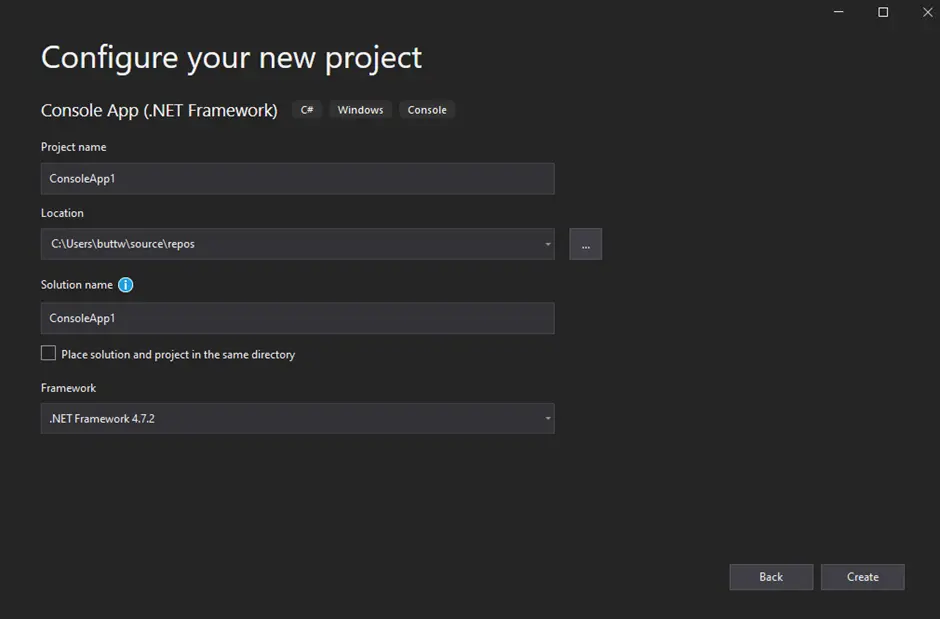
Ouvrez le logiciel Visual Studio et allez dans le menu Fichier. Sélectionnez "Nouveau projet" puis sélectionnez l'application console. Dans cet article, nous allons utiliser une application console pour générer des documents PDF.
Entrez le nom et sélectionnez le chemin dans la zone de texte appropriée. Ensuite, cliquez sur le bouton Créer. Sélectionnez le framework .NET requis, comme dans la capture d'écran ci-dessous :
<div class="content-img-align-center">
<img src="/static-assets/pdf/blog/innovasys-document-x-alternatives/innovasys-document-x-alternatives-1.webp" alt="1 Créer un nouveau projet" class="img-responsive add-shadow" />
<p class="content__image-caption">Créer un nouveau projet</p>
</div>
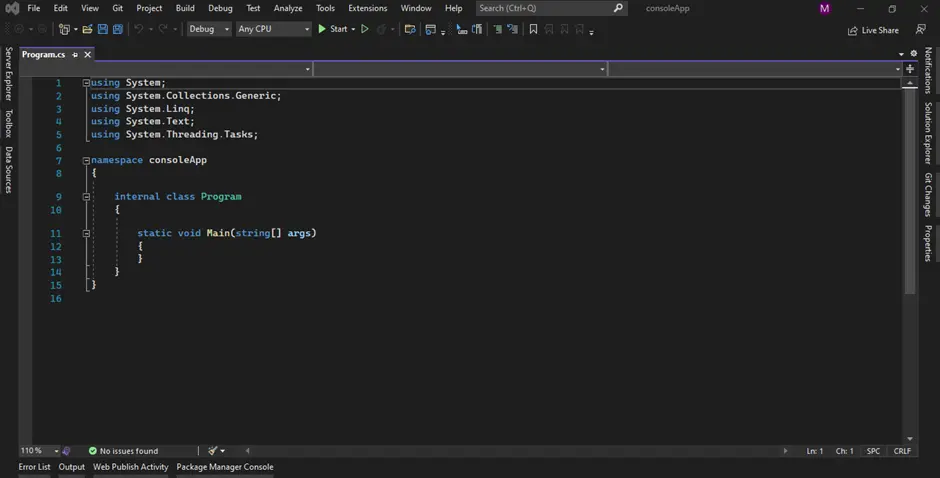
Visual Studio va maintenant générer la structure de l'application sélectionnée, et si vous avez sélectionné la console, l'application Windows ou web, il ouvrira le fichier Program.cs où vous pourrez entrer le code et créer/exécuter l'application.
<div class="content-img-align-center">
<img src="/static-assets/pdf/blog/innovasys-document-x-alternatives/innovasys-document-x-alternatives-2.webp" alt="2 Program.cs" class="img-responsive add-shadow" />
<p class="content__image-caption">Program.cs</p>
</div>
Nous pouvons maintenant ajouter la bibliothèque et tester le programme.
## 5. Installer la bibliothèque IronPDF
La bibliothèque IronPDF peut être téléchargée et installée de quatre manières différentes. Ceux-ci sont :
- En utilisant le Package Manager NuGet de Visual Studio
- Utilisation de la ligne de commande Visual Studio
- Téléchargement direct de la page NuGet pour IronPDF
- Téléchargement direct depuis le site officiel d'IronPDF
### 5.1 Utilisation du Package Manager NuGet de Visual Studio
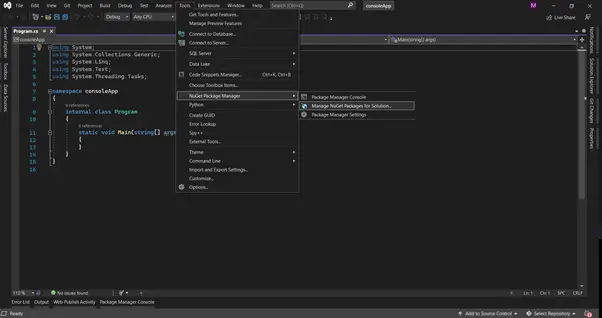
Le logiciel Visual Studio offre l'option Gestionnaire de packages NuGet pour installer le package directement dans la solution. La capture d'écran ci-dessous montre comment ouvrir le Package Manager NuGet.
<div class="content-img-align-center">
<img src="/static-assets/pdf/blog/innovasys-document-x-alternatives/innovasys-document-x-alternatives-3.webp" alt="3 Package Manager NuGet" class="img-responsive add-shadow" />
<p class="content__image-caption">Package Manager NuGet</p>
</div>
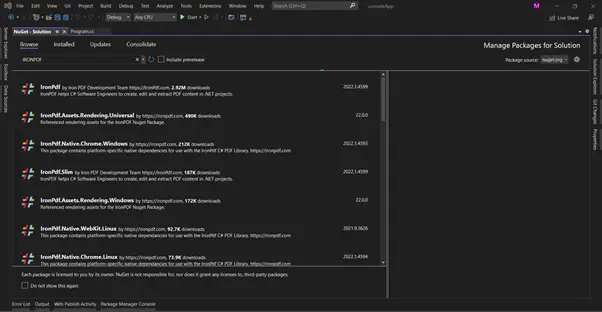
Il fournit une boîte de recherche pour afficher la liste des bibliothèques de packages disponibles à partir du site web NuGet. Dans le gestionnaire de packages, nous devons rechercher le mot-clé "IronPDF", comme dans la capture d'écran ci-dessous :
<div class="content-img-align-center">
<img src="/static-assets/pdf/blog/innovasys-document-x-alternatives/innovasys-document-x-alternatives-4.webp" alt="4 Installation d'IronPDF" class="img-responsive add-shadow" />
<p class="content__image-caption">Installation d'IronPDF</p>
</div>
Dans l'image ci-dessus, nous pouvons voir la liste des packages liés à la recherche. Nous devons sélectionner l'option IronPDF et installer le package dans notre solution.
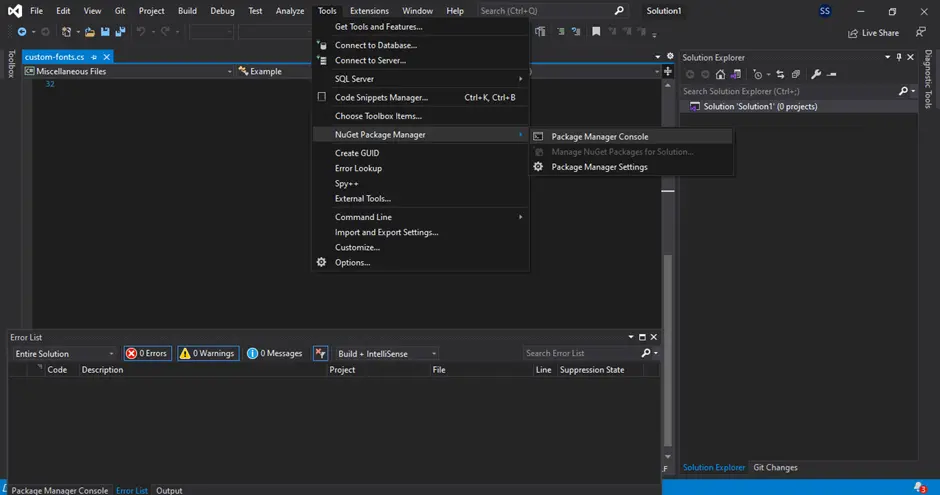
### 5.2 Utilisation de la ligne de commande de Visual Studio
- Dans le menu Visual Studio, accédez à **Outils** > **Gestionnaire de packages NuGet** > **Console du gestionnaire de packages**
- Entrez la ligne suivante dans l'onglet de la console du gestionnaire de packages :
```shell
:ProductInstall
```
Maintenant, le package va télécharger/s'installer et est prêt à l'emploi.
<div class="content-img-align-center">
<img src="/static-assets/pdf/blog/innovasys-document-x-alternatives/innovasys-document-x-alternatives-5.webp" alt="5 Console du Package Manager" class="img-responsive add-shadow" />
<p class="content__image-caption">Console du Package Manager</p>
</div>
### 5.3 Téléchargement direct depuis la page web de NuGet
La troisième façon est de télécharger directement le package NuGet à partir de la [liste IronPDF sur NuGet](https://www.nuget.org/packages/IronPdf/).
- Accédez à la [page NuGet IronPDF](https://www.nuget.org/packages/IronPdf/)
- Sélectionnez l'option de téléchargement de paquet dans le menu à droite.
- Double-cliquez sur le package téléchargé ; il sera installé automatiquement.
- Rechargez maintenant la solution et commencez à l'utiliser.
### 5.4 Téléchargement direct de la page web d'IronPDF
[Télécharger la dernière version d'IronPDF](https://ironpdf.com/packages/IronPdf.zip) directement depuis le [site officiel d'IronPDF](https://ironpdf.com/). Après avoir téléchargé, suivez les étapes ci-dessous pour ajouter le package.
- Clic-droit sur le projet dans la fenêtre de solution.
- Ensuite, sélectionnez l'option de référence et parcourez l'emplacement de la référence téléchargée.
- Ensuite, cliquez sur OK pour ajouter la référence.
## 6. Outils d'Innovasys pour les développeurs/redacteurs techniques
Innovasys fournit deux produits principaux pour la gestion de la documentation. Les deux ont leurs propres interfaces et existent également dans une interface unique combinée. Ils peuvent être facilement installés depuis leur propre site web ainsi que depuis Software.informer.com. Voici le [téléchargement Innovasys](https://www.innovasys.com/) à télécharger.
Après avoir cliqué sur Télécharger, le fichier ZIP devrait apparaître dans le dossier Téléchargements. Ensuite, extrayez-le et exécutez le fichier EXE pour ouvrir l'application.
Les produits sont
- Document ! X
- HelpStudio
Pour les télécharger depuis le site web de l'entreprise, allez simplement sur leur site web et téléchargez-les depuis la section téléchargements.
### 6.1. Document ! X
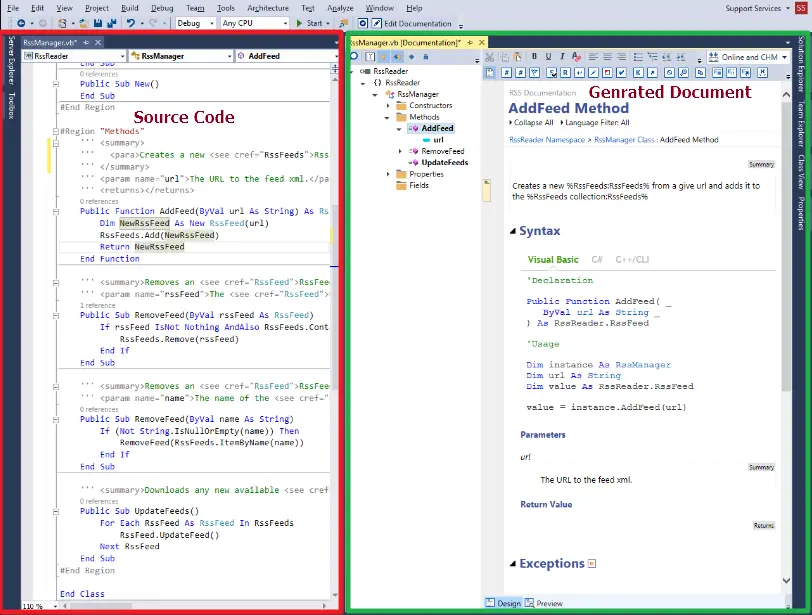
C'est un éditeur visuel complet unique en son genre pour vos commentaires de code source VB .NET, C#, F#, JavaScript et C++/CLI. L'Éditeur de Commentaires visuels, intégré directement avec Visual Studio, vous permet de créer et de mettre à jour des commentaires directement dans un aperçu accessible de la documentation générée. Les commentaires de l'Éditeur Visuel sont ajoutés dans votre code source en format XML standard.
Il aide à générer une documentation automatisée pour votre code source en utilisant les commentaires qui y sont listés et produit une vue simple du code automatiquement.
<div class="content-img-align-center">
<img src="/static-assets/pdf/blog/innovasys-document-x-alternatives/innovasys-document-x-alternatives-7.webp" alt="7 Document ! X" class="img-responsive add-shadow" />
<p class="content__image-caption">Document ! X</p>
</div>
### 6.2. HelpStudio
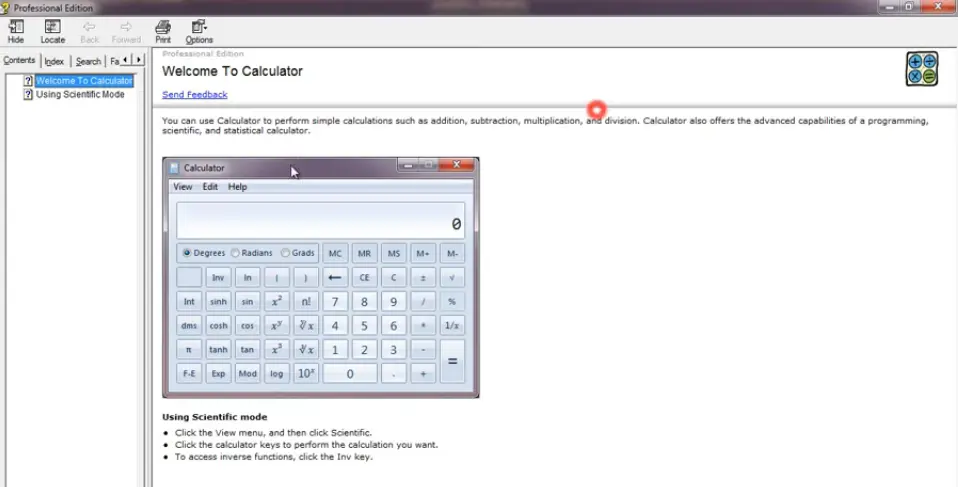
HelpStudio est la méthode la plus rapide et la plus simple pour concevoir, publier et intégrer des procédés et des systèmes d'aide avec vos applications et sous-systèmes de bureau, en ligne ou mobile.
Générez des sorties dans le Microsoft Help Viewer, l'aide HTML, ou l'aide 2.x qui est automatiquement responsive pour les tablettes et les mobiles, l'aide navigateur multiplateforme, ou le PDF imprimable. Avec des capacités de localisation intégrées, vous pouvez assurer la portée mondiale de votre système d'assistance si nécessaire.
Cet outil est utilisé pour générer la documentation d'aide des logiciels pour que les utilisateurs puissent les utiliser s'ils rencontrent des problèmes. Il est également capable de créer plusieurs documents d'aide en sortie pour une seule solution.
<div class="content-img-align-center">
<img src="/static-assets/pdf/blog/innovasys-document-x-alternatives/innovasys-document-x-alternatives-8.webp" alt="8 HelpStudio" class="img-responsive add-shadow" />
<p class="content__image-caption">HelpStudio</p>
</div>
### 6.3. Création de livret PDF
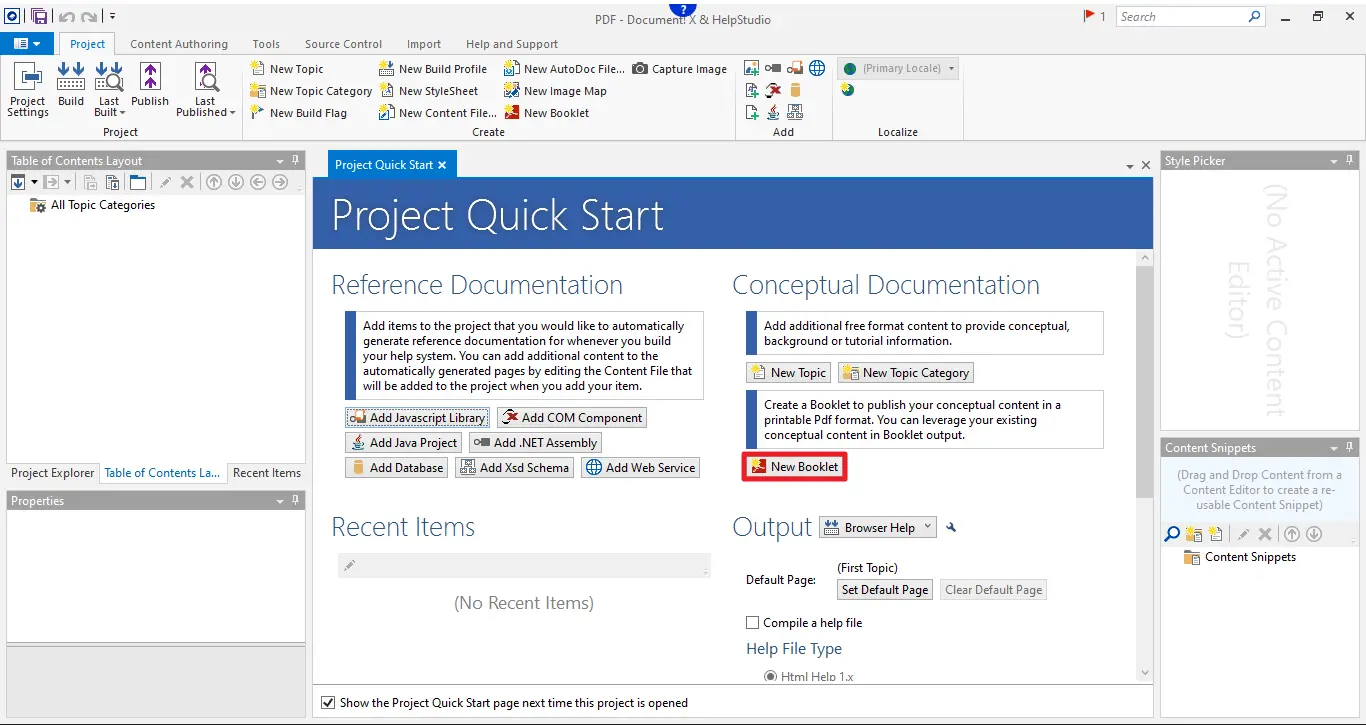
Pour générer un livret PDF, ouvrez d'abord "Document ! X & HelpStudio".
Une nouvelle fenêtre de démarrage apparaîtra. Dans cette nouvelle fenêtre, cliquez sur Nouveau livret.
<div class="content-img-align-center">
<img src="/static-assets/pdf/blog/innovasys-document-x-alternatives/innovasys-document-x-alternatives-9.webp" alt="9 Livret PDF" class="img-responsive add-shadow" />
<p class="content__image-caption">Livret PDF</p>
</div>
Après avoir cliqué sur le Nouveau livret, une nouvelle fenêtre apparaîtra.
Dans cette nouvelle fenêtre, entrez le nom du nouveau livret et sélectionnez le fichier que vous souhaitez ajouter au livret.
Il contient également une multitude de réglages différents répartis dans différents onglets qui contiennent différentes variables pour contrôler le livret PDF.
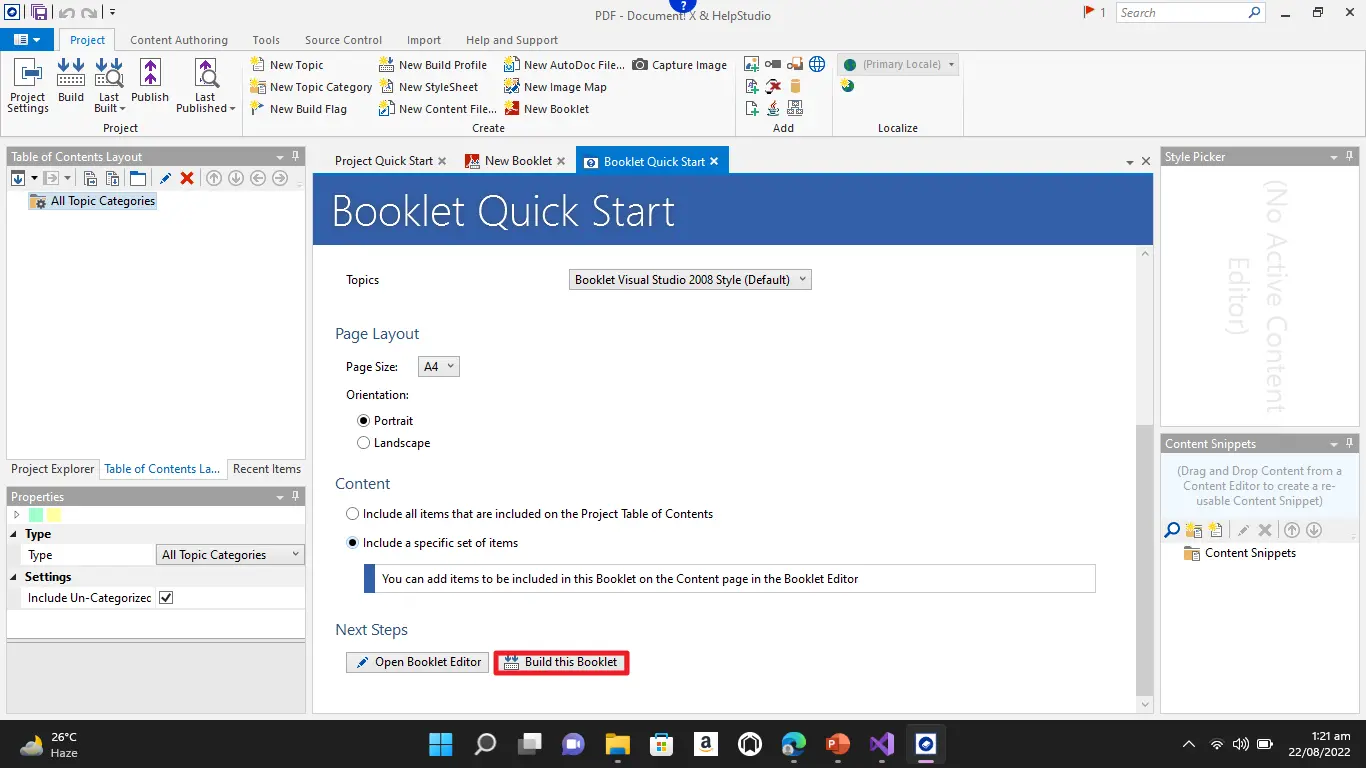
Une fois que vous êtes satisfait des paramètres, cliquez sur Construire le livret à la fin de la fenêtre du livret.
<div class="content-img-align-center">
<img src="/static-assets/pdf/blog/innovasys-document-x-alternatives/innovasys-document-x-alternatives-10.webp" alt="10 Livret de construction" class="img-responsive add-shadow" />
<p class="content__image-caption">Livret de construction</p>
</div>
Cela prendra du temps pour générer le livret PDF. Après attente, une nouvelle fenêtre apparaîtra contenant le lien vers le fichier PDF nouvellement généré.
## 7. Fonctionnement d'IronPDF
IronPDF offre une boîte à outils complète pour maintenir et manipuler des documents en utilisant le langage de programmation .NET C#. IronPDF fournit de nombreuses méthodes pour la documentation mais dans cet article, nous n'aborderons que quelques-unes d'entre elles.
### 7.1. URL vers PDF
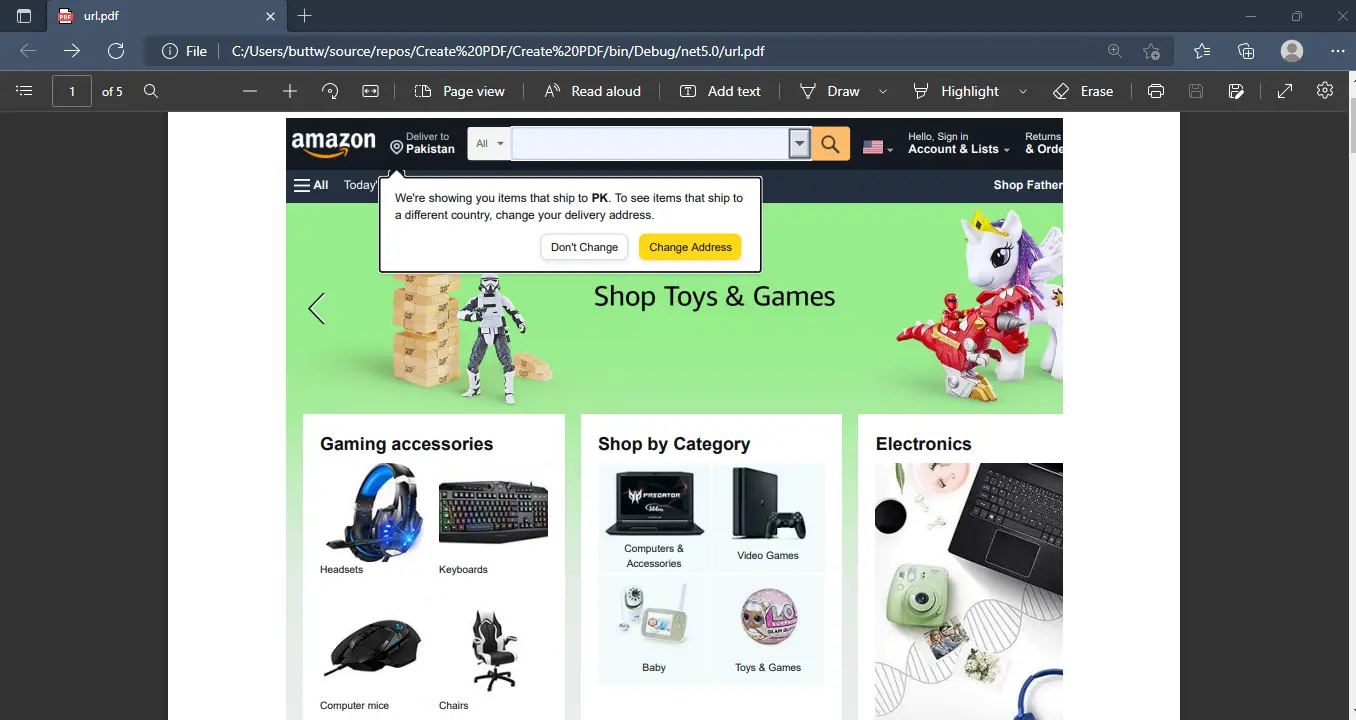
En utilisant seulement trois lignes de code, vous pouvez générer un PDF en C# en utilisant une URL, comme le montre l'exemple ci-dessous. Cet extrait démontre comment générer des fichiers PDF à partir d'une URL.
```csharp
using IronPdf;

var Renderer = new IronPdf.ChromePdfRenderer();
// Generate a PDF from a URL or local file path
var pdf = Renderer.RenderUrlAsPdf("https://www.amazon.com/?tag=hp2-brobookmark-us-20");
// Export to a file or Stream
pdf.SaveAs("url.pdf");
```
Voici le résultat du code ci-dessus.
<div class="content-img-align-center">
<img src="/static-assets/pdf/blog/innovasys-document-x-alternatives/innovasys-document-x-alternatives-11.webp" alt="11 URL en PDF" class="img-responsive add-shadow" />
<p class="content__image-caption">URL en PDF</p>
</div>
Pour en savoir plus sur URL vers PDF avec IronPDF, veuillez visiter cet [Exemple de conversion d'une URL en PDF](/examples/converting-a-url-to-a-pdf/).
### 7.2. HTML vers PDF
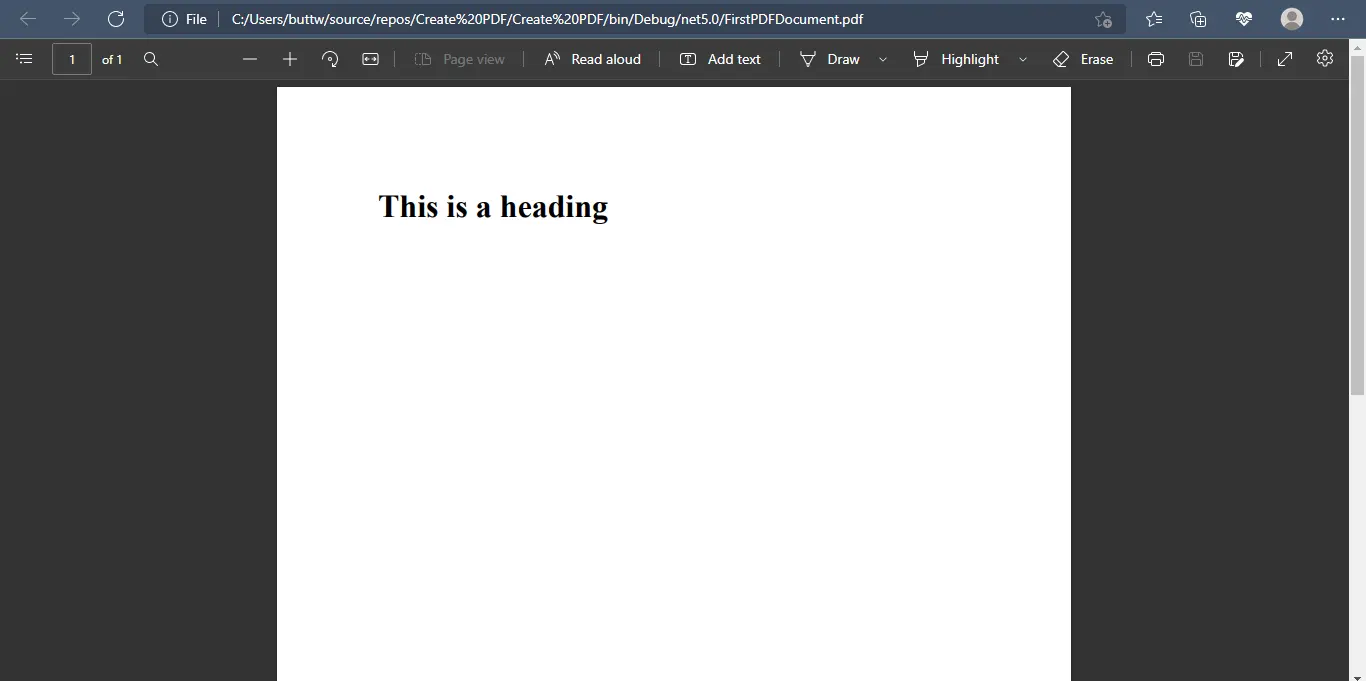
Il est assez facile de convertir HTML en PDF en utilisant la bibliothèque IronPDF for .NET en C#.
```csharp
using IronPdf;
var pdf = new ChromePdfRenderer();
PdfDocument doc = pdf.RenderHtmlAsPdf("<h1>This is a heading</h1>");
doc.SaveAs("FirstPDFDocument.pdf");
```
<div class="content-img-align-center">
<img src="/static-assets/pdf/blog/innovasys-document-x-alternatives/innovasys-document-x-alternatives-12.webp" alt="12 HTML en PDF" class="img-responsive add-shadow" />
<p class="content__image-caption">HTML en PDF</p>
</div>
Pour plus d'informations sur comment HTML vers PDF est réalisé avec IronPDF, veuillez suivre le [Tutoriel HTML vers PDF](https://ironpdf.com/tutorials/html-to-pdf/).
### 7.3. Filigranage avec IronPDF
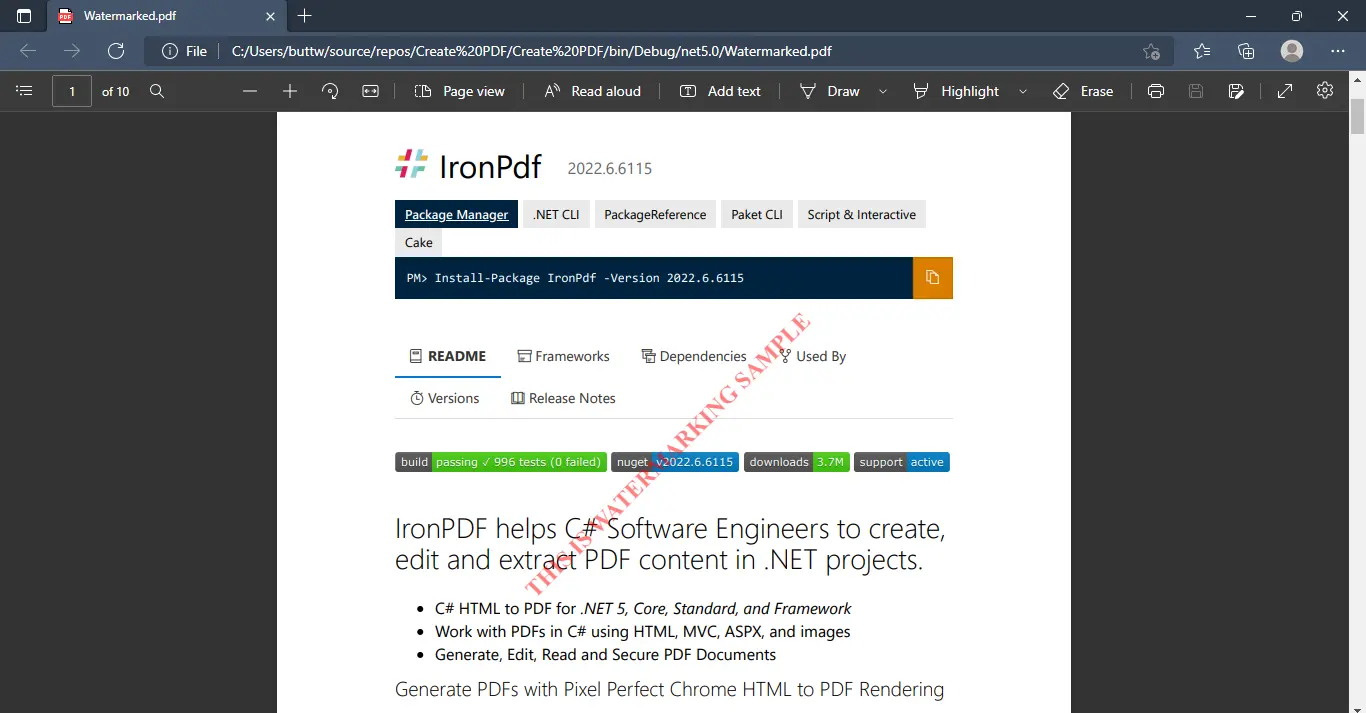
IronPDF inclut des méthodes pour "filigraner" des fichiers PDF à l'aide de HTML. Les filigranes peuvent être ajustés pour apparaître au-dessus ou en dessous du contenu existant et incluent l'opacité, la rotation et les hyperliens.
```csharp
using IronPdf;
var Renderer = new IronPdf.ChromePdfRenderer();
var Pdf = Renderer.RenderUrlAsPdf("https://www.nuget.org/packages/IronPdf");
Pdf.WatermarkAllPages("<h2 style='color:red'>SAMPLE</h2>", IronPdf.Editing.WaterMarkLocation.MiddleCenter, 50, -45, "https://www.nuget.org/packages/IronPdf");
Pdf.SaveAs(@"C:\Path\To\Watermarked.pdf");
```
<div class="content-img-align-center">
<img src="/static-assets/pdf/blog/innovasys-document-x-alternatives/innovasys-document-x-alternatives-13.webp" alt="13 Filigrane PDF" class="img-responsive add-shadow" />
<p class="content__image-caption">Filigrane PDF</p>
</div>
### 7.4. Images vers PDF
La classe IronPdf.ImageToPdfConverter permet de créer facilement des documents PDF à partir d'un ou plusieurs fichiers image.
```csharp
using IronPdf;
using System.IO;
using System.Linq;
// Fetch one or more images as IEnumerable. This example selects all JPEG images in a specific 'assets' folder.
var ImageFiles = Directory.EnumerateFiles("assets").Where(f => f.EndsWith(".jpg") || f.EndsWith(".jpeg"));
// Converts the images to a PDF and saves it.
ImageToPdfConverter.ImageToPdf(ImageFiles).SaveAs("composite.pdf");
```
## 8. Licence
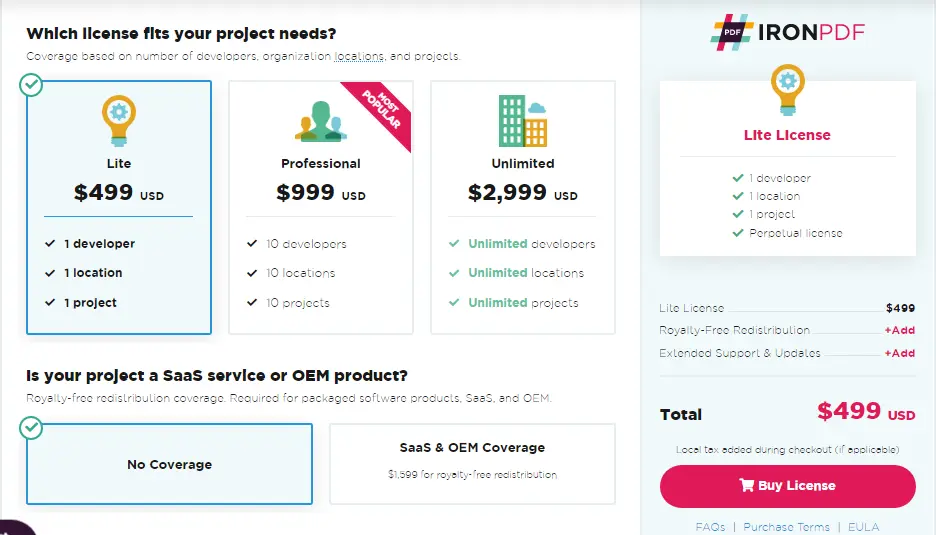
IronPDF offre une bibliothèque de licence gratuite pour les développeurs. IronPDF adopte également une structure de tarification unique : le forfait léger commence à un certain prix sans frais cachés. Les articles SaaS et OEM peuvent aussi être redistribués. Toutes les licences incluent une garantie de remboursement de 30 jours, une année de support logiciel et de mises à jour, l'éligibilité pour le développement/test/staging/production, et une licence perpétuelle (achat ponctuel). Les licences IronPDF offrent des performances maximales pour les exigences des utilisateurs et un accès facile. Visitez cette [information sur la licence et les tarifs IronPDF](https://ironpdf.com/licensing/) pour en savoir plus sur les tarifs et les options de licence d'IronPDF.
<div class="content-img-align-center">
<img src="/static-assets/pdf/blog/innovasys-document-x-alternatives/innovasys-document-x-alternatives-14.webp" alt="14 Licence IronPDF" class="img-responsive add-shadow" />
<p class="content__image-caption">Licence IronPDF</p>
</div>
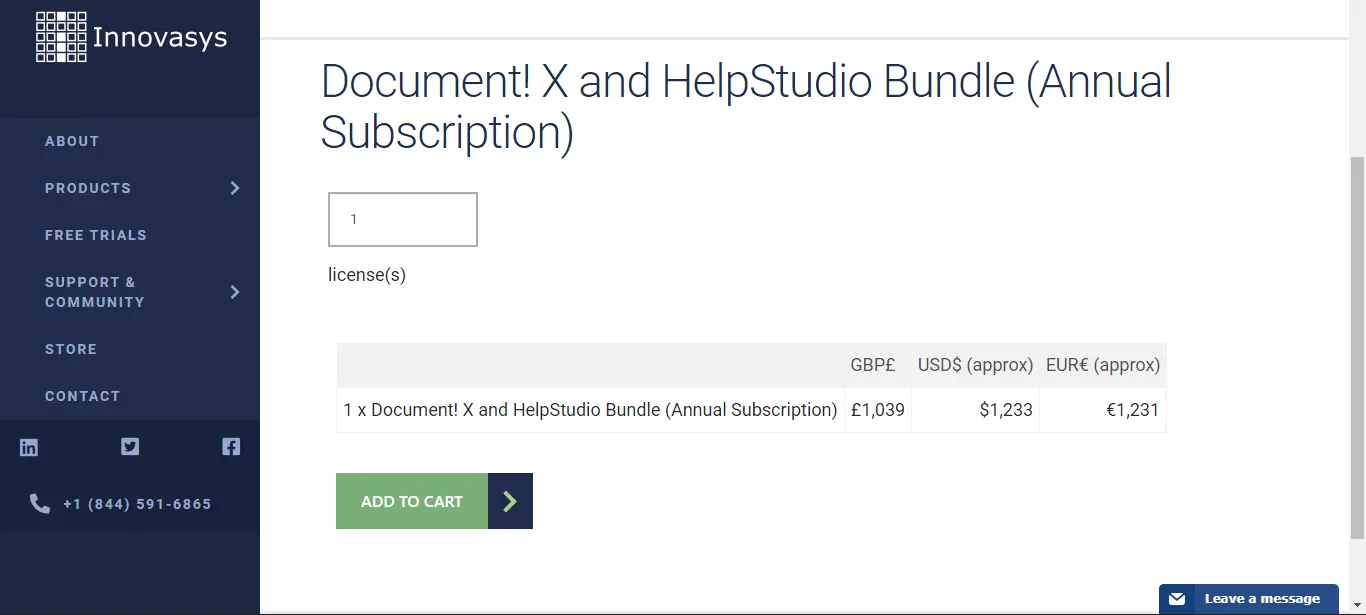
Innovasys propose trois licences différentes à ses clients pour les services qu'ils parviennent à fournir.
1. Document ! X (abonnement annuel)
2. HelpStudio (abonnement annuel)
3. Document ! X et HelpStudio Bundle (Abonnement Annuel)
Leurs prix commencent à partir de $711 par an pour les deux mais pour le bundle ils facturent $1233.
<div class="content-img-align-center">
<img src="/static-assets/pdf/blog/innovasys-document-x-alternatives/innovasys-document-x-alternatives-15.webp" alt="15 Licence Innovasys" class="img-responsive add-shadow" />
<p class="content__image-caption">Licence Innovasys</p>
</div>
## 9. Conclusion
IronPDF est un outil gratuit pour les développeurs indépendants qui offre un certain nombre de fonctionnalités ainsi que la possibilité de modifier et de convertir des fichiers PDF dans d'autres formats. IronPDF offre le meilleur en matière d'édition et de formatage PDF disponible. Quand vous convertissez HTML en PDF, vous obtenez un fichier vectoriel qui convient à l'impression commerciale de haute qualité. En conséquence, vous recevrez un PDF qui est clair et de bonne qualité.
Innovasys est l'une des rares entreprises leaders du marché en matière de documentation. Ils se concentrent principalement sur la création d'automatisation pour la documentation et les pages d'aide HTML. L'entreprise a deux produits, le premier est Document ! X, qui fournit de l'automatisation à l'aide de commentaires sur le code et vous fournit une syntaxe. Le second est HelpStudio, qui est utilisé pour générer des documents d'aide pour les produits logiciels.
Les licences IronPDF sont basées sur les développeurs, vous devriez donc toujours acheter une licence en fonction du nombre de développeurs qui utiliseront le logiciel. Il prend également en charge la distribution OEM et SaaS et offre un contact produit fermé. Les licences IronPDF sont rentables et sont un achat unique, vous permettant de les utiliser à vie. Innovasys fournit des licences basées sur un développeur unique avec des abonnements annuels et ne prend pas en charge la distribution OEM et SaaS. Il offre des licences annuelles.
Les deux outils PDF s'efforcent dans ce qu'ils font mais IronPDF fournit un moyen simple et facile de générer des PDFs. Il est rapide et permet à ses clients d'éviter des temps de chargement énormes et des temps d'attente. IronPDF génère des PDFs en un clin d'œil. D'autre part, Innovasys a une interface complexe difficile à utiliser pour le contrôle et l'analyse. IronPDF peut facilement être intégré dans un bot et rend tous les processus automatiques. En comparant brièvement les deux entreprises, il n'y a qu'une seule conclusion, c'est-à-dire qu'IronPDF est simple, efficace et fiable.
[[i:(Innovasys et Orbis Technologies Inc. sont des marques déposées de leurs propriétaires respectifs. Ce site n'est pas affilié, approuvé ou sponsorisé par Innovasys ou Orbis Technologies Inc. Tous les noms de produits, logos et marques sont la propriété de leurs propriétaires respectifs. Les comparaisons sont à titre informatif uniquement et reflètent les informations publiquement disponibles au moment de l'écriture.)]]
Le format de document portable (PDF) est le format le plus largement utilisé pour stocker des textes, des liens, des boutons, des images et d'autres données dans un seul fichier. Sans API PDF pour C#, manipuler des PDFs dans le langage de programmation C# est presque difficile. Dans cet article, nous examinerons comment interagir et modifier des PDFs en utilisant deux APIs distinctes, ainsi qu'évaluer leurs performances, fonctionnalités et licences. Cet article couvrira les bibliothèques PDF suivantes :
IronPDF
Innovasys
2. IronPDF
IronPDF est une API robuste de conversion HTML en PDF. IronPDF est une excellente option pour convertir des sites HTML dans le développement .NET et .NET CORE. Il ne se contente pas de convertir le HTML, il effectue également un certain nombre d'autres tâches. IronPDF permet aux développeurs de générer, modifier et récupérer des fichiers PDF à partir de .NET Core et du framework. Les développeurs peuvent rapidement générer ou modifier des PDFs à partir de sites HTML en utilisant le module IronPDF.
Avec IronPDF, l'édition de PDFs est simple, vous permettant de tamponner et d'ajouter des en-têtes et des pieds de page. Il facilite également la lecture du texte des PDFs et l'extraction des images. Pour convertir des pages HTML en fichiers PDF, IronPDF utilise un moteur Chromium .NET.
2.1. Fonctionnalités
2.1.1. Conversions PDF
Cette fonctionnalité inclut la création de PDFs à partir de différents formats tels que HTML, chaînes HTML, vues MVC, formulaires Web et URLs.
2.1.2. Imagerie PDF
Cela permet aux utilisateurs de générer des images à partir de PDFs et vice-versa. Il inclut l'extraction d'images, le support de différentes extensions d'images, et l'impression PDF.
2.1.3. Fichiers PDFs IO
IronPDF offre également des fonctionnalités de cryptage 128-bit de PDFs, de verrouillage de PDFs avec des mots de passe et de signature numérique de PDFs.
2.1.4. Édition de PDFs
Cette fonctionnalité d'IronPDF offre tous les types de formatage PDF tels que l'ajout de filigranes, l'ajout de pages, la suppression de pages, les arrière-plans, les premiers plans, et bien plus encore. En bref, IronPDF fournit toutes les capacités dont vous avez besoin pour manipuler des PDFs.
2.1.5. Extraction de contenu PDF
Dans de nombreux cas, vous pouvez extraire directement le texte intégré dans les PDFs. Si cela ne fonctionne pas, votre texte est probablement intégré dans une image. Utilisez la bibliothèque IronOCR pour scanner le texte visuel.
2.1.6. En-têtes et pieds de page
Les en-têtes et les pieds de page peuvent être ajoutés lors de la création d'un PDF ou à des PDFs existants. La propriété Options d'impression vous permet de concevoir un en-tête et un pied de page pour chaque page. Accédez à ces options sur l'objet Chrome PDF Renderer.
2.1.7. Compatibilité
IronPDF prend en charge presque tous les systèmes d'exploitation et frameworks compatibles avec C#, y compris les suivants :
Windows
.NET CORE 2.1, 3.0, 3.1, .NET 6 & 5
Conformité .NET Standard 2.0 pour une compatibilité universelle
Azure
AWS
Docker
Linux
3. Innovasys
Innovasys est une filiale de la société Orbis Technologies Inc., un pionnier mondial dans la fourniture de logiciels, solutions et services de gestion de contenu révolutionnaires aux clients.
C'est un leader de l'industrie dans les logiciels d'assistance rédactionnelle. Fondée en 1997, l'entreprise se consacre à développer des solutions qui permettent aux développeurs et aux rédacteurs techniques du monde entier de créer des documentations, systèmes d'assistance et processus de qualité professionnelle avec un minimum d'effort.
3.1. Fonctionnalités d'Innovasys
3.1.1. Rédaction de contenu
La fonctionnalité révolutionnaire 'Édition de page complète' vous permet de modifier le matériel directement dans un aperçu de la page générée.
3.1.2. Solution de documentation complète
La capacité Éditions et Versions vous permet de publier de nombreuses variantes de votre sortie d'aide de navigateur et de choisir parmi les différentes éditions et/ou variations que vous avez publiées.
3.1.3. Contenu externe
Importez du matériel existant à partir de documents HTML, ou si le contenu doit être contrôlé en dehors du document, vous pouvez créer un lien direct vers une URL Web pour maintenir le contenu dans la documentation produite synchronisé chaque fois que vous importez.
3.1.5. Personnalisation
Ajoutez plus de matériel en toute simplicité. Changez l'apparence de la table des matières. Fournissez des valeurs de propriétés de sortie telles que Filigrane et Lien de commentaires.
3.1.6. Publication
Publiez du contenu sur Azure, des sites Web IIS, FTP ou des emplacements réseau automatiquement ; la publication progressive charge simplement les fichiers qui ont changé depuis la dernière fois qu'ils ont été publiés.
3.1.7. Documentation .NET
Le générateur de commentaires Visual Studio pour C#, Visual Basic .NET et C++/CLI permet aux développeurs de rédiger du matériel supplémentaire directement dans la vue de la page générée automatiquement.
4. Création d'un nouveau projet dans Visual Studio
Ouvrez le logiciel Visual Studio et allez dans le menu Fichier. Sélectionnez "Nouveau projet" puis sélectionnez l'application console. Dans cet article, nous allons utiliser une application console pour générer des documents PDF.
Entrez le nom et sélectionnez le chemin dans la zone de texte appropriée. Ensuite, cliquez sur le bouton Créer. Sélectionnez le framework .NET requis, comme dans la capture d'écran ci-dessous :
Créer un nouveau projet
Visual Studio va maintenant générer la structure de l'application sélectionnée, et si vous avez sélectionné la console, l'application Windows ou web, il ouvrira le fichier Program.cs où vous pourrez entrer le code et créer/exécuter l'application.
Program.cs
Nous pouvons maintenant ajouter la bibliothèque et tester le programme.
5. Installer la bibliothèque IronPDF
La bibliothèque IronPDF peut être téléchargée et installée de quatre manières différentes. Ceux-ci sont :
En utilisant le Package Manager NuGet de Visual Studio
Utilisation de la ligne de commande Visual Studio
Téléchargement direct de la page NuGet pour IronPDF
Téléchargement direct depuis le site officiel d'IronPDF
5.1 Utilisation du Package Manager NuGet de Visual Studio
Le logiciel Visual Studio offre l'option Gestionnaire de packages NuGet pour installer le package directement dans la solution. La capture d'écran ci-dessous montre comment ouvrir le Package Manager NuGet.
Package Manager NuGet
Il fournit une boîte de recherche pour afficher la liste des bibliothèques de packages disponibles à partir du site web NuGet. Dans le gestionnaire de packages, nous devons rechercher le mot-clé "IronPDF", comme dans la capture d'écran ci-dessous :
Installation d'IronPDF
Dans l'image ci-dessus, nous pouvons voir la liste des packages liés à la recherche. Nous devons sélectionner l'option IronPDF et installer le package dans notre solution.
5.2 Utilisation de la ligne de commande de Visual Studio
Dans le menu Visual Studio, accédez à Outils > Gestionnaire de packages NuGet > Console du gestionnaire de packages
Entrez la ligne suivante dans l'onglet de la console du gestionnaire de packages :
PM > Install-Package IronPdf
Install-Package IronPdf
Maintenant, le package va télécharger/s'installer et est prêt à l'emploi.
Console du Package Manager
5.3 Téléchargement direct depuis la page web de NuGet
La troisième façon est de télécharger directement le package NuGet à partir de la liste IronPDF sur NuGet.
Clic-droit sur le projet dans la fenêtre de solution.
Ensuite, sélectionnez l'option de référence et parcourez l'emplacement de la référence téléchargée.
Ensuite, cliquez sur OK pour ajouter la référence.
6. Outils d'Innovasys pour les développeurs/redacteurs techniques
Innovasys fournit deux produits principaux pour la gestion de la documentation. Les deux ont leurs propres interfaces et existent également dans une interface unique combinée. Ils peuvent être facilement installés depuis leur propre site web ainsi que depuis Software.informer.com. Voici le téléchargement Innovasys à télécharger.
Après avoir cliqué sur Télécharger, le fichier ZIP devrait apparaître dans le dossier Téléchargements. Ensuite, extrayez-le et exécutez le fichier EXE pour ouvrir l'application.
Les produits sont
Document ! X
HelpStudio
Pour les télécharger depuis le site web de l'entreprise, allez simplement sur leur site web et téléchargez-les depuis la section téléchargements.
6.1. Document ! X
C'est un éditeur visuel complet unique en son genre pour vos commentaires de code source VB .NET, C#, F#, JavaScript et C++/CLI. L'Éditeur de Commentaires visuels, intégré directement avec Visual Studio, vous permet de créer et de mettre à jour des commentaires directement dans un aperçu accessible de la documentation générée. Les commentaires de l'Éditeur Visuel sont ajoutés dans votre code source en format XML standard.
Il aide à générer une documentation automatisée pour votre code source en utilisant les commentaires qui y sont listés et produit une vue simple du code automatiquement.
Document ! X
6.2. HelpStudio
HelpStudio est la méthode la plus rapide et la plus simple pour concevoir, publier et intégrer des procédés et des systèmes d'aide avec vos applications et sous-systèmes de bureau, en ligne ou mobile.
Générez des sorties dans le Microsoft Help Viewer, l'aide HTML, ou l'aide 2.x qui est automatiquement responsive pour les tablettes et les mobiles, l'aide navigateur multiplateforme, ou le PDF imprimable. Avec des capacités de localisation intégrées, vous pouvez assurer la portée mondiale de votre système d'assistance si nécessaire.
Cet outil est utilisé pour générer la documentation d'aide des logiciels pour que les utilisateurs puissent les utiliser s'ils rencontrent des problèmes. Il est également capable de créer plusieurs documents d'aide en sortie pour une seule solution.
HelpStudio
6.3. Création de livret PDF
Pour générer un livret PDF, ouvrez d'abord "Document ! X & HelpStudio".
Une nouvelle fenêtre de démarrage apparaîtra. Dans cette nouvelle fenêtre, cliquez sur Nouveau livret.
Livret PDF
Après avoir cliqué sur le Nouveau livret, une nouvelle fenêtre apparaîtra.
Dans cette nouvelle fenêtre, entrez le nom du nouveau livret et sélectionnez le fichier que vous souhaitez ajouter au livret.
Il contient également une multitude de réglages différents répartis dans différents onglets qui contiennent différentes variables pour contrôler le livret PDF.
Une fois que vous êtes satisfait des paramètres, cliquez sur Construire le livret à la fin de la fenêtre du livret.
Livret de construction
Cela prendra du temps pour générer le livret PDF. Après attente, une nouvelle fenêtre apparaîtra contenant le lien vers le fichier PDF nouvellement généré.
7. Fonctionnement d'IronPDF
IronPDF offre une boîte à outils complète pour maintenir et manipuler des documents en utilisant le langage de programmation .NET C#. IronPDF fournit de nombreuses méthodes pour la documentation mais dans cet article, nous n'aborderons que quelques-unes d'entre elles.
7.1. URL vers PDF
En utilisant seulement trois lignes de code, vous pouvez générer un PDF en C# en utilisant une URL, comme le montre l'exemple ci-dessous. Cet extrait démontre comment générer des fichiers PDF à partir d'une URL.
using IronPdf;varRenderer = new IronPdf.ChromePdfRenderer();// Generate a PDF from a URL or local file pathvar pdf = Renderer.RenderUrlAsPdf("https://www.amazon.com/?tag=hp2-brobookmark-us-20");// Export to a file or Streampdf.SaveAs("url.pdf");
using IronPdf;

var Renderer = new IronPdf.ChromePdfRenderer();
// Generate a PDF from a URL or local file path
var pdf = Renderer.RenderUrlAsPdf("https://www.amazon.com/?tag=hp2-brobookmark-us-20");
// Export to a file or Stream
pdf.SaveAs("url.pdf");
ImportsIronPdfPrivateRenderer = New IronPdf.ChromePdfRenderer()' Generate a PDF from a URL or local file pathPrivate pdf = Renderer.RenderUrlAsPdf("https://www.amazon.com/?tag=hp2-brobookmark-us-20")' Export to a file or Streampdf.SaveAs("url.pdf")
Imports IronPdf

Private Renderer = New IronPdf.ChromePdfRenderer()
' Generate a PDF from a URL or local file path
Private pdf = Renderer.RenderUrlAsPdf("https://www.amazon.com/?tag=hp2-brobookmark-us-20")
' Export to a file or Stream
pdf.SaveAs("url.pdf")
Il est assez facile de convertir HTML en PDF en utilisant la bibliothèque IronPDF for .NET en C#.
using IronPdf;var pdf = new ChromePdfRenderer();PdfDocument doc = pdf.RenderHtmlAsPdf("<h1>This is a heading</h1>");doc.SaveAs("FirstPDFDocument.pdf");
using IronPdf;

var pdf = new ChromePdfRenderer();
PdfDocument doc = pdf.RenderHtmlAsPdf("<h1>This is a heading</h1>");
doc.SaveAs("FirstPDFDocument.pdf");
ImportsIronPdfPrivate pdf = New ChromePdfRenderer()Private doc AsPdfDocument = pdf.RenderHtmlAsPdf("<h1>This is a heading</h1>")doc.SaveAs("FirstPDFDocument.pdf")
Imports IronPdf

Private pdf = New ChromePdfRenderer()
Private doc As PdfDocument = pdf.RenderHtmlAsPdf("<h1>This is a heading</h1>")
doc.SaveAs("FirstPDFDocument.pdf")
HTML en PDF
Pour plus d'informations sur comment HTML vers PDF est réalisé avec IronPDF, veuillez suivre le Tutoriel HTML vers PDF.
7.3. Filigranage avec IronPDF
IronPDF inclut des méthodes pour "filigraner" des fichiers PDF à l'aide de HTML. Les filigranes peuvent être ajustés pour apparaître au-dessus ou en dessous du contenu existant et incluent l'opacité, la rotation et les hyperliens.
using IronPdf;varRenderer = new IronPdf.ChromePdfRenderer();varPdf = Renderer.RenderUrlAsPdf("https://www.nuget.org/packages/IronPdf");Pdf.WatermarkAllPages("<h2 style='color:red'>SAMPLE</h2>", IronPdf.Editing.WaterMarkLocation.MiddleCenter, 50, -45, "https://www.nuget.org/packages/IronPdf");Pdf.SaveAs(@"C:\Path\To\Watermarked.pdf");
using IronPdf;

var Renderer = new IronPdf.ChromePdfRenderer();
var Pdf = Renderer.RenderUrlAsPdf("https://www.nuget.org/packages/IronPdf");
Pdf.WatermarkAllPages("<h2 style='color:red'>SAMPLE</h2>", IronPdf.Editing.WaterMarkLocation.MiddleCenter, 50, -45, "https://www.nuget.org/packages/IronPdf");
Pdf.SaveAs(@"C:\Path\To\Watermarked.pdf");
Imports IronPdf

Private Renderer = New IronPdf.ChromePdfRenderer()
Private Pdf = Renderer.RenderUrlAsPdf("https://www.nuget.org/packages/IronPdf")
Pdf.WatermarkAllPages("<h2 style='color:red'>SAMPLE</h2>", IronPdf.Editing.WaterMarkLocation.MiddleCenter, 50, -45, "https://www.nuget.org/packages/IronPdf")
Pdf.SaveAs("C:\Path\To\Watermarked.pdf")
Filigrane PDF
7.4. Images vers PDF
La classe IronPdf.ImageToPdfConverter permet de créer facilement des documents PDF à partir d'un ou plusieurs fichiers image.
using IronPdf;using System.IO;using System.Linq;// Fetch one or more images as IEnumerable. This example selects all JPEG images in a specific 'assets' folder.varImageFiles = Directory.EnumerateFiles("assets").Where(f => f.EndsWith(".jpg") || f.EndsWith(".jpeg"));// Converts the images to a PDF and saves it.ImageToPdfConverter.ImageToPdf(ImageFiles).SaveAs("composite.pdf");
using IronPdf;
using System.IO;
using System.Linq;

// Fetch one or more images as IEnumerable. This example selects all JPEG images in a specific 'assets' folder.
var ImageFiles = Directory.EnumerateFiles("assets").Where(f => f.EndsWith(".jpg") || f.EndsWith(".jpeg"));

// Converts the images to a PDF and saves it.
ImageToPdfConverter.ImageToPdf(ImageFiles).SaveAs("composite.pdf");
ImportsIronPdfImportsSystem.IOImportsSystem.Linq' Fetch one or more images as IEnumerable. This example selects all JPEG images in a specific 'assets' folder.PrivateImageFiles = Directory.EnumerateFiles("assets").Where(Function(f) f.EndsWith(".jpg") OrElse f.EndsWith(".jpeg"))' Converts the images to a PDF and saves it.ImageToPdfConverter.ImageToPdf(ImageFiles).SaveAs("composite.pdf")
Imports IronPdf
Imports System.IO
Imports System.Linq

' Fetch one or more images as IEnumerable. This example selects all JPEG images in a specific 'assets' folder.
Private ImageFiles = Directory.EnumerateFiles("assets").Where(Function(f) f.EndsWith(".jpg") OrElse f.EndsWith(".jpeg"))

' Converts the images to a PDF and saves it.
ImageToPdfConverter.ImageToPdf(ImageFiles).SaveAs("composite.pdf")
8. Licence
IronPDF offre une bibliothèque de licence gratuite pour les développeurs. IronPDF adopte également une structure de tarification unique : le forfait léger commence à un certain prix sans frais cachés. Les articles SaaS et OEM peuvent aussi être redistribués. Toutes les licences incluent une garantie de remboursement de 30 jours, une année de support logiciel et de mises à jour, l'éligibilité pour le développement/test/staging/production, et une licence perpétuelle (achat ponctuel). Les licences IronPDF offrent des performances maximales pour les exigences des utilisateurs et un accès facile. Visitez cette information sur la licence et les tarifs IronPDF pour en savoir plus sur les tarifs et les options de licence d'IronPDF.
Licence IronPDF
Innovasys propose trois licences différentes à ses clients pour les services qu'ils parviennent à fournir.
Document ! X (abonnement annuel)
HelpStudio (abonnement annuel)
Document ! X et HelpStudio Bundle (Abonnement Annuel)
Leurs prix commencent à partir de $711 par an pour les deux mais pour le bundle ils facturent $1233.
Licence Innovasys
9. Conclusion
IronPDF est un outil gratuit pour les développeurs indépendants qui offre un certain nombre de fonctionnalités ainsi que la possibilité de modifier et de convertir des fichiers PDF dans d'autres formats. IronPDF offre le meilleur en matière d'édition et de formatage PDF disponible. Quand vous convertissez HTML en PDF, vous obtenez un fichier vectoriel qui convient à l'impression commerciale de haute qualité. En conséquence, vous recevrez un PDF qui est clair et de bonne qualité.
Innovasys est l'une des rares entreprises leaders du marché en matière de documentation. Ils se concentrent principalement sur la création d'automatisation pour la documentation et les pages d'aide HTML. L'entreprise a deux produits, le premier est Document ! X, qui fournit de l'automatisation à l'aide de commentaires sur le code et vous fournit une syntaxe. Le second est HelpStudio, qui est utilisé pour générer des documents d'aide pour les produits logiciels.
Les licences IronPDF sont basées sur les développeurs, vous devriez donc toujours acheter une licence en fonction du nombre de développeurs qui utiliseront le logiciel. Il prend également en charge la distribution OEM et SaaS et offre un contact produit fermé. Les licences IronPDF sont rentables et sont un achat unique, vous permettant de les utiliser à vie. Innovasys fournit des licences basées sur un développeur unique avec des abonnements annuels et ne prend pas en charge la distribution OEM et SaaS. Il offre des licences annuelles.
Les deux outils PDF s'efforcent dans ce qu'ils font mais IronPDF fournit un moyen simple et facile de générer des PDFs. Il est rapide et permet à ses clients d'éviter des temps de chargement énormes et des temps d'attente. IronPDF génère des PDFs en un clin d'œil. D'autre part, Innovasys a une interface complexe difficile à utiliser pour le contrôle et l'analyse. IronPDF peut facilement être intégré dans un bot et rend tous les processus automatiques. En comparant brièvement les deux entreprises, il n'y a qu'une seule conclusion, c'est-à-dire qu'IronPDF est simple, efficace et fiable.
Veuillez noter: Innovasys et Orbis Technologies Inc. sont des marques déposées de leurs propriétaires respectifs. Ce site n'est pas affilié, approuvé ou sponsorisé par Innovasys ou Orbis Technologies Inc. Tous les noms de produits, logos et marques sont la propriété de leurs propriétaires respectifs. Les comparaisons sont à titre informatif uniquement et reflètent les informations publiquement disponibles au moment de l'écriture.
Curtis Chau détient un baccalauréat en informatique (Université de Carleton) et se spécialise dans le développement front-end avec expertise en Node.js, TypeScript, JavaScript et React. Passionné par la création d'interfaces utilisateur intuitives et esthétiquement plaisantes, Curtis aime travailler avec des frameworks modernes et créer des manuels bien structurés et visuellement attrayants.