using IronPdf;

// Disable local disk access or cross-origin requests
Installation.EnableWebSecurity = true;

// Instantiate Renderer
var renderer = new ChromePdfRenderer();

// Create a PDF from a HTML string using C#
var pdf = renderer.RenderHtmlAsPdf("<h1>Hello World</h1>");

// Export to a file or Stream
pdf.SaveAs("output.pdf");

// Advanced Example with HTML Assets
// Load external html assets: Images, CSS and JavaScript.
// An optional BasePath 'C:\site\assets\' is set as the file location to load assets from
var myAdvancedPdf = renderer.RenderHtmlAsPdf("<img src='icons/iron.png'>", @"C:\site\assets\");
myAdvancedPdf.SaveAs("html-with-assets.pdf");
using IronPdf;// Disable local disk access or cross-origin requestsInstallation.EnableWebSecurity = true;// Instantiate Renderervar renderer = new ChromePdfRenderer();// Create a PDF from a HTML string using C#var pdf = renderer.RenderHtmlAsPdf("<h1>Hello World</h1>");// Export to a file or Streampdf.SaveAs("output.pdf");// Advanced Example with HTML Assets// Load external html assets: Images, CSS and JavaScript.// An optional BasePath 'C:\site\assets\' is set as the file location to load assets fromvar myAdvancedPdf = renderer.RenderHtmlAsPdf("<img src='icons/iron.png'>", @"C:\site\assets\");myAdvancedPdf.SaveAs("html-with-assets.pdf");
PM >Install-Package IronPdf
Install-Package IronPdf
.NET AIDE
C# Semaphoreslim (Comment ça fonctionne pour les développeurs)
Que vous les aimiez ou les détestiez, les présentations PowerPoint font partie de la vie quotidienne au bureau. Cependant, lorsqu'il s'agit de présenter et de partager, beaucoup de choses peuvent mal tourner. Entrez dans le tout-puissant PDF - un format universellement pris en charge qui préserve la mise en page du document original.
Dans ce guide, nous expliquerons comment convertir un PPT en PDF en utilisant notre bibliothèque C# riche en fonctionnalités, IronPDF, ainsi que recommander quelques outils de conversion alternatifs qui offrent des fonctionnalités de base.
## IronPDF : La bibliothèque PDF premier pour C#
IronPDF est une bibliothèque PDF .NET légère conçue spécifiquement pour les développeurs web. La conversion PDF n'est qu'une des nombreuses utilisations - elle facilite la lecture, l'écriture et la manipulation des PDF, et vous pouvez l'utiliser dans vos projets .NET pour les bureaux et le web. La meilleure partie - elle est gratuite à essayer dans un environnement de développement.
L'un des principaux avantages d'IronPDF est sa flexibilité. Il peut être utilisé comme une application de bureau autonome ou intégré dans votre application web en utilisant l'API IronPDF. De plus, IronPDF est compatible avec les systèmes d'exploitation Windows, Mac, et Linux, ce qui le rend accessible à un large éventail d'utilisateurs.
## Conversion de PPT en PDF - Commencer
### Créez votre projet dans Visual Studio
Tout d'abord, ouvrez Visual Studio et allez à **Fichier** -> **Nouveau projet** -> **Application console**. Entrez le nom de votre projet, choisissez l'endroit où vous souhaitez l'enregistrer, puis appuyez sur le bouton **Suivant**. Sélectionnez le .NET Framework le plus récent, puis **Créer**. Une fois votre projet en marche, il est temps d'ajouter notre bibliothèque.
### Installer la Bibliothèque IronPDF
IronPDF est facile à utiliser mais encore plus facile à installer. Il y a plusieurs façons de le faire :
#### Méthode 1 : Console du Gestionnaire de Packages NuGet
Dans Visual Studio, dans l'Explorateur de Solutions, cliquez droit sur Références, puis cliquez sur Gérer les Packages NuGet. Cliquez sur parcourir et recherchez 'IronPDF', et installez la dernière version. Si vous voyez cela, cela fonctionne :
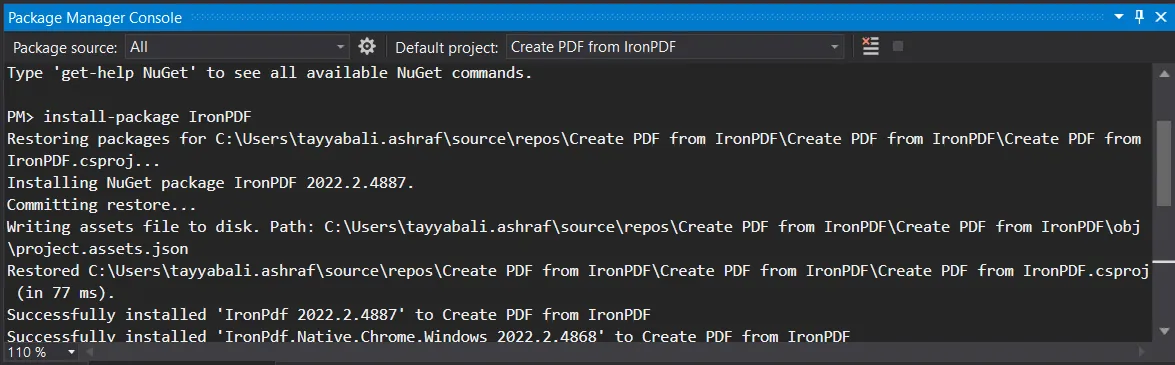
Vous pouvez également aller à **Outils** -> **Gestionnaire de packages NuGet** -> **Console du gestionnaire de packages** et entrer la ligne suivante dans l'onglet Gestionnaire de packages :
```shell
:ProductInstall
```
Enfin, vous pouvez obtenir IronPDF directement depuis [le package IronPDF sur NuGet](https://www.nuget.org/packages/IronPdf/). Sélectionnez l'option Télécharger le Package dans le menu à droite de la page, double-cliquez sur votre téléchargement pour l'installer automatiquement, et rechargez la solution pour commencer à l'utiliser dans votre projet.
Ça n'a pas marché ? Vous pouvez trouver une aide spécifique à la plateforme sur notre [guide d'installation NuGet pour IronPDF](/get-started/advanced-installation-nuget/).
#### Méthode 2 : Utilisation d'un fichier DLL
Vous pouvez également obtenir le fichier DLL de IronPDF directement de notre part et l'ajouter manuellement à Visual Studio. Pour des instructions complètes et des liens vers les packages DLL pour Windows, MacOS, et Linux, consultez notre [guide d'installation de DLL IronPDF](/get-started/windows/).
### Ajoutez l'espace de noms IronPDF
Rappelez-vous toujours de démarrer votre code avec l'espace de noms IronPDF, comme ceci :
```csharp
using IronPdf;
```
## Comment convertir un PPT en PDF avec IronPDF
### Convertir une présentation PowerPoint en HTML
IronPDF génère des PDF parfaits à partir de HTML, donc nous devrons d'abord convertir notre PPT en HTML. Malheureusement, MS PowerPoint ne prend pas en charge l'exportation de fichiers en HTML directement, nous devrons donc utiliser un outil de conversion en ligne. Nous avons choisi [le convertisseur de PPT en HTML de Zamzar](https://www.zamzar.com/convert/ppt-to-html/) - il suffit de télécharger votre PPT, de sélectionner HTML, et de cliquer sur Convertir maintenant.
### Convertir HTML en PDF
Maintenant, pour commencer à convertir le fichier HTML en PDF, initialisez l'objet `ChromePdfRenderer` dans Visual Studio. Comme ceci :
```csharp
// Initialize a new instance of ChromePdfRenderer
var renderer = new ChromePdfRenderer();
```
Ensuite, la méthode `RenderHtmlFileAsPdf` est utilisée pour convertir le fichier HTML en PDF, avec le chemin du fichier spécifié comme vous pouvez le voir ici :
```csharp
// Render the HTML file as a PDF
var pdf = renderer.RenderHtmlFileAsPdf(@"C:\Presentation\Presentation.html");
```
Enfin, la méthode `SaveAs` est utilisée pour enregistrer le PDF :
```csharp
// Save the rendered PDF to the specified path
pdf.SaveAs(@"C:\PptToPdf.pdf");
```
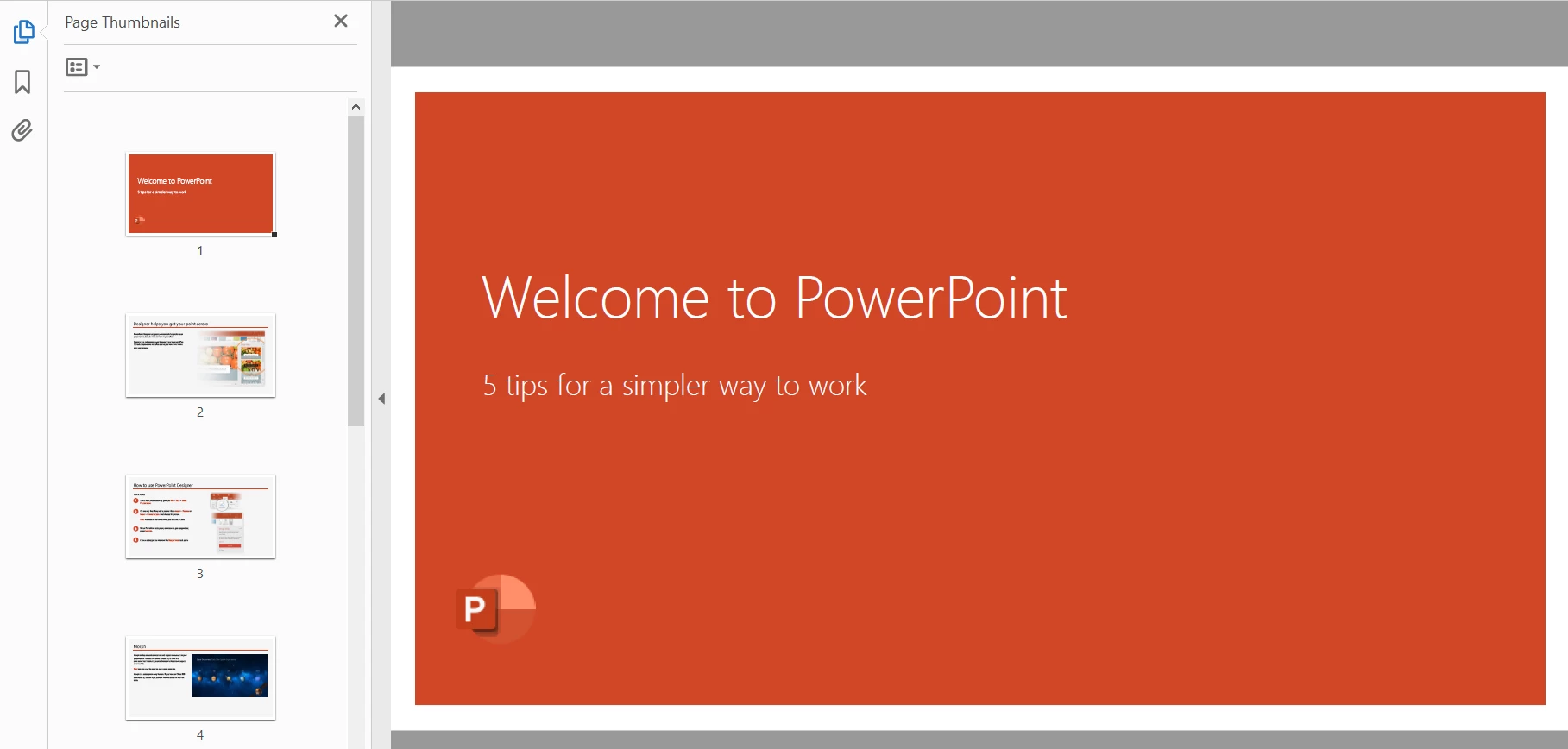
Et voilà - en quelques lignes de code, votre fichier PowerPoint est maintenant un fichier PDF converti :
### Ajouter des filigranes, un mot de passe et des en-têtes aux documents PDF
La fonctionnalité d'IronPDF ne s'arrête pas là, cependant - avec notre bibliothèque complètement équipée, vous pouvez affiner et personnaliser votre présentation.
#### Comment ajouter des filigranes aux PDF avec IronPDF
Cette section montre comment ajouter un filigrane dans le PDF en tant qu'image estampillée, en utilisant la [méthode ApplyStamp d'IronPDF](/object-reference/api/IronPdf.PdfDocument.html#IronPDF_PdfDocument_ApplyStamp_IronPDF_Editing_Stamper_).
```csharp
// Add a stamped image as a watermark in the PDF
pdf.ApplyStamp(new ImageStamper("https://ironpdf.com/img/products/ironpdf-logo-text-dotnet.svg"));
```
#### Comment ajouter une protection par mot de passe aux PDF avec IronPDF
Ajouter un mot de passe au PDF le protège contre tout accès non autorisé. Vous pouvez définir un mot de passe différent pour l'utilisateur et l'administrateur afin de permettre la personnalisation de l'accès.
```csharp
// Set the password for the PDF document
pdf.Password = "EasyPassword";
```
#### Comment ajouter des en-têtes HTML aux PDF avec IronPDF
Apportez la touche finale à votre présentation avec un en-tête, en utilisant l'objet `HtmlHeaderFooter`.
```csharp
// Configure the header for the PDF document
renderer.RenderingOptions.HtmlHeader = new HtmlHeaderFooter()
{
MaxHeight = 20, // Millimeters
HtmlFragment = "<h1>Headers are easy with IronPDF!</h1>",
};
```
Voici à quoi cela ressemble ensemble :
```csharp
using IronPdf;
using IronPdf.Editing;
// Initialize a new instance of ChromePdfRenderer
var renderer = new ChromePdfRenderer();
// Configure the header for the PDF document
renderer.RenderingOptions.HtmlHeader = new HtmlHeaderFooter()
{
MaxHeight = 20, // Millimeters
HtmlFragment = "<h1>Headers are easy with IronPDF!</h1>",
};
// Render the HTML file as a PDF
var pdf = renderer.RenderHtmlFileAsPdf(@"C:\Presentation\Presentation.html");
// Add a stamped image as a watermark in the PDF
pdf.ApplyStamp(new ImageStamper("https://ironpdf.com/img/products/ironpdf-logo-text-dotnet.svg"));
// Set the password for the PDF document
pdf.Password = "EasyPassword";
// Save the rendered PDF to the specified path
pdf.SaveAs(@"C:\PptToPdf.pdf");
```
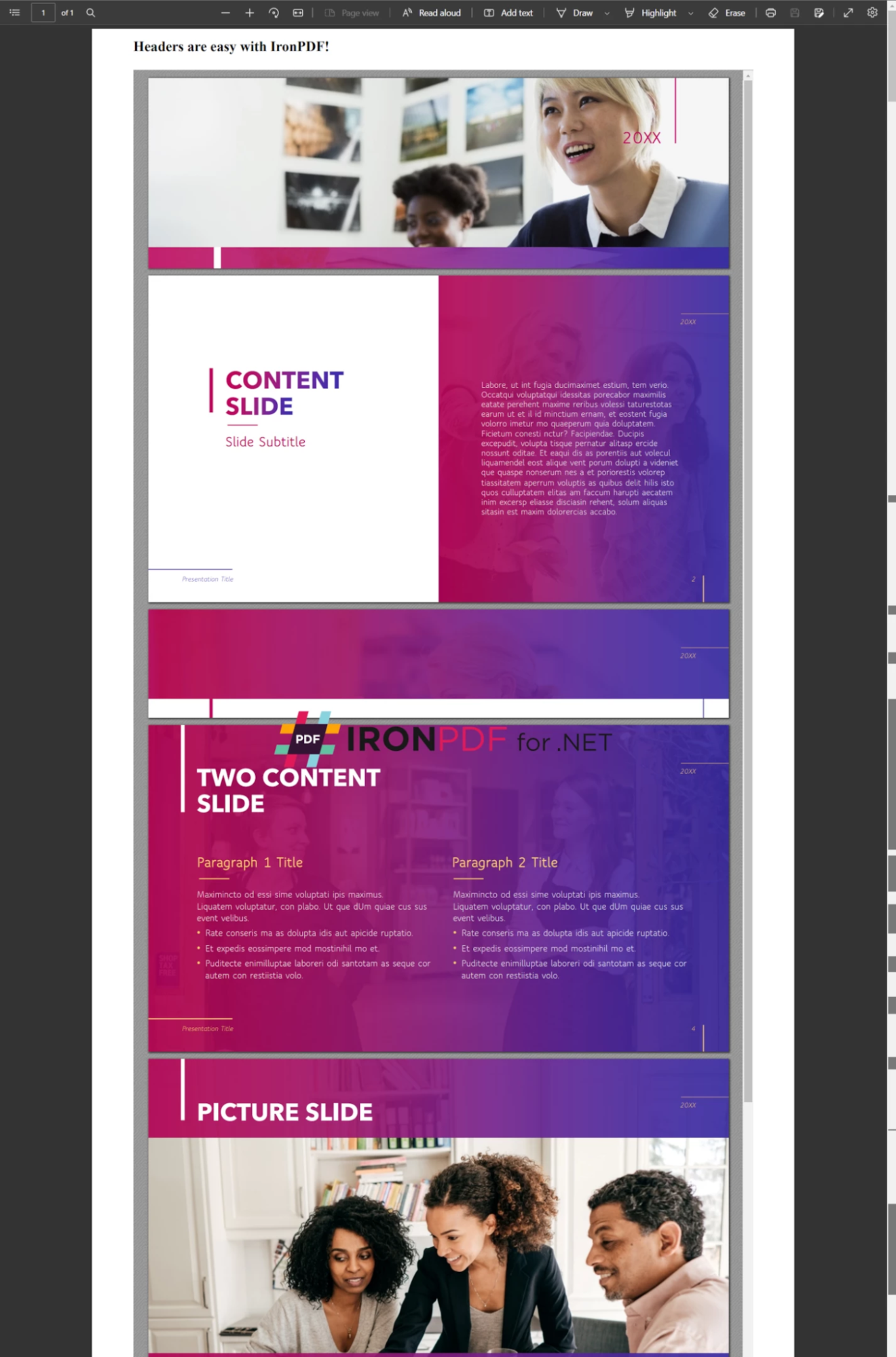
Et voici le produit final :
## Outils de conversion alternatifs de PPT en PDF
Il existe de nombreux outils gratuits, bien que limités, qui vous permettent de convertir des présentations PowerPoint, y compris des moyens de créer un PDF en ligne. Voici quelques options alternatives de convertisseur de PPT en PDF.
### Microsoft PowerPoint
Microsoft PowerPoint est un pilier des présentations depuis des décennies, et il vous permet d'exporter facilement votre document sous forme de PDF. Cependant, il manque les fonctionnalités de personnalisation décrites dans les étapes ci-dessus.
#### Comment convertir un PPT en PDF en utilisant Microsoft PowerPoint
* Ouvrez votre fichier PPT dans Microsoft PowerPoint
* Cliquez sur **Fichier**, puis **Enregistrer sous**, et choisissez `.pdf`
### Soda PDF
Soda PDF est un outil en ligne qui vous permet de convertir des PPT en PDF, ainsi que de nombreuses autres fonctionnalités. Cependant, contrairement aux autres outils de cette liste, il n'est pas gratuit à utiliser.
#### Comment convertir une présentation PPT en un PDF en utilisant Soda PDF Converter
* Allez sur [Soda PDF Converter](https://www.sodapdf.com/pdf-converter/) et cliquez sur **Choisir un fichier**
* Téléchargez le fichier PPT que vous souhaitez convertir
* Une fois traité, cliquez sur **Télécharger** pour obtenir votre fichier ou entrez un e-mail pour l'envoyer
### Adobe Acrobat Reader
Les créateurs du format PDF, Adobe, sont à juste titre considérés comme la norme de l'industrie en matière de génération de PDF. Leur outil en ligne gratuit vous permet de transformer des fichiers PPT en PDF, mais les options de personnalisation limitées nécessitent un accès payant.
#### Comment convertir un PPT en PDF en utilisant Adobe Acrobat Reader
* Allez sur [l'outil PPT en PDF officiel d'Adobe](https://www.adobe.com/acrobat/online/ppt-to-pdf.html) et cliquez sur **Sélectionner un fichier**
* Téléchargez le fichier PPT que vous souhaitez convertir
* Une fois traité, cliquez sur **Télécharger** en haut de la page
### SmallPDF
SmallPDF est un outil en ligne populaire qui offre une gamme de fonctionnalités d'édition PDF, y compris la possibilité de convertir des PPT en PDF. L'un des principaux avantages de SmallPDF est sa commodité. Parce que c'est un outil basé sur le web, vous pouvez y accéder depuis n'importe quel appareil avec une connexion internet, sans avoir besoin de télécharger ou installer un logiciel.
#### Comment convertir un PPT en PDF en utilisant SmallPDF
* Allez sur [la page de conversion de SmallPDF](https://smallpdf.com/) et cliquez sur **Convertir** en haut de la page
* Téléchargez votre fichier et une fois traité, téléchargez le PDF
## Conclusion
Microsoft Word, Adobe, et les outils de conversion en ligne sont faciles à utiliser et offrent une gamme de fonctionnalités d'édition de base. Cependant, pour un outil de rédaction de PDF plus puissant, IronPDF offre une flexibilité inégalée.
Et les conversions de PPT en PDF ne sont que le début - avec des outils de mise en forme de PDF, des fonctionnalités de sécurité et de conformité intégrées, et plus encore, IronPDF est l'outil numéro un pour tous vos besoins en documents PDF.
Prêt à mettre la main sur IronPDF ? Vous pouvez commencer par notre [essai gratuit de 30 jours d'IronPDF](trial-license). C'est aussi totalement gratuit à utiliser à des fins de développement afin que vous puissiez vraiment voir ce dont il est fait. Et si vous aimez ce que vous voyez, IronPDF commence à aussi peu que [$liteLicense pour la licence](/licensing/). Pour encore plus d'économies, consultez le [bundle Iron Suite](/licensing/) où vous pouvez obtenir les neuf outils Iron Software pour le prix de deux. Bonne programmation !
Que vous les aimiez ou les détestiez, les présentations PowerPoint font partie de la vie quotidienne au bureau. Cependant, lorsqu'il s'agit de présenter et de partager, beaucoup de choses peuvent mal tourner. Entrez dans le tout-puissant PDF - un format universellement pris en charge qui préserve la mise en page du document original.
Dans ce guide, nous expliquerons comment convertir un PPT en PDF en utilisant notre bibliothèque C# riche en fonctionnalités, IronPDF, ainsi que recommander quelques outils de conversion alternatifs qui offrent des fonctionnalités de base.
IronPDF : La bibliothèque PDF premier pour C#
IronPDF est une bibliothèque PDF .NET légère conçue spécifiquement pour les développeurs web. La conversion PDF n'est qu'une des nombreuses utilisations - elle facilite la lecture, l'écriture et la manipulation des PDF, et vous pouvez l'utiliser dans vos projets .NET pour les bureaux et le web. La meilleure partie - elle est gratuite à essayer dans un environnement de développement.
L'un des principaux avantages d'IronPDF est sa flexibilité. Il peut être utilisé comme une application de bureau autonome ou intégré dans votre application web en utilisant l'API IronPDF. De plus, IronPDF est compatible avec les systèmes d'exploitation Windows, Mac, et Linux, ce qui le rend accessible à un large éventail d'utilisateurs.
Conversion de PPT en PDF - Commencer
Créez votre projet dans Visual Studio
Tout d'abord, ouvrez Visual Studio et allez à Fichier -> Nouveau projet -> Application console. Entrez le nom de votre projet, choisissez l'endroit où vous souhaitez l'enregistrer, puis appuyez sur le bouton Suivant. Sélectionnez le .NET Framework le plus récent, puis Créer. Une fois votre projet en marche, il est temps d'ajouter notre bibliothèque.
Installer la Bibliothèque IronPDF
IronPDF est facile à utiliser mais encore plus facile à installer. Il y a plusieurs façons de le faire :
Méthode 1 : Console du Gestionnaire de Packages NuGet
Dans Visual Studio, dans l'Explorateur de Solutions, cliquez droit sur Références, puis cliquez sur Gérer les Packages NuGet. Cliquez sur parcourir et recherchez 'IronPDF', et installez la dernière version. Si vous voyez cela, cela fonctionne :
Vous pouvez également aller à Outils -> Gestionnaire de packages NuGet -> Console du gestionnaire de packages et entrer la ligne suivante dans l'onglet Gestionnaire de packages :
PM > Install-Package IronPdf
Install-Package IronPdf
Enfin, vous pouvez obtenir IronPDF directement depuis le package IronPDF sur NuGet. Sélectionnez l'option Télécharger le Package dans le menu à droite de la page, double-cliquez sur votre téléchargement pour l'installer automatiquement, et rechargez la solution pour commencer à l'utiliser dans votre projet.
Vous pouvez également obtenir le fichier DLL de IronPDF directement de notre part et l'ajouter manuellement à Visual Studio. Pour des instructions complètes et des liens vers les packages DLL pour Windows, MacOS, et Linux, consultez notre guide d'installation de DLL IronPDF.
Ajoutez l'espace de noms IronPDF
Rappelez-vous toujours de démarrer votre code avec l'espace de noms IronPDF, comme ceci :
using IronPdf;
using IronPdf;
ImportsIronPdf
Imports IronPdf
Comment convertir un PPT en PDF avec IronPDF
Convertir une présentation PowerPoint en HTML
IronPDF génère des PDF parfaits à partir de HTML, donc nous devrons d'abord convertir notre PPT en HTML. Malheureusement, MS PowerPoint ne prend pas en charge l'exportation de fichiers en HTML directement, nous devrons donc utiliser un outil de conversion en ligne. Nous avons choisi le convertisseur de PPT en HTML de Zamzar - il suffit de télécharger votre PPT, de sélectionner HTML, et de cliquer sur Convertir maintenant.
Convertir HTML en PDF
Maintenant, pour commencer à convertir le fichier HTML en PDF, initialisez l'objet ChromePdfRenderer dans Visual Studio. Comme ceci :
// Initialize a new instance of ChromePdfRenderervar renderer = new ChromePdfRenderer();
// Initialize a new instance of ChromePdfRenderer
var renderer = new ChromePdfRenderer();
' Initialize a new instance of ChromePdfRendererDim renderer = New ChromePdfRenderer()
' Initialize a new instance of ChromePdfRenderer
Dim renderer = New ChromePdfRenderer()
Ensuite, la méthode RenderHtmlFileAsPdf est utilisée pour convertir le fichier HTML en PDF, avec le chemin du fichier spécifié comme vous pouvez le voir ici :
// Render the HTML file as a PDFvar pdf = renderer.RenderHtmlFileAsPdf(@"C:\Presentation\Presentation.html");
// Render the HTML file as a PDF
var pdf = renderer.RenderHtmlFileAsPdf(@"C:\Presentation\Presentation.html");
' Render the HTML file as a PDFDim pdf = renderer.RenderHtmlFileAsPdf("C:\Presentation\Presentation.html")
' Render the HTML file as a PDF
Dim pdf = renderer.RenderHtmlFileAsPdf("C:\Presentation\Presentation.html")
Enfin, la méthode SaveAs est utilisée pour enregistrer le PDF :
// Save the rendered PDF to the specified pathpdf.SaveAs(@"C:\PptToPdf.pdf");
// Save the rendered PDF to the specified path
pdf.SaveAs(@"C:\PptToPdf.pdf");
' Save the rendered PDF to the specified pathpdf.SaveAs("C:\PptToPdf.pdf")
' Save the rendered PDF to the specified path
pdf.SaveAs("C:\PptToPdf.pdf")
Et voilà - en quelques lignes de code, votre fichier PowerPoint est maintenant un fichier PDF converti :
Ajouter des filigranes, un mot de passe et des en-têtes aux documents PDF
La fonctionnalité d'IronPDF ne s'arrête pas là, cependant - avec notre bibliothèque complètement équipée, vous pouvez affiner et personnaliser votre présentation.
Comment ajouter des filigranes aux PDF avec IronPDF
Cette section montre comment ajouter un filigrane dans le PDF en tant qu'image estampillée, en utilisant la méthode ApplyStamp d'IronPDF.
// Add a stamped image as a watermark in the PDFpdf.ApplyStamp(new ImageStamper("https://ironpdf.com/img/products/ironpdf-logo-text-dotnet.svg"));
// Add a stamped image as a watermark in the PDF
pdf.ApplyStamp(new ImageStamper("https://ironpdf.com/img/products/ironpdf-logo-text-dotnet.svg"));
' Add a stamped image as a watermark in the PDFpdf.ApplyStamp(New ImageStamper("https://ironpdf.com/img/products/ironpdf-logo-text-dotnet.svg"))
' Add a stamped image as a watermark in the PDF
pdf.ApplyStamp(New ImageStamper("https://ironpdf.com/img/products/ironpdf-logo-text-dotnet.svg"))
Comment ajouter une protection par mot de passe aux PDF avec IronPDF
Ajouter un mot de passe au PDF le protège contre tout accès non autorisé. Vous pouvez définir un mot de passe différent pour l'utilisateur et l'administrateur afin de permettre la personnalisation de l'accès.
// Set the password for the PDF documentpdf.Password = "EasyPassword";
// Set the password for the PDF document
pdf.Password = "EasyPassword";
' Set the password for the PDF documentpdf.Password = "EasyPassword"
' Set the password for the PDF document
pdf.Password = "EasyPassword"
Comment ajouter des en-têtes HTML aux PDF avec IronPDF
Apportez la touche finale à votre présentation avec un en-tête, en utilisant l'objet HtmlHeaderFooter.
// Configure the header for the PDF documentrenderer.RenderingOptions.HtmlHeader = new HtmlHeaderFooter(){MaxHeight = 20, // MillimetersHtmlFragment = "<h1>Headers are easy with IronPDF!</h1>",};
// Configure the header for the PDF document
renderer.RenderingOptions.HtmlHeader = new HtmlHeaderFooter()
{
MaxHeight = 20, // Millimeters
HtmlFragment = "<h1>Headers are easy with IronPDF!</h1>",
};
' Configure the header for the PDF documentrenderer.RenderingOptions.HtmlHeader = New HtmlHeaderFooter() With { .MaxHeight = 20, .HtmlFragment = "<h1>Headers are easy with IronPDF!</h1>"}
' Configure the header for the PDF document
renderer.RenderingOptions.HtmlHeader = New HtmlHeaderFooter() With {
.MaxHeight = 20,
.HtmlFragment = "<h1>Headers are easy with IronPDF!</h1>"
}
Voici à quoi cela ressemble ensemble :
using IronPdf;using IronPdf.Editing;// Initialize a new instance of ChromePdfRenderervar renderer = new ChromePdfRenderer();// Configure the header for the PDF documentrenderer.RenderingOptions.HtmlHeader = new HtmlHeaderFooter(){MaxHeight = 20, // MillimetersHtmlFragment = "<h1>Headers are easy with IronPDF!</h1>",};// Render the HTML file as a PDFvar pdf = renderer.RenderHtmlFileAsPdf(@"C:\Presentation\Presentation.html");// Add a stamped image as a watermark in the PDFpdf.ApplyStamp(new ImageStamper("https://ironpdf.com/img/products/ironpdf-logo-text-dotnet.svg"));// Set the password for the PDF documentpdf.Password = "EasyPassword";// Save the rendered PDF to the specified pathpdf.SaveAs(@"C:\PptToPdf.pdf");
using IronPdf;
using IronPdf.Editing;
// Initialize a new instance of ChromePdfRenderer
var renderer = new ChromePdfRenderer();
// Configure the header for the PDF document
renderer.RenderingOptions.HtmlHeader = new HtmlHeaderFooter()
{
MaxHeight = 20, // Millimeters
HtmlFragment = "<h1>Headers are easy with IronPDF!</h1>",
};
// Render the HTML file as a PDF
var pdf = renderer.RenderHtmlFileAsPdf(@"C:\Presentation\Presentation.html");
// Add a stamped image as a watermark in the PDF
pdf.ApplyStamp(new ImageStamper("https://ironpdf.com/img/products/ironpdf-logo-text-dotnet.svg"));
// Set the password for the PDF document
pdf.Password = "EasyPassword";
// Save the rendered PDF to the specified path
pdf.SaveAs(@"C:\PptToPdf.pdf");
ImportsIronPdfImportsIronPdf.Editing' Initialize a new instance of ChromePdfRendererPrivate renderer = New ChromePdfRenderer()' Configure the header for the PDF documentrenderer.RenderingOptions.HtmlHeader = New HtmlHeaderFooter() With { .MaxHeight = 20, .HtmlFragment = "<h1>Headers are easy with IronPDF!</h1>"}' Render the HTML file as a PDFDim pdf = renderer.RenderHtmlFileAsPdf("C:\Presentation\Presentation.html")' Add a stamped image as a watermark in the PDFpdf.ApplyStamp(New ImageStamper("https://ironpdf.com/img/products/ironpdf-logo-text-dotnet.svg"))' Set the password for the PDF documentpdf.Password = "EasyPassword"' Save the rendered PDF to the specified pathpdf.SaveAs("C:\PptToPdf.pdf")
Imports IronPdf
Imports IronPdf.Editing
' Initialize a new instance of ChromePdfRenderer
Private renderer = New ChromePdfRenderer()
' Configure the header for the PDF document
renderer.RenderingOptions.HtmlHeader = New HtmlHeaderFooter() With {
.MaxHeight = 20,
.HtmlFragment = "<h1>Headers are easy with IronPDF!</h1>"
}
' Render the HTML file as a PDF
Dim pdf = renderer.RenderHtmlFileAsPdf("C:\Presentation\Presentation.html")
' Add a stamped image as a watermark in the PDF
pdf.ApplyStamp(New ImageStamper("https://ironpdf.com/img/products/ironpdf-logo-text-dotnet.svg"))
' Set the password for the PDF document
pdf.Password = "EasyPassword"
' Save the rendered PDF to the specified path
pdf.SaveAs("C:\PptToPdf.pdf")
Et voici le produit final :
Outils de conversion alternatifs de PPT en PDF
Il existe de nombreux outils gratuits, bien que limités, qui vous permettent de convertir des présentations PowerPoint, y compris des moyens de créer un PDF en ligne. Voici quelques options alternatives de convertisseur de PPT en PDF.
Microsoft PowerPoint
Microsoft PowerPoint est un pilier des présentations depuis des décennies, et il vous permet d'exporter facilement votre document sous forme de PDF. Cependant, il manque les fonctionnalités de personnalisation décrites dans les étapes ci-dessus.
Comment convertir un PPT en PDF en utilisant Microsoft PowerPoint
Ouvrez votre fichier PPT dans Microsoft PowerPoint
Cliquez sur Fichier, puis Enregistrer sous, et choisissez .pdf
Soda PDF
Soda PDF est un outil en ligne qui vous permet de convertir des PPT en PDF, ainsi que de nombreuses autres fonctionnalités. Cependant, contrairement aux autres outils de cette liste, il n'est pas gratuit à utiliser.
Comment convertir une présentation PPT en un PDF en utilisant Soda PDF Converter
Téléchargez le fichier PPT que vous souhaitez convertir
Une fois traité, cliquez sur Télécharger pour obtenir votre fichier ou entrez un e-mail pour l'envoyer
Adobe Acrobat Reader
Les créateurs du format PDF, Adobe, sont à juste titre considérés comme la norme de l'industrie en matière de génération de PDF. Leur outil en ligne gratuit vous permet de transformer des fichiers PPT en PDF, mais les options de personnalisation limitées nécessitent un accès payant.
Comment convertir un PPT en PDF en utilisant Adobe Acrobat Reader
Téléchargez le fichier PPT que vous souhaitez convertir
Une fois traité, cliquez sur Télécharger en haut de la page
SmallPDF
SmallPDF est un outil en ligne populaire qui offre une gamme de fonctionnalités d'édition PDF, y compris la possibilité de convertir des PPT en PDF. L'un des principaux avantages de SmallPDF est sa commodité. Parce que c'est un outil basé sur le web, vous pouvez y accéder depuis n'importe quel appareil avec une connexion internet, sans avoir besoin de télécharger ou installer un logiciel.
Comment convertir un PPT en PDF en utilisant SmallPDF
Téléchargez votre fichier et une fois traité, téléchargez le PDF
Conclusion
Microsoft Word, Adobe, et les outils de conversion en ligne sont faciles à utiliser et offrent une gamme de fonctionnalités d'édition de base. Cependant, pour un outil de rédaction de PDF plus puissant, IronPDF offre une flexibilité inégalée.
Et les conversions de PPT en PDF ne sont que le début - avec des outils de mise en forme de PDF, des fonctionnalités de sécurité et de conformité intégrées, et plus encore, IronPDF est l'outil numéro un pour tous vos besoins en documents PDF.
Prêt à mettre la main sur IronPDF ? Vous pouvez commencer par notre essai gratuit de 30 jours d'IronPDF. C'est aussi totalement gratuit à utiliser à des fins de développement afin que vous puissiez vraiment voir ce dont il est fait. Et si vous aimez ce que vous voyez, IronPDF commence à aussi peu que $999 pour la licence. Pour encore plus d'économies, consultez le bundle Iron Suite où vous pouvez obtenir les neuf outils Iron Software pour le prix de deux. Bonne programmation !
Curtis Chau détient un baccalauréat en informatique (Université de Carleton) et se spécialise dans le développement front-end avec expertise en Node.js, TypeScript, JavaScript et React. Passionné par la création d'interfaces utilisateur intuitives et esthétiquement plaisantes, Curtis aime travailler avec des frameworks modernes et créer des manuels bien structurés et visuellement attrayants.


























