


C# Semaphoreslim (Wie es für Entwickler funktioniert)

Ob man sie liebt oder hasst, PowerPoint-Präsentationen sind Teil des täglichen Bürolebens. Bei der Präsentation und dem Teilen kann jedoch viel schiefgehen. Hier kommt das allmächtige PDF ins Spiel - ein universell unterstütztes Format, das das Layout des Originaldokuments bewahrt.
In diesem Leitfaden erklären wir, wie man PPT mit unserer funktionsreichen C#-Bibliothek, IronPDF, in ein PDF umwandelt und empfehlen ein paar alternative Konvertierungstools, die grundlegende Funktionen bieten.
IronPDF: Die erstklassige C# PDF-Bibliothek
IronPDF ist eine leichtgewichtige .NET PDF-Bibliothek, die speziell für Webentwickler entwickelt wurde. Die PDF-Konvertierung ist nur eine von vielen Anwendungen - es macht das Lesen, Schreiben und Manipulieren von PDFs zu einem Kinderspiel, und Sie können es in Ihren .NET-Projekten sowohl für Desktop als auch für Web verwenden. Das Beste daran - es ist kostenlos in einer Entwicklungsumgebung auszuprobieren.
Einer der Hauptvorteile von IronPDF ist seine Flexibilität. Es kann als eigenständige Desktop-Anwendung verwendet oder mit der IronPDF-API in Ihre Webanwendung integriert werden. Darüber hinaus ist IronPDF mit den Betriebssystemen Windows, Mac und Linux kompatibel, was es einer breiten Benutzergruppe zugänglich macht.
Konvertierung von PPT in PDF - Erste Schritte
Erstellen Sie Ihr Projekt in Visual Studio
Öffnen Sie zunächst Visual Studio und gehen Sie zu Datei -> Neues Projekt -> Konsolenanwendung. Geben Sie den Projektname ein, wählen Sie einen Speicherort aus und klicken Sie auf Weiter. Wählen Sie das neueste .NET Framework und dann Erstellen. Sobald Ihr Projekt läuft, ist es Zeit, unsere Bibliothek hinzuzufügen.
Die IronPDF-Bibliothek installieren
IronPDF ist einfach zu verwenden, aber noch einfacher zu installieren. Es gibt einige Möglichkeiten, wie Sie dies tun können:
Methode 1: NuGet Paket-Manager-Konsole
In Visual Studio klicken Sie im Lösungsexplorer mit der rechten Maustaste auf Verweise und dann auf NuGet-Pakete verwalten. Klicken Sie auf Durchsuchen, suchen Sie nach 'IronPDF' und installieren Sie die neueste Version. Wenn Sie dies sehen, funktioniert es:
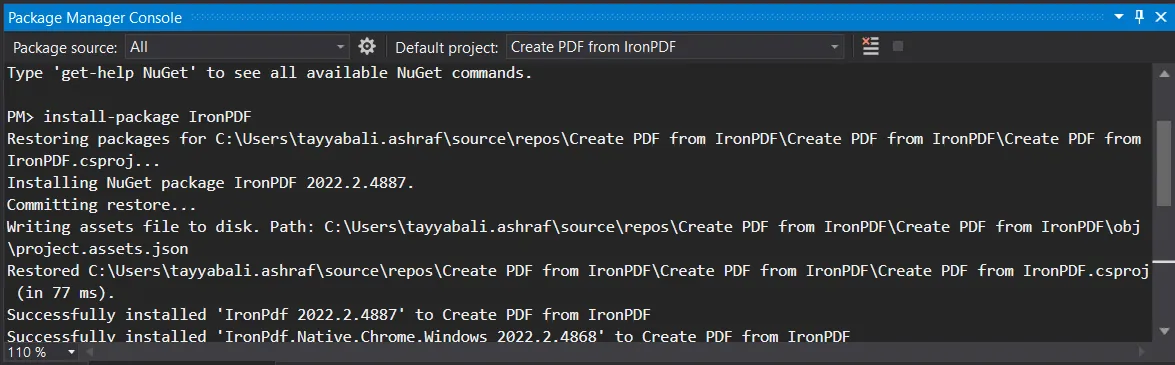
Sie können auch zu Tools -> NuGet-Paket-Manager -> Paket-Manager-Konsole gehen und die folgende Zeile im Paket-Manager-Tab eingeben:
Install-Package IronPdf
Schließlich können Sie IronPDF direkt vom IronPDF-Paket auf NuGet erhalten. Wählen Sie die Option Download-Paket aus dem Menü rechts auf der Seite, doppelklicken Sie auf Ihren Download, um es automatisch zu installieren, und laden Sie die Lösung neu, um sie in Ihrem Projekt zu verwenden.
Funktionierte nicht? Plattform-spezifische Hilfe finden Sie in unserem NuGet-Installationsleitfaden für IronPDF.
Methode 2: Verwenden einer DLL-Datei
Sie können die IronPDF-DLL-Datei auch direkt von uns erhalten und manuell zu Visual Studio hinzufügen. Für vollständige Anweisungen und Links zu den Windows-, MacOS- und Linux-DLL-Paketen lesen Sie unseren IronPDF-DLL-Installationsleitfaden.
Den IronPDF-Namensraum hinzufügen
Vergessen Sie nicht, Ihren Code mit dem IronPDF-Namespace zu beginnen, wie folgt:
using IronPdf;using IronPdf;Imports IronPdfMit IronPDF eine PPT in PDF konvertieren
Konvertieren einer PowerPoint-Präsentation in HTML
IronPDF erzeugt pixelgenaue PDFs aus HTML, daher müssen wir unser PPT zunächst in HTML umwandeln. Leider unterstützt MS PowerPoint nicht das direkte Exportieren von Dateien als HTML, daher müssen wir ein Online-Konvertierungstool verwenden. Wir haben Zamzars PPT zu HTML-Konverter ausgewählt - laden Sie einfach Ihr PPT hoch, wählen Sie HTML aus und klicken Sie auf Jetzt konvertieren.
Konvertieren von HTML in PDF
Nun, um mit der Umwandlung der HTML-Datei in PDF zu beginnen, initialisieren Sie das ChromePdfRenderer-Objekt in Visual Studio. So:
// Initialize a new instance of ChromePdfRenderer
var renderer = new ChromePdfRenderer();
// Initialize a new instance of ChromePdfRenderer
var renderer = new ChromePdfRenderer();' Initialize a new instance of ChromePdfRenderer
Dim renderer = New ChromePdfRenderer()Dann wird die RenderHtmlFileAsPdf-Methode verwendet, um die HTML-Datei in PDF umzuwandeln, mit dem Dateipfad wie hier angegeben:
// Render the HTML file as a PDF
var pdf = renderer.RenderHtmlFileAsPdf(@"C:\Presentation\Presentation.html");// Render the HTML file as a PDF
var pdf = renderer.RenderHtmlFileAsPdf(@"C:\Presentation\Presentation.html");' Render the HTML file as a PDF
Dim pdf = renderer.RenderHtmlFileAsPdf("C:\Presentation\Presentation.html")Schließlich wird die SaveAs-Methode verwendet, um das PDF zu speichern:
// Save the rendered PDF to the specified path
pdf.SaveAs(@"C:\PptToPdf.pdf");// Save the rendered PDF to the specified path
pdf.SaveAs(@"C:\PptToPdf.pdf");' Save the rendered PDF to the specified path
pdf.SaveAs("C:\PptToPdf.pdf")Und da ist es - in nur wenigen Code-Zeilen ist Ihre PowerPoint-Datei jetzt eine konvertierte PDF-Datei:
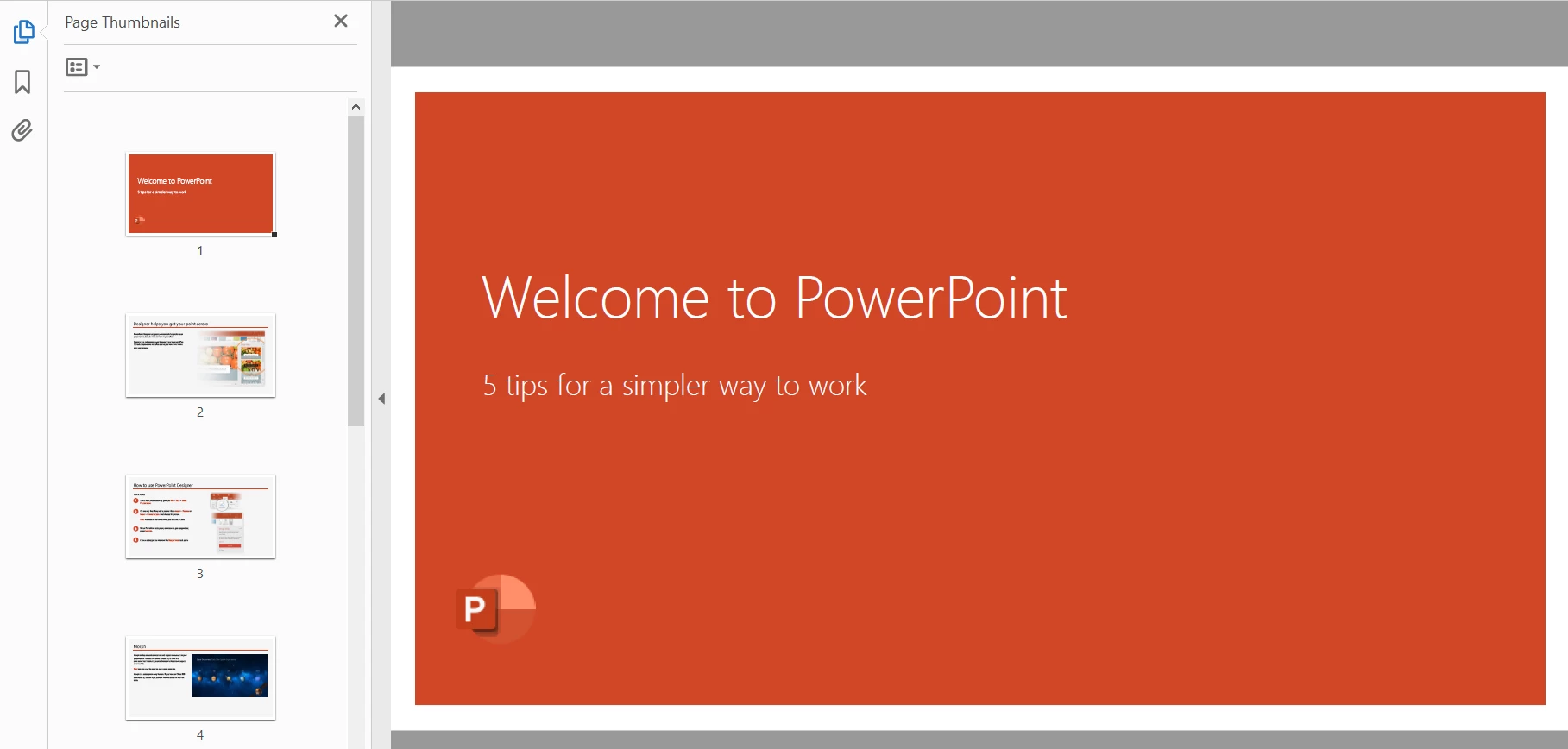
Wasserzeichen, Kennwort und Kopfzeilen zu PDF-Dokumenten hinzufügen
Die Funktionalität von IronPDF endet jedoch nicht hier - mit unserer voll ausgestatteten Bibliothek können Sie Ihre Präsentation verfeinern und anpassen.
Wasserzeichen in PDFs mit IronPDF hinzufügen
Dieser Abschnitt zeigt, wie man ein Wasserzeichen im PDF als gestempeltes Bild hinzufügt, indem man die ApplyStamp-Methode von IronPDF verwendet.
// Add a stamped image as a watermark in the PDF
pdf.ApplyStamp(new ImageStamper("https://ironpdf.com/img/products/ironpdf-logo-text-dotnet.svg"));// Add a stamped image as a watermark in the PDF
pdf.ApplyStamp(new ImageStamper("https://ironpdf.com/img/products/ironpdf-logo-text-dotnet.svg"));' Add a stamped image as a watermark in the PDF
pdf.ApplyStamp(New ImageStamper("https://ironpdf.com/img/products/ironpdf-logo-text-dotnet.svg"))Passwortschutz für PDFs mit IronPDF
Das Hinzufügen eines Passworts zum PDF schützt es vor unbefugtem Zugriff. Sie können ein anderes Passwort für den Benutzer und den Administrator festlegen, um den Zugriff zu personalisieren.
// Set the password for the PDF document
pdf.Password = "EasyPassword";// Set the password for the PDF document
pdf.Password = "EasyPassword";' Set the password for the PDF document
pdf.Password = "EasyPassword"Hinzufügen von HTML-Kopfzeilen zu PDFs mit IronPDF
Setzen Sie den letzten Schliff auf Ihre Präsentation mit einem Header, indem Sie das HtmlHeaderFooter-Objekt verwenden.
// Configure the header for the PDF document
renderer.RenderingOptions.HtmlHeader = new HtmlHeaderFooter()
{
MaxHeight = 20, // Millimeters
HtmlFragment = "<h1>Headers are easy with IronPDF!</h1>",
};// Configure the header for the PDF document
renderer.RenderingOptions.HtmlHeader = new HtmlHeaderFooter()
{
MaxHeight = 20, // Millimeters
HtmlFragment = "<h1>Headers are easy with IronPDF!</h1>",
};' Configure the header for the PDF document
renderer.RenderingOptions.HtmlHeader = New HtmlHeaderFooter() With {
.MaxHeight = 20,
.HtmlFragment = "<h1>Headers are easy with IronPDF!</h1>"
}So sieht alles zusammen aus:
using IronPdf;
using IronPdf.Editing;
// Initialize a new instance of ChromePdfRenderer
var renderer = new ChromePdfRenderer();
// Configure the header for the PDF document
renderer.RenderingOptions.HtmlHeader = new HtmlHeaderFooter()
{
MaxHeight = 20, // Millimeters
HtmlFragment = "<h1>Headers are easy with IronPDF!</h1>",
};
// Render the HTML file as a PDF
var pdf = renderer.RenderHtmlFileAsPdf(@"C:\Presentation\Presentation.html");
// Add a stamped image as a watermark in the PDF
pdf.ApplyStamp(new ImageStamper("https://ironpdf.com/img/products/ironpdf-logo-text-dotnet.svg"));
// Set the password for the PDF document
pdf.Password = "EasyPassword";
// Save the rendered PDF to the specified path
pdf.SaveAs(@"C:\PptToPdf.pdf");using IronPdf;
using IronPdf.Editing;
// Initialize a new instance of ChromePdfRenderer
var renderer = new ChromePdfRenderer();
// Configure the header for the PDF document
renderer.RenderingOptions.HtmlHeader = new HtmlHeaderFooter()
{
MaxHeight = 20, // Millimeters
HtmlFragment = "<h1>Headers are easy with IronPDF!</h1>",
};
// Render the HTML file as a PDF
var pdf = renderer.RenderHtmlFileAsPdf(@"C:\Presentation\Presentation.html");
// Add a stamped image as a watermark in the PDF
pdf.ApplyStamp(new ImageStamper("https://ironpdf.com/img/products/ironpdf-logo-text-dotnet.svg"));
// Set the password for the PDF document
pdf.Password = "EasyPassword";
// Save the rendered PDF to the specified path
pdf.SaveAs(@"C:\PptToPdf.pdf");Imports IronPdf
Imports IronPdf.Editing
' Initialize a new instance of ChromePdfRenderer
Private renderer = New ChromePdfRenderer()
' Configure the header for the PDF document
renderer.RenderingOptions.HtmlHeader = New HtmlHeaderFooter() With {
.MaxHeight = 20,
.HtmlFragment = "<h1>Headers are easy with IronPDF!</h1>"
}
' Render the HTML file as a PDF
Dim pdf = renderer.RenderHtmlFileAsPdf("C:\Presentation\Presentation.html")
' Add a stamped image as a watermark in the PDF
pdf.ApplyStamp(New ImageStamper("https://ironpdf.com/img/products/ironpdf-logo-text-dotnet.svg"))
' Set the password for the PDF document
pdf.Password = "EasyPassword"
' Save the rendered PDF to the specified path
pdf.SaveAs("C:\PptToPdf.pdf")Und hier ist das Endprodukt:
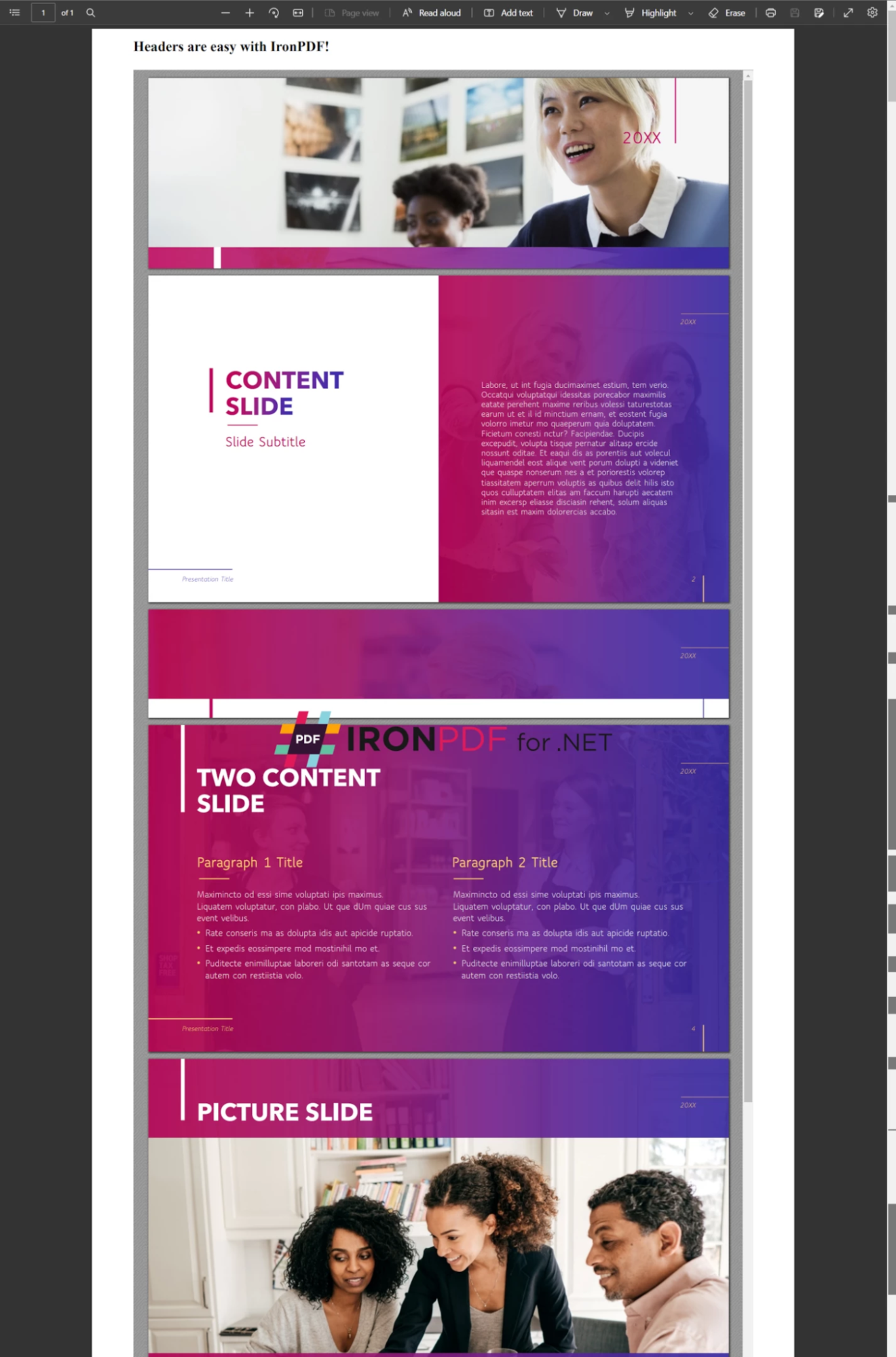
Alternative Werkzeuge zur Konvertierung von PPT in PDF
Es gibt viele kostenlose, wenn auch eingeschränkte Tools, die es Ihnen erlauben, PowerPoint-Präsentationen zu konvertieren, einschließlich Möglichkeiten, ein PDF online zu erstellen. Hier sind einige alternative PPT zu PDF-Konverter-Optionen.
Microsoft PowerPoint
Microsoft PowerPoint ist seit Jahrzehnten ein Eckpfeiler von Präsentationen und erlaubt es Ihnen, Ihr Dokument einfach als PDF zu exportieren. Es fehlen jedoch die Anpassungsfunktionen, wie sie in den obigen Schritten beschrieben wurden.
Konvertieren einer PPT in eine PDF-Datei mit Microsoft PowerPoint
- Öffnen Sie Ihre PPT-Datei in Microsoft PowerPoint
- Klicken Sie auf Datei, dann auf Speichern unter, und wählen Sie
.pdf
Soda PDF
Soda PDF ist ein Online-Tool, das es Ihnen erlaubt, PPT in PDF zu konvertieren und viele andere Funktionen bietet. Es ist jedoch im Gegensatz zu den anderen Tools in dieser Liste nicht kostenlos nutzbar.
Konvertieren einer PPT in eine PDF-Datei mit Soda PDF Converter
- Gehen Sie zu Soda PDF Converter und klicken Sie auf Datei auswählen
- Laden Sie die PPT-Datei hoch, die Sie konvertieren möchten
- Nach der Verarbeitung klicken Sie auf Herunterladen oder geben Sie eine E-Mail-Adresse zum Senden ein.
Adobe Acrobat Reader
Die Ersteller des PDF-Formats, Adobe, werden zu Recht als Industriestandard angesehen, wenn es um die Erstellung von PDFs geht. Ihr kostenloses Online-Tool lässt Sie PPT-Dateien in PDFs umwandeln, aber die begrenzten Anpassungsoptionen erfordern einen kostenpflichtigen Zugang.
Mit Adobe Acrobat Reader eine PPT in eine PDF-Datei umwandeln
- Gehen Sie zu Adobes offiziellem PPT zu PDF-Tool und klicken Sie auf Datei auswählen
- Laden Sie die PPT-Datei hoch, die Sie konvertieren möchten
- Sobald es verarbeitet ist, klicken Sie oben auf der Seite auf Herunterladen
KleinesPDF
SmallPDF ist ein beliebtes Online-Tool, das eine Reihe von PDF-Bearbeitungsfunktionen bietet, einschließlich der Möglichkeit, PPT in PDF zu konvertieren. Einer der Hauptvorteile von SmallPDF ist seine Bequemlichkeit. Da es sich um ein webbasiertes Tool handelt, können Sie es von jedem Gerät mit Internetverbindung aus nutzen, ohne dass Sie Software herunterladen oder installieren müssen.
Mit SmallPDF eine PPT in eine PDF-Datei umwandeln
- Gehen Sie zu SmallPDFs Konvertierungsseite und klicken Sie oben auf der Seite auf Konvertieren
- Laden Sie Ihre Datei hoch und, sobald sie verarbeitet ist, laden Sie das PDF herunter
Abschluss
Microsoft Word, Adobe und Online-Konvertierungstools sind einfach zu bedienen und bieten eine Reihe von grundlegenden Bearbeitungsfunktionen. Für ein leistungsstärkeres PDF-Redaktionstool jedoch bietet IronPDF eine Flexibilität, die nicht erreicht werden kann.
Und PPT zu PDF-Konvertierungen sind nur der Anfang - mit PDF-Formatierungstools, integrierten Sicherheits- und Compliance-Funktionen und mehr ist IronPDF das Nummer-eins-Tool für all Ihre PDF-Dokumentenbedürfnisse.
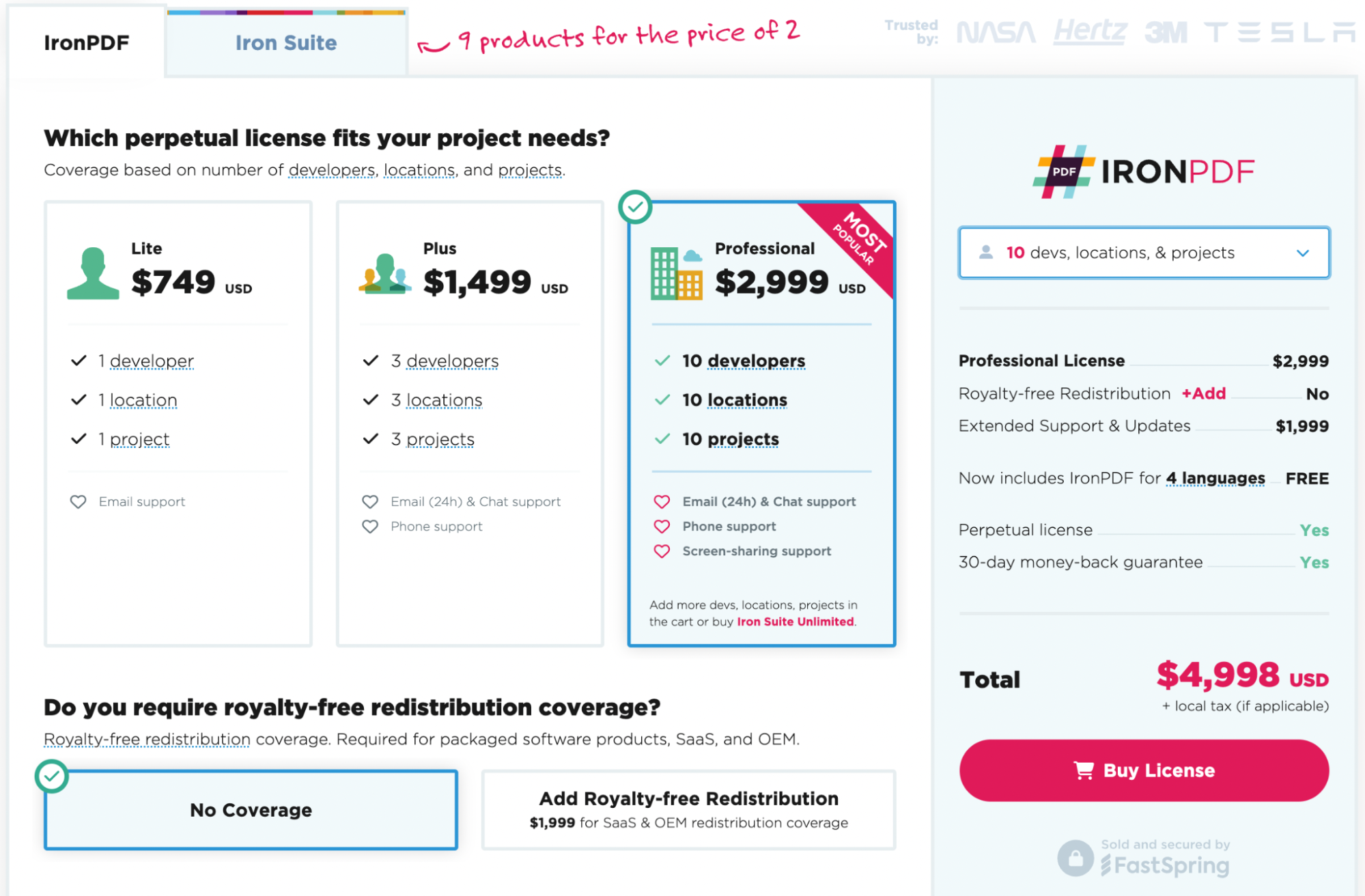
Bereit, IronPDF selbst auszuprobieren? Sie können mit unserer 30-tägigen kostenlosen Testversion von IronPDF beginnen. Es ist auch völlig kostenlos für Entwicklungszwecke, sodass Sie wirklich sehen können, woraus es besteht. Und wenn Ihnen gefällt, was Sie sehen, beginnt IronPDF bereits ab $liteLicense für die Lizenzierung. Für noch größere Einsparungen, schauen Sie sich das Iron Suite Paket an, bei dem Sie alle neun Iron Software-Tools zum Preis von zwei bekommen. Viel Spaß beim Coden!










 Kostenlos loslegen
 Kostenlos loslegen
 Kostenlose Live-Demo buchen
















