using IronPdf;

// Disable local disk access or cross-origin requests
Installation.EnableWebSecurity = true;

// Instantiate Renderer
var renderer = new ChromePdfRenderer();

// Create a PDF from a HTML string using C#
var pdf = renderer.RenderHtmlAsPdf("<h1>Hello World</h1>");

// Export to a file or Stream
pdf.SaveAs("output.pdf");

// Advanced Example with HTML Assets
// Load external html assets: Images, CSS and JavaScript.
// An optional BasePath 'C:\site\assets\' is set as the file location to load assets from
var myAdvancedPdf = renderer.RenderHtmlAsPdf("<img src='icons/iron.png'>", @"C:\site\assets\");
myAdvancedPdf.SaveAs("html-with-assets.pdf");
using IronPdf;// Disable local disk access or cross-origin requestsInstallation.EnableWebSecurity = true;// Instantiate Renderervar renderer = new ChromePdfRenderer();// Create a PDF from a HTML string using C#var pdf = renderer.RenderHtmlAsPdf("<h1>Hello World</h1>");// Export to a file or Streampdf.SaveAs("output.pdf");// Advanced Example with HTML Assets// Load external html assets: Images, CSS and JavaScript.// An optional BasePath 'C:\site\assets\' is set as the file location to load assets fromvar myAdvancedPdf = renderer.RenderHtmlAsPdf("<img src='icons/iron.png'>", @"C:\site\assets\");myAdvancedPdf.SaveAs("html-with-assets.pdf");
PM >Install-Package IronPdf
Install-Package IronPdf
AJUDA DO .NET
C# Semaphoreslim (Como funciona para desenvolvedores)
Ame-os ou odeie-os, as apresentações em PowerPoint fazem parte do dia a dia no escritório. No entanto, quando se trata de apresentar e compartilhar informações, muita coisa pode dar errado. Apresentamos o poderoso PDF – um formato universalmente suportado que preserva o layout do documento original.
Neste guia, explicaremos como converter PPT para PDF usando nossa biblioteca C# rica em recursos, IronPDF, além de recomendar algumas ferramentas de conversão alternativas que oferecem funcionalidades básicas.
IronPDF: A Principal Biblioteca PDF para C#
IronPDF é uma biblioteca PDF .NET leve, projetada especificamente para desenvolvedores web. A conversão de PDF é apenas um dos muitos usos - ela facilita a leitura, a escrita e a manipulação de PDFs, e você pode usá-la em seus projetos .NET , tanto para desktop quanto para a web. A melhor parte: é grátis para experimentar em um ambiente de desenvolvimento.
Uma das principais vantagens do IronPDF é a sua flexibilidade. Ele pode ser usado como um aplicativo de desktop independente ou integrado ao seu aplicativo web usando a API do IronPDF . Além disso, o IronPDF é compatível com os sistemas operacionais Windows, Mac e Linux, tornando-o acessível a uma ampla gama de usuários.
Converter PPT para PDF - Primeiros passos
Crie seu projeto no Visual Studio.
Primeiramente, abra o Visual Studio e vá em Arquivo -> Novo Projeto -> Aplicativo de Console . Digite o nome do seu projeto, escolha o local onde deseja salvá-lo e clique no botão Próximo . Selecione a versão mais recente do .NET Framework e clique em Criar . Assim que seu projeto estiver em funcionamento, é hora de adicionar nossa biblioteca.
Instale a biblioteca IronPDF.
O IronPDF é fácil de usar, mas é ainda mais fácil de instalar. Existem algumas maneiras de fazer isso:
Método 1: Console do Gerenciador de Pacotes NuGet
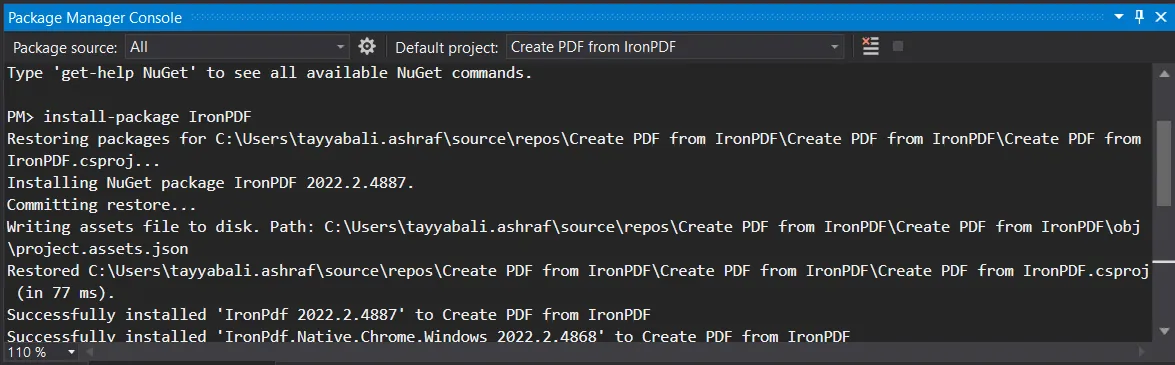
No Visual Studio, no Solution Explorer, clique com o botão direito do mouse em Referências e, em seguida, clique em Gerenciar Pacotes NuGet . Clique em "Procurar" e pesquise por "IronPDF" e instale a versão mais recente. Se você vir isso, significa que está funcionando:
Você também pode acessar Ferramentas -> Gerenciador de Pacotes NuGet -> Console do Gerenciador de Pacotes e inserir a seguinte linha na guia Gerenciador de Pacotes:
PM > Install-Package IronPdf
Install-Package IronPdf
Por fim, você pode obter o IronPDF diretamente do pacote IronPDF no NuGet . Selecione a opção "Baixar Pacote" no menu à direita da página, clique duas vezes no arquivo baixado para instalá-lo automaticamente e recarregue a solução para começar a usá-la em seu projeto.
Você também pode obter o arquivo DLL do IronPDF diretamente conosco e adicioná-lo manualmente ao Visual Studio. Para obter instruções completas e links para os pacotes DLL do Windows, MacOS e Linux, consulte nosso guia de instalação do IronPDF DLL .
Adicione o namespace IronPDF
Lembre-se sempre de iniciar seu código com o namespace IronPDF , assim:
using IronPdf;
using IronPdf;
ImportsIronPdf
Imports IronPdf
Como converter um arquivo PPT em PDF usando o IronPDF
Converter apresentação do PowerPoint para HTML
O IronPDF gera PDFs perfeitos em pixels a partir de HTML, então primeiro precisamos converter nosso PPT para HTML. Infelizmente, o MS PowerPoint não permite exportar arquivos diretamente para HTML, então precisaremos usar uma ferramenta de conversão online. Optamos pelo conversor de PPT para HTML da Zamzar : basta carregar seu arquivo PPT, selecionar HTML e clicar em Converter agora.
Converter HTML para PDF
Agora, para começar a converter o arquivo HTML para PDF, inicialize o objeto ChromePdfRenderer no Visual Studio. Assim:
// Initialize a new instance of ChromePdfRenderervar renderer = new ChromePdfRenderer();
// Initialize a new instance of ChromePdfRenderer
var renderer = new ChromePdfRenderer();
' Initialize a new instance of ChromePdfRendererDim renderer = New ChromePdfRenderer()
' Initialize a new instance of ChromePdfRenderer
Dim renderer = New ChromePdfRenderer()
Em seguida, o método RenderHtmlFileAsPdf é utilizado para converter o arquivo HTML para PDF, com o caminho do arquivo especificado, como você pode ver aqui:
// Render the HTML file as a PDFvar pdf = renderer.RenderHtmlFileAsPdf(@"C:\Presentation\Presentation.html");
// Render the HTML file as a PDF
var pdf = renderer.RenderHtmlFileAsPdf(@"C:\Presentation\Presentation.html");
' Render the HTML file as a PDFDim pdf = renderer.RenderHtmlFileAsPdf("C:\Presentation\Presentation.html")
' Render the HTML file as a PDF
Dim pdf = renderer.RenderHtmlFileAsPdf("C:\Presentation\Presentation.html")
Por fim, o método SaveAs é usado para salvar o PDF:
// Save the rendered PDF to the specified pathpdf.SaveAs(@"C:\PptToPdf.pdf");
// Save the rendered PDF to the specified path
pdf.SaveAs(@"C:\PptToPdf.pdf");
' Save the rendered PDF to the specified pathpdf.SaveAs("C:\PptToPdf.pdf")
' Save the rendered PDF to the specified path
pdf.SaveAs("C:\PptToPdf.pdf")
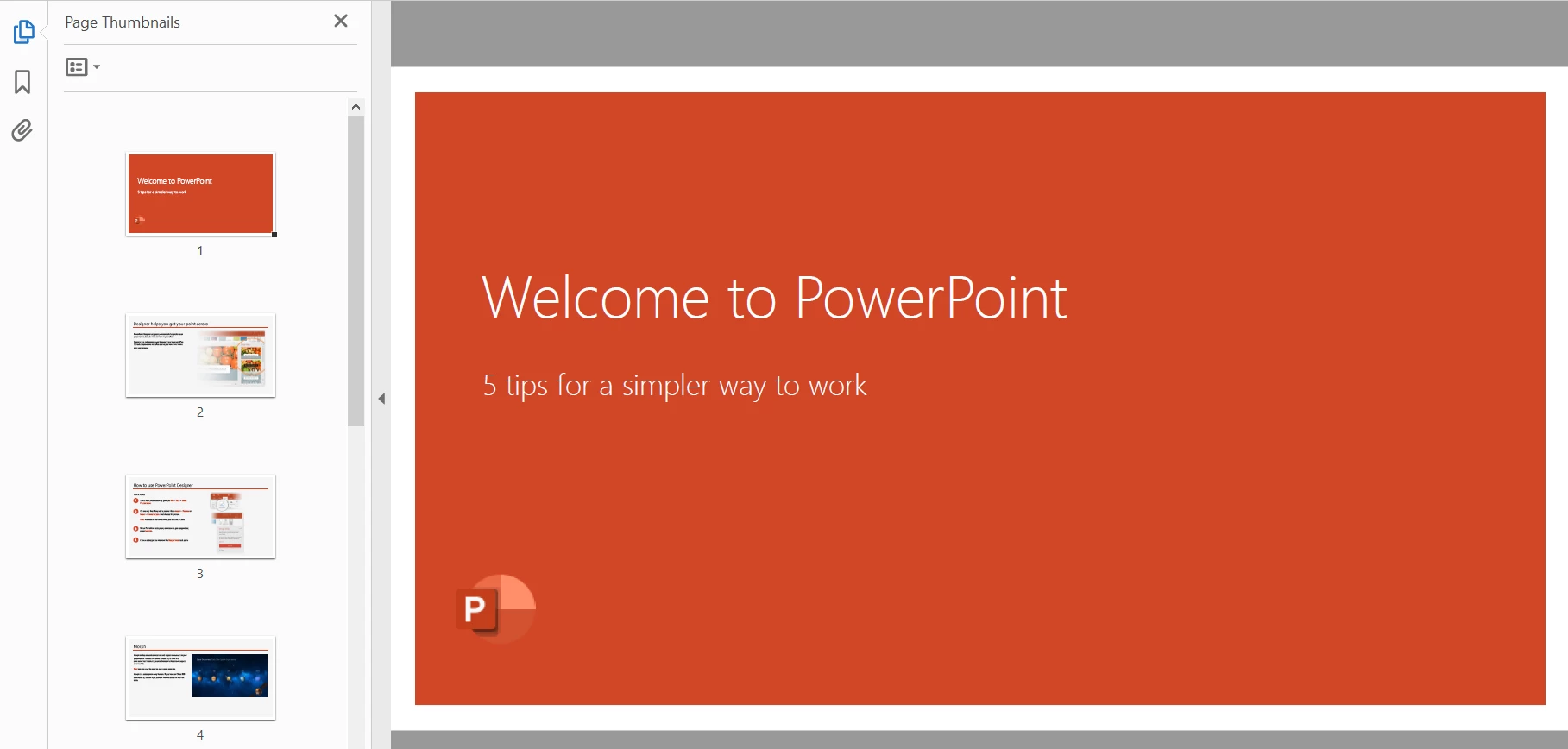
E aqui está: com apenas algumas linhas de código, seu arquivo PowerPoint agora está convertido em um arquivo PDF:
Adicionar marcas d'água, senhas e cabeçalhos a documentos PDF
A funcionalidade do IronPDF não para por aí, no entanto - com nossa biblioteca completa, você pode ajustar e personalizar sua apresentação.
Como adicionar marcas d'água a PDFs usando o IronPDF
Esta seção mostra como adicionar uma marca d'água em um PDF como uma imagem carimbada, usando o método ApplyStamp do IronPDF .
// Add a stamped image as a watermark in the PDFpdf.ApplyStamp(new ImageStamper("https://ironpdf.com/img/products/ironpdf-logo-text-dotnet.svg"));
// Add a stamped image as a watermark in the PDF
pdf.ApplyStamp(new ImageStamper("https://ironpdf.com/img/products/ironpdf-logo-text-dotnet.svg"));
' Add a stamped image as a watermark in the PDFpdf.ApplyStamp(New ImageStamper("https://ironpdf.com/img/products/ironpdf-logo-text-dotnet.svg"))
' Add a stamped image as a watermark in the PDF
pdf.ApplyStamp(New ImageStamper("https://ironpdf.com/img/products/ironpdf-logo-text-dotnet.svg"))
Como adicionar proteção por senha a PDFs usando o IronPDF
Adicionar uma senha ao PDF o protege contra acesso não autorizado. Você pode definir senhas diferentes para o usuário e para o administrador, permitindo a personalização do acesso.
// Set the password for the PDF documentpdf.Password = "EasyPassword";
// Set the password for the PDF document
pdf.Password = "EasyPassword";
' Set the password for the PDF documentpdf.Password = "EasyPassword"
' Set the password for the PDF document
pdf.Password = "EasyPassword"
Como adicionar cabeçalhos HTML a PDFs usando o IronPDF
Dê o toque final à sua apresentação com um cabeçalho, usando o objeto HtmlHeaderFooter.
// Configure the header for the PDF documentrenderer.RenderingOptions.HtmlHeader = new HtmlHeaderFooter(){MaxHeight = 20, // MillimetersHtmlFragment = "<h1>Headers are easy with IronPDF!</h1>",};
// Configure the header for the PDF document
renderer.RenderingOptions.HtmlHeader = new HtmlHeaderFooter()
{
MaxHeight = 20, // Millimeters
HtmlFragment = "<h1>Headers are easy with IronPDF!</h1>",
};
' Configure the header for the PDF documentrenderer.RenderingOptions.HtmlHeader = New HtmlHeaderFooter() With { .MaxHeight = 20, .HtmlFragment = "<h1>Headers are easy with IronPDF!</h1>"}
' Configure the header for the PDF document
renderer.RenderingOptions.HtmlHeader = New HtmlHeaderFooter() With {
.MaxHeight = 20,
.HtmlFragment = "<h1>Headers are easy with IronPDF!</h1>"
}
Veja como tudo fica junto:
using IronPdf;using IronPdf.Editing;// Initialize a new instance of ChromePdfRenderervar renderer = new ChromePdfRenderer();// Configure the header for the PDF documentrenderer.RenderingOptions.HtmlHeader = new HtmlHeaderFooter(){MaxHeight = 20, // MillimetersHtmlFragment = "<h1>Headers are easy with IronPDF!</h1>",};// Render the HTML file as a PDFvar pdf = renderer.RenderHtmlFileAsPdf(@"C:\Presentation\Presentation.html");// Add a stamped image as a watermark in the PDFpdf.ApplyStamp(new ImageStamper("https://ironpdf.com/img/products/ironpdf-logo-text-dotnet.svg"));// Set the password for the PDF documentpdf.Password = "EasyPassword";// Save the rendered PDF to the specified pathpdf.SaveAs(@"C:\PptToPdf.pdf");
using IronPdf;
using IronPdf.Editing;
// Initialize a new instance of ChromePdfRenderer
var renderer = new ChromePdfRenderer();
// Configure the header for the PDF document
renderer.RenderingOptions.HtmlHeader = new HtmlHeaderFooter()
{
MaxHeight = 20, // Millimeters
HtmlFragment = "<h1>Headers are easy with IronPDF!</h1>",
};
// Render the HTML file as a PDF
var pdf = renderer.RenderHtmlFileAsPdf(@"C:\Presentation\Presentation.html");
// Add a stamped image as a watermark in the PDF
pdf.ApplyStamp(new ImageStamper("https://ironpdf.com/img/products/ironpdf-logo-text-dotnet.svg"));
// Set the password for the PDF document
pdf.Password = "EasyPassword";
// Save the rendered PDF to the specified path
pdf.SaveAs(@"C:\PptToPdf.pdf");
ImportsIronPdfImportsIronPdf.Editing' Initialize a new instance of ChromePdfRendererPrivate renderer = New ChromePdfRenderer()' Configure the header for the PDF documentrenderer.RenderingOptions.HtmlHeader = New HtmlHeaderFooter() With { .MaxHeight = 20, .HtmlFragment = "<h1>Headers are easy with IronPDF!</h1>"}' Render the HTML file as a PDFDim pdf = renderer.RenderHtmlFileAsPdf("C:\Presentation\Presentation.html")' Add a stamped image as a watermark in the PDFpdf.ApplyStamp(New ImageStamper("https://ironpdf.com/img/products/ironpdf-logo-text-dotnet.svg"))' Set the password for the PDF documentpdf.Password = "EasyPassword"' Save the rendered PDF to the specified pathpdf.SaveAs("C:\PptToPdf.pdf")
Imports IronPdf
Imports IronPdf.Editing
' Initialize a new instance of ChromePdfRenderer
Private renderer = New ChromePdfRenderer()
' Configure the header for the PDF document
renderer.RenderingOptions.HtmlHeader = New HtmlHeaderFooter() With {
.MaxHeight = 20,
.HtmlFragment = "<h1>Headers are easy with IronPDF!</h1>"
}
' Render the HTML file as a PDF
Dim pdf = renderer.RenderHtmlFileAsPdf("C:\Presentation\Presentation.html")
' Add a stamped image as a watermark in the PDF
pdf.ApplyStamp(New ImageStamper("https://ironpdf.com/img/products/ironpdf-logo-text-dotnet.svg"))
' Set the password for the PDF document
pdf.Password = "EasyPassword"
' Save the rendered PDF to the specified path
pdf.SaveAs("C:\PptToPdf.pdf")
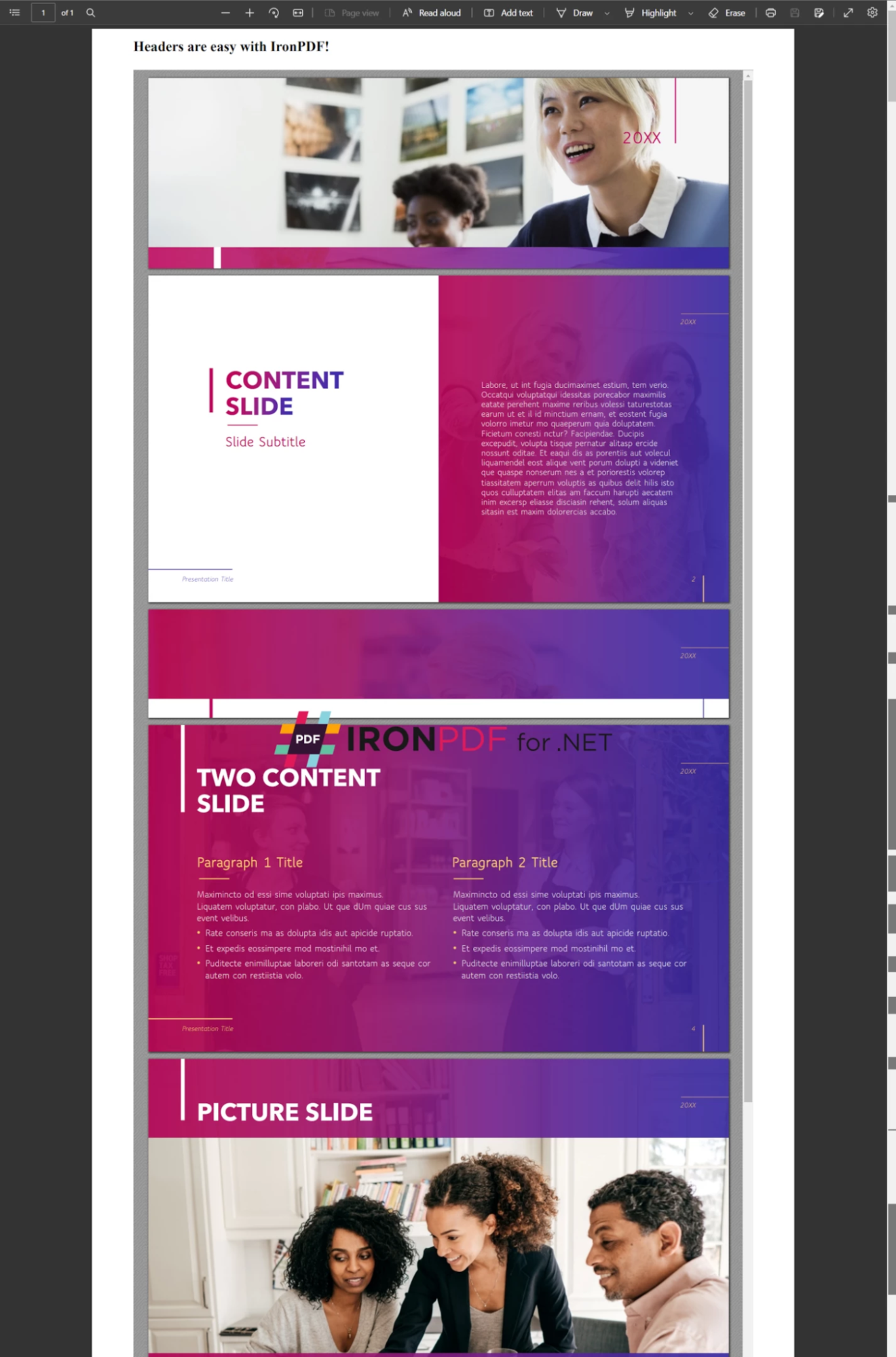
E aqui está o produto final:
Ferramentas alternativas para conversão de PPT para PDF
Existem muitas ferramentas gratuitas, embora limitadas, que permitem converter apresentações do PowerPoint, incluindo maneiras de criar um PDF online. Aqui estão algumas opções alternativas de conversão de PPT para PDF.
Microsoft PowerPoint
O Microsoft PowerPoint tem sido um pilar das apresentações há décadas e permite exportar seu documento como PDF com facilidade. No entanto, não possui os recursos de personalização descritos nas etapas acima.
Como converter um arquivo PPT em PDF usando o Microsoft PowerPoint
Abra seu arquivo PPT no Microsoft PowerPoint
Clique em Arquivo, depois Salvar Como, e escolha .pdf
Soda PDF
O Soda PDF é uma ferramenta online que permite converter PPT para PDF, além de oferecer muitos outros recursos. No entanto, ao contrário das outras ferramentas desta lista, ela não é gratuita.
Como converter um arquivo PPT em PDF usando o Soda PDF Converter
Faça o upload do arquivo PPT que deseja converter.
Após o processamento, clique em "Download" para obter o arquivo ou insira um e-mail para enviá-lo.
Adobe Acrobat Reader
A Adobe, criadora do formato PDF, é considerada, com razão, o padrão da indústria quando se trata de gerar PDFs. A ferramenta online gratuita deles permite converter arquivos PPT em PDFs, mas as opções de personalização limitadas exigem acesso pago.
Como converter um arquivo PPT em PDF usando o Adobe Acrobat Reader
Faça o upload do arquivo PPT que deseja converter.
Após o processamento, clique em "Download" na parte superior da página.
SmallPDF
O SmallPDF é uma ferramenta online popular que oferece uma variedade de recursos de edição de PDF, incluindo a capacidade de converter PPT em PDF. Uma das principais vantagens do SmallPDF é a sua praticidade. Por ser uma ferramenta online, você pode acessá-la de qualquer dispositivo com conexão à internet, sem precisar baixar ou instalar nenhum software.
Como converter um arquivo PPT em PDF usando o SmallPDF
Faça o upload do seu arquivo e, assim que ele for processado, baixe o PDF.
Conclusão
O Microsoft Word, o Adobe e as ferramentas de conversão online são fáceis de usar e oferecem uma variedade de recursos básicos de edição. No entanto, para uma ferramenta de redação de PDFs mais poderosa, o IronPDF oferece uma flexibilidade incomparável.
E as conversões de PPT para PDF são apenas o começo - com ferramentas de formatação de PDF, recursos integrados de segurança e conformidade, e muito mais, o IronPDF é a ferramenta número um para todas as suas necessidades de documentos PDF.
Pronto para colocar as mãos no IronPDF? Você pode começar com nosso teste gratuito de 30 dias do IronPDF . Além disso, é totalmente gratuito para uso em desenvolvimento, permitindo que você realmente veja do que ele é capaz. E se você gostar do que vir, o IronPDF está disponível a partir de $999 para licenciamento . Para economizar ainda mais, confira o pacote Iron Suite , onde você leva todas as nove ferramentas da Iron Software pelo preço de duas. Boa programação!
Curtis Chau é bacharel em Ciência da Computação (Universidade Carleton) e se especializa em desenvolvimento front-end, com experiência em Node.js, TypeScript, JavaScript e React. Apaixonado por criar interfaces de usuário intuitivas e esteticamente agradáveis, Curtis gosta de trabalhar com frameworks modernos e criar manuais bem estruturados e visualmente atraentes.