using IronPdf;

// Disable local disk access or cross-origin requests
Installation.EnableWebSecurity = true;

// Instantiate Renderer
var renderer = new ChromePdfRenderer();

// Create a PDF from a HTML string using C#
var pdf = renderer.RenderHtmlAsPdf("<h1>Hello World</h1>");

// Export to a file or Stream
pdf.SaveAs("output.pdf");

// Advanced Example with HTML Assets
// Load external html assets: Images, CSS and JavaScript.
// An optional BasePath 'C:\site\assets\' is set as the file location to load assets from
var myAdvancedPdf = renderer.RenderHtmlAsPdf("<img src='icons/iron.png'>", @"C:\site\assets\");
myAdvancedPdf.SaveAs("html-with-assets.pdf");
using IronPdf;// Disable local disk access or cross-origin requestsInstallation.EnableWebSecurity = true;// Instantiate Renderervar renderer = new ChromePdfRenderer();// Create a PDF from a HTML string using C#var pdf = renderer.RenderHtmlAsPdf("<h1>Hello World</h1>");// Export to a file or Streampdf.SaveAs("output.pdf");// Advanced Example with HTML Assets// Load external html assets: Images, CSS and JavaScript.// An optional BasePath 'C:\site\assets\' is set as the file location to load assets fromvar myAdvancedPdf = renderer.RenderHtmlAsPdf("<img src='icons/iron.png'>", @"C:\site\assets\");myAdvancedPdf.SaveAs("html-with-assets.pdf");
PM >Install-Package IronPdf
Install-Package IronPdf
.NET YARDIM
C# Semaphoreslim (Geliştiriciler İçin Nasıl Çalışır)
İster sevin ister nefret edin, PowerPoint sunumları günlük ofis yaşamının bir parçası. Ancak, sunma ve paylaşma söz konusu olduğunda çok şey ters gidebilir. Karşınızda her türlü özgün belge düzenini koruyan evrensel olarak desteklenen format: PDF.
Bu kılavuzda, özellik açısından zengin C# kütüphanemiz, IronPDF kullanarak PPT'yi PDF'ye nasıl dönüştüreceğimizi açıklarken, temel işlevsellik sunan birkaç alternatif dönüştürme aracını da önereceğiz.
IronPDF: Yeni C# PDF Kütüphanesi
IronPDF web geliştiricileri düşünülerek tasarlanmış hafif bir .NET PDF kütüphanesidir. PDF dönüştürme, sadece birçok kullanımdan biridir - okuyarak, yazarak ve PDF'leri manipüle ederek kolaylık sağlar, ve .NET projelerinizin hem masaüstü hem de web için kullanılmasında anahtar rol oynar. En iyi kısım - bir geliştirme ortamında denemesi ücretsizdir.
IronPDF'nin ana avantajlarından biri, esnekliğidir. Bağımsız bir masaüstü uygulaması olarak veya IronPDF API'sini kullanarak web uygulamanıza entegre edilebilir. Ek olarak, IronPDF, Windows, Mac ve Linux işletim sistemleriyle uyumludur ve geniş bir kullanıcı yelpazesine erişim sağlar.
PPT'yi PDF'ye Dönüştürme - Başlarken
Projenizi Visual Studio'da Oluşturun
Öncelikle, Visual Studio'yu açın ve File -> New Project -> Console Application adımlarını takip edin. Proje adınızı girin, kaydetmek istediğiniz konumu seçin ve İleri düğmesine basın. En son .NET Framework'ü seçin ve ardından Oluştur. Projeniz çalışmaya başladığında, kütüphanemizi ekleme zamanı gelmiştir.
IronPDF Kütüphanesini Yükleme
IronPDF kullanımı kolaydır, ancak yüklemek daha da kolaydır. Bunu yapmanın birkaç yolu vardır:
Yöntem 1: NuGet Package Manager Konsolu
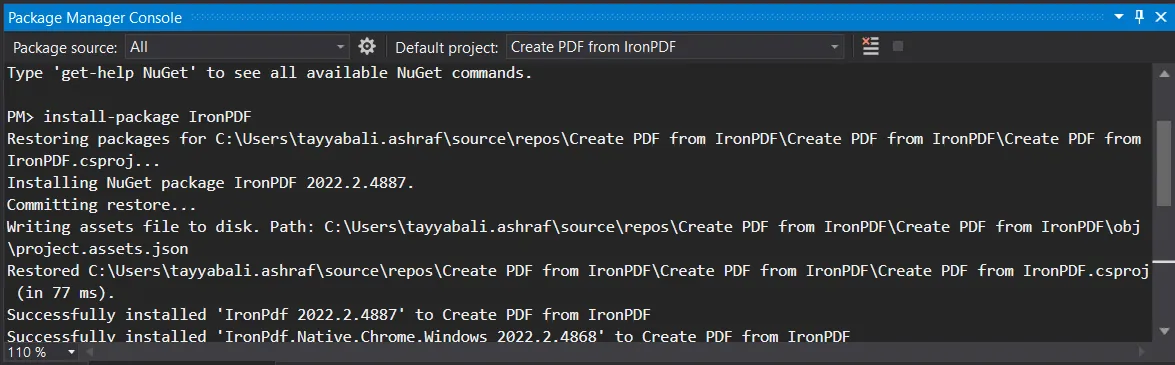
Visual Studio'da, Çözüm Gezgini'nde, Başvurular'a sağ tıklayın ve ardından NuGet Paketlerini Yönet'i tıklayın. 'IronPDF' arayın ve en son sürümünü kurun. Eğer bunu görüyorsanız, çalışıyor:
Ayrıca Araçlar -> NuGet Paket Yöneticisi -> Paket Yöneticisi Konsolu bölümüne gidip Paket Yöneticisi Sekmesine şu satırı ekleyebilirsiniz:
PM > Install-Package IronPdf
Install-Package IronPdf
Son olarak, IronPDF'yi doğrudan NuGet üzerindeki IronPDF paketinden alabilirsiniz. Sayfanın sağ menüsünden İndir Paket seçeneğini seçin, indirme işleminizi iki kez tıklayın ve projede kullanmaya başlamak için Çözümü yeniden yükleyin.
IronPDF DLL dosyasını doğrudan bizden alabilir ve Visual Studio'ya manuel olarak ekleyebilirsiniz. Tam talimatlar ve Windows, MacOS ve Linux DLL paketlerine bağlantılar için IronPDF DLL kurulum kılavuzumıza göz atın.
IronPDF Ad Alanını Ekleme
Her zaman kodunuza IronPDF ad alanıyla başlamak, işte böyle:
using IronPdf;
using IronPdf;
ImportsIronPdf
Imports IronPdf
IronPDF kullanarak PPT'yi PDF'ye Nasıl Dönüştüreceksiniz
PowerPoint Sunumunu HTML'ye Dönüştürme
IronPDF, HTML'den pikselle mükemmel PDF'ler üretir, bu yüzden öncelikle PPT'yi HTML'ye dönüştürmeliyiz. Maalesef, MS PowerPoint dosyaları doğrudan HTML'ye aktarmayı desteklemediğinden, çevrimiçi bir dönüşüm aracı kullanmamız gerekecek. Zamzar'ın PPT'den HTML'ye dönüştürücüsünü seçtik - sadece PPT'nizi yükleyin, HTML'yi seçin ve Şimdi Dönüştür'e tıklayın.
HTML'yi PDF'ye Dönüştür
Şimdi, HTML dosyasını PDF'ye dönüştürmeye başlamak için Visual Studio'da ChromePdfRenderer nesnesini başlatın. Şu şekilde:
// Initialize a new instance of ChromePdfRenderervar renderer = new ChromePdfRenderer();
// Initialize a new instance of ChromePdfRenderer
var renderer = new ChromePdfRenderer();
' Initialize a new instance of ChromePdfRendererDim renderer = New ChromePdfRenderer()
' Initialize a new instance of ChromePdfRenderer
Dim renderer = New ChromePdfRenderer()
Daha sonra, HTML dosyasını PDF'ye dönüştürmek için RenderHtmlFileAsPdf metodu kullanılır, dosya yolu burada görüldüğü gibi belirlenir:
// Render the HTML file as a PDFvar pdf = renderer.RenderHtmlFileAsPdf(@"C:\Presentation\Presentation.html");
// Render the HTML file as a PDF
var pdf = renderer.RenderHtmlFileAsPdf(@"C:\Presentation\Presentation.html");
' Render the HTML file as a PDFDim pdf = renderer.RenderHtmlFileAsPdf("C:\Presentation\Presentation.html")
' Render the HTML file as a PDF
Dim pdf = renderer.RenderHtmlFileAsPdf("C:\Presentation\Presentation.html")
Son olarak, PDF'yi kaydetmek için SaveAs metodu kullanılır:
// Save the rendered PDF to the specified pathpdf.SaveAs(@"C:\PptToPdf.pdf");
// Save the rendered PDF to the specified path
pdf.SaveAs(@"C:\PptToPdf.pdf");
' Save the rendered PDF to the specified pathpdf.SaveAs("C:\PptToPdf.pdf")
' Save the rendered PDF to the specified path
pdf.SaveAs("C:\PptToPdf.pdf")
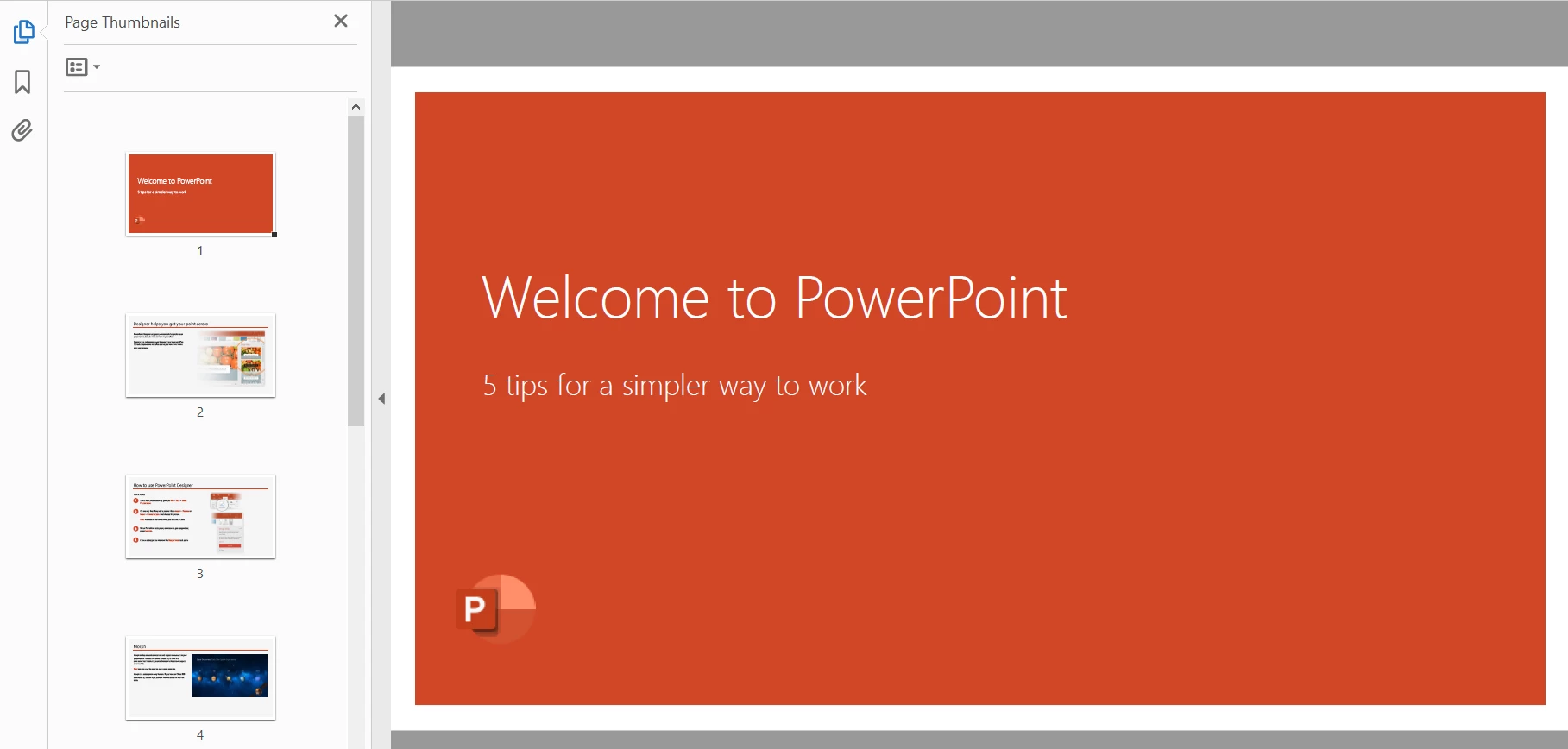
Ve işte burada - sadece birkaç satır kodla PowerPoint dosyanız şimdi bir PDF dosyasına dönüştürüldü:
PDF Belgelerine Filigranlar, Şifre ve Başlıklar Ekleme
Ancak IronPDF'nin işlevselliği burada bitmiyor - tamamen donatılmış kütüphanemizle sunumunuzu ince ayar yapabilir ve özelleştirebilirsiniz.
IronPDF kullanarak PDF'lere Filigran Ekleme
Bu bölümde, IronPDF'nin ApplyStamp yöntemini kullanarak PDF'de bir filigran eklemenin nasıl yapılacağı anlatılıyor.
// Add a stamped image as a watermark in the PDFpdf.ApplyStamp(new ImageStamper("https://ironpdf.com/img/products/ironpdf-logo-text-dotnet.svg"));
// Add a stamped image as a watermark in the PDF
pdf.ApplyStamp(new ImageStamper("https://ironpdf.com/img/products/ironpdf-logo-text-dotnet.svg"));
' Add a stamped image as a watermark in the PDFpdf.ApplyStamp(New ImageStamper("https://ironpdf.com/img/products/ironpdf-logo-text-dotnet.svg"))
' Add a stamped image as a watermark in the PDF
pdf.ApplyStamp(New ImageStamper("https://ironpdf.com/img/products/ironpdf-logo-text-dotnet.svg"))
IronPDF kullanarak PDF'lere Şifre Koruması Ekleme
PDF'ye şifre eklemek, onu yetkisiz erişimden korur. Kullanıcı ve yönetici için erişim özelleştirmesine izin vermek için farklı bir şifre belirleyebilirsiniz.
// Set the password for the PDF documentpdf.Password = "EasyPassword";
// Set the password for the PDF document
pdf.Password = "EasyPassword";
' Set the password for the PDF documentpdf.Password = "EasyPassword"
' Set the password for the PDF document
pdf.Password = "EasyPassword"
IronPDF kullanarak PDF'lere HTML Başlıkları Ekleme
Sunumunuza bir başlık ekleyerek son dokunuşu HtmlHeaderFooter nesnesiyle yapın.
// Configure the header for the PDF documentrenderer.RenderingOptions.HtmlHeader = new HtmlHeaderFooter(){MaxHeight = 20, // MillimetersHtmlFragment = "<h1>Headers are easy with IronPDF!</h1>",};
// Configure the header for the PDF document
renderer.RenderingOptions.HtmlHeader = new HtmlHeaderFooter()
{
MaxHeight = 20, // Millimeters
HtmlFragment = "<h1>Headers are easy with IronPDF!</h1>",
};
' Configure the header for the PDF documentrenderer.RenderingOptions.HtmlHeader = New HtmlHeaderFooter() With { .MaxHeight = 20, .HtmlFragment = "<h1>Headers are easy with IronPDF!</h1>"}
' Configure the header for the PDF document
renderer.RenderingOptions.HtmlHeader = New HtmlHeaderFooter() With {
.MaxHeight = 20,
.HtmlFragment = "<h1>Headers are easy with IronPDF!</h1>"
}
Hepsinin bir arada nasıl göründüğü şu şekilde:
using IronPdf;using IronPdf.Editing;// Initialize a new instance of ChromePdfRenderervar renderer = new ChromePdfRenderer();// Configure the header for the PDF documentrenderer.RenderingOptions.HtmlHeader = new HtmlHeaderFooter(){MaxHeight = 20, // MillimetersHtmlFragment = "<h1>Headers are easy with IronPDF!</h1>",};// Render the HTML file as a PDFvar pdf = renderer.RenderHtmlFileAsPdf(@"C:\Presentation\Presentation.html");// Add a stamped image as a watermark in the PDFpdf.ApplyStamp(new ImageStamper("https://ironpdf.com/img/products/ironpdf-logo-text-dotnet.svg"));// Set the password for the PDF documentpdf.Password = "EasyPassword";// Save the rendered PDF to the specified pathpdf.SaveAs(@"C:\PptToPdf.pdf");
using IronPdf;
using IronPdf.Editing;
// Initialize a new instance of ChromePdfRenderer
var renderer = new ChromePdfRenderer();
// Configure the header for the PDF document
renderer.RenderingOptions.HtmlHeader = new HtmlHeaderFooter()
{
MaxHeight = 20, // Millimeters
HtmlFragment = "<h1>Headers are easy with IronPDF!</h1>",
};
// Render the HTML file as a PDF
var pdf = renderer.RenderHtmlFileAsPdf(@"C:\Presentation\Presentation.html");
// Add a stamped image as a watermark in the PDF
pdf.ApplyStamp(new ImageStamper("https://ironpdf.com/img/products/ironpdf-logo-text-dotnet.svg"));
// Set the password for the PDF document
pdf.Password = "EasyPassword";
// Save the rendered PDF to the specified path
pdf.SaveAs(@"C:\PptToPdf.pdf");
ImportsIronPdfImportsIronPdf.Editing' Initialize a new instance of ChromePdfRendererPrivate renderer = New ChromePdfRenderer()' Configure the header for the PDF documentrenderer.RenderingOptions.HtmlHeader = New HtmlHeaderFooter() With { .MaxHeight = 20, .HtmlFragment = "<h1>Headers are easy with IronPDF!</h1>"}' Render the HTML file as a PDFDim pdf = renderer.RenderHtmlFileAsPdf("C:\Presentation\Presentation.html")' Add a stamped image as a watermark in the PDFpdf.ApplyStamp(New ImageStamper("https://ironpdf.com/img/products/ironpdf-logo-text-dotnet.svg"))' Set the password for the PDF documentpdf.Password = "EasyPassword"' Save the rendered PDF to the specified pathpdf.SaveAs("C:\PptToPdf.pdf")
Imports IronPdf
Imports IronPdf.Editing
' Initialize a new instance of ChromePdfRenderer
Private renderer = New ChromePdfRenderer()
' Configure the header for the PDF document
renderer.RenderingOptions.HtmlHeader = New HtmlHeaderFooter() With {
.MaxHeight = 20,
.HtmlFragment = "<h1>Headers are easy with IronPDF!</h1>"
}
' Render the HTML file as a PDF
Dim pdf = renderer.RenderHtmlFileAsPdf("C:\Presentation\Presentation.html")
' Add a stamped image as a watermark in the PDF
pdf.ApplyStamp(New ImageStamper("https://ironpdf.com/img/products/ironpdf-logo-text-dotnet.svg"))
' Set the password for the PDF document
pdf.Password = "EasyPassword"
' Save the rendered PDF to the specified path
pdf.SaveAs("C:\PptToPdf.pdf")
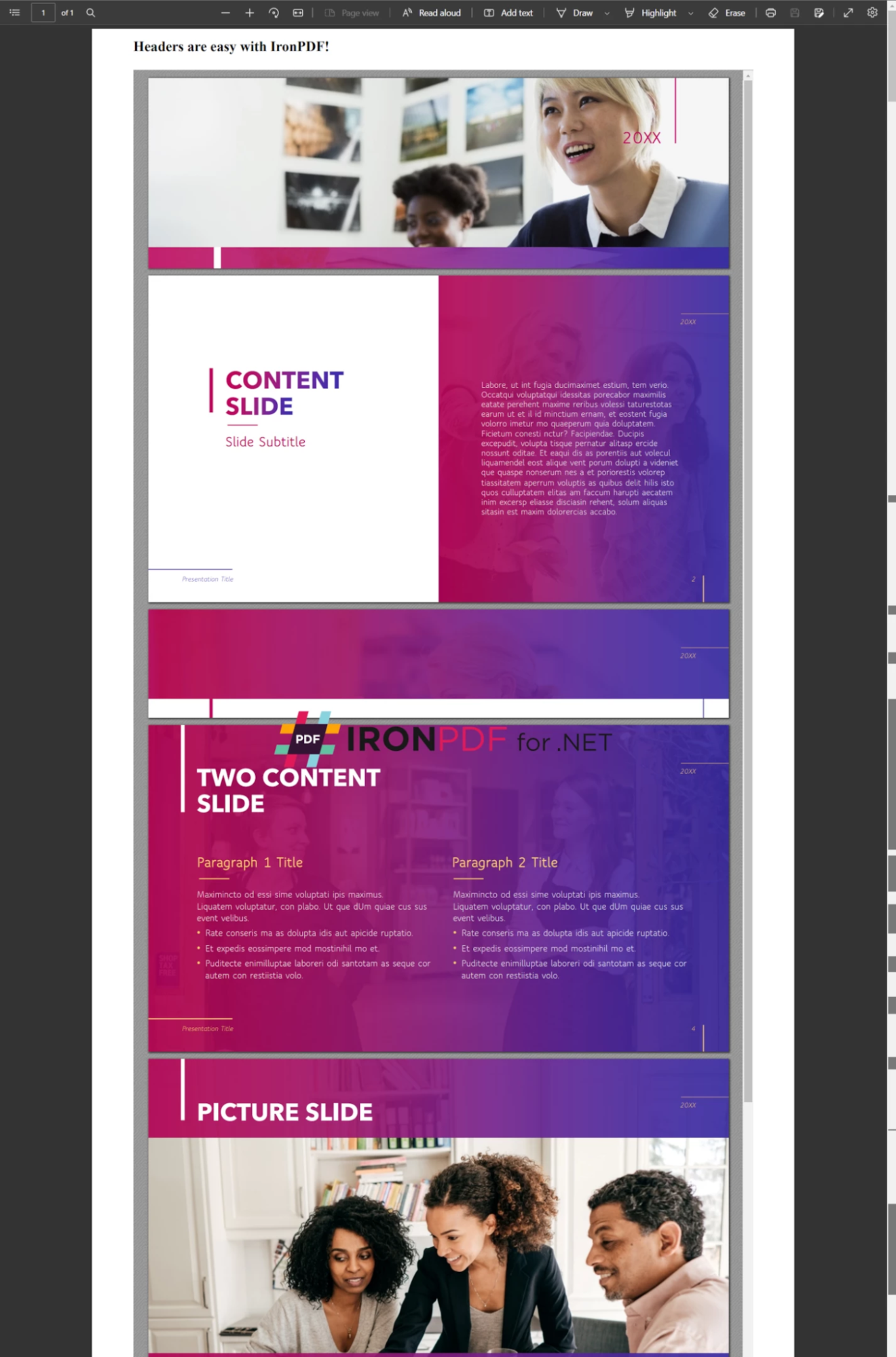
İşte son ürün:
Alternatif PPT'den PDF'ye Dönüştürme Araçları
PowerPoint sunumlarını dönüştürmenizi sağlayan, çevrimiçi PDF oluşturma yolları da içeren birçok ücretsiz, ancak sınırlı araç bulunuyor. İşte bazı alternatif PPT'den PDF'ye dönüştürücü seçenekleri.
Microsoft PowerPoint
Microsoft PowerPoint, on yıllardır sunumların köşe taşı olmuştur ve belgenizi kolayca PDF olarak dışa aktarmanızı sağlar. Ancak, yukarıda açıklanan adımlardaki özelleştirme özelliklerinden yoksundur.
Microsoft PowerPoint kullanarak PPT'yi PDF'ye Dönüştürme
Microsoft PowerPoint'te PPT dosyanızı açın
Dosya'ya tıklayın, sonra Farklı Kaydet'i seçin ve .pdf seçin
Soda PDF
Soda PDF, PPT'yi PDF'ye dönüştürmenizi sağlayan ve diğer birçok özelliği sunan bir çevrimiçi araçtır. Ancak, bu listedeki diğer araçların aksine, kullanımı ücretsiz değildir.
Soda PDF Dönüştürücü Kullanarak Bir PPT'yi PDF'ye Dönüştürme
İşlem tamamlandığında dosyanızı indirmek veya göndermek için bir e-posta girişi yapın
Adobe Acrobat Reader
PDF formatının yaratıcısı olan Adobe, PDF üretiminde endüstri standardı olarak kabul edilir. Ücretsiz çevrimiçi araçları, PPT dosyalarını PDF'lere dönüştürmenize olanak tanır, ancak sınırlı özelleştirme seçenekleri ücretli erişim gerektirir.
Adobe Acrobat Reader kullanarak PPT'yi PDF'ye Dönüştürme
İşlem tamamlandığında sayfanın üst kısmındaki İndir'e tıklayın
SmallPDF
SmallPDF, PPT'yi PDF'ye dönüştürme yeteneği de dahil olmak üzere çeşitli PDF düzenleme özellikleri sunan popüler bir çevrimiçi araçtır. SmallPDF'nin başlıca avantajlarından biri, sunduğu kolaylıktır. Web tabanlı bir araç olduğu için yazılım indirip yüklemeye gerek kalmadan internet bağlantısı olan herhangi bir cihazdan erişilebilir.
Dosyanızı yükleyin ve işlem tamamlandığında PDF'yi indirin
Sonuç
Microsoft Word, Adobe ve çevrimiçi dönüştürme araçları kullanımı kolaydır ve bir dizi temel düzenleme özellikleri sunar. Ancak, daha güçlü bir PDF düzeltme aracı için IronPDF, eşsiz bir esneklik sunar.
Ve PPT'den PDF'ye dönüştürmeler sadece başlangıç - PDF formatlama araçları, yerleşik güvenlik ve uyumluluk özellikleri ve daha fazlasıyla IronPDF, tüm PDF belge ihtiyaçlarınız için bir numaralı araçtır.
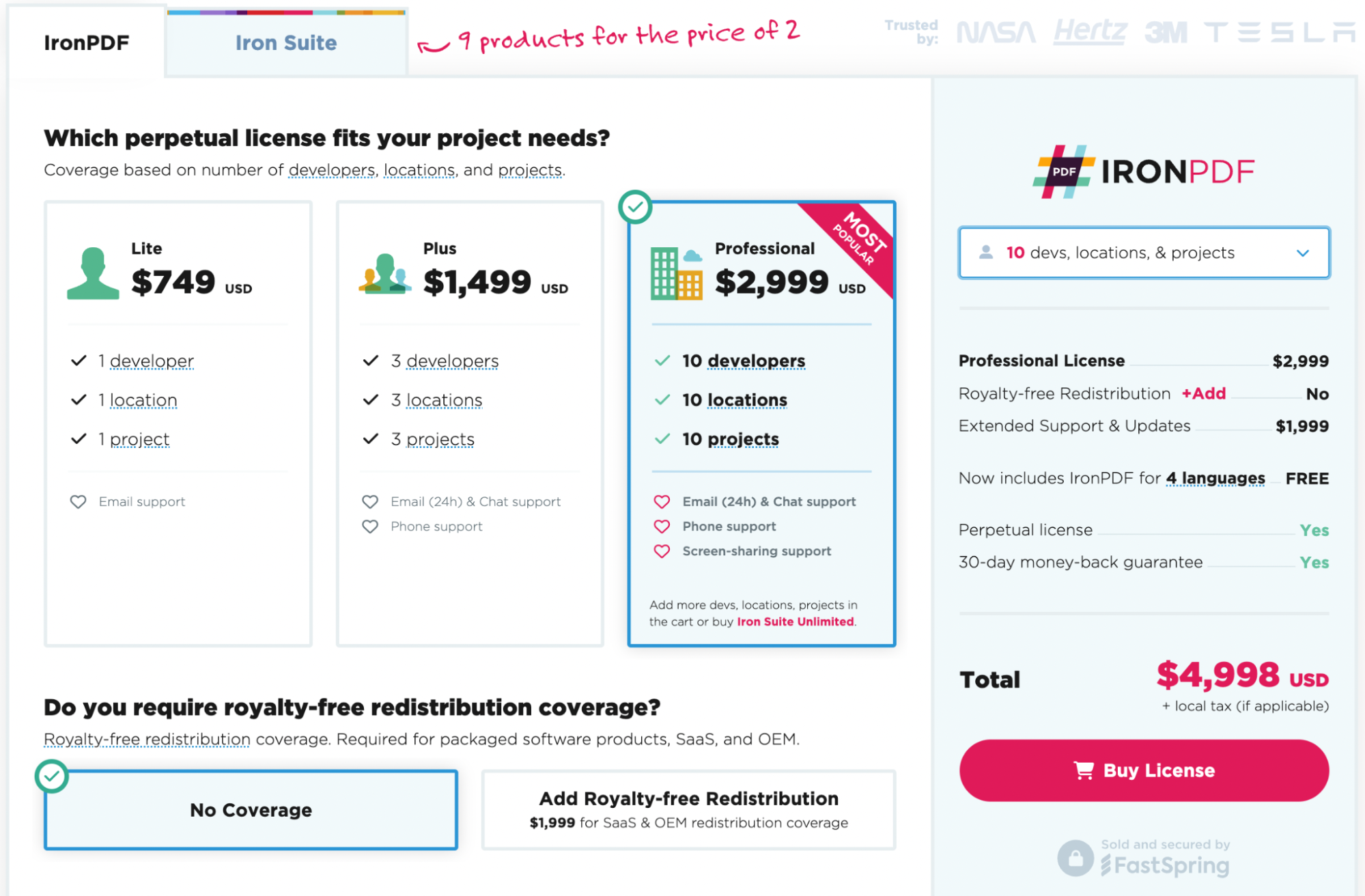
IronPDF'yi kullanmaya hazır mısınız? IronPDF'i 30 günlük ücretsiz denememizle başlayabilirsiniz. Geliştirme amaçlı kullanmak tamamen ücretsizdir, böylece gerçekten ne içerdiğini görebilirsiniz. Ve gördüğünüzü beğendiyseniz, IronPDF lisanslama için $999 kadar düşük bir fiyatla başlar. Daha fazla tasarruf için, tüm dokuz Iron Software aracını iki fiyatına alabileceğiniz Iron Suite paketi'ni inceleyin. İyi kodlamalar!
Curtis Chau, Bilgisayar Bilimleri alanında Lisans Derecesine (Carleton Üniversitesi) sahip ve Node.js, TypeScript, JavaScript ve React konularında uzmanlaşmış ön uç geliştirmeyle ilgileniyor. Sezgisel ve estetik açıdan hoş kullanıcı arayüzleri oluşturma tutkunu, Curtis modern çerçevelerle çalışmayı ve iyi yapılandırılmış, görsel olarak çekici kılavuzlar oluşturmayı seviyor.