



Mis à jour 21 avril 2026
Comment convertir TIFF en PDF en Java
Ce guide complet vous guidera à travers les étapes pour convertir une image TIFF en PDF sans effort en Java en utilisant IronPDF.
Lire la suite

Cet article démontrera comment fusionner plusieurs documents PDF en utilisant IronPDF Library for Java. Nous allons passer par le processus de configuration de l'environnement, l'importation de la bibliothèque, la lecture des fichiers d'entrée et la fusion de ceux-ci en un seul document.
IronPDF for Java est une bibliothèque puissante qui permet aux développeurs de créer de nouveaux documents PDF à partir de zéro et de convertir divers formats de fichiers en documents PDF. Elle offre également la possibilité de fusionner plusieurs fichiers PDF en un seul document.
IronPDF for Java est facile à utiliser et dispose d'une API simple et intuitive qui facilite la création de fichiers PDF pour les développeurs. Il prend également en charge des méthodes pour Représenter des Graphiques dans des PDFs, travailler avec des Formulaires PDF, et même gérer des Signatures Numériques Programmatiquement.
Avant de mettre en œuvre, il y a quelques prérequis qui doivent être remplis pour effectuer le processus de création de PDF.
Si toutes les exigences sont remplies, l'installation de IronPDF for Java est assez simple et directe, même pour les novices en Java.
Pour cet article, JetBrains' IntelliJ IDEA sera utilisé pour installer et exécuter des exemples.
Tout d'abord, ouvrez IntelliJ IDEA de JetBrains et créez un nouveau projet Maven.
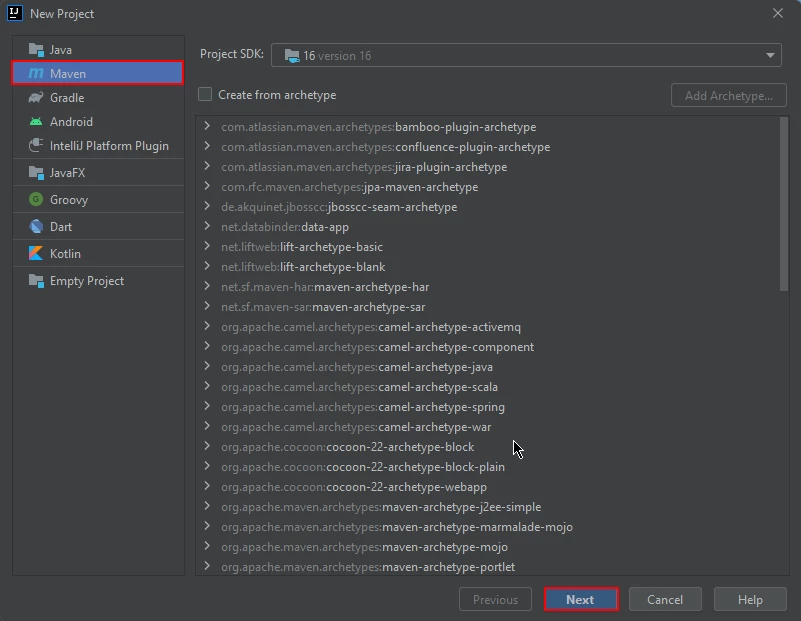 Nouveau projet Maven dans IntelliJ
Une nouvelle fenêtre apparaîtra. Entrez le nom du projet et cliquez sur terminer.
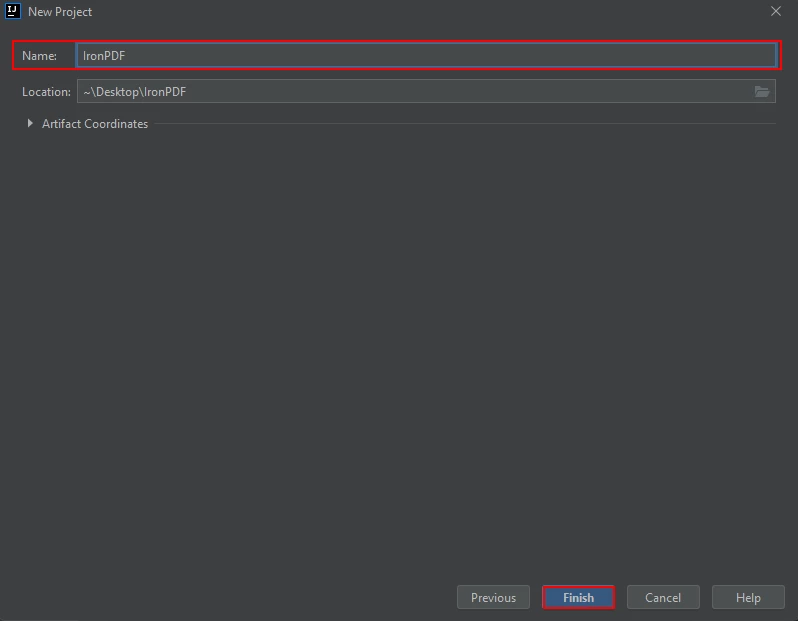 Nommez le projet Maven et cliquez sur Terminer
Après avoir cliqué sur Terminer, un nouveau projet s'ouvrira sur un pom.xml pour ajouter les dépendances Maven de IronPDF for Java.
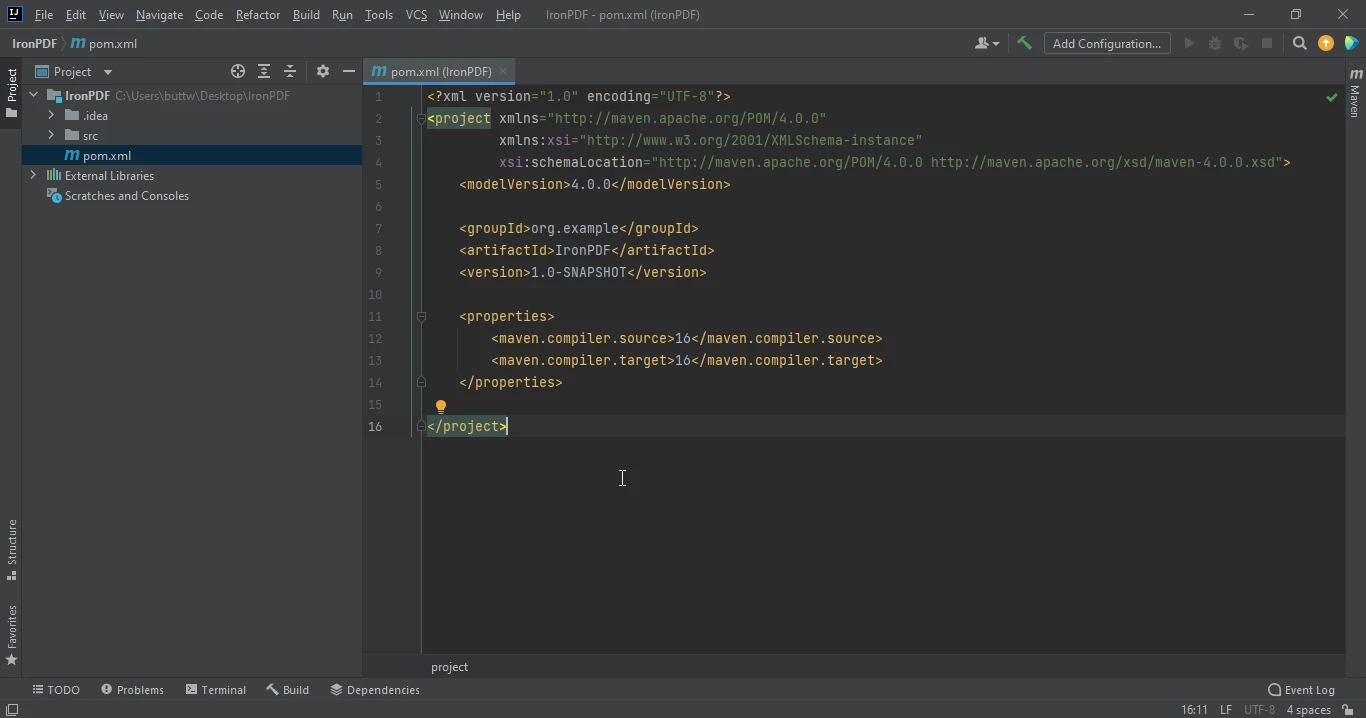 Le fichier pom.xml
Ajoutez les dépendances suivantes dans le fichier pom.xml ou vous pouvez télécharger le fichier JAR depuis la liste IronPDF sur Maven Central.
<dependency>
    <groupId>com.ironsoftware</groupId>
    <artifactId>ironpdf</artifactId>
    <version>YOUR_DESIRED_VERSION_HERE</version>
</dependency>Une fois que vous avez placé les dépendances dans le fichier pom.xml, une petite icône apparaîtra dans le coin supérieur droit du fichier.
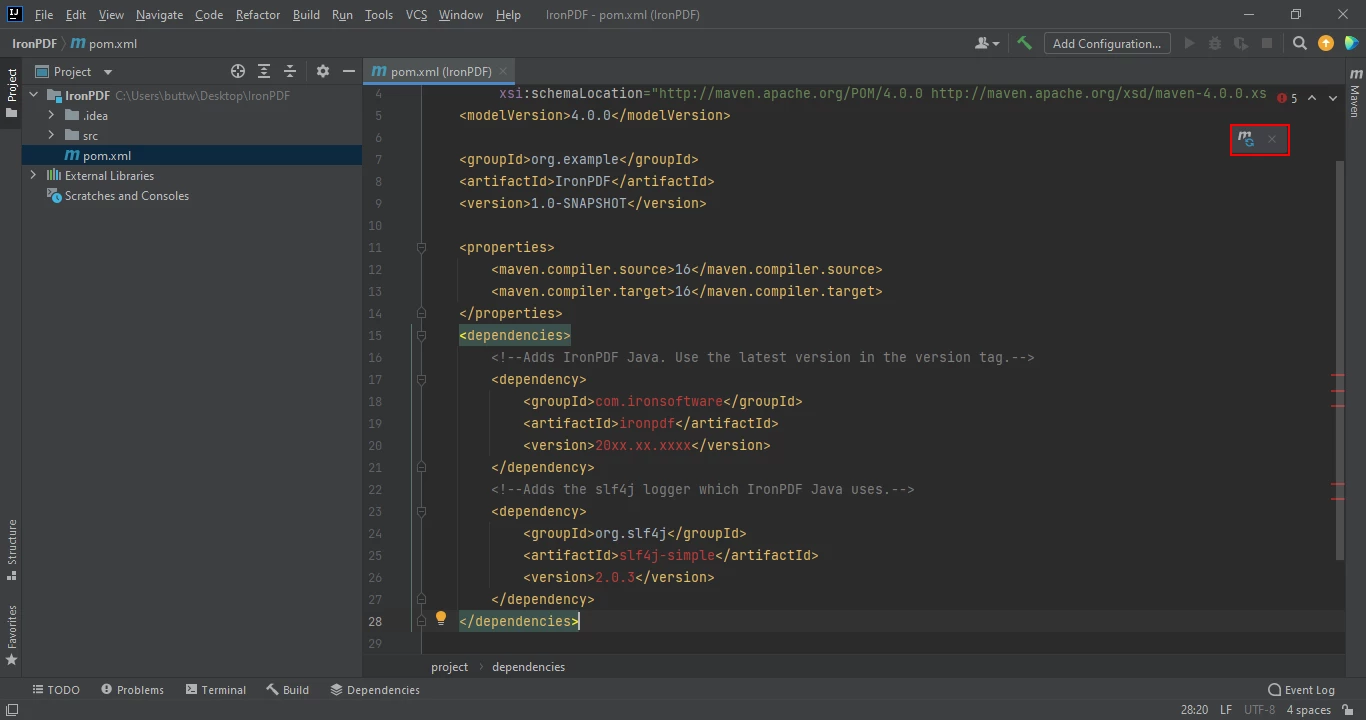 Cliquez sur l'icône flottante pour installer automatiquement les dépendances Maven
Cliquez sur cette icône pour installer les dépendances Maven de IronPDF for Java. Cela ne prendra que quelques minutes selon votre connexion Internet.
IronPDF vous permet de fusionner plusieurs documents PDF en un seul document PDF en utilisant un programme Java. IronPDF offre plusieurs façons de fusionner des documents PDF :
import com.ironsoftware.ironpdf.PdfDocument;

import java.io.IOException;
import java.nio.file.Paths;

// This class demonstrates how to create and merge two PDF documents using the IronPDF library.
public class Main {
    public static void main(String[] args) throws IOException {
        // Define the HTML content for the first PDF document
        String htmlA = "<p> [PDF_1] </p>"
                + "<p> Hi this is the first PDF </p>";
        // Define the HTML content for the second PDF document
        String htmlB = "<p> [PDF_2] </p>"
                + "<p> This is the 2nd PDF </p>";

        // Render the HTML content to create two separate PDF documents
        PdfDocument pdfA = PdfDocument.renderHtmlAsPdf(htmlA);
        PdfDocument pdfB = PdfDocument.renderHtmlAsPdf(htmlB);
        // Merge the two PDF documents into one
        PdfDocument merged = PdfDocument.merge(pdfA, pdfB);

        // Save the merged PDF document to the specified path
        merged.saveAs(Paths.get("assets/merged.pdf"));
    }
}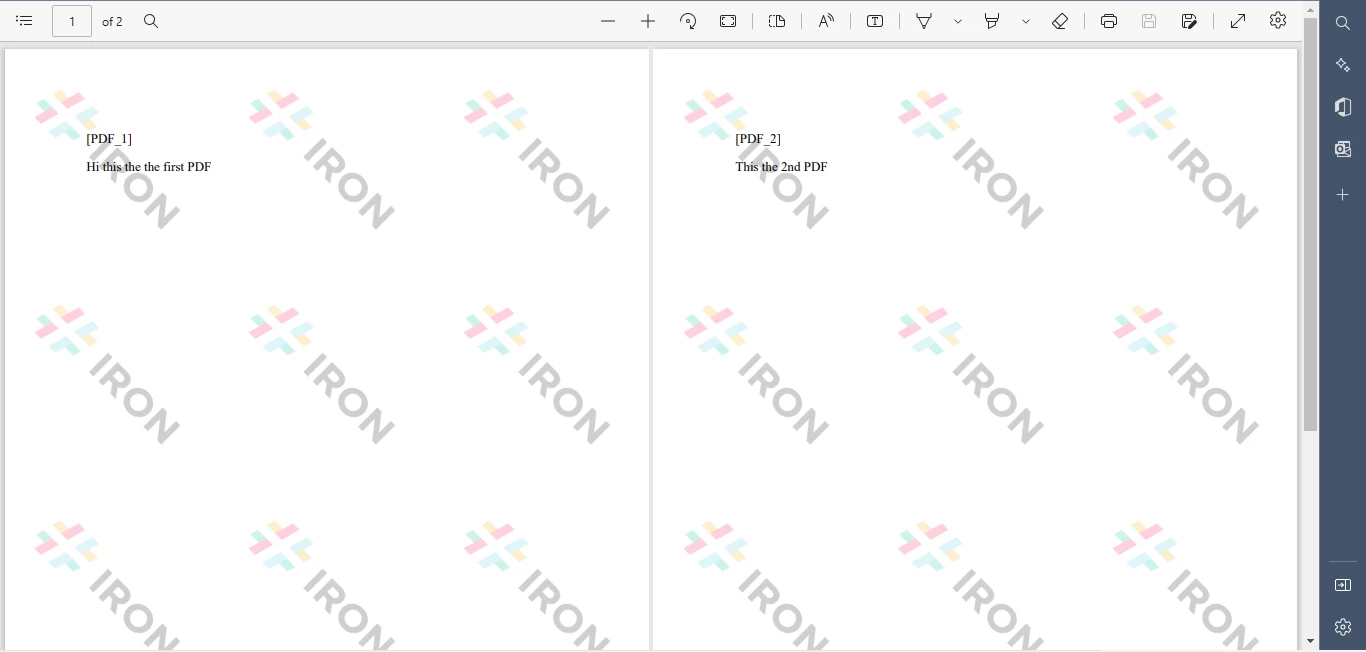 Nouveau Fusionneur de Fichiers PDF
IronPDF vous permet de fusionner des fichiers PDF existants en un seul fichier PDF commun. Il suffit de spécifier la liste des fichiers PDF en entrée. IronPDF fusionnera tous les fichiers PDF en un seul document PDF et l'enregistrera dans le fichier de destination. La sortie contiendra le résultat des fichiers PDF fusionnés avec succès.
import com.ironsoftware.ironpdf.PdfDocument;

import java.io.IOException;
import java.nio.file.Paths;

// This class demonstrates how to merge existing PDF files using the IronPDF library.
public class Main {
    public static void main(String[] args) throws IOException {
        // Load the existing PDF files from the specified paths
        PdfDocument pdfA = PdfDocument.fromFile(Paths.get("assets/1.pdf"));
        PdfDocument pdfB = PdfDocument.fromFile(Paths.get("assets/2.pdf"));
        // Merge the two PDF documents into one
        PdfDocument merged = PdfDocument.merge(pdfA, pdfB);

        // Save the merged PDF document to the specified path
        merged.saveAs(Paths.get("assets/merged.pdf"));
    }
}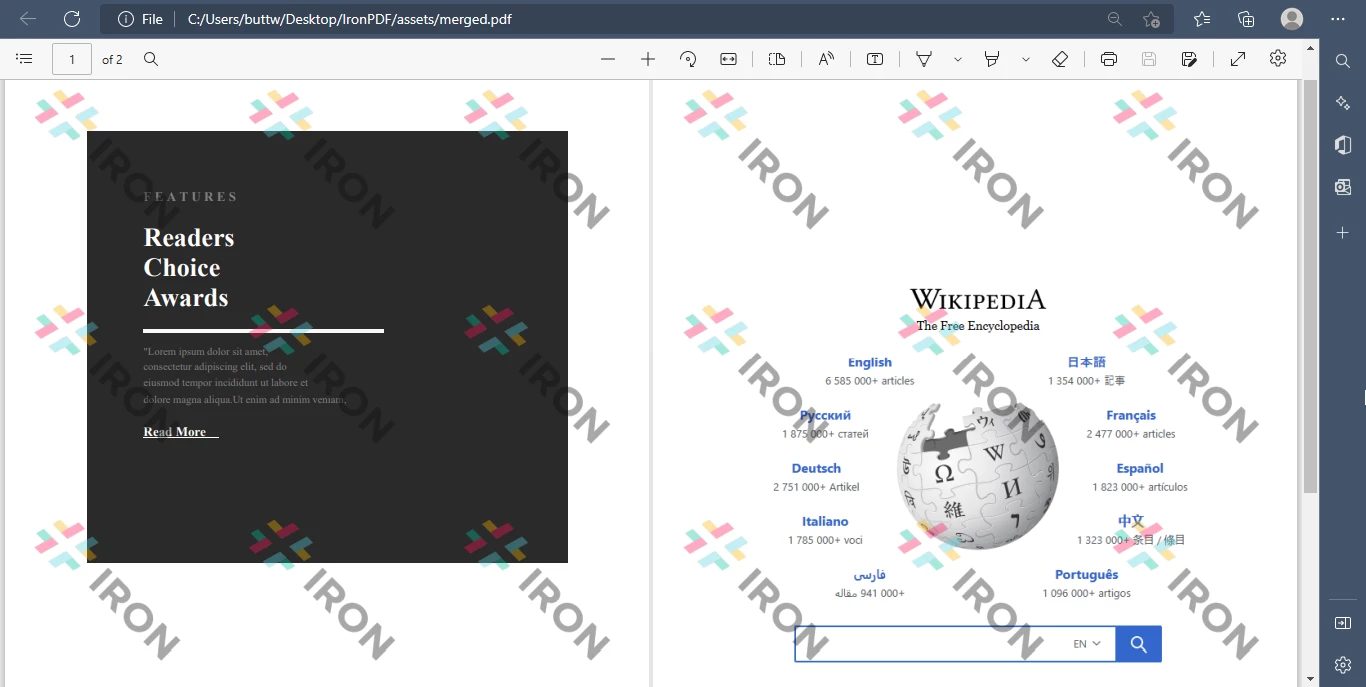 Résultat de la Fusion de PDF Existants
Vous pouvez facilement fusionner plus de deux fichiers PDF avec IronPDF for Java.
import com.ironsoftware.ironpdf.PdfDocument;

import java.io.IOException;
import java.nio.file.Paths;
import java.util.ArrayList;
import java.util.List;

// This class demonstrates how to merge more than two PDF documents using the IronPDF library.
public class Main {
    public static void main(String[] args) throws IOException {
        // Create a list to hold the PDF documents
        List<PdfDocument> pdfList = new ArrayList<>();
        // Add existing PDF files to the list
        pdfList.add(PdfDocument.fromFile(Paths.get("assets/1.pdf")));
        pdfList.add(PdfDocument.fromFile(Paths.get("assets/2.pdf")));
        pdfList.add(PdfDocument.fromFile(Paths.get("assets/3.pdf")));
        // Merge all PDF documents in the list into one
        PdfDocument merged = PdfDocument.merge(pdfList);
        // Save the merged PDF document to the specified path
        merged.saveAs(Paths.get("assets/merged.pdf"));
    }
}Cet article couvre comment fusionner plusieurs fichiers PDF en utilisant Java et la bibliothèque IronPDF. En suivant les étapes décrites dans cet article, vous pourrez configurer l'environnement, importer la bibliothèque, lire les fichiers d'entrée et les fusionner en un seul document.
Pour plus d'informations sur la Fusion de Fichiers PDF en Java Utilisant IronPDF et pour des tutoriels similaires sur comment Créer des PDFs à partir de HTML et Formater des PDFs avec IronPDF, Explorez Notre Documentation Complète.
IronPDF for Java est gratuit pour un usage de développement mais nécessite une Licence Commerciale pour une Utilisation en Environnements de Production.

Curtis Chau détient un baccalauréat en informatique (Université de Carleton) et se spécialise dans le développement front-end avec expertise en Node.js, TypeScript, JavaScript et React. Passionné par la création d'interfaces utilisateur intuitives et esthétiquement plaisantes, Curtis aime travailler avec des frameworks modernes et créer des manuels bien structurés et visuellement attrayants.


IronPDF fait partie de IRONSUITE
10 API .NET pour vos documents











Lorsque vous avez besoin que votre PDF ressemble à HTML, rapidement.

