



Mis à jour 21 avril 2026
Comment convertir TIFF en PDF en Java
Ce guide complet vous guidera à travers les étapes pour convertir une image TIFF en PDF sans effort en Java en utilisant IronPDF.
Lire la suite

Cet article explorera comment utiliser IronPDF pour générer de nouveaux fichiers, extraire du contenu et enregistrer des PDFs.
renderHtmlAsPdfrenderHtmlFileAsPdfrenderUrlAsPdfIronPDF for Java est conçu pour générer des documents PDF ou des formulaires PDF à partir de code HTML, que ce soit à partir d'un fichier, d'une chaîne HTML, de pages HTML ou d'une URL. Il génère des fichiers PDF avec précision, et la mise en forme est également préservée. Il est conçu de manière à ce que les développeurs le trouvent facile à utiliser.
IronPDF est construit sur le .NET Framework, ce qui lui permet d'être un outil polyvalent pour générer des PDFs dans divers contextes.
IronPDF fournit les fonctions suivantes pour générer et manipuler de grands documents :
Pour utiliser IronPDF pour créer un outil de génération de PDF, les logiciels suivants doivent être installés sur l'ordinateur :
Java Development Kit - le JDK est requis pour construire et exécuter des programmes Java. S'il n'est pas installé, téléchargez la dernière version sur le site Oracle.
Environnement de Développement Intégré - l'EDI est un logiciel qui aide à écrire, éditer et déboguer un programme. Téléchargez n'importe quel IDE for Java, par exemple Eclipse, NetBeans, IntelliJ.
Maven - Maven est un outil d'automatisation open-source pour Java qui aide à télécharger les bibliothèques depuis le dépôt central de Maven. Téléchargez-le depuis le site Apache Maven.
IronPDF - Enfin, IronPDF est nécessaire pour créer des fichiers PDF en Java. Cela doit être ajouté en tant que dépendance dans votre projet Maven Java. Incluez l'artifact IronPDF ainsi que la dépendance slf4j dans le fichier pom.xml comme indiqué ci-dessous :
<dependency>
    <groupId>com.ironsoftware</groupId>
    <artifactId>ironpdf</artifactId>
    <version>YOUR_VERSION_HERE</version>
</dependency>
<dependency>
    <groupId>org.slf4j</groupId>
    <artifactId>slf4j-api</artifactId>
    <version>YOUR_VERSION_HERE</version>
</dependency>Tout d'abord, ajoutez la ligne suivante en haut du fichier source de la classe principale Java pour importer toutes les méthodes de classe importantes de la bibliothèque IronPDF.
import com.ironsoftware.ironpdf.*;Ensuite, configurez IronPDF avec une clé de licence valide pour utiliser ses méthodes. Invoquez la méthode setLicenseKey dans la méthode principale.
License.setLicenseKey("Your license key");Note : Vous pouvez obtenir une clé de licence d'essai gratuite d'IronPDF pour créer et lire des PDFs.
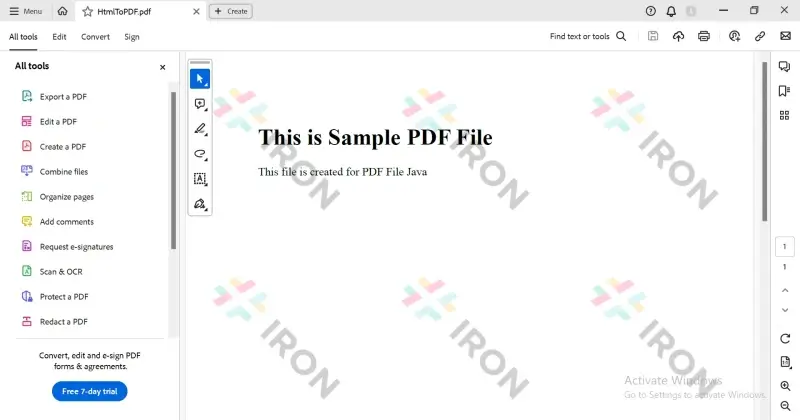
Créer des fichiers PDF à partir de chaînes HTML est très facile et prend généralement une ou deux lignes de code pour le faire. Ici, un code HTML est écrit sous forme de chaîne dans une variable, puis passé à la méthode [renderHtmlAsPdf](/java/object-reference/api/com/ironsoftware/ironpdf/PdfDocument.html#renderHtmlAsPdf(java.lang.String) trouvée dans la classe PdfDocument. Le code suivant génère une nouvelle instance de document PDF :
// Create a string that contains HTML content
String htmlString = "<h1>Hello World!</h1><p>This is an example of an HTML string in Java.</p>";

// Generate a PDF document from the HTML string
PdfDocument pdf = PdfDocument.renderHtmlAsPdf(htmlString);Maintenant, utilisez la méthode [saveAs](/java/object-reference/api/com/ironsoftware/ironpdf/PdfDocument.html#saveAs(java.lang.String) pour enregistrer le PDF généré sur un chemin de votre système local:
// Save the generated PDF to the specified path
pdf.saveAs("htmlstring.pdf");La ligne de code ci-dessus crée un PDF appelé "htmlstring.pdf" contenant le contenu de la chaîne HTML.
La sortie est la suivante :
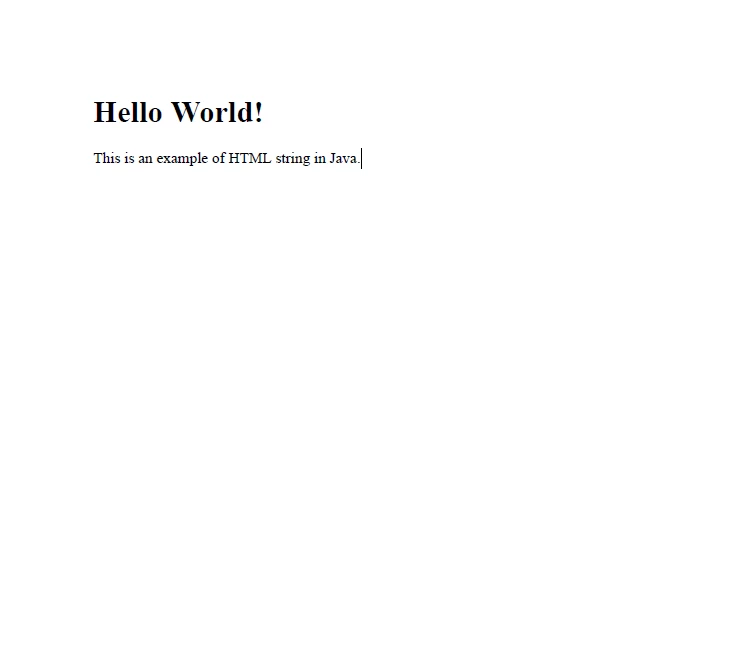 Sortie Chaîne HTML vers PDF
Le code suivant crée un fichier PDF à partir d'un fichier HTML :
// Convert an HTML file to a PDF document
PdfDocument myPdf = PdfDocument.renderHtmlFileAsPdf("example.html");

// Save the PDF document to the specified path
myPdf.saveAs("html_file.pdf");Code du fichier HTML :
<html>
    <head>
        <title>Example HTML File</title>
    </head>
    <body>
        <h1>HTML File Example</h1>
        <p style="font-style:italic;">This is an example HTML file</p>
    </body>
</html>Dans le code ci-dessus, la méthode [renderHtmlFileAsPdf](/java/object-reference/api/com/ironsoftware/ironpdf/PdfDocument.html#renderHtmlFileAsPdf(java.lang.String) génère des fichiers PDF à partir de fichiers HTML. Cette méthode accepte un argument sous forme de chaîne contenant le chemin vers le fichier HTML.
IronPDF rend les éléments du fichier HTML ainsi que le CSS et le JavaScript attachés, le cas échéant. Vous pouvez voir dans le résultat ci-dessous que le style CSS est également maintenu par IronPDF, et le résultat est le même qu'il aurait été dans un navigateur web.
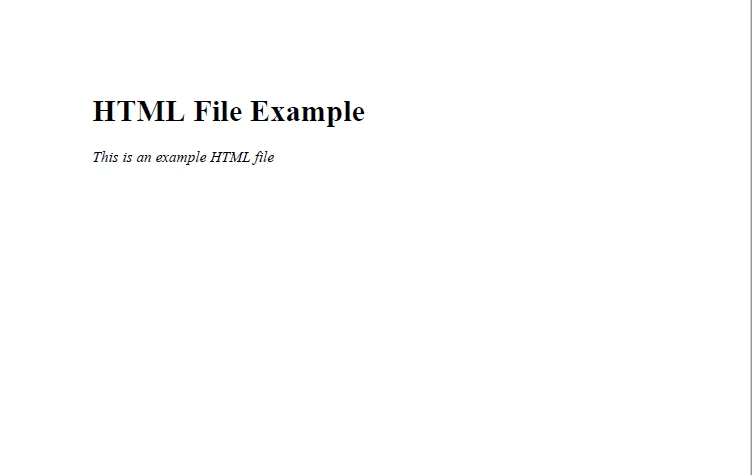 Sortie Fichier HTML vers PDF
La méthode [renderUrlAsPdf](/java/object-reference/api/com/ironsoftware/ironpdf/PdfDocument.html#renderUrlAsPdf(java.lang.String) est utilisée pour créer des fichiers PDF à partir d'une page web. Elle accepte l'URL de la page web comme argument.
// Generate a PDF document using a URL
PdfDocument urlToPdf = PdfDocument.renderUrlAsPdf("https://ironpdf.com");

// Save the generated PDF to the specified path
urlToPdf.saveAs("urlToPdf.pdf");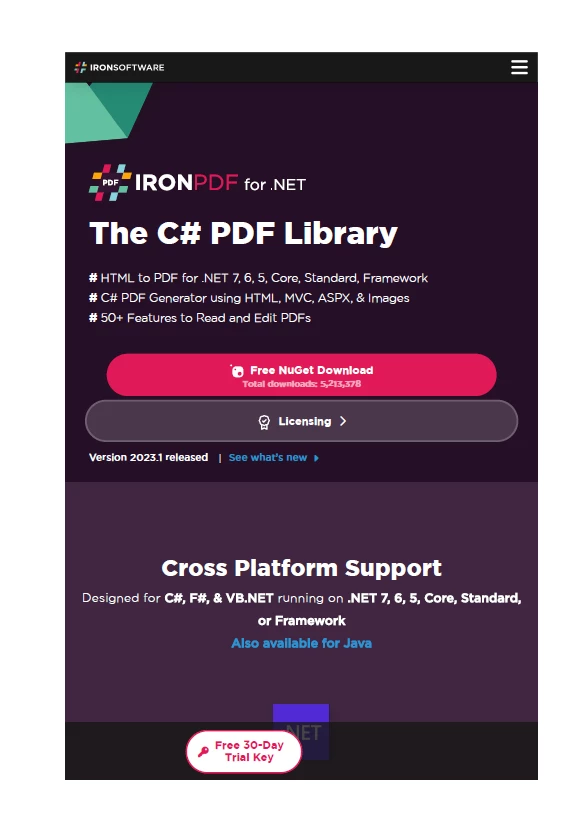 Sortie URL vers PDF
Des options de rendu supplémentaires peuvent être définies pour configurer la génération de PDF. Vous pouvez obtenir plus d'informations sur l'Exemple de Code de Conversion d'URL en PDF.
IronPDF peut être utilisé pour créer un fichier PDF protégé par mot de passe avec la classe SecurityOptions. Tous les droits de fichier peuvent être définis si vous intégrez les fonctionnalités PDF d'IronPDF. Le code se présente comme suit :
// Create security options and set a user password
SecurityOptions securityOptions = new SecurityOptions();
securityOptions.setUserPassword("shareable");setUserPassword est utilisé pour définir un mot de passe sécurisé. L'exemple de code ci-dessous applique une protection par mot de passe au document PDF qui a été créé dans l'exemple URL vers PDF :
// Get the security manager of the PDF document and set the security options
SecurityManager securityManager = urlToPdf.getSecurity();
securityManager.setSecurityOptions(securityOptions);

// Save the protected PDF document to the specified path
urlToPdf.saveAs("protected.pdf");Le fichier PDF est maintenant protégé par mot de passe. Ouvrez maintenant le fichier PDF, et une option de mot de passe apparaîtra :
Générateur de PDF Java (Tutoriel d'exemple de code), Figure 4 : Fichier protégé par mot de passe Fichier Protégé par Mot de Passe
Après avoir entré correctement le mot de passe, le document PDF s'ouvrira.
 Document PDF
Plus de paramètres de sécurité et de métadonnées concernant les fichiers PDF peuvent être explorés dans l'Exemple de Code de Sécurité et Métadonnées.
Cet article a démontré la capacité de la bibliothèque IronPDF à créer des PDFs en utilisant plusieurs méthodes. IronPDF est une bibliothèque pure Java et est puissamment construite pour travailler facilement avec des fichiers PDF en Java.
Le moteur d'IronPDF facilite la création de PDFs à partir de diverses sources telles que des fichiers HTML, des fichiers image, des documents XML, des rapports Jasper ou tout autre entrée. Il est conforme à l'API d'impression Java standard, ce qui facilite l'impression de documents, et vous pouvez également signer numériquement des fichiers PDF. IronPDF aide à accomplir toutes les tâches liées aux PDFs rapidement et facilement.
IronPDF n'est pas une bibliothèque Java open-source. Il fournit une licence commerciale qui commence à partir de $999. Vous pouvez également obtenir un essai gratuit d'IronPDF pour le tester en production au sein de vos applications Java.

Curtis Chau détient un baccalauréat en informatique (Université de Carleton) et se spécialise dans le développement front-end avec expertise en Node.js, TypeScript, JavaScript et React. Passionné par la création d'interfaces utilisateur intuitives et esthétiquement plaisantes, Curtis aime travailler avec des frameworks modernes et créer des manuels bien structurés et visuellement attrayants.


IronPDF fait partie de IRONSUITE
10 API .NET pour vos documents











Lorsque vous avez besoin que votre PDF ressemble à HTML, rapidement.

