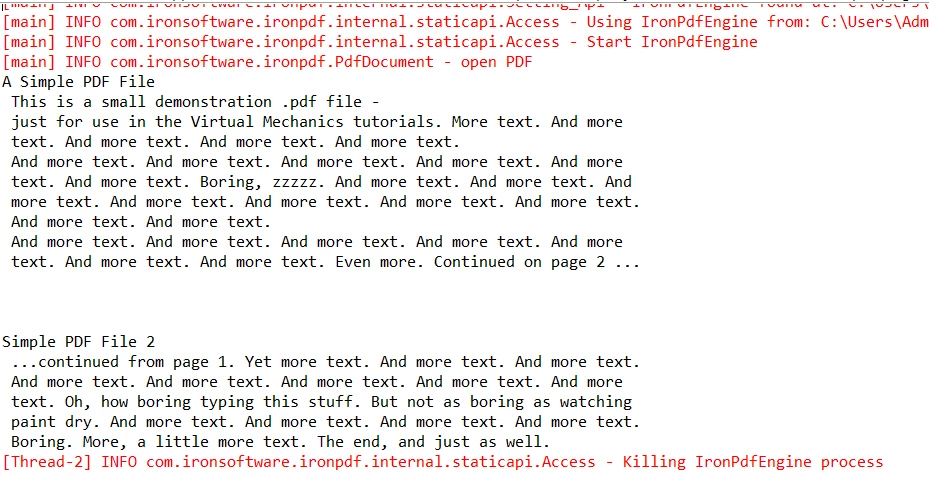
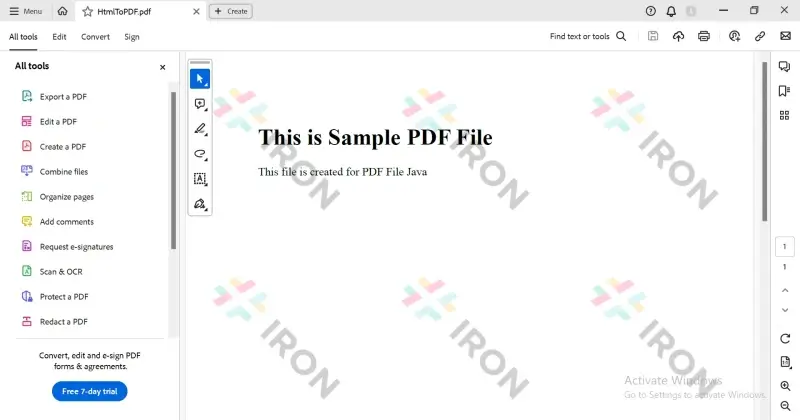
UTILISATION D'IRONPDF POUR JAVA Comment lire un fichier PDF en Java Darrius Serrant Mis à jour:juillet 28, 2025 Download IronPDF Téléchargement Maven Téléchargement JAR Start Free Trial Copy for LLMs Copy for LLMs Copy page as Markdown for LLMs Open in ChatGPT Ask ChatGPT about this page Open in Gemini Ask Gemini about this page Open in Grok Ask Grok about this page Open in Perplexity Ask Perplexity about this page Share Share on Facebook Share on X (Twitter) Share on LinkedIn Copy URL Email article Lire un document PDF en Java peut faire partie intégrante de n'importe quel projet, allant des applications commerciales à l'analyse de données. Avec la bibliothèque IronPDF, il est devenu plus facile que jamais d'intégrer des capacités de traitement de PDF dans vos projets Java. class="hsg-featured-snippet"> Comment lire des fichiers PDF en Java Installer IronPDF pour lire des fichiers PDF en Java Charger un document PDF existant en utilisant la méthode fromFile Rendre un nouveau PDF à partir d'une chaîne HTML, d'un fichier ou d'une URL Web Utiliser la méthode extractAllText pour lire le texte du PDF ouvert Imprimer le texte du PDF extrait sur la console ou le sauvegarder en Java IronPDF : Importer la bibliothèque Java PDF IronPDF Java PDF Library Overview is the perfect solution for software developers who need to produce high-quality, prêts à être capturés à partir de HTML. La bibliothèque fournit également de puissants outils de manipulation de documents qui permettent un contrôle dynamique sur la mise en page et le formatage dans IronPDF, le contenu et le formatage. Voyons comment lire un fichier PDF stocké à un chemin dans un programme Java en utilisant la bibliothèque IronPDF. Lire des PDF en utilisant IronPDF La première étape consiste à installer IronPDF en utilisant Maven ; plus de détails peuvent être trouvés dans le Guide d'installation d'IronPDF. Installer IronPDF dans Maven Voici les étapes pour installer IronPDF dans un projet Maven : Ouvrez votre projet Maven dans votre IDE préféré. Dans le fichier pom.xml, ajoutez la dépendance de la bibliothèque IronPDF dans la section dependencies. <!-- Add this dependency to your pom.xml --> <dependency> <groupId>com.ironsoftware</groupId> <artifactId>ironpdf</artifactId> <version>Your_IronPDF_Version_Here</version> </dependency> <!-- Add this dependency to your pom.xml --> <dependency> <groupId>com.ironsoftware</groupId> <artifactId>ironpdf</artifactId> <version>Your_IronPDF_Version_Here</version> </dependency> XML Sauvegardez le fichier pom.xml et laissez Maven télécharger et installer la bibliothèque IronPDF. Une fois l'installation terminée, vous devriez pouvoir importer et utiliser les classes d'IronPDF dans votre projet. Code Java pour lire un document PDF Voici le code que vous pouvez utiliser pour lire un fichier avec ou sans frontières tabulaires en utilisant la bibliothèque IronPDF. import com.ironsoftware.ironpdf.PdfDocument; import java.io.IOException; import java.nio.file.Paths; /** * This class demonstrates how to read text from a PDF document using the IronPDF library. */ public class PdfReader { public static void main(String[] args) { try { // Load the PDF document from the specified file path PdfDocument pdf = PdfDocument.fromFile(Paths.get("C:\\sample.pdf")); // Extract all text content from the loaded PDF document String text = pdf.extractAllText(); // Print the extracted text to the console System.out.println(text); } catch (IOException e) { // Handle exceptions that may occur during file loading or reading. e.printStackTrace(); } } } import com.ironsoftware.ironpdf.PdfDocument; import java.io.IOException; import java.nio.file.Paths; /** * This class demonstrates how to read text from a PDF document using the IronPDF library. */ public class PdfReader { public static void main(String[] args) { try { // Load the PDF document from the specified file path PdfDocument pdf = PdfDocument.fromFile(Paths.get("C:\\sample.pdf")); // Extract all text content from the loaded PDF document String text = pdf.extractAllText(); // Print the extracted text to the console System.out.println(text); } catch (IOException e) { // Handle exceptions that may occur during file loading or reading. e.printStackTrace(); } } } JAVA Dans ce programme, la classe PdfDocument dans IronPDF est utilisée pour lire le contenu d'un fichier PDF. La méthode main crée un objet PdfDocument en chargeant un fichier PDF depuis le chemin de fichier spécifié "C:\sample.pdf" en utilisant la méthode fromFile. La méthode extractAllText est ensuite appelée sur cet objet pour extraire et retourner tout le texte du PDF sous forme de String. Le texte extrait est imprimé sur la console. Le programme inclut une gestion des erreurs en utilisant des blocs try-catch pour gérer les potentielles IOException. Résultat du programme Conclusion IronPDF est une excellente solution pour lire des fichiers PDF dans le même chemin ou plusieurs chemins différents en Java, car il offre de hautes performances et de nombreuses fonctionnalités qui facilitent le développement de PDF. Sa syntaxe est simple et conviviale. Son API permet aux développeurs de créer rapidement le code dont ils ont besoin pour leurs projets. Explorez les options de licence IronPDF à partir de seulement $799, ce qui le rend accessible pour ceux avec un budget limité. Dans l'ensemble, IronPDF offre une excellente option pour tout développeur Java souhaitant travailler avec des PDFs dans leurs applications. Questions Fréquemment Posées Comment lire des fichiers PDF en Java ? Vous pouvez lire des fichiers PDF en Java en utilisant la bibliothèque IronPDF. Tout d'abord, installez IronPDF via Maven en ajoutant la dépendance nécessaire à votre fichier `pom.xml`. Ensuite, utilisez la méthode `PdfDocument.fromFile` pour charger le PDF et `extractAllText` pour lire son contenu. Quel est le processus d'installation d'IronPDF dans un projet Java ? Pour installer IronPDF dans un projet Java, ouvrez votre projet Maven et ajoutez la dépendance IronPDF dans le fichier `pom.xml` sous la section `dependencies`. Enregistrez le fichier, et Maven se chargera du téléchargement et de l'installation. Puis-je rendre un PDF à partir de HTML en Java ? Oui, avec IronPDF, vous pouvez rendre un PDF à partir de HTML en Java. Vous pouvez convertir des chaînes HTML, des fichiers ou des URL web en PDF grâce aux capacités de rendu d'IronPDF. Comment puis-je extraire du texte d'un PDF en Java en utilisant IronPDF ? Pour extraire du texte d'un PDF en Java en utilisant IronPDF, chargez le PDF avec `PdfDocument.fromFile`, puis utilisez la méthode `extractAllText` pour obtenir le contenu texte du document. Que dois-je faire si je rencontre une IOException en lisant un PDF en Java ? Si vous rencontrez une `IOException` en utilisant IronPDF pour lire un PDF en Java, assurez-vous d'avoir mis en œuvre une gestion appropriée des erreurs en utilisant des blocs try-catch pour gérer de telles exceptions lors du chargement ou de la lecture de fichiers. Quels sont les avantages de l'utilisation d'IronPDF pour le traitement de PDF en Java ? IronPDF offre des performances élevées, une syntaxe conviviale et de puissants outils de manipulation de documents. Il est idéal pour les applications Java nécessitant des capacités de traitement de PDF robustes, telles que l'extraction de texte et le rendu de HTML en PDF. Comment puis-je gérer différents chemins de fichiers PDF en utilisant IronPDF en Java ? IronPDF vous permet de gérer des fichiers PDF stockés à différents chemins. Utilisez la méthode `PdfDocument.fromFile` avec le chemin de fichier spécifique pour charger et traiter les PDF selon vos besoins. IronPDF est-il une option appropriée pour les applications commerciales nécessitant des capacités PDF ? Oui, IronPDF convient aux applications commerciales nécessitant des capacités PDF. Il offre des fonctionnalités de traitement robustes, ce qui en fait un excellent choix pour des applications allant des solutions commerciales à l'analyse de données. Darrius Serrant Discutez maintenant avec l'équipe d'ingénierie Ingénieur logiciel Full Stack (WebOps) Darrius Serrant est titulaire d'un baccalauréat en informatique de l'université de Miami et travaille comme ingénieur marketing WebOps Full Stack chez Iron Software. Attiré par le codage dès son plus jeune âge, il a vu l'informatique comme à la fois mystérieuse et accessible, en faisant le ...Lire la suite Articles connexes Mis à jourjuin 22, 2025 Comment convertir TIFF en PDF en Java Ce guide complet vous guidera à travers les étapes pour convertir une image TIFF en PDF sans effort en Java en utilisant IronPDF. Lire la suite Mis à jourjuillet 28, 2025 Comment convertir un PDF en PDF/A en Java Dans cet article, nous explorerons comment convertir des fichiers PDF au format PDF/A en Java en utilisant IronPDF. Lire la suite Mis à jourjuillet 28, 2025 Comment créer un document PDF en Java Cet article fournira un guide complet pour travailler avec les PDF en Java, couvrant les concepts clés, la meilleure bibliothèque et des exemples. Lire la suite Comment ajouter des signatures numériques aux PDFs en JavaComment pivoter un fichier PDF en Java
Mis à jourjuin 22, 2025 Comment convertir TIFF en PDF en Java Ce guide complet vous guidera à travers les étapes pour convertir une image TIFF en PDF sans effort en Java en utilisant IronPDF. Lire la suite
Mis à jourjuillet 28, 2025 Comment convertir un PDF en PDF/A en Java Dans cet article, nous explorerons comment convertir des fichiers PDF au format PDF/A en Java en utilisant IronPDF. Lire la suite
Mis à jourjuillet 28, 2025 Comment créer un document PDF en Java Cet article fournira un guide complet pour travailler avec les PDF en Java, couvrant les concepts clés, la meilleure bibliothèque et des exemples. Lire la suite
Testez dans un environnement en direct Testez en production sans filigranes.Fonctionne où que vous en ayez besoin.
Produit entièrement fonctionnel Profitez de 30 jours de produit entièrement fonctionnel.Configurez-le et faites-le fonctionner en quelques minutes.
Testez dans un environnement en direct Testez en production sans filigranes.Fonctionne où que vous en ayez besoin.
Produit entièrement fonctionnel Profitez de 30 jours de produit entièrement fonctionnel.Configurez-le et faites-le fonctionner en quelques minutes.