ポータブルドキュメントフォーマット(PDF)は、テキストとグラフィックのフォーマットを保持した文書を配布するためにアドビによって作られました。 PDFファイルを開くには、別のアプリケーションが必要です。今日の文化において、PDFファイルは非常に必要不可欠です。 請求書作成や文書生成のために、ポータブルドキュメントフォーマットファイルはさまざまな業種で使用されています。 開発者は、クライアントのニーズに応じた文書を作成するためにPDFフォーマットを使用します。 今日のライブラリのおかげで、PDFの作成はかつてないほど簡単になりました。 プロジェクトでこのタイプのライブラリを使用する際には、ビルド、読み取り、変換機能などの要素を考慮して、市場で最適なライブラリを決定する必要があります。
この記事では、.NETコンポーネントにおける最も一般的なPDFライブラリの2つを比較します。 これらの2つのライブラリは次のとおりです:
IronPDF
DevExpress PDF Viewer Controls
IronPDFとDevExpress PDFは、Microsoft .NETアプリケーションで使用できる2つのライブラリです。 IronPDFは、オンラインまたはデスクトップアプリケーションであっても、PDFの作成、読み取り、変更に使用できます。 DevExpressは、ドキュメントを表示するためのPDFビューアコントロールと、プログラム的なPDF作成と操作のための完全なPDFライブラリDevExpress.Pdfの両方を提供します。
IronPDFの機能
IronPDFは、事実上ブラウザができるほぼすべてのことを行える強力なPDFコンバータです。 開発者に優しいPDFライブラリで、PDFファイルの作成、読み取り、操作を非常に簡単に行うことができます。 IronPDFはChromeエンジンを使用してHTMLをPDFに変換します。IronPDFは、Windows Forms、HTML、ASPX、Razor HTML、.NET Core、ASP.NET、Windows Form、WPF、Xamarin、Blazor、Unity、HoloLensアプリケーションなど、さまざまなWebコンポーネントをサポートします。 Microsoft .NETおよび.NET coreアプリケーション(ASP.NET Webアプリケーションと従来のWindowsアプリケーションの両方)に対応しています。 さらに、外部のソースに依存しません。
IronPDFはHTML5、JavaScript、CSS、および画像をPDFドキュメントに変換できます。 ファイルにはヘッダーとフッターも含めることができます。また、PDFを読みやすくすることもできます。 IronPDFには、PDFファイルで動作する強力なHTMLからPDFへのコンバータも付属しています。 IronPDFは強力なPDF変換エンジンを誇っています。IronPDFには外部依存関係はありません。
PDFを作成に使用できるソースには、HTML、HTML5、ASPX、およびRazor/MVC Viewが含まれます。 HTMLファイルをPDFに変換できるだけでなく、画像ファイルも変換できます。
インタラクティブなPDFドキュメントの作成、インタラクティブフォームの入力と送信、PDFドキュメントの結合と分割、PDFドキュメントからのテキストと画像の抽出、PDFドキュメント内のテキストの検索、PDFページを画像にラスタライズ、PDFドキュメントの変換など、IronPDFで実行できるアクションは数多くあります。
出発点として、公式IronPDFサイト を使用してドキュメントを作成します。 また、カスタムネットワークログイン資格情報、ユーザーエージェント、プロキシ、クッキー、HTTPヘッダー、およびHTMLログインフォームの背後のログイン用フォーム変数もサポートします。
ユーザー名とパスワードを指定することで、IronPDFは保護されたドキュメントを開くことを可能にします。
IronPDFは、既存のPDFドキュメントの内容を読み取り、補充するプログラムです。
ドキュメントから画像を抽出する機能があります。
ヘッダー、フッター、テキスト、画像、ブックマーク、透かし、その他のものでドキュメントをカスタマイズすることができます。
新しいまたは既存のドキュメントでページを分割および結合できます。
Acrobat リーダーなしで、ドキュメントをPDFオブジェクトに変換することができます。
CSSファイルをPDFドキュメントに変換できます。
CSSファイルのメディアタイプファイルをドキュメントに変換できます。
既存のPDFフォームを補充し、新しいフォームを追加します。
DevExpress PDFの機能
DevExpressは、Visual Studioで利用可能なWindowsアプリケーションで使用できるWinFormsコントロールを提供しています。 PDFにアクセスするためのWinFormsコントロールのリストを提供します。 また、WPFコントロールおよびASP.NETフォームコントロールへのコントロールも提供します。
PDFビューアは、PCに外部PDFビューアをインストールせずに、WinFormsアプリケーション内で直接PDFファイルを表示します。 Windowsフォーム内のPDFビューアコントロールでは、アプリケーションから直接PDFドキュメントを表示、変更、および印刷 できます。 PDFビューアは、ドキュメントを表示するだけでなく、ユーザーがフォームフィールドを変更したり、ドキュメントに注釈を付けたり、クリップボードを使用したりすることもできます。 DevExpressはすべて for .NETフレームワークおよびライブラリで利用できます。 また、ASP.NET、MVC、ASP.NET Coreなどの拡張機能を提供しています。
PDFビューアは、次のような豊富なドキュメントコンテンツタイプをサポートしています:
JPX / JBIG2画像
パターン
透明グループ
タイプ3フォント
インタラクティブフォーム
そしてはい、DevExpress WinForms PDFコントロールはDirectX駆動であり、素晴らしいテキストレンダリングとテキスト初期化サポートを提供します。
WinForms用のPDFビューは、フルユーザーインターフェイスが含まれています。 ドキュメントの表示方法、回転、ズームイン/ズームアウト、最近使用したページ表示スタイル間の切り替えなどを変更するために使用できます。
PDFビューアコントロールには、ハンドツール、マーキーズームツール、およびさまざまなキーボードとカーソルの操作モードがあります。 コンテキストメニューでカーソルモードを変更するか、Command UIでツールを選択します。
ナビゲーションペインを使用すると、保存されたページに移動したり、サムネイル画像を使用して特定のページに移動したり、ファイルと注釈を整理したりできます。
DevExpressは、フィードバックを提供し、問い合わせに対応するための継続的なサポートを提供します。 フィードバックが必要な場合は、詳細にサポートチームに連絡できます。
2. Visual Studioでプロジェクトを作成する
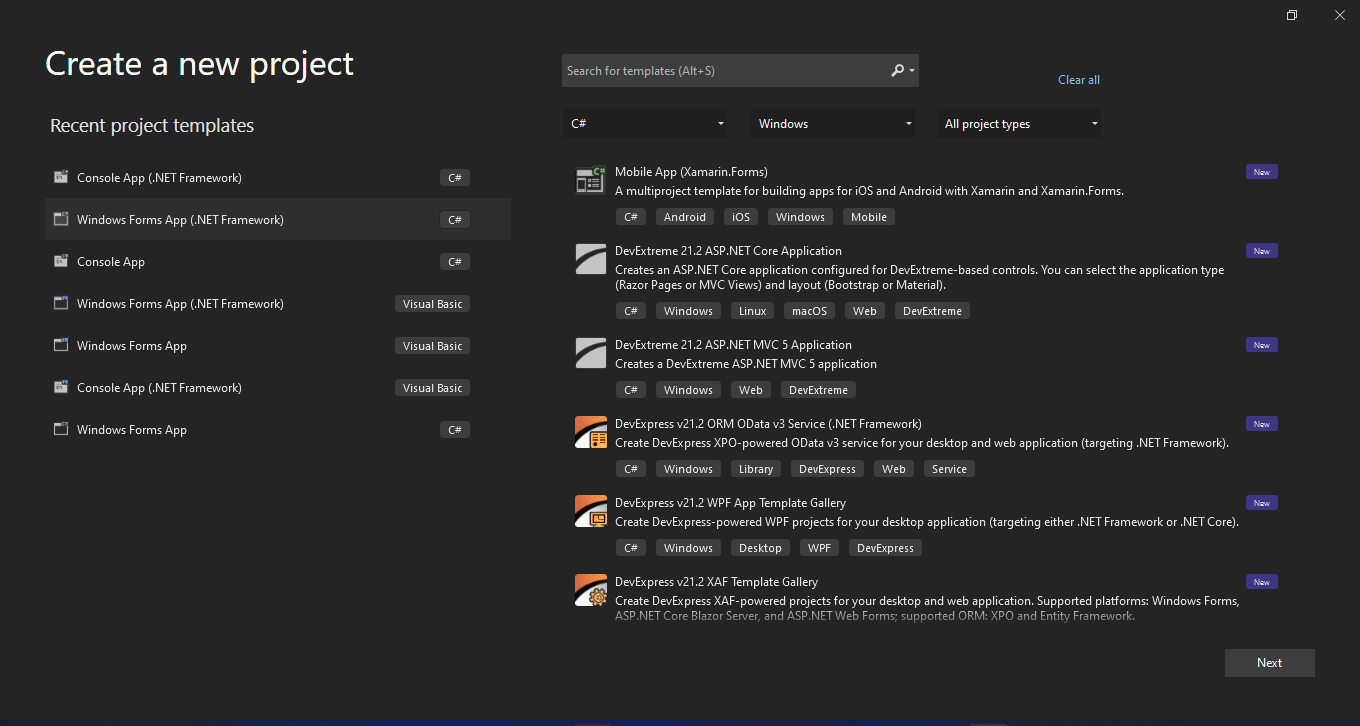
Visual Studioソフトウェアを開き、ファイルメニューに移動します。 "新しいプロジェクト"を選択して、"コンソールアプリケーション"を選択します。 この記事では、コンソールアプリケーションを使用してPDFドキュメントを生成します。
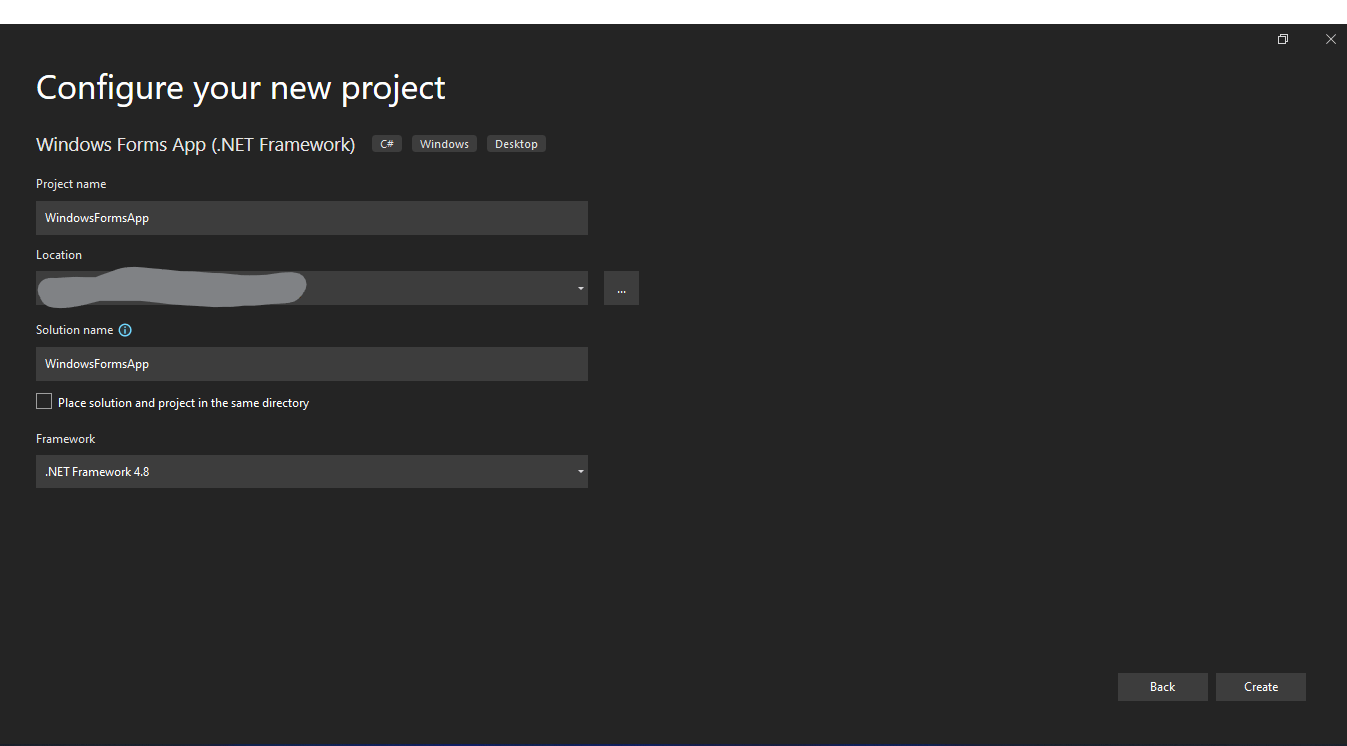
次に、"作成"ボタンをクリックし、以下のスクリーンショットのように必要な.NETフレームワークを選択します:
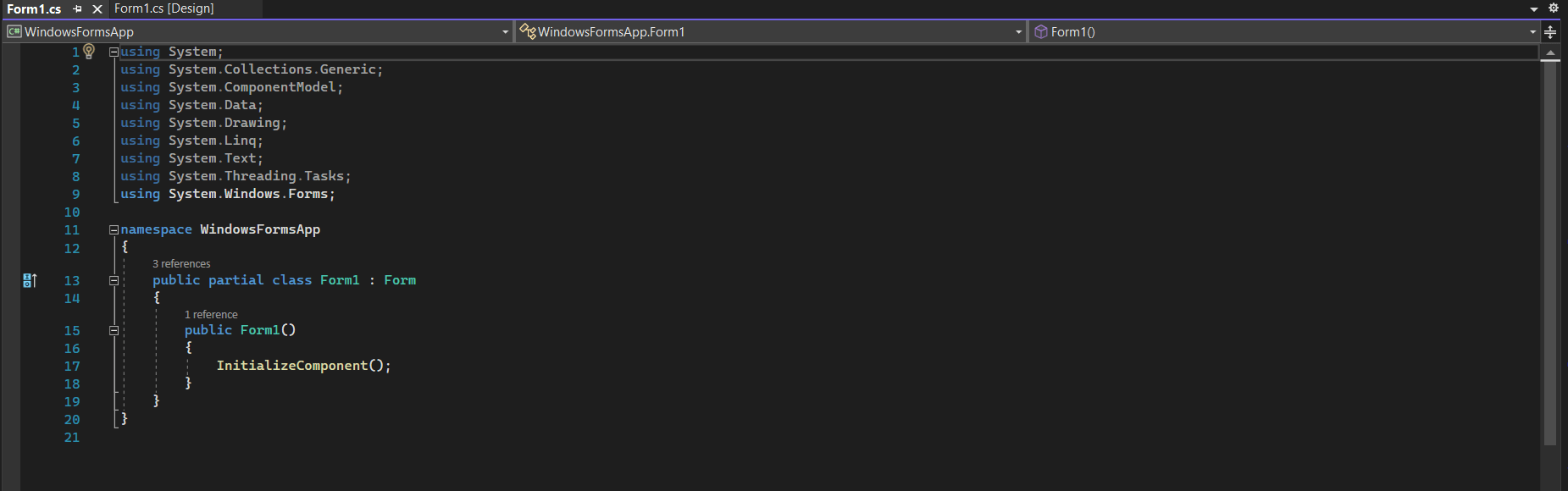
Visual Studioプロジェクトは現在、選択したアプリケーションの構造を生成し、コンソール、ウィンドウズ、およびウェブアプリケーションを選択した場合、プログラム.csファイルを開きます。ここでコードを入力してアプリケーションをビルド/実行できます。
次に、コードをテストするためにライブラリを追加できます。
3.0 IronPDFライブラリのインストール
IronPDFライブラリは4つの方法でダウンロードとインストールが可能です。
以下のような方法です:
Visual Studioの使用
Visual Studioコマンドラインの使用
NuGetウェブサイトからの直接ダウンロード
IronPDFウェブサイトから直接ダウンロード
3.1 Visual Studioを使用する
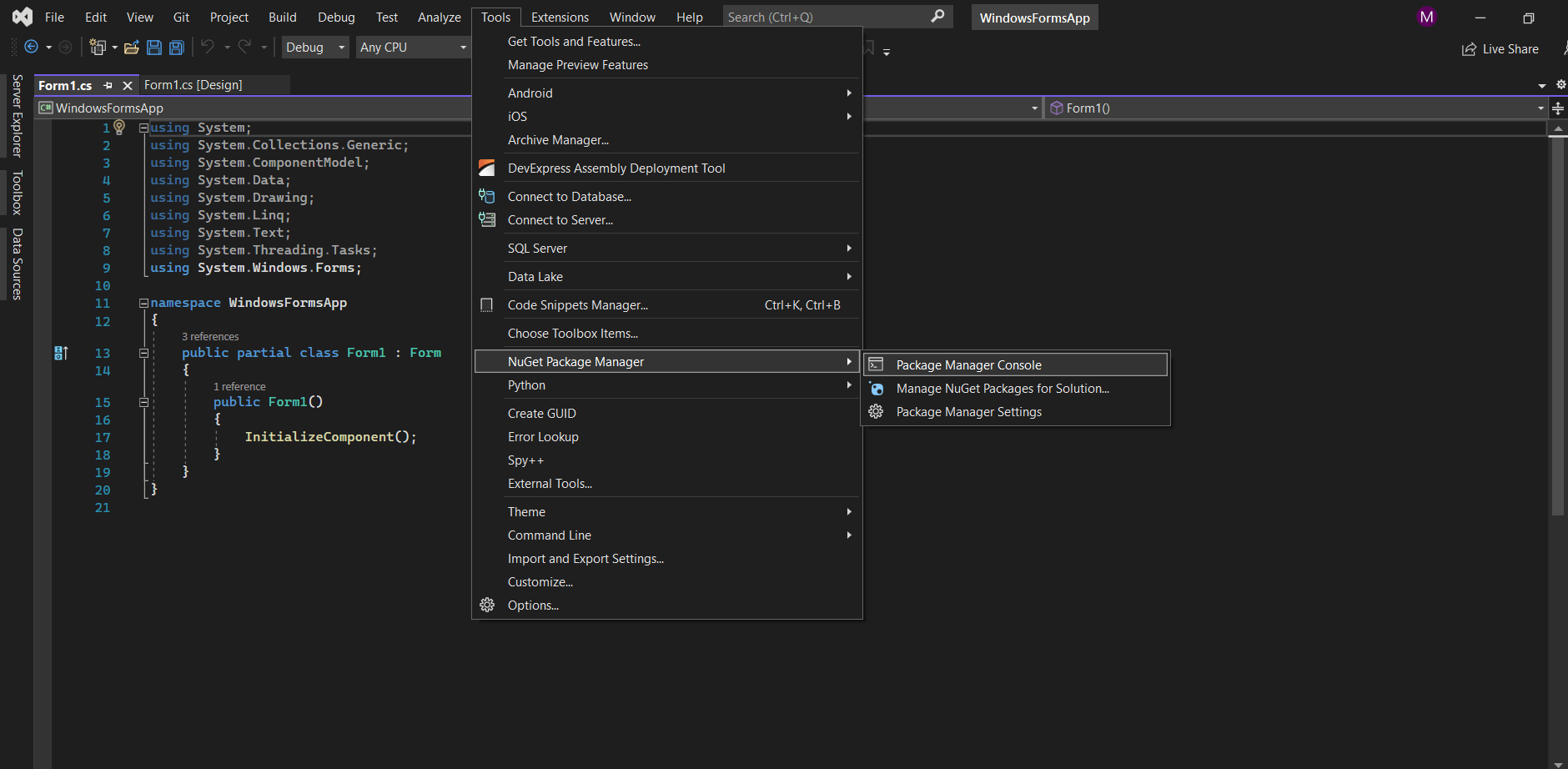
Visual Studio ソフトウェアは、ソリューションに直接パッケージをインストールするための NuGet パッケージマネージャオプションを提供します。 以下のスクリーンショットは、NuGetパッケージマネージャーを開く方法を示しています。
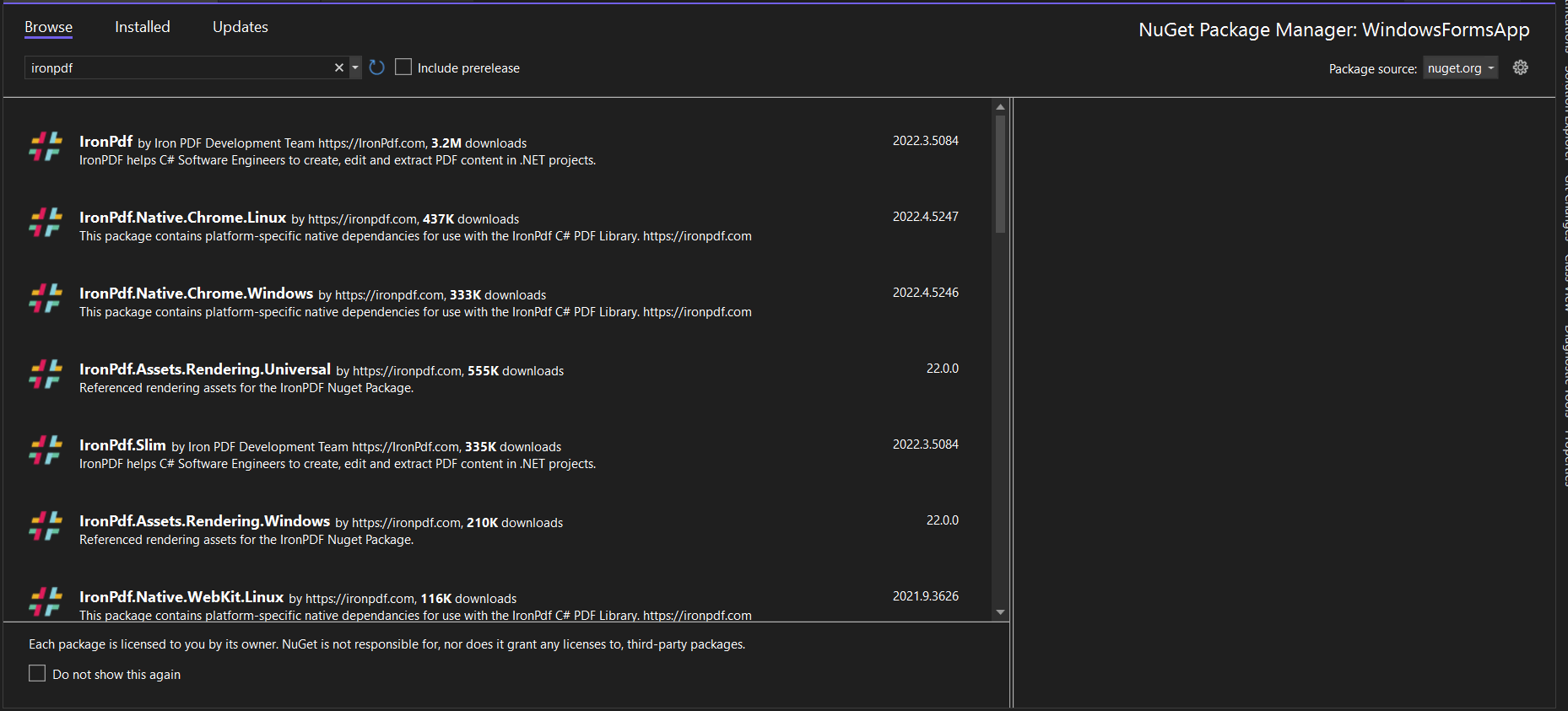
NuGetウェブサイトのパッケージリストを表示する検索ボックスを提供します。パッケージマネージャーで、"IronPDF"というキーワードを検索する必要があります。下記のスクリーンショットのように:
上記の画像で、関連する検索アイテムのリストが表示されます。 解決策にパッケージをインストールするために必要なオプションを選択する必要があります。
3.2 Visual Studioのコマンドラインを使用する
Visual Studioで、ツール-> NuGetパッケージマネージャー -> パッケージマネージャコンソールに移動します。
パッケージマネージャーコンソールタブに次の行を入力します:
PM > Install-Package IronPdf
Install-Package IronPdf
パッケージは現在のプロジェクトにダウンロード/インストールされ、使用する準備が整います。
3.3 NuGetウェブサイトからの直接ダウンロード
3番目の方法としては、Webサイトから直接NuGetパッケージをダウンロードすることです。
NuGetパッケージページ へ移動右側のメニューからダウンロードパッケージオプションを選択します。
ダウンロードしたパッケージをダブルクリックします。 自動的にインストールされます。
次に、ソリューションをリロードしてプロジェクトで使用を開始します。
3.4 IronPDFウェブサイトからの直接ダウンロード
最新のパッケージをIronPDFサイト から直接ダウンロード。 ダウンロードしたら、以下の手順に従ってプロジェクトにパッケージを追加してください。
ソリューションウィンドウからプロジェクトを右クリックします。
次に、参照のオプションを選択し、ダウンロードされた参照の場所を参照します。
次に、参照を追加するためにOKをクリックします。
4.0 PDFビューアライブラリのインストール
PDFビューアライブラリは4つの方法でダウンロードおよびインストールできます。
以下のような方法です:
Visual Studioの使用
Visual Studioコマンドラインの使用
DevExpressウェブサイトから直接ダウンロード
DevExpress NuGetの登録
DevExpressパッケージをインストールするためにNuGetを使用するには、まずDevExpress NuGetフィードをパッケージソースとして登録する必要があります。
NuGetフィードURLまたは認証キーを使用して、DevExpress NuGetパッケージにアクセスできます。 詳細情報や更新については、DevExpressドキュメント を参照してください。
Visual Studioでオプションパネル(ツール -> オプション)を開き、パッケージソースとしてDevExpress NuGetフィードを登録します。 このダイアログでパッケージマネージャオプションを探し、以下のようにパッケージソースにDevExpressフィードを追加します。
認可キー を使用する場合、パッケージソースとしてhttps://nuget.devexpress.com/apiを使用します。NuGetフィードURL を使用する場合、それをパッケージソースとして指定します。
4.1 Visual Studioを使用する
上記のように、NuGetパッケージマネージャに移動し、DevExpress NuGetパッケージマネージャを選択します。 次に、"Win.PdfViewer"というキーワードを検索します。 以下のように関連する検索結果をすべて提供します。
プロジェクトにパッケージをインストールするために最初の結果オプションを選択します。
4.2 Visual Studioコマンドラインを使用する
Visual Studioで、ツール-> NuGetパッケージマネージャー -> パッケージマネージャコンソールに移動します。
パッケージマネージャーコンソールタブに次の行を入力します:
PM > Install-Package DevExpress.Win.PdfViewer
Install-Package DevExpress.Win.PdfViewer
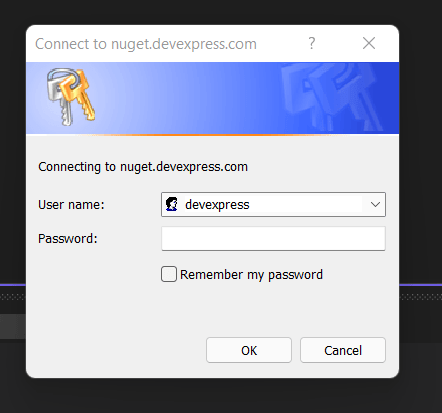
次に、Enterキーを押します。 これは以下のようにログインウィンドウを表示します。 DevExpressというユーザー名を入力し、パスワードをDevExpress URLから取得する必要があります。 これにより、DevExpressがサーバーに接続してダウンロードを開始できます。
そうすれば、パッケージはプロジェクトにダウンロード/インストールされ、使用する準備が整います。
4.3 DevExpressウェブサイトからの直接ダウンロード
DevExpressプロダクトトライアルページ にアクセスし、ウェブサイトから直接PDFビューアライブラリをダウンロードするために様々な.NETフレームワーク環境で利用可能なDLLオプションのリストが表示されます。 必要なパッケージを選択してダウンロードします。 ダウンロードしたら、以下の手順に従ってプロジェクトにパッケージを追加してください。
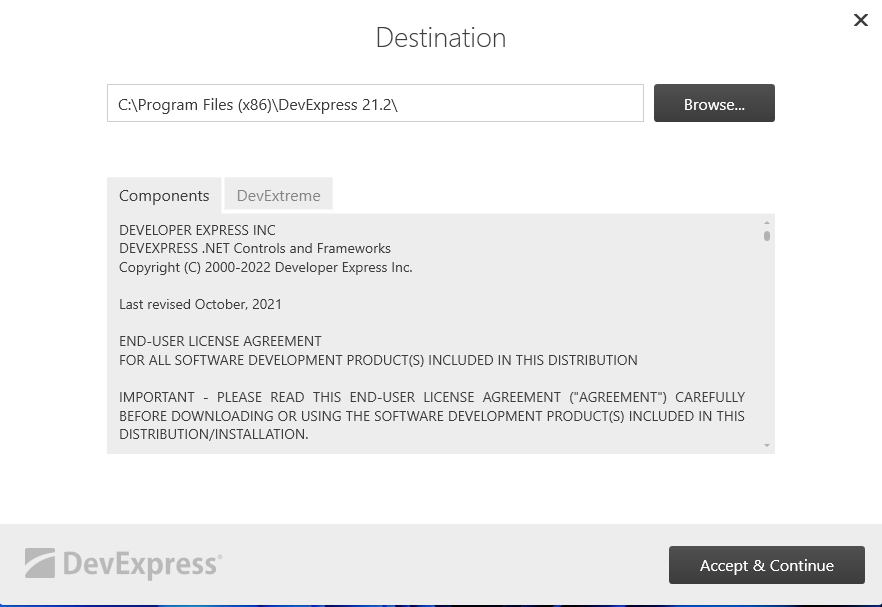
ファイルがダウンロードされたら、ダブルクリックしてセットアップを開始します。以下の画像のように:
次にインストールボタンをクリックすると、新しいポップアップウィンドウが表示されます。
インストールするために必要なオプションを選択します。
その後、ライセンスを受け入れると、インストールは数分後に完了します。
5.0 IronPDFを使用してPDFを作成
IronPDFを使用すると、PDFドキュメントを簡単に生成できます。URLからHTMLファイルを生成し、それをPDFに変換します。
以下の手順でPDFドキュメントを簡単に生成できます。
using IronPdf ; // Create an instance of the ChromePdfRenderer ChromePdfRenderer Renderer = new ChromePdfRenderer (); // Render a URL as a PDF and save it var Pdf = Renderer . RenderUrlAsPdf ( "https://www.google.co.in/" ); Pdf . SaveAs ( "result.pdf" ); // Alternatively, do the above in a single line new ChromePdfRenderer (). RenderUrlAsPdf ( "https://www.google.co.in/" ). SaveAs ( "result.pdf" ); using IronPdf;
// Create an instance of the ChromePdfRenderer
ChromePdfRenderer Renderer = new ChromePdfRenderer();
// Render a URL as a PDF and save it
var Pdf = Renderer.RenderUrlAsPdf("https://www.google.co.in/");
Pdf.SaveAs("result.pdf");
// Alternatively, do the above in a single line
new ChromePdfRenderer().RenderUrlAsPdf("https://www.google.co.in/").SaveAs("result.pdf"); Imports IronPdf ' Create an instance of the ChromePdfRenderer Private Renderer As New ChromePdfRenderer () ' Render a URL as a PDF and save it Private Pdf = Renderer . RenderUrlAsPdf ( "https://www.google.co.in/" ) Pdf . SaveAs ( "result.pdf" ) ' Alternatively, do the above in a single line Call ( New ChromePdfRenderer ()). RenderUrlAsPdf ( "https://www.google.co.in/" ). SaveAs ( "result.pdf" ) Imports IronPdf
' Create an instance of the ChromePdfRenderer
Private Renderer As New ChromePdfRenderer()
' Render a URL as a PDF and save it
Private Pdf = Renderer.RenderUrlAsPdf("https://www.google.co.in/")
Pdf.SaveAs("result.pdf")
' Alternatively, do the above in a single line
Call (New ChromePdfRenderer()).RenderUrlAsPdf("https://www.google.co.in/").SaveAs("result.pdf")
上記の例では、リンクをドキュメントに変換するために2つの方法を使用できます。 1つの方法は、IronPDFオブジェクトを作成してドキュメントを生成する方法であり、もう1つの方法は、RenderUrlAsPdfオブジェクトを作成する方法です。
上記では、RenderUrlAsPdfを使用してドキュメントに変換できることが示されています。 私たちはリンクと保存先を渡すだけで済みます。
6.0 IronPDFを使用したHTML文字列からのPDFの作成
IronPDFを使用すると、HTML文字列をPDFドキュメントに変換できます。 以下は、HTML文字列をドキュメントに変換する方法の例です。 また、任意のHTMLタグをPDFに変換する機能も持っています。
using IronPdf ; // Render an HTML string as a PDF and save it new ChromePdfRenderer (). RenderHtmlAsPdf ( "<h1>Hello world!!</h1>" ). SaveAs ( "result.pdf" ); using IronPdf;
// Render an HTML string as a PDF and save it
new ChromePdfRenderer().RenderHtmlAsPdf("<h1>Hello world!!</h1>").SaveAs("result.pdf"); Imports IronPdf ' Render an HTML string as a PDF and save it Call ( New ChromePdfRenderer ()). RenderHtmlAsPdf ( "<h1>Hello world!!</h1>" ). SaveAs ( "result.pdf" ) Imports IronPdf
' Render an HTML string as a PDF and save it
Call (New ChromePdfRenderer()).RenderHtmlAsPdf("<h1>Hello world!!</h1>").SaveAs("result.pdf")
上記の例は、HTML文字列を変換するためのRenderHtmlAsPdfの使用方法を示しています。 さらに、HTMLから文字列への変換関数にあらゆる数のHTMLコードを提供することができます。 "名前を付けて保存"機能を使用して、文字列を取得した後にドキュメントを保存できます。
Bootstrap能力マトリックス
PDF生成ツールは、エンタープライズアプリケーションの最新のWebフレームワークをサポートする必要があります。 このBootstrap 5のデモンストレーションは、リストグループとステータスバッジを使用したIronPDFの包括的な機能セットを示しています。
using IronPdf ; var renderer = new ChromePdfRenderer (); string capabilityMatrix = @" <!DOCTYPE html> <html> <head> <meta charset='utf-8'> <link href='https://cdn.jsdelivr.net/npm/bootstrap@5.3.0/dist/css/bootstrap.min.css' rel='stylesheet'> <style> .capability-item { border-left: 4px solid transparent; transition: all 0.2s; } .capability-item.supported { border-left-color: #198754; } .capability-item.limited { border-left-color: #ffc107; } @media print { .list-group-item { page-break-inside: avoid; } } </style> </head> <body class='bg-light'> <div class='container py-4'> <div class='card shadow-sm mb-4'> <div class='card-header bg-primary text-white'> <h3 class='mb-0'>PDF Library Feature Comparison</h3> </div> <div class='card-body'> <div class='row'> <div class='col-md-6'> <h5 class='text-primary mb-3'>Rendering Capabilities</h5> <ul class='list-group list-group-flush'> <li class='list-group-item capability-item supported d-flex justify-content-between'> <span><strong>HTML5 Support</strong><br><small class='text-muted'>Modern semantic elements</small></span> <span class='badge bg-success align-self-center'>Full</span> </li> <li class='list-group-item capability-item supported d-flex justify-content-between'> <span><strong>CSS3 Layouts</strong><br><small class='text-muted'>Flexbox and Grid</small></span> <span class='badge bg-success align-self-center'>Native</span> </li> <li class='list-group-item capability-item supported d-flex justify-content-between'> <span><strong>JavaScript</strong><br><small class='text-muted'>Dynamic content rendering</small></span> <span class='badge bg-success align-self-center'>V8 Engine</span> </li> <li class='list-group-item capability-item supported d-flex justify-content-between'> <span><strong>Web Fonts</strong><br><small class='text-muted'>Google Fonts, custom fonts</small></span> <span class='badge bg-success align-self-center'>Complete</span> </li> </ul> </div> <div class='col-md-6'> <h5 class='text-success mb-3'>Document Operations</h5> <ul class='list-group list-group-flush'> <li class='list-group-item capability-item supported d-flex justify-content-between'> <span><strong>Merge/Split</strong><br><small class='text-muted'>Combine or extract pages</small></span> <span class='badge bg-success align-self-center'>Available</span> </li> <li class='list-group-item capability-item supported d-flex justify-content-between'> <span><strong>Watermarking</strong><br><small class='text-muted'>Text and image stamps</small></span> <span class='badge bg-success align-self-center'>Advanced</span> </li> <li class='list-group-item capability-item supported d-flex justify-content-between'> <span><strong>Form Fields</strong><br><small class='text-muted'>Interactive PDF forms</small></span> <span class='badge bg-success align-self-center'>Full Support</span> </li> <li class='list-group-item capability-item supported d-flex justify-content-between'> <span><strong>Security</strong><br><small class='text-muted'>Encryption and signatures</small></span> <span class='badge bg-success align-self-center'>AES-256</span> </li> </ul> </div> </div> </div> </div> <div class='row g-3'> <div class='col-md-6'> <div class='card shadow-sm h-100'> <div class='card-body'> <h5 class='card-title text-primary'>✓ IronPDF Strengths</h5> <ul class='mb-0'> <li>Chrome-based rendering for accuracy</li> <li>Complete Bootstrap 5 compatibility</li> <li>Cross-platform deployment ready</li> <li>Intuitive API with extensive docs</li> </ul> </div> </div> </div> <div class='col-md-6'> <div class='card shadow-sm h-100 bg-light'> <div class='card-body'> <h5 class='card-title text-warning'>⚠ DevExpress Notes</h5> <ul class='mb-0'> <li>PDF Viewer control focused on display</li> <li>DevExpress.Pdf library for programmatic operations</li> <li>Requires UI suite subscription</li> <li>Complex licensing model</li> </ul> </div> </div> </div> </div> </div> </body> </html>" ; var pdf = renderer. RenderHtmlAsPdf (capabilityMatrix); pdf. SaveAs ( "capability-matrix.pdf" ); using IronPdf;
var renderer = new ChromePdfRenderer();
string capabilityMatrix = @"
<!DOCTYPE html>
<html>
<head>
<meta charset='utf-8'>
<link href='https://cdn.jsdelivr.net/npm/bootstrap@5.3.0/dist/css/bootstrap.min.css' rel='stylesheet'>
<style>
.capability-item { border-left: 4px solid transparent; transition: all 0.2s; }
.capability-item.supported { border-left-color: #198754; }
.capability-item.limited { border-left-color: #ffc107; }
@media print { .list-group-item { page-break-inside: avoid; } }
</style>
</head>
<body class='bg-light'>
<div class='container py-4'>
<div class='card shadow-sm mb-4'>
<div class='card-header bg-primary text-white'>
<h3 class='mb-0'>PDF Library Feature Comparison</h3>
</div>
<div class='card-body'>
<div class='row'>
<div class='col-md-6'>
<h5 class='text-primary mb-3'>Rendering Capabilities</h5>
<ul class='list-group list-group-flush'>
<li class='list-group-item capability-item supported d-flex justify-content-between'>
<span><strong>HTML5 Support</strong><br><small class='text-muted'>Modern semantic elements</small></span>
<span class='badge bg-success align-self-center'>Full</span>
</li>
<li class='list-group-item capability-item supported d-flex justify-content-between'>
<span><strong>CSS3 Layouts</strong><br><small class='text-muted'>Flexbox and Grid</small></span>
<span class='badge bg-success align-self-center'>Native</span>
</li>
<li class='list-group-item capability-item supported d-flex justify-content-between'>
<span><strong>JavaScript</strong><br><small class='text-muted'>Dynamic content rendering</small></span>
<span class='badge bg-success align-self-center'>V8 Engine</span>
</li>
<li class='list-group-item capability-item supported d-flex justify-content-between'>
<span><strong>Web Fonts</strong><br><small class='text-muted'>Google Fonts, custom fonts</small></span>
<span class='badge bg-success align-self-center'>Complete</span>
</li>
</ul>
</div>
<div class='col-md-6'>
<h5 class='text-success mb-3'>Document Operations</h5>
<ul class='list-group list-group-flush'>
<li class='list-group-item capability-item supported d-flex justify-content-between'>
<span><strong>Merge/Split</strong><br><small class='text-muted'>Combine or extract pages</small></span>
<span class='badge bg-success align-self-center'>Available</span>
</li>
<li class='list-group-item capability-item supported d-flex justify-content-between'>
<span><strong>Watermarking</strong><br><small class='text-muted'>Text and image stamps</small></span>
<span class='badge bg-success align-self-center'>Advanced</span>
</li>
<li class='list-group-item capability-item supported d-flex justify-content-between'>
<span><strong>Form Fields</strong><br><small class='text-muted'>Interactive PDF forms</small></span>
<span class='badge bg-success align-self-center'>Full Support</span>
</li>
<li class='list-group-item capability-item supported d-flex justify-content-between'>
<span><strong>Security</strong><br><small class='text-muted'>Encryption and signatures</small></span>
<span class='badge bg-success align-self-center'>AES-256</span>
</li>
</ul>
</div>
</div>
</div>
</div>
<div class='row g-3'>
<div class='col-md-6'>
<div class='card shadow-sm h-100'>
<div class='card-body'>
<h5 class='card-title text-primary'>✓ IronPDF Strengths</h5>
<ul class='mb-0'>
<li>Chrome-based rendering for accuracy</li>
<li>Complete Bootstrap 5 compatibility</li>
<li>Cross-platform deployment ready</li>
<li>Intuitive API with extensive docs</li>
</ul>
</div>
</div>
</div>
<div class='col-md-6'>
<div class='card shadow-sm h-100 bg-light'>
<div class='card-body'>
<h5 class='card-title text-warning'>⚠ DevExpress Notes</h5>
<ul class='mb-0'>
<li>PDF Viewer control focused on display</li>
<li>DevExpress.Pdf library for programmatic operations</li>
<li>Requires UI suite subscription</li>
<li>Complex licensing model</li>
</ul>
</div>
</div>
</div>
</div>
</div>
</body>
</html>";
var pdf = renderer.RenderHtmlAsPdf(capabilityMatrix);
pdf.SaveAs("capability-matrix.pdf"); Imports IronPdf Dim renderer As New ChromePdfRenderer () Dim capabilityMatrix As String = " <!DOCTYPE html> <html> <head> <meta charset='utf-8'> <link href='https://cdn.jsdelivr.net/npm/bootstrap@5.3.0/dist/css/bootstrap.min.css' rel='stylesheet'> <style> .capability-item { border-left: 4px solid transparent; transition: all 0.2s; } .capability-item.supported { border-left-color: #198754; } .capability-item.limited { border-left-color: #ffc107; } @media print { .list-group-item { page-break-inside: avoid; } } </style> </head> <body class='bg-light'> <div class='container py-4'> <div class='card shadow-sm mb-4'> <div class='card-header bg-primary text-white'> <h3 class='mb-0'>PDF Library Feature Comparison</h3> </div> <div class='card-body'> <div class='row'> <div class='col-md-6'> <h5 class='text-primary mb-3'>Rendering Capabilities</h5> <ul class='list-group list-group-flush'> <li class='list-group-item capability-item supported d-flex justify-content-between'> <span><strong>HTML5 Support</strong><br><small class='text-muted'>Modern semantic elements</small></span> <span class='badge bg-success align-self-center'>Full</span> </li> <li class='list-group-item capability-item supported d-flex justify-content-between'> <span><strong>CSS3 Layouts</strong><br><small class='text-muted'>Flexbox and Grid</small></span> <span class='badge bg-success align-self-center'>Native</span> </li> <li class='list-group-item capability-item supported d-flex justify-content-between'> <span><strong>JavaScript</strong><br><small class='text-muted'>Dynamic content rendering</small></span> <span class='badge bg-success align-self-center'>V8 Engine</span> </li> <li class='list-group-item capability-item supported d-flex justify-content-between'> <span><strong>Web Fonts</strong><br><small class='text-muted'>Google Fonts, custom fonts</small></span> <span class='badge bg-success align-self-center'>Complete</span> </li> </ul> </div> <div class='col-md-6'> <h5 class='text-success mb-3'>Document Operations</h5> <ul class='list-group list-group-flush'> <li class='list-group-item capability-item supported d-flex justify-content-between'> <span><strong>Merge/Split</strong><br><small class='text-muted'>Combine or extract pages</small></span> <span class='badge bg-success align-self-center'>Available</span> </li> <li class='list-group-item capability-item supported d-flex justify-content-between'> <span><strong>Watermarking</strong><br><small class='text-muted'>Text and image stamps</small></span> <span class='badge bg-success align-self-center'>Advanced</span> </li> <li class='list-group-item capability-item supported d-flex justify-content-between'> <span><strong>Form Fields</strong><br><small class='text-muted'>Interactive PDF forms</small></span> <span class='badge bg-success align-self-center'>Full Support</span> </li> <li class='list-group-item capability-item supported d-flex justify-content-between'> <span><strong>Security</strong><br><small class='text-muted'>Encryption and signatures</small></span> <span class='badge bg-success align-self-center'>AES-256</span> </li> </ul> </div> </div> </div> </div> <div class='row g-3'> <div class='col-md-6'> <div class='card shadow-sm h-100'> <div class='card-body'> <h5 class='card-title text-primary'>✓ IronPDF Strengths</h5> <ul class='mb-0'> <li>Chrome-based rendering for accuracy</li> <li>Complete Bootstrap 5 compatibility</li> <li>Cross-platform deployment ready</li> <li>Intuitive API with extensive docs</li> </ul> </div> </div> </div> <div class='col-md-6'> <div class='card shadow-sm h-100 bg-light'> <div class='card-body'> <h5 class='card-title text-warning'>⚠ DevExpress Notes</h5> <ul class='mb-0'> <li>PDF Viewer control focused on display</li> <li>DevExpress.Pdf library for programmatic operations</li> <li>Requires UI suite subscription</li> <li>Complex licensing model</li> </ul> </div> </div> </div> </div> </div> </body> </html>" Dim pdf = renderer. RenderHtmlAsPdf (capabilityMatrix) pdf. SaveAs ( "capability-matrix.pdf" ) Imports IronPdf
Dim renderer As New ChromePdfRenderer()
Dim capabilityMatrix As String = "
<!DOCTYPE html>
<html>
<head>
<meta charset='utf-8'>
<link href='https://cdn.jsdelivr.net/npm/bootstrap@5.3.0/dist/css/bootstrap.min.css' rel='stylesheet'>
<style>
.capability-item { border-left: 4px solid transparent; transition: all 0.2s; }
.capability-item.supported { border-left-color: #198754; }
.capability-item.limited { border-left-color: #ffc107; }
@media print { .list-group-item { page-break-inside: avoid; } }
</style>
</head>
<body class='bg-light'>
<div class='container py-4'>
<div class='card shadow-sm mb-4'>
<div class='card-header bg-primary text-white'>
<h3 class='mb-0'>PDF Library Feature Comparison</h3>
</div>
<div class='card-body'>
<div class='row'>
<div class='col-md-6'>
<h5 class='text-primary mb-3'>Rendering Capabilities</h5>
<ul class='list-group list-group-flush'>
<li class='list-group-item capability-item supported d-flex justify-content-between'>
<span><strong>HTML5 Support</strong><br><small class='text-muted'>Modern semantic elements</small></span>
<span class='badge bg-success align-self-center'>Full</span>
</li>
<li class='list-group-item capability-item supported d-flex justify-content-between'>
<span><strong>CSS3 Layouts</strong><br><small class='text-muted'>Flexbox and Grid</small></span>
<span class='badge bg-success align-self-center'>Native</span>
</li>
<li class='list-group-item capability-item supported d-flex justify-content-between'>
<span><strong>JavaScript</strong><br><small class='text-muted'>Dynamic content rendering</small></span>
<span class='badge bg-success align-self-center'>V8 Engine</span>
</li>
<li class='list-group-item capability-item supported d-flex justify-content-between'>
<span><strong>Web Fonts</strong><br><small class='text-muted'>Google Fonts, custom fonts</small></span>
<span class='badge bg-success align-self-center'>Complete</span>
</li>
</ul>
</div>
<div class='col-md-6'>
<h5 class='text-success mb-3'>Document Operations</h5>
<ul class='list-group list-group-flush'>
<li class='list-group-item capability-item supported d-flex justify-content-between'>
<span><strong>Merge/Split</strong><br><small class='text-muted'>Combine or extract pages</small></span>
<span class='badge bg-success align-self-center'>Available</span>
</li>
<li class='list-group-item capability-item supported d-flex justify-content-between'>
<span><strong>Watermarking</strong><br><small class='text-muted'>Text and image stamps</small></span>
<span class='badge bg-success align-self-center'>Advanced</span>
</li>
<li class='list-group-item capability-item supported d-flex justify-content-between'>
<span><strong>Form Fields</strong><br><small class='text-muted'>Interactive PDF forms</small></span>
<span class='badge bg-success align-self-center'>Full Support</span>
</li>
<li class='list-group-item capability-item supported d-flex justify-content-between'>
<span><strong>Security</strong><br><small class='text-muted'>Encryption and signatures</small></span>
<span class='badge bg-success align-self-center'>AES-256</span>
</li>
</ul>
</div>
</div>
</div>
</div>
<div class='row g-3'>
<div class='col-md-6'>
<div class='card shadow-sm h-100'>
<div class='card-body'>
<h5 class='card-title text-primary'>✓ IronPDF Strengths</h5>
<ul class='mb-0'>
<li>Chrome-based rendering for accuracy</li>
<li>Complete Bootstrap 5 compatibility</li>
<li>Cross-platform deployment ready</li>
<li>Intuitive API with extensive docs</li>
</ul>
</div>
</div>
</div>
<div class='col-md-6'>
<div class='card shadow-sm h-100 bg-light'>
<div class='card-body'>
<h5 class='card-title text-warning'>⚠ DevExpress Notes</h5>
<ul class='mb-0'>
<li>PDF Viewer control focused on display</li>
<li>DevExpress.Pdf library for programmatic operations</li>
<li>Requires UI suite subscription</li>
<li>Complex licensing model</li>
</ul>
</div>
</div>
</div>
</div>
</div>
</body>
</html>"
Dim pdf = renderer.RenderHtmlAsPdf(capabilityMatrix)
pdf.SaveAs("capability-matrix.pdf")
出力: Bootstrap 5 リスト グループ、バッジ、カード レイアウトを含む包括的な機能マトリックス PDF。 IronPDFはすべてのユーティリティクラス、フレックスボックス整列、およびレスポンシブグリッドシステムを完璧にレンダリングし、優れたBootstrapフレームワークサポートを誇示しています。
Bootstrap サポートの詳細については、Bootstrap & Flexbox CSS ガイド を参照してください。
7.0 IronPDFを使用したPDFの読み取り
IronPDFは、既存のPDFファイルを読み取るべきプログラムです。 以下は、IronPDFを使用して既存のPDFを読み取る方法の例です。
using IronPdf ; // Read an existing PDF file var pdfDocument = PdfDocument . FromFile ( "result.pdf" ); // Extract all text from the PDF string AllText = pdfDocument. ExtractAllText (); using IronPdf;
// Read an existing PDF file
var pdfDocument = PdfDocument.FromFile("result.pdf");
// Extract all text from the PDF
string AllText = pdfDocument.ExtractAllText(); Imports IronPdf ' Read an existing PDF file Private pdfDocument = PdfDocument . FromFile ( "result.pdf" ) ' Extract all text from the PDF Private AllText As String = pdfDocument. ExtractAllText () Imports IronPdf
' Read an existing PDF file
Private pdfDocument = PdfDocument.FromFile("result.pdf")
' Extract all text from the PDF
Private AllText As String = pdfDocument.ExtractAllText()
FromFileメソッドは、既存のファイルからPDFを読み取り、それをPdfDocumentオブジェクトに変換するために使用されます。上記のコードに示されているように。 このオブジェクトを使用して、PDFページ上でアクセス可能なテキストや画像を読み取ることができます。 オブジェクトにはExtractAllTextと呼ばれるメソッドがあり、PDFドキュメントからすべてのテキストを文字列に抽出します。
8.0 PDFビューアアプリケーションの作成
PDFビューアアプリケーションは次の手順で作成できます:
Microsoft® Visual Studioで新しいWindows Forms Applicationプロジェクトを作成します。
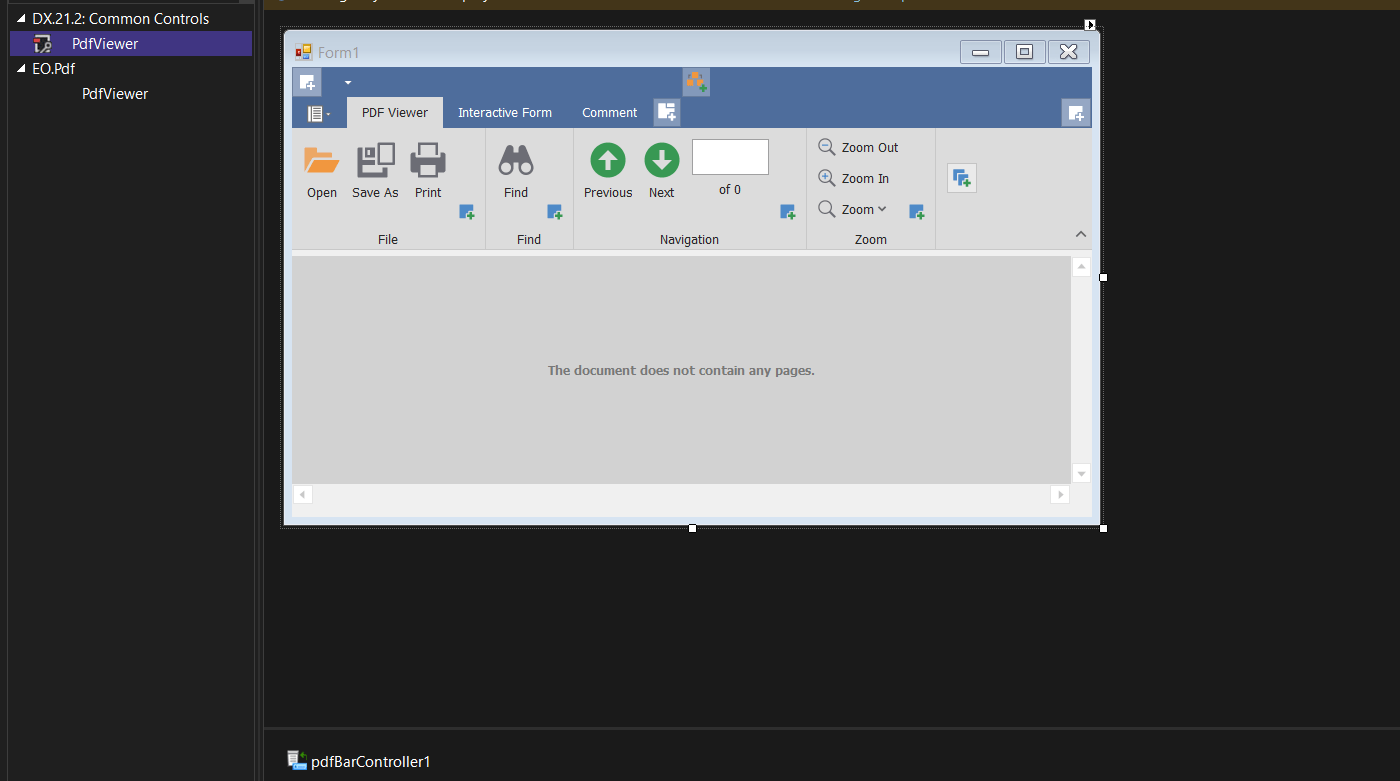
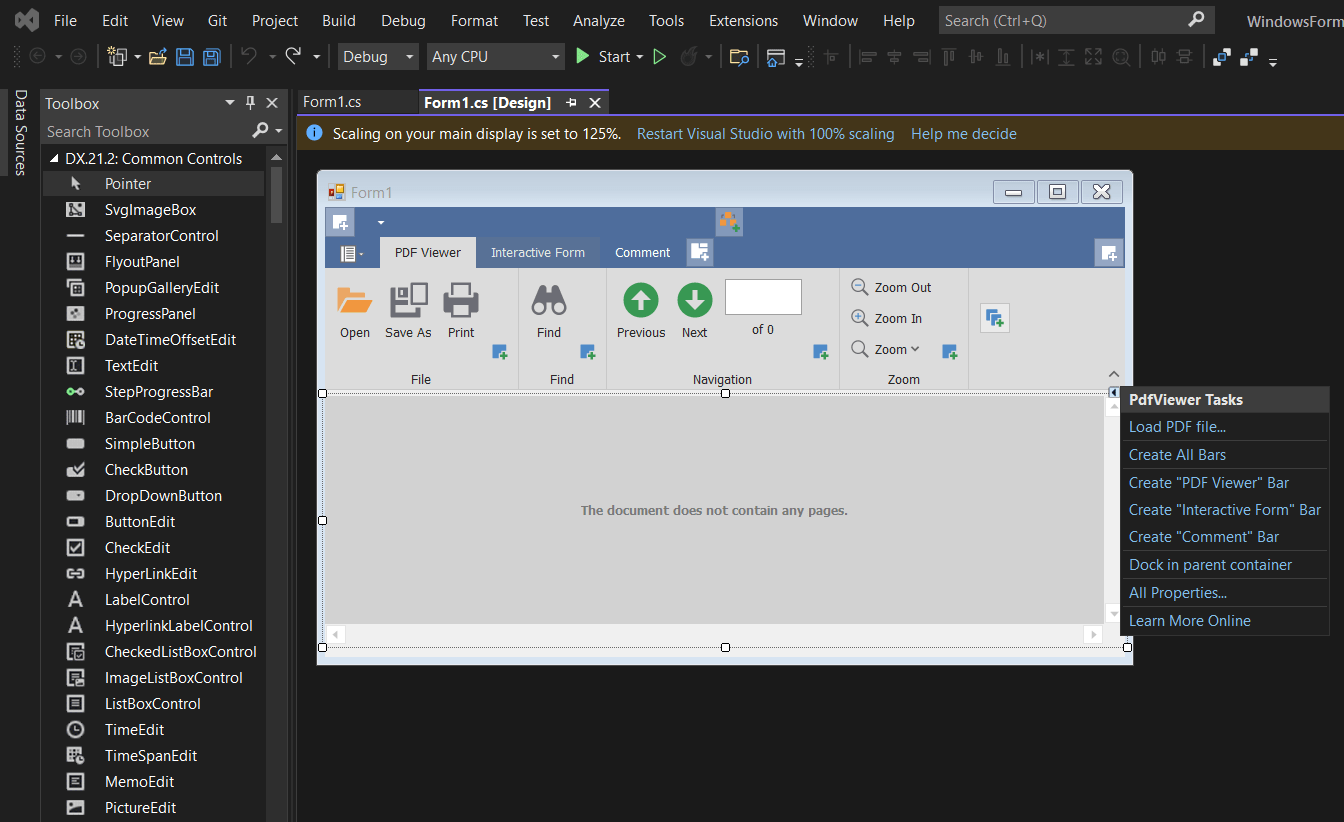
フォーム上で、DX.21.2: 共通コントロールのツールボックスメニューからPDFビューアイテムをドラッグします。
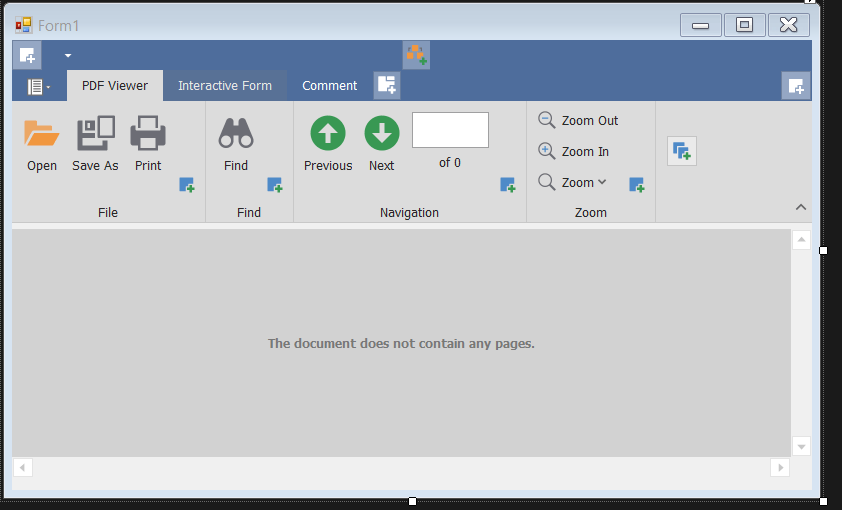
PDFビューアコントロールのタスクメニューで、PDFビューアのスマートタグをクリックして親コンテナにドッキングを選択します。 これにより、PDFビューアがフォームのサイズに拡大されます。
PDFビューアコントロールを使用するには、まずドキュメントをロードする必要があります。 PDFビューアのアクティビティリストにアクセスするには、そのスマートタグをクリックします。 アクションリストで"PDFをロード"をクリックします。
"開く"ダイアログボックスが表示されます。 このダイアログで開くドキュメントを見つけて開くをクリックします。
コントロールを使用して次のタスクを実行できます:
PDFをナビゲートする
PDFファイルを簡単にナビゲートして探索する。ビューアコントロールには、ドキュメントナビゲーションオプションが豊富に用意されています。
ブックマークとリンク
ナビゲーションペイン(カスタマイズ可能なドキュメントナビゲーションUI)
すべてのページのサムネイル
リボン付きUI
ビューアはすべての訪問済みページを追跡し、必要に応じてユーザーがそれらの間を行き来できるようにします。 Adobe Readerのように、PDF素材を検索するために検索パネルも使用できます(オプションには大文字小文字を区別した検索と全単語検索があります)。
検査とコメント
ユーザーは、コメントを追加、編集、および削除することができます。 WinForms用ビューアは、テキストハイライターや付箋を含む注釈機能をフルセットで提供します。
簡単にコラボレーション
追加機能/オプションには次のものが含まれます:
返信やレビューを追加できます
マークアップツールのオプション(カラーや不透明度)を構成できる
コメントを並べ替えたり、フィルタリングしたり、検索できる
包括的なAPI
DevExpressを使用したズームインおよびズームアウト。
入力可能なPDFフォーム
AcroFormsを使用してドキュメントを編集できます。 WinFormsプロジェクトにビューアを追加すると、フォームフィールドデータが含まれるPDFの任意の部分をユーザーが編集できるようになります。 ビューアの各フィールドは、それが属するフォームタイプに応じて表示されます:テキストボックス、ラジオボタン、オートコンプリート付きコンボボックス、チェックボックス、およびリスト。
PDFにAcroFormデータが含まれている場合、次の形式でインポートまたはエクスポートできます:FDF、XFDF、XML、およびTXT。
添付ファイルの開いたり保存する
DevExpress PDFビューアのナビゲーションペインに添付ファイルが表示されます。 ファイルに添付されたPDFを開いたりディスクに保存できます。 PDFに接続されたファイルを開くとき、ビューアにはセキュリティ警告を表示するオプションもあります。
PDFの印刷
ビューアには、Adobeからインスパイアされた印刷オプションのフルセットを備えた印刷プレビュー・ダイアログが含まれています。 リアルタイムプレビュー、ページ範囲の選択、DPI設定、方向性などが含まれています。
9.0 結論
この記事では、IronPDFとDevExpressを比較しました。 どちらのライブラリにも共通の機能が多くあります。 IronPDFはHTMLをレンダリングするためにユーザーのChrome設定を考慮しますが、DevExpressはHTMLをレンダリングするための現在のユーザー設定を無視する別のエンジンで動作します。 IronPDFはDevExpressよりも早くHTMLをレンダリングできます。
パフォーマンスに関しては、IronPDFはHTMLからPDF生成タスクにおいてDevExpressより高速です。 DevExpress PDF Viewerコントロールはドキュメントの表示に焦点を当てており、DevExpress.Pdfはプログラム的なPDF機能を提供します。 ロイヤリティフリーの再配布範囲はIronPDFに追加コストで付属しています。再配布の詳細については、DevExpressのライセンス条件を確認してください。 IronPDFは、DevExpress PDFコントロールと比較して、HTMLからPDF生成の多くの機能を大幅に提供します。
結論としては、パフォーマンスの高さとPDFを扱う開発者に利用できる幅広い機能のために、IronPDFを好みます。 IronPDFは、提供される機能の印象的なアレイをフルに効果的に活用できることを保証する良好なサポートとドキュメントを提供します。
Syncfusion Essential PDF, Aspose.PDF, GemBox.Pdf, and PdfiumViewer are registered trademarks of their respective owners. このサイトはSyncfusion Essential PDF、Aspose.PDF、GemBox.Pdf、またはPdfiumViewerと提携していない以外、または支援していないか後援していません。 すべての製品名、ロゴ、およびブランドは各所有者の所有物です。 比較は情報提供のみを目的としており、執筆時点で公開されている情報を反映しています。