


IronPDF vs SelectPdf: Comparação completa de bibliotecas .NET Core para conversão de HTML em PDF

O formato de documento portátil (PDF) foi criado pela Adobe para distribuir documentos com formatação de texto e gráficos. Precisamos de um aplicativo separado para abrir um arquivo PDF. Na cultura atual, os arquivos PDF são absolutamente essenciais. Para faturamento e geração de documentos, arquivos no formato PDF (Portable Document Format) são utilizados em uma ampla variedade de empresas. Os desenvolvedores usam o formato PDF para criar documentos que atendam às necessidades de seus clientes. Graças às bibliotecas atuais, criar PDFs nunca foi tão fácil. Ao utilizar esse tipo de biblioteca em um projeto, devemos considerar fatores como capacidade de compilação, leitura e conversão para determinar qual biblioteca é a melhor disponível no mercado.
Neste artigo, compararemos duas das bibliotecas PDF mais comuns para componentes .NET . Estas duas bibliotecas são:
- IronPDF
- Controles do visualizador de PDF DevExpress
IronPDF e DevExpress PDF são duas bibliotecas que podem ser usadas em sua aplicação Microsoft .NET . O IronPDF pode ser usado para criar, ler e alterar um PDF, seja online ou em um aplicativo para computador. DevExpress oferece tanto um controle Visor de PDF para exibição de documentos quanto DevExpress.Pdf — uma biblioteca completa de PDF para criação e manipulação programática de PDFs.
Funcionalidades do IronPDF
O IronPDF é um conversor de PDF eficiente que pode fazer praticamente tudo o que um navegador faz. É uma biblioteca PDF amigável para desenvolvedores que torna a criação, leitura e manipulação de arquivos PDF extremamente fáceis. O IronPDF converte HTML em PDF usando o mecanismo do Chrome. O IronPDF é compatível com aplicativos Windows Forms, HTML, ASPX, Razor HTML, .NET Core, ASP.NET, Windows Forms, WPF, Xamarin, Blazor, Unity e HoloLens, entre outros componentes da web. O IronPDF oferece suporte a aplicativos Microsoft .NET e .NET Core (tanto aplicativos Web ASP.NET quanto aplicativos tradicionais do Windows). O IronPDF também pode ser usado para criar PDFs visualmente atraentes.
O IronPDF pode converter HTML5, JavaScript, CSS e imagens em documentos PDF. Um cabeçalho e um rodapé também podem ser incluídos em um arquivo. Isso também pode facilitar a leitura de PDFs. O IronPDF também inclui um conversor robusto de HTML para PDF que funciona com arquivos PDF. O IronPDF possui um poderoso mecanismo de conversão de PDF. Não há dependências externas com o IronPDF.
- As fontes que podem ser usadas para criar um PDF incluem HTML, HTML5, ASPX e Razor/MVC View. Não só podemos converter um arquivo HTML para PDF, como também podemos converter arquivos de imagem.
- Criar documentos PDF interativos, preencher e enviar formulários interativos, combinar e dividir documentos PDF, extrair texto e imagens de documentos PDF, pesquisar texto em documentos PDF, rasterizar páginas PDF em imagens e converter documentos PDF são apenas algumas das ações que podemos realizar com o IronPDF.
- Como ponto de partida, crie um documento usando o site oficial do IronPDF . Ele também oferece suporte a credenciais de login de rede personalizadas, agentes de usuário, proxies, cookies, cabeçalhos HTTP e variáveis de formulário para login por meio de formulários de login HTML.
- Ao especificar nomes de usuário e senhas, o IronPDF permite abrir documentos protegidos.
- O IronPDF é um programa que lê e preenche os espaços em branco em documentos PDF existentes.
- Possui a capacidade de extrair imagens de documentos.
- Permite personalizar documentos com cabeçalho, rodapé, texto, imagens, marcadores, marcas d'água e muito mais.
- Permite dividir e combinar páginas em um documento novo ou existente.
- Mesmo sem um leitor Acrobat, ainda é possível converter documentos em objetos PDF.
- Um arquivo CSS pode ser convertido em documentos PDF.
- Arquivos do tipo CSS podem ser transformados em documentos.
- Preencha os formulários PDF existentes e adicione novos.
Recursos de PDF do DevExpress
A DevExpress fornece controles WinForms que podem ser usados em aplicativos Windows disponíveis no Visual Studio. Ela fornece uma lista de controles WinForms para que os usuários acessem PDFs. Ele também fornece controles para controles WPF e controles de formulário ASP.NET .
O visualizador de PDF exibe arquivos PDF diretamente em seu aplicativo WinForms, sem a necessidade de instalar um visualizador de PDF externo em seu computador. O controle Visualizador de PDF no Windows Forms permite visualizar, alterar e imprimir documentos PDF diretamente do seu aplicativo. O visualizador de PDF faz mais do que apenas exibir documentos — ele também permite que os usuários alterem campos de formulário, façam anotações em documentos e usem a área de transferência. O DevExpress está disponível para todas as versões e bibliotecas do .NET Framework. Ele também fornece controles e extensões para ASP.NET, MVC, ASP.NET Core, etc.
O visualizador de PDF suporta uma ampla variedade de tipos de conteúdo de documentos, incluindo:
- Imagens JPX / JBIG2
- Padrões
- Grupos de Transparência
- Tipo 3 de fontes
- Formulários interativos
Sim, o controle DevExpress WinForms PDF é baseado em DirectX, com suporte notável para renderização e inicialização de texto.
A visualização em PDF para WinForms inclui uma interface de usuário completa. Pode ser usado para alterar a forma como um documento é exibido, como girá-lo no sentido horário e anti-horário, ampliar o conteúdo da página e alternar entre estilos de exibição de página usados recentemente.
Ferramentas manuais, ferramentas de zoom com seleção retangular e vários modos de interação com teclado e cursor estão disponíveis nos controles do Visualizador de PDF. No menu de contexto, altere o modo do cursor ou selecione a ferramenta na interface de comando.
O painel de navegação permite que você acesse páginas salvas, navegue até uma página específica usando uma imagem em miniatura, além de organizar arquivos e anotações.
A DevExpress permite que forneçamos feedback e oferece suporte contínuo em resposta a dúvidas. A equipe de suporte pode ser contatada caso seja necessário fornecer um feedback mais detalhado.
2. Criando um novo projeto no Visual Studio
Abra o software Visual Studio e acesse o menu Arquivo. Selecione "novo projeto" e depois selecione "Aplicativo de console". Neste artigo, vamos usar um aplicativo de console para gerar documentos PDF.
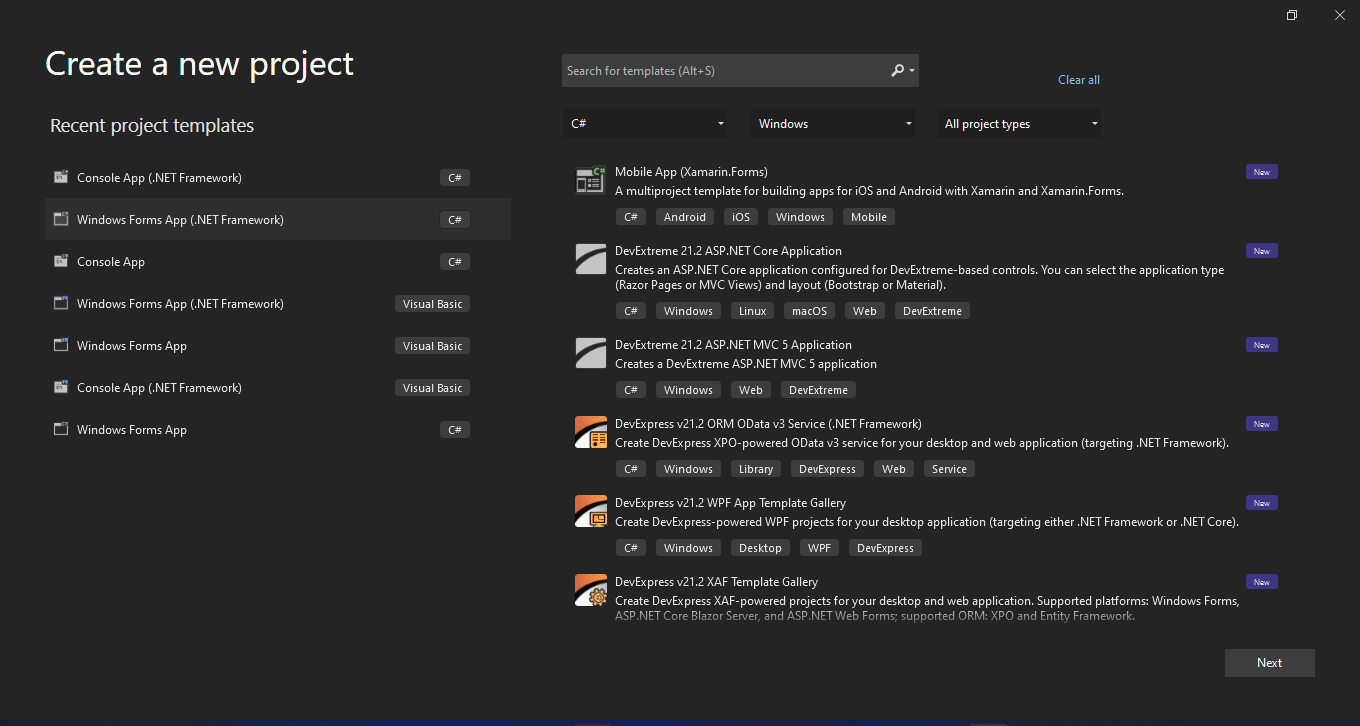
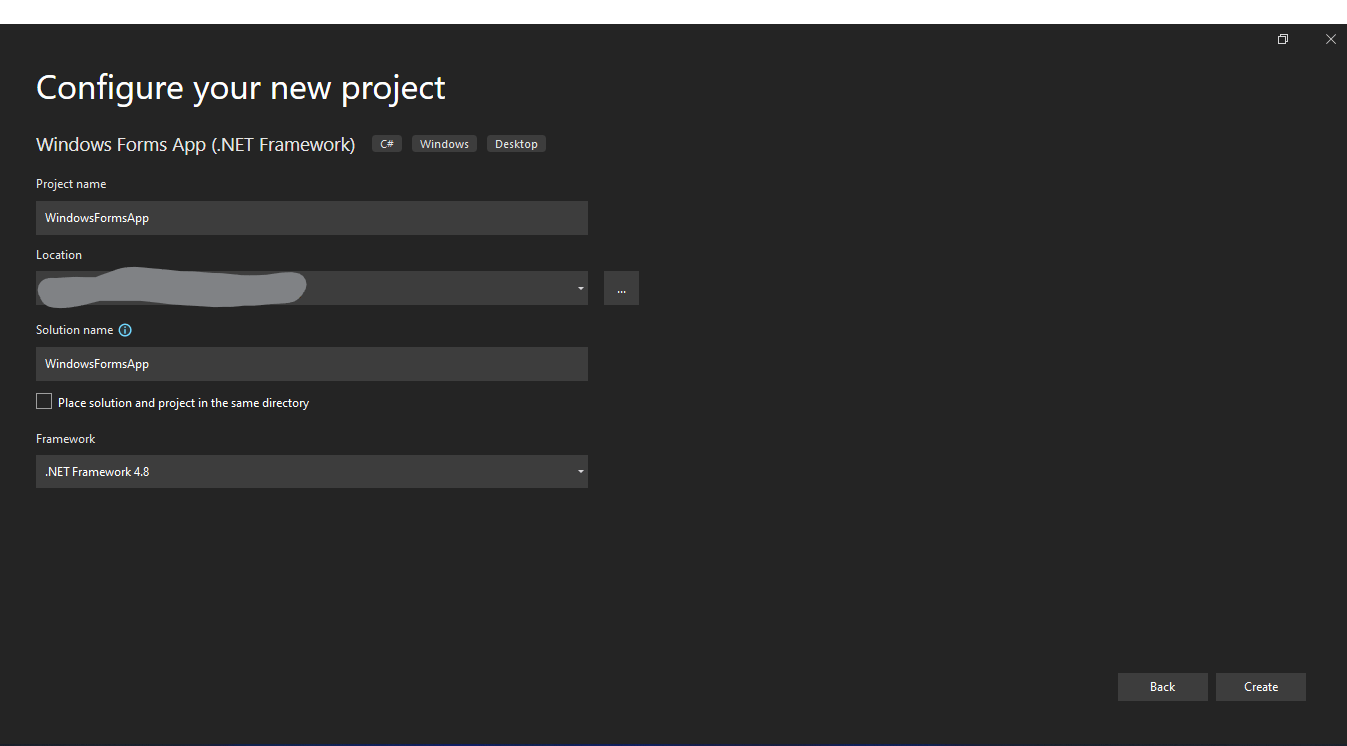
Insira o nome do projeto e selecione o caminho do arquivo na caixa de texto apropriada. Em seguida, clique no botão Criar e selecione a versão do .NET Framework desejada, como na captura de tela abaixo:
O projeto do Visual Studio irá agora gerar a estrutura para o aplicativo selecionado e, caso tenha selecionado um aplicativo de console, Windows ou Web, o arquivo program.cs será aberto, onde você poderá inserir o código e compilar/executar o aplicativo.
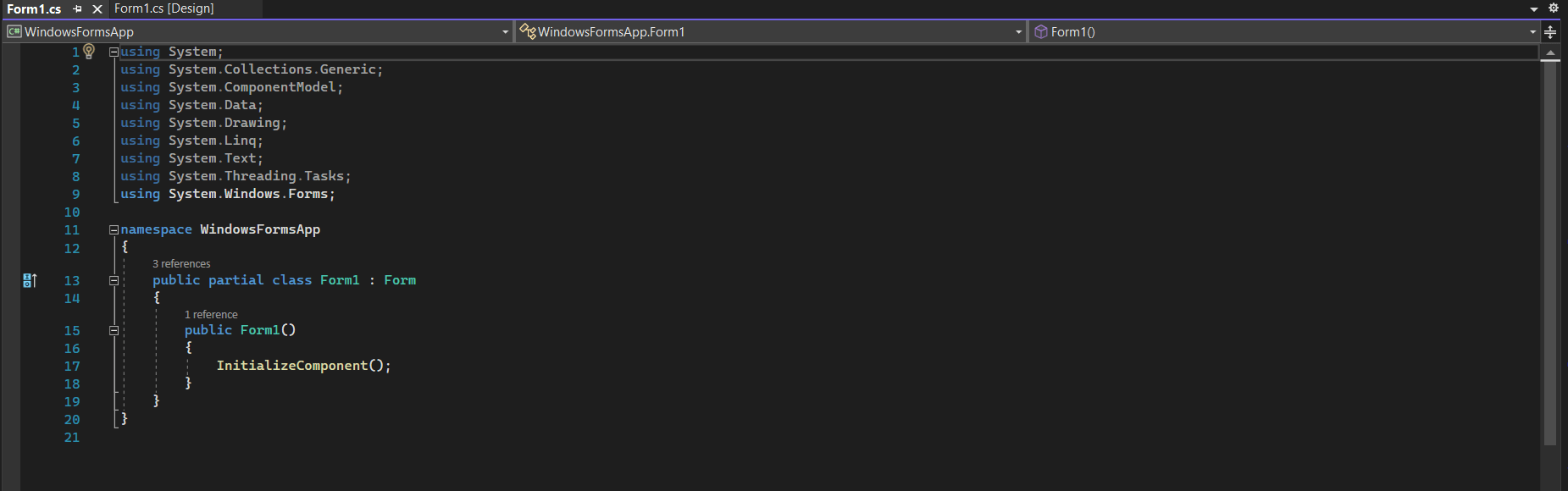
Em seguida, podemos adicionar a biblioteca para testar o código.
3.0 Instale a biblioteca IronPDF
A biblioteca IronPDF pode ser baixada e instalada de quatro maneiras.
Estes são:
- Usando o Visual Studio
- Usando a linha de comando do Visual Studio
- Download direto do site NuGet
- Download direto do site IronPDF
3.1 Usando o Visual Studio
O software Visual Studio oferece a opção do gerenciador de pacotes NuGet para instalar o pacote diretamente na solução. A captura de tela abaixo mostra como abrir o Gerenciador de Pacotes NuGet .
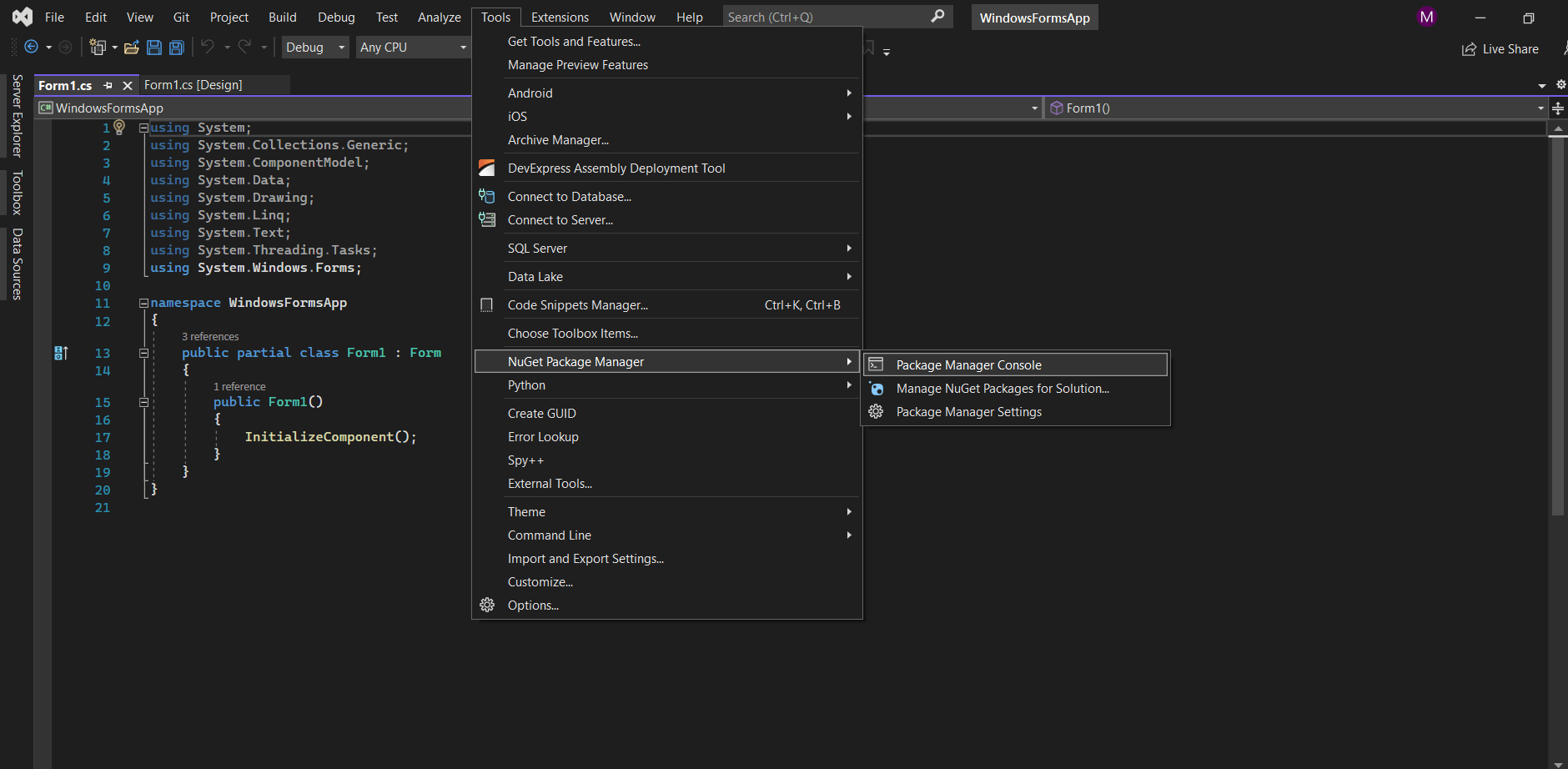
Ele fornece uma caixa de pesquisa para exibir a lista de pacotes do site NuGet . No gerenciador de pacotes, precisamos pesquisar pela palavra-chave "IronPDF", como na captura de tela abaixo:
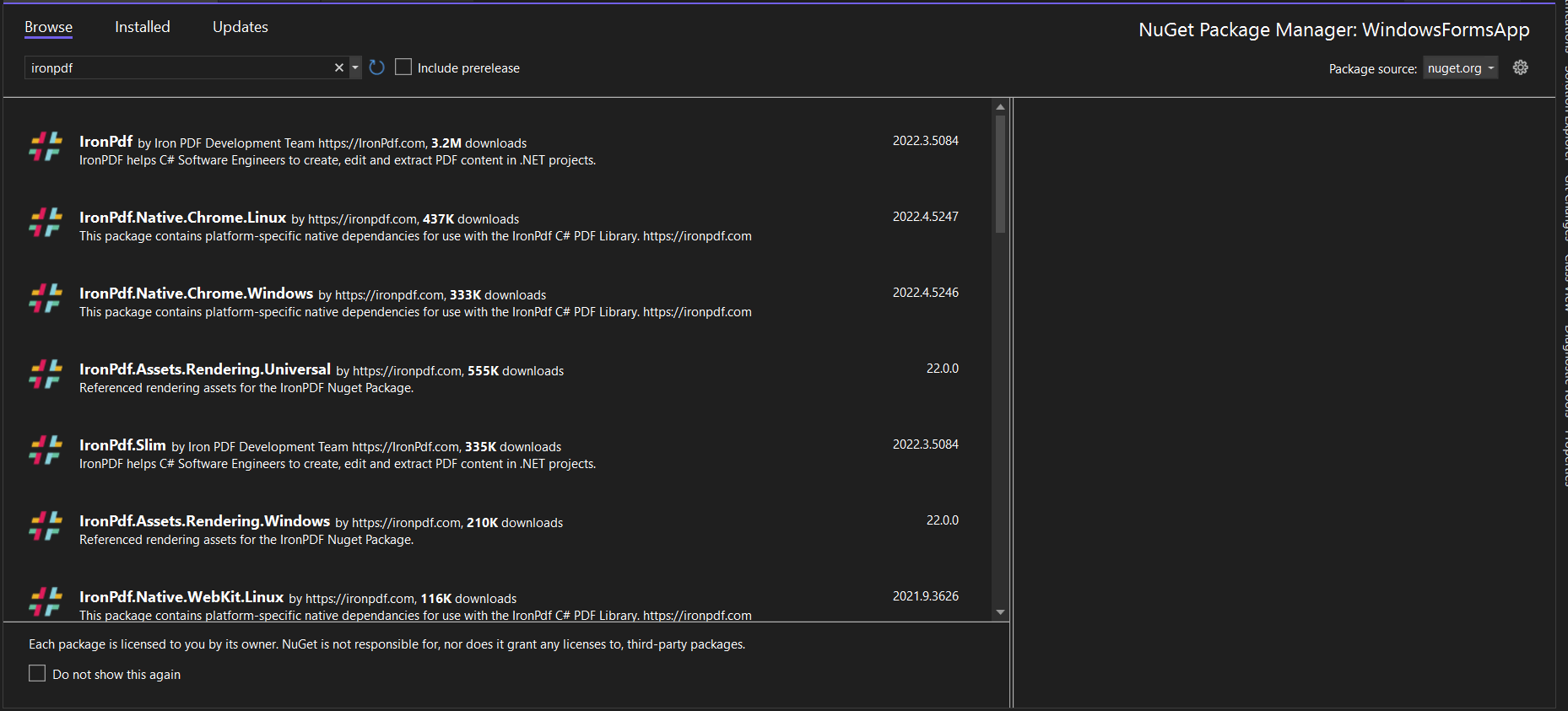
Na imagem acima, obtemos a lista de itens de pesquisa relacionados. Precisamos selecionar a opção necessária para instalar o pacote na solução.
3.2 Usando a linha de comando do Visual Studio
No Visual Studio, acesse Ferramentas -> Gerenciador de Pacotes NuGet -> Console do Gerenciador de Pacotes.
Insira a seguinte linha na guia do console do gerenciador de pacotes:
Install-Package IronPdf
O pacote será baixado/instalado no projeto atual e estará pronto para uso.

3.3 Download direto do site do NuGet
A terceira maneira é baixar o pacote NuGet diretamente do site.
- Navegue até a página do pacote NuGet
- Selecione a opção de pacote de download no menu à direita.
- Clique duas vezes no pacote baixado. Será instalado automaticamente. Em seguida, recarregue a solução e comece a usá-la no projeto.
3.4 Download direto do site do IronPDF
Baixe o pacote mais recente diretamente do site do IronPDF . Após o download, siga os passos abaixo para adicionar o pacote ao projeto.
- Clique com o botão direito do mouse no projeto na janela de soluções. Em seguida, selecione a opção de referência e navegue até o local onde a referência foi baixada. Em seguida, clique em OK para adicionar a referência.
4.0 Instalar a Biblioteca de Visualizadores de PDF
A biblioteca do visualizador de PDF pode ser baixada e instalada de quatro maneiras.
Estes são:
- Usando o Visual Studio
- Usando a linha de comando do Visual Studio
- Download direto do site da DevExpress
Registre-se no NuGet da DevExpress
Para usar o NuGet para instalar pacotes DevExpress, você deve primeiro registrar o feed NuGet do DevExpress como uma fonte de pacotes.
- Com um URL de feed do NuGet ou uma chave de autorização, você pode acessar os pacotes NuGet da DevExpress. Para obter mais informações ou atualizações, consulte a documentação da DevExpress .
- No Visual Studio, abra o painel Opções (Ferramentas -> Opções) e registre o feed NuGet da DevExpress como uma fonte de pacote. Localize a opção Gerenciador de Pacotes nesta caixa de diálogo e, como mostrado abaixo, adicione o Feed DevExpress à origem do pacote.
- Se você usar uma chave de autorização, use
https://nuget.devexpress.com/apicomo fonte do pacote. - Se você usar um URL de feed do NuGet , especifique-o como a origem do pacote.
- Se você usar uma chave de autorização, use

4.1 Usando o Visual Studio
Como mencionado acima, basta acessar o gerenciador de pacotes NuGet e selecionar o gerenciador de pacotes NuGet da DevExpress. Em seguida, pesquise pela palavra-chave "Win.PdfViewer". Isso fornecerá todos os resultados de pesquisa relacionados, conforme abaixo.

Selecione a primeira opção resultante para instalar o pacote no projeto.
4.2 Usando a linha de comando do Visual Studio
No Visual Studio, acesse Ferramentas -> Gerenciador de Pacotes NuGet -> Console do Gerenciador de Pacotes
Insira a seguinte linha na guia do console do gerenciador de pacotes:
Install-Package DevExpress.Win.PdfViewer
Em seguida, pressione Enter. Isso abrirá uma janela de login, como mostrado abaixo. Precisamos inserir o nome de usuário como DevExpress e a senha pode ser obtida no URL da DevExpress. Isso autorizará o DevExpress a contatar o servidor para efetuar o download.
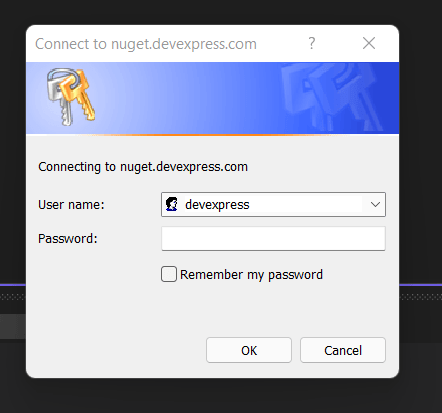
Em seguida, o pacote será baixado/instalado no projeto atual e estará pronto para uso.
4.3 Download direto do site da DevExpress
Acesse a página de avaliação de produtos da DevExpress , e você será redirecionado para a lista de opções de DLL disponíveis para baixar o pacote mais recente diretamente do site para vários ambientes do .NET Framework ; Você pode selecionar o pacote desejado para fazer o download. Após o download, siga os passos abaixo para adicionar o pacote ao projeto.
Após o download do arquivo, clique duas vezes nele para iniciar a instalação, como na imagem abaixo:
Em seguida, clique no botão de instalação e uma nova janela pop-up será exibida.
Selecione a opção desejada para instalar.
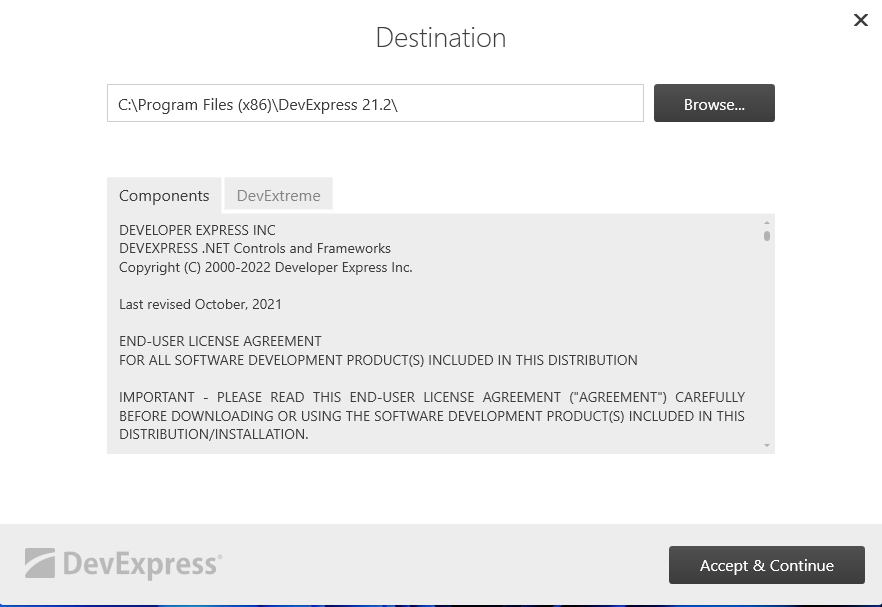
Em seguida, aceite a licença e a instalação será concluída em alguns minutos.
5.0 Criar um PDF usando o IronPDF
Podemos gerar documentos PDF facilmente com o IronPDF — ele gera um arquivo HTML a partir de uma URL e o converte em PDF.
Os passos a seguir facilitam a geração de documentos PDF.
using IronPdf;

// Create an instance of the ChromePdfRenderer
ChromePdfRenderer Renderer = new ChromePdfRenderer();

// Render a URL as a PDF and save it
var Pdf = Renderer.RenderUrlAsPdf("https://www.google.co.in/");
Pdf.SaveAs("result.pdf");

// Alternatively, do the above in a single line
new ChromePdfRenderer().RenderUrlAsPdf("https://www.google.co.in/").SaveAs("result.pdf");
using IronPdf;
// Create an instance of the ChromePdfRenderer
ChromePdfRenderer Renderer = new ChromePdfRenderer();
// Render a URL as a PDF and save it
var Pdf = Renderer.RenderUrlAsPdf("https://www.google.co.in/");
Pdf.SaveAs("result.pdf");
// Alternatively, do the above in a single line
new ChromePdfRenderer().RenderUrlAsPdf("https://www.google.co.in/").SaveAs("result.pdf");Imports IronPdf
' Create an instance of the ChromePdfRenderer
Private Renderer As New ChromePdfRenderer()
' Render a URL as a PDF and save it
Private Pdf = Renderer.RenderUrlAsPdf("https://www.google.co.in/")
Pdf.SaveAs("result.pdf")
' Alternatively, do the above in a single line
Call (New ChromePdfRenderer()).RenderUrlAsPdf("https://www.google.co.in/").SaveAs("result.pdf")No exemplo acima, podemos usar dois métodos para converter o link em um documento. Um método consiste em gerar um documento criando um objeto IronPDF , e outro método consiste em criar um objeto para RenderUrlAsPdf.
O exemplo acima mostra que podemos convertê-lo em um documento usando o RenderUrlAsPdf. Precisamos apenas fornecer o link e o local onde o arquivo foi salvo.
6.0 Criando um PDF a partir de strings HTML usando o IronPDF
Podemos transformar strings HTML em documentos PDF com a ajuda do IronPDF. Segue abaixo um exemplo de como transformar uma string HTML em um documento. Ele também possui a capacidade de converter qualquer tag HTML em um PDF.
using IronPdf;

// Render an HTML string as a PDF and save it
new ChromePdfRenderer().RenderHtmlAsPdf("<h1>Hello world!!</h1>").SaveAs("result.pdf");
using IronPdf;
// Render an HTML string as a PDF and save it
new ChromePdfRenderer().RenderHtmlAsPdf("<h1>Hello world!!</h1>").SaveAs("result.pdf");Imports IronPdf
' Render an HTML string as a PDF and save it
Call (New ChromePdfRenderer()).RenderHtmlAsPdf("<h1>Hello world!!</h1>").SaveAs("result.pdf")O exemplo anterior demonstra como usar RenderHtmlAsPdf para transformar uma string HTML. Além disso, podemos fornecer qualquer número de códigos HTML para a função que converte HTML em uma string. Podemos salvar o documento após recuperar a string usando a função "salvar como".
Matriz de Capacidades do Bootstrap
As ferramentas de geração de PDF devem ser compatíveis com as estruturas web modernas para aplicações empresariais. Esta demonstração do Bootstrap 5 mostra o conjunto abrangente de recursos do IronPDF usando grupos de listas e indicadores de status.
using IronPdf;

var renderer = new ChromePdfRenderer();

string capabilityMatrix = @"
<!DOCTYPE html>
<html>
<head>
    <meta charset='utf-8'>
    <link href='https://cdn.jsdelivr.net/npm/bootstrap@5.3.0/dist/css/bootstrap.min.css' rel='stylesheet'>
    <style>
        .capability-item { border-left: 4px solid transparent; transition: all 0.2s; }
        .capability-item.supported { border-left-color: #198754; }
        .capability-item.limited { border-left-color: #ffc107; }
        @media print { .list-group-item { page-break-inside: avoid; } }
    </style>
</head>
<body class='bg-light'>
    <div class='container py-4'>
        <div class='card shadow-sm mb-4'>
            <div class='card-header bg-primary text-white'>
                <h3 class='mb-0'>PDF Library Feature Comparison</h3>
            </div>
            <div class='card-body'>
                <div class='row'>
                    <div class='col-md-6'>
                        <h5 class='text-primary mb-3'>Rendering Capabilities</h5>
                        <ul class='list-group list-group-flush'>
                            <li class='list-group-item capability-item supported d-flex justify-content-between'>
                                <span><strong>HTML5 Support</strong><br><small class='text-muted'>Modern semantic elements</small></span>
                                <span class='badge bg-success align-self-center'>Full</span>
                            </li>
                            <li class='list-group-item capability-item supported d-flex justify-content-between'>
                                <span><strong>CSS3 Layouts</strong><br><small class='text-muted'>Flexbox and Grid</small></span>
                                <span class='badge bg-success align-self-center'>Native</span>
                            </li>
                            <li class='list-group-item capability-item supported d-flex justify-content-between'>
                                <span><strong>JavaScript</strong><br><small class='text-muted'>Dynamic content rendering</small></span>
                                <span class='badge bg-success align-self-center'>V8 Engine</span>
                            </li>
                            <li class='list-group-item capability-item supported d-flex justify-content-between'>
                                <span><strong>Web Fonts</strong><br><small class='text-muted'>Google Fonts, custom fonts</small></span>
                                <span class='badge bg-success align-self-center'>Complete</span>
                            </li>
                        </ul>
                    </div>

                    <div class='col-md-6'>
                        <h5 class='text-success mb-3'>Document Operations</h5>
                        <ul class='list-group list-group-flush'>
                            <li class='list-group-item capability-item supported d-flex justify-content-between'>
                                <span><strong>Merge/Split</strong><br><small class='text-muted'>Combine or extract pages</small></span>
                                <span class='badge bg-success align-self-center'>Available</span>
                            </li>
                            <li class='list-group-item capability-item supported d-flex justify-content-between'>
                                <span><strong>Watermarking</strong><br><small class='text-muted'>Text and image stamps</small></span>
                                <span class='badge bg-success align-self-center'>Advanced</span>
                            </li>
                            <li class='list-group-item capability-item supported d-flex justify-content-between'>
                                <span><strong>Form Fields</strong><br><small class='text-muted'>Interactive PDF forms</small></span>
                                <span class='badge bg-success align-self-center'>Full Support</span>
                            </li>
                            <li class='list-group-item capability-item supported d-flex justify-content-between'>
                                <span><strong>Security</strong><br><small class='text-muted'>Encryption and signatures</small></span>
                                <span class='badge bg-success align-self-center'>AES-256</span>
                            </li>
                        </ul>
                    </div>
                </div>
            </div>
        </div>

        <div class='row g-3'>
            <div class='col-md-6'>
                <div class='card shadow-sm h-100'>
                    <div class='card-body'>
                        <h5 class='card-title text-primary'>✓ IronPDF Strengths</h5>
                        <ul class='mb-0'>
                            <li>Chrome-based rendering for accuracy</li>
                            <li>Complete Bootstrap 5 compatibility</li>
                            <li>Cross-platform deployment ready</li>
                            <li>Intuitive API with extensive docs</li>
                        </ul>
                    </div>
                </div>
            </div>
            <div class='col-md-6'>
                <div class='card shadow-sm h-100 bg-light'>
                    <div class='card-body'>
                        <h5 class='card-title text-warning'>⚠ DevExpress Notes</h5>
                        <ul class='mb-0'>
                            <li>PDF Viewer control focused on display</li>
                            <li>DevExpress.Pdf library for programmatic operations</li>
                            <li>Requires UI suite subscription</li>
                            <li>Complex licensing model</li>
                        </ul>
                    </div>
                </div>
            </div>
        </div>
    </div>
</body>
</html>";

var pdf = renderer.RenderHtmlAsPdf(capabilityMatrix);
pdf.SaveAs("capability-matrix.pdf");
using IronPdf;
var renderer = new ChromePdfRenderer();
string capabilityMatrix = @"
<!DOCTYPE html>
<html>
<head>
<meta charset='utf-8'>
<link href='https://cdn.jsdelivr.net/npm/bootstrap@5.3.0/dist/css/bootstrap.min.css' rel='stylesheet'>
<style>
.capability-item { border-left: 4px solid transparent; transition: all 0.2s; }
.capability-item.supported { border-left-color: #198754; }
.capability-item.limited { border-left-color: #ffc107; }
@media print { .list-group-item { page-break-inside: avoid; } }
</style>
</head>
<body class='bg-light'>
<div class='container py-4'>
<div class='card shadow-sm mb-4'>
<div class='card-header bg-primary text-white'>
<h3 class='mb-0'>PDF Library Feature Comparison</h3>
</div>
<div class='card-body'>
<div class='row'>
<div class='col-md-6'>
<h5 class='text-primary mb-3'>Rendering Capabilities</h5>
<ul class='list-group list-group-flush'>
<li class='list-group-item capability-item supported d-flex justify-content-between'>
<span><strong>HTML5 Support</strong><br><small class='text-muted'>Modern semantic elements</small></span>
<span class='badge bg-success align-self-center'>Full</span>
</li>
<li class='list-group-item capability-item supported d-flex justify-content-between'>
<span><strong>CSS3 Layouts</strong><br><small class='text-muted'>Flexbox and Grid</small></span>
<span class='badge bg-success align-self-center'>Native</span>
</li>
<li class='list-group-item capability-item supported d-flex justify-content-between'>
<span><strong>JavaScript</strong><br><small class='text-muted'>Dynamic content rendering</small></span>
<span class='badge bg-success align-self-center'>V8 Engine</span>
</li>
<li class='list-group-item capability-item supported d-flex justify-content-between'>
<span><strong>Web Fonts</strong><br><small class='text-muted'>Google Fonts, custom fonts</small></span>
<span class='badge bg-success align-self-center'>Complete</span>
</li>
</ul>
</div>
<div class='col-md-6'>
<h5 class='text-success mb-3'>Document Operations</h5>
<ul class='list-group list-group-flush'>
<li class='list-group-item capability-item supported d-flex justify-content-between'>
<span><strong>Merge/Split</strong><br><small class='text-muted'>Combine or extract pages</small></span>
<span class='badge bg-success align-self-center'>Available</span>
</li>
<li class='list-group-item capability-item supported d-flex justify-content-between'>
<span><strong>Watermarking</strong><br><small class='text-muted'>Text and image stamps</small></span>
<span class='badge bg-success align-self-center'>Advanced</span>
</li>
<li class='list-group-item capability-item supported d-flex justify-content-between'>
<span><strong>Form Fields</strong><br><small class='text-muted'>Interactive PDF forms</small></span>
<span class='badge bg-success align-self-center'>Full Support</span>
</li>
<li class='list-group-item capability-item supported d-flex justify-content-between'>
<span><strong>Security</strong><br><small class='text-muted'>Encryption and signatures</small></span>
<span class='badge bg-success align-self-center'>AES-256</span>
</li>
</ul>
</div>
</div>
</div>
</div>
<div class='row g-3'>
<div class='col-md-6'>
<div class='card shadow-sm h-100'>
<div class='card-body'>
<h5 class='card-title text-primary'>✓ IronPDF Strengths</h5>
<ul class='mb-0'>
<li>Chrome-based rendering for accuracy</li>
<li>Complete Bootstrap 5 compatibility</li>
<li>Cross-platform deployment ready</li>
<li>Intuitive API with extensive docs</li>
</ul>
</div>
</div>
</div>
<div class='col-md-6'>
<div class='card shadow-sm h-100 bg-light'>
<div class='card-body'>
<h5 class='card-title text-warning'>⚠ DevExpress Notes</h5>
<ul class='mb-0'>
<li>PDF Viewer control focused on display</li>
<li>DevExpress.Pdf library for programmatic operations</li>
<li>Requires UI suite subscription</li>
<li>Complex licensing model</li>
</ul>
</div>
</div>
</div>
</div>
</div>
</body>
</html>";
var pdf = renderer.RenderHtmlAsPdf(capabilityMatrix);
pdf.SaveAs("capability-matrix.pdf");Imports IronPdf
Dim renderer As New ChromePdfRenderer()
Dim capabilityMatrix As String = "
<!DOCTYPE html>
<html>
<head>
<meta charset='utf-8'>
<link href='https://cdn.jsdelivr.net/npm/bootstrap@5.3.0/dist/css/bootstrap.min.css' rel='stylesheet'>
<style>
.capability-item { border-left: 4px solid transparent; transition: all 0.2s; }
.capability-item.supported { border-left-color: #198754; }
.capability-item.limited { border-left-color: #ffc107; }
@media print { .list-group-item { page-break-inside: avoid; } }
</style>
</head>
<body class='bg-light'>
<div class='container py-4'>
<div class='card shadow-sm mb-4'>
<div class='card-header bg-primary text-white'>
<h3 class='mb-0'>PDF Library Feature Comparison</h3>
</div>
<div class='card-body'>
<div class='row'>
<div class='col-md-6'>
<h5 class='text-primary mb-3'>Rendering Capabilities</h5>
<ul class='list-group list-group-flush'>
<li class='list-group-item capability-item supported d-flex justify-content-between'>
<span><strong>HTML5 Support</strong><br><small class='text-muted'>Modern semantic elements</small></span>
<span class='badge bg-success align-self-center'>Full</span>
</li>
<li class='list-group-item capability-item supported d-flex justify-content-between'>
<span><strong>CSS3 Layouts</strong><br><small class='text-muted'>Flexbox and Grid</small></span>
<span class='badge bg-success align-self-center'>Native</span>
</li>
<li class='list-group-item capability-item supported d-flex justify-content-between'>
<span><strong>JavaScript</strong><br><small class='text-muted'>Dynamic content rendering</small></span>
<span class='badge bg-success align-self-center'>V8 Engine</span>
</li>
<li class='list-group-item capability-item supported d-flex justify-content-between'>
<span><strong>Web Fonts</strong><br><small class='text-muted'>Google Fonts, custom fonts</small></span>
<span class='badge bg-success align-self-center'>Complete</span>
</li>
</ul>
</div>
<div class='col-md-6'>
<h5 class='text-success mb-3'>Document Operations</h5>
<ul class='list-group list-group-flush'>
<li class='list-group-item capability-item supported d-flex justify-content-between'>
<span><strong>Merge/Split</strong><br><small class='text-muted'>Combine or extract pages</small></span>
<span class='badge bg-success align-self-center'>Available</span>
</li>
<li class='list-group-item capability-item supported d-flex justify-content-between'>
<span><strong>Watermarking</strong><br><small class='text-muted'>Text and image stamps</small></span>
<span class='badge bg-success align-self-center'>Advanced</span>
</li>
<li class='list-group-item capability-item supported d-flex justify-content-between'>
<span><strong>Form Fields</strong><br><small class='text-muted'>Interactive PDF forms</small></span>
<span class='badge bg-success align-self-center'>Full Support</span>
</li>
<li class='list-group-item capability-item supported d-flex justify-content-between'>
<span><strong>Security</strong><br><small class='text-muted'>Encryption and signatures</small></span>
<span class='badge bg-success align-self-center'>AES-256</span>
</li>
</ul>
</div>
</div>
</div>
</div>
<div class='row g-3'>
<div class='col-md-6'>
<div class='card shadow-sm h-100'>
<div class='card-body'>
<h5 class='card-title text-primary'>✓ IronPDF Strengths</h5>
<ul class='mb-0'>
<li>Chrome-based rendering for accuracy</li>
<li>Complete Bootstrap 5 compatibility</li>
<li>Cross-platform deployment ready</li>
<li>Intuitive API with extensive docs</li>
</ul>
</div>
</div>
</div>
<div class='col-md-6'>
<div class='card shadow-sm h-100 bg-light'>
<div class='card-body'>
<h5 class='card-title text-warning'>⚠ DevExpress Notes</h5>
<ul class='mb-0'>
<li>PDF Viewer control focused on display</li>
<li>DevExpress.Pdf library for programmatic operations</li>
<li>Requires UI suite subscription</li>
<li>Complex licensing model</li>
</ul>
</div>
</div>
</div>
</div>
</div>
</body>
</html>"
Dim pdf = renderer.RenderHtmlAsPdf(capabilityMatrix)
pdf.SaveAs("capability-matrix.pdf")Resultado: Uma matriz de capacidades abrangente em PDF com grupos de listas, emblemas e layouts de cartão do Bootstrap 5. O IronPDF renderiza perfeitamente todas as classes utilitárias, o alinhamento flexbox e os sistemas de grade responsivos, demonstrando um suporte superior ao framework Bootstrap.
Para obter mais informações sobre o suporte do Bootstrap, consulte o Guia de CSS do Bootstrap e Flexbox .
7.0 Lendo PDFs usando o IronPDF
IronPDF é um programa que nos permite ler arquivos PDF já existentes. Segue abaixo um exemplo de como usar o IronPDF para ler um PDF existente.
using IronPdf;

// Read an existing PDF file
var pdfDocument = PdfDocument.FromFile("result.pdf");

// Extract all text from the PDF
string AllText = pdfDocument.ExtractAllText();
using IronPdf;
// Read an existing PDF file
var pdfDocument = PdfDocument.FromFile("result.pdf");
// Extract all text from the PDF
string AllText = pdfDocument.ExtractAllText();Imports IronPdf
' Read an existing PDF file
Private pdfDocument = PdfDocument.FromFile("result.pdf")
' Extract all text from the PDF
Private AllText As String = pdfDocument.ExtractAllText()O método FromFile é usado para ler um PDF de um arquivo existente e transformá-lo em um objeto PdfDocument, conforme mostrado no código acima. Podemos ler o texto e as imagens acessíveis em páginas PDF usando este objeto. O objeto possui um método chamado ExtractAllText que extrai todo o texto de um documento PDF e o converte em uma string.
8.0 Criando um aplicativo visualizador de PDF
É possível criar um aplicativo visualizador de PDF seguindo os passos abaixo:
- Crie um novo projeto de Aplicativo Windows Forms no Microsoft® Visual Studio.
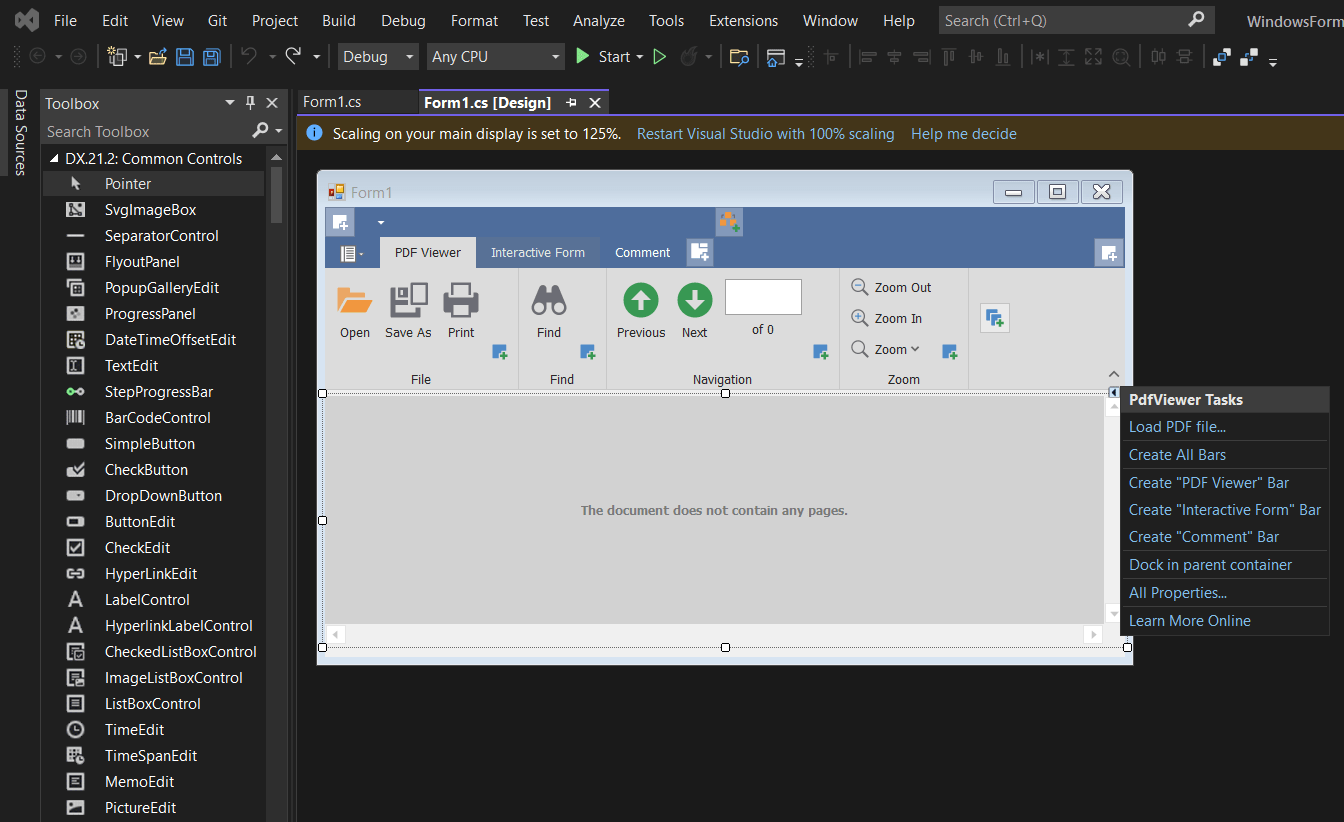
- No formulário, arraste o item Visualizador de PDF do menu da caixa de ferramentas DX.21.2: Controles Comuns.
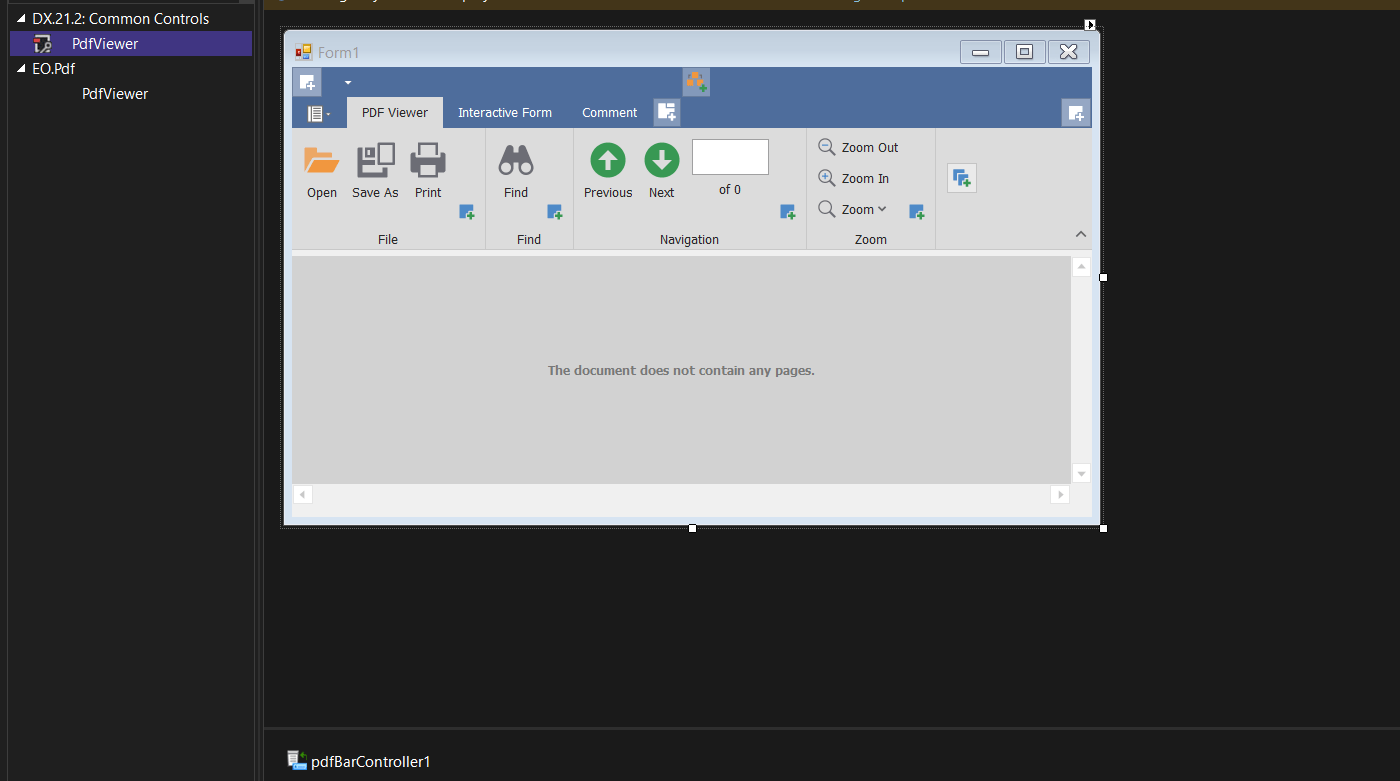
- No menu Tarefas do controle do Visualizador de PDF, clique na tag inteligente do Visualizador de PDF e escolha Acoplar no contêiner pai. Isso faz com que o visualizador de PDF aumente de tamanho para o tamanho do formulário.
- Para usar o controle Visualizador de PDF, você precisa primeiro carregar um documento. Para acessar a lista de atividades do Visualizador de PDF, clique na sua etiqueta inteligente. Clique na opção Carregar PDF na lista de ações.
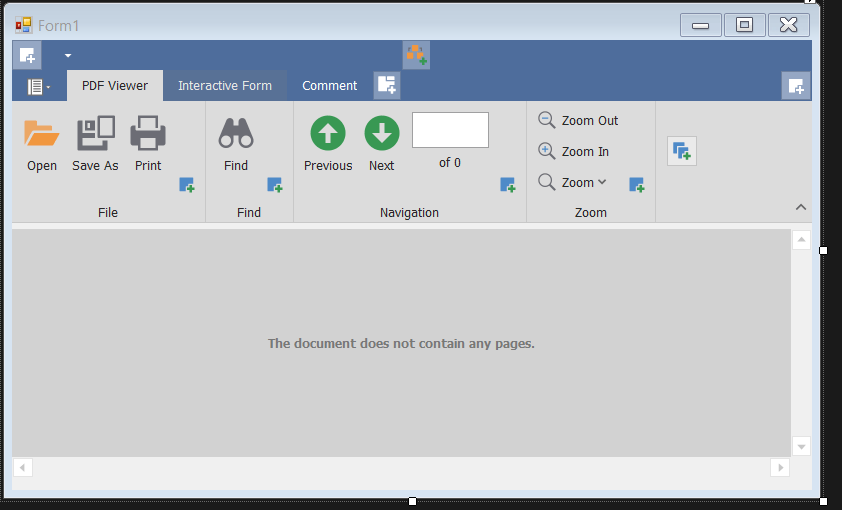
- A caixa de diálogo "Abrir" é exibida. Localize o documento que deseja abrir nesta caixa de diálogo e clique em Abrir.
Podemos realizar as seguintes tarefas utilizando os controles:
Navegue pelos PDFs
Navegue e explore um arquivo PDF com facilidade. Os controles do visualizador oferecem uma ampla gama de opções de navegação de documentos, incluindo:
- Favoritos e links
- O painel de Navegação (interface de usuário de navegação de documentos personalizável)
- Miniaturas de todas as páginas
- Interface do usuário com uma faixa de opções
O visualizador mantém um registro de todas as páginas visitadas e permite que os usuários alternem entre elas conforme necessário. Você também pode usar o painel Localizar para pesquisar material em PDF, exatamente como no Adobe Reader (as opções incluem pesquisa com distinção entre maiúsculas e minúsculas e pesquisa por palavra inteira).
Examine e comente.
Os usuários têm a possibilidade de adicionar, editar e excluir comentários. O Viewer para WinForms possui um conjunto completo de recursos de anotação, incluindo um marcador de texto e notas adesivas.
- Colaborar sem dificuldade
- Funcionalidades/opções adicionais incluem:
- É possível adicionar respostas e comentários.
- Configure as opções da ferramenta de marcação (cor e opacidade)
- Os comentários podem ser classificados, filtrados e pesquisados.
- Uma API abrangente
- Use o DevExpress para aumentar e diminuir o zoom.
Um formulário em PDF que você pode preencher.
O AcroForms permite editar documentos. Depois de adicionar o Visualizador ao seu projeto WinForms, seus usuários poderão editar qualquer PDF que contenha dados de campos de formulário. Cada campo no Visualizador é exibido de acordo com o tipo de formulário ao qual pertence, como caixa de texto, botão de opção, caixa de combinação com preenchimento automático, caixa de seleção e listas.
Você pode importar ou exportar para os seguintes formatos se o seu PDF contiver dados AcroForm: FDF, XFDF, XML e TXT.
Abra e salve os arquivos anexados.
No painel de navegação dos visualizadores de PDF da DevExpress, os arquivos associados são exibidos. Um arquivo PDF anexado a um arquivo pode ser aberto e salvo em um disco. Ao abrir um arquivo vinculado ao PDF, o visualizador também oferece a opção de exibir um aviso de segurança.
Impressão em PDF
O visualizador inclui uma caixa de diálogo de pré-visualização de impressão com um conjunto completo de opções de impressão inspiradas na Adobe. Entre as funcionalidades disponíveis, estão a pré-visualização em tempo real, a seleção do intervalo de páginas, as configurações de DPI e a orientação.
9.0 Conclusão
Neste artigo, comparamos o IronPDF e o DevExpress. Existem diversas funcionalidades comuns disponíveis em ambas as bibliotecas. O IronPDF considera as configurações do Chrome do usuário para renderizar o HTML, mas o DevExpress utiliza um mecanismo separado que ignora as configurações atuais do usuário para renderizar o HTML. O IronPDF consegue renderizar o HTML mais rapidamente que o DevExpress.
Em termos de desempenho, o IronPDF é mais rápido que o DevExpress para tarefas de geração de HTML para PDF. O controle Visor de PDF do DevExpress é focado em exibir documentos, enquanto o DevExpress.Pdf fornece capacidades programáticas de PDF. A cobertura de redistribuição isenta de royalties vem com o IronPDF a um custo extra; verifique os termos de licenciamento do DevExpress para detalhes de redistribuição. IronPDF oferece significativamente mais recursos de geração de HTML para PDF em comparação com os controles de PDF do DevExpress.
Em conclusão, preferimos o IronPDF devido ao seu alto desempenho e à ampla variedade de recursos disponíveis para desenvolvedores que trabalham com PDFs. O IronPDF também oferece bom suporte e documentação, garantindo que os usuários possam aproveitar ao máximo e de forma eficaz a impressionante gama de recursos oferecidos.
Perguntas frequentes
Como posso converter HTML para PDF em C#?
Você pode usar o método RenderHtmlAsPdf do IronPDF para converter strings HTML em PDFs. Você também pode converter arquivos HTML em PDFs usando o RenderHtmlFileAsPdf .
Quais são as diferenças entre o IronPDF e o DevExpress PDF Viewer?
O IronPDF é uma ferramenta versátil para criar, ler e editar PDFs em diversas plataformas, oferecendo recursos robustos de conversão de HTML para PDF. Em contrapartida, o DevExpress PDF Viewer concentra-se principalmente na visualização de PDFs e oferece suporte à anotação de documentos e ao preenchimento de formulários.
Posso extrair texto e imagens de um PDF existente usando uma biblioteca?
Sim, o IronPDF permite extrair texto e imagens de arquivos PDF existentes usando sua API abrangente.
Quais plataformas são compatíveis com o IronPDF para gerenciamento de PDFs?
O IronPDF oferece suporte a uma ampla gama de plataformas, incluindo aplicativos Windows Forms, ASP.NET, .NET Core, WPF, Xamarin, Blazor, Unity e HoloLens.
Como posso instalar o IronPDF em um projeto .NET?
O IronPDF pode ser instalado em um projeto .NET usando o Gerenciador de Pacotes NuGet do Visual Studio, a Linha de Comando do Visual Studio ou baixando-o diretamente dos sites do NuGet ou do IronPDF.
Por que os desenvolvedores escolheriam o IronPDF em vez do DevExpress PDF Viewer?
Os desenvolvedores podem preferir o IronPDF devido aos seus extensos recursos, incluindo conversão de HTML para PDF, criação de PDFs interativos e desempenho robusto. Ele também oferece excelente suporte e documentação, tornando-o uma escolha preferencial em relação ao DevExpress.
Quais são alguns cenários comuns de resolução de problemas ao usar bibliotecas de PDF?
Os cenários comuns de resolução de problemas incluem garantir a instalação correta da biblioteca, verificar a compatibilidade com a versão do .NET e lidar com exceções relacionadas a caminhos de arquivo ou permissões durante a criação ou conversão de PDF.
Que funcionalidades devo procurar numa biblioteca de gestão de PDFs?
Entre os principais recursos a serem considerados estão a conversão de HTML para PDF, a extração de texto e imagem, formulários interativos, opções de personalização de documentos e suporte para diversas plataformas. O IronPDF oferece todos esses recursos, tornando-se uma opção completa para gerenciamento de PDFs.








 Comece GRATUITAMENTE
 Comece GRATUITAMENTE
 Agende uma demonstração ao vivo gratuita





 Não é necessário cartão de crédito nem criação de conta.










