using IronPdf;

// Disable local disk access or cross-origin requests
Installation.EnableWebSecurity = true;

// Instantiate Renderer
var renderer = new ChromePdfRenderer();

// Create a PDF from a HTML string using C#
var pdf = renderer.RenderHtmlAsPdf("<h1>Hello World</h1>");

// Export to a file or Stream
pdf.SaveAs("output.pdf");

// Advanced Example with HTML Assets
// Load external html assets: Images, CSS and JavaScript.
// An optional BasePath 'C:\site\assets\' is set as the file location to load assets from
var myAdvancedPdf = renderer.RenderHtmlAsPdf("<img src='icons/iron.png'>", @"C:\site\assets\");
myAdvancedPdf.SaveAs("html-with-assets.pdf");
using IronPdf;// Disable local disk access or cross-origin requestsInstallation.EnableWebSecurity = true;// Instantiate Renderervar renderer = new ChromePdfRenderer();// Create a PDF from a HTML string using C#var pdf = renderer.RenderHtmlAsPdf("<h1>Hello World</h1>");// Export to a file or Streampdf.SaveAs("output.pdf");// Advanced Example with HTML Assets// Load external html assets: Images, CSS and JavaScript.// An optional BasePath 'C:\site\assets\' is set as the file location to load assets fromvar myAdvancedPdf = renderer.RenderHtmlAsPdf("<img src='icons/iron.png'>", @"C:\site\assets\");myAdvancedPdf.SaveAs("html-with-assets.pdf");
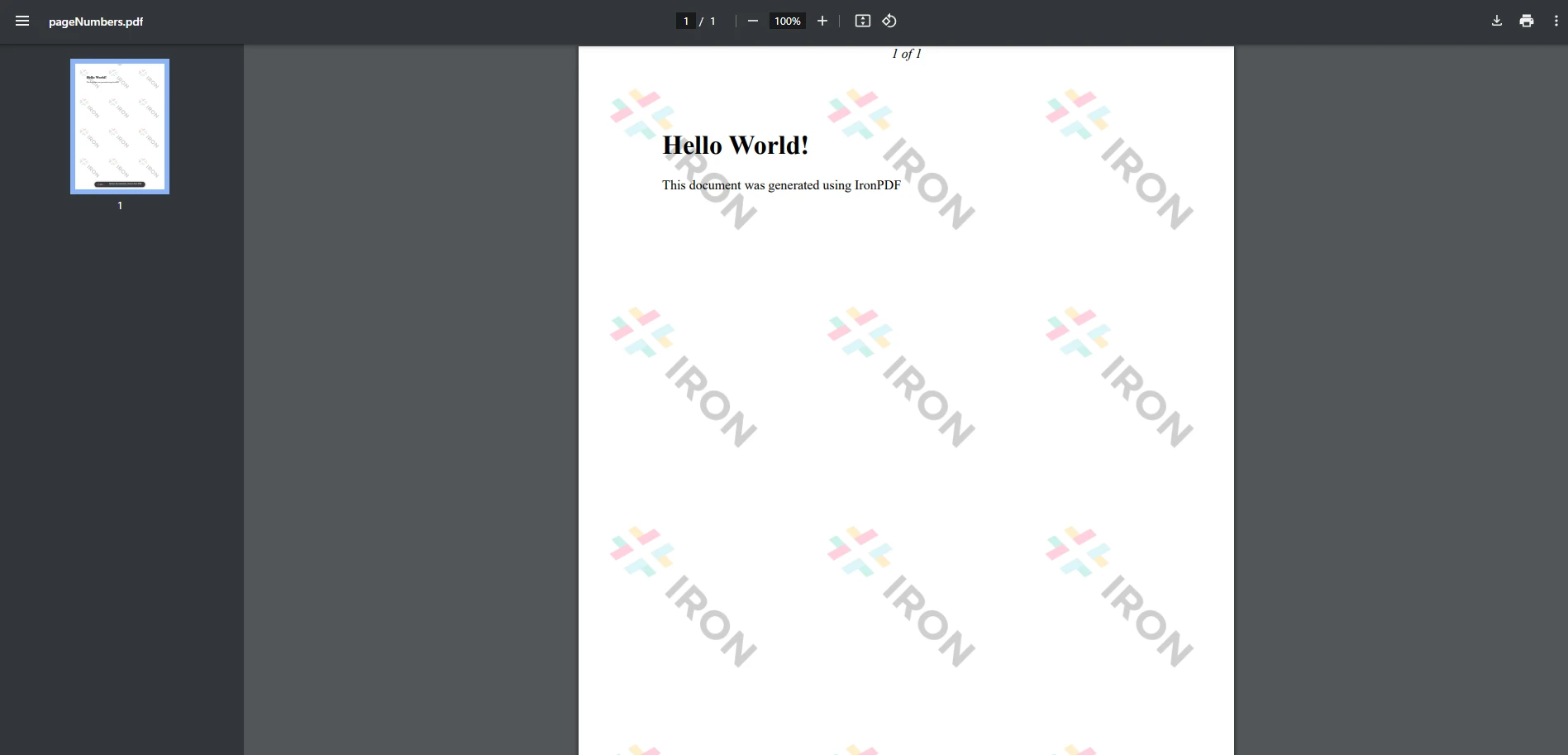
using IronPdf;class Program{ static voidMain(string[] args) { var html = "<h1>Hello World!</h1><p>This document was generated using IronPDF</p>"; // Instantiate ChromePdfRenderer ChromePdfRenderer renderer = new ChromePdfRenderer() { // Set rendering options for page headerRenderingOptions = {HtmlHeader = new HtmlHeaderFooter {HtmlFragment = "<center><i>{page} of {total-pages}</i></center>" // Page number format }, } }; // Render given HTML as PDF PdfDocument pdf = renderer.RenderHtmlAsPdf(html); // Save the resulting PDF with page numbers pdf.SaveAs("pageNumbers.pdf"); }}
using IronPdf;
class Program
{
    static void Main(string[] args)
    {
        var html = "<h1>Hello World!</h1><p>This document was generated using IronPDF</p>";

        // Instantiate ChromePdfRenderer
        ChromePdfRenderer renderer = new ChromePdfRenderer()
        {
            // Set rendering options for page header
            RenderingOptions = {
                HtmlHeader = new HtmlHeaderFooter
                {
                    HtmlFragment = "<center><i>{page} of {total-pages}</i></center>" // Page number format
                },
            }
        };

        // Render given HTML as PDF
        PdfDocument pdf = renderer.RenderHtmlAsPdf(html);

        // Save the resulting PDF with page numbers
        pdf.SaveAs("pageNumbers.pdf");
    }
}
ImportsIronPdfModuleProgram Sub Main(args AsString()) Dim html = "<h1>Hello World!</h1><p>This document was generated using IronPDF</p>" ' Instantiate ChromePdfRenderer Dim renderer As New ChromePdfRenderer() With { .RenderingOptions = New RenderingOptionsWith { .HtmlHeader = New HtmlHeaderFooterWith { .HtmlFragment = "<center><i>{page} of {total-pages}</i></center>" ' Page number format } } } ' Render given HTML as PDF Dim pdf AsPdfDocument = renderer.RenderHtmlAsPdf(html) ' Save the resulting PDF with page numbers pdf.SaveAs("pageNumbers.pdf") End SubEndModule
Imports IronPdf

Module Program
    Sub Main(args As String())
        Dim html = "<h1>Hello World!</h1><p>This document was generated using IronPDF</p>"

        ' Instantiate ChromePdfRenderer
        Dim renderer As New ChromePdfRenderer() With {
            .RenderingOptions = New RenderingOptions With {
                .HtmlHeader = New HtmlHeaderFooter With {
                    .HtmlFragment = "<center><i>{page} of {total-pages}</i></center>" ' Page number format
                }
            }
        }

        ' Render given HTML as PDF
        Dim pdf As PdfDocument = renderer.RenderHtmlAsPdf(html)

        ' Save the resulting PDF with page numbers
        pdf.SaveAs("pageNumbers.pdf")
    End Sub
End Module
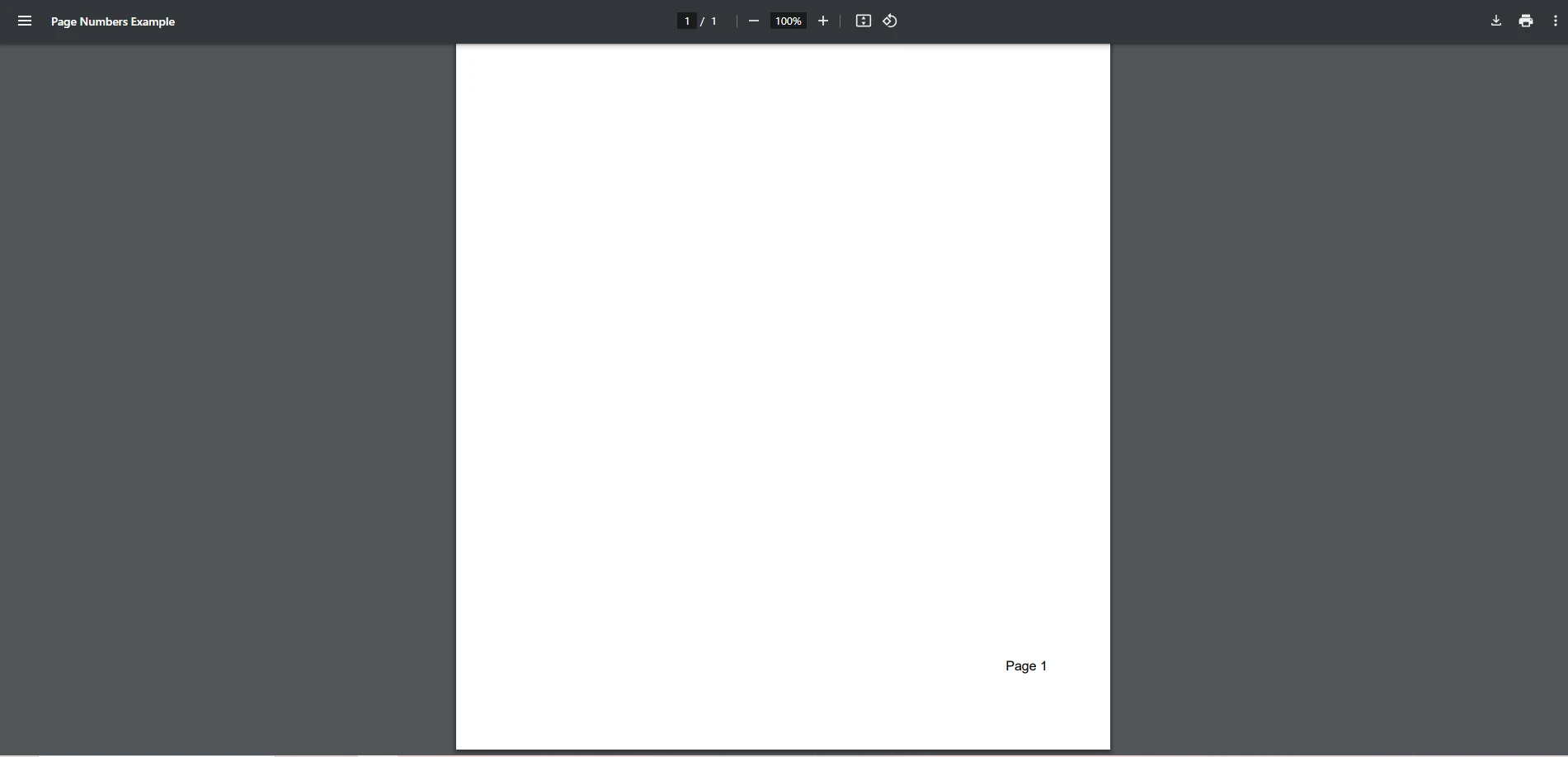
using PdfSharp.Pdf;using PdfSharp.Pdf.IO;using PdfSharp.Drawing;internal class Program{ static voidMain(string[] args) { // Create a new PDF document var doc = new PdfDocument(); doc.Info.Title = "Page Numbers Example"; // Add a new page to the document PdfPage page = doc.AddPage(); // Create graphics object for drawing var gfx = XGraphics.FromPdfPage(page); var font = new XFont("Arial", 12); // Draw page number in the footer gfx.DrawString("Page " + doc.PageCount, font, XBrushes.Black, new XPoint(500, 770)); // Save the PDF file doc.Save("PdfSharpOutput.pdf"); }}
using PdfSharp.Pdf;
using PdfSharp.Pdf.IO;
using PdfSharp.Drawing;
internal class Program
{
    static void Main(string[] args)
    {
        // Create a new PDF document
        var doc = new PdfDocument();
        doc.Info.Title = "Page Numbers Example";

        // Add a new page to the document
        PdfPage page = doc.AddPage();

        // Create graphics object for drawing
        var gfx = XGraphics.FromPdfPage(page);
        var font = new XFont("Arial", 12);

        // Draw page number in the footer
        gfx.DrawString("Page " + doc.PageCount, font, XBrushes.Black, new XPoint(500, 770));

        // Save the PDF file
        doc.Save("PdfSharpOutput.pdf");
    }
}
ImportsPdfSharp.PdfImportsPdfSharp.Pdf.IOImportsPdfSharp.DrawingFriend Class ProgramShared Sub Main(args AsString()) ' Create a new PDF document Dim doc = New PdfDocument() doc.Info.Title = "Page Numbers Example" ' Add a new page to the document Dim page AsPdfPage = doc.AddPage() ' Create graphics object for drawing Dim gfx = XGraphics.FromPdfPage(page) Dim font = New XFont("Arial", 12) ' Draw page number in the footer gfx.DrawString("Page " & doc.PageCount, font, XBrushes.Black, New XPoint(500, 770)) ' Save the PDF file doc.Save("PdfSharpOutput.pdf") End SubEnd Class
Imports PdfSharp.Pdf
Imports PdfSharp.Pdf.IO
Imports PdfSharp.Drawing

Friend Class Program
    Shared Sub Main(args As String())
        ' Create a new PDF document
        Dim doc = New PdfDocument()
        doc.Info.Title = "Page Numbers Example"

        ' Add a new page to the document
        Dim page As PdfPage = doc.AddPage()

        ' Create graphics object for drawing
        Dim gfx = XGraphics.FromPdfPage(page)
        Dim font = New XFont("Arial", 12)

        ' Draw page number in the footer
        gfx.DrawString("Page " & doc.PageCount, font, XBrushes.Black, New XPoint(500, 770))

        ' Save the PDF file
        doc.Save("PdfSharpOutput.pdf")
    End Sub
End Class