


Conversão de PDF para imagem: IronPDF vs PDFsharp (Exemplo de código)

O PDF (Portable Document Format) é um formato universalmente aceito para o compartilhamento de documentos em diversas plataformas. Sua capacidade de preservar formatação, fontes e layout o torna indispensável para fins comerciais, jurídicos e educacionais. Com a crescente necessidade de manipulação de PDFs no desenvolvimento de software, o ecossistema .NET oferece aos desenvolvedores diversas bibliotecas para trabalhar com PDFs. Dentre elas, PDFSharp e IronPDF se destacam como soluções poderosas para criação e manipulação de PDFs.
Este artigo mostrará como adicionar números de páginas aos documentos PDF usando PDFSharp e IronPDF em C#, e comparar os recursos de ambas as bibliotecas para ajudar você a decidir qual delas melhor atende suas necessidades.
O que é o IronPDF?
IronPDF é uma poderosa biblioteca .NET projetada para criação, manipulação e renderização de PDFs de forma integrada. O IronPDF se destaca por sua capacidade de converter HTML, CSS e JavaScript diretamente em PDFs de alta qualidade usando um mecanismo baseado no Chromium. Isso o torna uma solução ideal para desenvolvedores que precisam converter páginas da web dinâmicas ou conteúdo HTML complexo em um PDF bem formatado, preservando o layout e o estilo conforme aparecem no navegador.
Principais funcionalidades do IronPDF:
- Converte HTML , JavaScript e CSS em PDFs de alta qualidade.
- Permite a personalização de cabeçalhos, rodapés , marcas d'água e outros elementos da página.
- Suporta a fusão e divisão de arquivos PDF.
- Funciona perfeitamente com aplicações .NET , incluindo ASP.NET e frameworks MVC.
- Oferece controle preciso sobre a renderização de PDFs, garantindo que o conteúdo seja exibido conforme o esperado.
- Oferece uma API simples para fácil integração em projetos.
Para explorar recursos e exemplos mais avançados, consulte a documentação oficial do IronPDF .
Instalando o IronPDF
Para adicionar o IronPDF ao seu projeto, utilize o gerenciador de pacotes NuGet no Visual Studio. Você pode instalá-lo usando a interface de linha de comando visual ou pesquisando diretamente no Gerenciador de Pacotes NuGet .
Instalação via linha de comando:
Install-Package IronPdf
Alternativamente, você pode pesquisar por "IronPDF" no Gerenciador de Pacotes NuGet e instalá-lo a partir de lá.
O que é o PDFSharp?
PDFSharp é uma biblioteca .NET versátil focada na criação e manipulação de documentos PDF com alta flexibilidade. Ao contrário de outras bibliotecas, PDFSharp permite controle detalhado sobre a estrutura e design de PDFs, fazendo dela uma ótima escolha para desenvolvedores que desejam criar documentos do zero ou modificar PDFs existentes. Com sua rica API, PDFSharp suporta uma ampla gama de tarefas de manipulação de documentos, incluindo a adição de textos, imagens, tabelas, e até mesmo números de páginas.
Principais funcionalidades do PDFSharp:
- Cria, lê e modifica documentos PDF.
- Eventos de página personalizáveis para adicionar elementos como números de página ou rodapés.
- Permite adicionar imagens, texto, tabelas e outros conteúdos.
- Oferece controle detalhado sobre o layout e a estrutura do PDF.
- Permite modificar PDFs existentes, incluindo a fusão ou divisão de documentos.
- Biblioteca de código aberto com flexibilidade para que os desenvolvedores a personalizem ou estendam.
Para explorar mais a fundo as funcionalidades e o uso do PDFSharp, confira o repositório do PDFSharp no GitHub .
Instalando PDFSharp
Para começar a usar o PDFSharp, instale o pacote via NuGet usando a linha de comando:
Instalação via linha de comando:
Install-Package PDFSharp
Alternativamente, você pode pesquisar por "PDFSharp" no Gerenciador de Pacotes NuGet e instalá-lo a partir de lá.
Como adicionar números de página usando o IronPDF
IronPDF é uma biblioteca PDF versátil, projetada para lidar com uma ampla gama de operações em PDF, incluindo a adição de números de página. O IronPDF opera internamente com um mecanismo Chromium, o que lhe permite oferecer uma renderização precisa de conteúdo HTML como PDFs. Com sua API simples, adicionar números de página ao seu PDF é eficiente e fácil.
O código a seguir é um exemplo de como adicionar números de página usando o IronPDF em C#:
using IronPdf;
class Program
{
    static void Main(string[] args)
    {
        var html = "<h1>Hello World!</h1><p>This document was generated using IronPDF</p>";

        // Instantiate ChromePdfRenderer
        ChromePdfRenderer renderer = new ChromePdfRenderer()
        {
            // Set rendering options for page header
            RenderingOptions = {
                HtmlHeader = new HtmlHeaderFooter
                {
                    HtmlFragment = "<center><i>{page} of {total-pages}</i></center>" // Page number format
                },
            }
        };

        // Render given HTML as PDF
        PdfDocument pdf = renderer.RenderHtmlAsPdf(html);

        // Save the resulting PDF with page numbers
        pdf.SaveAs("pageNumbers.pdf");
    }
}
using IronPdf;
class Program
{
static void Main(string[] args)
{
var html = "<h1>Hello World!</h1><p>This document was generated using IronPDF</p>";
// Instantiate ChromePdfRenderer
ChromePdfRenderer renderer = new ChromePdfRenderer()
{
// Set rendering options for page header
RenderingOptions = {
HtmlHeader = new HtmlHeaderFooter
{
HtmlFragment = "<center><i>{page} of {total-pages}</i></center>" // Page number format
},
}
};
// Render given HTML as PDF
PdfDocument pdf = renderer.RenderHtmlAsPdf(html);
// Save the resulting PDF with page numbers
pdf.SaveAs("pageNumbers.pdf");
}
}Imports IronPdf
Friend Class Program
Shared Sub Main(ByVal args() As String)
Dim html = "<h1>Hello World!</h1><p>This document was generated using IronPDF</p>"
' Instantiate ChromePdfRenderer
Dim renderer As New ChromePdfRenderer() With {
.RenderingOptions = {
HtmlHeader = New HtmlHeaderFooter With {.HtmlFragment = "<center><i>{page} of {total-pages}</i></center>"}
}
}
' Render given HTML as PDF
Dim pdf As PdfDocument = renderer.RenderHtmlAsPdf(html)
' Save the resulting PDF with page numbers
pdf.SaveAs("pageNumbers.pdf")
End Sub
End ClassSaída
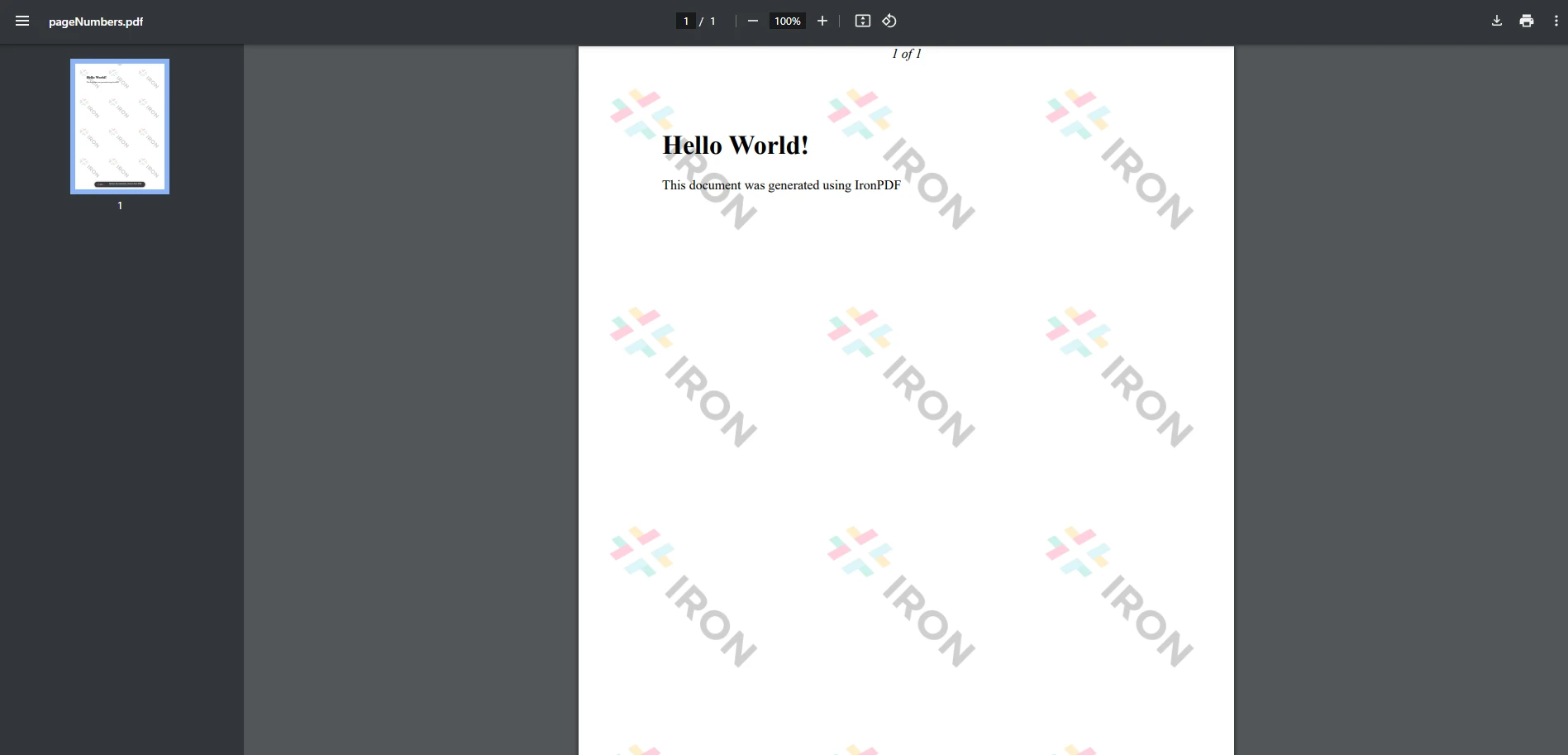
Este código demonstra como inserir facilmente números de página no cabeçalho de um documento PDF. O objeto HtmlHeaderFooter é usado para especificar o conteúdo do cabeçalho, e placeholders como {page} e {total-pages} são automaticamente preenchidos com o número da página e o total de páginas, respectivamente.
Com essa abordagem, o IronPDF simplifica o processo de renderização de HTML em PDFs, gerenciando o posicionamento dos números de página sem esforço.
Como Adicionar Números de Página usando PDFSharp
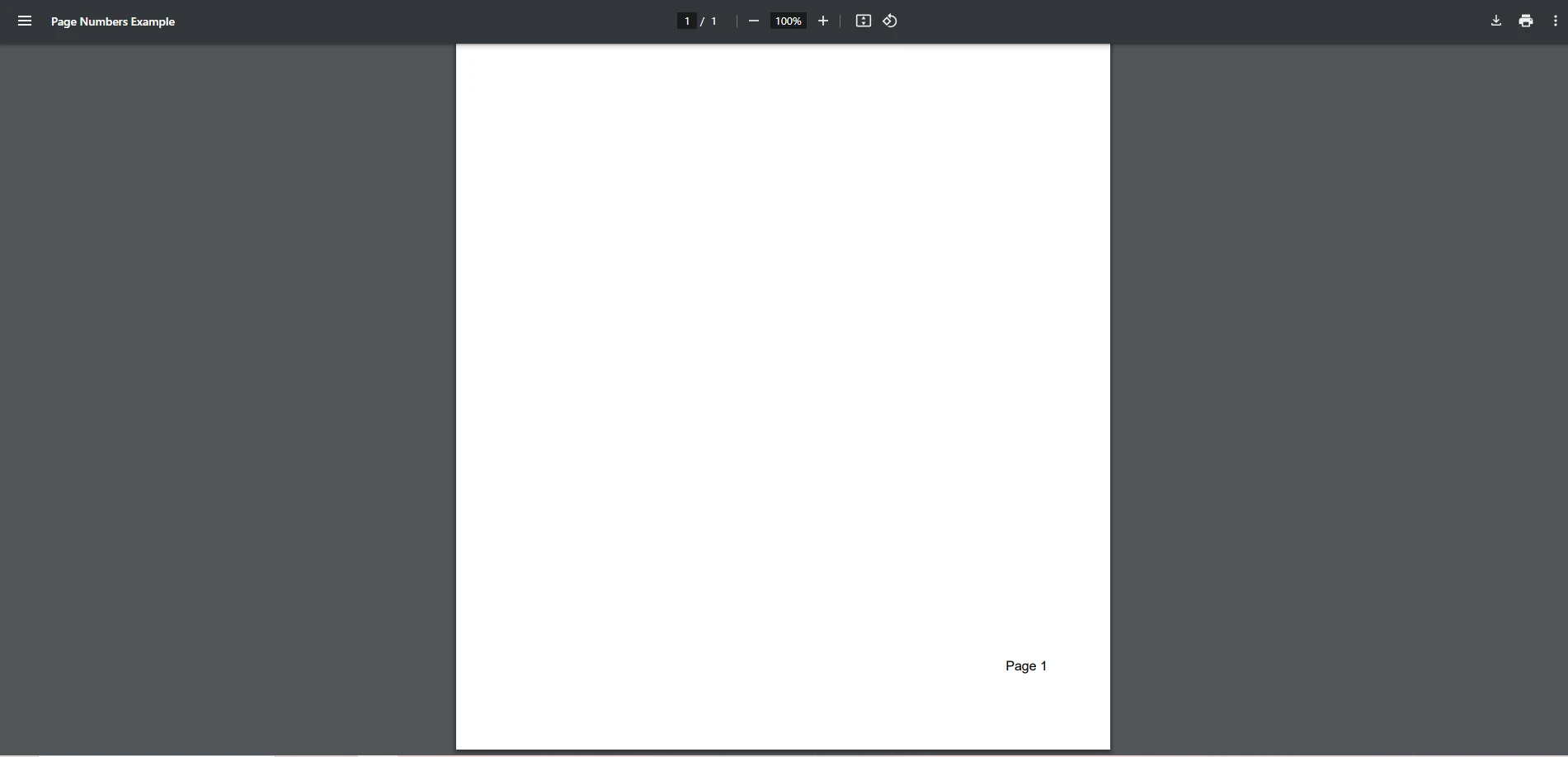
PDFSharp é uma biblioteca completa para trabalhar com PDFs em C#. Ele fornece ferramentas para criar, modificar e ler PDFs. Embora não seja projetado especificamente para conversão de HTML para PDF, oferece um controle robusto sobre documentos PDF, incluindo a capacidade de adicionar números de página usando eventos de página personalizados. Você pode adicionar números de página apenas à primeira página, à segunda página, a um intervalo de páginas ou a todas elas.
Aqui está um exemplo de como adicionar números de página usando o PDFSharp:
using PdfSharp.Pdf;
using PdfSharp.Pdf.IO;
using PdfSharp.Drawing;
internal class Program
{
    static void Main(string[] args)
    {
        // Create a new PDF document
        var doc = new PdfDocument();
        doc.Info.Title = "Page Numbers Example";

        // Add a new page to the document
        PdfPage page = doc.AddPage();

        // Create graphics object for drawing
        var gfx = XGraphics.FromPdfPage(page);
        var font = new XFont("Arial", 12);

        // Draw page number in the footer
        gfx.DrawString("Page " + doc.PageCount, font, XBrushes.Black, new XPoint(500, 770));

        // Save the PDF file
        doc.Save("PdfSharpOutput.pdf");
    }
}
using PdfSharp.Pdf;
using PdfSharp.Pdf.IO;
using PdfSharp.Drawing;
internal class Program
{
static void Main(string[] args)
{
// Create a new PDF document
var doc = new PdfDocument();
doc.Info.Title = "Page Numbers Example";
// Add a new page to the document
PdfPage page = doc.AddPage();
// Create graphics object for drawing
var gfx = XGraphics.FromPdfPage(page);
var font = new XFont("Arial", 12);
// Draw page number in the footer
gfx.DrawString("Page " + doc.PageCount, font, XBrushes.Black, new XPoint(500, 770));
// Save the PDF file
doc.Save("PdfSharpOutput.pdf");
}
}Imports PdfSharp.Pdf
Imports PdfSharp.Pdf.IO
Imports PdfSharp.Drawing
Friend Class Program
Shared Sub Main(ByVal args() As String)
' Create a new PDF document
Dim doc = New PdfDocument()
doc.Info.Title = "Page Numbers Example"
' Add a new page to the document
Dim page As PdfPage = doc.AddPage()
' Create graphics object for drawing
Dim gfx = XGraphics.FromPdfPage(page)
Dim font = New XFont("Arial", 12)
' Draw page number in the footer
gfx.DrawString("Page " & doc.PageCount, font, XBrushes.Black, New XPoint(500, 770))
' Save the PDF file
doc.Save("PdfSharpOutput.pdf")
End Sub
End ClassSaída
Conclusão
Em resumo, o IronPDF se destaca por sua capacidade de adicionar facilmente números de página a documentos PDF existentes em um único bloco de código conciso, dando a você controle total sobre como e onde seus números de página são exibidos. Embora o PDFSharp seja uma opção versátil para criar e manipular PDFs com controle detalhado, ele leva a uma abordagem mais manual, mais difícil de implementar, ao adicionar números de página aos arquivos PDF.
O IronPDF oferece licenciamento comercial , permitindo que os usuários avaliem seus recursos antes de efetuar a compra.
Para obter mais informações sobre o IronPDF, visite a página de documentação e, para o PDFSharp, consulte o repositório do GitHub .
Perguntas frequentes
Como posso adicionar números de página a um PDF usando C#?
É possível adicionar números de página a um PDF em C# usando o IronPDF, configurando cabeçalhos ou rodapés personalizados com a classe HtmlHeaderFooter e incorporando marcadores como {page} e {total-pages} para exibir os números de página.
Quais são as vantagens de usar o IronPDF para manipulação de PDFs?
O IronPDF oferece um conjunto abrangente de recursos, como a conversão de HTML, CSS e JavaScript para PDF, a adição de marcas d'água e a integração de cabeçalhos e rodapés personalizados. Ele utiliza um mecanismo baseado no Chromium, garantindo a renderização de PDFs de alta qualidade, o que é ideal para desenvolvedores web.
Como o PDFsharp difere do IronPDF em termos de criação de PDFs?
O PDFsharp oferece uma abordagem mais manual para a criação de PDFs, permitindo um controle detalhado sobre a estrutura e o design do documento. Ele se concentra na adição direta de elementos como texto, imagens e tabelas, enquanto o IronPDF simplifica o processo com renderização baseada em HTML.
Quais são os passos para instalar o IronPDF em uma aplicação .NET?
Para instalar o IronPDF em uma aplicação .NET, utilize o Gerenciador de Pacotes NuGet no Visual Studio. Você pode executar o comando Install-Package IronPDF na linha de comando ou pesquisar por 'IronPDF' diretamente na interface do Gerenciador de Pacotes NuGet.
O IronPDF pode ser usado para converter sites em PDF?
Sim, o IronPDF pode converter sites inteiros ou conteúdo HTML específico em documentos PDF. Ele utiliza um mecanismo baseado no Chromium para garantir a renderização precisa das páginas da web, incluindo CSS e JavaScript.
O IronPDF é adequado para adicionar marcas d'água a PDFs?
O IronPDF é altamente indicado para adicionar marcas d'água a PDFs. Ele permite integrar marcas d'água de texto ou imagem aos seus documentos PDF de forma transparente durante o processo de renderização.
Quais são os casos de uso típicos para o PDFsharp?
O PDFsharp é normalmente usado em projetos que exigem controle detalhado sobre a criação de documentos PDF, como a adição de texto, imagens e tabelas com ajustes precisos de layout. É a opção preferida por desenvolvedores que precisam manipular manualmente a estrutura do PDF.
Como os desenvolvedores podem escolher entre IronPDF e PDFsharp?
Os desenvolvedores devem optar pelo IronPDF se precisarem de uma solução de renderização simples e de alta qualidade, com menos intervenção manual, especialmente ao lidar com conteúdo HTML. O PDFsharp é mais adequado para quem requer ampla personalização e controle manual sobre os elementos do PDF.








 Comece GRATUITAMENTE
 Comece GRATUITAMENTE
 Agende uma demonstração ao vivo gratuita





 Não é necessário cartão de crédito nem criação de conta.










