




更新日 2026年4月23日
Microsoft.Extensions.AIを使用した .NET での LLM 統合の簡素化
AI はソフトウェア開発を変革していますが、.NET への大規模言語モデル (LLM) の統合はこれまで複雑でした。IronPdf.AI を使用して AI 統合をさらに進め、OpenAI を活用した PDF 解析、データ抽出、およびコンテンツの要約を .NET アプリケーションにもたらします。
詳しく読む

今日のデータ駆動型の世界では、レポート、請求書、およびさまざまなドキュメントの動的コンテンツを生成することが、企業や開発者にとって重要です。 この目的のために利用可能な多くのツールの中で、IronPDFは、.NETアプリケーションでPDFドキュメントを作成および操作するための強力なライブラリとして際立っています。
特に指数法は、計算を必要とするコンテンツ(例えば、財務報告書や科学的文書)を生成する際に重要な場合があります。 この記事では、C#の指数法メソッド(Math.Pow)を活用して指数計算を行い、これらの計算をIronPDFを使用してPDF生成ワークフローに統合する方法を探ります。 最後には、この機能をどのように活用するかを理解し、プロジェクトにIronPDFの無料トライアルを試してみることをお勧めします。
指数は数学の基本概念であり、基数が自分自身で掛け算される回数を表します。 式aⁿでは、aが基数で、nが指数です。 たとえば、2³は2×2×2=8を意味します。
C# では、public static Math.Pow メソッドを使用してこの計算を行うことができます。このメソッドは System 名前空間の一部です。 このメソッドは、基数(指定した数値)と指数(指定した指数)の2つのパラメーターを取ります。 これがその使用方法です:
double result = Math.Pow(2, 3); // result is 8.0Dim result As Double = Math.Pow(2, 3) ' result is 8.0この操作はdoubleを返し、特に非整数結果を扱う場合には精度が重要です。
指数をPDF生成に使用することで、ドキュメントのデータ表現と可読性を大幅に向上させることができます。 指数関数が特に役立つシナリオをいくつか紹介します:
***財務レポート:**複利や成長率を計算する場合、指数を使用すると複雑な財務式を簡素化できます。 ***科学文書:**科学分野では、方程式に平方数、立方数、またはそれ以上の累乗が含まれることが多く、正確さを保つには累乗が不可欠です。 ***データの視覚化:**人口増加や売上予測などの指数関数的増加パターンを表示するチャートやグラフでは、指数関数を利用して正確なデータを表示できます。
指数法のような数学的操作をPDF生成に統合することで、ユーザーにより豊かで情報豊かなコンテンツを提供できます。
IronPDFの使用を開始するには、購入前にそのすべての機能を自分で探求してみてください。 すでにインストールされている場合は次のセクションに進むことができますが、そうでない場合は以下の手順でIronPDFライブラリのインストール方法をカバーします。
NuGetパッケージマネージャーコンソールを使用してIronPDFをインストールするには、Visual Studioを開いてパッケージマネージャーコンソールに移動します。 その後、以下のコマンドを実行します。
Visual Studioを開いたら、"ツール -> NuGetパッケージマネージャー -> ソリューションのNuGetパッケージを管理"に移動してIronPDFを検索します。 ここから、プロジェクトを選択して"インストール"をクリックするだけで、IronPDF がプロジェクトに追加されます。
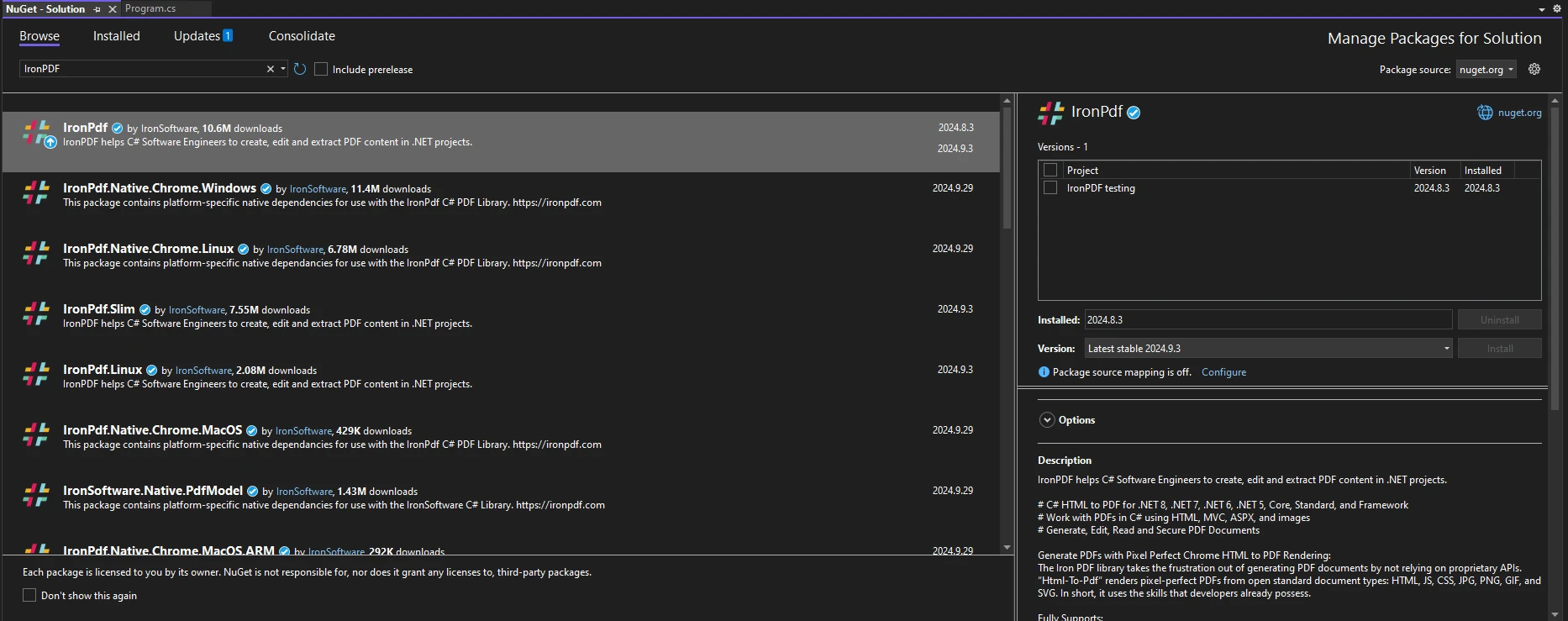
IronPDFをインストールしたら、IronPDFを使い始めるためには、コードの先頭に正しいusing文を追加するだけです。
using IronPdf;Imports IronPdfIronPDF が設定されれば、Math.Pow を使用した簡単なPDFを作成し始めることができます。 以下は、指数計算を含むPDFドキュメントを生成するコードスニペットです:
// Create a PDF renderer
ChromePdfRenderer renderer = new ChromePdfRenderer();

// Define the base and exponent
double baseNumber = 2;
double exponent = 3;

// Calculate the result using Math.Pow
double result = Math.Pow(baseNumber, exponent);

// Create HTML content with the calculation result
string htmlContent = $@"
    <html>
    <head>
        <style>
            body {{font-family: Arial, sans-serif;}}
            h1 {{color: #4CAF50;}}
            p {{font-size: 16px;}}
        </style>
    </head>
    <body>
        <h1>Exponent Calculation Result</h1>
        <p>The result of {baseNumber}^{exponent} is: <strong>{result}</strong></p>
    </body>
    </html>";

// Convert HTML content into a PDF document
PdfDocument pdf = renderer.RenderHtmlAsPdf(htmlContent);

// Save the PDF to a file
pdf.SaveAs("ExponentCalculation.pdf");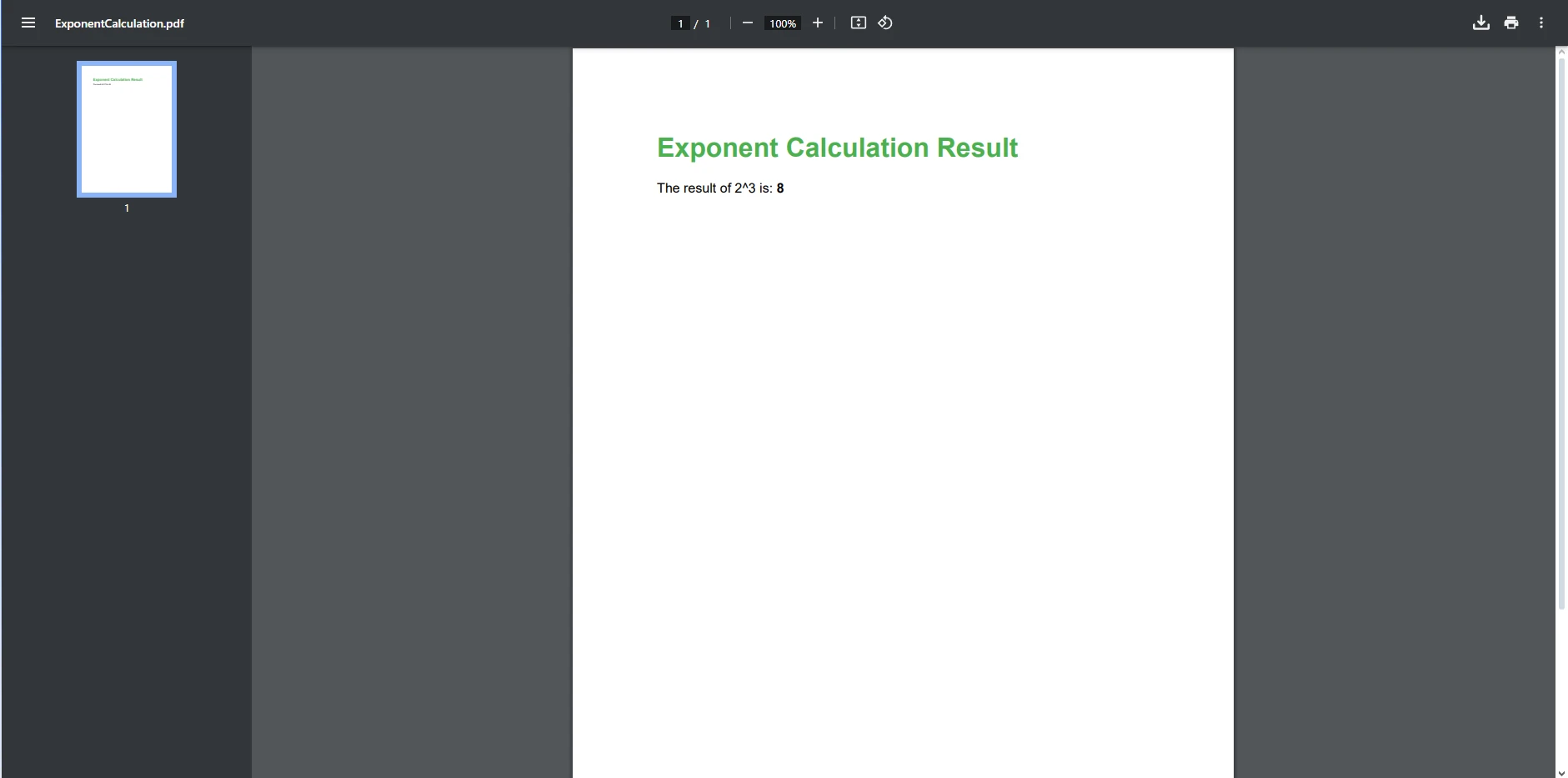
この例では:
ChromePdfRenderer のインスタンスを作成します。Math.Pow を使用して結果を計算し、この戻り値を表示するHTML文字列を構築します。RenderHtmlAsPdf メソッドがHTMLコンテンツを取り込み、それをPDFドキュメントに変換します。PDFを生成する際、適切なフォーマットがコンテンツを読みやすく魅力的にするために重要です。 HTMLコンテンツは、CSSを使用して視覚的な魅力を向上させることができます。 PDF出力をフォーマットするためのヒントをいくつか紹介します:
***異なるフォント サイズと色を使用する:**重要な情報を太字のテキストや異なる色で強調表示します。 たとえば、大きいフォントサイズを使用してヘディングを目立たせると、セクションを区別するのに役立ちます。 ***見出しと段落を使用してコンテンツを構造化する:**情報を論理的に整理して、読者がドキュメントを読み進めやすいようにします。 ***表やリストを組み込む:**整理が必要なデータの場合、表や箇条書きを使用すると、明確さと理解度が向上します。
基本的な指数計算になじんだら、より複雑なシナリオを探求することができます。 たとえば、投資の将来価値を計算するのは、指数法の優れたユースケースです。
複利の公式を使用して投資の将来価値を計算する以下の例を考えてください:
public static void Main(string[] args)
{
    // Create a PDF renderer
    ChromePdfRenderer renderer = new ChromePdfRenderer();

    // Define principal, rate, and time
    double principal = 1000; // Initial investment
    double rate = 0.05; // Interest rate (5%)
    int time = 10; // Number of years

    // Calculate future value using the formula: FV = P * (1 + r)^t
    double futureValue = principal * Math.Pow((1 + rate), time);

    // Create HTML content for the future value
    string investmentHtml = $@"
        <html>
        <body>
            <p>The future value of an investment of ${principal} at a rate of {rate * 100}% over {time} years is: <strong>${futureValue:F2}</strong></p>
        </body>
        </html>";

    // Render the HTML as a PDF document
    PdfDocument pdf = renderer.RenderHtmlAsPdf(investmentHtml);

    // Save the document
    pdf.SaveAs("InvestmentCalculations.pdf");
}Public Shared Sub Main(ByVal args() As String)
' Create a PDF renderer
Dim renderer As New ChromePdfRenderer()
' Define principal, rate, and time
Dim principal As Double = 1000 ' Initial investment
Dim rate As Double = 0.05 ' Interest rate (5%)
Dim time As Integer = 10 ' Number of years
' Calculate future value using the formula: FV = P * (1 + r)^t
Dim futureValue As Double = principal * Math.Pow((1 + rate), time)
' Create HTML content for the future value
Dim investmentHtml As String = $"
<html>
<body>
<p>The future value of an investment of ${principal} at a rate of {rate * 100}% over {time} years is: <strong>${futureValue:F2}</strong></p>
</body>
</html>"
' Render the HTML as a PDF document
Dim pdf As PdfDocument = renderer.RenderHtmlAsPdf(investmentHtml)
' Save the document
pdf.SaveAs("InvestmentCalculations.pdf")
End Sub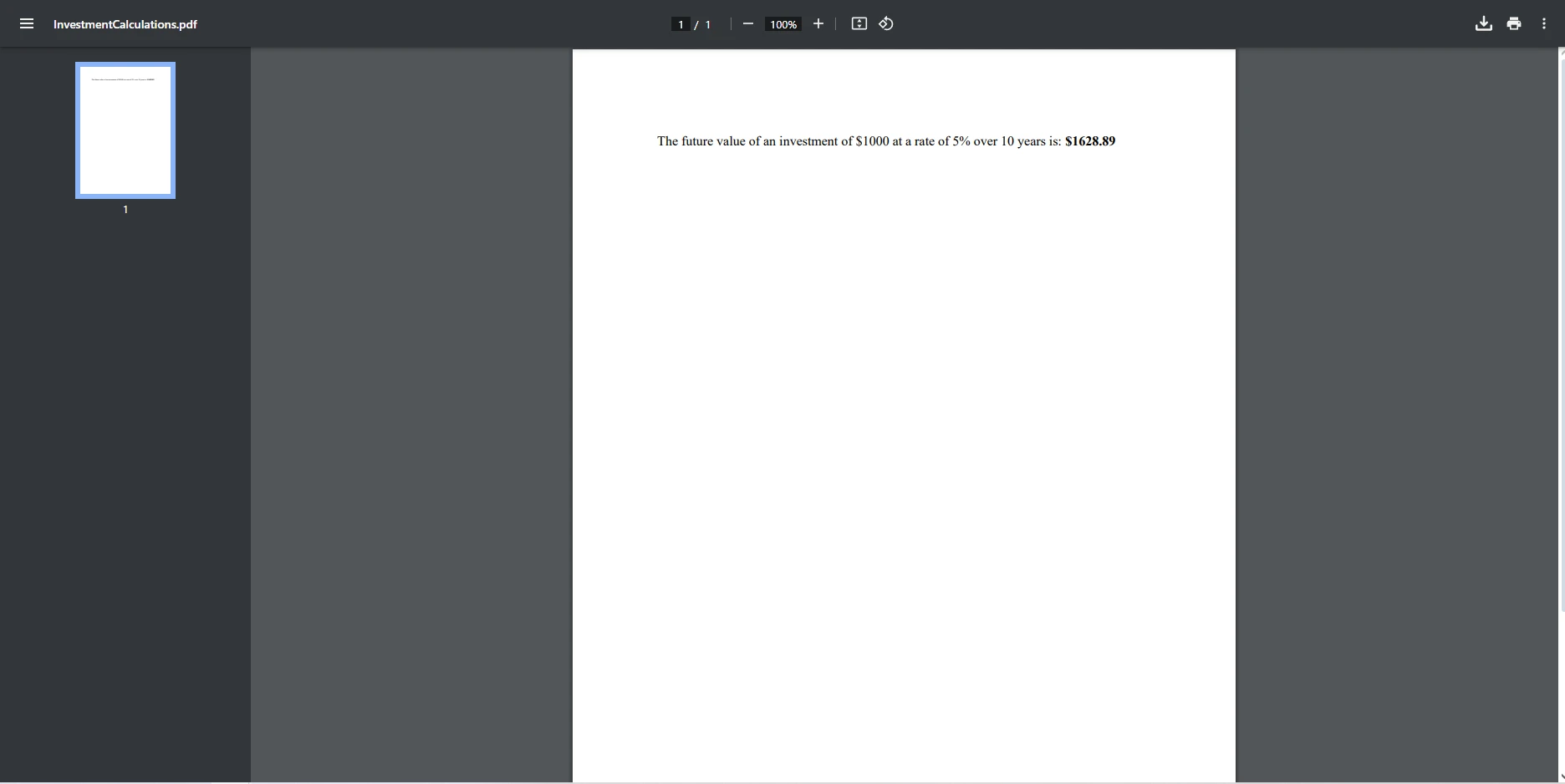
この例では:
これらの概念を拡充することで、様々なユーザーのニーズに応じたダイナミックで応答性のあるレポートを作成できます。
この記事では、動的で情報豊かなPDFを生成するために、IronPDFでC#指数法を使用することの重要性を探りました。 Math.Pow のパワーエクスポネント値を使用すると、複雑な計算を行い、ユーザーフレンドリーな形式で結果を表示できます。 指数演算子は、数値が特定の累乗に上げられることでデータがどのように変換されるかを表現するための強力なツールです。 これらの数学的操作をPDF生成プロセスに統合する方法を理解することで、ドキュメントの価値を大幅に向上させることができます。
これらの機能をプロジェクトに取り入れることを検討する際には、IronPDFの無料トライアルをダウンロードして試してみることを強くお勧めします。IronPDFが提供する豊富な機能セットを購入前に探求することができます。 強力な機能と直感的なインターフェイスを持つIronPDFは、PDF生成の体験を向上させ、際立つドキュメントを作成しやすくします。

ジェイコブ・メラーはIron Softwareの最高技術責任者(CTO)であり、C# PDFテクノロジーを開拓する先見的なエンジニアです。Iron Softwareのコアコードベースを支えるオリジナル開発者として、彼は創業以来、会社の製品アーキテクチャを形成し、CEOのCameron Rimingtonとともに、会社をNASA、Tesla、および世界的な政府機関にサービスを提供する50人以上の会社に変えました。1999年にロンドンで最初のソフトウェアビジネスを開業し、2005年に最初 for .NETコンポーネントを作成した後、Microsoftのエコシステム全体で複雑な問題を解決することを専門としました。



IronPDF はIRONSUITEの一部です
オフィス文書向けの.NET API製品10個

PDFがHTMLのように見える必要があるとき、迅速に。












